Changelog

Neuigkeiten

Neue Workflows, spürbare Verbesserungen und Fixes, die dir auffallen. Wöchentlich aktualisiert. Technische Release Notes und Downloads findest du im Release-Archiv.

v0.15.1: Bring deine Chats mit, teile mit deinem Team, und eine native mobile App

Orchestrator v0.15.1 importiert deine bisherigen Chats aus Claude Code und Codex, teilt Cloud-Sessions und -Projekte mit Personen und Teams, zeigt alle Artefakte in einer Liste mit Veröffentlichen per Klick und bringt eine native mobile App mit Orchestrator Cloud. Im Preview-Build kannst du eine Session forken und Dateien zurücksetzen.

Die stabile Version v0.15.1 ist da. Sie folgt auf v0.15.0 vom 13. November und bringt eine Fehlerbehebung mit, daher deckt dieser Eintrag beide ab. Du kannst jetzt deine bisherigen Chats aus Claude Code oder Codex in Orchestrator holen, Cloud-Sessions und -Projekte mit deinem Team teilen und alle Artefakte in einer Liste finden, mit Veröffentlichen per Klick. Orchestrator für iOS und Android ist mit nativen Steuerelementen neu gebaut und führt Orchestrator-Cloud-Sessions direkt von deinem Smartphone aus. Im Preview-Build kannst du eine Session an jeder beliebigen Runde forken und die Dateien zusammen mit dem Chat zurücksetzen.

Hol deine bisherigen Chats in Orchestrator

Chats, die du auf diesem Computer schon mit Claude Code oder Codex geführt hast, lassen sich jetzt in Orchestrator übernehmen. So machst du dort weiter, wo du aufgehört hast, statt von vorn anzufangen. Starte mit Bring your earlier chats into Orchestrator auf der Startseite, mit Import chats… in den Projekteinstellungen, über das Angebot auf einem leeren Projekt-Board oder für einen einzelnen Chat unter Einstellungen › Harness. Auf dem Mac findet der Import auch Claude-Code- und Codex-Chats, die eine andere Desktop-App zum Programmieren gespeichert hat, einschließlich archivierter Workspaces, und auf Wunsch übernimmt dein Agent die Projekteinstellungen aus dieser App. Lange Importlisten lassen sich scrollen, und Importfehler erscheinen neben „Importieren“. #6364 #8059 #8185

Ein leeres Projekt findet vier frühere Chats in seinem Ordner. Prüfe sie, lass einen weg, importiere die anderen drei und setze dann einen importierten Claude-Code-Chat fort: Der Agent kennt das bisherige Gespräch noch.

Cloud-Sessions und -Projekte mit deinem Team teilen

Sessions und Projekte in Orchestrator Cloud lassen sich jetzt mit Personen und Teams teilen, nicht nur per Link. „Teilen“ öffnet einen einzigen Dialog: Füge Personen per Name oder E-Mail oder ein ganzes Team hinzu, wähle ihren Zugriff und sieh, wer Zugriff hat und warum, vom Besitzer bis zu Teams und eingeladenen E-Mail-Adressen. General access erklärt in einem Satz, wen ein Link hereinlässt. Links starten bei Can watch, Can write fragt vorher nach, und Link settings legt fest, wie lange neue Links gelten, und widerruft alte. Einstellungen › Teams listet deine Teams auf. Dort kannst du sie umbenennen, Mitglieder verwalten und sehen, was mit ihnen geteilt ist. #7511 #7888

In einer Cloud-Session ist „Teilen“ ein einzelner Button, und die Einstellungen eines Cloud-Projekts haben eine Seite Sharing für das ganze Projekt. Dateien in der Session eines anderen Mitglieds sind schreibgeschützt: Du kannst sie öffnen und lesen, aber nicht bearbeiten, löschen, herunterladen oder kopieren. Beim Orchestrator eines geteilten Projekts sitzen seine Pull Requests und Merge Requests in einem Steuerelement in der Kopfzeile neben „Teilen“, statt über der Unterhaltung zu schweben. #8124 #7665 #7810

Eine Cloud-Session mit einem Team teilen: das Team mit Zugriff „Kann zusehen“ hinzufügen, dann den Linkzugriff einschalten und den Link kopieren.

Eine Liste für alle Artefakte, und Veröffentlichen per Klick

Die Seite Artifacts ist jetzt eine einzige Liste, die neuesten zuerst, und jede Zeile nennt ihr Projekt und ihre Session. Filtere nach „Alle“, On this machine oder „Cloud“, nach Projekt, Typ oder Freigabe, wechsle zur „Listenansicht“ oder wähle „Auswählen“, um mehrere Artefakte auf einmal zu löschen. Aus „Teilen“ wird „Veröffentlichen“: Ein Klick veröffentlicht ein Artefakt und zeigt seinen Link, und wenn sich die Datei ändert, heißt der Button „Erneut veröffentlichen“ und aktualisiert denselben Link. #8148 #8073 #8093

Wenn eine Runde ein Artefakt erstellt oder bearbeitet, zeigt der Chat unter der Antwort eine Vorschaukarte mit der Markierung Created oder Edited, und neue Artefakte öffnen sich im Artifacts-Tab der Session, statt den Browser zu übernehmen. Die Listen enthalten jetzt nur noch die Dateien, die ein Agent mit ao artifact add als Ergebnis registriert. So zählt eine Seite mit ihren 50 Bildern als ein Artefakt, und auch Dateien, die ein Orchestrator schreibt, tauchen auf. #8120 #8174 #7855 #8118
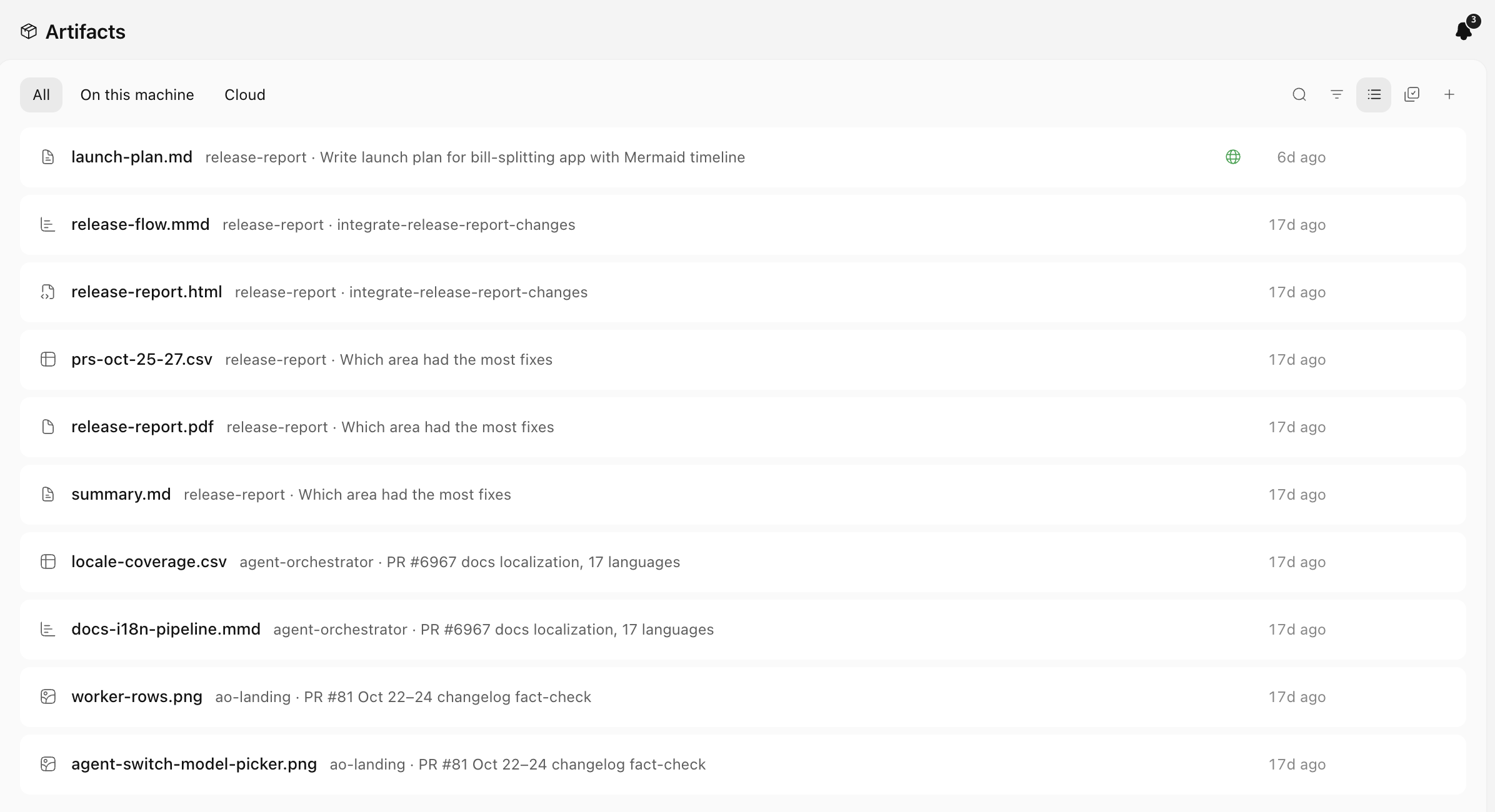
Die Artefakte-Seite als eine Liste, neueste zuerst, mit den Filtern Alle, Auf diesem Rechner und Cloud. Der veröffentlichte Launch-Plan trägt ein Globus-Symbol.Die Artefakte-Seite als eine Liste, neueste zuerst, mit den Filtern Alle, Auf diesem Rechner und Cloud. Der veröffentlichte Launch-Plan trägt ein Globus-Symbol.

Eine native mobile App, mit Orchestrator Cloud auf dem Smartphone

Orchestrator 2.4.0 für iOS und Android ist mit nativen Steuerelementen neu gebaut: Tabs, das Workers-Board, „Neue Aufgabe“, Chat, Einstellungen, Machines, das Terminal, „Dateien“ und Vorschauen. Melde dich unter Einstellungen › Machines an, um Orchestrator-Cloud-Sessions neben deinen gekoppelten Computern zu starten, mit ihnen zu chatten, sie umzubenennen, anzuheften und zu stoppen. Claude und ChatGPT verbindest du mit der Cloud, indem du dich im Browser anmeldest, statt einen Code zu kopieren. #7838 #7839 #8085 #8086

Die Kopplung nutzt jetzt einen Einmalcode, der innerhalb von 10 Minuten einmal funktioniert. So bekommt jedes Smartphone und jeder Computer einen eigenen Zugang, den du einzeln widerrufen kannst. In „Mobile verbinden“ auf dem Desktop heißt Regenerate jetzt Revoke all devices, und beim Hinzufügen eines Remote-Hosts funktioniert auch ein Kopplungscode. Version 2.4.0 ist im App Store und bei Google Play erhältlich. #8081 #8083 #8082
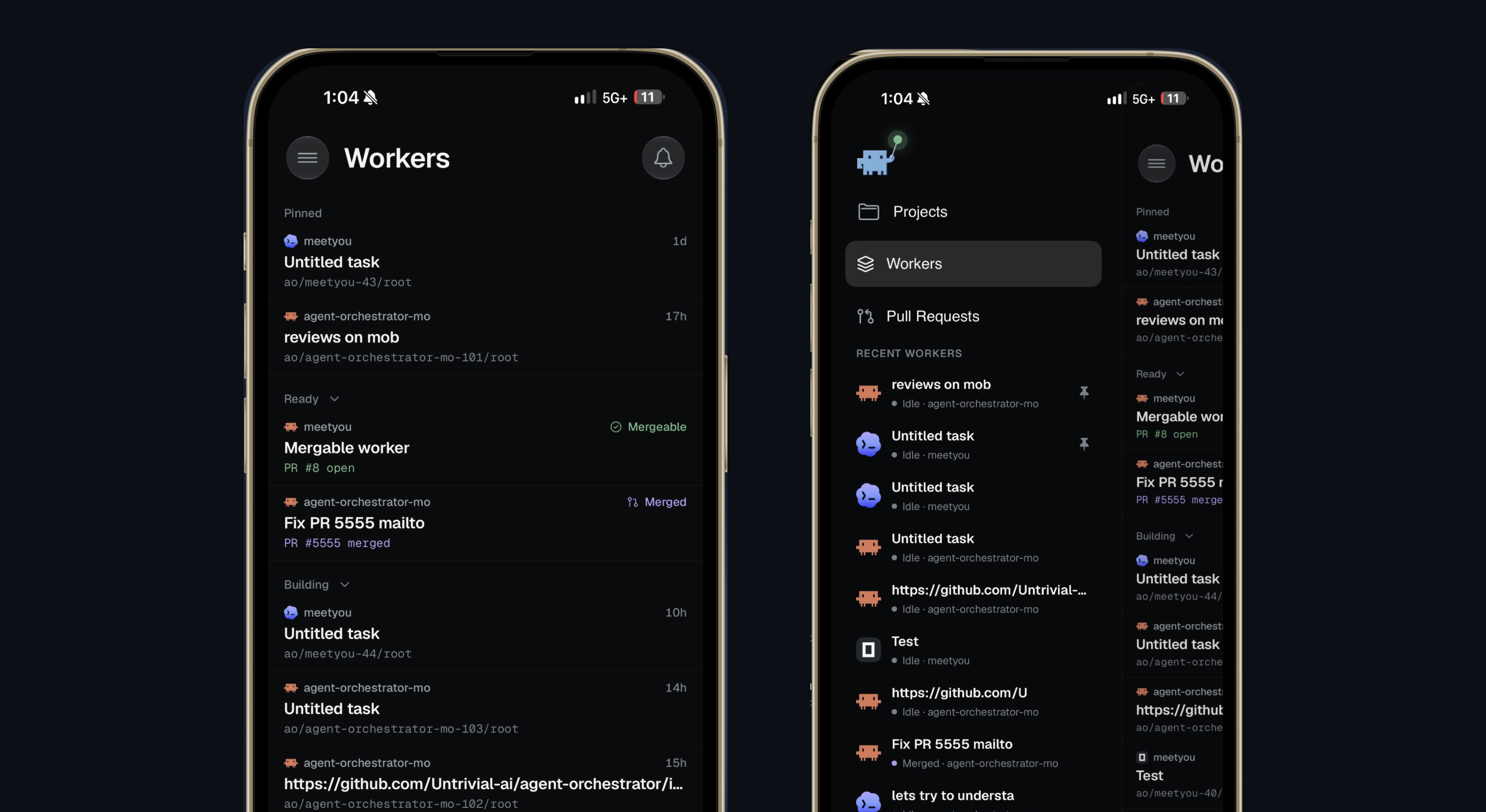
Orchestrator 2.4.0 auf dem iPhone: das native Workers-Board und das Menü mit Projects, Workers und Pull Requests.Orchestrator 2.4.0 auf dem iPhone: das native Workers-Board und das Menü mit Projects, Workers und Pull Requests.

Verbesserungen

Jetzt in der stabilen Version

Diese Punkte waren letzte Woche im Preview-Build und sind jetzt in der stabilen Version v0.15.0.

  • Füge unter Einstellungen › Harness › Claude Code oder Codex › Konto mehr als ein Claude-Code- oder Codex-Konto hinzu, wähle ein Standardkonto und sieh die Nutzungslimits jedes Kontos. Orchestratoren haben einen Tab „Zusammenfassung“ mit derselben Kontoauswahl, sodass einer, der sein Limit erreicht, mit einem anderen Konto weiterarbeiten kann. #7899 #7978
  • Der Artefakt-Viewer lässt sich zoomen und verschieben, und Bild-, PDF-, Video- und Audio-Artefakte haben einen Versionsverlauf, in dem du frühere Versionen ansehen und wiederherstellen kannst. #7814 #7875
  • Tool-Aufrufe an MCP-Server werden in einfachen Worten angezeigt, etwa „Previewed the page“ oder „Clicked“, statt als rohe Tool-Namen. #7956
  • Chats auf einem Remote-Host öffnen sich in unter einer Sekunde und bleiben lesbar, solange der Host offline ist, und ein erneut geöffneter Cloud-Chat zeigt die Unterhaltung sofort. #7789 #7935
  • Unter Einstellungen › Allgemein › Sitzungen › Terminal-Shell wählst du die Shell für neue Terminals. Ein Rechtsklick auf einen beliebigen Tab in der Tab-Leiste einer Session zeigt passende Aktionen, und das ⋮-Menü des Tabs listet dieselben Einträge. #7874 #7877 #7955
  • Die Orchestrator-Buttons zeigen einen Punkt, wenn der Orchestrator geantwortet hat und du noch nicht hingeschaut hast. Unter macOS stehen die Befehle der oberen Leiste mit ihren Kürzeln auch in der Menüleiste. #7969 #7971
  • Der Dialog „Git-Repository klonen“ zeigt den Fortschritt live, und ein archivierter Chat bietet „Sitzung wiederherstellen“ statt eines „Agent fortsetzen“, das fehlschlug. #7860 #7898
  • Eine Aufgabe darf bis zu 100 KiB groß sein, der Status eines Pull Requests aktualisiert sich innerhalb von Sekunden, wenn sein Agent ihn ändert, und abgebrochene Checks zählen nicht mehr als fehlschlagende CI. #7298 #7964 #8000

Chat

  • Find in chat (Cmd+F unter macOS, Strg+F unter Windows und Linux) durchsucht die ganze Unterhaltung, auch Nachrichten, die gerade nicht geladen sind, mit Trefferzähler sowie Weiter und Zurück. Das Kürzel kannst du unter Einstellungen › Tastenkürzel ändern. #7684
  • Chat-Schritte sagen, was sie jeweils getan haben, etwa „Read README.md“, „Ran tests“ oder „Created branch feat/x“, statt bei fast allem „Ran command“, und Tool-Aufrufe bleiben eingeklappt, bis du sie öffnest. Das Starten, Umbenennen und Archivieren von Agenten wird in „Arbeitszeit“ zusammengefasst, und Agent Reports klappen zu einer Zeile zusammen, die die Berichte zählt und die, die dich brauchen. #7840 #8052 #7822
  • Agenten zeigen die eigenen CLI-Befehle von Orchestrator nicht mehr im Chat; Schritte lesen sich als das, was sie getan haben, etwa „Previewed hello.html“. #8156
  • Deine eigenen Nachrichten stellen einfaches Markdown dar: Listen, Aufgabenkästchen, Fett und Kursiv, Code, Links und Zitate. Im Eingabefeld setzt Umschalt+Return eine Liste fort und Tab rückt einen Punkt ein, und Skills und Dateien, die du sendest, erscheinen in der Akzentfarbe. #8064 #8062
  • Eine gesendete Nachricht bearbeitest du in ihrer eigenen Sprechblase, sodass sich auf der Seite nichts verschiebt, und Anhänge einer gesendeten Nachricht erscheinen als eine Reihe kleiner Kacheln über der Sprechblase. #7858 #8056
  • „Zum Chat hinzufügen“ übernimmt genau das, was du markiert hast, auch formatierten Text, Code und Diagramme, und eine Auswahl im Diff-Viewer verschwindet nicht mehr, während die Session streamt. #7850 #7512
  • Ein Chat öffnet sich wieder an der Stelle seines Verlaufs, an der du aufgehört hast, statt nach unten zu springen, und Chats, die inaktiv waren, sind schneller wieder da. #8261 #8101
  • Bilder auf einer Seite, die ein Agent im Chat zeigt, öffnen sich in voller Größe, und der Bildbetrachter im Chat nutzt das ganze Fenster. #7901
  • Agenten kennen deine lokale Zeitzone und nennen Uhrzeiten darin, statt UTC-Zeitstempel zu wiederholen. #8152
  • Im Preview-Build setzt „Bis hierher zurücksetzen“ auch die Dateien im Worktree auf den Stand vor dieser Runde zurück, und die Bestätigung listet jede Datei auf, die sich ändert. Du kannst eine Session auch an jeder Runde forken: Fork an einer Runde oder Fork session im Menü der Session startet eine neue Session mit eigenem Worktree und der Unterhaltung bis zu diesem Punkt. #7585 #8111
  • Im Preview-Build öffnet das Markieren von Text im Chat ein Kommentarfeld direkt an der Stelle, und nummerierte Badges kennzeichnen jede kommentierte Auswahl; die Kommentare gehen zusammen mit dem Text, auf den sie sich beziehen, an den Agenten. Add selection to chat lässt sich im Fenster der Tastenkürzel neu belegen. #8340 #8435 #8284
  • Im Preview-Build kannst du eine laufende Runde bei Qwen Code, Kimchi, OMP, Antigravity und Hermes lenken: Eine Nachricht, die du während der Runde sendest, fließt in die Runde ein, statt in der Warteschlange zu warten. #7702 #8016 #8022
  • Im Preview-Build bietet ein Streifen über dem Eingabefeld „Anmelden“ an, wenn eine Nachricht scheitert, weil der Agent abgemeldet ist, und deine Nachricht wird gesendet, sobald du angemeldet bist. #7769
  • Im Preview-Build sind die Menüs / und @ kompakt, Skills erscheinen mit einem lesbaren Namen und einer einzeiligen Beschreibung, und Weblinks zeigen das Favicon der Website. #8313 #8409 #8332
  • Im Preview-Build erscheinen Resolve conflicts und Update from base im Chat als deine eigene Aktion, mit den Dateien, die Konflikte haben. #8404

Sessions und Seitenleiste

  • „Archiv“ auf dem Board öffnet ein durchsuchbares Archiv über der aktuellen Seite: Tippe, um nach Titel, Branch, PR-Nummer, Projekt oder Agent zu filtern, und bewege dich mit den Pfeiltasten. Auch das ⋮-Menü eines Projekts in der Seitenleiste hat „Archiv“. #8065 #8092 #8133 #8234
  • Die Kanban-Status passen zu dem, was gerade passiert: Die eigenen Reviews von Orchestrator bleiben in „Validierung“, „In Review“ enthält nur PRs, die auf eine Person warten, und „Bereit“ nur PRs, die gemergt werden können. #7503
  • Terminal-Sessions und Shell-Tabs übernehmen den Titel, den ihr Programm setzt, sodass ein Tab mit Claude Code oder Codex das Thema der Aufgabe zeigt. Namen, die du selbst vergibst, haben weiter Vorrang. #8018
  • Die Fußzeile der Seitenleiste ist eine einzige Zeile: links dein Konto, rechts ein Menü „Mobil“ („Mobile verbinden“, Stay Awake) und „Einstellungen“. #8161
  • Im Preview-Build durchsucht Cmd+K alle früheren Sessions und öffnet eine davon an der passenden Nachricht, und Agenten können mit ao search dieselbe Suche ausführen. Cmd+K öffnet sich außerdem kürzer und auf das aktuelle Projekt oder die aktuelle Session fokussiert. #7362 #8410
  • Im Preview-Build heißt der Abschnitt „Notizblock“ in der Seitenleiste jetzt „Sitzungen“ und steht über „Projekte“, immer mit seinem +-Button, und das Archiv heißt überall „Archivierte Sitzungen“. #8323 #8318 #8294
  • Im Preview-Build zeigen Session-Karten einen Branch über sein Thema, ein entferntes Projekt verschwindet sofort aus der Seitenleiste, und wenn du ein Review startest, bleibst du in deinem aktuellen Tab. #8301 #8275 #8347

Artefakte

  • Der Tab „Zusammenfassung“ zeigt deine neuesten Artefakte als Vorschaubilder und listet die übrigen, die neuesten zuerst, und der Inspektor eines Workers zeigt immer seinen Artifacts-Tab, wenn er Artefakte hat. #8044 #8032 #8011
  • Nachdem du ein Artefakt veröffentlicht hast, kann dein Agent seinen öffentlichen Link finden, etwa um ihn einem Pull Request hinzuzufügen. Auf dem Smartphone zeigt ein veröffentlichtes Artefakt seinen Link mit Share link und „Link kopieren“. #7966 #8028
  • Video-Artefakte zeigen ein Vorschaubild statt eines grauen Platzhalters, und Galerievorschauen laden nach dem ersten Ansehen schneller. #7671 #8071
  • Das Vorschaufenster für Artefakte hat eine schmalere Kopfzeile, und Dateien aus dem Notizblock lassen sich von dort aus teilen. #8043
  • Im Preview-Build öffnet sich das Veröffentlichen-Panel sofort, jede Liste kennzeichnet einen Link als öffentlich oder eingeschränkt, und ein geändertes veröffentlichtes Artefakt zeigt in seiner Kopfzeile einen einzigen Button „Erneut veröffentlichen“. #8302 #8349
  • Im Preview-Build bleiben die Seite Artifacts und der Artifacts-Tab einer Session auch mit Hunderten von Artefakten schnell. #8339

Desktop

  • Die neue Tab-Leiste ist für alle aktiv: pillenförmige Tabs, ein + für ein neues Terminal hinter dem letzten Tab und ruhigere Aktionen. Der Session-Tab zeigt immer sein ⋮-Menü, und ein Mittelklick schließt Terminal- und Datei-Tabs. #8077 #8079
  • Klicks im Terminal erreichen Programme, die die Maus nutzen, etwa die Panels von Claude Code. Halte Option (außerhalb von macOS Umschalt) gedrückt, um Text zu markieren, oder wähle Einstellungen › Allgemein › Terminal clicks › Always select text. Terminal-Tabs zeigen den Agenten, der darin läuft, mit seinem Live-Status. #8141 #8276
  • Die Automations-Seite ist neu gestaltet: Die Startvorlagen bleiben oben, und deine Liste bekommt die Filter „Alle“, „Aktiviert“ und „Pausiert“ mit Zählern, eine Suche, einen Projektfilter und eine Sortierung. Zeitpläne lesen sich in Alltagssprache. #8088
  • Ein neuer, einheitlicher Satz an Icons und Steuerelementen in der ganzen App und ein neu gezeichnetes App-Icon mit einer Liquid-Glass-Version unter macOS 26. #7903 #7999 #7970 #8069
  • Die Update-Zeile in der Seitenleiste zeigt den Download-Fortschritt, verlinkt die Versionshinweise und bietet einen neuen Versuch an, wenn ein Update fehlschlägt. Die App startet außerdem schneller, ohne auf eine Netzwerkprüfung zu warten. #8020 #8165
  • Die App, ihre CLI-Hilfe, Agenten-Prompts, Fehlermeldungen und das Tray-Menü verwenden durchgehend den Namen Orchestrator, in allen neun Sprachen. #7685
  • Im Preview-Build öffnet „Problem melden“ statt eines Formulars einen Chat mit einem Agenten, der den Fehlerbericht mit dir zusammen schreibt. #6984
  • Im Preview-Build werden inaktive Browser-Tabs von Sessions, die du gerade nicht ansiehst, gedrosselt, übrig gebliebene temporäre Browserprofile werden aufgeräumt, und Links der Form ao-app://sessions/<project>/<session> öffnen die App bei dieser Session. #8400 #8407 #8047

Agenten und Konten

  • Neue Claude-Code-Reviews laufen im Chat, wenn er verfügbar ist, und dieser Reviewer ist schreibgeschützt, kann also nicht in den Branch des Workers schreiben. #7253
  • Der Konto-Chip im Eingabefeld zeigt an, wenn du dich einem Nutzungslimit näherst, und Limits zeigen jetzt, wie viel du verbraucht hast, zum Beispiel „Session 78% used“. #8231 #8272
  • In den Projekteinstellungen lautet jede Agentenzeile Agent · Modell · Aufwand, mit einer eigenen Auswahl für den Denkaufwand. Wenn ein Terminal ein anderes ao ausführt als die CLI der App, weist Einstellungen › Allgemein › Erweitert darauf hin, und Use this app's ao behebt das. #7952 #7783 #8039
  • Im Preview-Build können Claude-Code- und Codex-Chat-Sessions zu einem anderen angemeldeten Konto wechseln, wenn sie ein Nutzungslimit erreichen: Schalte dazu Move to another account at a usage limit in den Kontoeinstellungen des Agenten ein. #7534
  • Im Preview-Build funktionieren Abonnementkonten auf Remote-Hosts, mit einer Zeile „Konto“ in der Agentenauswahl, und ao account listet Konten auf und wechselt zwischen ihnen. #8253 #8355
  • Im Preview-Build listet der Tab „Konto“ jedes Agenten Anmeldemethoden und API-Schlüssel getrennt auf, speichert den API-Schlüssel eines Anbieters einmal und prüft ihn, und erklärt eine fehlgeschlagene Kontoprüfung in einfachen Worten. #7312 #8365
  • Im Preview-Build kann Grok Build als Chat-Session laufen, mit Steuerelementen für Modell und Aufwand, Berechtigungsabfragen und Fortsetzen der Session. #8298 #8278

Remote-Hosts und Cloud

  • Ist ein Remote-Host offline, behält sein Board die zuletzt gespeicherte Kopie und zeigt Offline, den Zeitpunkt der letzten Aktualisierung und „Erneut versuchen“. #8222
  • Passwörter für Remote-Hosts werden verschlüsselt gespeichert, und wenn du die Tunneladresse eines Hosts im Browser öffnest, sperrt das dein Smartphone nicht mehr aus. #8038 #8027
  • Im Preview-Build bekommen Cloud-Sessions mehr von dem, was lokale Sessions haben: Archivieren aus dem Tab-Menü, Restore im Terminal, Shell-Tabs, die Neustarts überdauern, Datei-Tabs, Automations, Benachrichtigungen und die Behandlung von PR-Konflikten. #8341
  • Im Preview-Build verliert der Teilen-Dialog die Zeile Workspace members, und „Teilen“ in einer Orchestrator-Session teilt das ganze Projekt. #8307

Mobile App

  • Ein Artefakt öffnet sich in einem Viewer, durch den du wischen kannst, mit einem Filmstreifen der Artefakte der Session, und der Viewer zeigt Video und Audio, PDFs unter Android, CSV- und TSV-Tabellen sowie Mermaid-Diagramme an. Die Artefakte einer Runde erscheinen als Vorschaukacheln unter der Antwort. #7681 #8098 #8235
  • „Dateien“ kann mit einem anderen Branch oder dem PR vergleichen und nicht committete, gestagte, nicht gestagte Änderungen oder die Änderungen eines einzelnen Commits zeigen. #8224
  • Füge einem gekoppelten Computer über „Neues Projekt“ lokale Projekte hinzu, und „Neue Aufgabe“ öffnet sich mit dem Projekt, in dem du zuletzt gearbeitet hast. #8240 #8140
  • Android nutzt dasselbe Board-Layout wie iOS, und „Pull Requests“ ist eine gruppierte Liste mit einem Status pro PR. #8154 #8218
  • Angehängte Fotos und Dateien erscheinen im Eingabefeld als Vorschaubilder, und ein in „Neue Aufgabe“ eingefügtes Bild wird angehängt. #8153 #8226
  • Ein Workers-Board, auf dem nichts läuft, zeigt einen Ruhebildschirm mit angeheftetem „Archiv“ und einem Button „Neuer Agent“. Auf einem iPad mit Hardware-Tastatur sendet Return, und Cmd+Return lenkt eine laufende Runde. #7506 #7666

Vorschauen im Entwicklermodus

Dafür brauchst du Einstellungen › Allgemein › Erweitert › Entwicklermodus.

  • Eine Seite „Nutzung“ zeigt, was deine Agenten-Sessions kosten, wie viele Tokens sie verbraucht haben und wie viel von jedem Abonnement übrig ist. Öffne sie über „Nutzung“ in der Seitenleiste. #7148 #8097 #8112
  • Neue Projekte können ihre Worker- und Orchestrator-Agenten für dich auswählen, bevorzugt einen installierten und angemeldeten Agenten. #8252
  • /btw öffnet bei sehr langen Unterhaltungen einen Seiten-Chat, statt zu scheitern. #6599
  • Im Preview-Build öffnet sich mit eingeschaltetem PR view ein Pull Request in einem eigenen Tab neben dem Chat, mit Beschreibung, Kommentaren, Checks, Reviewern und Stack sowie „Mergen“. #7394 #8336
  • Im Preview-Build hat mit eingeschaltetem Split panes jeder Bereich eine Titelleiste, die du ziehen kannst, und Agenten können deine Tabs mit ao pane anordnen. #8273 #7873
  • Im Preview-Build können Agenten im Chrome-Modus in ihrem Chrome-Tab arbeiten, auch wenn sein Fenster verdeckt oder minimiert ist. #8396

Fehlerbehebungen

Chat

  • Claude-Chats erkennen die neuen Nutzungslimit-Meldungen von Claude Code wieder, zeigen also den Limit-Hinweis und machen weiter, sobald das Limit zurückgesetzt ist, statt einen allgemeinen Fehler anzuzeigen. #7991
  • Ein Chat, der auf eine Antwort auf eine Frage wartet, bleibt nach einem Neustart von Orchestrator nicht mehr hängen. #7919
  • Wenn ein Agent mitten in einer Runde stoppt, endet die Runde mit „The agent stopped before this turn finished“, statt sich endlos zu drehen. #8171
  • Der Chat leistet viel weniger Arbeit, während ein Agent antwortet, sodass lange Unterhaltungen flüssig bleiben, und ein Wechsel der Session friert die Seitenleiste nicht mehr ein. #7988 #8013
  • Beim Wechsel zwischen Chats werden Einblendungen und Scrollen für Inhalte, die schon da waren, nicht mehr wiederholt. #8067 #8233
  • Eine Nachricht aus der Warteschlange, die du in die Runde lenkst, verlässt die Warteschlange sofort, eine gelenkte Nachricht scheint nicht mehr zu verschwinden, und Anhänge erscheinen in deiner Nachricht, sobald du sie sendest. #7963 #8049 #8184 #8063
  • Während ein Chat zu einem anderen Claude-Konto wechselt, kannst du weitertippen, und eine abgelaufene Claude-Anmeldung bittet dich, dich erneut anzumelden, statt einen rohen Fehler zu zeigen. #7992 #7993
  • Hover-Karten für Links sind nach etwa 3 Sekunden fertig geladen, und ein Chat-Link auf eine Datei, die ein Agent als Artefakt gespeichert hat, öffnet dieses Artefakt. #8001 #8045
  • An den Chat weitergeleitete Review-Kommentare stellen das HTML von GitHub dar, statt die Tags auszugeben, und die Zeile „Answered by … instead of …“ erscheint nicht mehr bei Modell-Aliassen, die wie erwartet aufgelöst werden. #8150 #8214
  • „Bild kopieren“, „Bild speichern“ und Open in Orchestrator Browser funktionieren in Chats auf einem Remote-Host. #8151 #8239
  • Im Preview-Build werden Nachrichten, die du kurz hintereinander sendest, während der Agent arbeitet, alle gesendet, und Nachrichten, die hinter einer hängenden Runde warten, laufen, sobald diese ihr Zeitlimit erreicht. #8248 #8297
  • Im Preview-Build erscheint ein Chat, dessen Claude-Code-Session verloren ging, als beendet und lässt sich fortsetzen, und Claude-Chat zeigt ab der ersten Runde das echte Kontextfenster des Modells. #8195 #8041
  • Im Preview-Build zeigt das Eingabefeld das Modell von Codex, nachdem du einen Chat von Claude Code auf Codex umgestellt hast. #7790 #8320
  • Im Preview-Build behalten Orchestrator-Chats die Reihenfolge der Nachrichten, die erste Nachricht springt unter macOS nicht mehr, und ein Klick in den Browser oder ein Terminal schickt deine Eingaben nicht mehr ins Chatfeld. #8384 #8324 #8418
  • Im Preview-Build blitzt beim Öffnen einer Session kein Fehler mehr unter der Modellauswahl auf, und OpenCode-Go-Modelle bleiben auswählbar. #8394 #7307

Sessions und Pull Requests

  • Das Starten einer Session ist zuverlässiger: Die Einrichtung bekommt bis zu 120 Sekunden, veraltete Modelleinstellungen lassen sich zurücksetzen, und automatische Starts pausieren nach drei gleichen Fehlschlägen. #8119
  • Claude-Code-Sessions, die verdichtet wurden, können wieder von Terminal zu Chat wechseln, und ein Hermes-Chat mit Nachrichten kann zu Terminal wechseln. #8026 #7740
  • Du kannst die Session eines Remote-Hosts auch dann lösen, wenn der Host offline ist. #8094
  • Im Preview-Build bestätigt ein Orchestrator Worker-Berichte, die Claude Code als eingefügten Inhalt verpackt, sodass derselbe Bericht nicht erneut kommt. #6387
  • Im Preview-Build zählt ein CI-Job, der nur fehlschlug, weil sein Lauf abgebrochen wurde, als abgebrochen. #8149

Agenten

  • Auto-Review funktioniert wieder mit tmux 3.5 und neuer, und ein erneutes Claude-Code-Review mit einer neuen Einstellung schlägt nicht mehr fehl. #7315 #8212
  • Agenten, die mit npm, nvm, fnm oder Volta installiert wurden, zeigen nicht mehr „Installation check failed“, wenn die App aus dem Dock geöffnet wird. #7922
  • Codex mit einem eigenen Modellanbieter erscheint nicht mehr als abgemeldet. #7959
  • Mit OpenCode 1 verschwindet „Ihre Aktion nötig“ sofort, wenn du eine Abfrage beantwortest, und OpenCode-Subagenten übernehmen nicht mehr ihre übergeordnete Session. #7596 #7597
  • Antigravity-Sessions halten sich an die Berechtigungsmodi „Auto“ und „Änderungen akzeptieren“, und Command-Code-Sessions behalten eine bedingte Git-Konfiguration hinter einem Symlink. #8066 #8144
  • Im Preview-Build listen die Einstellungen dieselbe Claude-Code-Anmeldung nicht mehr doppelt auf. #7674

Desktop und Remote-Hosts

  • Das Klonen eines GitHub-Repositorys aus „Richten wir dein erstes Projekt ein“ funktioniert wieder. #7927
  • Update-Hinweise für eine stabile Version zeigen die Versionshinweise genau dieser Version, und ihre Links öffnen sich in deinem Browser. #8110 #8183
  • Das Browser-Panel wird nicht mehr leer, während ein Menü offen ist, und der maximierte Browser reicht von Rand zu Rand. #8173 #8074
  • Das mittlere Panel lässt sich nicht mehr seitlich verschieben, und das Archivieren einer Session mit nicht committeten Änderungen hinterlässt keinen abgeschnittenen Fehler mehr in der oberen Leiste. #8024 #8055
  • Einfügen in „Im Terminal suchen“ setzt den Text ins Suchfeld, Add feedback funktioniert bei einem gerenderten HTML-Artefakt, und Edit file öffnet sich wieder für Cloud-Artefakte. #7882 #8012 #8048
  • ao remote-host link weicht auf eine temporäre Tunneladresse aus, statt fehlzuschlagen. #7977
  • Im Preview-Build bleibt das Chatfeld eines Remote-Hosts offen, während der Host sich neu verbindet, und ein fehlschlagender Datei-Stream lässt Sessions nicht mehr hängen. #7431 #8304 #8176
  • Im Preview-Build ändert im Cloud-Chat das Freigabemenü den Freigabemodus, „Neue Aufgabe“ listet die eigenen Modelle der Cloud, und wenn du hochgescrollt sendest, springst du zu deiner Nachricht. #8287 #8288 #8292
  • Im Preview-Build ist die mitgelieferte ACP-Node-Laufzeit für die Sicherheitskorrekturen von Node auf 22.23.5 aktualisiert. #8196

Mobile App

  • Der geöffnete Chat bleibt auf dem Bildschirm, wenn du die App wechselst, beim Umschalten zwischen Chat und Terminal erscheint nur ein Ladeindikator, und unter Android scrollt es flüssiger. #7688 #7908 #7950
  • Connect manually lässt unter iOS die Tastatur offen und akzeptiert einen Host mit eigenem Port. #7906 #7995
  • Ein langer Befehl zur Freigabe scrollt innerhalb seiner Karte, der Mikrofon-Button unter Android wird nicht mehr leer, und das Speichern des Namens eines Rechners stürzt unter Android nicht mehr ab. #7797 #7887 #7943
  • Umbenennungen von Rechnern werden ohne Abmelden synchronisiert, ein Cloud-Rechner mit mehreren Routen verbindet sich nicht mehr alle 30 Sekunden neu, eine Aufgabe mit dem Standardmodell startet, und fehlgeschlagene MCP-Server erscheinen als kurzer Hinweis. #7990 #7794 #7996 #8037

Mehr erfahren

Änderungen ohne Preview-Kennzeichnung stecken in der stabilen Version v0.15.1, die am 14. November erschienen ist und auf v0.15.0 aufbaut. Preview-Punkte erfordern den Preview-Build vom 14. November. Die Änderungen an der mobilen App stecken in Orchestrator 2.4.0 für iOS und Android.
v0.14.10: Orchestrator Cloud für alle, eine neue Seitenleiste und Vorlagen für Automatisierungen

Orchestrator v0.14.10 öffnet Orchestrator Cloud für alle, gestaltet die Seitenleiste mit angehefteten Projekten und hellerem Theme neu und bringt Vorlagen für Automatisierungen, öffentliche Freigabelinks und Hermes Agent. Im Preview-Build kann jeder zwischen Claude-Code- und Codex-Konten wechseln.

Die stabile Version v0.14.10 ist da, und Orchestrator Cloud steht allen offen: Melde dich an, und deine Agenten laufen in eigenen gehosteten Workspaces statt auf deinem Computer. Die Seitenleiste ist neu gestaltet und lässt dich Projekte anheften, das helle Theme ist heller, Automations starten mit fertigen Vorlagen, und jede Datei, die dein Agent erstellt, lässt sich als öffentlicher Link teilen. Im Preview-Build kann jeder mehr als ein Claude-Code- oder Codex-Konto hinzufügen und Arbeit auf ein anderes Konto verlagern, wenn eines sein Limit erreicht.

Orchestrator Cloud für alle

Deine Agenten brauchen deinen Computer nicht mehr. In Orchestrator Cloud bekommt jede Aufgabe einen eigenen gehosteten Workspace, in dem dein Repository bereits geklont ist. So kannst du:

  • Den Laptop zuklappen und weiter ausliefern. Cloud-Agenten arbeiten weiter, während dein Computer im Ruhezustand ist, und ihre Sessions erscheinen auf jedem Computer, auf dem du angemeldet bist.
  • Mehr Agenten laufen lassen, als dein Rechner schafft. Jeder Agent baut, testet und startet dein Projekt in seinem eigenen Workspace. So können mehrere gleichzeitig arbeiten, bis zum Limit deines Plans, ohne deinen Computer auszubremsen.
  • In der Cloud von der Aufgabe zum Pull Request. Agenten öffnen Pull Requests, beheben fehlschlagende CI und prüfen Änderungen direkt aus ihrem Workspace. Auf deinem Rechner wird nichts geklont oder installiert.

Orchestrator Cloud braucht keinen Entwicklermodus mehr. Wähle unten in der Seitenleiste „Bei Orchestrator Cloud anmelden“ und dann auf dem Startbildschirm „Neues Cloud-Projekt“. Die Einstellungen öffnen sich außerdem schneller, weil ihre Anfragen nicht mehr hinter Live-Updates warten müssen. #7615

Ein GitHub-Repository in die Cloud klonen und drei Aufgaben gleichzeitig starten. Jeder Claude-Code-Agent arbeitet in seinem eigenen gehosteten Workspace, und wenige Minuten später haben alle drei Pull-Request-Entwürfe geöffnet. Während die Agenten arbeiten, läuft das Video schneller.

Eine neue Seitenleiste mit angehefteten Projekten

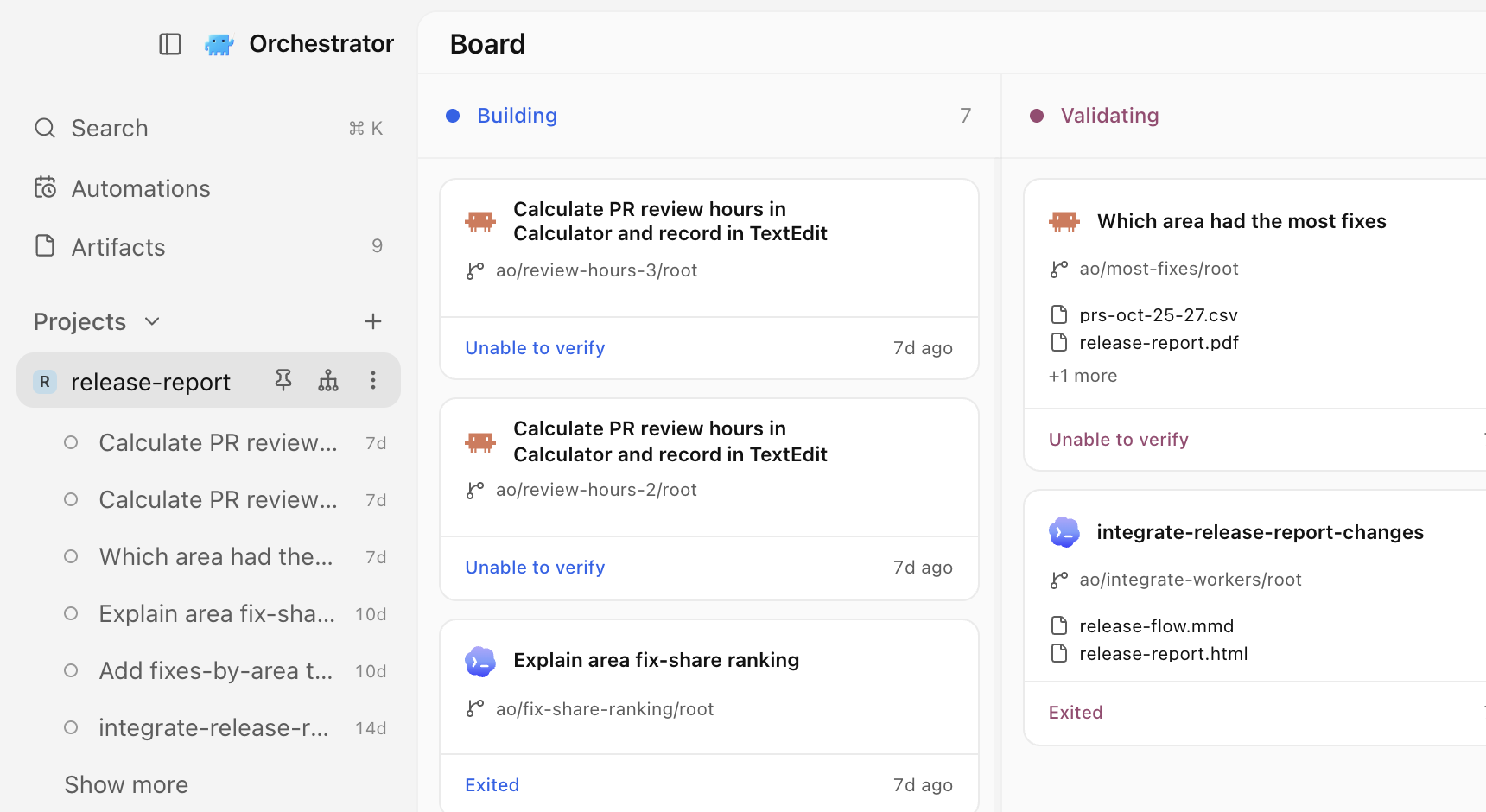
Die linke Seitenleiste ist neu gestaltet. Session-Zeilen bleiben ruhig, bis etwas deine Aufmerksamkeit braucht: ein Spinner, solange der Agent arbeitet, ein Hinweis, wenn er eine Eingabe braucht oder wenn CI oder ein Review Aufmerksamkeit verlangt, und ein Symbol für Pull Request oder Merge. Scratchpad-Sessions (Notizblock) zeigen denselben Status wie Projekt-Sessions. Projekte zeigen den Avatar des Besitzers ihres Repositorys, den du unter Einstellungen › Allgemein › Erscheinungsbild › Repository-Avatare ausschalten kannst. #7365 #7819

Behalte die Projekte, die du am häufigsten nutzt, oben: Wähle im Rechtsklick- oder ⋯-Menü eines Projekts Pin to top, und mit Unpin legst du es wieder zurück. #7752

Die neu gestaltete Seitenleiste mit dem Projekt release-report oben angeheftet, darunter seine Sessions und daneben das Board des Projekts.Die neu gestaltete Seitenleiste mit dem Projekt release-report oben angeheftet, darunter seine Sessions und daneben das Board des Projekts.

Das standardmäßige helle Theme ist heller und aufgeräumter. Unter macOS ist das Fenster jetzt standardmäßig durchscheinend, außer du hattest die Fenstertransparenz vorher ausgeschaltet, und der helle Modus mit Transparenz sieht aus wie eine native helle App. Ein Themenwechsel greift sofort. #7807 #7862 #7647

Eine Automatisierung aus einer Vorlage starten

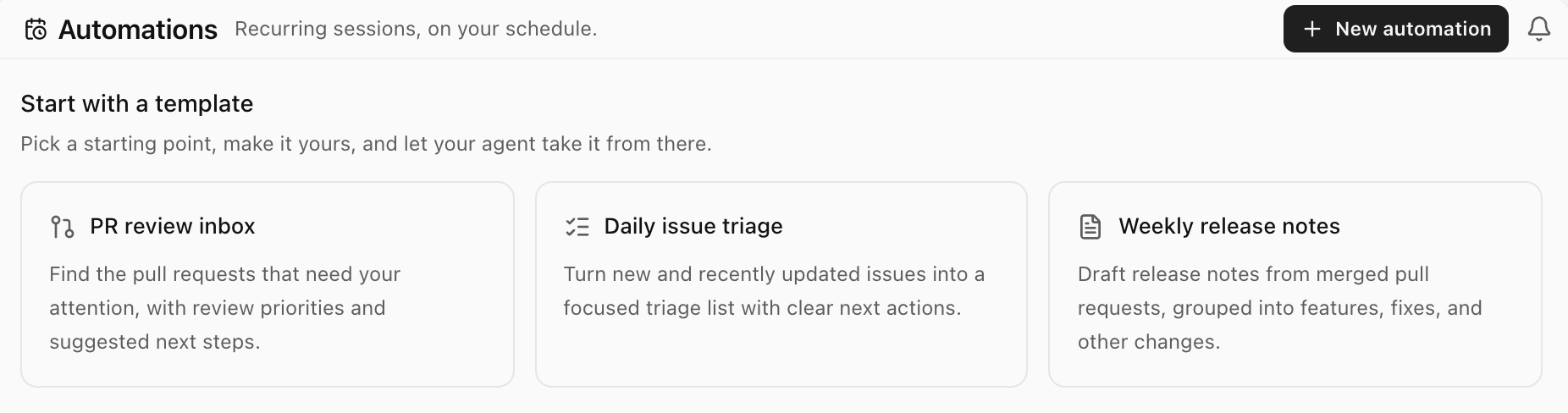
Die Automations-Seite öffnet sich jetzt mit drei Startvorlagen: „PR-Review-Eingang“, „Tägliche Issue-Triage“ und „Wöchentliche Versionshinweise“. Wähle eine aus, und der Dialog Create automation öffnet sich mit ausgefülltem Namen, Prompt und Zeitplan, beim PR-Review-Eingang zum Beispiel an Werktagen. Ändere, was du willst; gespeichert wird erst, wenn du Create automation wählst. Die Vorlagen bitten deinen Agenten um schreibgeschützte GitHub-Berichte und brauchen Lesezugriff auf GitHub für das gewählte Projekt. #6800

Die Automations-Seite mit drei Startvorlagen: PR-Review-Eingang, Tägliche Issue-Triage und Wöchentliche Versionshinweise.Die Automations-Seite mit drei Startvorlagen: PR-Review-Eingang, Tägliche Issue-Triage und Wöchentliche Versionshinweise.

Schick anderen, was dein Agent erstellt hat, statt einer Datei zum Herunterladen. Öffne eine Datei aus einer Session, etwa einen Plan oder ein Diagramm, wähle „Teilen“, dann „Veröffentlichen“, und kopiere den Link: Jeder, der ihn hat, kann die Seite auf orchestrator.inc lesen, ohne App oder Konto. Ändert sich die Datei, bietet „Teilen“ „Erneut veröffentlichen“ an, was denselben Link aktualisiert, und „Veröffentlichung aufheben“ nimmt die Seite offline. Zum Veröffentlichen musst du bei Orchestrator Cloud angemeldet sein. Der kostenlose Plan erlaubt 3 aktive Links gleichzeitig, bezahlte Pläne haben kein Limit. Orchestrator warnt dich, bevor du eine Datei veröffentlichst, die offenbar Zugangsdaten enthält, und Videos lassen sich nicht teilen. #7479 #7758

Ein Agent in Orchestrator schreibt einen einseitigen Launch-Plan, und „Teilen“, „Veröffentlichen“ und „Link kopieren“ machen daraus eine öffentliche Seite. Markiere eine Zeile und wähle „Feedback senden“, der Agent aktualisiert den Plan, und „Erneut veröffentlichen“ behält denselben Link.

Verbesserungen

Sessions und Seitenleiste

  • Die Vorschaukarte einer Session bleibt offen, während du den Zeiger zu ihr bewegst, auch diagonal über andere Zeilen. #7828
  • Im Preview-Build zeigen die Orchestrator-Buttons in der Seitenleiste und in der oberen Leiste einen Punkt, wenn der Orchestrator geantwortet hat und du noch nicht hingeschaut hast, und ein sanftes Pulsieren, solange er arbeitet. #7969
  • Im Preview-Build aktualisiert sich der Pull-Request-Status der Session innerhalb weniger Sekunden statt bei der nächsten Prüfung, wenn ein Agent einen Pull Request mergt, schließt, erstellt oder dorthin pusht. #7964

Chat

  • Lange Nachrichten, die du sendest, werden auf etwa zehn Zeilen eingeklappt, mit „Mehr anzeigen“ und „Weniger anzeigen“. #7784
  • Eine Nachricht, die nie eine Antwort bekommen hat, zum Beispiel nach einer unterbrochenen Remote-Verbindung, sperrt das Eingabefeld nicht mehr. Sie wandert in einen Streifen „Nicht gesendet“ mit „Erneut senden“ und „Verwerfen“, und „Verwerfen“ lässt sich fünf Sekunden lang rückgängig machen. #7751
  • Klicke mit der rechten Maustaste auf einen Dateipfad im Chat, um ihn in Orchestrator zu öffnen, zu kopieren, im Finder oder Dateimanager anzuzeigen oder in einem deiner installierten Editoren zu öffnen. #6927
  • Der Berechtigungs-Button im Eingabefeld hat einen Dropdown-Pfeil, und sein Schild wird bernsteinfarben, wenn du „Berechtigungen umgehen“ wählst, sodass du auf einen Blick siehst, dass der Agent vor dem Handeln nicht nachfragt. #7742
  • Jede abgeschlossene Runde beginnt mit „Arbeitszeit“, auch schnelle Antworten, und der Chat springt am Ende der Runde nicht mehr. #7806
  • Beim Bearbeiten einer Nachricht erscheint eine einzige Zeile, „Startet einen neuen Gesprächszweig. Die Dateien bleiben unverändert.“, statt eines längeren Hinweises. #7835
  • Die Scroll-Leiste neben einem langen Chat ist ruhiger, und die Markierung der Nachricht auf dem Bildschirm ist länger und heller, sodass du siehst, wo du bist. #7736
  • Wenn du im Menü des Eingabefelds ein Modell, einen Agenten oder den Aufwand wählst, schließt sich nur dieses Untermenü, sodass du die nächste Einstellung anpassen kannst. #7715
  • Die Steuerelemente im Eingabefeld sind etwas größer, Antwortaktionen bleiben bei jeder Antwort an ihrem Platz, unter deinen Nachrichten gibt es keine Leerstelle mehr, und Buttons in der ganzen App haben denselben Hover-Stil. #7743 #7735 #7733 #7710
  • Im Preview-Build werden Tool-Aufrufe an MCP-Server in einfachen Worten angezeigt, etwa „Previewed the page“, „Clicked“ oder „Pressed ⌘S“, statt als rohe Tool-Namen. #7956
  • Im Preview-Build öffnet Orchestrator den Browser nicht mehr von selbst, wenn eine fertige Antwort einen Link enthält. Ein Klick auf den Link öffnet ihn weiterhin. #7946

Artefakte

  • Ein geöffnetes Artefakt aktualisiert sich von selbst, wenn sich seine Datei ändert. #7662
  • Im Preview-Build lässt sich der Artefakt-Viewer zoomen und verschieben: mit Pinch-Geste, den Zoom-Steuerelementen oder ⌘ = , ⌘ − und ⌘ 0 (Strg unter Windows und Linux). Bearbeiten, Feedback, Verlauf und Dateiaktionen sind ins Menü des Dateinamens umgezogen, das auch „Im Browser öffnen“ enthält. #7814
  • Im Preview-Build haben Bild-, PDF-, Video- und Audio-Artefakte einen Versionsverlauf: Öffne „Versionsverlauf“, sieh dir eine frühere Version an und stelle sie dann wieder her oder kehre zur aktuellen zurück. #7875

Agenten

  • Hermes Agent wird unterstützt, im Chat oder in einem Terminal. Installiere Hermes und wähle es wie jeden anderen Agenten aus, oder führe ao spawn --harness hermes aus. Im Chat fragt „Default“ vor Dateiänderungen nach, „Auto“ und „Berechtigungen umgehen“ fragen nicht nach. #6635
  • Wenn du Orchestrator komplett beendest, stoppt das jetzt auch die Agenten, die es gestartet hat, sodass keiner im Hintergrund weiterläuft. Ihr Verlauf und ihre Worktrees bleiben erhalten und lassen sich fortsetzen. Wenn du das Fenster nur in die Menüleiste schließt, laufen sie weiter. #7183
  • Im Preview-Build kann jeder mehr als ein Claude-Code- oder Codex-Konto hinzufügen. Unter Einstellungen › Harness › Claude Code oder Codex › Konto fügst du Konten hinzu, wählst ein Standardkonto und siehst die Nutzungslimits jedes Kontos. Die separate Seite „Abonnements“ ist weg, und „No agent is ready“ führt jetzt zu Harness. Codex-Konten, die du auf der alten Seite „Abonnements“ hinzugefügt hattest, werden nicht übernommen, füge sie dort neu hinzu. #7899
  • Ebenfalls im Preview-Build haben Orchestratoren im rechten Panel neben dem Browser einen Tab „Zusammenfassung“. Er zeigt die Aktivität des Orchestrators und dieselbe Kontoauswahl, sodass ein Orchestrator, der sein Limit erreicht, mit einem anderen Konto weiterarbeiten kann. Bei Cloud-Orchestratoren listet „Zusammenfassung“ außerdem ihre Worker auf. #7978
  • Im Preview-Build unter macOS wird das Erteilen der Berechtigungen für die Computersteuerung begleitet: In Settings › Computer use agents dockt ein kleiner Helfer neben den Systemeinstellungen an, damit du CuaDriver per Drag-and-drop in „Bedienungshilfen“ und „Bildschirmaufnahme“ ziehen kannst, und schließt sich, sobald beide erteilt sind. #7562
  • Im Preview-Build darf eine Aufgabe bis zu 100 KiB groß sein statt 16 KiB, sodass ein langes eingefügtes Briefing nicht mehr scheitert. #7298

Desktop

  • Tooltips zeigen das Tastenkürzel ihrer Aktion, auch für Kürzel, die du geändert hast, und offensichtliche Icons haben keine überflüssigen Tooltips mehr. #7707
  • Im Preview-Build stehen die Befehle der oberen Leiste mit ihren Kürzeln in der macOS-Menüleiste: „Neue Aufgabe“, „Neues Terminal“, „Im Editor öffnen“, „Im Finder öffnen“ und „Sitzung archivieren“ unter „Ablage“, die Schalter für Seitenleiste und Inspektor unter „Darstellung“ und ein neues Menü „Gehe zu“ mit „Zurück“, „Vorwärts“, „Orchestrator“ und „Benachrichtigungen“. #7971
  • Im Preview-Build öffnet ein Rechtsklick auf einen beliebigen Tab in der Tab-Leiste einer Session passende Aktionen, etwa „Umbenennen“, „Anheften“, „Pfad kopieren“ und „Tab schließen“. Das ⋮-Menü eines Tabs listet dieselben Aktionen. #7877 #7955
  • Im Preview-Build kannst du unter Einstellungen › Allgemein › Sitzungen › Terminal-Shell auf jeder Plattform die Shell für neue Terminals wählen: den Systemstandard, eine erkannte Shell oder einen eigenen Pfad. #7874
  • Im Preview-Build zeigt der Dialog „Git-Repository klonen“ beim Klonen den Fortschritt live an und meldet, wenn er eine unterbrochene Verbindung erneut versucht. #7860
  • Im Preview-Build öffnen der Öffnen-Button der oberen Leiste und ⌘O den Worktree im Finder, im Datei-Explorer oder in deinem Dateimanager, wenn kein Code-Editor installiert ist. #7880
  • Im Preview-Build kannst du mit geteilten Bereichen ein Terminal oder eine Datei neben dem Chat des Agenten behalten. Schalte den Entwicklermodus und dann „Split panes“ ein und ziehe einen Tab an den Rand des mittleren Panels. „Diff umschalten“ wechselt unter macOS für alle von ⌘⇧D auf ⌥⇧D. #7791

Remote-Hosts und Cloud

  • Im Preview-Build öffnen sich Chats auf einem Remote-Host in unter einer Sekunde statt in bis zu 20 Sekunden bei langsamer Verbindung, und kürzlich gelesene Chats bleiben lesbar, solange der Host offline ist. #7789
  • Im Preview-Build zeigt das erneute Öffnen eines Cloud-Chats die Unterhaltung sofort statt eines leeren Neuer-Chat-Bildschirms. #7935
  • Im Preview-Build listen Cloud-Modellauswahlen nur Modelle auf, die die Cloud ausführen kann, und eine neue Cloud-Aufgabe nutzt standardmäßig das Modell ihres Orchestrators. #7815 #7896
  • Im Preview-Build öffnen sich Links im Chat einer Cloud-Session im Browser-Tab dieser Session. #7933

Vorschauen im Entwicklermodus

Dafür brauchst du Einstellungen › Allgemein › Erweitert › Entwicklermodus.

  • Unter macOS kannst du ins Eingabefeld diktieren: Klicke auf das Mikrofon neben „Senden“, sprich, und deine Worte erscheinen live in der Nachricht. Orchestrator fragt beim ersten Mal nach Zugriff auf Mikrofon und Spracherkennung. #7611 #7732
  • Starte Claude Code, Codex oder einen anderen Agenten in einem Terminal-Tab, und der Tab übernimmt dessen Logo und Namen, mit einem Spinner, solange er arbeitet, einem Hinweis, wenn er dich braucht, und einem Punkt, wenn er im Hintergrund fertig wurde. #7787
  • Eine vereinfachte obere Leiste schwebt über dem mittleren Panel, mit weniger Steuerelementen und pillenförmigen Tabs. Mit „Vereinfachte obere Leiste“ schaltest du sie aus. #7708
  • Seiten-Chats, die du mit „Seiten-Chats“ einschaltest, werden nach deiner ersten Nachricht benannt und haben eine kürzere Beschreibung. #7616 #7675

CLI

  • Im Preview-Build akzeptiert ao session claim-pr Pull Requests in einem Repository, das auf GitHub umbenannt oder übertragen wurde. #7951

Fehlerbehebungen

Chat

  • Eine abgestürzte Runde zeigt auch nach dem Fortsetzen des Chats weiter an, dass sie fehlgeschlagen ist, statt zu melden, dass du sie unterbrochen hast. #7589
  • Eine Nachricht, die du in eine laufende Runde gelenkt hast, kommt nach dem Neustart eines Claude-Chats nicht mehr als aus einer früheren Session wiederhergestellt zurück. #7817
  • Die Plan-Karte zeigt einen aktuellen Plan, und der unfertige Schritt einer gestoppten Runde dreht sich nicht mehr. #7413
  • Du kannst die Nachricht eines Agenten auch dann zum Chat hinzufügen, wenn sie außerhalb einer Runde eingetroffen ist, etwa nach einer Hintergrundaufgabe. #6629
  • Lange Tool-Beschriftungen, etwa vollständige Dateipfade, werden innerhalb der Chat-Spalte gekürzt und beim Darüberfahren vollständig angezeigt. #7809
  • Die orange Markierung neben der Modellauswahl erscheint nicht mehr bei gewöhnlichen Modellnamen. #7709
  • HTML und Markdown, die Agenten erzeugen, öffnen sich im Browser-Panel, statt abgelehnt zu werden, und HTML-Dateien und Artefakte haben einen Button, um sie dort zu öffnen. #7590
  • Im Preview-Build können Agenten HTML-Seiten wieder in der Vorschau ansehen, bevor sie sie im Chat zeigen. #7920
  • Im Preview-Build bietet ein archivierter Chat „Sitzung wiederherstellen“, was seinen Worktree zurückbringt und dieselbe Unterhaltung fortsetzt, statt eines „Agent fortsetzen“, das fehlschlug. #7898
  • Im Preview-Build behalten Claude-Code-Chats nach einem Neustart von Orchestrator ihr vollständiges Slash-Befehl-Menü, einschließlich deiner Skills und Plugin-Befehle. #7892
  • Im Preview-Build funktioniert „Im externen Browser öffnen“ bei HTML-Artefakt-Karten, statt eine Fehlerseite zu zeigen. #7891

Sessions und Pull Requests

  • Pull Requests mit abgebrochenen oder neu gestarteten Checks zeigen nicht mehr „Checks fehlgeschlagen“, wenn GitHub sie als bestanden anzeigt. Im Preview-Build erscheinen Checks, die ein neuerer Push abgebrochen hat, als ausstehend, und Checks, die du abgebrochen hast, als abgebrochen. #7831 #8000
  • Terminal-Orchestratoren kommen nach einem Absturz, Beenden, Neustart oder Update gestoppt und bereit zum Fortsetzen zurück, statt zu verschwinden. #7818
  • Die Vorschaukarte einer Session verdeckt die Archivierungsbestätigung nicht mehr. #7829
  • Ein gültiger Branch-Name wird nicht mehr als ungültig gemeldet, wenn eine Branch-Prüfung unterbrochen wird. #7574
  • Im Preview-Build friert das Löschen alter archivierter Sessions die App nicht mehr ein, und auch Chats mit bearbeiteten oder wiederholten Runden lassen sich löschen. #7928
  • Im Preview-Build bietet der Inspektor „PR erstellen“ nicht mehr an, sobald der Pull Request der Session gemergt ist, bis du neue Commits pushst. #7934
  • Im Preview-Build zeigt eine Session den Arbeits-Spinner, wenn Claude nach einer Runde von selbst weiterarbeitet. #7953
  • Im Preview-Build öffnen sich mit ao spawn gestartete Worker wie Aufgaben aus „Neue Aufgabe“, mit ihrem Prompt und den Einrichtungsschritten, statt als gestoppt zu erscheinen. #7957
  • Im Preview-Build zeigen Projekte, deren Repository auf GitHub umbenannt oder übertragen wurde, ihren echten Avatar. #7947
  • Im Preview-Build funktioniert die Hover-Karte der Session wieder, nachdem du eine Session über ihr Rechtsklick-Menü umbenannt hast. #7894

Agenten und Anmeldung

  • Nachdem du dich bei Claude Code angemeldet hast, schließt sich das Anmelde-Terminal, und neue Aufgaben starten sofort. #7853
  • Claude-Code-Aufgaben starten auch dann, wenn deine gespeicherte Anmeldung abgelaufen ist, sich aber noch erneuern lässt, statt abgelehnt zu werden. #6738
  • Die Claude-Modellauswahl lädt Modelle auch dann, wenn ein gespeichertes Konto angemeldet ist, und listet Opus 5.5 nicht mehr doppelt auf. #7774 #7370
  • Die Anmeldung bei einem Codex-Konto nutzt dasselbe Codex wie deine Sessions, sodass ein kaputtes Codex an anderer Stelle deines Systems sie nicht mehr stört. #7577
  • Kimi startet mit Berechtigungsmodi, die es unterstützt, und die Auswahl zeigt nur diese. #7593
  • Auf Intel-Macs starten Claude-Code-Chats nicht mehr wegen des mitgelieferten Node nicht. #7676
  • Eine neue OpenCode-2-Session scheitert nicht mehr, wenn bei der Einrichtung eine alte Datei verschwindet. #7716
  • Im Preview-Build starten und setzen sich OpenCode-Chats in Workspaces mit Worktrees darin fort, und eine fehlgeschlagene OpenCode-2-Verdichtung wird als fehlgeschlagen angezeigt. #7559 #7869

Desktop

  • Unter macOS schließt „Neu starten & installieren“ das Update ab, statt abzubrechen, weil die App noch lief, und ein hängendes Update-Angebot verschwindet von selbst. #7620 #7557
  • Unter macOS reagiert der Stay-Awake-Button sofort und läuft nach einer Pause wegen niedrigen Akkustands von selbst weiter, sobald du lädst. Im Preview-Build bleibt er mit „Diesen Mac wach halten“ in den Einstellungen synchron. #7686 #7870
  • Neue fish-Shells in Terminals starten ohne 2 Sekunden Wartezeit. #7864
  • Der Browser öffnet sich nicht mehr von selbst, wenn du die Session wechselst, und kommt durch die Prüfungen von Cloudflare und der Google-Anmeldung. Das erste Browserprofil, das du hinzufügst, wird zum Standard. #7861 #7728 #7565
  • ⌘T öffnet in Sessions auf einem Remote-Rechner ein Terminal, und die Badges der Remote-Hosts passen in schmale Seitenleisten. #7683 #7717
  • „Zurück“ in der oberen Leiste und das Zurück-Kürzel schließen die Einstellungen und bringen dich dorthin zurück, wo du warst. #7746
  • „Im Editor öffnen“ listet Cursor nicht mehr auf, wenn nur das Kommandozeilen-Tool Cursor Agent installiert ist, und Startfehler erscheinen als Benachrichtigung. #7730
  • Der rechte Fensterrand öffnet den Inspektor nicht mehr versehentlich; nutze den Button in der Symbolleiste oder das Tastenkürzel. #7741
  • Datei-Tabs behalten ihr Symbol, nachdem du sie angeklickt hast. #7537
  • Unter macOS verschieben Menüs das Fenster nicht mehr, der Titelleistenstreifen passt zur Breite der Seitenleiste, und der Startbildschirm passt zum Hintergrund der App. #7749 #7768 #7772
  • Das Windows-Installationsprogramm, das macOS-Reparaturprogramm und das Linux-Paket verwenden alle den Namen Orchestrator. #7578
  • Im Preview-Build blenden Scroll-Ränder mit Fenstertransparenz und in jedem Theme sauber aus. #7893
  • Im Preview-Build wird unter Windows bei 125 % Display-Skalierung der QR-Code zur mobilen Kopplung korrekt gezeichnet, sodass Smartphones ihn scannen können. #7949

Mehr erfahren

Änderungen ohne Preview-Kennzeichnung stecken in der stabilen Version v0.14.10, die am 6. November erschienen ist. Preview-Punkte erfordern den Preview-Build vom 8. November.

v0.14.9: instant terminals, session cleanup, and Stay Awake in the menu bar

Orchestrator v0.14.9 starts new terminals right away, lets you delete finished sessions or clear them out automatically, shows Stay Awake in the macOS menu bar, and handles long chats with less CPU and memory.

Stable v0.14.9 is out. New terminals show their prompt right away, finished sessions can be deleted by hand or cleared out on a schedule, the macOS menu bar shows when Orchestrator is keeping your Mac awake, and long chats cost less CPU and memory.

New terminals start right away

A new terminal in a session now starts its shell as soon as the tab is created, instead of waiting for the tab to attach, so the prompt appears sooner. Terminals now live only in a session's tab strip: the standalone Terminals page is gone, and ⌘T outside a session does nothing. #7587

Delete finished sessions, or clear them out automatically

Archived session cards now have a trash button. It asks before deleting, cleans up a worktree that's still on disk first, and keeps the session if the cleanup is refused, showing why in the dialog. To clear old sessions automatically, choose 7, 30 or 90 days under Settings › Sessions › Delete archived sessions; the default is Never. From the CLI, ao session delete [--cleanup] does the same, and ao session cleanup no longer revisits sessions it already cleaned. A skipped workspace now says why, for example that a worktree is locked by git and how to unlock it. #7440

See when Orchestrator is keeping your Mac awake

While Stay Awake is on, the Orchestrator icon in the macOS menu bar shows the same coffee symbol as the sidebar, next to its attention counts. The separate idle and closed-lid wake controls in the mobile settings are now one Keep this Mac awake switch that also covers a closed lid, and it no longer depends on mobile access being on. #7130

Lighter on long chats

Sessions with large saved histories and long streaming replies now use less CPU and daemon memory, and typing stays responsive. A very large command output shows its last part with a short note instead of laying out the whole log, which could freeze the window. The model menu opens without lag even for agents with hundreds of models, such as OpenCode. #7335 #7526

Improvements

Chat

  • The model picker shows a Claude model as unavailable when your installed Claude Code is too old to run it, with the version it needs and a reminder to run claude update, instead of letting the first turn fail with an API error. #7136
  • Queued Browser annotations can be steered into the running turn or cancelled, like any other queued message. #7458
  • While a turn runs, its steps draw in the conversation again instead of in a small scroll box, and you keep your place when the turn finishes. #7528
  • Answered question cards show only the question and the answer you picked. #7535
  • Select text in a chat and press ⌘L (Ctrl+L on Windows and Linux) to add it to your message. The selection toolbar stays above the first selected line while you scroll. #7489
  • Clicking the hover card on a session link opens that session. #7508
  • /btw is now the only side-chat command. Typing /side still suggests it, and choosing it lets you write your question before anything is sent. #7501
  • Confirming a Japanese or other IME candidate with Enter no longer sends the message. To send with ⌘Enter (Ctrl+Enter) and use Enter for a new line, change Settings › General › Sessions › Chat send key. #6242
  • A DeepSeek chat with no API key explains what's missing and offers Set up DeepSeek. #7303

Desktop

  • The desktop app is now called Orchestrator everywhere you see its name, matching mobile. #7438
  • A cleaner Diagnostics panel, with the memory light next to the Orchestrator button. #7576
  • Every page shares one top bar, with notifications on every page. #7397
  • On macOS, ⌘Backspace in a terminal deletes to the start of the line. #5202
  • The branch menu in Files offers search once it lists two branches, and shows a cut-off branch name in full on hover. #7497
  • Text in the inspector's Summary and Reviews, rendered Markdown in Files, and error messages can now be selected and copied. #7575
  • A failed update check, download or install shows one short sentence in your language instead of the raw updater error. #7427
  • Settings describes what the linked ao command does instead of showing a version string. #7099
  • Installed builds can no longer reload the app window or open DevTools on it; browser pages still can. #7558

Agents and CLI

  • OpenCode 2 now installs beside OpenCode 1 with every install method, so OpenCode 1 sessions keep working. #7066
  • ao project set-config --pre-remove "<command>" sets a project's Cleanup scripts. #7531

Cloud

These need Cloud turned on under Settings › Advanced › Developer Mode.

  • Cloud sessions match local ones in the desktop app, and Cloud chat streams smoothly instead of updating once a second. #7543
  • New project asks first whether agents should work on this computer or in Cloud, then lists the sources for that choice. #7554
  • Cloud PDF artifacts preview like local ones, in the viewer and on their cards. #7466
  • Delete a cloud artifact from a session's artifact cards, and preview .jsonl, .ini, .conf, .diff and .patch cloud files. #7465

Bug fixes

Chat

  • The expired-login banner clears as soon as you sign in again, instead of only after a later turn finishes. #7544
  • Codex questions that ask for a choice or free text can be answered in chat and stay in the history. #7186
  • Chat no longer jumps up and down while the sidebar or inspector opens or closes. #7586
  • Selection toolbars stay available while content refreshes in the background, and Escape closes them without interrupting the agent. #7327
  • Retrying a lost side-chat request no longer creates a duplicate side chat. #7560

Desktop

  • Fixed several recovery paths that kept retrying a missing workspace, failed update checks or link previews, or left you without a next step. #7553
  • Activity no longer shows Conflict or Changes Requested for a pull request that was closed or merged. #7539
  • The inspector no longer shows a pull request twice after its repository was renamed. #7563
  • A failed manual review shows its reason in Review controls, even with Auto review off. #7540
  • The Browser page keeps its width while the inspector slides open or closed. #7561
  • The theme you pick stays applied when the pointer passes over another theme as the picker closes. #7584
  • On macOS, the open sidebar lines up with the center panel's edge again. #7552
  • Tooltips wrap naturally instead of leaving empty space. #7612

Agents and CLI

  • Agents, reviewers and terminals run Orchestrator's own ao even when a shell startup file puts another one first on PATH. #7429
  • Cline sessions resume with their saved conversation instead of starting over. #2904
  • ao project set-config no longer drops a project's effort or Cleanup scripts when you change other fields. #7318

Mobile

  • On Android, signing in to Orchestrator Cloud no longer leaves an Unmatched Route screen on top of the app. #7542

Learn more

Everything on this page is in stable v0.14.9, released on November 3, which also brings the preview items from the October 28–31 update to stable.

Chat-Agenten deinen Computer nutzen lassen, Codeauswahlen an den Chat senden und Agenten während der Arbeit aktualisieren

Gib Chat-Agenten Werkzeuge zur Computersteuerung, hänge Auswahlen aus Dateien und Diffs an Chatnachrichten an, aktualisiere mehr Agenten, ohne Sessions zu stoppen, und probiere Orchestrator im Preview-Build auf Russisch aus.

Lass einen Chat-Agenten die Apps auf deinem Computer sehen und bedienen, schick genau die Zeilen aus einer Datei oder einem Diff in den Chat, aktualisiere Agenten, während Sessions weiterlaufen, und nutze Orchestrator im Preview-Build auf Russisch.

Chat-Agenten deinen Computer nutzen lassen

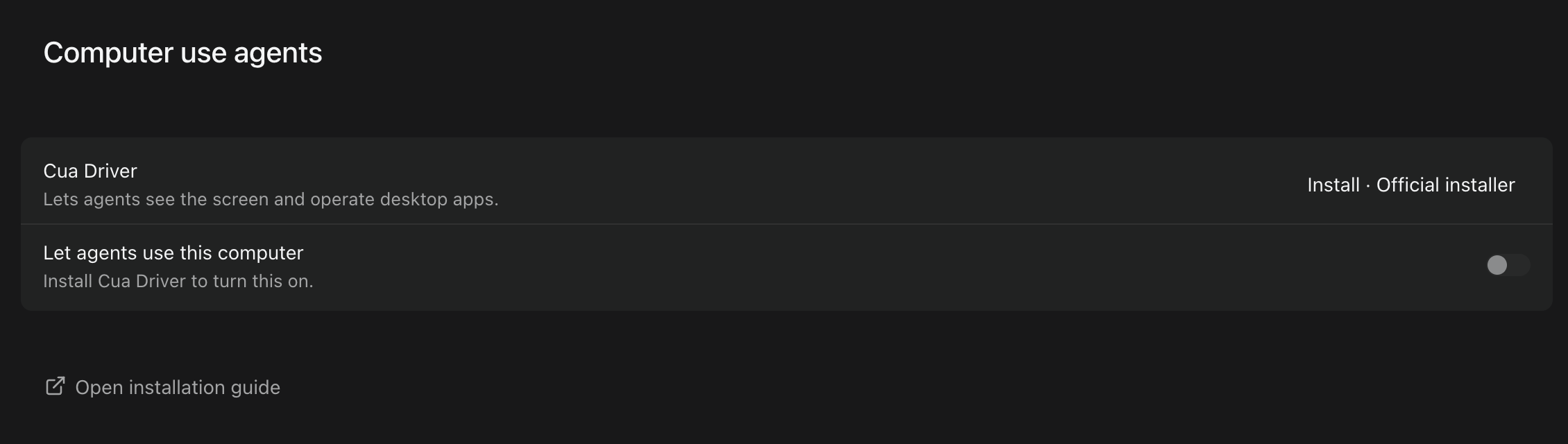
Chat-Agenten können jetzt über Cua Driver App-Fenster sehen und darin klicken, tippen und Tasten drücken. Richte das in Settings › Computer use agents ein: Installiere oder aktualisiere Cua Driver, starte seinen Hintergrunddienst und erlaube unter macOS mit „Grant“ die Berechtigungen für Bedienungshilfen und Bildschirmaufnahme. Schalte danach „Let agents use this computer“ ein; die Option ist standardmäßig aus. Chat-Sessions erhalten die Werkzeuge, wenn sie nach dem Einschalten starten oder fortgesetzt werden. Terminal-Sessions erhalten sie nicht, und gekoppelte Smartphones können sie weder nutzen noch die Einstellung ändern. Jede Aktion zielt auf ein bestimmtes App-Fenster und sendet einen Screenshot dieses Fensters an den Agenten. Orchestrator lehnt Aktionen auf dem gesamten Desktop ab und sendet keine Eingaben an das Fenster, in dem du gerade arbeitest. #7018

Settings › Computer use agents vor der Einrichtung, mit „Install“ für Cua Driver und ausgeschaltetem „Let agents use this computer“.Settings › Computer use agents vor der Einrichtung, mit „Install“ für Cua Driver und ausgeschaltetem „Let agents use this computer“.

Bitte einen Chat-Agenten, etwas in einer Desktop-App zu erledigen, und er klickt, tippt und drückt Tasten im Fenster dieser App, während du weiterarbeitest. Sein eigener Cursor markiert jede Aktion. Hier berechnet Claude Code im Rechner die Review-Zeit einer Woche und schreibt das Ergebnis in TextEdit.

Codeauswahlen an den Chat senden

Markiere Zeilen in einer Datei oder einem Diff und wähle „Add to chat“, um sie an deine Nachricht anzuhängen. Entwürfe und gesendete Nachrichten zeigen eine Vorschau des angehängten Codes. Sie wird mit der Nachricht gespeichert und bleibt beim Neuladen, in der Warteschlange und bei erneuten Versuchen erhalten. Klicke auf einen Anhang, um die Datei mit diesen Zeilen hervorgehoben zu öffnen. Wurden dieselben Zeilen verschoben, zeigt die Vorschau „Source moved.“, und die Datei öffnet sich an ihrer neuen Position. Hat sich die Datei seitdem geändert, zeigt die Vorschau „Source changed.“, und die Datei öffnet sich ohne Hervorhebung statt an einer geschätzten Position; ist sie nicht mehr vorhanden, zeigt die Vorschau „Source unavailable.“. Jede Nachricht kann bis zu acht Anhänge tragen, Codeauswahlen und Chatauszüge zusammengezählt. Seitenchats und /compact nehmen sie noch nicht an. #6939 #6940

Zwei Zeilen in report.py markieren, zum Chat hinzufügen und eine Frage dazu stellen. Die gesendete Nachricht behält die Auswahl, und ein Klick darauf öffnet die Datei mit diesen Zeilen hervorgehoben.

Agenten aktualisieren, während Sessions weiterlaufen

Unter macOS und Linux lassen sich jetzt mehr Agenten aktualisieren, während ihre Sessions laufen, darunter Codex, OpenCode, Kimi, Goose, Qwen, Amp, Droid und OMP, wenn sie mit ihren offiziellen Installern installiert wurden, sowie Claude Code, GitHub Copilot und Droid, wenn sie als Homebrew-Casks installiert wurden. Laufende Sessions behalten die alte Version und wechseln zur neuen, sobald sie untätig sind. Bei Agenten, die sich weiterhin nicht neben laufenden Sessions aktualisieren lassen, wartet Orchestrator jetzt auf beschäftigte Sessions, stoppt und aktualisiert untätige und setzt sie dann fort, statt das Update abzulehnen. Unter Windows ändert sich nichts. #6934

Im Preview-Build zeigt das Installieren oder Aktualisieren eines Agenten über Settings › Harness den Fortschritt live an: einen Balken unter „Installation“ mit der letzten Ausgabezeile des Installers und die aktuelle Phase, etwa „Downloading 19%“, „Installing…“ oder „Verifying…“, auf dem Button und in der Liste. Installer, die keinen Prozentwert melden, zeigen einen laufenden Balken. Agenten, die Orchestrator nicht für dich installieren kann, etwa Codewhale und Unreal Agent, zeigen keinen Fortschritt. #7473

Ebenfalls im Preview-Build schlägt das Aktualisieren von Codex nicht mehr mit einem Fehler fehl, laut dem nicht bestätigt werden konnte, wie Codex installiert wurde, wenn der Codex-Launcher von Orchestrator auf eine Kopie zeigt, die du selbst installiert hast. Das Update installiert dann eine separate, von Orchestrator verwaltete Kopie und lässt deine unangetastet. Unter macOS und Linux schlägt das Aktualisieren eines über Bun installierten OMP nicht mehr fehl, wenn das Bun des Systems zu alt ist, und ein fehlgeschlagenes Update behält die funktionierende Version. #7462 #7463

Orchestrator auf Russisch

Im Preview-Build ist Orchestrator auf Russisch verfügbar. Wähle „Русский“ unter Settings › General › Language. Relative Zeitangaben wie „5m ago“ auf Home und in Vorschauen von Session-Links folgen jetzt der Sprache der App statt der Sprache deines Betriebssystems. #7484 #7527 #6871

Verbesserungen

Sessions und Seitenleiste

  • Rechtsklickmenüs können mehr. Session-Zeilen und Board-Karten bieten „Open in“, „Copy path“, „Rename“, „Pin session“ und „Archive session“ sowie, wenn passend, „Resume agent“, „Open PR“, „Copy PR URL“ und „Copy branch name“. „Rename“ und „Pin session“ gibt es nicht für Cloud-Sessions. Projektzeilen ergänzen „Open orchestrator“ („Spawn orchestrator“, wenn keiner läuft), „Open dashboard“ und „Copy path“, und die Kopfzeile von Scratchpad ergänzt „Open a new agent“ und „Archived sessions“. „Open in“ und „Copy path“ erscheinen nur für Sessions auf diesem Rechner. #7372
  • Wähle deinen Editor mit „Default editor“ in Settings › General › Sessions; dort stehen die Editoren, die auf deinem Computer installiert sind. Das Untermenü „Open in“ listet zuerst deinen Standardeditor, dann andere Editoren, deinen Dateimanager und Terminals; wählst du dort einen anderen Editor, wird er zu deinem Standard. #7373 #7374
  • Die Tabs oben in einer Session haben ein einheitliches Aussehen. Jeder Tab passt sich seinem Titel an und zeigt beim Darüberfahren den vollständigen Namen, Schließen-Buttons und Menüs erscheinen beim Darüberfahren oder bei Tastaturfokus, Tabs springen beim Umsortieren nicht mehr, und das Mausrad scrollt die Tab-Leiste. #7371
  • Wische oder ziehe eine Zeile in der Benachrichtigungsleiste nach rechts, um sie zu entfernen; ein kurzes Wischen federt zurück. Auch den Hinweis zu Agenten-Updates kannst du wegziehen. #7368 #7367
  • Die Syntaxhervorhebung in Files und Diffs ist bei großen Dateien deutlich schneller, und eine große Datei, die in einem Hintergrund-Tab offen bleibt, bremst den Tab-Wechsel nicht mehr. Einige Dateitypen, darunter Prisma-, .env- und INI-Dateien, erscheinen dort jetzt als reiner Text. Codeblöcke im Chat bleiben unverändert. #7369
  • Die Seitenleiste merkt sich über Neustarts hinweg, welche der Bereiche Pinned, Projects und Scratchpad du eingeklappt hast. Bereiche, die sich automatisch öffnen, um die gerade angezeigte Session zu zeigen, werden nicht gespeichert. #7360

Chat und Artefakte

  • Agenten-Turns im Chat lesen sich einheitlicher. Während ein Agent arbeitet, zeigt das Ende des Turns den aktuellen Schritt und einen Timer, und Tool-Aufrufe scrollen in einem kleinen Fenster, das dem neuesten Schritt folgt, während die Antwort in voller Größe bleibt. Scrolle nach oben oder klicke in das Fenster, damit es nicht mehr mitläuft. Wenn der Turn endet, klappt er zu „Worked for“ zusammen. Gestoppte und fehlgeschlagene Turns enden jetzt mit denselben Aktionen zum erneuten Versuchen, Kopieren und Zurücksetzen wie eine fertige Antwort, und der Fehler wird vollständig angezeigt. Wiederholungen beim Anbieter erscheinen als „Reconnecting…“ mit der Anzahl der Versuche und dem Grund. Das Panel „Plan“ nennt im eingeklappten Zustand den aktuellen Schritt, behält den aktiven Schritt im Blick und klappt sich zusammen, wenn alle Schritte erledigt sind. #6884
  • Markdown-Artefakte sehen in Galerie-Miniaturen, aufgeklappten Vorschauen und der Session-Seitenleiste gleich aus, folgen dem App-Theme und zeigen beim Laden nicht mehr kurz eine Ersatzschrift. Vorschaukarten für Textartefakte zeigen für mehr Formate einen Ausschnitt, darunter JSON, YAML, TOML, INI, Logs, XML, Diffs und Quelldateien wie Python, Go und TypeScript. #7104

Agenten

  • Im Preview-Build erkennt Settings › Harness eine Gemini-CLI-Anmeldung, die bereits auf deinem Computer vorhanden ist, etwa einen GEMINI_API_KEY oder zwischengespeicherte Google-Zugangsdaten, und zeigt Gemini als „Configured“ an. Das bedeutet, dass Zugangsdaten gefunden, aber nicht geprüft wurden. Ein GOOGLE_API_KEY allein wird nicht erkannt. #6433
  • Im Preview-Build hat das Anmeldemenü von Claude Code die Option „Setup token“: Führe claude setup-token in einem anderen Terminal aus und füge das Token ein. Sessions auf diesem Rechner verwenden es dann. Das Token wird unverschlüsselt in einer Datei gespeichert, die nur dein Benutzerkonto lesen kann, und es funktioniert nicht mit Funktionen, die eine vollständige Claude-Anmeldung brauchen, etwa Remote Control. Wenn du dich erneut mit einer anderen Option anmeldest, wird es gelöscht. #6734
  • Im Preview-Build öffnet die Anmeldung bei den Anbietern von OMP die eigene Einrichtung von OMP, beginnend mit der Anbieteranmeldung, statt einen Login-Befehl einzutippen, der mit dem Einrichtungsassistenten von OMP beim ersten Start kollidieren konnte. #6424
  • Im Preview-Build kann ein Agent, der ein Artefakt erstellen soll, einen Pull Request für diese Arbeit öffnen, wenn du oder der Orchestrator in deinem Auftrag später in derselben Session danach fragt. Standardmäßig öffnet er weiterhin keinen, und er ist angewiesen, Text in Dateien, Issues oder Tool-Ausgaben nicht als Erlaubnis zu werten. #7474

Desktop-App

  • Unter macOS öffnet sich die heruntergeladene .dmg als kompaktes Fenster mit einem Pfeil, der zeigt, wohin du die App in den Ordner „Programme“ ziehst, und das eingebundene Laufwerk heißt Orchestrator. #7418
  • Im Preview-Build navigierst du standardmäßig mit Wischgesten mit zwei Fingern vor und zurück. Schalte sie mit „Navigation gestures“ in Settings › General aus; wenn du die Option schon vorher ausgeschaltet hattest, bleibt sie aus. #7505
  • Im Preview-Build schaltet ein Klick auf „Connect mobile“ in der Seitenleiste Connect Mobile ein und bereitet den Kopplungscode sofort vor, ohne separaten Klick auf „Generate“. Ein Schalter „Connect mobile“ unter dem Code schaltet es wieder aus. Wenn du die Seite „Mobile“ über die Einstellungen öffnest, wartet sie weiterhin auf „Generate“. #7507
  • Im Preview-Build unter macOS sind Fensterbuttons, der Name in der Seitenleiste und der Seitentitel aufeinander ausgerichtet, und das Einklappen der Seitenleiste ändert die Größe des Hauptbereichs nicht mehr. In der Seitenleiste steht jetzt auf allen Plattformen Orchestrator statt Orchestrator.inc. #7509

Datenschutz

  • Nutzungsanalysen zählen jetzt die Nachrichten, die du in Projekt-Chats sendest, sowie die mit Worker-Sessions verknüpften Pull Requests und wie viele davon gemergt wurden. Pull Requests, die bereits mit Workern verknüpft sind, werden nach dem Update einmal gezählt. Die Zählungen werden nach einer zufälligen ID pro Projekt gruppiert und enthalten keine Repository-Namen, Branches, Pfade, Links oder Titel von Pull Requests und keine Nachrichteninhalte. Fehlerberichte des Hintergrunddienstes enthalten keine Projekt- oder Session-Namen, Repository-Namen, Dateipfade oder Fehlertexte mehr. Wenn du „Share usage analytics“ ausschaltest, wird nicht mehr gezählt. #7304 #7221
  • Orchestrator löscht jetzt alle lokalen Telemetriedaten, die älter als die Aufbewahrungsfrist sind (standardmäßig 30 Tage), und gibt den frei gewordenen Speicherplatz zurück. Die Frist änderst du mit AO_TELEMETRY_RETENTION. Beim ersten Start nach dem Update wird die lokale Datenbank von Orchestrator einmal neu geschrieben. Das kann länger dauern und braucht bei großen Installationen vorübergehend freien Speicherplatz. #5178
  • Im Preview-Build sendet die Desktop-App standardmäßig Fehlerberichte, auch unter Windows, damit sich Abstürze beheben lassen. Die Berichte enthalten den Fehlertyp, die Funktionsnamen und Zeilennummern von Orchestrator selbst, die App-Version und eine zufällige Installations-ID; Dateipfade und Fehlermeldungen werden entfernt. Schalte das mit „Share error events“ in Settings › General › Privacy aus; wenn du es schon vorher ausgeschaltet hattest, bleibt es aus, und beim Ausschalten werden Berichte gelöscht, die noch auf den Versand warten. Der Dialog, der dich gebeten hat, die Fehlerfreigabe zu erneuern, ist weg. #7437
  • Im Preview-Build enthalten Nutzungsanalysen außerdem dein Betriebssystem und dessen Version, die CPU-Architektur, den Release-Kanal, die Art, wie Orchestrator installiert wurde, das Installationsdatum (nur der Tag), ob es in CI oder einem Container läuft und ob es aus der Desktop-App oder der CLI gestartet wurde. Ein einmaliges Ereignis markiert das erste Öffnen von Orchestrator auf einer Installation, und Session- und Projektereignisse vermerken, ob sie die ersten auf dieser Installation sind. Wenn du „Share usage analytics“ ausschaltest, werden sie nicht mehr gesendet. #7417

CLI

  • Im Preview-Build kann ein Projekt mit ao project set-config <project> --orchestrator-rules-file <path> Anweisungen für den Orchestrator aus einer Datei in seinem Repository laden. Die Datei wird nach allen Inline-Regeln für den Orchestrator angehängt. Sie muss im Repository liegen, und der Orchestrator startet nicht, wenn die Datei fehlt. #7448

Fehlerbehebungen

Chat und Artefakte

  • Im Preview-Build erscheint ein aus dem Chat gestarteter Worker einmal statt zweimal, und jeder Worker zeigt seinen tatsächlichen Status, etwa arbeitend, wartend auf Eingabe oder fehlgeschlagen, ohne einen Spinner, der nie aufhört. #7475
  • Wenn Qwen Code im Chat eine Frage stellt, kannst du sie im Preview-Build beantworten, auch im YOLO-Modus, in dem sie bisher automatisch mit einer leeren Antwort beantwortet wurde. #6777
  • Im Preview-Build werden lange gestreamte Antworten mit Code wie Python-Typannotationen nicht mehr mit jedem Update langsamer. #7504
  • Das Eingabefeld von Scratchpad zeigt keinen Fehler „Project id failed storage-path validation“ mehr, bevor du überhaupt etwas sendest. #7321
  • Im Preview-Build werden Browser-Anmerkungen, die du bereits gesendet hast, nicht mit deinem nächsten Stapel erneut gesendet. #7456
  • Im Preview-Build zeigen Artefakte keinen Spinner mehr, nur weil der Agent der Session beschäftigt ist; Karten und Zeilen zeigen immer das Symbol des Dateityps. #7480

Sessions und Orchestratoren

  • Das Terminal einer beendeten Session sagt jetzt, was passiert ist, etwa „Session terminated“ oder „Session failed to start“ mit dem Fehler, neben einem Button „Restore session“. Wenn nur der Agent gestoppt hat, steht dort „Agent exited“, und „Resume agent“ wird angeboten. Die Browser-Vorschau der Session zeigt an, dass sie nicht verfügbar ist, statt Steuerelemente anzuzeigen, die aktiv wirken. #5242
  • Archivierte Sessions erscheinen in ⌘K nicht mehr unter „Needs attention“. Über die Suche findest du sie weiterhin. #7414
  • Im Preview-Build drückt ein Bericht über einen hängenden Worker in einem Terminal-Orchestrator nicht mehr Ctrl-C. Das hatte dessen laufenden Turn oder eine Nachricht, die du gerade gesendet hattest, abgebrochen. #7435
  • Im Preview-Build klappt das Öffnen des Orchestrators eines Projekts einen Bereich Scratchpad, den du eingeklappt hattest, nicht mehr auf. #7460
  • Im Preview-Build unter Windows laufen Setup- und Cleanup-Befehle von Projekten mit doppelten Anführungszeichen, etwa einem Programmpfad in Anführungszeichen, korrekt. #7246
  • Wenn der Hintergrunddienst von Orchestrator unter macOS außerhalb der Desktop-App gestartet wird, etwa von launchd, findet er jetzt ein mit Homebrew oder MacPorts installiertes tmux, auch wenn es nicht im PATH dieses Dienstes liegt. Terminal-Sessions starten, statt mit einem Fehler wegen fehlendem tmux abzubrechen, und ao doctor meldet das gefundene tmux. #7345

Agenten

  • Die Anmeldung bei Codex über Settings › Subscriptions schlägt nicht mehr mit env: node: No such file or directory fehl, wenn Codex mit npm installiert wurde und Node aus nvm, fnm oder Volta stammt oder wenn die App aus dem Finder geöffnet wurde. Der Status von Codex zeigt dort in diesem Fall nicht mehr „Unknown“. #6371

Remote-Hosts und Desktop-App

  • Unter macOS stoppt ein Update-Fehler „Not enough disk space“ die Update-Prüfungen nicht mehr bis zum Neustart von Orchestrator. Die Prüfungen laufen weiter, Settings › Updates nennt die verfügbare neuere Version, und sobald wieder genug Platz frei ist, wird das Update fortgesetzt. „What's new“ zeigt die Hinweise für den angebotenen Build, nicht für einen bereits heruntergeladenen. #6609
  • Wenn die HTTPS-Verbindung zu einem Remote-Host abbricht, etwa nach dem Ruhezustand oder einem Netzwerkwechsel, zeigt die App im Preview-Build keine Reihe von JavaScript-Fehlerdialogen mehr. Sie öffnet bei der nächsten Anfrage eine neue Verbindung. #7515
  • Im Preview-Build listet die Ordnerauswahl für Remote-Hosts Ordner auf, die per Symlink verknüpft sind, sodass du Projekte darüber öffnen kannst. #6347
  • Im Preview-Build startet die Desktop-App den Hintergrunddienst von Orchestrator neu, wenn er unerwartet beendet wird. Wenn du ihn selbst stoppst, wird das weiterhin respektiert. #6197
  • Im Preview-Build unter macOS schlägt das Vorbereiten eines Updates nicht mehr fehl, weil der Mac zwischendurch in den Ruhezustand gewechselt ist. Schlägt das Vorbereiten trotzdem fehl, steht auf dem Button „Relaunch AO“ statt „Retry“. #7061

CLI

  • Im Preview-Build findet ao review trigger einen Pull Request, den du gerade vom Branch des Workers aus geöffnet hast, statt bis zur nächsten Prüfung fehlzuschlagen. Gehört der offene Pull Request auf diesem Branch jemand anderem, sagt dir der Fehler, dass du --pr angeben sollst. #6956
  • Im Preview-Build meldet ao send an eine Chat-Session, deren Agent nicht läuft, „the agent controller for this session is not running“ statt „Internal server error“. #7476

Mehr erfahren

Änderungen, die nicht als Preview markiert sind, sind im stabilen Release v0.14.8 enthalten, das am 30. Oktober erschienen ist und außerdem die Preview-Punkte aus dem Update vom 25.–27. Oktober in die stabile Version bringt. Preview-Punkte erfordern den Preview-Build vom 31. Oktober.

Tasks auf einer Chatseite starten, Artefakte als Vorschauen durchsehen und Dateien und Chats über ⌘K finden

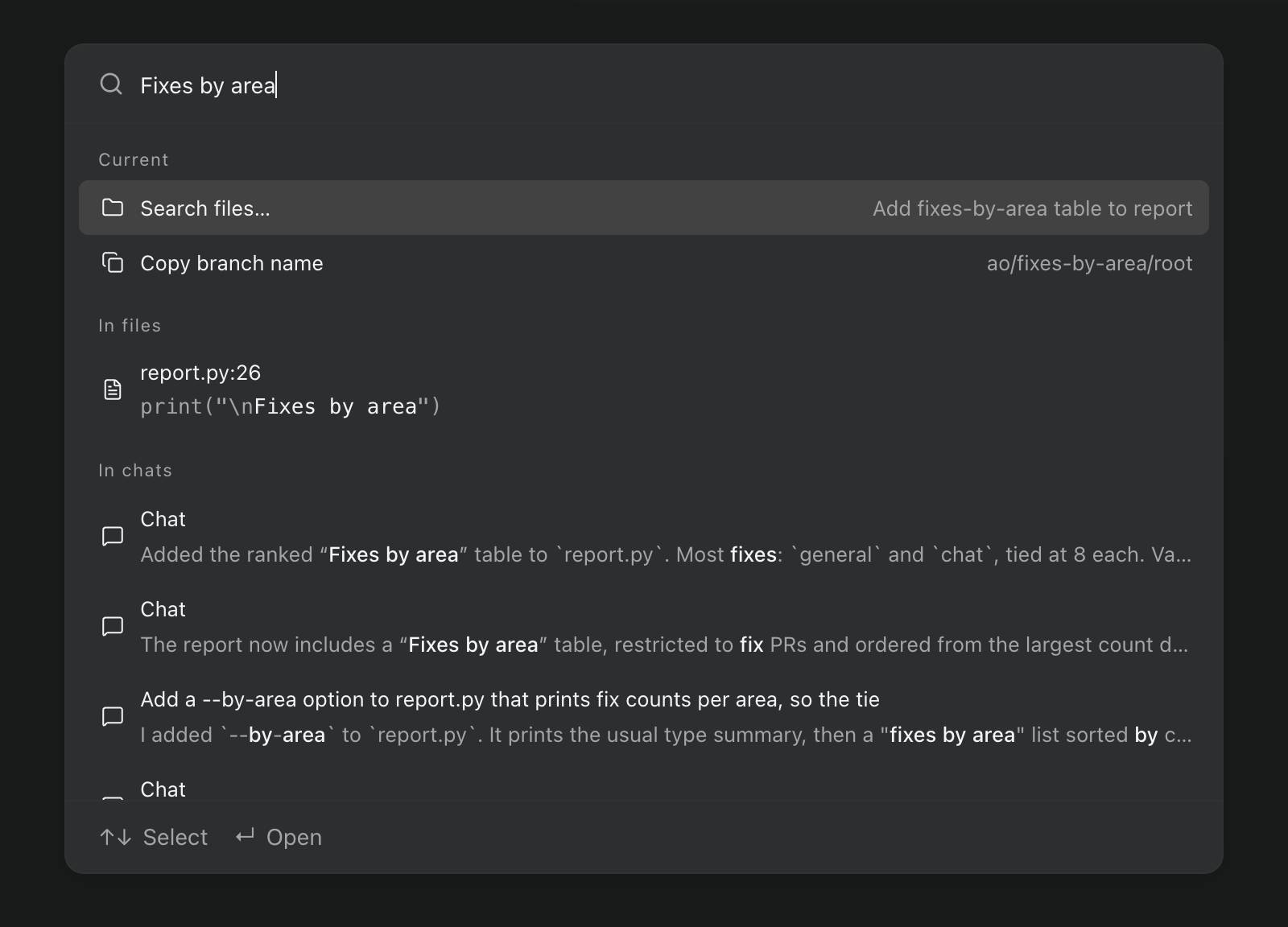
Starte neue Tasks auf einer vollständigen Chatseite, sieh Artefakte als Galerie mit Vorschauen durch, durchsuche Dateiinhalte und frühere Chats über die Befehlspalette und nutze Remote-Hosts ohne Developer mode.

Starte einen Task, indem du deine erste Nachricht auf einer Chatseite tippst, sieh deine Artefakte als Vorschauen nach Projekt gruppiert, finde eine Datei oder eine alte Unterhaltung über ⌘K und verbinde Remote-Hosts, ohne den Developer mode einzuschalten.

Tasks auf einer Chatseite starten

„New task“ öffnet jetzt eine vollständige Chatseite statt eines Dialogs. Wähle Projekt, Agent, Modell und Effort unter dem Eingabefeld und tippe dann deine erste Nachricht; die Session startet, wenn du sendest, und die Seite wird zum Chat dieser Session. In einem Projekt kannst du, sobald sein Workspace bereit ist, vor dem Senden Dateien mit @ erwähnen und Bilder und Dateien anhängen, und / bietet die Skills an, die der Agent in deinen früheren Sessions aufgelistet hat. Die Auswahl zwischen Chat und Terminal für jeden Task ist weg: Neue Sessions verwenden dein „Default session interface“ aus Settings › General. Cloud-Projekte verwenden weiterhin den Dialog „New Task“. #6733

Einen Task auf der neuen Chatseite starten: Effort wählen, data/prs.csv mit @ erwähnen und senden. Die Seite wird zum Chat der Session, während Codex arbeitet.

Im Preview-Build kannst du auf der neuen Chatseite sofort Bilder und Dateien einfügen, ablegen oder auswählen, auch im Scratchpad. Sie werden mit deiner ersten Nachricht gesendet und gehen verloren, wenn die Seite vor dem Senden neu lädt. #7313

Artefakte als Vorschauen durchsehen

Die Seite „Artifacts“ ist jetzt eine Galerie mit Vorschauen, nach Projekt gruppiert, mit den Bereichen „Recent“ und „Pinned“, einer kompakten Listenansicht und einem Filter nach Projekt oder Scratchpad. Klicke auf ein Artefakt, um seine Vorschau zu sehen, und wähle dann „Open in session“, um zu der Session zu wechseln, die es erstellt hat. Du kannst ein Artefakt anheften, im Ordner anzeigen, kopieren und löschen, ohne seine Session zu öffnen; vor dem Löschen wird zuerst eine Bestätigung abgefragt. Der Tab „Artifacts“ einer Session verwendet dieselben Vorschaukarten, und HTML-Artefakte öffnen sich im Artefakt-Viewer statt im Browser. #7098 #7101 #7102

Einen Bericht anheften, eine CSV-Vorschau nach Bereich sortieren, ein Mermaid-Diagramm öffnen und dann zur Session springen, die es erstellt hat.

PDF-, CSV- und TSV- sowie Mermaid-Dateien zeigen jetzt eine Vorschau statt Rohtext oder eines Hinweises auf eine Binärdatei. PDFs zeigen ihre Seiten, CSV- und TSV-Dateien erscheinen als Tabelle, die du nach Spalten sortieren kannst, und Mermaid-Dateien werden als Diagramme gerendert. Du kannst Text in einem PDF oder einer Tabelle markieren, um dem Agenten Feedback zu geben. PDFs haben auch in „Files“ eine Vorschau. PDFs aus Cloud-Sessions haben noch keine Vorschau. #7278

Agenten werden jetzt angewiesen, nur fertige Arbeit als Artefakte zu speichern und Entwürfe, Frames, Downloads und Logs aus der Liste herauszuhalten. Wenn Claude Code versucht, sein eigenes Artifact-Tool zu verwenden, dessen Ausgabe Orchestrator nicht anzeigen kann, verweist Orchestrator es stattdessen auf den Artefaktordner der Session. #7162

Dateien und Chats über ⌘K durchsuchen

Die Befehlspalette durchsucht jetzt die Inhalte der Dateien deiner Session und deine Chats auf diesem Rechner. Drücke Enter, um eine Datei an der passenden Zeile oder einen Chat an der passenden Nachricht zu öffnen. Auch Einstellungen und Tastenkürzel lassen sich durchsuchen, über verwandte Begriffe und trotz kleiner Tippfehler, sodass „dark mode“ den Eintrag „Theme“ findet und „toggle sidbar“ den Eintrag „Toggle sidebar“. #7185

Die ⌘K-Palette bei der Suche nach „Fixes by area“, mit einem Treffer in report.py in Zeile 26 und Treffern in drei Chats.Die ⌘K-Palette bei der Suche nach „Fixes by area“, mit einem Treffer in report.py in Zeile 26 und Treffern in drei Chats.

Im Preview-Build hat die Palette außerdem ein neues Layout. Ergebnisse bleiben beim Tippen auf dem Bildschirm, mit Befehlen zuerst und Treffern in Dateien und Chats darunter. Enter öffnet eine Session direkt, und ⌘↵ zeigt ihre Aktionen. #7244

Formeln in Chatantworten

Chatantworten und Markdown-Vorschauen können LaTeX-Formeln anzeigen. math-Codeblöcke werden immer gerendert; Inline-Formeln wie $…$ sind standardmäßig aus, und du kannst sie mit „Render math“ in Settings › General einschalten. Wenn das eingeschaltet ist, kann ein mit $ geschriebener Preis als Formel erscheinen. #7251

Eine Antwort von Codex im Chat mit den Formeln zum Anteil der Fixes, gerendert aus math-Codeblöcken.Eine Antwort von Codex im Chat mit den Formeln zum Anteil der Fixes, gerendert aus math-Codeblöcken.

Verbesserungen

Chat

  • Im Preview-Build werden Nachrichten, die du in die Warteschlange stellst, während ein Agent arbeitet, gemeinsam und in Reihenfolge zugestellt, wenn der Turn endet oder zusammen mit einer Steuernachricht. Jede erscheint weiterhin einzeln im Chat, und „Retry“ bei einem fehlgeschlagenen Turn sendet alles erneut, was dieser Turn erhalten hat, einschließlich Anhängen. #6504
  • Nachrichten, die Orchestrator für dich an einen Agenten sendet, sehen jetzt so aus, wie sie sind. Dateikommentare, Diff-Anweisungen und Aktionen der Git-Buttons erscheinen als deine eigenen Nachrichten, und GitHub-Updates erscheinen als kompakte Zeilen: Fehlgeschlagene Checks verlinken auf ihre Logs, Review-Kommentare zeigen Reviewer, Datei und Zeile, und Merge-Konflikte bekommen eine eigene Zeile. #7230
  • In Nachrichten zwischen Agenten öffnen sich Dateipfade in „Files“, und Session-IDs werden zu Links mit einer Hover-Karte. #7223
  • Wenn ein Agent dir eine Frage stellt, listet die Karte nummerierte Auswahlmöglichkeiten auf: Drücke 1 bis 9, um eine auszuwählen, 0, um unter „Other“ deine eigene Antwort zu schreiben, und Enter zum Senden. Karten mit mehreren Fragen zeigen deinen Fortschritt und lassen dich zu einer früheren Frage zurückgehen. #7117
  • Lange Antworten streamen flüssiger und mit viel weniger CPU-Last: Fertige Teile werden nicht bei jedem Update neu gezeichnet, und Code wird hervorgehoben, während er eintrifft. #7226 #7231 #7287
  • Claude-Code-Chats starten schneller, und ein untätiger Chat bleibt 90 statt 30 Sekunden bereit, sodass eine kurze Rückfrage nicht auf den Neustart des Agenten warten muss. Ein Claude-Code-Turn endet außerdem, sobald die Antwort fertig ist; die Kontextanzeige kann sich einen Moment später aktualisieren. #7218 #7305
  • Chats öffnen sich mit ganzen Turns, einschließlich des Prompts, der sie gestartet hat, und laden früheren Verlauf, wenn du nach oben scrollst. Wenn du zu einem unveränderten Chat auf diesem Rechner zurückkehrst, wird er nicht mehr neu geladen. #7165
  • Im Preview-Build bleiben die Berechtigungs- und Modellmenüs im Eingabefeld an ihrem Platz, wenn sich Optionen ändern, und du kannst Modell, Effort und Fast mode nacheinander ändern, ohne zu warten, bis jede Änderung gespeichert ist. #7309

Agenten und Automationen

  • Wenn du eine Session zu einem anderen Agenten wechselst, listet die Übergabenotiz die Artefakte der Session auf, sodass der neue Agent an deinen Dateien weiterarbeitet, statt von vorn anzufangen. #7161
  • Agentenmenüs zeigen keine Badges „Auth unknown“ oder „Unverified“ mehr. MiMo- und Hermes-Verbindungen über Z.AI zeigen „Connected“ erst, nachdem Orchestrator die Zugangsdaten mit einer Anfrage über ein einzelnes Token geprüft hat, was einen kleinen Teil des Kontingents deines Plans verbrauchen kann. #7118
  • Automationen können für jeden geplanten Lauf ein bestimmtes Modell und eine bestimmte Effort-Stufe verwenden. Bestehende Automationen behalten ihre aktuellen Standardwerte. #7113
  • Wenn der Reviewer von Orchestrator im Preview-Build ein Review zu einem Pull Request abgibt, erreichen seine Kommentare den arbeitenden Agenten sofort, statt auf die nächste geplante Synchronisierung von Orchestrator mit GitHub zu warten. #7060
  • Im Preview-Build gibt ao session get <id> --transcript N die letzten N Nachrichten und Aktivitäten einer Chat-Session aus. Mit --before blätterst du zurück, und mit --cap begrenzt du lange Felder. Das funktioniert für Chat-Sessions auf diesem Rechner, nicht für Terminal-, Cloud- oder Remote-Host-Sessions. #6501

Desktop-App

  • Settings › Remote hosts ist jetzt für alle verfügbar, sodass du Sessions auf einem anderen Rechner ausführen kannst, ohne den Developer mode einzuschalten. Die Seitenleiste zeigt außerdem „Sign in to cloud“ sowie dein Konto und die Abmeldeoptionen, wann immer eine Anmeldung möglich ist. #7152
  • Du kannst mit zwei Fingern wischen, um zwischen Seiten und Bereichen der Einstellungen vor- und zurückzugehen. Das ist standardmäßig aus; schalte „Navigation gestures“ in Settings › General ein. #6858
  • Settings › Shortcuts ist übersichtlicher, mit nach Kategorie gruppierten Befehlen, einer Suche und einem Filter „All commands“ oder „Modified“, die oben bleiben, und Buttons zum Bearbeiten oder Entfernen einer Tastenbelegung. Die Tastenkürzelliste unter ⌘/ hat dasselbe Aussehen. #7196
  • Der Hinweis zu Agenten-Updates sitzt oben rechts im Hauptbereich, fasst mehrere Updates in einer Karte zusammen, zeigt Build-Daten statt langer Versionsangaben und lässt sich wegwischen. #7268
  • Die Benachrichtigungsleiste hat klarere Zeilen mit einheitlichen Zeitangaben und Session-Details, und archivierte Sessions zeigen einen Link zum Wiederherstellen. #7200
  • Menüs, Dialoge und Auswahlfelder haben jetzt ein einheitliches Aussehen, und Browser, Files und Artefakte verwenden dieselben Steuerelemente „Maximize“ und „Return to panel“. Das Menü des Session-Tabs verwendet vertikale Punkte, und wenn du in den Einstellungen von einem Theme weggehst, bleibt seine Vorschau nicht mehr angewendet. #7202 #7199 #7219
  • Im Preview-Build zeigt der Bereich „Connect mobile“ in „Settings“ die Downloads für iOS und Android als Buttons, über die du mit der Maus fahren kannst, um den QR-Code des jeweiligen Stores zu sehen, und gibt an, ob der Fernzugriff eingeschaltet ist oder noch startet. #7323
  • Im Preview-Build tritt das Browser-Panel mit einer einheitlichen Chromium-Identität auf, mit einem User Agent im Stil von Chrome, passenden Client Hints und einem Sprach-Header, der zu den Sprachen der Seite passt. #6876

Fehlerbehebungen

Chat

  • Claude-Code-Sessions können wieder von Terminal zu Chat wechseln, nachdem du eine Nachricht gesendet hast, während Claude beschäftigt war. #6924
  • Wenn ein Agent mehrere Fragen auf einmal stellt, bleibt das Fragenpanel innerhalb des Fensters und scrollt. #6975
  • Claude-Code-Chats behalten ihre tatsächlichen Aufgabenstatus, wenn ein Turn endet, und der Plan erscheint einmal beim letzten Turn statt unter jedem Turn. #7173
  • Ein abgelaufener Agenten-Login zeigt jetzt einen einzigen kurzen Hinweis mit „Log in again“, der die Einstellungen dieses Agenten auf dem richtigen Rechner öffnet, auch auf einem Remote-Host. #7147
  • Die vorgeschlagene nächste Nachricht kommt zurück, nachdem du das Eingabefeld geleert hast; Escape blendet sie weiterhin aus. #7288
  • Im Preview-Build behält ein Claude-Code-Chat, der sein Nutzungslimit erreicht, den Hinweis „Usage limit reached“, nachdem er geschlafen hat und wieder aufgewacht ist, und „Auto-resume at reset“ wird ausgeführt, statt fehlzuschlagen. #7293
  • Im Preview-Build erscheint Claudes Zusammenfassung nach dem Komprimieren einer langen Unterhaltung nicht mehr als Nachricht von dir. Bereits angezeigte Zusammenfassungen bleiben im Chat. #7328

Orchestratoren und Sessions

  • Nachdem du den Orchestrator-Agenten eines Projekts geändert und Orchestrator neu gestartet hast, wird der neue Agent fortgesetzt, statt mit „The agent controller stopped“ anzuhalten. Ein Orchestrator, der bereits auf diese Weise kaputtgegangen ist, zeigt einen verständlichen Fehler; ändere seinen Agenten erneut und starte neu, um das zu beheben. #7276 #7124 #7187
  • Das Ersetzen eines Terminal-Orchestrators, während sein Branch in einem anderen Worktree ausgecheckt ist, zeigt nicht mehr „Internal server error“. #7245
  • Wenn Orchestrator einen Agenten nicht neu starten kann, sagt er, welcher Schritt fehlgeschlagen ist, statt „Internal server error“ anzuzeigen. #7252
  • Ein schlafender Chat bekommt jetzt Hinweise zu fehlgeschlagenen Checks, Reviews oder Merge-Konflikten. Sie werden zurückgehalten, während der Agent aufwacht, Nachrichten, die du in der Zwischenzeit sendest, schlagen nicht mehr mit „could not wake the agent“ fehl, und Pull-Request-Updates anderer Sessions kommen weiterhin an. #7209 #7197
  • Ein Pull Request erscheint nicht mehr doppelt im Session-Inspektor, nachdem sein Repository umbenannt oder übertragen wurde. #7206
  • Wenn Cursor die von dir gewählte Fast-Einstellung ablehnt, startet die Session nicht und zeigt einen Fehler, statt stillschweigend die Standardeinstellung von Cursor zu verwenden. Die FX-Warnung zu Modelllisten nennt nur Verbindungen, die du eingerichtet hast. #7080 #6971

Desktop-App

  • Im Preview-Build bleiben Reviews mit Tausenden geänderten Dateien reaktionsschnell. Dateien werden zu 96 pro Seite mit „Previous files“ und „Next files“ angezeigt, die Gesamtzahl wird angezeigt, und wenn du eine beliebige Datei auswählst, springst du zu ihrer Seite. #7290
  • „Show in Finder“ (unter Windows File Explorer) und „Show in Terminal“ eines Artefakts, die Buttons für den Artefaktordner und das Menü „Open in“ einer Session funktionieren wieder. Sie funktionierten seit v0.14.6 nicht mehr. #7271
  • Das Browser-Panel verbindet sich wieder, nachdem du die App neu gestartet hast, während der Hintergrunddienst von Orchestrator weiterläuft. Bisher blieb es bis zum nächsten Start unbenutzbar. #6525
  • Wenn Orchestrator im Preview-Build mit einem Hintergrunddienst verbunden ist, den er nicht selbst gestartet hat, und dieser Dienst stoppt, erscheint der Hinweis, dass er nicht erreichbar ist, sofort. #5694
  • Ein Projekt, das du hinzufügst, klonst oder erstellst, erscheint jetzt ganz oben in der Seitenleiste und bleibt dort auch nach einem Neustart. #7178
  • Unter macOS ändert die Seitenleiste ihre Größe korrekt, nachdem du den Vollbildmodus verlassen oder den Zoom geändert hast. Bei eingeschalteter Fenstertransparenz sind auch Terminal-Hintergründe transparent. #7184 #7195

Mehr erfahren

Änderungen, die nicht als Preview markiert sind, sind im stabilen Release v0.14.7 enthalten, das am 28. Oktober erschienen ist und außerdem die Preview-Punkte aus dem Update vom 22.–24. Oktober in die stabile Version bringt. Preview-Punkte erfordern den Preview-Build vom 27. Oktober.

Frühere Updates

Agentenwechsel für alle, Worker-Updates im Orchestrator-Chat und Chats, die sich selbst neu verbinden

Übergib eine Session ohne Developer mode an einen anderen Agenten, verfolge Worker im Orchestrator-Chat, arbeite nach einem Neustart schneller weiter und starte Tasks, ohne auf einen Namen zu warten.

Weiterarbeiten nach Nutzungslimits, Branch-Reviews in Files und Agenten-Updates ohne Unterbrechung

Mach weiter, sobald ein Nutzungslimit zurückgesetzt wird, prüfe Branches und ausgewählte Commits ohne Checkout, aktualisiere Agenten-CLIs, während Sessions weiterarbeiten, und halte deinen Mac direkt aus AO wach.

Artefakte, Vorschläge im Chat und Agenten-Updates in den Einstellungen

Finde und prüfe, was Agenten erzeugen, setze Unterhaltungen schneller fort, halte Agenten-CLIs über die Einstellungen aktuell und bewege dich per Tastatur durch AO.

Seiten im Chat, Feedback zu Dateien und Projekt-Skripte

Sieh interaktive Ergebnisse direkt in der Unterhaltung, besprich Code, ohne ihn zu kopieren, und bereite jeden Workspace mit gespeicherten Befehlen vor.

Wiederverwendbare Cues, Dateisuche und schnellere Terminals

Speichere wiederkehrende Aufgaben, wähle aus mehr Agenten und warte weniger auf Dateien und Terminal-Ausgabe.

AO Mobile v2.0.0, geplante Automatisierungen und sichtbare Kontextlimits

AO Mobile v2.0.0 ist da, zusammen mit wiederkehrenden Agenten-Aufgaben, klareren Kontextlimits und intelligenterer Browser-Arbeit.

Eigenständige Sessions, schnellerer Start und klarere Projekteinrichtung

Starte fokussierte Agenten-Sessions ohne Repository, öffne Browser-Werkzeuge nur bei Bedarf und komm schneller in deine Projekte.

Dauerhafter Chat, schnelle große Diffs und reibungslosere Projektimporte

Der Chat übersteht Daemon-Neustarts, große Dateien bleiben reaktionsschnell, und beim Anlegen oder Importieren eines Repositorys bist du schneller auf dem Board.

Kontowechsel, Browser-Profile und Standard-Berechtigungen

Agenten-Konten lassen sich zentral wechseln, Browser-Profile bleiben erhalten, und Projektberechtigungen können gespeichert werden.

Kostenschätzungen, bearbeitbarer Chat und alle Workspace-Dateien

AO zeigt jetzt geschätzte Nutzungskosten, Claude-Unterhaltungen lassen sich bearbeiten, und neben den geänderten Dateien gibt es einen vollständigen Datei-Browser für den Workspace.

Onboarding per Git-URL, ausführlichere Reviews und mehr Chat-Anbieter

Projekte lassen sich per Git-URL anlegen, Review-Feedback erscheint direkt in AO, und weitere Agenten-Anbieter funktionieren über den strukturierten Chat.

GitLab-Unterstützung, besserer mobiler Chat und automatische Reviews

AO unterstützt jetzt GitLab-Repositories, der Chat auf dem Smartphone wurde verbessert, und Pull-Request-Reviews lassen sich leichter starten und steuern.

Acht Sprachen, angeheftete Sessions und sicherere Wiederherstellung

Die Desktop-App spricht jetzt acht Sprachen, wichtige Sessions lassen sich anheften, und Fehler bei der Wiederherstellung leeren nicht mehr das Board.

Sichtbare Nutzung, eigene Doku-Website und schnellerer Start

Session-Karten zeigten den Token-Verbrauch an, die Dokumentation zog auf eine eigene Website um, und der Start bekam einen klaren Ladezustand.

Benachrichtigungen aufs Smartphone, eigenständige Terminals und ein leistungsfähigerer Browser

Push-Benachrichtigungen können dein Smartphone erreichen, Shell-Terminals funktionieren unabhängig von Agenten-Sessions, und Browser- und Datei-Workflows sind einfacher zu nutzen.

Schnelleres Anlegen von Sessions, native Datei-Drops und Update-Steuerung

Neue Sessions ließen sich leichter starten, Terminals nahmen Dateien nativ per Drag-and-drop an, und Updates wurden in der Seitenleiste sichtbar.

Connect Mobile, Browser-Feedback in der App und Agentenwechsel

Die Smartphone-App kann sich sicher im lokalen Netzwerk verbinden, Browser-Previews nehmen visuelles Feedback an, und eine Session kann den Agenten wechseln, ohne ihren Worktree zu verlieren.

Sicherere Agentenauswahl, Übernahme von GitHub-Issues und Reviews über mehrere PRs

AO kann prüfen, ob Agenten verfügbar sind, Arbeit aus GitHub-Issues übernehmen und den Review-Status über mehr als einen Pull Request anzeigen.

Automatische Desktop-Updates und ein klareres Fundament für Einstellungen

Die Desktop-App bekam signierte Updates, die Kanäle berücksichtigen, und die erste Version globaler Update-Einstellungen.

Der einmonatige Architektur-Rewrite von AO

Ein Rückblick auf das Fundament aus Go-Daemon und Electron-Desktop-App, das während des AO-Rewrites im Juni entstand.

Saubere Pull-Request-Daten und zuverlässigere Anreicherung

Doppelte Pull-Request-Zuordnungen werden entfernt, bevor sie Session-Ansichten und die Anreicherung erreichen.

Eine Wartungswoche mit Fokus auf Release-Bereitschaft

Diese Woche wurde kein eigenes, für Nutzer sichtbares Feature angekündigt.

Ordnerauswahl unter Windows auch außerhalb des Home-Verzeichnisses

Unter Windows kannst du Projektordner außerhalb deines Home-Verzeichnisses auswählen.

Zuverlässigere Benachrichtigungen und Unterstützung für Grok

Benachrichtigungen bekamen robustere Zustellung und Setup-Werkzeuge, Grok kam in den Agenten-Katalog, und Aktivität wurde in CLI und App sichtbar.

Wöchentliche Updates, klarere Navigation und bessere Behebung von CI-Fehlern

Der Release-Ablauf wurde planbar, die Navigation wurde verfeinert, und Agenten bekamen nützlicheren Kontext zu CI-Fehlern.

Native Windows-Unterstützung und programmierbare Pipelines

AO wurde zu einer vollwertigen Windows-Anwendung und bekam mehrstufige, parallele Agenten-Pipelines über die CLI.

Unterstützung für Kimi Code und eine dauerhafte Aktivitäts-Timeline

Kimi Code kam zu AO, und Session- sowie Systemaktivität erhielten einen dauerhaften Event-Verlauf.

Session-Namen nach Aufgabe und automatisches Aufräumen nach dem Merge

Sessions wurden leichter erkennbar, und abgeschlossene Pull-Request-Arbeit konnte sich selbst schließen, ohne die aktive Ansicht zu überladen.

Ein schnellerer Terminal-Workspace und sicherere Updates

Die Navigation im Terminal reagierte unmittelbarer, AO bekam Updates, die die Installationsart berücksichtigen, und macOS konnte wach bleiben, solange Arbeit lief.

Cursor-Unterstützung, Sessions per Prompt und ein schlankeres Dashboard

Cursor kam in den Agenten-Katalog, Sessions ließen sich allein mit einem Prompt starten, und das Dashboard lieferte deutlich weniger JavaScript aus.

Ein Dashboard für alle Projekte

Ein einheitliches Dashboard für mehrere Projekte, isolierte Orchestratoren und Live-Titel im Browser machten größere AO-Setups leichter handhabbar.

Benachrichtigungen über OpenClaw und Discord, Themes und schnellere PR-Daten

Neue Integrationen und Themes kamen hinzu, während Pull-Request-Daten schneller und zuverlässiger geladen wurden und Befehle schneller reagierten.

Setup mit einem Befehl und weniger Konfiguration

AO kann jetzt ein Projekt initialisieren, einen freien Port finden und mit weniger manuellen Einrichtungsschritten starten.

Projekt-Dashboards, Workflow-Automatisierung und Health-Checks

Projektbezogene Navigation kam zusammen mit automatisierter Steuerung des Aufgaben-Lebenszyklus und praktischen Wartungswerkzeugen.

Mobiles Monitoring, OpenCode-Lebenszyklus und Übernahme von PRs

AO bekam eine mobile Session-Ansicht, tiefere Unterstützung für den OpenCode-Lebenszyklus und Zuständigkeiten für Pull-Request-Arbeit.

Stärkere Codex-Sessions und ein Live-Dashboard

Codex erreichte weitgehende Funktionsgleichheit, das Dashboard aktualisierte sich fortan live, und große Session-Listen luden deutlich schneller.

Schnellere Einrichtung, übersichtlichere Sessions und Wiederherstellung nach Abstürzen

Die Einrichtung wurde einfacher, und Sessions bekamen klarere Namen, Live-Aktivität und eine Wiederherstellung, wenn ein Agent beendet wird.

Das erste AO-Dashboard, die CLI und die Agenten-Runtime

In der ersten Woche von AO entstanden das Dashboard, der Kommandozeilen-Workflow, die Agenten-Integrationen und die Grundlage für verwaltete Sessions.