Lista zmian

Co nowego

Nowe przepływy pracy, istotne ulepszenia i poprawki, które zauważysz. Aktualizowane co tydzień. Techniczne informacje o wydaniach i pliki do pobrania znajdziesz w archiwum wydań.

v0.15.1: przenieś swoje czaty, udostępniaj zespołowi i natywna aplikacja mobilna

Orchestrator v0.15.1 importuje twoje wcześniejsze czaty z Claude Code i Codex, udostępnia sesje i projekty Cloud osobom i zespołom, zbiera wszystkie artefakty na jednej liście z Publish jednym kliknięciem i wprowadza natywną aplikację mobilną z Orchestrator Cloud. Build preview dodaje rozgałęzianie sesji i cofanie zmian w plikach.

Stabilna wersja v0.15.1 jest już dostępna. Następuje po v0.15.0 z 13 listopada z jedną poprawką, więc ten wpis obejmuje obie. Możesz teraz przenieść do Orchestratora czaty, które już prowadziłeś w Claude Code lub Codex, udostępniać sesje i projekty Cloud swojemu zespołowi i znaleźć każdy artefakt na jednej liście z Publish jednym kliknięciem. Orchestrator na iOS i Androida został przebudowany z natywnymi kontrolkami i uruchamia sesje Orchestrator Cloud z twojego telefonu. W buildzie preview możesz rozgałęzić sesję w dowolnej turze i cofnąć pliki razem z czatem.

Przenieś swoje wcześniejsze czaty do Orchestratora

Czaty, które prowadziłeś na tym komputerze w Claude Code lub Codex, mogą teraz trafić do Orchestratora, więc kontynuujesz tam, gdzie skończyłeś, zamiast zaczynać od nowa. Zacznij od Bring your earlier chats into Orchestrator na ekranie Home, Import chats… w ustawieniach projektu, propozycji na pustej tablicy projektu albo Settings › Harness dla pojedynczego czatu. Na Macu import znajduje też czaty Claude Code i Codex przechowywane przez inną desktopową aplikację do programowania, w tym zarchiwizowane przestrzenie robocze, a twój agent może na prośbę przenieść ustawienia projektów z tej aplikacji. Długie listy importu można przewijać, a błędy importu pojawiają się obok Import. #6364 #8059 #8185

Pusty projekt znajduje w swoim folderze cztery wcześniejsze czaty. Przejrzyj je, pomiń jeden, zaimportuj pozostałe trzy, a potem otwórz zaimportowany czat Claude Code i kontynuuj: agent wciąż zna wcześniejszą rozmowę.

Udostępniaj sesje i projekty Cloud swojemu zespołowi

Sesje i projekty Orchestrator Cloud można teraz udostępniać osobom i zespołom, nie tylko przez link. Share otwiera jedno okno: dodaj osoby po nazwie lub adresie e-mail albo cały zespół, wybierz ich dostęp i zobacz, kto ma dostęp i dlaczego, od właściciela po zespoły i zaproszone adresy e-mail. General access mówi w jednym zdaniu, kogo wpuszcza link. Linki zaczynają od Can watch, Can write najpierw pyta, a Link settings ustala, jak długo działają nowe linki, i unieważnia stare. Settings › Teams pokazuje twoje zespoły: możesz zmieniać ich nazwy, zarządzać członkami i sprawdzić, co jest im udostępnione. #7511 #7888

W sesji Cloud Share to jeden przycisk, a ustawienia projektu Cloud mają stronę Sharing dla całego projektu. Pliki w sesji innego członka są tylko do odczytu: możesz je otwierać i czytać, ale nie edytować, usuwać, pobierać ani kopiować. W orkiestratorze udostępnionego projektu jego pull requesty i merge requesty siedzą w kontrolce w nagłówku obok Share, zamiast unosić się nad rozmową. #8124 #7665 #7810

Udostępnianie sesji Cloud zespołowi: dodaj zespół z dostępem Może oglądać, włącz dostęp przez link i skopiuj link.

Jedna lista Artifacts i Publish jednym kliknięciem

Strona Artifacts to teraz jedna lista, od najnowszych, w której każdy wiersz podaje swój projekt i sesję. Filtruj według All, On this machine lub Cloud, według projektu, typu lub udostępnienia, przełącz na widok listy albo wybierz Select, aby usunąć kilka artefaktów naraz. Share to teraz Publish: jedno kliknięcie publikuje artefakt i pokazuje jego link, a gdy plik się zmieni, przycisk zmienia się na Republish i aktualizuje ten sam link. #8148 #8073 #8093

Gdy tura tworzy lub edytuje artefakt, czat pokazuje pod odpowiedzią kartę podglądu oznaczoną Created lub Edited, a nowe artefakty otwierają się w karcie Artifacts sesji, zamiast przejmować Browser. Listy zawierają teraz tylko pliki, które agent zarejestruje jako rezultaty poleceniem ao artifact add, więc strona z 50 obrazami liczy się jako jeden artefakt, a pliki zapisane przez orkiestrator też się pojawiają. #8120 #8174 #7855 #8118
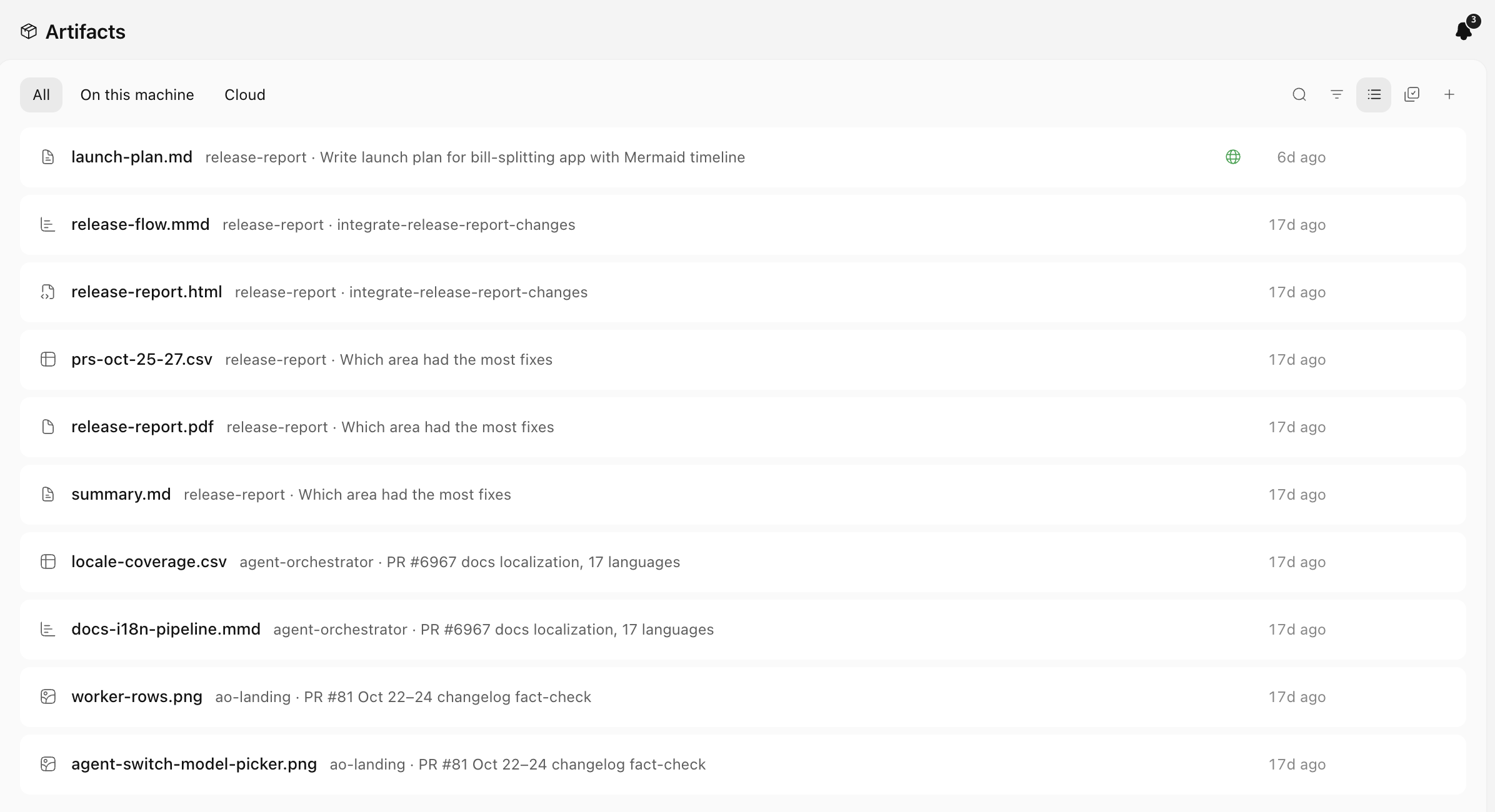
Strona Artifacts jako jedna lista, od najnowszych, z filtrami Wszystkie, Na tym komputerze i Cloud. Opublikowany plan premiery ma ikonę globusa.Strona Artifacts jako jedna lista, od najnowszych, z filtrami Wszystkie, Na tym komputerze i Cloud. Opublikowany plan premiery ma ikonę globusa.

Natywna aplikacja mobilna z Orchestrator Cloud w telefonie

Orchestrator 2.4.0 na iOS i Androida został przebudowany z natywnymi kontrolkami: karty, tablica Workers, New task, czat, Settings, Machines, terminal, Files i podglądy. Zaloguj się w Settings › Machines, aby uruchamiać sesje Orchestrator Cloud obok sparowanych komputerów, czatować z nimi, zmieniać ich nazwy, przypinać je i zatrzymywać, a Claude i ChatGPT połącz z Cloud, logując się w przeglądarce zamiast przepisywać kod. #7838 #7839 #8085 #8086

Parowanie używa teraz jednorazowego kodu, który działa raz w ciągu 10 minut, więc każdy telefon i komputer dostaje własny dostęp, który możesz unieważnić osobno. W Connect mobile na komputerze Regenerate nazywa się teraz Revoke all devices, a dodanie zdalnego hosta przyjmuje też kod parowania. Wersja 2.4.0 jest w App Store i Google Play. #8081 #8083 #8082
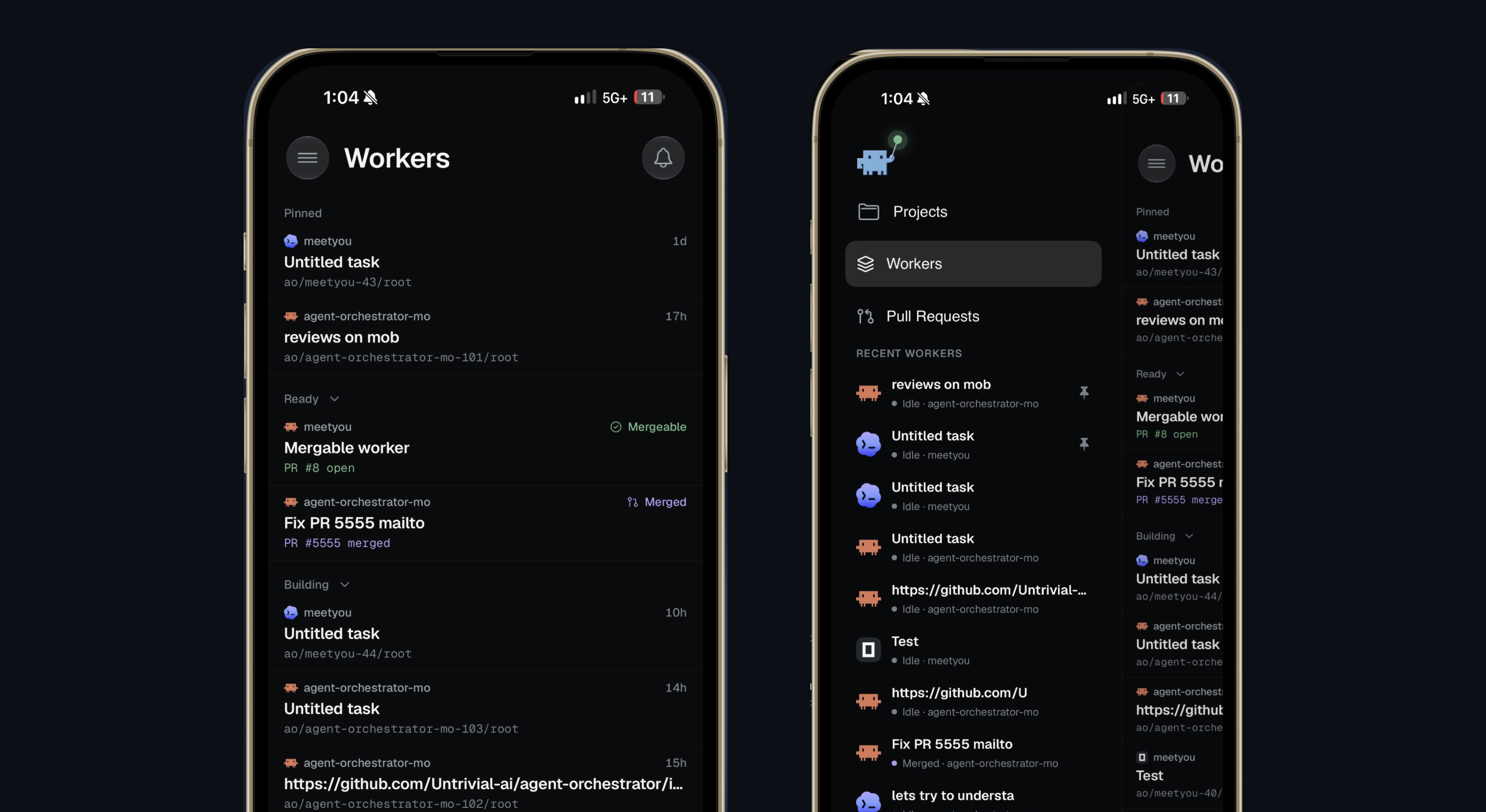
Orchestrator 2.4.0 na iPhonie: natywna tablica Workers i menu z Projects, Workers i Pull Requests.Orchestrator 2.4.0 na iPhonie: natywna tablica Workers i menu z Projects, Workers i Pull Requests.

Ulepszenia

Teraz w wersji stabilnej

Te zmiany były w zeszłotygodniowym buildzie preview, a teraz są w stabilnej wersji v0.15.0.

  • Dodaj więcej niż jedno konto Claude Code lub Codex w Settings › Harness › Claude Code lub Codex › Account, wybierz domyślne i zobacz limity użycia każdego konta. Orkiestratory mają kartę Summary z tym samym wyborem konta, więc ten, który osiągnie limit, może działać dalej na innym koncie. #7899 #7978
  • Przeglądarka artefaktów obsługuje zoom i przesuwanie, a artefakty obrazów, PDF, wideo i audio mają historię wersji, którą możesz podejrzeć i przywrócić. #7814 #7875
  • Wywołania narzędzi serwerów MCP czyta się jak zwykłe słowa, na przykład „Previewed the page” lub „Clicked”, zamiast surowych nazw narzędzi. #7956
  • Czaty na zdalnym hoście otwierają się w mniej niż sekundę i pozostają czytelne, gdy host jest offline, a ponowne otwarcie czatu Cloud od razu pokazuje rozmowę. #7789 #7935
  • Settings › General › Sessions › Terminal shell wybiera powłokę dla nowych terminali. Kliknij prawym przyciskiem dowolną kartę na pasku kart sesji, aby zobaczyć pasujące akcje; jej menu ⋮ zawiera te same pozycje. #7874 #7877 #7955
  • Przyciski orkiestratora pokazują kropkę, gdy orkiestrator odpowiedział, a ty jeszcze nie spojrzałeś. W macOS polecenia górnego paska są też w pasku menu, razem ze skrótami. #7969 #7971
  • Okno Clone a Git repository pokazuje postęp na żywo, a zarchiwizowany czat oferuje Restore session zamiast Resume agent, które się nie udawało. #7860 #7898
  • Zadanie może mieć do 100 KiB, status pull requesta aktualizuje się w ciągu kilku sekund, gdy zmieni go agent, a anulowane checki nie liczą się już jako nieprzechodzące CI. #7298 #7964 #8000

Czat

  • Find in chat (Cmd+F w macOS, Ctrl+F w Windows i Linuksie) przeszukuje całą rozmowę, także wiadomości niezaładowane na ekranie, z licznikiem dopasowań oraz przejściem do następnego i poprzedniego. Skrót zmienisz w Settings › Shortcuts. #7684
  • Kroki czatu mówią, co każdy z nich zrobił, na przykład „Read README.md”, „Ran tests” lub „Created branch feat/x”, zamiast „Ran command” przy większości rzeczy, a wywołania narzędzi pozostają zwinięte, dopóki ich nie otworzysz. Uruchamianie, zmiana nazw i archiwizowanie agentów trafiają do Worked for, a Agent Reports zwijają się do jednego wiersza, który liczy raporty i te wymagające twojej uwagi. #7840 #8052 #7822
  • Agenci nie pokazują już w czacie własnych poleceń CLI Orchestratora; kroki opisują, co zrobiły, na przykład „Previewed hello.html”. #8156
  • Twoje własne wiadomości renderują lekki markdown: listy, pola zadań, pogrubienie i kursywę, kod, linki i cytaty. W polu wiadomości Shift+Return kontynuuje listę, a Tab wcina element, a wysłane skille i pliki są wyróżnione kolorem akcentu. #8064 #8062
  • Edycja wysłanej wiadomości odbywa się w jej własnym dymku, więc nic na stronie się nie przesuwa, a załączniki wysłanej wiadomości wyświetlają się jako jeden rząd małych kafelków nad dymkiem. #7858 #8056
  • Add to chat przechwytuje dokładnie to, co zaznaczyłeś, w tym sformatowany tekst, kod i diagramy, a zaznaczenie w przeglądarce różnic nie znika już podczas strumieniowania sesji. #7850 #7512
  • Czat otwiera się ponownie w miejscu historii, w którym go zostawiłeś, zamiast skakać na dół, a bezczynne czaty wracają szybciej. #8261 #8101
  • Obrazy na stronie, którą agent pokazuje w czacie, otwierają się w pełnym rozmiarze, a przeglądarka obrazów w czacie zajmuje całe okno. #7901
  • Agenci znają twoją lokalną strefę czasową i podają w niej godziny, zamiast powtarzać znaczniki czasu UTC. #8152
  • W buildzie preview Roll back to here przywraca też pliki worktree do stanu sprzed tej tury, a potwierdzenie wymienia każdy plik, który się zmieni. Możesz też rozgałęzić sesję w dowolnej turze: Fork przy turze lub Fork session w menu sesji uruchamia nową sesję z własnym worktree i rozmową do tego miejsca. #7585 #8111
  • W buildzie preview zaznaczenie tekstu w czacie otwiera pole komentarza w miejscu, a numerowane znaczniki oznaczają każde skomentowane zaznaczenie; komentarze trafiają do agenta obok tekstu, którego dotyczą. Add selection to chat można przypisać do innego skrótu w oknie skrótów klawiszowych. #8340 #8435 #8284
  • W buildzie preview możesz kierować trwającą turą w Qwen Code, Kimchi, OMP, Antigravity i Hermes: wiadomość wysłana w trakcie tury dołącza do niej, zamiast czekać w kolejce. #7702 #8016 #8022
  • W buildzie preview, gdy wiadomość się nie powiedzie, bo agent jest wylogowany, pasek nad polem czatu proponuje Log in, a twoja wiadomość zostanie wysłana, gdy tylko się zalogujesz. #7769
  • W buildzie preview menu / i @ są kompaktowe, skille mają czytelną nazwę z jednowierszowym opisem, a linki internetowe pokazują favikonę strony. #8313 #8409 #8332
  • W buildzie preview Resolve conflicts i Update from base pojawiają się w czacie jako twoja własna akcja, z listą plików w konflikcie. #8404

Sesje i pasek boczny

  • Archive na tablicy otwiera przeszukiwalne archiwum nad bieżącą stroną: pisz, aby filtrować według tytułu, gałęzi, numeru PR, projektu lub agenta, i poruszaj się strzałkami. Menu ⋮ projektu na pasku bocznym też ma Archive. #8065 #8092 #8133 #8234
  • Statusy na tablicy kanban odpowiadają temu, co się dzieje: własne review Orchestratora zostają w Validating, In review zawiera tylko PR-y czekające na człowieka, a Ready tylko PR-y gotowe do scalenia. #7503
  • Sesje terminala i karty powłoki przyjmują tytuł ustawiony przez ich program, więc karta z Claude Code lub Codex pokazuje temat zadania. Nazwy nadane przez ciebie nadal mają pierwszeństwo. #8018
  • Stopka paska bocznego to jeden wiersz: twoje konto po lewej, a po prawej menu Mobile (Connect mobile, Stay Awake) i Settings. #8161
  • W buildzie preview Cmd+K przeszukuje wszystkie wcześniejsze sesje i otwiera wybraną przewiniętą do pasującej wiadomości, a agenci mogą wykonać to samo wyszukiwanie przez ao search. Cmd+K otwiera się też w krótszej wersji, skupionej na bieżącym projekcie lub sesji. #7362 #8410
  • W buildzie preview sekcja Scratchpad na pasku bocznym nazywa się Sessions i jest nad Projects, zawsze z przyciskiem +, a archiwum wszędzie nosi nazwę Archived sessions. #8323 #8318 #8294
  • W buildzie preview karty sesji pokazują gałąź według jej tematu, usunięty projekt od razu znika z paska bocznego, a rozpoczęcie review zostawia cię na bieżącej karcie. #8301 #8275 #8347

Artefakty

  • Karta Summary pokazuje najnowsze artefakty jako miniatury, a resztę wymienia od najnowszych, a inspektor workera zawsze pokazuje kartę Artifacts, gdy ma on artefakty. #8044 #8032 #8011
  • Po opublikowaniu artefaktu twój agent może znaleźć jego publiczny link, na przykład żeby dodać go do pull requesta. Na telefonie opublikowany artefakt pokazuje swój link z Share link i Copy link. #7966 #8028
  • Artefakty wideo pokazują klatkę podglądu zamiast szarego zastępnika, a podglądy w galerii ładują się szybciej po pierwszym obejrzeniu. #7671 #8071
  • Okno podglądu artefaktu ma smuklejszy nagłówek, a pliki ze Scratchpad można z niego udostępniać. #8043
  • W buildzie preview panel publikowania otwiera się od razu, każda lista oznacza link jako publiczny lub ograniczony, a zmieniony opublikowany artefakt ma w nagłówku jeden przycisk Republish. #8302 #8349
  • W buildzie preview strona Artifacts i karta Artifacts sesji pozostają szybkie przy setkach artefaktów. #8339

Aplikacja desktopowa

  • Nowy pasek kart jest włączony dla wszystkich: karty w kształcie pigułek, + dla nowego terminala za ostatnią kartą i spokojniejszy zestaw akcji. Karta sesji zawsze pokazuje swoje menu ⋮, a środkowy przycisk myszy zamyka karty terminala i plików. #8077 #8079
  • Kliknięcia w terminalu docierają do programów, które używają myszy, takich jak panele Claude Code. Przytrzymaj Option (Shift poza macOS), aby zaznaczyć tekst, albo wybierz Settings › General › Terminal clicks › Always select text. Karty terminala pokazują uruchomionego w nich agenta z jego statusem na żywo. #8141 #8276
  • Strona Automations została przeprojektowana: szablony startowe zostają na górze, a twoja lista dostaje filtry All, Enabled i Paused z licznikami, wyszukiwanie, filtr projektu i sortowanie. Harmonogramy są opisane zwykłym językiem. #8088
  • Nowy, spójny zestaw ikon i styl kontrolek w całej aplikacji oraz przerysowana ikona aplikacji z wersją Liquid Glass w macOS 26. #7903 #7999 #7970 #8069
  • Wiersz aktualizacji na pasku bocznym pokazuje postęp pobierania, linkuje do informacji o wydaniu i proponuje ponowienie, gdy aktualizacja się nie powiedzie. Aplikacja otwiera się też szybciej, bez czekania na sprawdzenie sieci. #8020 #8165
  • Aplikacja, pomoc CLI, prompty agentów, komunikaty o błędach i zasobnik wszędzie używają nazwy Orchestrator, we wszystkich dziewięciu językach. #7685
  • W buildzie preview Report a problem otwiera zamiast formularza czat z agentem, który pisze z tobą zgłoszenie błędu. #6984
  • W buildzie preview bezczynne karty Browser w sesjach, na które nie patrzysz, są spowalniane, pozostałe tymczasowe profile przeglądarki są sprzątane, a linki ao-app://sessions/<project>/<session> otwierają aplikację na tej sesji. #8400 #8407 #8047

Agenci i konta

  • Nowe review Claude Code działają w Chat, gdy jest dostępny, a ten recenzent ma tylko odczyt, więc nie może zapisywać na gałęzi workera. #7253
  • Chip konta w polu wiadomości pokazuje, gdy zbliżasz się do limitu użycia, a limity pokazują teraz, ile już zużyłeś, na przykład „Session 78% used”. #8231 #8272
  • W ustawieniach projektu każdy wiersz agenta ma postać Agent · Model · Effort, z poziomem rozumowania w osobnym wyborze. Jeśli terminal uruchamia inne ao niż własne CLI aplikacji, Settings › General › Advanced to pokazuje, a Use this app's ao to naprawia. #7952 #7783 #8039
  • W buildzie preview sesje Chat w Claude Code i Codex mogą przejść na inne zalogowane konto, gdy osiągną limit użycia: włącz Move to another account at a usage limit w ustawieniach Account agenta. #7534
  • W buildzie preview konta subskrypcyjne działają na zdalnych hostach, z wierszem Account w wyborze agenta, a ao account wyświetla i przełącza konta. #8253 #8355
  • W buildzie preview karta Account każdego agenta wymienia osobno metody logowania i klucze API, zapisuje klucz API dostawcy raz i go sprawdza, a nieudaną weryfikację konta wyjaśnia prostymi słowami. #7312 #8365
  • W buildzie preview Grok Build może działać jako sesja Chat, z wyborem modelu i poziomu wysiłku, prośbami o uprawnienia i kontynuacją sesji. #8298 #8278

Zdalne hosty i Cloud

  • Gdy zdalny host jest offline, jego tablica zachowuje ostatnią zapisaną kopię i pokazuje Offline, czas ostatniej aktualizacji oraz Retry. #8222
  • Hasła zdalnych hostów są przechowywane w postaci zaszyfrowanej, a otwarcie adresu tunelu hosta w przeglądarce nie blokuje już dostępu twojemu telefonowi. #8038 #8027
  • W buildzie preview sesje Cloud zyskują więcej z tego, co mają sesje lokalne: archiwizację z menu karty, Restore w terminalu, karty powłoki zapamiętywane po restarcie, karty plików, automatyzacje, powiadomienia i obsługę konfliktów w PR. #8341
  • W buildzie preview okno Share nie ma już wiersza Workspace members, a Share w sesji orkiestratora udostępnia cały projekt. #8307

Aplikacja mobilna

  • Artefakt otwiera się w przeglądarce, którą można przesuwać palcem, z paskiem miniatur artefaktów sesji, a przeglądarka pokazuje wideo i audio, pliki PDF na Androidzie, tabele CSV i TSV oraz diagramy Mermaid. Artefakty tury pojawiają się jako kafelki podglądu pod odpowiedzią. #7681 #8098 #8235
  • Files może porównywać z inną gałęzią lub z PR i pokazywać zmiany niezatwierdzone, w staging, poza stagingiem lub z pojedynczego commita. #8224
  • Dodawaj lokalne projekty do sparowanego komputera z New project, a New task otwiera się z projektem, w którym ostatnio pracowałeś. #8240 #8140
  • Android używa tego samego układu tablicy co iOS, a Pull Requests to pogrupowana lista z jednym statusem na PR. #8154 #8218
  • Załączone zdjęcia i pliki wyświetlają się jako miniatury w polu wiadomości, a wklejenie obrazu do New task dołącza go. #8153 #8226
  • Tablica Workers, na której nic nie działa, pokazuje ekran bezczynności z przypiętym Archive i przyciskiem New agent. Na iPadzie z klawiaturą sprzętową Return wysyła, a Cmd+Return kieruje trwającą turą. #7506 #7666

Podglądy w Developer mode

Wymagają Settings › General › Advanced › Developer mode.

  • Strona Usage pokazuje, ile kosztują twoje sesje agentów, ile tokenów zużyły i ile zostało z każdej subskrypcji. Otwórz ją z Usage na pasku bocznym. #7148 #8097 #8112
  • Nowe projekty mogą same wybrać agentów workera i orkiestratora, zaczynając od zainstalowanego agenta, na którym jesteś zalogowany. #8252
  • /btw otwiera boczny czat przy bardzo długich rozmowach, zamiast kończyć się błędem. #6599
  • W buildzie preview, przy włączonym PR view, pull request otwiera się we własnej karcie obok czatu, z opisem, komentarzami, checkami, recenzentami i stosem, a także z Merge. #7394 #8336
  • W buildzie preview, przy włączonym Split panes, każdy panel ma pasek tytułu, który można przeciągać, a agenci mogą układać twoje karty poleceniem ao pane. #8273 #7873
  • W buildzie preview, w trybie Chrome, agenci mogą pracować w swojej karcie Chrome, gdy jej okno jest zasłonięte lub zminimalizowane. #8396

Poprawki błędów

Czat

  • Czaty Claude znów rozpoznają nowe komunikaty Claude Code o limicie użycia, więc pokazują informację o limicie i wznawiają pracę po jego zresetowaniu zamiast ogólnego błędu. #7991
  • Czat czekający na pytanie nie zawiesza się już po ponownym uruchomieniu Orchestratora. #7919
  • Gdy agent zatrzyma się w trakcie tury, tura kończy się komunikatem „The agent stopped before this turn finished” zamiast kręcić się bez końca. #8171
  • Czat wykonuje znacznie mniej pracy, gdy agent odpowiada, więc długie rozmowy pozostają responsywne, a przełączanie sesji nie zamraża już paska bocznego. #7988 #8013
  • Przełączanie między czatami nie odtwarza już zanikania i przewijania dla treści, która już tam była. #8067 #8233
  • Skierowanie wiadomości z kolejki od razu ją z kolejki wyjmuje, skierowana wiadomość nie wydaje się już znikać, a załączniki pojawiają się w wiadomości w chwili wysłania. #7963 #8049 #8184 #8063
  • Gdy czat przechodzi na inne konto Claude, możesz dalej pisać, a wygasłe logowanie Claude prosi o ponowne zalogowanie zamiast pokazywać surowy błąd. #7992 #7993
  • Karty podglądu linków ładują się w ciągu około 3 sekund, a link w czacie do pliku, który agent zapisał jako artefakt, otwiera ten artefakt. #8001 #8045
  • Komentarze z review przekazane do czatu renderują HTML z GitHuba zamiast wypisywać znaczniki, a wiersz „Answered by … instead of …” nie pojawia się już dla aliasów modeli, które rozwiązują się zgodnie z oczekiwaniami. #8150 #8214
  • Copy image, Save image i Open in Orchestrator Browser działają w czatach na zdalnym hoście. #8151 #8239
  • W buildzie preview wiadomości wysłane szybko jedna po drugiej, gdy agent pracuje, są wysyłane wszystkie, a wiadomości czekające w kolejce za zawieszoną turą uruchamiają się, gdy minie jej limit czasu. #8248 #8297
  • W buildzie preview czat, którego sesja Claude Code została utracona, pokazuje się jako zakończony i można go wznowić, a Claude Chat od pierwszej tury pokazuje rzeczywiste okno kontekstu modelu. #8195 #8041
  • W buildzie preview po przełączeniu czatu z Claude Code na Codex pole wiadomości pokazuje model Codex. #7790 #8320
  • W buildzie preview czaty orkiestratora zachowują kolejność wiadomości, pierwsza wiadomość nie skacze już w macOS, a kliknięcie w Browser lub terminal nie wysyła już wpisywanego tekstu do pola czatu. #8384 #8324 #8418
  • W buildzie preview otwarcie sesji nie powoduje już mignięcia błędu pod wyborem modelu, a modele OpenCode Go pozostają dostępne do wyboru. #8394 #7307

Sesje i pull requesty

  • Uruchamianie sesji jest bardziej niezawodne: konfiguracja dostaje do 120 sekund, nieaktualne ustawienia modelu można zresetować, a automatyczne uruchomienia wstrzymują się po trzech identycznych błędach. #8119
  • Sesje Claude Code po kompaktowaniu znów mogą przełączyć się z Terminal na Chat, a czat Hermes z wiadomościami może przełączyć się na Terminal. #8026 #7740
  • Możesz odpiąć sesję zdalnego hosta, nawet gdy ten host jest offline. #8094
  • W buildzie preview orkiestrator potwierdza raporty workerów, które Claude Code opakowuje jako wklejoną treść, więc ten sam raport już nie wraca. #6387
  • W buildzie preview zadanie CI, które nie powiodło się tylko dlatego, że jego uruchomienie anulowano, liczy się jako anulowane. #8149

Agenci

  • Auto review znów działa na tmux 3.5 i nowszych, a ponowne uruchomienie review Claude Code z nowym ustawieniem już się nie wywraca. #7315 #8212
  • Agenci zainstalowani przez npm, nvm, fnm lub Volta nie pokazują już „Installation check failed”, gdy aplikację otwiera się z Docka. #7922
  • Codex z własnym dostawcą modeli nie pokazuje się już jako wylogowany. #7959
  • W OpenCode 1 odpowiedź na pytanie od razu usuwa Needs You, a subagenci OpenCode nie przejmują już sesji nadrzędnej. #7596 #7597
  • Sesje Antigravity respektują tryby uprawnień Auto i Accept edits, a sesje Command Code zachowują warunkową konfigurację git za dowiązaniem symbolicznym. #8066 #8144
  • W buildzie preview Settings nie pokazuje już dwa razy tego samego logowania Claude Code. #7674

Aplikacja desktopowa i zdalne hosty

  • Klonowanie repozytorium GitHub z „Let's set up your first project” znów działa. #7927
  • Informacje o aktualizacji dla wydania stabilnego pokazują notatki tego właśnie wydania, a ich linki otwierają się w twojej przeglądarce. #8110 #8183
  • Panel Browser nie robi się już pusty, gdy otwarte jest menu, a zmaksymalizowany Browser zajmuje całą szerokość od krawędzi do krawędzi. #8173 #8074
  • Środkowego panelu nie da się już przesunąć w bok, a archiwizacja sesji z niezatwierdzonymi zmianami nie zostawia już uciętego błędu na górnym pasku. #8024 #8055
  • Wklejanie do Find in terminal wstawia tekst do pola, Add feedback działa na wyrenderowanym artefakcie HTML, a Edit file znów otwiera się dla artefaktów Cloud. #7882 #8012 #8048
  • ao remote-host link przechodzi na tymczasowy adres tunelu zamiast kończyć się błędem. #7977
  • W buildzie preview pole czatu zdalnego hosta pozostaje otwarte, gdy host łączy się ponownie, a błąd strumienia plików nie zawiesza już sesji. #7431 #8304 #8176
  • W buildzie preview w Cloud Chat menu zatwierdzania zmienia tryb zatwierdzania, New Task wyświetla własne modele Cloud, a wysłanie wiadomości po przewinięciu w górę przenosi cię do niej. #8287 #8288 #8292
  • W buildzie preview dołączone środowisko uruchomieniowe ACP Node zostało zaktualizowane do 22.23.5 ze względu na poprawki bezpieczeństwa Node. #8196

Aplikacja mobilna

  • Otwarty czat zostaje na ekranie, gdy przełączasz aplikacje, przełączanie między Chat i Terminal pokazuje jeden wskaźnik ładowania, a przewijanie na Androidzie jest płynniejsze. #7688 #7908 #7950
  • Connect manually nie chowa klawiatury na iOS i przyjmuje host z własnym portem. #7906 #7995
  • Długie polecenie do zatwierdzenia przewija się wewnątrz swojej karty, przycisk mikrofonu na Androidzie nie robi się już pusty, a zapisanie nazwy maszyny nie powoduje już awarii na Androidzie. #7797 #7887 #7943
  • Zmiany nazw maszyn synchronizują się bez wylogowania, maszyna Cloud z wieloma trasami nie łączy się już ponownie co 30 sekund, zadanie z modelem Default się uruchamia, a serwery MCP, które zawiodły, pokazują się jako krótka notatka. #7990 #7794 #7996 #8037

Dowiedz się więcej

Zmiany nieoznaczone jako preview są w stabilnej wersji v0.15.1, wydanej 14 listopada, która bazuje na v0.15.0. Elementy preview wymagają buildu preview z 14 listopada. Zmiany w aplikacji mobilnej są w Orchestratorze 2.4.0 na iOS i Androida.
v0.14.10: Orchestrator Cloud dla wszystkich, nowy pasek boczny i szablony automatyzacji

Orchestrator v0.14.10 otwiera Orchestrator Cloud dla wszystkich, przebudowuje pasek boczny z przypinanymi projektami i jaśniejszym motywem oraz dodaje szablony automatyzacji, publiczne linki do udostępniania i Hermes Agent. W buildzie preview każdy może przełączać konta Claude Code i Codex.

Stabilna wersja v0.14.10 jest już dostępna, a Orchestrator Cloud jest otwarty dla wszystkich: zaloguj się, a twoi agenci będą działać we własnych hostowanych przestrzeniach roboczych zamiast na twoim komputerze. Pasek boczny został przeprojektowany i pozwala przypinać projekty, jasny motyw jest jaśniejszy, Automations zaczynają od gotowych szablonów, a każdy plik utworzony przez twojego agenta można udostępnić publicznym linkiem. W buildzie preview każdy może dodać więcej niż jedno konto Claude Code lub Codex i przenieść pracę na inne konto, gdy jedno osiągnie limit.

Orchestrator Cloud dla wszystkich

Twoi agenci nie potrzebują już twojego komputera. W Orchestrator Cloud każde zadanie dostaje własną hostowaną przestrzeń roboczą z już sklonowanym repozytorium, więc możesz:

  • Zamknąć laptopa i dalej dostarczać. Agenci w Cloud pracują dalej, gdy twój komputer jest uśpiony, a ich sesje pojawiają się na każdym komputerze, na którym jesteś zalogowany.
  • Uruchomić więcej agentów, niż udźwignie twój komputer. Każdy agent buduje, testuje i uruchamia twój projekt we własnej przestrzeni roboczej, więc kilku może pracować jednocześnie, do limitu twojego planu, bez spowalniania twojego komputera.
  • Przejść od zadania do pull requesta w chmurze. Agenci otwierają pull requesty, naprawiają nieprzechodzące CI i przeglądają zmiany ze swojej przestrzeni roboczej. Na twoim komputerze nic nie jest klonowane ani instalowane.

Orchestrator Cloud nie wymaga już Developer mode. Wybierz Sign in to cloud na dole paska bocznego, a potem Clone to the cloud na ekranie głównym. Settings otwiera się też szybciej, bo jego zapytania nie czekają już za aktualizacjami na żywo. #7615

Sklonuj repozytorium GitHub do chmury i uruchom trzy zadania naraz. Każdy agent Claude Code pracuje we własnej hostowanej przestrzeni roboczej, a po kilku minutach wszystkie trzy otwierają szkice pull requestów. Film jest przyspieszony, gdy agenci pracują.

Nowy pasek boczny z przypinanymi projektami

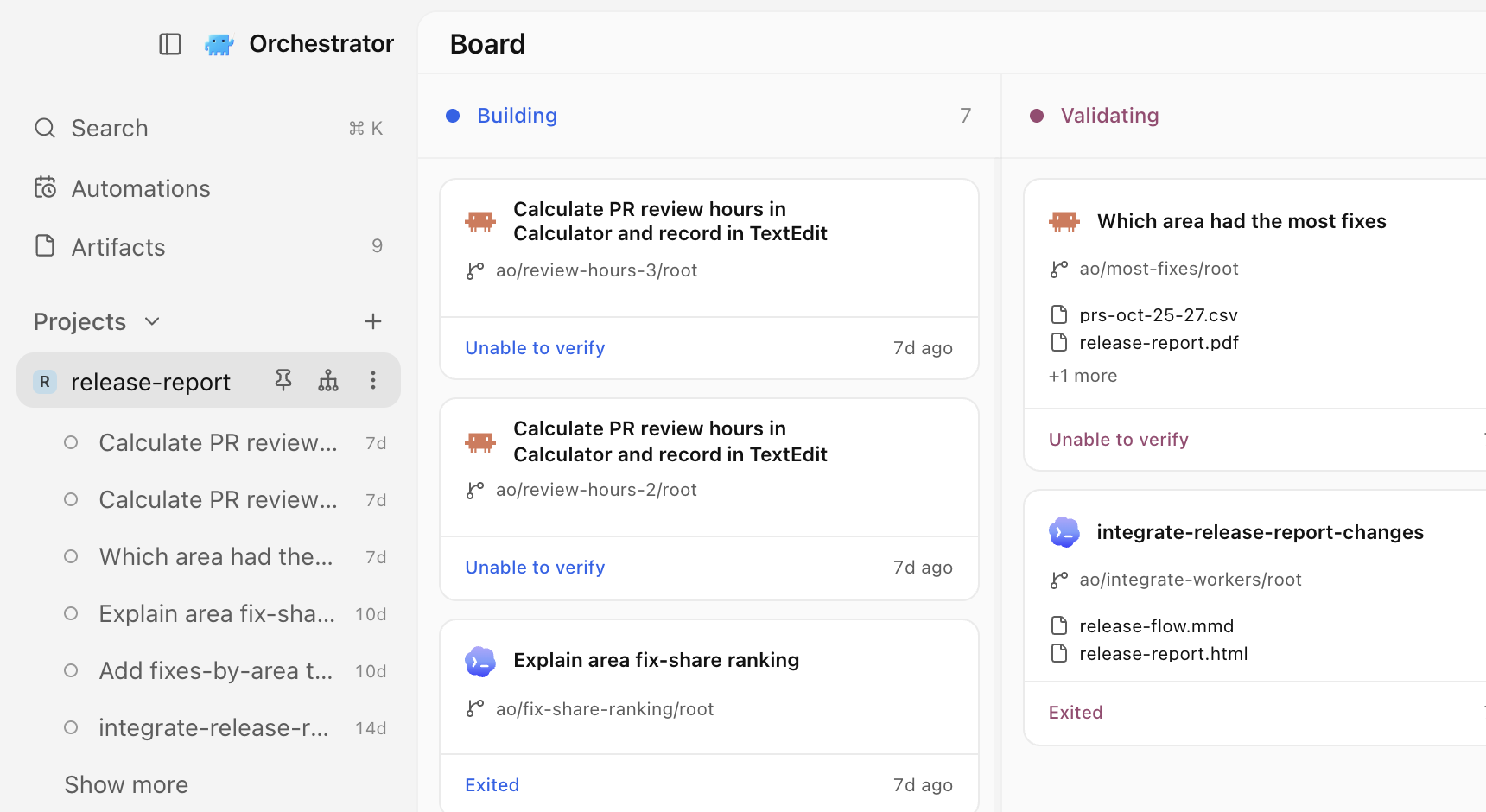
Lewy pasek boczny został przeprojektowany. Wiersze sesji są ciche, dopóki coś nie wymaga twojej uwagi: spinner, gdy agent pracuje, alert, gdy potrzebuje odpowiedzi albo gdy uwagi wymaga CI lub review, oraz ikona pull requesta lub scalonego pull requesta. Sesje w Scratchpad pokazują ten sam status co sesje projektów. Projekty pokazują awatar właściciela swojego repozytorium, który możesz wyłączyć w Settings › General › Appearance › Repository avatars. #7365 #7819

Trzymaj najczęściej używane projekty na górze: wybierz Pin to top z menu projektu pod prawym przyciskiem myszy lub z menu ⋯, a Unpin przywróci go na miejsce. #7752

Przeprojektowany pasek boczny z projektem release-report przypiętym na górze, jego sesjami pod spodem i tablicą projektu obok.Przeprojektowany pasek boczny z projektem release-report przypiętym na górze, jego sesjami pod spodem i tablicą projektu obok.

Domyślny jasny motyw jest jaśniejszy i czystszy. W macOS okno jest teraz domyślnie półprzezroczyste, chyba że wcześniej wyłączyłeś Window transparency, a jasny tryb z przezroczystością wygląda jak natywna jasna aplikacja. Przełączanie motywów działa natychmiast. #7807 #7862 #7647

Zacznij automatyzację od szablonu

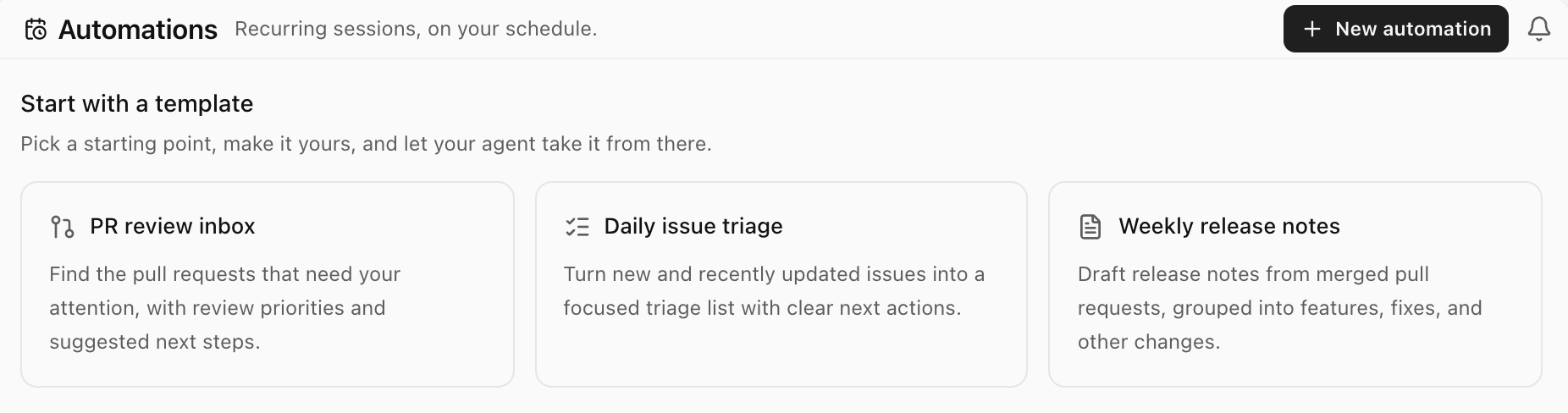
Strona Automations otwiera się teraz z trzema szablonami startowymi: PR review inbox, Daily issue triage i Weekly release notes. Wybierz jeden, a okno Create automation otworzy się z uzupełnioną nazwą, promptem i harmonogramem, na przykład dni robocze dla PR review inbox. Zmień, co chcesz; nic nie zostanie zapisane, dopóki nie wybierzesz Create automation. Szablony proszą twojego agenta o raporty z GitHuba tylko do odczytu i wymagają dostępu do odczytu GitHuba dla wybranego projektu. #6800

Strona Automations z trzema szablonami startowymi: PR review inbox, Daily issue triage i Weekly release notes.Strona Automations z trzema szablonami startowymi: PR review inbox, Daily issue triage i Weekly release notes.

Udostępnij plik publicznym linkiem

Wysyłaj ludziom to, co zrobił twój agent, a nie plik do pobrania. Otwórz plik z sesji, na przykład plan lub diagram, wybierz Share, potem Publish i skopiuj link: każdy, kto go ma, przeczyta stronę na orchestrator.inc bez aplikacji i konta. Gdy plik się zmieni, Share proponuje Republish, które aktualizuje ten sam link, a Unpublish zdejmuje stronę. Do publikowania musisz być zalogowany do Orchestrator Cloud. Darmowy plan pozwala na 3 aktywne linki naraz, a płatne plany nie mają limitu. Orchestrator ostrzega cię, zanim opublikujesz plik, który wygląda, jakby zawierał dane uwierzytelniające, a filmów nie można udostępniać. #7479 #7758

Agent w aplikacji Orchestrator pisze jednostronicowy plan premiery, a Share, Publish i Copy link umieszczają go na publicznej stronie. Zaznacz wiersz i wyślij uwagi, agent aktualizuje plan, a Republish zachowuje ten sam link.

Ulepszenia

Sesje i pasek boczny

  • Karta podglądu sesji pozostaje otwarta, gdy przesuwasz wskaźnik w jej stronę, także po przekątnej nad innymi wierszami. #7828
  • W buildzie preview przyciski orkiestratora na pasku bocznym i na górnym pasku pokazują kropkę, gdy orkiestrator odpowiedział, a ty jeszcze nie spojrzałeś, oraz delikatne pulsowanie, gdy pracuje. #7969
  • W buildzie preview, gdy agent scala, zamyka, tworzy pull request lub wypycha do niego zmiany, status pull requesta w sesji aktualizuje się w ciągu kilku sekund, a nie przy następnym sprawdzeniu. #7964

Czat

  • Długie wysyłane wiadomości zwijają się do około dziesięciu wierszy, z przyciskami Show more i Show less. #7784
  • Wiadomość, która nigdy nie dostała odpowiedzi, na przykład po zerwaniu połączenia zdalnego, nie blokuje już pola wiadomości. Trafia na pasek Not sent z przyciskami Retry i Discard, a Discard można cofnąć przez pięć sekund. #7751
  • Kliknij prawym przyciskiem ścieżkę pliku w czacie, aby otworzyć ją w Orchestratorze, skopiować, pokazać w Finderze lub menedżerze plików albo otworzyć w jednym z zainstalowanych edytorów. #6927
  • Przycisk uprawnień w polu wiadomości ma strzałkę rozwijania, a jego tarcza robi się bursztynowa po wybraniu Bypass permissions, więc od razu widać, że agent nie zapyta przed działaniem. #7742
  • Każda zakończona tura zaczyna się od „Worked for”, także krótkie odpowiedzi, a czat nie skacze już po zakończeniu tury. #7806
  • Edytowanie wiadomości pokazuje jedną linię, „Starts a new conversation branch. Files stay as they are.”, zamiast dłuższego komunikatu. #7835
  • Pasek przewijania obok długiego czatu jest spokojniejszy, a znacznik wiadomości widocznej na ekranie jest dłuższy i jaśniejszy, więc widać, gdzie jesteś. #7736
  • Wybór modelu, agenta lub nakładu pracy w menu pola wiadomości zamyka tylko to podmenu, więc możesz od razu zmienić kolejne ustawienie. #7715
  • Elementy sterujące pola wiadomości są nieco większe, akcje odpowiedzi zostają na miejscu przy każdej odpowiedzi, pod twoimi wiadomościami nie ma pustej przerwy, a przyciski w całej aplikacji mają jeden styl najechania. #7743 #7735 #7733 #7710
  • W buildzie preview wywołania narzędzi serwerów MCP opisane są zwykłymi słowami, takimi jak „Previewed the page”, „Clicked” czy „Pressed ⌘S”, zamiast surowych nazw narzędzi. #7956
  • W buildzie preview Orchestrator nie otwiera już sam Browser, gdy zakończona odpowiedź zawiera link. Kliknięcie linku nadal go otwiera. #7946

Artefakty

  • Otwarty artefakt odświeża się sam, gdy zmieni się jego plik. #7662
  • W buildzie preview przeglądarka artefaktów obsługuje zoom i przesuwanie: uszczypnij, użyj przycisków zoomu albo naciśnij ⌘ = , ⌘ − i ⌘ 0 (Ctrl w Windows i Linuksie). Edycja, opinie, historia i akcje na pliku trafiły do menu nazwy pliku, które ma też Open in browser. #7814
  • W buildzie preview artefakty obrazów, PDF, wideo i audio mają historię wersji: otwórz History, obejrzyj wcześniejszą wersję, a potem ją przywróć lub wróć do bieżącej. #7875

Agenci

  • Hermes Agent jest obsługiwany, w czacie lub w terminalu. Zainstaluj Hermes, a potem wybierz go jak każdego innego agenta albo uruchom ao spawn --harness hermes. W czacie Default pyta przed edycją plików, a Auto i Bypass permissions nie pytają. #6635
  • Całkowite zamknięcie Orchestratora zatrzymuje teraz uruchomionych przez niego agentów, więc żaden nie zostaje w tle. Ich historia i worktree pozostają, gotowe do wznowienia. Zamknięcie okna do zasobnika ich nie zatrzymuje. #7183
  • W buildzie preview każdy może dodać więcej niż jedno konto Claude Code lub Codex. W Settings › Harness › Claude Code lub Codex › Account dodajesz konta, wybierasz domyślne i widzisz limity użycia każdego z nich. Osobna strona Subscriptions zniknęła, a „No agent is ready” prowadzi teraz do Harness. Kont Codex dodanych na starej stronie Subscriptions nie przenosimy, więc dodaj je tam ponownie. #7899
  • Również w buildzie preview orkiestratory mają kartę Summary w prawym panelu, obok Browser. Pokazuje aktywność orkiestratora i ten sam wybór konta, dzięki czemu orkiestrator, który osiągnie limit, może działać dalej na innym koncie. Dla orkiestratorów w Cloud karta Summary wyświetla też ich workerów. #7978
  • W buildzie preview w macOS przyznawanie uprawnień do obsługi komputera jest prowadzone krok po kroku: w Settings › Computer use agents obok Ustawień systemowych dokuje się małe okno pomocnicze, w którym możesz przeciągnąć CuaDriver do Accessibility i Screen Recording, a po przyznaniu obu uprawnień zamyka się ono samo. #7562
  • W buildzie preview zadanie może mieć do 100 KiB, a nie 16 KiB, więc długi wklejony brief nie kończy się już błędem. #7298

Aplikacja desktopowa

  • Podpowiedzi pokazują skrót klawiszowy swojej akcji, także zmieniony przez ciebie, a oczywiste ikony nie mają już zbędnych podpowiedzi. #7707
  • W buildzie preview polecenia górnego paska są w pasku menu macOS wraz ze skrótami: New Task, New Terminal, Open in Editor, Open in Finder i Archive Session w File, przełączniki paska bocznego i inspektora w View oraz nowe menu Go z Back, Forward, Orchestrator i Notifications. #7971
  • W buildzie preview kliknij prawym przyciskiem dowolną kartę na pasku kart sesji, aby zobaczyć pasujące akcje, takie jak Rename, Pin, Copy path i Close tab. Menu ⋮ karty pokazuje te same akcje. #7877 #7955
  • W buildzie preview Settings › General › Sessions › Terminal shell pozwala wybrać powłokę dla nowych terminali na każdej platformie: domyślną systemową, dowolną wykrytą albo własną ścieżkę. #7874
  • W buildzie preview okno Clone a Git repository pokazuje postęp klonowania na żywo i informuje, gdy ponawia próbę po zerwaniu połączenia. #7860
  • W buildzie preview, gdy nie ma zainstalowanego edytora kodu, przycisk otwierania na górnym pasku i ⌘O otwierają worktree w Finderze, Eksploratorze plików lub menedżerze plików. #7880
  • W buildzie preview Split panes pozwala trzymać terminal lub plik obok czatu agenta. Włącz Developer mode, potem Split panes i przeciągnij kartę do krawędzi środkowego panelu. Toggle diff w macOS zmienia się z ⌘⇧D na ⌥⇧D dla wszystkich. #7791

Zdalne hosty i Cloud

  • W buildzie preview czaty na zdalnym hoście otwierają się w mniej niż sekundę zamiast nawet 20 sekund przy wolnym połączeniu, a ostatnio czytane czaty pozostają czytelne, gdy host jest offline. #7789
  • W buildzie preview ponowne otwarcie czatu Cloud od razu pokazuje rozmowę zamiast pustego ekranu nowego czatu. #7935
  • W buildzie preview wybór modelu w Cloud wyświetla tylko modele, które Cloud może uruchomić, a nowe zadanie Cloud domyślnie używa modelu swojego orkiestratora. #7815 #7896
  • W buildzie preview linki w czacie sesji Cloud otwierają się w karcie Browser tej sesji. #7933

Podglądy w Developer mode

Wymagają Settings › General › Advanced › Developer mode.

  • W macOS możesz dyktować w polu wiadomości: kliknij mikrofon obok wysyłania, mów, a twoje słowa pojawią się w wiadomości na bieżąco. Za pierwszym razem Orchestrator prosi o dostęp do Microphone i Speech Recognition. #7611 #7732
  • Uruchom Claude Code, Codex lub innego agenta w karcie terminala, a karta przyjmie jego logo i nazwę, ze spinnerem podczas pracy, alertem, gdy cię potrzebuje, i kropką, gdy skończył w tle. #7787
  • Uproszczony górny pasek unosi się nad środkowym panelem, z mniejszą liczbą przycisków i kartami w kształcie pigułek. Wyłączysz go opcją Simplified top bar. #7708
  • Side chats, włączane opcją Side chats, dostają nazwę z twojej pierwszej wiadomości i krótszy opis. #7616 #7675

CLI

  • W buildzie preview ao session claim-pr przyjmuje pull requesty z repozytorium, które zmieniło nazwę lub zostało przeniesione na GitHubie. #7951

Poprawki błędów

Czat

  • Tura, która uległa awarii, nadal pokazuje, że się nie powiodła, po wznowieniu czatu, zamiast informować, że ją przerwałeś. #7589
  • Wiadomość skierowana do trwającej tury nie wraca już jako odzyskana z wcześniejszej sesji po ponownym uruchomieniu czatu Claude. #7817
  • Karta Plan pokazuje jeden bieżący plan, a niedokończony krok zatrzymanej tury przestaje się kręcić. #7413
  • Możesz dodać wiadomość agenta do czatu, nawet jeśli dotarła poza turą, na przykład po zadaniu w tle. #6629
  • Długie etykiety narzędzi, takie jak pełne ścieżki plików, są skracane w kolumnie czatu i widoczne w całości po najechaniu. #7809
  • Pomarańczowy wskaźnik obok wyboru modelu nie pojawia się już przy zwykłych nazwach modeli. #7709
  • HTML i Markdown tworzone przez agentów otwierają się w panelu Browser zamiast być odrzucane, a pliki HTML i artefakty mają przycisk otwierający je tam. #7590
  • W buildzie preview agenci znów mogą podejrzeć strony HTML, zanim pokażą je w czacie. #7920
  • W buildzie preview zarchiwizowany czat oferuje Restore session, które przywraca jego worktree i kontynuuje tę samą rozmowę, zamiast Resume agent, które się nie udawało. #7898
  • W buildzie preview czaty Claude Code zachowują pełne menu poleceń ukośnika, w tym twoje skille i polecenia wtyczek, po ponownym uruchomieniu Orchestratora. #7892
  • W buildzie preview Open in external browser działa dla kart artefaktów HTML zamiast pokazywać stronę błędu. #7891

Sesje i pull requesty

  • Pull requesty z anulowanymi lub ponownie uruchomionymi sprawdzeniami nie pokazują już Checks failing, gdy GitHub pokazuje je jako zaliczone. W buildzie preview sprawdzenia anulowane przez nowszy push są pokazywane jako oczekujące, a anulowane przez ciebie jako anulowane. #7831 #8000
  • Orkiestratory terminalowe wracają zatrzymane i gotowe do wznowienia po awarii, zamknięciu, restarcie lub aktualizacji, zamiast znikać. #7818
  • Karta podglądu sesji nie zasłania już potwierdzenia archiwizacji. #7829
  • Poprawna nazwa brancha nie jest już zgłaszana jako nieprawidłowa, gdy sprawdzanie brancha zostanie przerwane. #7574
  • W buildzie preview usuwanie starych zarchiwizowanych sesji nie zawiesza już aplikacji, a czaty z edytowanymi lub ponawianymi turami też można usunąć. #7928
  • W buildzie preview inspektor przestaje oferować Create PR, gdy pull request sesji zostanie scalony, aż do wypchnięcia nowych commitów. #7934
  • W buildzie preview sesja pokazuje spinner pracy, gdy Claude pracuje dalej sam po zakończeniu tury. #7953
  • W buildzie preview workery uruchomione przez ao spawn otwierają się jak zadania z New task, z promptem i krokami konfiguracji, zamiast wyglądać na zatrzymane. #7957
  • W buildzie preview projekty, których repozytorium zmieniło nazwę lub zostało przeniesione na GitHubie, pokazują swój prawdziwy awatar. #7947
  • W buildzie preview karta podglądu sesji znów działa po zmianie nazwy sesji z menu pod prawym przyciskiem myszy. #7894

Agenci i logowanie

  • Po zalogowaniu do Claude Code terminal logowania się zamyka, a nowe zadania startują od razu. #7853
  • Zadania Claude Code startują, gdy zapisane logowanie wygasło, ale można je jeszcze odnowić, zamiast być odrzucane. #6738
  • Wybór modelu Claude znów ładuje modele, gdy zapisane konto jest zalogowane, i nie wymienia już Opus 5.5 dwa razy. #7774 #7370
  • Logowanie do konta Codex używa tego samego Codex co twoje sesje, więc zepsuty Codex gdzie indziej w systemie już go nie psuje. #7577
  • Kimi startuje z trybami uprawnień, które obsługuje, a wybór pokazuje tylko je. #7593
  • Na komputerach Mac z procesorem Intel czaty Claude Code nie przestają się już uruchamiać z powodu dołączonego Node. #7676
  • Nowa sesja OpenCode 2 nie kończy się już błędem, gdy stary plik zniknie podczas konfiguracji. #7716
  • W buildzie preview czaty OpenCode startują i wznawiają się w przestrzeniach roboczych z worktree w środku, a nieudane kompaktowanie OpenCode 2 jest pokazywane jako nieudane. #7559 #7869

Aplikacja desktopowa

  • W macOS Restart & install kończy aktualizację zamiast zatrzymywać się, bo aplikacja nadal działała, a zablokowana oferta aktualizacji sama znika. #7620 #7557
  • W macOS przycisk Stay Awake reaguje od razu i sam wznawia działanie po pauzie z powodu niskiego poziomu baterii, gdy podłączysz ładowarkę. W buildzie preview pozostaje zsynchronizowany z Keep this Mac awake w Settings. #7686 #7870
  • Nowe powłoki fish w terminalach startują bez 2-sekundowego oczekiwania. #7864
  • Browser nie otwiera się już sam po zmianie sesji i przechodzi kontrole Cloudflare oraz logowania Google. Pierwszy dodany profil przeglądarki staje się domyślny. #7861 #7728 #7565
  • ⌘T otwiera terminal w sesjach na zdalnej maszynie, a plakietki zdalnych hostów mieszczą się w wąskich paskach bocznych. #7683 #7717
  • Back na górnym pasku i skrót wstecz zamykają Settings i wracają tam, gdzie byłeś. #7746
  • Open in editor nie wymienia już Cursor, gdy zainstalowano tylko narzędzie wiersza poleceń Cursor Agent, a błędy uruchomienia pojawiają się jako powiadomienie. #7730
  • Prawa krawędź okna nie otwiera już przypadkiem inspektora; użyj przycisku na pasku narzędzi lub skrótu. #7741
  • Karty plików zachowują ikonę po kliknięciu. #7537
  • W macOS menu nie powodują już przesuwania okna, pasek tytułu ma szerokość paska bocznego, a ekran startowy pasuje do tła aplikacji. #7749 #7768 #7772
  • Instalator dla Windows, instalator naprawczy dla macOS i pakiet dla Linuksa używają nazwy Orchestrator. #7578
  • W buildzie preview krawędzie przewijania łagodnie zanikają przy przezroczystości okna i w każdym motywie. #7893
  • W buildzie preview w Windows przy skalowaniu ekranu 125% kod QR do parowania z telefonem rysuje się poprawnie, więc telefony mogą go zeskanować. #7949

Dowiedz się więcej

Zmiany nieoznaczone jako preview są w stabilnej wersji v0.14.10, wydanej 6 listopada. Elementy preview wymagają buildu preview z 8 listopada.

v0.14.9: instant terminals, session cleanup, and Stay Awake in the menu bar

Orchestrator v0.14.9 starts new terminals right away, lets you delete finished sessions or clear them out automatically, shows Stay Awake in the macOS menu bar, and handles long chats with less CPU and memory.

Stable v0.14.9 is out. New terminals show their prompt right away, finished sessions can be deleted by hand or cleared out on a schedule, the macOS menu bar shows when Orchestrator is keeping your Mac awake, and long chats cost less CPU and memory.

New terminals start right away

A new terminal in a session now starts its shell as soon as the tab is created, instead of waiting for the tab to attach, so the prompt appears sooner. Terminals now live only in a session's tab strip: the standalone Terminals page is gone, and ⌘T outside a session does nothing. #7587

Delete finished sessions, or clear them out automatically

Archived session cards now have a trash button. It asks before deleting, cleans up a worktree that's still on disk first, and keeps the session if the cleanup is refused, showing why in the dialog. To clear old sessions automatically, choose 7, 30 or 90 days under Settings › Sessions › Delete archived sessions; the default is Never. From the CLI, ao session delete [--cleanup] does the same, and ao session cleanup no longer revisits sessions it already cleaned. A skipped workspace now says why, for example that a worktree is locked by git and how to unlock it. #7440

See when Orchestrator is keeping your Mac awake

While Stay Awake is on, the Orchestrator icon in the macOS menu bar shows the same coffee symbol as the sidebar, next to its attention counts. The separate idle and closed-lid wake controls in the mobile settings are now one Keep this Mac awake switch that also covers a closed lid, and it no longer depends on mobile access being on. #7130

Lighter on long chats

Sessions with large saved histories and long streaming replies now use less CPU and daemon memory, and typing stays responsive. A very large command output shows its last part with a short note instead of laying out the whole log, which could freeze the window. The model menu opens without lag even for agents with hundreds of models, such as OpenCode. #7335 #7526

Improvements

Chat

  • The model picker shows a Claude model as unavailable when your installed Claude Code is too old to run it, with the version it needs and a reminder to run claude update, instead of letting the first turn fail with an API error. #7136
  • Queued Browser annotations can be steered into the running turn or cancelled, like any other queued message. #7458
  • While a turn runs, its steps draw in the conversation again instead of in a small scroll box, and you keep your place when the turn finishes. #7528
  • Answered question cards show only the question and the answer you picked. #7535
  • Select text in a chat and press ⌘L (Ctrl+L on Windows and Linux) to add it to your message. The selection toolbar stays above the first selected line while you scroll. #7489
  • Clicking the hover card on a session link opens that session. #7508
  • /btw is now the only side-chat command. Typing /side still suggests it, and choosing it lets you write your question before anything is sent. #7501
  • Confirming a Japanese or other IME candidate with Enter no longer sends the message. To send with ⌘Enter (Ctrl+Enter) and use Enter for a new line, change Settings › General › Sessions › Chat send key. #6242
  • A DeepSeek chat with no API key explains what's missing and offers Set up DeepSeek. #7303

Desktop

  • The desktop app is now called Orchestrator everywhere you see its name, matching mobile. #7438
  • A cleaner Diagnostics panel, with the memory light next to the Orchestrator button. #7576
  • Every page shares one top bar, with notifications on every page. #7397
  • On macOS, ⌘Backspace in a terminal deletes to the start of the line. #5202
  • The branch menu in Files offers search once it lists two branches, and shows a cut-off branch name in full on hover. #7497
  • Text in the inspector's Summary and Reviews, rendered Markdown in Files, and error messages can now be selected and copied. #7575
  • A failed update check, download or install shows one short sentence in your language instead of the raw updater error. #7427
  • Settings describes what the linked ao command does instead of showing a version string. #7099
  • Installed builds can no longer reload the app window or open DevTools on it; browser pages still can. #7558

Agents and CLI

  • OpenCode 2 now installs beside OpenCode 1 with every install method, so OpenCode 1 sessions keep working. #7066
  • ao project set-config --pre-remove "<command>" sets a project's Cleanup scripts. #7531

Cloud

These need Cloud turned on under Settings › Advanced › Developer Mode.

  • Cloud sessions match local ones in the desktop app, and Cloud chat streams smoothly instead of updating once a second. #7543
  • New project asks first whether agents should work on this computer or in Cloud, then lists the sources for that choice. #7554
  • Cloud PDF artifacts preview like local ones, in the viewer and on their cards. #7466
  • Delete a cloud artifact from a session's artifact cards, and preview .jsonl, .ini, .conf, .diff and .patch cloud files. #7465

Bug fixes

Chat

  • The expired-login banner clears as soon as you sign in again, instead of only after a later turn finishes. #7544
  • Codex questions that ask for a choice or free text can be answered in chat and stay in the history. #7186
  • Chat no longer jumps up and down while the sidebar or inspector opens or closes. #7586
  • Selection toolbars stay available while content refreshes in the background, and Escape closes them without interrupting the agent. #7327
  • Retrying a lost side-chat request no longer creates a duplicate side chat. #7560

Desktop

  • Fixed several recovery paths that kept retrying a missing workspace, failed update checks or link previews, or left you without a next step. #7553
  • Activity no longer shows Conflict or Changes Requested for a pull request that was closed or merged. #7539
  • The inspector no longer shows a pull request twice after its repository was renamed. #7563
  • A failed manual review shows its reason in Review controls, even with Auto review off. #7540
  • The Browser page keeps its width while the inspector slides open or closed. #7561
  • The theme you pick stays applied when the pointer passes over another theme as the picker closes. #7584
  • On macOS, the open sidebar lines up with the center panel's edge again. #7552
  • Tooltips wrap naturally instead of leaving empty space. #7612

Agents and CLI

  • Agents, reviewers and terminals run Orchestrator's own ao even when a shell startup file puts another one first on PATH. #7429
  • Cline sessions resume with their saved conversation instead of starting over. #2904
  • ao project set-config no longer drops a project's effort or Cleanup scripts when you change other fields. #7318

Mobile

  • On Android, signing in to Orchestrator Cloud no longer leaves an Unmatched Route screen on top of the app. #7542

Learn more

Everything on this page is in stable v0.14.9, released on November 3, which also brings the preview items from the October 28–31 update to stable.

Pozwól agentom czatu używać twojego komputera, wysyłaj zaznaczony kod do czatu i aktualizuj agentów w trakcie pracy

Daj agentom czatu narzędzia do obsługi komputera, dołączaj zaznaczenia z plików i diffów do wiadomości w czacie, aktualizuj więcej agentów bez zatrzymywania sesji i wypróbuj Orchestrator po rosyjsku w buildzie preview.

Pozwól agentowi czatu widzieć i obsługiwać aplikacje na twoim komputerze, wysyłaj do czatu konkretne wiersze z pliku lub diffu, aktualizuj agentów, gdy sesje nadal działają, a w buildzie preview korzystaj z Orchestratora po rosyjsku.

Pozwól agentom czatu używać twojego komputera

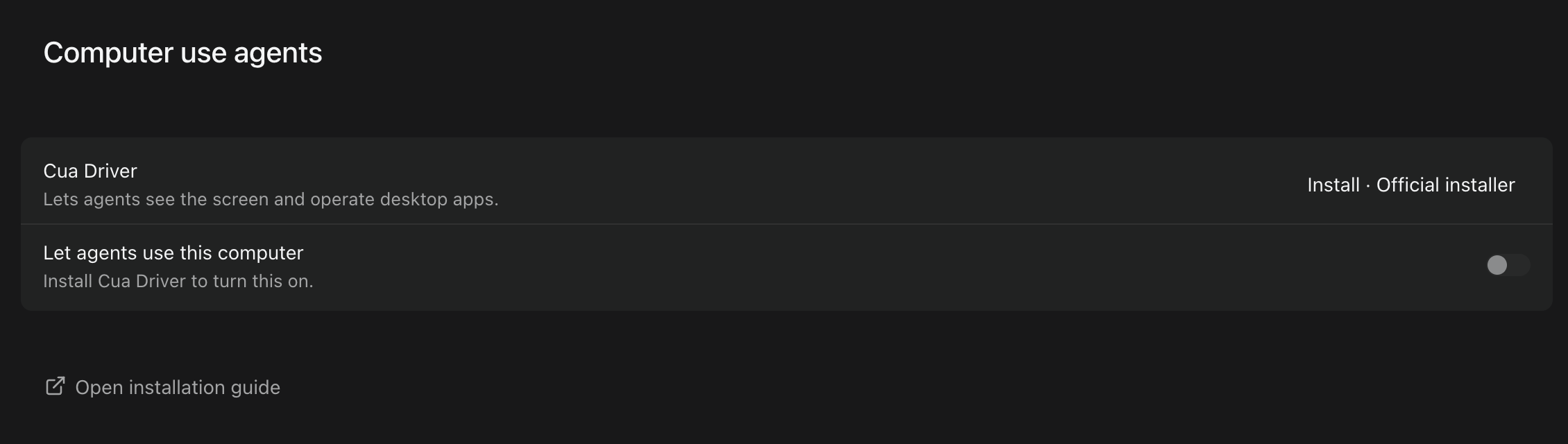
Agenci czatu mogą teraz za pomocą Cua Driver widzieć okna aplikacji oraz klikać, pisać i naciskać w nich klawisze. Skonfiguruj to w Settings › Computer use agents: zainstaluj lub zaktualizuj Cua Driver, uruchom jego usługę w tle, a w macOS użyj Grant, by zezwolić na Accessibility i Screen Recording. Następnie włącz Let agents use this computer, które domyślnie jest wyłączone. Sesje Chat dostają te narzędzia, gdy startują lub są wznawiane po włączeniu tej opcji. Sesje Terminal ich nie dostają, a sparowane telefony nie mogą ich używać ani zmieniać tego ustawienia. Każda akcja dotyczy konkretnego okna aplikacji i wysyła agentowi zrzut ekranu tego okna. Orchestrator odrzuca akcje na całym pulpicie i nie wysyła danych wejściowych do okna, w którym właśnie pracujesz. #7018

Settings › Computer use agents przed konfiguracją, z przyciskiem Install dla Cua Driver i wyłączonym Let agents use this computer.Settings › Computer use agents przed konfiguracją, z przyciskiem Install dla Cua Driver i wyłączonym Let agents use this computer.

Poproś agenta czatu o zrobienie czegoś w aplikacji desktopowej, a będzie klikać, pisać i naciskać klawisze w oknie tej aplikacji, podczas gdy ty dalej pracujesz. Każdą akcję zaznacza jego własny kursor. Tutaj Claude Code oblicza w aplikacji Calculator czas przeglądów kodu z całego tygodnia i wpisuje odpowiedź do TextEdit.

Wysyłaj zaznaczony kod do czatu

Zaznacz wiersze w pliku lub diffie i wybierz Add to chat, by dołączyć je do wiadomości. Wersje robocze i wysłane wiadomości pokazują podgląd dołączonego kodu, który zapisuje się razem z wiadomością i przetrwa przeładowania, kolejkowanie wiadomości i ponowne próby. Kliknij załącznik, by otworzyć plik z podświetlonymi tymi wierszami. Jeśli te same wiersze się przesunęły, podgląd pokazuje Source moved., a plik otwiera się w ich nowym miejscu. Jeśli plik od tego czasu się zmienił, podgląd pokazuje Source changed., a plik otwiera się bez podświetlenia zamiast w zgadywanym miejscu; jeśli pliku już nie ma, podgląd pokazuje Source unavailable. Każda wiadomość może mieć do ośmiu załączników, licząc razem zaznaczenia kodu i fragmenty czatu. Czaty boczne i /compact jeszcze ich nie przyjmują. #6939 #6940

Zaznacz dwa wiersze w report.py, dodaj je do czatu i zapytaj o nie. Wysłana wiadomość zachowuje zaznaczenie, a kliknięcie go otwiera plik z podświetlonymi tymi wierszami.

Aktualizuj agentów, gdy sesje nadal działają

W macOS i Linuksie więcej agentów można teraz aktualizować, gdy ich sesje działają, w tym Codex, OpenCode, Kimi, Goose, Qwen, Amp, Droid i OMP zainstalowane oficjalnymi instalatorami oraz Claude Code, GitHub Copilot i Droid zainstalowane jako casks Homebrew. Działające sesje zostają przy starej wersji i przechodzą na nową, gdy są bezczynne. W przypadku agentów, których nadal nie da się aktualizować obok działających sesji, Orchestrator teraz czeka na zajęte sesje, zatrzymuje i aktualizuje bezczynne, a potem je wznawia, zamiast odmawiać aktualizacji. W Windows nic się nie zmienia. #6934

W buildzie preview instalowanie lub aktualizowanie agenta z Settings › Harness pokazuje postęp na żywo: pasek pod Installation z ostatnim wierszem wyjścia instalatora oraz etap, taki jak Downloading 19%, Installing… lub Verifying…, na przycisku i na liście. Instalatory, które nie podają procentów, pokazują ruchomy pasek. Agenci, których Orchestrator nie potrafi zainstalować za ciebie, tacy jak Codewhale i Unreal Agent, nie pokazują postępu. #7473

Również w buildzie preview aktualizacja Codex nie kończy się już błędem informującym, że nie udało się potwierdzić, jak Codex został zainstalowany, gdy launcher Codex w Orchestratorze wskazuje na kopię zainstalowaną przez ciebie; aktualizacja instaluje osobną kopię zarządzaną przez Orchestrator i nie rusza twojej. W macOS i Linuksie aktualizacja OMP zainstalowanego przez Bun nie kończy się już błędem, gdy systemowy Bun jest za stary, a nieudana aktualizacja zachowuje działającą wersję. #7462 #7463

Orchestrator po rosyjsku

W buildzie preview Orchestrator jest dostępny po rosyjsku. Wybierz Русский w Settings › General › Language. Czasy względne, takie jak „5m ago”, na stronie Home i w podglądach linków do sesji są teraz w języku aplikacji, a nie w języku twojego systemu operacyjnego. #7484 #7527 #6871

Ulepszenia

Sesje i pasek boczny

  • Menu pod prawym przyciskiem myszy oferują więcej. Wiersze sesji i karty na tablicy mają Open in, Copy path, Rename, Pin session i Archive session, a także Resume agent, Open PR, Copy PR URL i Copy branch name, gdy mają zastosowanie. Rename i Pin session nie są dostępne dla sesji w chmurze. Wiersze projektów mają dodatkowo Open orchestrator (Spawn orchestrator, gdy żaden nie działa), Open dashboard i Copy path, a nagłówek Scratchpad ma Open a new agent i Archived sessions. Open in i Copy path pojawiają się tylko dla sesji na tym komputerze. #7372
  • Wybierz swój edytor opcją Default editor w Settings › General › Sessions, która wyświetla edytory zainstalowane na twoim komputerze. Podmenu Open in pokazuje najpierw twój domyślny edytor, potem inne edytory, menedżer plików i terminale; wybranie tam innego edytora ustawia go jako domyślny. #7373 #7374
  • Karty u góry sesji mają jeden wygląd. Każda karta dopasowuje się do tytułu i pokazuje pełną nazwę po najechaniu kursorem, przyciski zamykania i menu pojawiają się po najechaniu lub przy fokusie klawiatury, zmiana kolejności kart nie powoduje już ich skakania, a kółko myszy przewija rząd kart. #7371
  • Przesuń lub przeciągnij wiersz w panelu powiadomień w prawo, by go usunąć; krótkie przesunięcie wraca na miejsce. Powiadomienie o aktualizacji agentów też możesz odsunąć przeciągnięciem. #7368 #7367
  • Podświetlanie składni w Files i diffach działa znacznie szybciej przy dużych plikach, a duży plik otwarty w karcie w tle nie spowalnia już przełączania kart. Niektóre typy plików, w tym Prisma, .env i INI, są tam teraz pokazywane jako zwykły tekst. Bloki kodu w czacie się nie zmieniają. #7369
  • Pasek boczny pamięta, które z sekcji Pinned, Projects i Scratchpad zwinąłeś, także po ponownym uruchomieniu. Sekcje rozwinięte automatycznie, by pokazać oglądaną sesję, nie są zapisywane. #7360

Czat i artefakty

  • Tury agentów w Chat czyta się teraz spójniej. Gdy agent pracuje, na dole tury widać bieżący krok i licznik czasu, a wywołania narzędzi przewijają się w niewielkim oknie, które podąża za najnowszym krokiem, podczas gdy odpowiedź zachowuje pełny rozmiar. Przewiń w górę lub kliknij w okno, by przestało podążać. Po zakończeniu tura zwija się do Worked for. Zatrzymane i nieudane tury kończą się teraz tymi samymi akcjami ponowienia, kopiowania i wycofania co gotowa odpowiedź, z pełną treścią błędu. Ponowne próby dostawcy są pokazywane jako Reconnecting… z numerem próby i powodem. Panel Plan po zwinięciu pokazuje nazwę bieżącego kroku, utrzymuje aktywny krok w widoku i zwija się, gdy wszystkie kroki są gotowe. #6884
  • Artefakty Markdown wyglądają tak samo w miniaturach galerii, rozwiniętych podglądach i pasku bocznym sesji, dopasowują się do motywu aplikacji i nie migają już zastępczą czcionką podczas ładowania. Karty podglądu artefaktów tekstowych pokazują fragment treści dla większej liczby formatów, w tym JSON, YAML, TOML, INI, logów, XML, diffów i plików źródłowych, takich jak Python, Go i TypeScript. #7104

Agenci

  • W buildzie preview Settings › Harness wykrywa logowanie Gemini CLI, które już jest na twoim komputerze, takie jak GEMINI_API_KEY lub zapisane w pamięci podręcznej dane logowania Google, i pokazuje Gemini jako Configured. Oznacza to, że dane uwierzytelniające zostały znalezione, a nie sprawdzone. Sam GOOGLE_API_KEY nie jest wykrywany. #6433
  • W buildzie preview menu logowania Claude Code ma opcję Setup token: uruchom claude setup-token w innym terminalu i wklej token. Sesje na tym komputerze będą go wtedy używać. Token jest zapisywany bez szyfrowania w pliku, który może odczytać tylko twoje konto użytkownika, i nie działa z funkcjami wymagającymi pełnego logowania do Claude, takimi jak Remote Control. Ponowne zalogowanie inną opcją go usuwa. #6734
  • W buildzie preview logowanie do dostawców OMP otwiera własną konfigurację OMP z logowaniem do dostawcy na początku, zamiast wpisywać polecenie logowania, które mogło kolidować z kreatorem pierwszego uruchomienia OMP. #6424
  • W buildzie preview agent, którego poproszono o utworzenie artefaktu, może otworzyć pull request dla tej pracy, jeśli ty lub działający w twoim imieniu orkiestrator poprosicie o to później w tej samej sesji. Domyślnie nadal go nie otwiera i dostaje instrukcję, by nie traktować tekstu w plikach, issues ani wynikach narzędzi jako zgody. #7474

Aplikacja desktopowa

  • W macOS pobrany plik .dmg otwiera się jako kompaktowe okno ze strzałką pokazującą, gdzie przeciągnąć aplikację do Applications, a zamontowany dysk nazywa się Orchestrator. #7418
  • W buildzie preview przesunięcia dwoma palcami domyślnie przechodzą wstecz i dalej. Wyłącz je opcją Navigation gestures w Settings › General; jeśli wyłączyłeś ją wcześniej, pozostaje wyłączona. #7505
  • W buildzie preview kliknięcie Connect mobile na pasku bocznym włącza Connect Mobile i od razu przygotowuje kod parowania, bez osobnego kliknięcia Generate. Przełącznik Connect mobile pod kodem to wyłącza. Otwarcie strony Mobile z Settings nadal czeka na Generate. #7507
  • W buildzie preview w macOS przyciski okna, nazwa na pasku bocznym i tytuł strony są wyrównane, a zwinięcie paska bocznego nie zmienia już rozmiaru panelu głównego. Pasek boczny pokazuje teraz na każdej platformie Orchestrator zamiast Orchestrator.inc. #7509

Prywatność

  • Statystyki użycia liczą teraz wiadomości, które wysyłasz w czatach projektów, a także pull requesty powiązane z sesjami workerów i to, ile z nich zostało scalonych. Pull requesty już powiązane z workerami są liczone jeden raz po aktualizacji. Liczniki są grupowane według losowego identyfikatora projektu i nie zawierają nazw repozytoriów, branchy, ścieżek, linków ani tytułów pull requestów, ani treści wiadomości. Raporty błędów usługi w tle nie zawierają już nazw projektów ani sesji, nazw repozytoriów, ścieżek plików ani treści błędów. Wyłączenie Share usage analytics zatrzymuje liczniki. #7304 #7221
  • Orchestrator usuwa teraz wszystkie lokalne rekordy telemetrii starsze niż okres przechowywania, domyślnie 30 dni, i zwalnia zajmowane przez nie miejsce na dysku. Okres możesz zmienić przez AO_TELEMETRY_RETENTION. Pierwsze uruchomienie po aktualizacji jednorazowo przepisuje lokalną bazę danych Orchestratora, co może potrwać dłużej i przy dużych instalacjach wymaga tymczasowo wolnego miejsca na dysku. #5178
  • W buildzie preview aplikacja desktopowa domyślnie wysyła raporty błędów, także w Windows, by pomóc naprawiać awarie. Raporty zawierają typ błędu, nazwy funkcji i numery wierszy samego Orchestratora, wersję aplikacji i losowy identyfikator instalacji, bez ścieżek plików i komunikatów błędów. Wyłącz to opcją Share error events w Settings › General › Privacy; jeśli wyłączyłeś ją wcześniej, pozostaje wyłączona, a jej wyłączenie usuwa raporty czekające na wysłanie. Okno z prośbą o odnowienie zgody na udostępnianie błędów zniknęło. #7437
  • W buildzie preview statystyki użycia obejmują też twój system operacyjny i jego wersję, architekturę CPU, kanał wydań, sposób instalacji Orchestratora, datę instalacji (tylko dzień), informację, czy działa w CI lub kontenerze, oraz to, czy został uruchomiony z aplikacji desktopowej, czy z CLI. Jednorazowe zdarzenie oznacza pierwsze otwarcie Orchestratora w danej instalacji, a zdarzenia sesji i projektów zaznaczają, czy są pierwsze w tej instalacji. Wyłączenie Share usage analytics je zatrzymuje. #7417

CLI

  • W buildzie preview projekt może wczytywać instrukcje orkiestratora z pliku w swoim repozytorium za pomocą ao project set-config <project> --orchestrator-rules-file <path>. Plik jest dodawany po ewentualnych regułach orkiestratora wpisanych bezpośrednio. Musi znajdować się w repozytorium, a orkiestrator nie wystartuje, jeśli pliku brakuje. #7448

Poprawki błędów

Czat i artefakty

  • W buildzie preview worker uruchomiony z czatu pojawia się raz zamiast dwa razy, a każdy worker pokazuje swój rzeczywisty stan, taki jak praca, oczekiwanie na odpowiedź lub błąd, bez wskaźnika ładowania, który nigdy się nie zatrzymuje. #7475
  • W buildzie preview, gdy Qwen Code zadaje pytanie w Chat, możesz na nie odpowiedzieć, także w YOLO mode, w którym wcześniej było automatycznie zbywane pustą odpowiedzią. #6777
  • W buildzie preview długie strumieniowane odpowiedzi zawierające kod, na przykład z adnotacjami typów w Pythonie, nie zwalniają już przy każdej aktualizacji. #7504
  • Pole wiadomości w Scratchpad nie pokazuje już błędu „Project id failed storage-path validation”, zanim cokolwiek wyślesz. #7321
  • W buildzie preview adnotacje z Browser, które już wysłałeś, nie są wysyłane ponownie z następną partią. #7456
  • W buildzie preview artefakty nie pokazują już wskaźnika ładowania tylko dlatego, że agent sesji jest zajęty; karty i wiersze zawsze pokazują ikonę typu pliku. #7480

Sesje i orkiestratory

  • Terminal zakończonej sesji informuje teraz, co się stało, na przykład Session terminated lub Session failed to start wraz z błędem, obok przycisku Restore session. Jeśli zatrzymał się tylko agent, pokazuje Agent exited i proponuje Resume agent. Podgląd przeglądarki w sesji informuje, że jest niedostępny, zamiast pokazywać elementy sterujące, które wyglądają na aktywne. #5242
  • Zarchiwizowane sesje nie pojawiają się już w Needs attention w ⌘K. Nadal możesz je znaleźć przez wyszukiwanie. #7414
  • W buildzie preview raport o zawieszonym workerze nie naciska już Ctrl-C w orkiestratorze Terminal, co wcześniej anulowało jego bieżącą turę lub wiadomość, którą właśnie wysłałeś. #7435
  • W buildzie preview otwarcie orkiestratora projektu nie rozwija już zwiniętej przez ciebie sekcji Scratchpad. #7460
  • W buildzie preview w Windows polecenia Setup i Cleanup projektu zawierające podwójne cudzysłowy, na przykład ścieżkę programu w cudzysłowie, działają poprawnie. #7246
  • W macOS, gdy usługa Orchestratora w tle jest uruchamiana poza aplikacją desktopową, na przykład przez launchd, znajduje teraz tmux zainstalowany przez Homebrew lub MacPorts, nawet jeśli nie ma go w PATH tej usługi. Sesje Terminal startują zamiast kończyć się błędem o braku tmux, a ao doctor pokazuje znaleziony tmux. #7345

Agenci

  • Logowanie do Codex z Settings › Subscriptions nie kończy się już błędem env: node: No such file or directory, gdy Codex został zainstalowany przez npm, a Node pochodzi z nvm, fnm lub Volta, albo gdy aplikację otwarto z Findera. W takim przypadku status Codex nie pokazuje tam już Unknown. #6371

Zdalne hosty i aplikacja desktopowa

  • W macOS błąd aktualizacji Not enough disk space nie zatrzymuje już sprawdzania aktualizacji do czasu ponownego uruchomienia Orchestratora. Sprawdzanie trwa dalej, Settings › Updates podaje dostępną nowszą wersję, a gdy zwolni się miejsce, aktualizacja jest kontynuowana. What's new pokazuje informacje o oferowanym buildzie, a nie o tym, który był już pobrany. #6609
  • W buildzie preview, gdy zerwie się połączenie HTTPS ze zdalnym hostem, na przykład po uśpieniu lub zmianie sieci, aplikacja nie pokazuje już serii okien z błędami JavaScript. Przy następnym żądaniu otwiera nowe połączenie. #7515
  • W buildzie preview selektor folderów zdalnego hosta pokazuje foldery będące dowiązaniami symbolicznymi, więc możesz przez nie otwierać projekty. #6347
  • W buildzie preview aplikacja desktopowa ponownie uruchamia usługę Orchestratora w tle, jeśli ta nieoczekiwanie się zamknie. Jeśli zatrzymasz ją sam, aplikacja nadal to respektuje. #6197
  • W buildzie preview w macOS przygotowanie aktualizacji nie kończy się już błędem z powodu uśpienia Maca w trakcie. Jeśli przygotowanie mimo to się nie powiedzie, przycisk pokazuje Relaunch AO zamiast Retry. #7061

CLI

  • W buildzie preview ao review trigger znajduje pull request, który właśnie otworzyłeś z brancha workera, zamiast kończyć się błędem aż do następnego sprawdzenia. Jeśli otwarty pull request na tym branchu należy do kogoś innego, błąd podpowiada, by przekazać --pr. #6956
  • W buildzie preview ao send do sesji Chat, której agent nie działa, zwraca „the agent controller for this session is not running” zamiast Internal server error. #7476

Dowiedz się więcej

Zmiany nieoznaczone jako preview są w stabilnej wersji v0.14.8, wydanej 30 października, która przenosi też do wersji stabilnej elementy preview z aktualizacji z 25–27 października. Elementy preview wymagają buildu preview z 31 października.

Uruchamiaj zadania ze strony czatu, przeglądaj artefakty jako podglądy i wyszukuj pliki oraz czaty z ⌘K

Uruchamiaj nowe zadania z pełnej strony czatu, przeglądaj artefakty w galerii podglądów, wyszukuj zawartość plików i dawne czaty z palety poleceń i korzystaj ze zdalnych hostów bez Developer mode.

Uruchom zadanie, wpisując pierwszą wiadomość na stronie czatu, oglądaj swoje artefakty jako podglądy pogrupowane według projektów, znajdź plik lub starą rozmowę z ⌘K i łącz się ze zdalnymi hostami bez włączania Developer mode.

Uruchamiaj zadania ze strony czatu

New task otwiera teraz pełną stronę czatu zamiast okna dialogowego. Wybierz projekt, agenta, model i effort pod polem wiadomości, a potem wpisz pierwszą wiadomość; sesja startuje po wysłaniu, a strona staje się czatem tej sesji. W projekcie, gdy jego workspace jest gotowy, możesz przed wysłaniem wspominać pliki za pomocą @ i dołączać obrazy oraz pliki, a / proponuje skille, które agent wymienił w twoich wcześniejszych sesjach. Wybór między Chat a Terminal dla każdego zadania zniknął: nowe sesje korzystają z Default session interface z Settings › General. Projekty w chmurze nadal używają okna New Task. #6733

Uruchom zadanie z nowej strony czatu: wybierz effort, wspomnij data/prs.csv przez @ i wyślij. Strona staje się czatem sesji, gdy Codex pracuje.

W buildzie preview możesz od razu wklejać, upuszczać lub wybierać obrazy i pliki na nowej stronie czatu, także w Scratchpad. Są wysyłane razem z pierwszą wiadomością i przepadają, jeśli strona przeładuje się przed wysłaniem. #7313

Przeglądaj artefakty jako podglądy

Strona Artifacts jest teraz galerią podglądów pogrupowanych według projektów, z sekcjami Recent i Pinned, kompaktowym widokiem listy i filtrem projektu lub Scratchpad. Kliknij artefakt, by zobaczyć podgląd, a potem wybierz Open in session, by przejść do sesji, która go utworzyła. Możesz przypiąć, pokazać, skopiować i usunąć artefakt bez otwierania jego sesji; usunięcie najpierw prosi o potwierdzenie. Karta Artifacts w sesji używa tych samych kart podglądu, a artefakty HTML otwierają się w podglądzie artefaktów zamiast w Browser. #7098 #7101 #7102

Przypnij raport, posortuj podgląd CSV według obszaru, otwórz diagram Mermaid, a potem przejdź do sesji, która go utworzyła.

Pliki PDF, CSV i TSV oraz Mermaid mają teraz podgląd zamiast surowego tekstu lub komunikatu o pliku binarnym. Pliki PDF pokazują swoje strony, pliki CSV i TSV wyświetlają się jako tabela, którą można sortować według kolumn, a pliki Mermaid renderują się jako diagramy. Możesz zaznaczyć tekst w pliku PDF lub tabeli, by zostawić agentowi uwagi. Pliki PDF mają podgląd także w Files. Pliki PDF z sesji w chmurze nie mają jeszcze podglądu. #7278

Agenci dostają teraz instrukcję, by zapisywać jako artefakty tylko gotową pracę, a szkice, klatki, pobrane pliki i logi trzymać poza listą. Jeśli Claude Code spróbuje użyć własnego narzędzia Artifact, którego wyników Orchestrator nie potrafi pokazać, Orchestrator kieruje go zamiast tego do folderu artefaktów sesji. #7162

Wyszukuj pliki i czaty z ⌘K

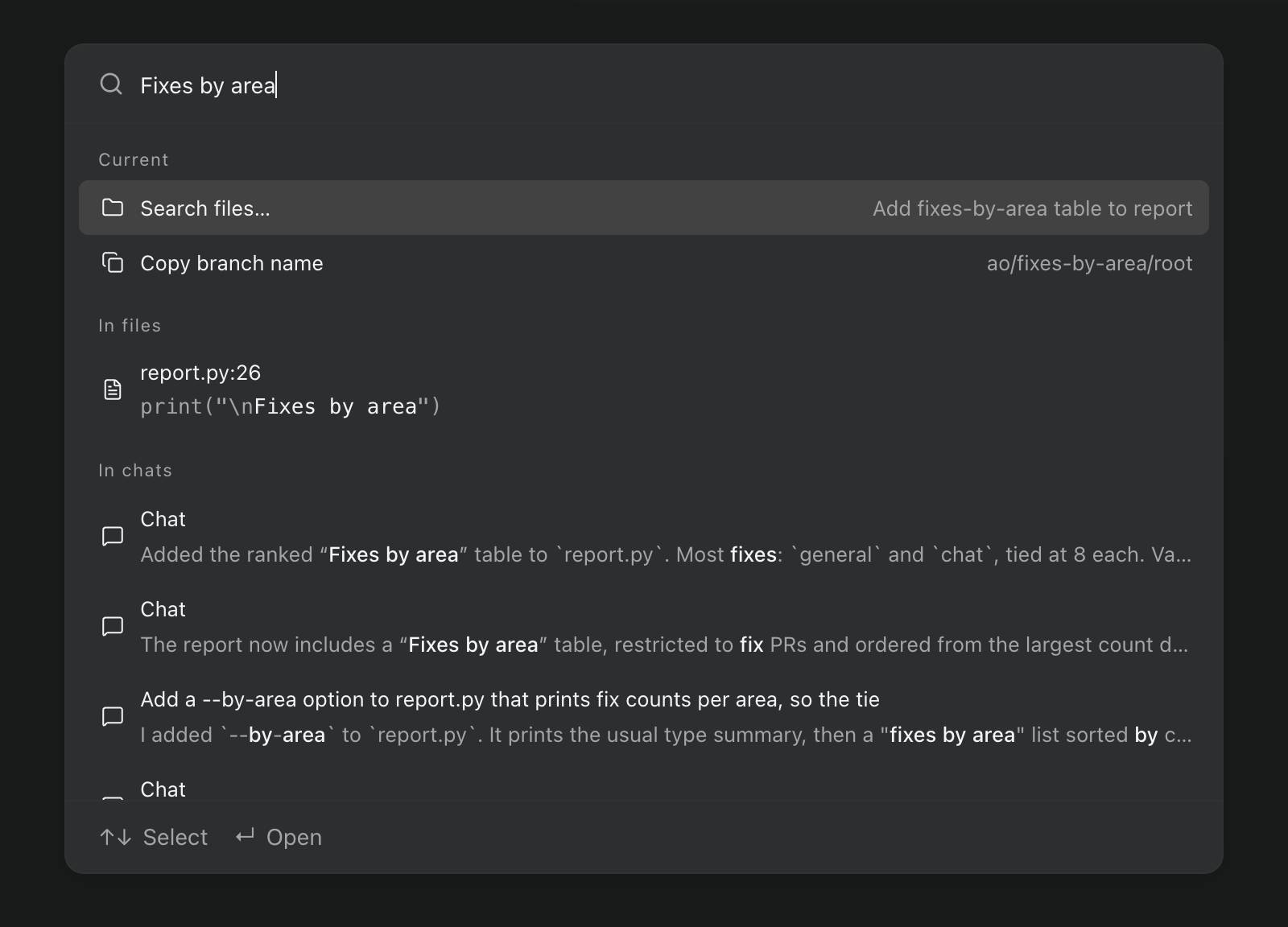
Paleta poleceń przeszukuje teraz zawartość plików twojej sesji i twoje czaty na tym komputerze. Naciśnij Enter, by otworzyć plik w pasującym wierszu lub czat przewinięty do pasującej wiadomości. Ustawienia i skróty też można wyszukiwać, po powiązanych słowach i z drobnymi literówkami, więc „dark mode” znajduje Theme, a „toggle sidbar” znajduje Toggle sidebar. #7185

Paleta ⌘K wyszukująca „Fixes by area”, z wynikiem w report.py w wierszu 26 i wynikami w trzech czatach.Paleta ⌘K wyszukująca „Fixes by area”, z wynikiem w report.py w wierszu 26 i wynikami w trzech czatach.

W buildzie preview paleta ma też nowy układ. Wyniki pozostają na ekranie podczas pisania, z poleceniami na górze i dopasowaniami z plików i czatów pod nimi. Enter od razu otwiera sesję, a ⌘↵ pokazuje jej akcje. #7244

Wzory matematyczne w odpowiedziach czatu

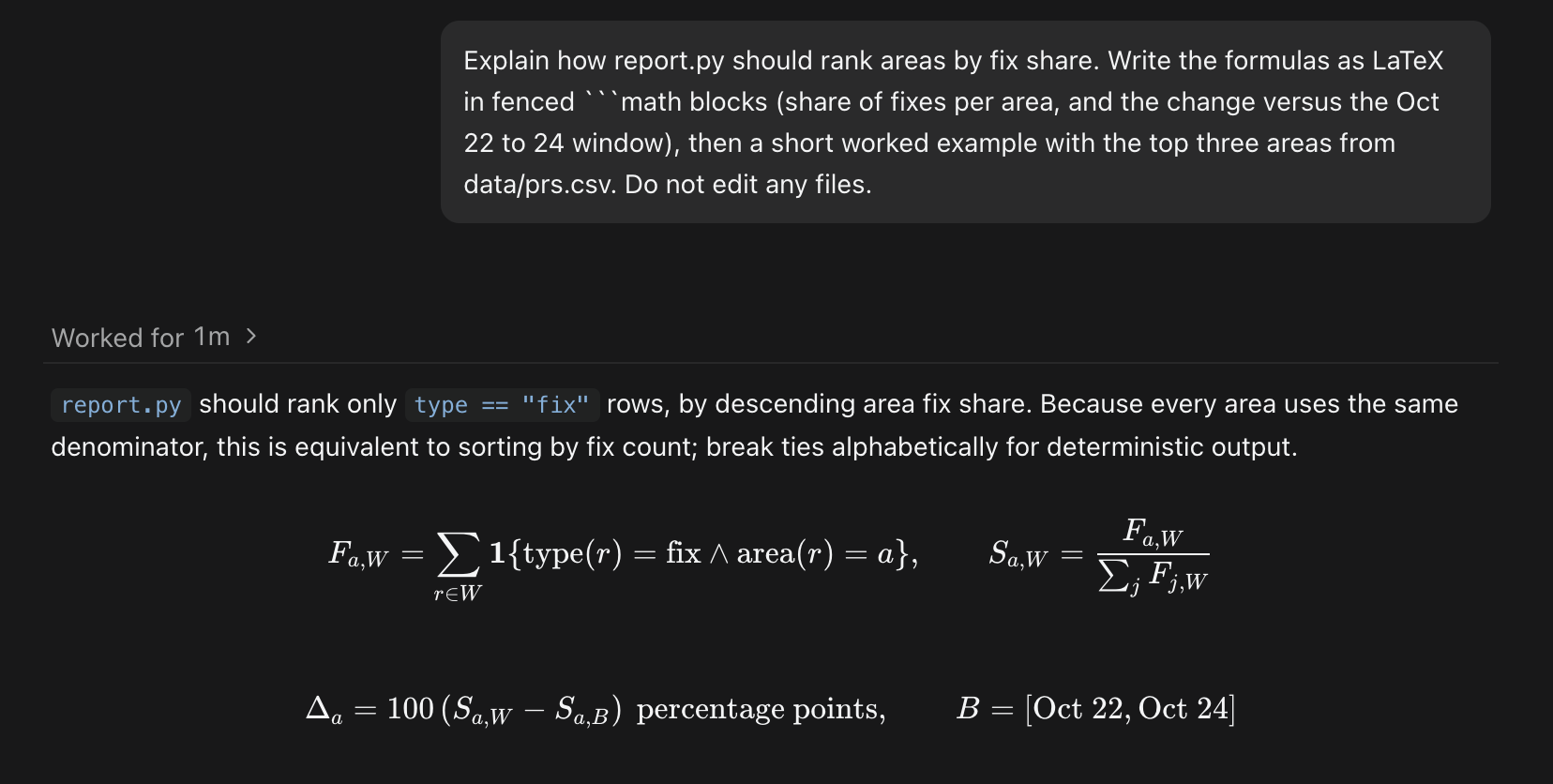
Odpowiedzi w czacie i podglądy Markdown mogą pokazywać wzory matematyczne LaTeX. Bloki kodu math renderują się zawsze; matematyka w tekście, taka jak $…$, jest domyślnie wyłączona i możesz ją włączyć opcją Render math w Settings › General. Gdy jest włączona, cena zapisana z $ może wyświetlić się jako wzór. #7251

Odpowiedź Codex w czacie ze wzorami udziału poprawek wyrenderowanymi z bloków kodu math.Odpowiedź Codex w czacie ze wzorami udziału poprawek wyrenderowanymi z bloków kodu math.

Ulepszenia

Czat

  • W buildzie preview wiadomości, które dodajesz do kolejki, gdy agent pracuje, są dostarczane razem, po kolei, gdy tura się kończy lub razem z korektą kursu. Każda nadal pojawia się w czacie osobno, a Retry przy nieudanej turze wysyła ponownie wszystko, co ta tura otrzymała, łącznie z załącznikami. #6504
  • Wiadomości, które Orchestrator wysyła do agenta w twoim imieniu, wyglądają teraz na to, czym są. Komentarze do plików, instrukcje w diffie i akcje przycisków Git pojawiają się jako twoje własne wiadomości, a aktualizacje z GitHuba jako kompaktowe wiersze: nieudane checki linkują do swoich logów, komentarze z recenzji pokazują recenzenta, plik i wiersz, a konflikty scalania mają własny wiersz. #7230
  • W wiadomościach między agentami ścieżki plików otwierają się w Files, a identyfikatory sesji stają się linkami z kartą po najechaniu kursorem. #7223
  • Gdy agent zadaje ci pytanie, karta wyświetla ponumerowane opcje: naciśnij od 1 do 9, aby wybrać jedną, 0, aby wpisać własną odpowiedź w Other, i Enter, aby wysłać. Karty z kilkoma pytaniami pokazują twoje postępy i pozwalają wrócić do wcześniejszego pytania. #7117
  • Długie odpowiedzi strumieniują się płynniej i przy znacznie mniejszym zużyciu CPU: gotowe fragmenty nie są przerysowywane przy każdej aktualizacji, a kod jest podświetlany na bieżąco. #7226 #7231 #7287
  • Czaty Claude Code startują szybciej, a bezczynny czat pozostaje gotowy przez 90 sekund zamiast 30, więc szybkie pytanie uzupełniające nie czeka na ponowne uruchomienie agenta. Tura Claude Code kończy się też, gdy tylko odpowiedź jest gotowa; wskaźnik kontekstu może zaktualizować się chwilę później. #7218 #7305
  • Czaty otwierają się z pełnymi turami, łącznie z promptem, który je rozpoczął, i wczytują wcześniejszą historię, gdy przewijasz w górę. Powrót do niezmienionego czatu na tym komputerze nie przeładowuje go już. #7165
  • W buildzie preview menu uprawnień i modeli w polu wiadomości pozostają na miejscu, gdy zmieniają się opcje, a model, effort i Fast mode możesz zmieniać jedno po drugim bez czekania, aż każda zmiana się zapisze. #7309

Agenci i automatyzacje

  • Gdy przełączasz sesję na innego agenta, notatka przekazania wymienia artefakty sesji, więc nowy agent kontynuuje pracę na twoich plikach zamiast zaczynać od nowa. #7161
  • Menu agentów nie pokazują już plakietek Auth unknown ani Unverified. Połączenia MiMo i Hermes przez Z.AI pokazują Connected dopiero wtedy, gdy Orchestrator sprawdzi dane uwierzytelniające żądaniem na jeden token, co może zużyć niewielką część limitu twojego planu. #7118
  • Automatyzacje mogą używać określonego modelu i poziomu effort przy każdym zaplanowanym uruchomieniu. Istniejące automatyzacje zachowują obecne ustawienia domyślne. #7113
  • W buildzie preview, gdy recenzent Orchestratora przesyła recenzję pull requesta, jego komentarze od razu trafiają do pracującego agenta, zamiast czekać na następną zaplanowaną synchronizację Orchestratora z GitHubem. #7060
  • W buildzie preview ao session get <id> --transcript N wypisuje ostatnie N wiadomości i aktywności sesji Chat. Użyj --before, by cofać się o kolejne strony, i --cap, by ograniczyć długie pola. Działa dla sesji Chat na tym komputerze, a nie dla sesji Terminal, sesji w chmurze ani sesji na zdalnych hostach. #6501

Aplikacja desktopowa

  • Settings › Remote hosts jest teraz dostępne dla wszystkich, więc możesz uruchamiać sesje na innej maszynie bez włączania Developer mode. Pasek boczny pokazuje też Sign in to cloud oraz opcje konta i wylogowania, gdy tylko logowanie jest dostępne. #7152
  • Możesz przesuwać dwoma palcami, by przechodzić wstecz i dalej między stronami i sekcjami Settings. Domyślnie jest to wyłączone; włącz Navigation gestures w Settings › General. #6858
  • Settings › Shortcuts jest bardziej przejrzyste: polecenia są pogrupowane według kategorii, wyszukiwarka i filtr All commands lub Modified pozostają na górze, a przyciski pozwalają edytować lub usunąć skrót. Lista skrótów pod ⌘/ ma ten sam wygląd. #7196
  • Powiadomienie o aktualizacji agentów znajduje się w prawym górnym rogu panelu głównego, łączy kilka aktualizacji w jedną kartę, pokazuje daty buildów zamiast długich numerów wersji i można je odsunąć przesunięciem. #7268
  • Szuflada powiadomień ma czytelniejsze wiersze ze spójnymi godzinami i szczegółami sesji, a zarchiwizowane sesje pokazują link do przywrócenia. #7200
  • Menu, okna dialogowe i selektory mają teraz jeden wygląd, a Browser, Files i Artifacts używają tych samych przycisków Maximize i Return to panel. Menu karty sesji używa pionowych kropek, a opuszczenie motywu w Settings nie pozostawia już zastosowanego jego podglądu. #7202 #7199 #7219
  • W buildzie preview panel Connect mobile w Settings pokazuje pobieranie na iOS i Androida jako przyciski, po najechaniu na które widać kod QR danego sklepu, oraz informuje, czy zdalny dostęp jest włączony, czy dopiero się uruchamia. #7323
  • W buildzie preview panel Browser przedstawia się spójną tożsamością Chromium, z user agentem w stylu Chrome, pasującymi client hints i nagłówkiem języka zgodnym z językami strony. #6876

Poprawki błędów

Czat

  • Sesje Claude Code znów mogą przełączyć się z Terminal na Chat po tym, jak wysłałeś wiadomość, gdy Claude był zajęty. #6924
  • Gdy agent zadaje kilka pytań naraz, panel pytań pozostaje w obrębie okna i można go przewijać. #6975
  • Czaty Claude Code zachowują rzeczywiste statusy zadań po zakończeniu tury, a plan pojawia się raz, przy najnowszej turze, zamiast pod każdą turą. #7173
  • Wygasłe logowanie agenta pokazuje teraz jeden krótki komunikat z Log in again, który otwiera ustawienia tego agenta na właściwej maszynie, także na zdalnym hoście. #7147
  • Sugerowana następna wiadomość wraca po wyczyszczeniu pola wiadomości; Escape nadal ją ukrywa. #7288
  • W buildzie preview czat Claude Code, który osiągnie limit użycia, zachowuje komunikat Usage limit reached po uśpieniu i wybudzeniu, a Auto-resume at reset uruchamia się zamiast kończyć błędem. #7293
  • W buildzie preview podsumowanie, które Claude tworzy po skompaktowaniu długiej rozmowy, nie pojawia się już jako twoja wiadomość. Podsumowania już wyświetlone pozostają w czacie. #7328

Orkiestratory i sesje

  • Po zmianie agenta orkiestratora projektu i ponownym uruchomieniu Orchestratora nowy agent wznawia pracę zamiast zatrzymywać się z The agent controller stopped. Orkiestrator, który już zepsuł się w ten sposób, pokazuje czytelny błąd; zmień ponownie jego agenta i uruchom Orchestrator ponownie, by to naprawić. #7276 #7124 #7187
  • Zastąpienie orkiestratora Terminal, gdy jego branch jest wyewidencjonowany w innym worktree, nie pokazuje już Internal server error. #7245
  • Gdy Orchestrator nie może ponownie uruchomić agenta, informuje, który krok się nie powiódł, zamiast pokazywać Internal server error. #7252
  • Uśpiony czat dostaje teraz powiadomienia o nieudanych checkach, recenzjach lub konfliktach scalania. Trafiają do kolejki, gdy agent się wybudza, wiadomości wysłane w międzyczasie nie kończą się już błędem could not wake the agent, a aktualizacje pull requestów z innych sesji nadal napływają. #7209 #7197
  • Pull request nie pojawia się już dwa razy w inspektorze sesji po zmianie nazwy lub przeniesieniu jego repozytorium. #7206
  • Jeśli Cursor odrzuci wybrane przez ciebie ustawienie Fast, sesja nie startuje i pokazuje błąd, zamiast po cichu użyć domyślnego ustawienia Cursora. Ostrzeżenie FX o listach modeli wymienia tylko połączenia, które skonfigurowałeś. #7080 #6971

Aplikacja desktopowa

  • W buildzie preview recenzje z tysiącami zmienionych plików działają płynnie. Pliki są pokazywane po 96 na stronę z Previous files i Next files, wyświetlana jest łączna liczba, a wybranie dowolnego pliku przenosi na jego stronę. #7290
  • Show in Finder (File Explorer w Windows) i Show in Terminal dla artefaktu, przyciski folderu artefaktów oraz menu Open in sesji znów działają. Przestały działać w v0.14.6. #7271
  • Panel Browser znów się łączy po ponownym uruchomieniu aplikacji, gdy usługa Orchestratora w tle nadal działa. Wcześniej pozostawał bezużyteczny do następnego uruchomienia. #6525
  • W buildzie preview, gdy Orchestrator jest podłączony do usługi w tle, której sam nie uruchomił, a ta usługa się zatrzyma, komunikat o niedostępności pojawia się od razu. #5694
  • Projekt, który dodasz, sklonujesz lub utworzysz, pojawia się teraz na początku paska bocznego i zostaje tam po ponownym uruchomieniu. #7178
  • W macOS pasek boczny poprawnie zmienia rozmiar po wyjściu z trybu pełnoekranowego lub zmianie powiększenia. Przy włączonej przezroczystości okna tła terminala też są przezroczyste. #7184 #7195

Dowiedz się więcej

Zmiany nieoznaczone jako preview są w stabilnej wersji v0.14.7, wydanej 28 października, która przenosi też do wersji stabilnej elementy preview z aktualizacji z 22–24 października. Elementy preview wymagają buildu preview z 27 października.

Wcześniejsze aktualizacje

Przełączanie agentów dla wszystkich, aktualizacje workerów w czacie orkiestratora i czaty, które same łączą się ponownie

Przekaż sesję innemu agentowi bez Developer mode, śledź workerów z czatu orkiestratora, wracaj do pracy szybciej po restarcie i uruchamiaj zadania bez czekania na nazwę.

Powrót po limicie użycia, przegląd gałęzi w Files i aktualizacje agentów, które nie przerywają pracy

Wracaj do pracy po zresetowaniu limitu użycia, przeglądaj gałęzie i wybrane commity bez checkoutu, aktualizuj CLI agentów, gdy sesje dalej pracują, i nie pozwól Macowi zasnąć dzięki AO.

Artefakty, podpowiedzi w czacie i aktualizacje agentów w Ustawieniach

Znajduj i przeglądaj to, co tworzą agenci, szybciej wracaj do rozmów, aktualizuj CLI agentów z poziomu Ustawień i poruszaj się po AO z klawiatury.

Strony w czacie, feedback do plików i skrypty projektu

Oglądaj interaktywne wyniki w rozmowie, omawiaj kod bez kopiowania go i przygotowuj każdą przestrzeń roboczą zapisanymi poleceniami.

Cues wielokrotnego użytku, wyszukiwanie plików i szybsze terminale

Zapisuj powtarzalne zadania, wybieraj spośród większej liczby agentów i krócej czekaj na pliki i wyjście terminala.

AO Mobile v2.0.0, zaplanowane automatyzacje i widoczne limity kontekstu

AO Mobile v2.0.0 jest już dostępne, a do tego cykliczne zadania agentów, czytelniejsze limity kontekstu i sprytniejsza praca w przeglądarce.

Samodzielne sesje, szybszy start i czytelniejsza konfiguracja projektów

Uruchamiaj skupione sesje agentów bez repozytorium, otwieraj narzędzia przeglądarki tylko wtedy, gdy ich potrzebujesz, i szybciej wchodź do projektów.

Trwały czat, szybkie duże diffy i płynniejszy import projektów

Czat przetrwa restart demona, duże pliki działają płynnie, a utworzenie lub import repozytorium szybciej prowadzi do tablicy.

Przełączanie kont, profile przeglądarki i domyślne uprawnienia

Konta agentów można przełączać centralnie, profile przeglądarki są trwałe, a uprawnienia projektu mogą być zapamiętywane.

Szacunki kosztów, edytowalny czat i pełne pliki przestrzeni roboczej

AO pokazuje szacowany koszt zużycia, pozwala edytować rozmowy z Claude i oferuje pełną przeglądarkę plików przestrzeni roboczej obok zmienionych plików.

Onboarding z URL Git, bogatsze review i więcej dostawców czatu

Projekty można zakładać z URL Git, uwagi z review pojawiają się bezpośrednio w AO, a więcej dostawców agentów działa przez ustrukturyzowany czat.

Obsługa GitLaba, lepszy czat mobilny i automatyczne review

AO obsługuje repozytoria GitLab, czat na telefonie działa lepiej, a review pull requestów łatwiej uruchomić i kontrolować.

Osiem języków, przypięte sesje i bezpieczniejsze odzyskiwanie

Aplikacja desktopowa obsługuje osiem języków, ważne sesje można przypiąć, a nieudane odzyskiwanie nie czyści już tablicy.

Widoczność zużycia, osobna dokumentacja i szybszy start

Karty sesji zaczęły pokazywać zużycie tokenów, dokumentacja przeniosła się na osobną stronę, a start aplikacji zyskał czytelny stan ładowania.

Alerty na telefonie, samodzielne terminale i przeglądarka o większych możliwościach

Powiadomienia push docierają na telefon, terminale powłoki działają niezależnie od sesji agentów, a praca z przeglądarką i plikami jest prostsza.

Szybsze tworzenie sesji, natywne upuszczanie plików i sterowanie aktualizacjami

Nowe sesje łatwiej uruchomić, terminale obsługują natywne upuszczanie plików, a aktualizacje są widoczne w pasku bocznym.

Connect Mobile, feedback we wbudowanej przeglądarce i zmiana agenta

Aplikacja na telefon łączy się bezpiecznie w sieci lokalnej, podgląd w przeglądarce przyjmuje wizualny feedback, a sesja może zmienić agenta bez utraty swojego worktree.

Bezpieczniejszy wybór agenta, przyjmowanie zgłoszeń GitHub i review wielu PR-ów

AO potrafi sprawdzić dostępność agentów, pobierać pracę ze zgłoszeń GitHub i pokazywać stan review dla więcej niż jednego pull requesta.

Automatyczne aktualizacje aplikacji desktopowej i czytelniejsze podstawy ustawień

Aplikacja desktopowa zyskała podpisane aktualizacje uwzględniające kanał wydań oraz pierwszą wersję globalnych ustawień aktualizacji.

Miesięczna przebudowa architektury AO

Notatka historyczna o fundamentach w postaci demona w Go i aplikacji desktopowej Electron, zbudowanych podczas czerwcowej przebudowy AO.

Czystsze dane pull requestów i bardziej niezawodne wzbogacanie

Zduplikowane powiązania z pull requestami są usuwane, zanim trafią do widoków sesji i procesu wzbogacania danych.

Tydzień utrzymaniowy skupiony na gotowości do wydania

W tym tygodniu nie ogłoszono osobnej funkcji dla użytkowników.

Wybór folderów w systemie Windows poza katalogiem domowym

Użytkownicy Windows mogą wybierać foldery projektów spoza katalogu domowego.

Bardziej niezawodne powiadomienia i obsługa Grok

Powiadomienia zyskały pewniejsze dostarczanie i narzędzia konfiguracji, Grok dołączył do katalogu agentów, a aktywność jest widoczna w CLI i aplikacji.

Cotygodniowe wydania, czytelniejsza nawigacja i lepsze odzyskiwanie po błędach CI

Proces wydań stał się przewidywalny, nawigacja została dopracowana, a agenci dostają bardziej przydatny kontekst błędów CI.

Natywna obsługa Windows i programowalne potoki

AO stało się pełnoprawną aplikacją Windows i zyskało w CLI etapowe, równoległe potoki agentów.

Obsługa Kimi Code i trwała oś czasu aktywności

Kimi Code dołączył do AO, a aktywność sesji i systemu zyskała trwałą historię zdarzeń.

Nazwy sesji według zadań i automatyczne sprzątanie po scaleniu

Sesje stały się łatwiejsze do rozpoznania, a ukończona praca nad pull requestami może zamykać się sama, nie zaśmiecając widoku aktywnych sesji.

Szybsza przestrzeń terminali i bezpieczniejsze aktualizacje

Nawigacja po terminalach działa szybciej, AO zyskało aktualizacje świadome sposobu instalacji, a macOS może nie zasypiać, gdy trwa praca.

Obsługa Cursor, sesje z samego promptu i lżejszy dashboard

Cursor dołączył do katalogu agentów, sesje można uruchamiać z samego promptu, a dashboard wysyła znacznie mniej JavaScriptu.

Jeden dashboard dla wszystkich projektów

Wspólny dashboard wieloprojektowy, izolowane orkiestratory i tytuły kart na żywo ułatwiły zarządzanie większymi konfiguracjami AO.

Powiadomienia OpenClaw i Discord, motywy i szybsze dane PR

Pojawiły się nowe integracje i motywy, a dane pull requestów i odpowiedzi poleceń docierają szybciej i bardziej niezawodnie.

Konfiguracja jednym poleceniem i mniej ustawień

AO potrafi teraz zainicjować projekt, znaleźć wolny port i wystartować przy mniejszej liczbie ręcznych kroków.

Dashboardy projektów, automatyzacja przepływu pracy i kontrole stanu

Nawigacja w obrębie projektu pojawiła się razem z automatycznym sterowaniem cyklem życia zadań i praktycznymi narzędziami utrzymaniowymi.

Monitoring z telefonu, cykl życia OpenCode i przejmowanie PR-ów

AO dodało mobilny widok sesji, pełniejszą obsługę cyklu życia OpenCode i przypisywanie własności pracy nad pull requestami.

Mocniejsze sesje Codex i dashboard na żywo

Codex zbliżył się do pełnej zgodności funkcji, dashboard zaczął aktualizować się na żywo, a duże listy sesji ładują się znacznie szybciej.

Szybsza konfiguracja, czytelniejsze sesje i odzyskiwanie po awarii

Konfiguracja stała się prostsza, a sesje zyskały czytelniejsze nazwy, aktywność na żywo i przywracanie po zakończeniu pracy agenta.

Pierwszy dashboard AO, CLI i środowisko uruchomieniowe agentów

Pierwszy tydzień AO położył fundamenty pod dashboard, pracę z wiersza poleceń, integracje agentów i zarządzane sesje.