Changelog

Novità

Nuovi flussi di lavoro, miglioramenti significativi e correzioni che noterai. Aggiornato ogni settimana. Per le note di release tecniche e i download, usa l'archivio delle release.

v0.15.1: porta qui le tue chat, condividi con il team e un'app mobile nativa

Orchestrator v0.15.1 importa le tue chat precedenti di Claude Code e Codex, condivide sessioni e progetti Cloud con persone e team, raccoglie tutti gli artifact in un unico elenco con Publish in un clic e introduce un'app mobile nativa con Orchestrator Cloud. La build di preview aggiunge il fork di una sessione e il ripristino dei file.

La versione stabile v0.15.1 è disponibile. Arriva dopo la v0.15.0 del 13 novembre con una sola correzione, quindi questa voce le copre entrambe. Ora puoi portare in Orchestrator le chat che avevi già con Claude Code o Codex, condividere sessioni e progetti Cloud con il tuo team e trovare tutti gli artifact in un unico elenco con Publish in un clic. Orchestrator per iOS e Android è stato ricostruito con controlli nativi ed esegue le sessioni di Orchestrator Cloud dal telefono. Nella build di preview, puoi fare il fork di una sessione da qualsiasi turno e riportare indietro i file insieme alla chat.

Porta in Orchestrator le tue chat precedenti

Le chat che avevi già con Claude Code o Codex su questo computer ora possono entrare in Orchestrator, così riprendi da dove avevi lasciato invece di ricominciare da capo. Parti da Bring your earlier chats into Orchestrator nella Home, da Import chats… nelle impostazioni del progetto, dalla proposta su una board di progetto vuota o da Settings › Harness per una singola chat. Su Mac, l'importazione trova anche le chat di Claude Code e Codex conservate da un'altra app desktop per programmare, inclusi i workspace archiviati, e il tuo agente può trasferire le impostazioni di progetto di quell'app quando glielo chiedi. Gli elenchi di importazione lunghi scorrono e gli errori di importazione compaiono accanto a Import. #6364 #8059 #8185

Un progetto vuoto trova quattro chat precedenti nella sua cartella. Rivedile, escludine una, importa le altre tre, poi apri una chat di Claude Code importata e continua: l’agente ha ancora la conversazione precedente.

Condividi sessioni e progetti Cloud con il tuo team

Le sessioni e i progetti di Orchestrator Cloud ora si possono condividere con persone e team, non solo tramite link. Share apre un'unica finestra di dialogo: aggiungi persone per nome o email, oppure un intero team, scegli il loro accesso e vedi chi ha accesso e perché, dal proprietario fino ai team e alle email invitate. General access spiega in una frase chi può entrare con un link. I link partono da Can watch, Can write chiede prima conferma e Link settings stabilisce quanto durano i nuovi link e revoca quelli vecchi. Settings › Teams elenca i tuoi team, dove puoi rinominarli, gestirne i membri e vedere cosa è condiviso con loro. #7511 #7888

In una sessione Cloud, Share è un solo pulsante, e le impostazioni dei progetti Cloud hanno una pagina Sharing per l'intero progetto. I file nella sessione di un altro membro sono in sola lettura: puoi aprirli e leggerli, ma non modificarli, eliminarli, scaricarli o copiarli. Nell'orchestratore di un progetto condiviso, le sue pull request e merge request stanno in un controllo dell'intestazione accanto a Share invece di fluttuare sopra la conversazione. #8124 #7665 #7810

Condividere una sessione Cloud con un team: aggiungi il team con accesso Può guardare, poi attiva l’accesso tramite link e copia il link.

Un solo elenco Artifacts, e Publish in un clic

La pagina Artifacts ora è un unico elenco, dal più recente, e ogni riga indica il progetto e la sessione. Filtra per All, On this machine o Cloud, per progetto, tipo o condivisione, passa alla vista elenco oppure scegli Select per eliminare più artifact insieme. Share ora si chiama Publish: un clic pubblica l'artifact e ne mostra il link, e quando il file cambia il pulsante diventa Republish e aggiorna lo stesso link. #8148 #8073 #8093

Quando un turno crea o modifica un artifact, la chat mostra una card di anteprima sotto la risposta, contrassegnata come Created o Edited, e i nuovi artifact si aprono nella scheda Artifacts della sessione invece di occupare il Browser. Gli elenchi ora contengono solo i file che un agente registra come risultati con ao artifact add, quindi una pagina con le sue 50 immagini conta come un solo artifact, e compaiono anche i file scritti da un orchestratore. #8120 #8174 #7855 #8118
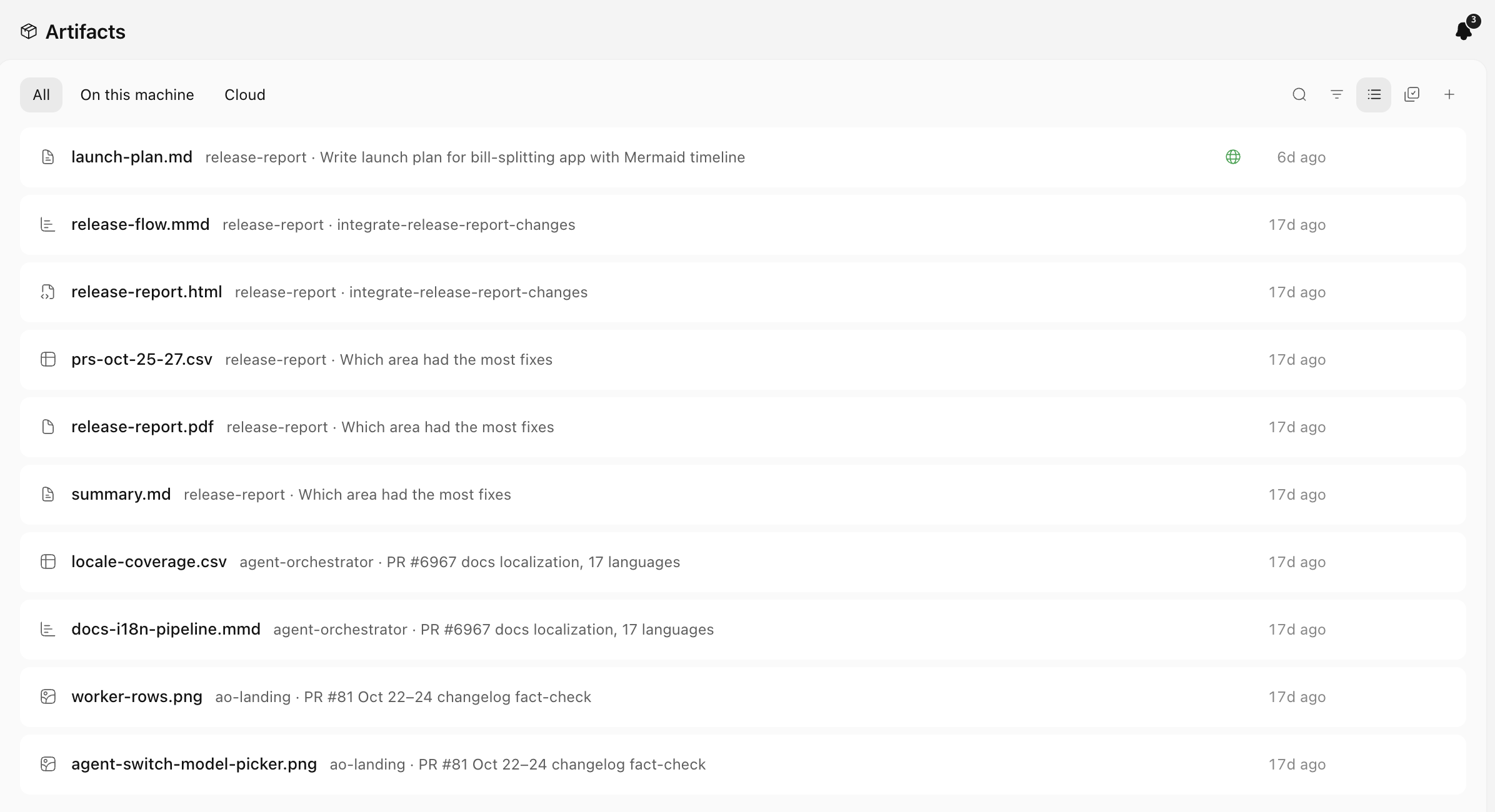
La pagina Artifacts come un’unica lista, dai più recenti, con i filtri Tutti, Su questo computer e Cloud. Il piano di lancio pubblicato ha l’icona di un globo.La pagina Artifacts come un’unica lista, dai più recenti, con i filtri Tutti, Su questo computer e Cloud. Il piano di lancio pubblicato ha l’icona di un globo.

Un'app mobile nativa, con Orchestrator Cloud sul telefono

Orchestrator 2.4.0 per iOS e Android è stato ricostruito con controlli nativi: schede, la board Workers, New task, chat, Settings, Machines, il terminale, Files e le anteprime. Accedi da Settings › Machines per avviare, usare in chat, rinominare, fissare e fermare le sessioni di Orchestrator Cloud accanto ai computer associati, e collega Claude e ChatGPT a Cloud accedendo dal browser invece di copiare un codice. #7838 #7839 #8085 #8086

L'associazione ora usa un codice monouso valido una sola volta entro 10 minuti, così ogni telefono o computer ha un proprio accesso che puoi revocare singolarmente. In Connect mobile sul desktop, Regenerate ora è Revoke all devices, e l'aggiunta di un host remoto accetta anche un codice di associazione. La versione 2.4.0 è disponibile sull'App Store e su Google Play. #8081 #8083 #8082
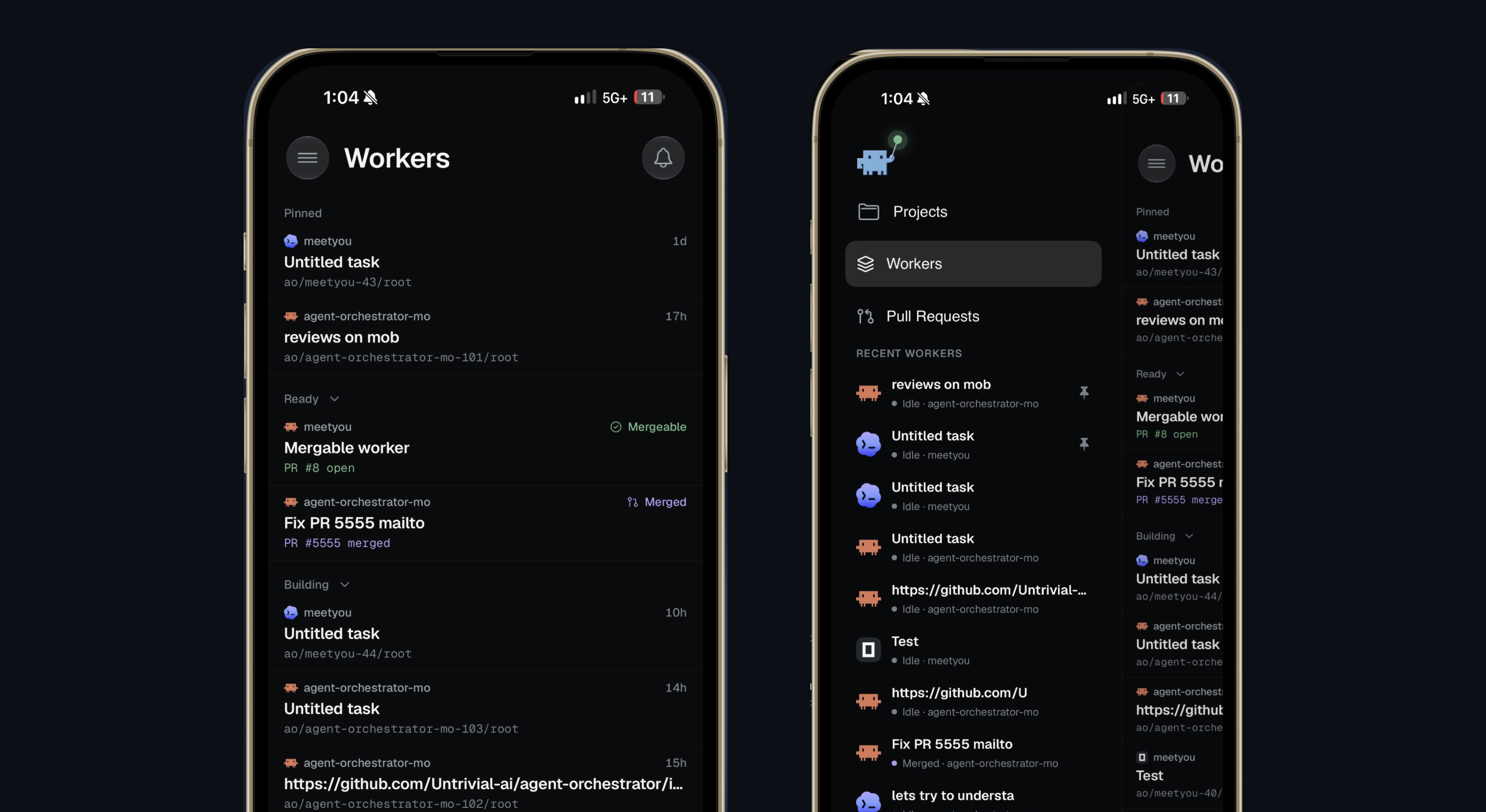
Orchestrator 2.4.0 su iPhone: la bacheca Workers nativa e il menu con Projects, Workers e Pull Requests.Orchestrator 2.4.0 su iPhone: la bacheca Workers nativa e il menu con Projects, Workers e Pull Requests.

Miglioramenti

Ora nella versione stabile

Queste novità erano nella build di preview della settimana scorsa e ora sono nella versione stabile v0.15.0.

  • Aggiungi più di un account Claude Code o Codex in Settings › Harness › Claude Code o Codex › Account, scegli quello predefinito e vedi i limiti di utilizzo di ciascun account. Gli orchestratori hanno una scheda Summary con lo stesso selettore di account, così uno che raggiunge il limite può continuare su un altro account. #7899 #7978
  • Il visualizzatore di artifact supporta zoom e spostamento, e gli artifact di immagini, PDF, video e audio hanno una cronologia delle versioni che puoi visualizzare in anteprima e ripristinare. #7814 #7875
  • Le chiamate ai tool dei server MCP si leggono in parole semplici, come "Previewed the page" o "Clicked", invece dei nomi grezzi dei tool. #7956
  • Le chat su un host remoto si aprono in meno di un secondo e restano leggibili mentre l'host è offline, e riaprendo una chat Cloud la conversazione compare subito. #7789 #7935
  • Settings › General › Sessions › Terminal shell sceglie la shell per i nuovi terminali. Fai clic con il tasto destro su qualsiasi scheda nella barra delle schede di una sessione per le azioni adatte a quella scheda; il suo menu ⋮ elenca le stesse voci. #7874 #7877 #7955
  • I pulsanti dell'orchestratore mostrano un punto quando l'orchestratore ha risposto e non hai ancora guardato. Su macOS, i comandi della barra superiore sono anche nella barra dei menu con le relative scorciatoie. #7969 #7971
  • La finestra Clone a Git repository mostra l'avanzamento in tempo reale, e una chat archiviata offre Restore session invece di un Resume agent che non riusciva. #7860 #7898
  • Un'attività può arrivare a 100 KiB, lo stato di una pull request si aggiorna in pochi secondi quando il suo agente lo cambia, e i controlli annullati non contano più come CI non riuscita. #7298 #7964 #8000

Chat

  • Find in chat (Cmd+F su macOS, Ctrl+F su Windows e Linux) cerca nell'intera conversazione, compresi i messaggi non ancora caricati sullo schermo, con un contatore delle corrispondenze e i comandi successivo e precedente. Puoi cambiare la scorciatoia in Settings › Shortcuts. #7684
  • I passaggi della chat dicono cosa ha fatto ciascuno, come "Read README.md", "Ran tests" o "Created branch feat/x", invece di "Ran command" quasi per tutto, e le chiamate ai tool restano compresse finché non le apri. La creazione, la ridenominazione e l'archiviazione degli agenti confluiscono in Worked for, e gli Agent Reports si riducono a una riga che conta i report e quelli che richiedono il tuo intervento. #7840 #8052 #7822
  • Gli agenti non mostrano più in chat i comandi CLI di Orchestrator; i passaggi descrivono ciò che hanno fatto, come "Previewed hello.html". #8156
  • I tuoi messaggi supportano un markdown leggero: elenchi, caselle di attività, grassetto e corsivo, codice, link e citazioni. Nel composer, Shift+Invio continua un elenco e Tab rientra una voce, e le skill e i file che invii compaiono nel colore d'accento. #8064 #8062
  • La modifica di un messaggio inviato avviene nella sua bolla, così nulla si sposta nella pagina, e gli allegati di un messaggio inviato compaiono come una riga di piccole miniature sopra la bolla. #7858 #8056
  • Add to chat cattura esattamente ciò che hai selezionato, compresi testo formattato, codice e diagrammi, e una selezione nel visualizzatore delle differenze non scompare più mentre la sessione è in streaming. #7850 #7512
  • Una chat si riapre nel punto della cronologia in cui l'avevi lasciata invece di saltare in fondo, e le chat rimaste inattive tornano più in fretta. #8261 #8101
  • Le immagini in una pagina che un agente mostra in chat si aprono a grandezza piena, e il visualizzatore di immagini della chat usa tutta la finestra. #7901
  • Gli agenti conoscono il tuo fuso orario locale e indicano gli orari in quel fuso invece di ripetere timestamp UTC. #8152
  • Nella build di preview, Roll back to here ripristina anche i file del worktree com'erano prima di quel turno, e la conferma elenca ogni file che cambierà. Puoi anche fare il fork di una sessione da qualsiasi turno: Fork su un turno o Fork session nel menu della sessione avvia una nuova sessione con il proprio worktree e la conversazione fino a quel punto. #7585 #8111
  • Nella build di preview, selezionare del testo in una chat apre un riquadro per i commenti in linea, e dei badge numerati segnano ogni selezione annotata; i commenti arrivano all'agente accanto al testo a cui si riferiscono. Add selection to chat si può riassegnare nella finestra delle scorciatoie da tastiera. #8340 #8435 #8284
  • Nella build di preview, puoi indirizzare un turno in corso su Qwen Code, Kimchi, OMP, Antigravity e Hermes: un messaggio inviato a metà turno si unisce al turno invece di aspettare in coda. #7702 #8016 #8022
  • Nella build di preview, quando un messaggio non va a buon fine perché l'agente è disconnesso, una striscia sopra la casella della chat offre Log in, e il messaggio parte non appena hai effettuato l'accesso. #7769
  • Nella build di preview, i menu / e @ sono più compatti, le skill compaiono con un nome leggibile e una descrizione di una riga, e i link web mostrano la favicon del sito. #8313 #8409 #8332
  • Nella build di preview, Resolve conflicts e Update from base compaiono in chat come azioni tue, con l'elenco dei file in conflitto. #8404

Sessioni e barra laterale

  • Archive sulla board apre un archivio con ricerca sopra la pagina in cui ti trovi: digita per filtrare per titolo, branch, numero di PR, progetto o agente, e usa i tasti freccia per spostarti. Anche il menu ⋮ di un progetto nella barra laterale ha Archive. #8065 #8092 #8133 #8234
  • Gli stati del Kanban corrispondono a ciò che sta succedendo: le revisioni di Orchestrator restano in Validating, In review contiene solo le PR in attesa di una persona e Ready contiene solo le PR che si possono unire. #7503
  • Le sessioni di terminale e le schede shell prendono il titolo impostato dal loro programma, così una scheda che esegue Claude Code o Codex mostra l'argomento dell'attività. I nomi che imposti tu restano prioritari. #8018
  • Il piè di pagina della barra laterale è una sola riga: il tuo account a sinistra, e un menu Mobile (Connect mobile, Stay Awake) e Settings a destra. #8161
  • Nella build di preview, Cmd+K cerca in tutte le sessioni passate e ne apre una già scorsa fino al messaggio corrispondente, e gli agenti possono eseguire la stessa ricerca con ao search. Cmd+K si apre anche in una versione più breve, concentrata sul progetto o sulla sessione corrente. #7362 #8410
  • Nella build di preview, la sezione Scratchpad della barra laterale si chiama Sessions e sta sopra Projects, sempre con il suo pulsante +, e l'archivio si chiama Archived sessions ovunque. #8323 #8318 #8294
  • Nella build di preview, le card delle sessioni mostrano un branch con il suo argomento, rimuovere un progetto lo toglie subito dalla barra laterale e avviare una revisione ti lascia nella scheda corrente. #8301 #8275 #8347

Artifact

  • La scheda Summary mostra in anteprima gli artifact più recenti come miniature ed elenca gli altri dal più recente, e l'inspector di un worker mostra sempre la scheda Artifacts quando ha degli artifact. #8044 #8032 #8011
  • Dopo che hai pubblicato un artifact, il tuo agente può trovarne il link pubblico, per esempio per aggiungerlo a una pull request. Su mobile, un artifact pubblicato mostra il suo link con Share link e Copy link. #7966 #8028
  • Gli artifact video mostrano un fotogramma di anteprima invece di un segnaposto grigio, e le anteprime della galleria si caricano più in fretta dopo la prima visualizzazione. #7671 #8071
  • La finestra di anteprima degli artifact ha un'intestazione più sottile, e da lì si possono condividere i file dello Scratchpad. #8043
  • Nella build di preview, il pannello di pubblicazione si apre subito, ogni elenco indica se un link è pubblico o riservato, e un artifact pubblicato che è cambiato mostra un solo pulsante Republish nell'intestazione. #8302 #8349
  • Nella build di preview, la pagina Artifacts e la scheda Artifacts di una sessione restano veloci anche con centinaia di artifact. #8339

App desktop

  • La nuova barra delle schede è attiva per tutti: schede a forma di pillola, un + per un nuovo terminale dopo l'ultima scheda e un insieme di azioni più discreto. La scheda della sessione mostra sempre il suo menu ⋮, e il clic centrale chiude le schede di terminale e di file. #8077 #8079
  • I clic nel terminale arrivano ai programmi che usano il mouse, come i pannelli di Claude Code. Tieni premuto Option (Shift fuori da macOS) per selezionare il testo, oppure scegli Settings › General › Terminal clicks › Always select text. Le schede del terminale mostrano l'agente in esecuzione con il suo stato in tempo reale. #8141 #8276
  • La pagina Automations è stata ridisegnata: i template iniziali restano in alto, e il tuo elenco ha i filtri All, Enabled e Paused con i conteggi, la ricerca, un filtro per progetto e l'ordinamento. Le pianificazioni si leggono in linguaggio semplice. #8088
  • Un nuovo set di icone e uno stile dei controlli coerenti in tutta l'app, e un'icona dell'app ridisegnata con una versione Liquid Glass su macOS 26. #7903 #7999 #7970 #8069
  • La riga degli aggiornamenti nella barra laterale mostra l'avanzamento del download, rimanda alle note di rilascio e propone di riprovare quando un aggiornamento non riesce. L'app si apre anche più in fretta, senza aspettare un controllo di rete. #8020 #8165
  • L'app, la guida della sua CLI, i prompt degli agenti, i messaggi di errore e l'icona nella barra di sistema usano ovunque il nome Orchestrator, in tutte e nove le lingue. #7685
  • Nella build di preview, Report a problem apre una chat con un agente che scrive con te la segnalazione del bug, invece di un modulo. #6984
  • Nella build di preview, le schede Browser inattive delle sessioni che non stai guardando vengono rallentate, i profili temporanei del browser rimasti vengono ripuliti, e i link ao-app://sessions/<project>/<session> aprono l'app su quella sessione. #8400 #8407 #8047

Agenti e account

  • Le nuove revisioni di Claude Code girano in Chat quando è disponibile, e quel revisore è in sola lettura, quindi non può scrivere sul branch del worker. #7253
  • Il chip dell'account nel composer segnala quando sei vicino a un limite di utilizzo, e i limiti ora mostrano quanto hai usato, per esempio "Session 78% used". #8231 #8272
  • Nelle impostazioni del progetto, ogni riga degli agenti riporta Agent · Model · Effort, con l'effort di ragionamento in un selettore a parte. Se un terminale esegue un ao diverso dalla CLI dell'app, Settings › General › Advanced lo segnala e Use this app's ao lo sistema. #7952 #7783 #8039
  • Nella build di preview, le sessioni Chat di Claude Code e Codex possono passare a un altro account connesso quando raggiungono un limite di utilizzo: attiva Move to another account at a usage limit nelle impostazioni Account dell'agente. #7534
  • Nella build di preview, gli account in abbonamento funzionano sugli host remoti, con una riga Account nel selettore degli agenti, e ao account elenca e cambia gli account. #8253 #8355
  • Nella build di preview, la scheda Account di ogni agente elenca separatamente i metodi di accesso e le chiavi API, salva una sola volta la chiave API di un provider e la verifica, e spiega in parole semplici un controllo dell'account non riuscito. #7312 #8365
  • Nella build di preview, Grok Build può girare come sessione Chat, con i controlli di modello ed effort, le richieste di autorizzazione e la ripresa della sessione. #8298 #8278

Host remoti e Cloud

  • Quando un host remoto è offline, la sua board conserva l'ultima copia salvata e mostra Offline, quando è stata aggiornata l'ultima volta e Retry. #8222
  • Le password degli host remoti sono salvate cifrate, e aprire in un browser l'indirizzo del tunnel di un host non blocca più l'accesso dal telefono. #8038 #8027
  • Nella build di preview, le sessioni Cloud acquisiscono altre funzioni delle sessioni locali: archiviazione dal menu della scheda, Restore del terminale, schede shell ricordate tra un riavvio e l'altro, schede di file, automazioni, notifiche e gestione dei conflitti delle PR. #8341
  • Nella build di preview, la finestra Share perde la riga Workspace members, e Share in una sessione di orchestratore condivide l'intero progetto. #8307

App mobile

  • Un artifact si apre in un visualizzatore che puoi scorrere, con una filmstrip degli artifact della sessione, e il visualizzatore mostra in anteprima video e audio, PDF su Android, tabelle CSV e TSV e diagrammi Mermaid. Gli artifact di un turno compaiono come riquadri di anteprima sotto la risposta. #7681 #8098 #8235
  • Files può fare il confronto con un altro branch o con la PR, e mostrare le modifiche non committate, in stage, non in stage o di un singolo commit. #8224
  • Aggiungi progetti locali a un computer associato da New project, e New task si apre con il progetto su cui hai lavorato per ultimo. #8240 #8140
  • Android usa lo stesso layout della board di iOS, e Pull Requests è un elenco raggruppato con un solo stato per PR. #8154 #8218
  • Foto e file allegati compaiono come miniature nel composer, e incollare un'immagine in New task la allega. #8153 #8226
  • Una board Workers senza nulla in esecuzione mostra una schermata di inattività con Archive fissato e un pulsante New agent. Su un iPad con tastiera fisica, Invio invia e Cmd+Invio indirizza un turno in corso. #7506 #7666

Anteprime con Developer mode

Richiedono Settings › General › Advanced › Developer mode.

  • Una pagina Usage mostra quanto costano le tue sessioni degli agenti, i token usati e quanto resta di ogni abbonamento. Aprila da Usage nella barra laterale. #7148 #8097 #8112
  • I nuovi progetti possono scegliere per te gli agenti worker e orchestratore, partendo da un agente installato e con accesso effettuato. #8252
  • /btw apre una chat laterale nelle conversazioni molto lunghe invece di non riuscire. #6599
  • Nella build di preview, con PR view attivo, una pull request si apre in una scheda tutta sua accanto alla chat, con descrizione, commenti, controlli, revisori e stack, più Merge. #7394 #8336
  • Nella build di preview, con Split panes attivo, ogni riquadro ha una barra del titolo che puoi trascinare, e gli agenti possono disporre le tue schede con ao pane. #8273 #7873
  • Nella build di preview, in modalità Chrome, gli agenti possono lavorare nella loro scheda di Chrome anche quando la finestra è coperta o ridotta a icona. #8396

Correzioni di bug

Chat

  • Le chat di Claude riconoscono di nuovo i nuovi messaggi sui limiti di utilizzo di Claude Code, quindi mostrano l'avviso sul limite e riprendono quando si azzera, invece di un errore generico. #7991
  • Una chat in attesa della risposta a una domanda non resta più bloccata dopo il riavvio di Orchestrator. #7919
  • Quando un agente si ferma a metà turno, il turno termina con "The agent stopped before this turn finished" invece di restare in caricamento all'infinito. #8171
  • La chat lavora molto meno mentre un agente risponde, così le conversazioni lunghe restano reattive, e cambiare sessione non blocca più la barra laterale. #7988 #8013
  • Passare da una chat all'altra non ripete più dissolvenze e scorrimenti per contenuti già presenti. #8067 #8233
  • Indirizzare un messaggio in coda lo toglie subito dalla coda, un messaggio indirizzato non sembra più sparire, e gli allegati compaiono nel messaggio nel momento in cui lo invii. #7963 #8049 #8184 #8063
  • Mentre una chat passa a un altro account Claude puoi continuare a scrivere, e un accesso a Claude scaduto ti chiede di accedere di nuovo invece di mostrare un errore grezzo. #7992 #7993
  • Le schede di anteprima dei link finiscono di caricarsi in circa 3 secondi, e un link in chat a un file che un agente ha salvato come artifact apre quell'artifact. #8001 #8045
  • I commenti di revisione inoltrati alla chat mostrano l'HTML di GitHub invece di stamparne i tag, e la riga "Answered by … instead of …" non compare più per gli alias di modello che si risolvono come previsto. #8150 #8214
  • Copy image, Save image e Open in Orchestrator Browser funzionano nelle chat su un host remoto. #8151 #8239
  • Nella build di preview, i messaggi inviati in rapida successione mentre l'agente lavora vengono inviati tutti, e i messaggi in coda dietro un turno bloccato partono quando il turno va in timeout. #8248 #8297
  • Nella build di preview, una chat la cui sessione di Claude Code è andata persa risulta terminata e si può riprendere, e Claude Chat mostra la finestra di contesto reale del modello fin dal primo turno. #8195 #8041
  • Nella build di preview, dopo aver passato una chat da Claude Code a Codex, il composer mostra il modello di Codex. #7790 #8320
  • Nella build di preview, le chat dell'orchestratore mantengono i messaggi in ordine, il primo messaggio non salta più su macOS, e fare clic nel Browser o in un terminale non manda più ciò che digiti nella casella della chat. #8384 #8324 #8418
  • Nella build di preview, aprire una sessione non fa più lampeggiare un errore sotto il selettore del modello, e i modelli di OpenCode Go restano selezionabili. #8394 #7307

Sessioni e pull request

  • Avviare una sessione è più affidabile: la configurazione ha fino a 120 secondi, le impostazioni di modello obsolete si possono reimpostare, e gli avvii automatici si mettono in pausa dopo tre errori identici. #8119
  • Le sessioni Claude Code compattate possono di nuovo passare da Terminal a Chat, e una chat Hermes con messaggi può passare a Terminal. #8026 #7740
  • Puoi sbloccare la sessione di un host remoto anche quando l'host è offline. #8094
  • Nella build di preview, un orchestratore riconosce i report dei worker che Claude Code racchiude come contenuto incollato, così lo stesso report non torna più. #6387
  • Nella build di preview, un job di CI non riuscito solo perché la sua esecuzione è stata annullata conta come annullato. #8149

Agenti

  • La revisione automatica funziona di nuovo con tmux 3.5 e versioni successive, e rieseguire una revisione di Claude Code con una nuova impostazione non fallisce più. #7315 #8212
  • Gli agenti installati con npm, nvm, fnm o Volta non mostrano più "Installation check failed" quando l'app viene aperta dal Dock. #7922
  • Codex con un provider di modelli personalizzato non risulta più disconnesso. #7959
  • Con OpenCode 1, rispondere a una richiesta rimuove subito Needs You, e i subagenti di OpenCode non prendono più il controllo della sessione principale. #7596 #7597
  • Le sessioni Antigravity rispettano le modalità di autorizzazione Auto e Accept edits, e le sessioni Command Code mantengono la configurazione git condizionale dietro un symlink. #8066 #8144
  • Nella build di preview, Settings non elenca più due volte lo stesso accesso a Claude Code. #7674

App desktop e host remoti

  • Clonare un repository GitHub da "Let's set up your first project" funziona di nuovo. #7927
  • Le note di aggiornamento di una release stabile mostrano le note di quella release, e i loro link si aprono nel browser. #8110 #8183
  • Il pannello Browser non diventa più vuoto mentre è aperto un menu, e il Browser ingrandito occupa tutto lo spazio da bordo a bordo. #8173 #8074
  • Il riquadro centrale non può più essere spinto di lato, e archiviare una sessione con modifiche non committate non lascia più un errore troncato nella barra superiore. #8024 #8055
  • Incollare in Find in terminal inserisce il testo nella casella, Add feedback funziona su un artifact HTML renderizzato, e Edit file si apre di nuovo per gli artifact Cloud. #7882 #8012 #8048
  • ao remote-host link ripiega su un indirizzo di tunnel temporaneo invece di fallire. #7977
  • Nella build di preview, la casella della chat di un host remoto resta aperta mentre l'host si riconnette, e uno stream di file in errore non lascia più bloccate le sessioni. #7431 #8304 #8176
  • Nella build di preview, in Cloud Chat, il menu di approvazione cambia la modalità di approvazione, New Task elenca i modelli di Cloud, e inviare mentre sei scorso in alto ti porta al tuo messaggio. #8287 #8288 #8292
  • Nella build di preview, il runtime Node ACP incluso è aggiornato alla 22.23.5 per le correzioni di sicurezza di Node. #8196

App mobile

  • La chat aperta resta sullo schermo quando cambi app, passare da Chat a Terminal mostra un solo indicatore di caricamento, e lo scorrimento su Android è più fluido. #7688 #7908 #7950
  • Connect manually mantiene aperta la tastiera su iOS e accetta un host con una porta propria. #7906 #7995
  • Un comando di approvazione lungo scorre all'interno della sua card, il pulsante del microfono su Android non diventa più vuoto, e salvare il nome di una macchina non fa più chiudere l'app su Android. #7797 #7887 #7943
  • I nuovi nomi delle macchine si sincronizzano senza dover uscire, una macchina Cloud con più percorsi non si riconnette più ogni 30 secondi, un'attività con il modello Default si avvia, e i server MCP non riusciti compaiono come una breve nota. #7990 #7794 #7996 #8037

Scopri di più

Le modifiche non contrassegnate come preview sono nella versione stabile v0.15.1, rilasciata il 14 novembre, che si basa sulla v0.15.0. Gli elementi in preview richiedono la build di preview del 14 novembre. Le modifiche all'app mobile sono in Orchestrator 2.4.0 per iOS e Android.
v0.14.10: Orchestrator Cloud per tutti, una nuova barra laterale e template per le automazioni

Orchestrator v0.14.10 apre Orchestrator Cloud a tutti, ridisegna la barra laterale con progetti fissati in alto e un tema più chiaro e aggiunge i template per le automazioni, i link pubblici di condivisione e Hermes Agent. Nella build di preview chiunque può passare da un account Claude Code o Codex all'altro.

La versione stabile v0.14.10 è disponibile e Orchestrator Cloud è aperto a tutti: accedi e i tuoi agenti girano ciascuno nel proprio workspace ospitato invece che sul tuo computer. La barra laterale è stata ridisegnata e permette di fissare i progetti, il tema chiaro è più chiaro, le Automations partono da template già pronti e qualsiasi file creato dal tuo agente si può condividere con un link pubblico. Nella build di preview, chiunque può aggiungere più di un account Claude Code o Codex e spostare il lavoro su un altro account quando uno raggiunge il limite.

Orchestrator Cloud per tutti

I tuoi agenti non hanno più bisogno del tuo computer. In Orchestrator Cloud ogni attività ha il proprio workspace ospitato con il repository già clonato, così puoi:

  • Chiudere il portatile e continuare a rilasciare. Gli agenti Cloud continuano a lavorare mentre il computer è in sospensione, e le loro sessioni compaiono su qualsiasi computer su cui hai effettuato l'accesso.
  • Eseguire più agenti di quanti la tua macchina ne possa gestire. Ogni agente compila, testa ed esegue il progetto nel proprio workspace, così più agenti possono lavorare insieme, fino al limite del tuo piano, senza rallentare il computer.
  • Passare dall'attività alla pull request nel cloud. Gli agenti aprono pull request, correggono la CI che fallisce e revisionano le modifiche dal loro workspace. Sulla tua macchina non viene clonato né installato nulla.

Orchestrator Cloud non richiede più la Developer mode. Scegli Sign in to cloud in fondo alla barra laterale, poi Clone to the cloud nella schermata iniziale. Anche Settings si apre più in fretta, perché le sue richieste non aspettano più dietro agli aggiornamenti in tempo reale. #7615

Clona un repository GitHub nel cloud e avvia tre attività contemporaneamente. Ogni agente Claude Code lavora nel proprio workspace ospitato e, pochi minuti dopo, tutti e tre hanno aperto pull request in bozza. Il video è accelerato mentre gli agenti lavorano.

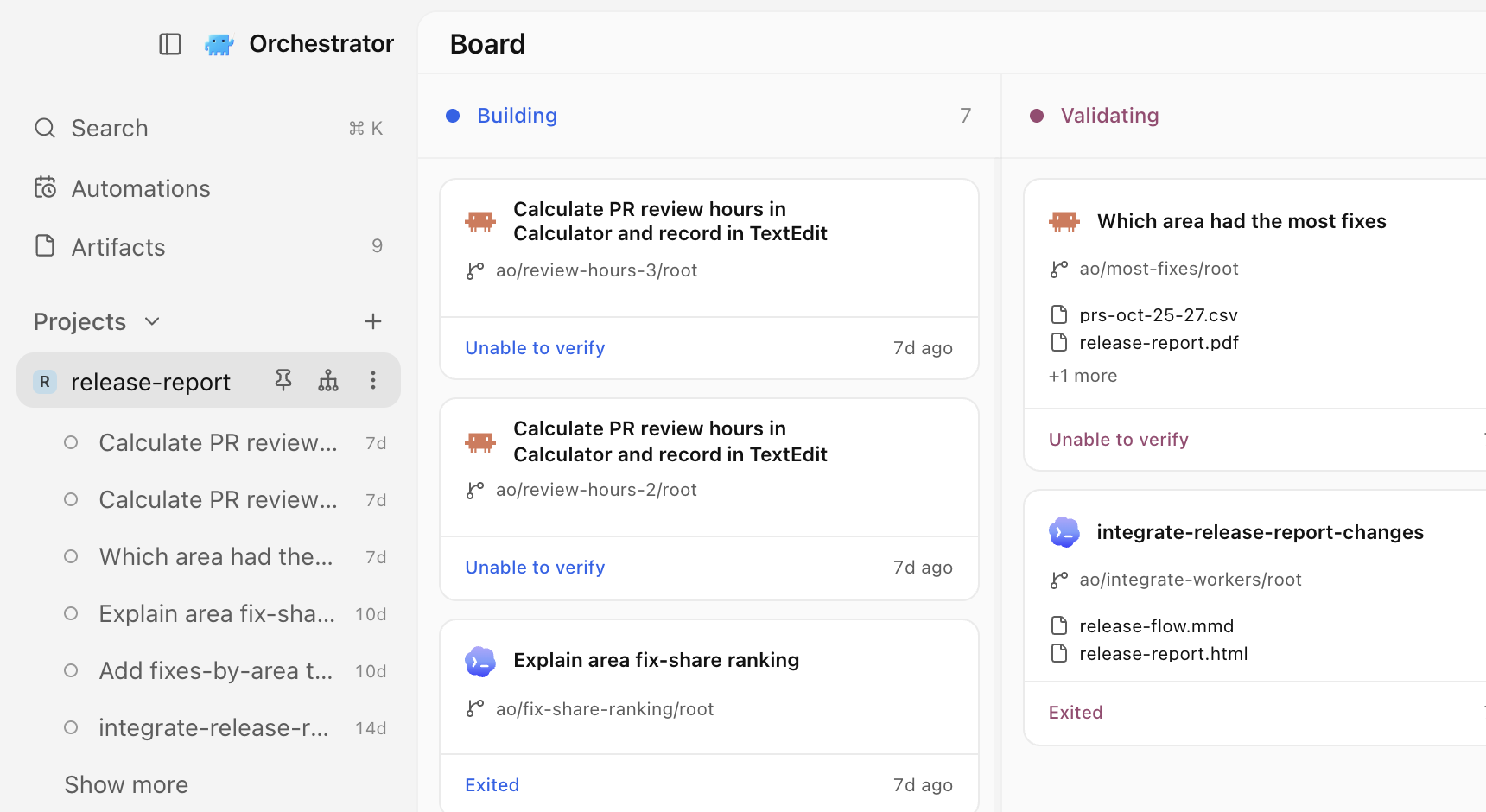
Una nuova barra laterale, con i progetti fissati in alto

La barra laterale sinistra è stata ridisegnata. Le righe delle sessioni restano discrete finché qualcosa non richiede la tua attenzione: un indicatore di caricamento mentre l'agente lavora, un avviso quando serve il tuo input o quando la CI o una revisione richiedono attenzione, e un'icona per la pull request o per il merge avvenuto. Le sessioni Scratchpad mostrano lo stesso stato delle sessioni dei progetti. I progetti mostrano l'avatar del proprietario del repository, che puoi disattivare in Settings › General › Appearance › Repository avatars. #7365 #7819

Tieni in alto i progetti che usi di più: scegli Pin to top dal menu del clic destro o ⋯ di un progetto, e Unpin per rimetterlo al suo posto. #7752

La barra laterale ridisegnata con il progetto release-report fissato in alto, le sue sessioni elencate sotto e la bacheca del progetto accanto.La barra laterale ridisegnata con il progetto release-report fissato in alto, le sue sessioni elencate sotto e la bacheca del progetto accanto.

Il tema chiaro predefinito è più chiaro e più pulito. Su macOS la finestra ora è traslucida per impostazione predefinita, a meno che tu non abbia disattivato prima Window transparency, e la modalità chiara con trasparenza sembra un'app chiara nativa. Il cambio di tema si applica subito. #7807 #7862 #7647

Avvia un'automazione da un template

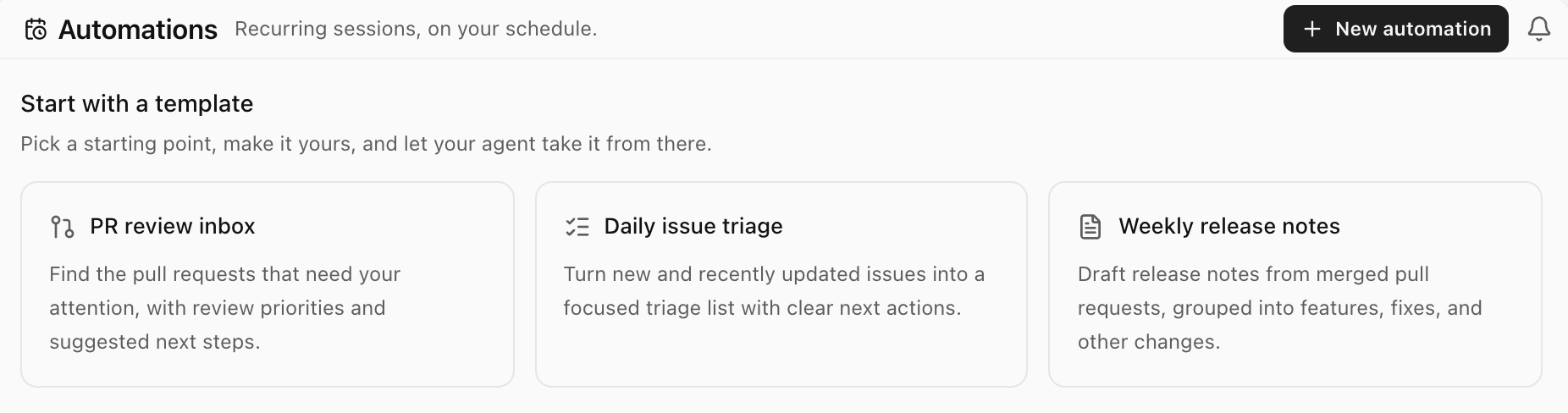
La pagina Automations ora si apre con tre template di partenza: PR review inbox, Daily issue triage e Weekly release notes. Sceglierne uno apre la finestra Create automation con nome, prompt e pianificazione già compilati, per esempio nei giorni feriali per la PR review inbox. Cambia quello che vuoi; non viene salvato nulla finché non scegli Create automation. I template chiedono al tuo agente report GitHub di sola lettura e richiedono l'accesso in lettura a GitHub per il progetto selezionato. #6800

La pagina Automations con tre template di partenza: PR review inbox, Daily issue triage e Weekly release notes.La pagina Automations con tre template di partenza: PR review inbox, Daily issue triage e Weekly release notes.

Manda alle persone ciò che ha creato il tuo agente, non un file da scaricare. Apri un file da una sessione, come un piano o un diagramma, scegli Share, poi Publish, e copia il link: chiunque lo abbia può leggere la pagina su orchestrator.inc, senza app né account. Quando il file cambia, Share propone Republish, che aggiorna lo stesso link, e Unpublish rimuove la pagina. Per pubblicare devi aver effettuato l'accesso a Orchestrator Cloud. Il piano gratuito prevede 3 link attivi alla volta, mentre i piani a pagamento non hanno limiti. Orchestrator ti avvisa prima di pubblicare un file che sembra contenere una credenziale, e i video non si possono condividere. #7479 #7758

Un agente in Orchestrator scrive un piano di lancio di una pagina, e Share, Publish e Copy link lo mettono su una pagina pubblica. Seleziona una riga e invia un feedback, l'agente aggiorna il piano e Republish mantiene lo stesso link.

Miglioramenti

Sessioni e barra laterale

  • La card di anteprima della sessione resta aperta mentre ci sposti il puntatore, anche in diagonale sopra le altre righe. #7828
  • Nella build di preview, i pulsanti dell'orchestratore nella barra laterale e nella barra superiore mostrano un punto quando l'orchestratore ha risposto e non hai ancora guardato, e una pulsazione leggera mentre lavora. #7969
  • Nella build di preview, quando un agente fa il merge, chiude, crea una pull request o ci fa un push, lo stato della pull request della sessione si aggiorna in pochi secondi invece che al controllo successivo. #7964

Chat

  • I messaggi lunghi che invii si ripiegano a circa dieci righe, con Show more e Show less. #7784
  • Un messaggio che non ha mai ricevuto risposta, per esempio dopo la caduta di una connessione remota, non blocca più il composer. Passa a una striscia Not sent con Retry e Discard, e Discard si può annullare per cinque secondi. #7751
  • Fai clic con il tasto destro su un percorso di file in chat per aprirlo in Orchestrator, copiarlo, mostrarlo nel Finder o nel tuo file manager, oppure aprirlo in uno degli editor installati. #6927
  • Il pulsante dei permessi nel composer ha una freccia a discesa e il suo scudo diventa ambra quando scegli Bypass permissions, così vedi al volo che l'agente non chiederà prima di agire. #7742
  • Ogni turno concluso inizia con "Worked for", comprese le risposte rapide, e la chat non salta più quando il turno finisce. #7806
  • Quando modifichi un messaggio compare una sola riga, "Starts a new conversation branch. Files stay as they are.", invece di un avviso più lungo. #7835
  • La barra di scorrimento accanto a una chat lunga è più discreta, e l'indicatore del messaggio sullo schermo è più lungo e più luminoso, così vedi a che punto sei. #7736
  • Scegliere un modello, un agente o un livello di effort nel menu del composer chiude solo quel sottomenu, così puoi regolare subito l'impostazione successiva. #7715
  • I controlli del composer sono un po' più grandi, le azioni di risposta restano al loro posto su ogni risposta, non c'è più uno spazio vuoto sotto i tuoi messaggi e i pulsanti di tutta l'app condividono lo stesso stile al passaggio del mouse. #7743 #7735 #7733 #7710
  • Nella build di preview, le chiamate agli strumenti dei server MCP si leggono in parole semplici, come "Previewed the page", "Clicked" o "Pressed ⌘S", invece dei nomi grezzi degli strumenti. #7956
  • Nella build di preview, Orchestrator non apre più il Browser da solo quando una risposta conclusa contiene un link. Fare clic sul link lo apre comunque. #7946

Artifact

  • Un artifact aperto si aggiorna da solo quando il suo file cambia. #7662
  • Nella build di preview, il visualizzatore degli artifact supporta zoom e spostamento: pizzica, usa i controlli dello zoom oppure premi ⌘ = , ⌘ − e ⌘ 0 (Ctrl su Windows e Linux). Modifica, feedback, cronologia e azioni sui file sono passati nel menu del nome del file, che ha anche Open in browser. #7814
  • Nella build di preview, gli artifact di immagini, PDF, video e audio hanno la cronologia delle versioni: apri History, guarda l'anteprima di una versione precedente, poi ripristinala o torna a quella attuale. #7875

Agenti

  • Hermes Agent è supportato, in chat o in un terminale. Installa Hermes, poi sceglilo come qualsiasi altro agente, oppure esegui ao spawn --harness hermes. In chat, Default chiede prima di modificare i file, mentre Auto e Bypass permissions non chiedono. #6635
  • Chiudere completamente Orchestrator ora ferma gli agenti che ha avviato, così nessuno continua a girare in background. La loro cronologia e i worktree restano, pronti per riprendere. Chiudere la finestra nella tray non li ferma. #7183
  • Nella build di preview, chiunque può aggiungere più di un account Claude Code o Codex. In Settings › Harness › Claude Code o Codex › Account, aggiungi gli account, scegli quello predefinito e controlla i limiti di utilizzo di ciascuno. La pagina Subscriptions separata non c'è più e "No agent is ready" ora porta a Harness. Gli account Codex aggiunti nella vecchia pagina Subscriptions non vengono trasferiti, quindi aggiungili di nuovo lì. #7899
  • Sempre nella build di preview, gli orchestratori hanno una scheda Summary nel pannello destro, accanto a Browser. Mostra l'attività dell'orchestratore e lo stesso selettore di account, così un orchestratore che raggiunge il limite può continuare con un altro account. Per gli orchestratori Cloud, Summary elenca anche i loro worker. #7978
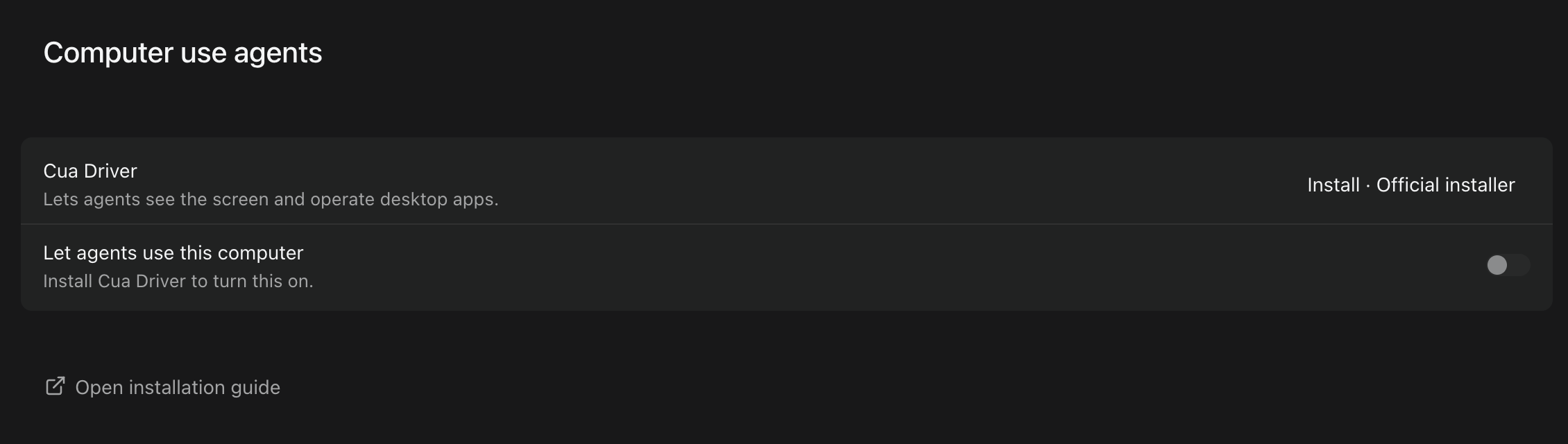
  • Nella build di preview su macOS, la concessione dei permessi per l'uso del computer è guidata: in Settings › Computer use agents, un piccolo helper si aggancia accanto a Impostazioni di Sistema così puoi trascinare CuaDriver in Accessibility e Screen Recording, e si chiude da solo quando li hai concessi entrambi. #7562
  • Nella build di preview, un task può arrivare a 100 KiB, contro i 16 KiB di prima, così un brief lungo incollato non fallisce più. #7298

App desktop

  • I tooltip mostrano la scorciatoia da tastiera della loro azione, comprese quelle che hai cambiato, e le icone ovvie non hanno più tooltip ridondanti. #7707
  • Nella build di preview, i comandi della barra superiore sono nella barra dei menu di macOS con le loro scorciatoie: New Task, New Terminal, Open in Editor, Open in Finder e Archive Session sotto File, i pulsanti per barra laterale e inspector sotto View, e un nuovo menu Go con Back, Forward, Orchestrator e Notifications. #7971
  • Nella build di preview, fai clic con il tasto destro su qualsiasi scheda nella barra delle schede di una sessione per le azioni adatte, come Rename, Pin, Copy path e Close tab. Il menu ⋮ di una scheda elenca le stesse azioni. #7877 #7955
  • Nella build di preview, Settings › General › Sessions › Terminal shell ti permette di scegliere la shell per i nuovi terminali su ogni piattaforma: quella predefinita del sistema, una qualsiasi tra quelle rilevate o un percorso personalizzato. #7874
  • Nella build di preview, la finestra Clone a Git repository mostra l'avanzamento in tempo reale durante la clonazione e indica quando riprova dopo la caduta della connessione. #7860
  • Nella build di preview, se non è installato alcun editor di codice, il pulsante di apertura nella barra superiore e ⌘O aprono il worktree nel Finder, in Esplora file o nel tuo file manager. #7880
  • Nella build di preview, i pannelli divisi ti permettono di tenere un terminale o un file accanto alla chat dell'agente. Attiva Developer mode e poi Split panes, e trascina una scheda su un bordo del pannello centrale. Toggle diff su macOS passa da ⌘⇧D a ⌥⇧D per tutti. #7791

Host remoti e Cloud

  • Nella build di preview, le chat su un host remoto si aprono in meno di un secondo invece che fino a 20 secondi con una connessione lenta, e le chat lette di recente restano leggibili mentre l'host è offline. #7789
  • Nella build di preview, riaprire una chat Cloud mostra subito la conversazione invece di una schermata di nuova chat vuota. #7935
  • Nella build di preview, i selettori di modello del Cloud elencano solo i modelli che il Cloud può eseguire, e un nuovo task Cloud usa per impostazione predefinita il modello del suo orchestratore. #7815 #7896
  • Nella build di preview, i link nella chat di una sessione Cloud si aprono nella scheda Browser di quella sessione. #7933

Anteprime con Developer mode

Richiedono Settings › General › Advanced › Developer mode.

  • Su macOS, detta nel composer: fai clic sul microfono accanto a invia, parla e le tue parole scorrono nel messaggio. Orchestrator chiede l'accesso a Microphone e Speech Recognition la prima volta. #7611 #7732
  • Avvia Claude Code, Codex o un altro agente in una scheda del terminale e la scheda ne prende il logo e il nome, con un indicatore di caricamento mentre lavora, un avviso quando ha bisogno di te e un punto quando ha finito in background. #7787
  • Una barra superiore semplificata fluttua sopra il pannello centrale, con meno controlli e schede a forma di pillola. Disattivala con Simplified top bar. #7708
  • Le side chat, attivate con Side chats, prendono il nome dal tuo primo messaggio e hanno una descrizione più breve. #7616 #7675

CLI

  • Nella build di preview, ao session claim-pr accetta le pull request di un repository che è stato rinominato o trasferito su GitHub. #7951

Correzioni di bug

Chat

  • Un turno andato in crash continua a risultare fallito dopo la ripresa della chat, invece di dire che l'hai interrotto tu. #7589
  • Un messaggio che hai indirizzato a un turno in corso non torna più come recuperato da una sessione precedente dopo il riavvio di una chat Claude. #7817
  • La card Plan mostra un solo piano corrente, e il passaggio non completato di un turno interrotto smette di girare. #7413
  • Puoi aggiungere in chat il messaggio di un agente anche quando è arrivato fuori da un turno, per esempio dopo un'attività in background. #6629
  • Le etichette lunghe degli strumenti, come i percorsi completi dei file, vengono accorciate nella colonna della chat e compaiono per intero al passaggio del mouse. #7809
  • L'indicatore arancione accanto al selettore del modello non compare più per i nomi di modello normali. #7709
  • Gli HTML e i Markdown prodotti dagli agenti si aprono nel pannello Browser invece di essere rifiutati, e i file e gli artifact HTML hanno un pulsante per aprirli lì. #7590
  • Nella build di preview, gli agenti possono di nuovo mostrare l'anteprima delle pagine HTML prima di presentarle in chat. #7920
  • Nella build di preview, una chat archiviata offre Restore session, che riporta il suo worktree e continua la stessa conversazione, invece di un Resume agent che falliva. #7898
  • Nella build di preview, le chat di Claude Code mantengono il menu completo dei comandi slash, comprese le tue skill e i comandi dei plugin, dopo il riavvio di Orchestrator. #7892
  • Nella build di preview, Open in external browser funziona per le card degli artifact HTML invece di mostrare una pagina di errore. #7891

Sessioni e pull request

  • Le pull request con check annullati o rieseguiti non mostrano più Checks failing quando GitHub le mostra come superate. Nella build di preview, i check annullati da un push più recente risultano in attesa, e quelli che hai annullato tu risultano annullati. #7831 #8000
  • Gli orchestratori Terminal tornano fermi e pronti a riprendere dopo un crash, un'uscita, un riavvio o un aggiornamento, invece di sparire. #7818
  • La card di anteprima della sessione non copre più la conferma di archiviazione. #7829
  • Il nome di un branch valido non viene più segnalato come non valido quando un controllo del branch viene interrotto. #7574
  • Nella build di preview, eliminare le vecchie sessioni archiviate non blocca più l'app, e si possono eliminare anche le chat con turni modificati o ritentati. #7928
  • Nella build di preview, l'inspector smette di proporre Create PR quando la pull request della sessione è stata unita, finché non fai il push di nuovi commit. #7934
  • Nella build di preview, una sessione mostra l'indicatore di lavoro in corso quando Claude continua a lavorare da solo dopo un turno. #7953
  • Nella build di preview, i worker avviati con ao spawn si aprono come i task di New task, con il loro prompt e i passaggi di configurazione, invece di risultare fermi. #7957
  • Nella build di preview, i progetti il cui repository è stato rinominato o trasferito su GitHub mostrano il loro vero avatar. #7947
  • Nella build di preview, la hover card della sessione funziona di nuovo dopo aver rinominato una sessione dal menu del clic destro. #7894

Agenti e accesso

  • Dopo l'accesso a Claude Code, il terminale di login si chiude e i nuovi task partono subito. #7853
  • I task di Claude Code partono anche quando il login salvato è scaduto ma può ancora essere rinnovato, invece di essere rifiutati. #6738
  • Il selettore dei modelli Claude non fallisce più nel caricare i modelli quando è collegato un account salvato, e non elenca più Opus 5.5 due volte. #7774 #7370
  • L'accesso a un account Codex usa lo stesso Codex delle tue sessioni, quindi un Codex danneggiato altrove nel sistema non lo rompe più. #7577
  • Kimi parte con le modalità di permesso che supporta, e il selettore mostra solo quelle. #7593
  • Sui Mac Intel, le chat di Claude Code non falliscono più all'avvio a causa del Node incluso. #7676
  • Una nuova sessione OpenCode 2 non fallisce più quando un vecchio file sparisce durante la configurazione. #7716
  • Nella build di preview, le chat OpenCode si avviano e riprendono in workspace che contengono worktree, e una compattazione di OpenCode 2 non riuscita risulta fallita. #7559 #7869

App desktop

  • Su macOS, Restart & install completa l'aggiornamento invece di fermarsi perché l'app era ancora in esecuzione, e un'offerta di aggiornamento bloccata si cancella da sola. #7620 #7557
  • Su macOS, il pulsante Stay Awake risponde subito e riprende da solo dopo una pausa per batteria scarica una volta che colleghi la ricarica. Nella build di preview, resta sincronizzato con Keep this Mac awake in Settings. #7686 #7870
  • Le nuove shell fish nei terminali partono senza attesa di 2 secondi. #7864
  • Il Browser non si apre più da solo quando cambi sessione, e supera i controlli di Cloudflare e di accesso a Google. Il primo profilo del browser che aggiungi diventa quello predefinito. #7861 #7728 #7565
  • ⌘T apre un terminale nelle sessioni su una macchina remota, e i badge degli host remoti entrano nelle barre laterali strette. #7683 #7717
  • Back nella barra superiore e la scorciatoia per tornare indietro chiudono Settings e ti riportano dov'eri. #7746
  • Open in editor non elenca più Cursor quando è installato solo lo strumento da riga di comando Cursor Agent, e gli errori di avvio compaiono come notifica. #7730
  • Il bordo destro della finestra non apre più l'inspector per sbaglio; usa il pulsante della barra degli strumenti o la scorciatoia. #7741
  • Le schede dei file mantengono la loro icona dopo che le hai cliccate. #7537
  • Su macOS, i menu non fanno più spostare la finestra, la striscia della barra del titolo ha la stessa larghezza della barra laterale e la schermata di avvio corrisponde allo sfondo dell'app. #7749 #7768 #7772
  • Il programma di installazione per Windows, quello di ripristino per macOS e il pacchetto Linux usano tutti il nome Orchestrator. #7578
  • Nella build di preview, i bordi di scorrimento sfumano in modo pulito con la trasparenza della finestra e in ogni tema. #7893
  • Nella build di preview su Windows con scala dello schermo al 125%, il codice QR per l'abbinamento mobile viene disegnato correttamente così i telefoni possono inquadrarlo. #7949

Scopri di più

Le modifiche non contrassegnate come preview sono nella versione stabile v0.14.10, rilasciata il 6 novembre. Gli elementi in preview richiedono la build di preview dell'8 novembre.

v0.14.9: instant terminals, session cleanup, and Stay Awake in the menu bar

Orchestrator v0.14.9 starts new terminals right away, lets you delete finished sessions or clear them out automatically, shows Stay Awake in the macOS menu bar, and handles long chats with less CPU and memory.

Stable v0.14.9 is out. New terminals show their prompt right away, finished sessions can be deleted by hand or cleared out on a schedule, the macOS menu bar shows when Orchestrator is keeping your Mac awake, and long chats cost less CPU and memory.

New terminals start right away

A new terminal in a session now starts its shell as soon as the tab is created, instead of waiting for the tab to attach, so the prompt appears sooner. Terminals now live only in a session's tab strip: the standalone Terminals page is gone, and ⌘T outside a session does nothing. #7587

Delete finished sessions, or clear them out automatically

Archived session cards now have a trash button. It asks before deleting, cleans up a worktree that's still on disk first, and keeps the session if the cleanup is refused, showing why in the dialog. To clear old sessions automatically, choose 7, 30 or 90 days under Settings › Sessions › Delete archived sessions; the default is Never. From the CLI, ao session delete [--cleanup] does the same, and ao session cleanup no longer revisits sessions it already cleaned. A skipped workspace now says why, for example that a worktree is locked by git and how to unlock it. #7440

See when Orchestrator is keeping your Mac awake

While Stay Awake is on, the Orchestrator icon in the macOS menu bar shows the same coffee symbol as the sidebar, next to its attention counts. The separate idle and closed-lid wake controls in the mobile settings are now one Keep this Mac awake switch that also covers a closed lid, and it no longer depends on mobile access being on. #7130

Lighter on long chats

Sessions with large saved histories and long streaming replies now use less CPU and daemon memory, and typing stays responsive. A very large command output shows its last part with a short note instead of laying out the whole log, which could freeze the window. The model menu opens without lag even for agents with hundreds of models, such as OpenCode. #7335 #7526

Improvements

Chat

  • The model picker shows a Claude model as unavailable when your installed Claude Code is too old to run it, with the version it needs and a reminder to run claude update, instead of letting the first turn fail with an API error. #7136
  • Queued Browser annotations can be steered into the running turn or cancelled, like any other queued message. #7458
  • While a turn runs, its steps draw in the conversation again instead of in a small scroll box, and you keep your place when the turn finishes. #7528
  • Answered question cards show only the question and the answer you picked. #7535
  • Select text in a chat and press ⌘L (Ctrl+L on Windows and Linux) to add it to your message. The selection toolbar stays above the first selected line while you scroll. #7489
  • Clicking the hover card on a session link opens that session. #7508
  • /btw is now the only side-chat command. Typing /side still suggests it, and choosing it lets you write your question before anything is sent. #7501
  • Confirming a Japanese or other IME candidate with Enter no longer sends the message. To send with ⌘Enter (Ctrl+Enter) and use Enter for a new line, change Settings › General › Sessions › Chat send key. #6242
  • A DeepSeek chat with no API key explains what's missing and offers Set up DeepSeek. #7303

Desktop

  • The desktop app is now called Orchestrator everywhere you see its name, matching mobile. #7438
  • A cleaner Diagnostics panel, with the memory light next to the Orchestrator button. #7576
  • Every page shares one top bar, with notifications on every page. #7397
  • On macOS, ⌘Backspace in a terminal deletes to the start of the line. #5202
  • The branch menu in Files offers search once it lists two branches, and shows a cut-off branch name in full on hover. #7497
  • Text in the inspector's Summary and Reviews, rendered Markdown in Files, and error messages can now be selected and copied. #7575
  • A failed update check, download or install shows one short sentence in your language instead of the raw updater error. #7427
  • Settings describes what the linked ao command does instead of showing a version string. #7099
  • Installed builds can no longer reload the app window or open DevTools on it; browser pages still can. #7558

Agents and CLI

  • OpenCode 2 now installs beside OpenCode 1 with every install method, so OpenCode 1 sessions keep working. #7066
  • ao project set-config --pre-remove "<command>" sets a project's Cleanup scripts. #7531

Cloud

These need Cloud turned on under Settings › Advanced › Developer Mode.

  • Cloud sessions match local ones in the desktop app, and Cloud chat streams smoothly instead of updating once a second. #7543
  • New project asks first whether agents should work on this computer or in Cloud, then lists the sources for that choice. #7554
  • Cloud PDF artifacts preview like local ones, in the viewer and on their cards. #7466
  • Delete a cloud artifact from a session's artifact cards, and preview .jsonl, .ini, .conf, .diff and .patch cloud files. #7465

Bug fixes

Chat

  • The expired-login banner clears as soon as you sign in again, instead of only after a later turn finishes. #7544
  • Codex questions that ask for a choice or free text can be answered in chat and stay in the history. #7186
  • Chat no longer jumps up and down while the sidebar or inspector opens or closes. #7586
  • Selection toolbars stay available while content refreshes in the background, and Escape closes them without interrupting the agent. #7327
  • Retrying a lost side-chat request no longer creates a duplicate side chat. #7560

Desktop

  • Fixed several recovery paths that kept retrying a missing workspace, failed update checks or link previews, or left you without a next step. #7553
  • Activity no longer shows Conflict or Changes Requested for a pull request that was closed or merged. #7539
  • The inspector no longer shows a pull request twice after its repository was renamed. #7563
  • A failed manual review shows its reason in Review controls, even with Auto review off. #7540
  • The Browser page keeps its width while the inspector slides open or closed. #7561
  • The theme you pick stays applied when the pointer passes over another theme as the picker closes. #7584
  • On macOS, the open sidebar lines up with the center panel's edge again. #7552
  • Tooltips wrap naturally instead of leaving empty space. #7612

Agents and CLI

  • Agents, reviewers and terminals run Orchestrator's own ao even when a shell startup file puts another one first on PATH. #7429
  • Cline sessions resume with their saved conversation instead of starting over. #2904
  • ao project set-config no longer drops a project's effort or Cleanup scripts when you change other fields. #7318

Mobile

  • On Android, signing in to Orchestrator Cloud no longer leaves an Unmatched Route screen on top of the app. #7542

Learn more

Everything on this page is in stable v0.14.9, released on November 3, which also brings the preview items from the October 28–31 update to stable.

Agenti di chat che usano il tuo computer, selezioni di codice inviate in chat e aggiornamento degli agenti mentre lavorano

Dai agli agenti di chat strumenti per usare il computer, allega selezioni da file e diff ai messaggi in chat, aggiorna più agenti senza fermare le sessioni e prova Orchestrator in russo nella build di preview.

Lascia che un agente di chat veda e usi le app sul tuo computer, invia in chat righe precise di un file o di un diff, aggiorna gli agenti mentre le sessioni continuano a girare e, nella build di preview, usa Orchestrator in russo.

Lascia che gli agenti di chat usino il tuo computer

Gli agenti di chat ora possono vedere le finestre delle app e fare clic, digitare e premere tasti al loro interno tramite Cua Driver. Configuralo in Settings › Computer use agents: installa o aggiorna Cua Driver, avvia il suo servizio in background e, su macOS, usa Grant per consentire Accessibilità e Registrazione schermo. Poi attiva Let agents use this computer, che è disattivato per impostazione predefinita. Le sessioni di chat ricevono gli strumenti quando si avviano o riprendono dopo che l'hai attivato. Le sessioni Terminal non li ricevono, e i telefoni associati non possono usarli né cambiare l'impostazione. Ogni azione è rivolta a una specifica finestra di un'app e invia all'agente uno screenshot di quella finestra. Orchestrator rifiuta le azioni sull'intero desktop e non invia input alla finestra in cui stai lavorando. #7018

Settings › Computer use agents prima della configurazione, con Install per Cua Driver e Let agents use this computer disattivato.Settings › Computer use agents prima della configurazione, con Install per Cua Driver e Let agents use this computer disattivato.

Chiedi a un agente di chat di fare qualcosa in un'app desktop e farà clic, digiterà e premerà tasti nella finestra di quell'app mentre continui a lavorare, con il proprio cursore che segnala ogni azione. Qui Claude Code calcola il tempo di revisione di una settimana in Calcolatrice e scrive la risposta in TextEdit.

Invia selezioni di codice in chat

Seleziona delle righe in un file o in un diff e scegli Add to chat per allegarle al tuo messaggio. Le bozze e i messaggi inviati mostrano un'anteprima del codice allegato, che viene salvata con il messaggio e resta anche dopo un ricaricamento, nei messaggi in coda e nei nuovi tentativi. Fai clic su un allegato per aprire il file con quelle righe evidenziate. Se le stesse righe sono state spostate, l'anteprima mostra Source moved. e il file si apre nella loro nuova posizione. Se nel frattempo il file è cambiato, l'anteprima mostra Source changed. e il file si apre senza evidenziazione invece che in una posizione indovinata; se non esiste più, l'anteprima mostra Source unavailable. Ogni messaggio può contenere fino a otto allegati, contando insieme selezioni di codice ed estratti di chat. Le chat laterali e /compact non li accettano ancora. #6939 #6940

Seleziona due righe in report.py, aggiungile alla chat e fai una domanda su di esse. Il messaggio inviato mantiene la selezione, e facendo clic su di essa si apre il file con quelle righe evidenziate.

Aggiorna gli agenti mentre le sessioni continuano a girare

Su macOS e Linux ora più agenti possono aggiornarsi mentre le loro sessioni sono in esecuzione, tra cui Codex, OpenCode, Kimi, Goose, Qwen, Amp, Droid e OMP installati con i loro installer ufficiali, e Claude Code, GitHub Copilot e Droid installati come cask di Homebrew. Le sessioni in esecuzione mantengono la vecchia versione e passano a quella nuova quando sono inattive. Per gli agenti che ancora non possono aggiornarsi mentre le sessioni girano, Orchestrator ora aspetta le sessioni occupate, ferma e aggiorna quelle inattive e poi le riprende, invece di rifiutare l'aggiornamento. Su Windows non cambia nulla. #6934

Nella build di preview, l'installazione o l'aggiornamento di un agente da Settings › Harness mostra l'avanzamento in tempo reale: una barra sotto Installation con l'ultima riga di output dell'installer, e la fase, come Downloading 19%, Installing… o Verifying…, sul pulsante e nell'elenco. Gli installer che non indicano una percentuale mostrano una barra in movimento. Gli agenti che Orchestrator non può installare per te, come Codewhale e Unreal Agent, non mostrano l'avanzamento. #7473

Sempre nella build di preview, l'aggiornamento di Codex non fallisce più con un errore che dice che non è stato possibile verificare come è stato installato Codex, quando il launcher di Codex di Orchestrator punta a una copia che hai installato tu; l'aggiornamento installa una copia separata gestita da Orchestrator e lascia intatta la tua. Su macOS e Linux, l'aggiornamento di un OMP installato tramite Bun non fallisce più quando il Bun di sistema è troppo vecchio, e un aggiornamento non riuscito mantiene la versione funzionante. #7462 #7463

Orchestrator in russo

Nella build di preview, Orchestrator è disponibile in russo. Scegli Русский in Settings › General › Language. I tempi relativi come "5m ago" in Home e nelle anteprime dei link alle sessioni ora seguono la lingua dell'app invece di quella del sistema operativo. #7484 #7527 #6871

Miglioramenti

Sessioni e barra laterale

  • I menu del clic destro fanno di più. Le righe delle sessioni e le card della board offrono Open in, Copy path, Rename, Pin session e Archive session, oltre a Resume agent, Open PR, Copy PR URL e Copy branch name quando pertinenti. Rename e Pin session non sono disponibili per le sessioni Cloud. Le righe dei progetti aggiungono Open orchestrator (Spawn orchestrator quando non ce n'è uno in esecuzione), Open dashboard e Copy path, e l'intestazione di Scratchpad aggiunge Open a new agent e Archived sessions. Open in e Copy path compaiono solo per le sessioni su questo computer. #7372
  • Scegli il tuo editor con Default editor in Settings › General › Sessions, che elenca gli editor installati sul tuo computer. Il sottomenu Open in elenca prima il tuo editor predefinito, poi gli altri editor, il file manager e i terminali; se lì scegli un altro editor, diventa il tuo predefinito. #7373 #7374
  • Le schede in cima a una sessione hanno tutte lo stesso aspetto. Ogni scheda si adatta al suo titolo e mostra il nome completo al passaggio del mouse, i pulsanti di chiusura e i menu compaiono al passaggio del mouse o con il focus da tastiera, riordinare le schede non le fa più saltare, e la rotellina del mouse scorre la riga delle schede. #7371
  • Scorri o trascina verso destra una riga nel pannello delle notifiche per rimuoverla; uno scorrimento breve la riporta al suo posto. Puoi anche trascinare via l'avviso di aggiornamento degli agenti. #7368 #7367
  • L'evidenziazione della sintassi in Files e nei diff è molto più veloce sui file grandi, e un file grande lasciato aperto in una scheda in background non rallenta più il passaggio tra le schede. Alcuni tipi di file, tra cui Prisma, .env e INI, ora vengono mostrati lì come testo semplice. I blocchi di codice in chat non cambiano. #7369
  • La barra laterale ricorda, anche dopo un riavvio, quali tra Pinned, Projects e Scratchpad hai compresso. Le sezioni aperte automaticamente per mostrare la sessione che stai guardando non vengono salvate. #7360

Chat e artifact

  • I turni degli agenti in Chat si leggono in modo più uniforme. Mentre un agente lavora, la parte inferiore del turno mostra il passaggio corrente e un timer, e le chiamate agli strumenti scorrono in una piccola finestra che segue il passaggio più recente mentre la risposta resta a grandezza piena. Scorri verso l'alto o fai clic nella finestra per smettere di seguirlo. Quando il turno finisce, si comprime in Worked for. I turni interrotti o non riusciti ora terminano con le stesse azioni di nuovo tentativo, copia e rollback di una risposta completata, con l'errore mostrato per intero. I nuovi tentativi del provider compaiono come Reconnecting… con il numero di tentativi e il motivo. Il pannello Plan indica il passaggio corrente quando è compresso, mantiene visibile il passaggio attivo e si comprime quando tutti i passaggi sono completati. #6884
  • Gli artifact Markdown hanno lo stesso aspetto nelle miniature della galleria, nelle anteprime espanse e nella barra laterale della sessione, seguono il tema dell'app e non mostrano più per un attimo un font di riserva durante il caricamento. Le card di anteprima degli artifact di testo mostrano un estratto per più formati, tra cui JSON, YAML, TOML, INI, log, XML, diff e file sorgente come Python, Go e TypeScript. #7104

Agenti

  • Nella build di preview, Settings › Harness rileva un accesso a Gemini CLI già presente sul tuo computer, come una GEMINI_API_KEY o credenziali Google in cache, e mostra Gemini come Configured. Significa che sono state trovate delle credenziali, non che sono state verificate. Una GOOGLE_API_KEY da sola non viene rilevata. #6433
  • Nella build di preview, il menu di accesso di Claude Code ha un'opzione Setup token: esegui claude setup-token in un altro terminale e incolla il token. Da quel momento le sessioni su questo computer lo usano. Il token viene salvato non cifrato in un file che solo il tuo account utente può leggere, e non funziona con le funzionalità che richiedono un accesso completo a Claude, come Remote Control. Accedere di nuovo con un'altra opzione lo elimina. #6734
  • Nella build di preview, l'accesso ai provider di OMP apre la configurazione di OMP partendo dall'accesso al provider, invece di digitare un comando di login che poteva entrare in conflitto con la procedura guidata del primo avvio di OMP. #6424
  • Nella build di preview, un agente a cui è stato chiesto di creare un artifact può aprire una pull request per quel lavoro se in seguito, nella stessa sessione, la chiedi tu o l'orchestratore per conto tuo. Per impostazione predefinita continua a non aprirne, e gli viene detto di non considerare come un permesso il testo presente in file, issue o output degli strumenti. #7474

App desktop

  • Su macOS, il .dmg scaricato si apre in una finestra compatta con una freccia che mostra dove trascinare l'app in Applicazioni, e il disco montato si chiama Orchestrator. #7418
  • Nella build di preview, lo scorrimento con due dita va avanti e indietro per impostazione predefinita. Disattivalo con Navigation gestures in Settings › General; se l'avevi già disattivato, resta disattivato. #7505
  • Nella build di preview, fare clic su Connect mobile nella barra laterale attiva Connect Mobile e prepara subito il codice di abbinamento, senza un clic separato su Generate. Un interruttore Connect mobile sotto il codice lo disattiva. Aprendo la pagina Mobile da Settings bisogna ancora fare clic su Generate. #7507
  • Nella build di preview su macOS, i pulsanti della finestra, il nome nella barra laterale e il titolo della pagina sono allineati, e comprimere la barra laterale non ridimensiona più il pannello principale. La barra laterale ora mostra Orchestrator invece di Orchestrator.inc su tutte le piattaforme. #7509

Privacy

  • Le statistiche di utilizzo ora contano i messaggi che invii nelle chat dei progetti, le pull request collegate alle sessioni worker e quante di esse sono state unite. Le pull request già collegate ai worker vengono contate una volta dopo l'aggiornamento. I conteggi sono raggruppati per un ID casuale per progetto e non includono nomi di repository, branch, percorsi, link o titoli delle pull request, né il contenuto dei messaggi. I report di errore del servizio in background non includono più nomi di progetti o sessioni, nomi di repository, percorsi di file o testo degli errori. Disattivare Share usage analytics interrompe i conteggi. #7304 #7221
  • Orchestrator ora elimina tutti i record di telemetria locali più vecchi del periodo di conservazione, 30 giorni per impostazione predefinita, e libera lo spazio su disco. Puoi cambiare il periodo con AO_TELEMETRY_RETENTION. Il primo avvio dopo l'aggiornamento riscrive una volta il database locale di Orchestrator, il che può richiedere più tempo e, nelle installazioni grandi, spazio libero temporaneo su disco. #5178
  • Nella build di preview, l'app desktop invia report di errore per impostazione predefinita, anche su Windows, per aiutare a correggere i crash. I report includono il tipo di errore, i nomi delle funzioni e i numeri di riga di Orchestrator stesso, la versione dell'app e un ID di installazione casuale, senza percorsi di file né messaggi di errore. Disattivali con Share error events in Settings › General › Privacy; se li avevi già disattivati, restano disattivati, e disattivarli elimina i report in attesa di invio. La finestra di dialogo che ti chiedeva di rinnovare la condivisione degli errori non c'è più. #7437
  • Nella build di preview, le statistiche di utilizzo includono anche il sistema operativo e la sua versione, l'architettura della CPU, il canale di rilascio, il modo in cui è stato installato Orchestrator, la data di installazione (solo il giorno), se è in esecuzione in CI o in un container e se è stato avviato dall'app desktop o dalla CLI. Un evento una tantum segna la prima apertura di Orchestrator su un'installazione, e gli eventi di sessione e di progetto indicano se sono i primi su quell'installazione. Disattivare Share usage analytics li interrompe. #7417

CLI

  • Nella build di preview, un progetto può caricare le istruzioni dell'orchestratore da un file nel suo repository con ao project set-config <project> --orchestrator-rules-file <path>. Il file viene aggiunto dopo le eventuali regole dell'orchestratore definite inline. Deve trovarsi all'interno del repository, e l'orchestratore non si avvia se il file manca. #7448

Correzioni di bug

Chat e artifact

  • Nella build di preview, un worker avviato dalla chat compare una volta sola invece di due, e ogni worker mostra il suo stato reale, come al lavoro, in attesa di input o non riuscito, senza un indicatore di caricamento che non si ferma mai. #7475
  • Nella build di preview, quando Qwen Code fa una domanda in Chat, puoi rispondere, anche in modalità YOLO, dove prima riceveva automaticamente una risposta vuota. #6777
  • Nella build di preview, le risposte lunghe in streaming che contengono codice, come i type hint di Python, non rallentano più a ogni aggiornamento. #7504
  • Il composer di Scratchpad non mostra più l'errore "Project id failed storage-path validation" prima ancora che tu invii qualcosa. #7321
  • Nella build di preview, le annotazioni del Browser che hai già inviato non vengono reinviate con il gruppo successivo. #7456
  • Nella build di preview, gli artifact non mostrano più un indicatore di caricamento solo perché l'agente della sessione è occupato; card e righe mostrano sempre l'icona del tipo di file. #7480

Sessioni e orchestratori

  • Il terminale di una sessione terminata ora indica cosa è successo, come Session terminated o Session failed to start con il relativo errore, accanto a un pulsante Restore session. Se si è fermato solo l'agente, indica Agent exited e propone Resume agent. L'anteprima del browser della sessione indica che non è disponibile invece di mostrare controlli che sembrano attivi. #5242
  • Le sessioni archiviate non compaiono più in Needs attention in ⌘K. Puoi comunque trovarle cercandole. #7414
  • Nella build di preview, la segnalazione di un worker bloccato non preme più Ctrl-C in un orchestratore Terminal, cosa che annullava il turno in corso o un messaggio che avevi appena inviato. #7435
  • Nella build di preview, aprire l'orchestratore di un progetto non espande più una sezione Scratchpad che avevi compresso. #7460
  • Nella build di preview su Windows, i comandi Setup e Cleanup dei progetti con virgolette doppie, come un percorso di programma tra virgolette, vengono eseguiti correttamente. #7246
  • Su macOS, quando il servizio in background di Orchestrator viene avviato al di fuori dell'app desktop, per esempio da launchd, ora trova tmux installato con Homebrew o MacPorts anche se non è nel PATH di quel servizio. Le sessioni Terminal si avviano invece di fallire con un errore di tmux mancante, e ao doctor indica il tmux che ha trovato. #7345

Agenti

  • L'accesso a Codex da Settings › Subscriptions non fallisce più con env: node: No such file or directory quando Codex è stato installato con npm e Node proviene da nvm, fnm o Volta, o quando l'app è stata aperta dal Finder. In quel caso lo stato di Codex lì non mostra più Unknown. #6371

Host remoti e app desktop

  • Su macOS, un errore di aggiornamento Not enough disk space non blocca più i controlli degli aggiornamenti fino al riavvio di Orchestrator. I controlli continuano, Settings › Updates indica la versione più recente disponibile e, quando c'è spazio, l'aggiornamento prosegue. What's new mostra le note della build proposta, non di una già scaricata. #6609
  • Nella build di preview, quando la connessione HTTPS a un host remoto cade, per esempio dopo la sospensione o un cambio di rete, l'app non mostra più una serie di finestre di errore JavaScript. Apre una nuova connessione alla richiesta successiva. #7515
  • Nella build di preview, il selettore di cartelle degli host remoti elenca le cartelle collegate tramite symlink, così puoi aprire progetti attraverso di esse. #6347
  • Nella build di preview, l'app desktop riavvia il servizio in background di Orchestrator se si chiude in modo imprevisto. Se lo fermi tu, la scelta viene ancora rispettata. #6197
  • Nella build di preview su macOS, la preparazione di un aggiornamento non fallisce più perché il Mac è andato in sospensione a metà. Se la preparazione non riesce comunque, il pulsante mostra Relaunch AO invece di Retry. #7061

CLI

  • Nella build di preview, ao review trigger trova una pull request che hai appena aperto dal branch del worker invece di fallire fino al controllo successivo. Se la pull request aperta su quel branch appartiene a qualcun altro, l'errore ti dice di passare --pr. #6956
  • Nella build di preview, ao send a una sessione Chat il cui agente non è in esecuzione indica "the agent controller for this session is not running" invece di Internal server error. #7476

Scopri di più

Le modifiche non contrassegnate come preview sono nella versione stabile v0.14.8, rilasciata il 30 ottobre, che porta nella versione stabile anche gli elementi in preview dell'aggiornamento del 25–27 ottobre. Gli elementi in preview richiedono la build di preview del 31 ottobre.

Task da una pagina di chat, artifact come anteprime e ricerca di file e chat da ⌘K

Avvia nuovi task da una pagina di chat completa, sfoglia gli artifact come una galleria di anteprime, cerca nel contenuto dei file e nelle chat passate dalla palette dei comandi e usa gli host remoti senza Developer mode.

Avvia un task scrivendo il tuo primo messaggio in una pagina di chat, guarda i tuoi artifact come anteprime raggruppate per progetto, trova un file o una vecchia conversazione da ⌘K e collega host remoti senza attivare Developer mode.

Avvia i task da una pagina di chat

New task ora apre una pagina di chat completa invece di una finestra di dialogo. Scegli progetto, agente, modello ed effort sotto il composer, poi scrivi il tuo primo messaggio; la sessione parte quando invii, e la pagina diventa la chat di quella sessione. In un progetto, quando il suo workspace è pronto, puoi menzionare file con @ e allegare immagini e file prima di inviare, e / propone le skill che l'agente ha elencato nelle tue sessioni precedenti. La scelta tra Chat e Terminal per ogni task non c'è più: le nuove sessioni usano il tuo Default session interface da Settings › General. I progetti cloud usano ancora la finestra di dialogo New Task. #6733

Avvia un task dalla nuova pagina di chat: scegli l'effort, menziona data/prs.csv con @ e invia. La pagina diventa la chat della sessione mentre Codex lavora.

Nella build di preview puoi incollare, trascinare o scegliere immagini e file nella nuova pagina di chat fin da subito, anche in Scratchpad. Vengono inviati con il tuo primo messaggio e vanno persi se la pagina si ricarica prima dell'invio. #7313

Sfoglia gli artifact come anteprime

La pagina Artifacts ora è una galleria di anteprime raggruppate per progetto, con le sezioni Recent e Pinned, una vista elenco compatta e un filtro per progetto o Scratchpad. Fai clic su un artifact per vederne l'anteprima, poi scegli Open in session per andare alla sessione che l'ha creato. Puoi fissare, mostrare nella cartella, copiare ed eliminare un artifact senza aprire la sua sessione; l'eliminazione chiede prima una conferma. La scheda Artifacts di una sessione usa le stesse card di anteprima, e gli artifact HTML si aprono nel visualizzatore di artifact invece che nel Browser. #7098 #7101 #7102

Fissa un report, ordina un'anteprima CSV per area, apri un diagramma Mermaid, poi passa alla sessione che l'ha creato.

I file PDF, CSV e TSV, e Mermaid ora mostrano un'anteprima invece del testo grezzo o di un avviso di file binario. I PDF mostrano le loro pagine, i file CSV e TSV compaiono come una tabella che puoi ordinare per colonna, e i file Mermaid vengono visualizzati come diagrammi. Puoi selezionare del testo in un PDF o in una tabella per lasciare un feedback all'agente. I PDF hanno l'anteprima anche in Files. I PDF delle sessioni cloud non hanno ancora l'anteprima. #7278

Ora agli agenti viene detto di salvare come artifact solo il lavoro finito e di tenere fuori dall'elenco bozze, frame, download e log. Se Claude Code prova a usare il proprio strumento Artifact, il cui output Orchestrator non può mostrare, Orchestrator lo indirizza invece alla cartella degli artifact della sessione. #7162

Cerca file e chat da ⌘K

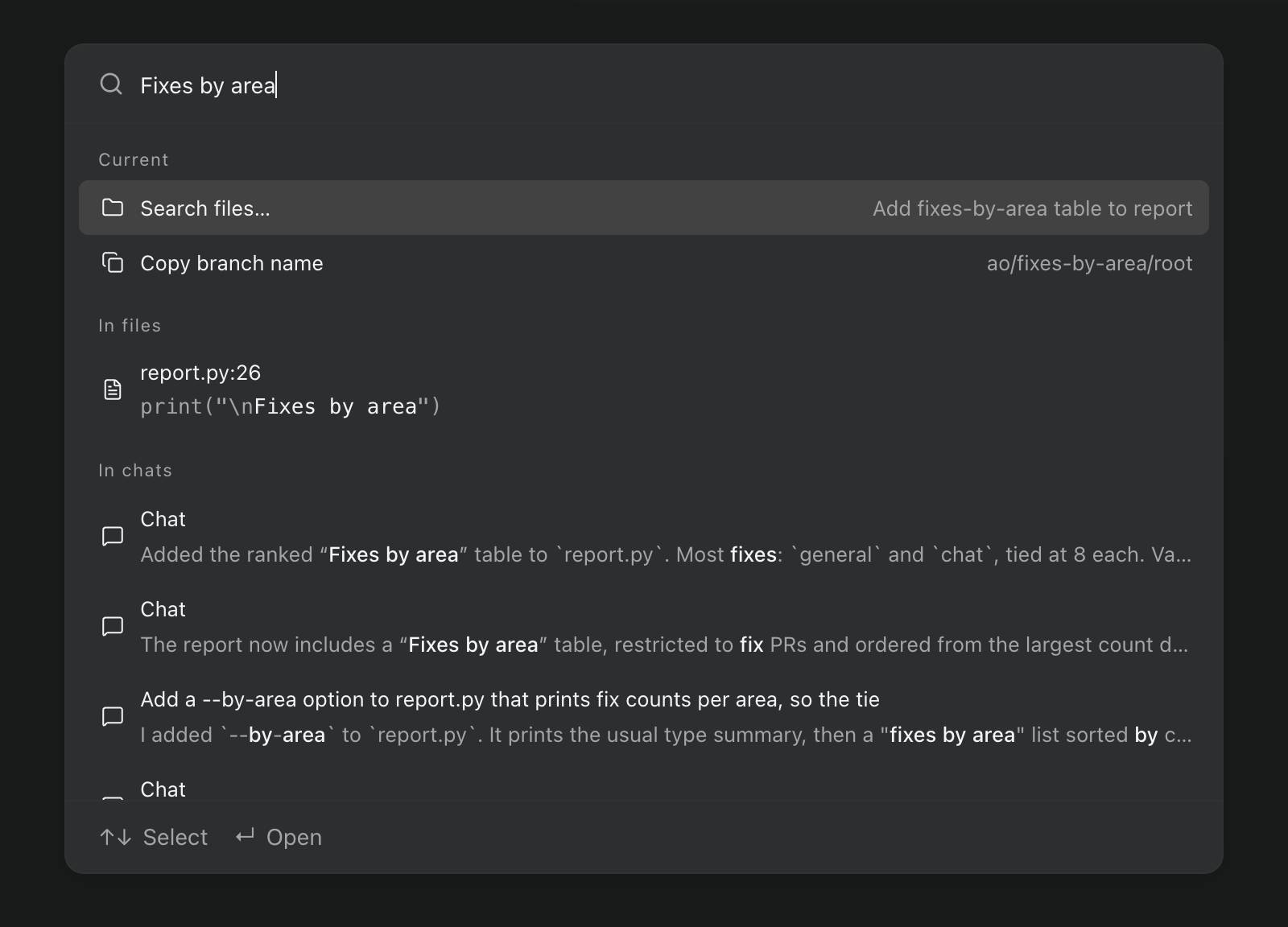
La palette dei comandi ora cerca nel contenuto dei file della tua sessione e nelle tue chat su questo computer. Premi Invio per aprire un file alla riga corrispondente o una chat scorsa fino al messaggio corrispondente. Puoi cercare anche impostazioni e scorciatoie, tramite parole correlate e con piccoli errori di battitura, quindi "dark mode" trova Theme e "toggle sidbar" trova Toggle sidebar. #7185

La palette ⌘K che cerca "Fixes by area", con una corrispondenza in report.py alla riga 26 e corrispondenze in tre chat.La palette ⌘K che cerca "Fixes by area", con una corrispondenza in report.py alla riga 26 e corrispondenze in tre chat.

Nella build di preview la palette ha anche un nuovo layout. I risultati restano sullo schermo mentre scrivi, con i comandi in alto e le corrispondenze di file e chat sotto. Invio apre direttamente una sessione, e ⌘↵ ne mostra le azioni. #7244

Formule matematiche nelle risposte in chat

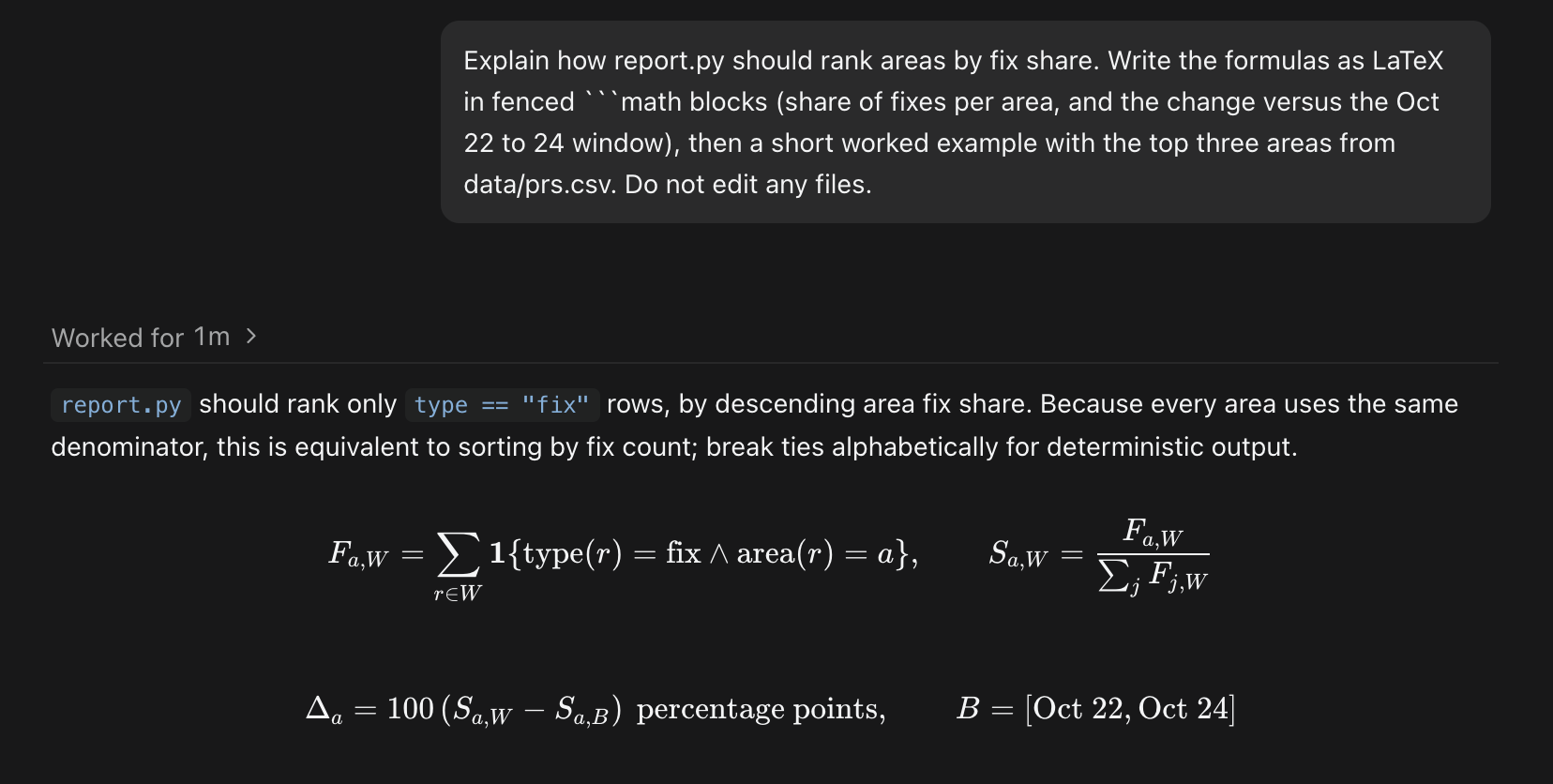
Le risposte in chat e le anteprime Markdown possono mostrare formule matematiche LaTeX. I blocchi di codice math vengono sempre visualizzati; le formule inline come $…$ sono disattivate per impostazione predefinita, e puoi attivarle con Render math in Settings › General. Con questa opzione attiva, un prezzo scritto con $ può comparire come formula. #7251

Una risposta di Codex in chat con le formule della quota di fix visualizzate da blocchi di codice math.Una risposta di Codex in chat con le formule della quota di fix visualizzate da blocchi di codice math.

Miglioramenti

Chat

  • Nella build di preview, i messaggi che metti in coda mentre un agente lavora vengono consegnati insieme, in ordine, quando il turno finisce o insieme a un messaggio di indirizzamento. Ognuno compare comunque separatamente nella chat, e Retry su un turno non riuscito reinvia tutto ciò che quel turno aveva ricevuto, allegati compresi. #6504
  • I messaggi che Orchestrator invia a un agente per tuo conto ora appaiono per quello che sono. Commenti sui file, istruzioni sui diff e azioni dei pulsanti Git compaiono come tuoi messaggi, e gli aggiornamenti di GitHub compaiono come righe compatte: i check non riusciti rimandano ai loro log, i commenti di revisione mostrano revisore, file e riga, e i conflitti di merge hanno una riga tutta loro. #7230
  • Nei messaggi tra agenti, i percorsi dei file si aprono in Files e gli ID di sessione diventano link con una scheda al passaggio del mouse. #7223
  • Quando un agente ti fa una domanda, la scheda elenca scelte numerate: premi da 1 a 9 per sceglierne una, 0 per scrivere la tua risposta sotto Other e Invio per inviare. Le schede con più domande mostrano i tuoi progressi e ti permettono di tornare a una domanda precedente. #7117
  • Le risposte lunghe arrivano in streaming in modo più fluido e con molta meno CPU: le parti finite non vengono ridisegnate a ogni aggiornamento, e il codice viene evidenziato man mano che arriva. #7226 #7231 #7287
  • Le chat di Claude Code partono più velocemente, e una chat inattiva resta pronta per 90 secondi invece di 30, così una domanda di follow-up veloce non deve aspettare il riavvio dell'agente. Inoltre un turno di Claude Code termina appena la risposta è finita; l'indicatore del contesto può aggiornarsi un attimo dopo. #7218 #7305
  • Le chat si aprono con turni interi, compreso il prompt che li ha avviati, e caricano la cronologia precedente mentre scorri verso l'alto. Tornare a una chat invariata su questo computer non la ricarica più. #7165
  • Nella build di preview, i menu delle autorizzazioni e dei modelli nel composer restano al loro posto quando le opzioni cambiano, e puoi cambiare modello, effort e Fast mode uno dopo l'altro senza aspettare che ognuno venga salvato. #7309

Agenti e automazioni

  • Quando passi una sessione a un altro agente, la nota di passaggio di consegne elenca gli artifact della sessione, così il nuovo agente continua dai tuoi file invece di ricominciare da capo. #7161
  • I menu degli agenti non mostrano più i badge Auth unknown o Unverified. Le connessioni MiMo e Hermes tramite Z.AI mostrano Connected solo dopo che Orchestrator ha verificato le credenziali con una richiesta da un solo token, che può consumare una piccola parte della quota del tuo piano. #7118
  • Le automazioni possono usare un modello e un livello di effort specifici per ogni esecuzione pianificata. Le automazioni esistenti mantengono le loro impostazioni predefinite attuali. #7113
  • Nella build di preview, quando il revisore di Orchestrator invia una revisione su una pull request, i suoi commenti raggiungono subito l'agente al lavoro invece di aspettare la successiva sincronizzazione pianificata di Orchestrator con GitHub. #7060
  • Nella build di preview, ao session get <id> --transcript N stampa gli ultimi N messaggi e attività di una sessione Chat. Usa --before per tornare indietro di pagina e --cap per limitare i campi lunghi. Funziona per le sessioni Chat su questo computer, non per le sessioni Terminal, cloud o su host remoti. #6501

App desktop

  • Settings › Remote hosts ora è disponibile per tutti, quindi puoi eseguire sessioni su un'altra macchina senza attivare Developer mode. La barra laterale mostra anche Sign in to cloud, oltre al tuo account e alle opzioni di disconnessione, ogni volta che l'accesso è disponibile. #7152
  • Puoi scorrere con due dita per andare avanti e indietro tra le pagine e le sezioni di Settings. È disattivato per impostazione predefinita; attiva Navigation gestures in Settings › General. #6858
  • Settings › Shortcuts è più facile da consultare, con i comandi raggruppati per categoria, una ricerca e un filtro All commands o Modified che restano in alto, e pulsanti per modificare o rimuovere una combinazione di tasti. L'elenco delle scorciatoie di ⌘/ ha lo stesso aspetto. #7196
  • L'avviso di aggiornamento degli agenti si trova in alto a destra nel pannello principale, riunisce più aggiornamenti in un'unica scheda, mostra le date delle build invece di lunghe stringhe di versione e si può chiudere con uno swipe. #7268
  • Il pannello delle notifiche ha righe più chiare con orari e dettagli di sessione coerenti, e le sessioni archiviate mostrano un link per ripristinarle. #7200
  • Menu, finestre di dialogo e selettori ora hanno lo stesso aspetto, e Browser, Files e Artifacts usano gli stessi controlli Maximize e Return to panel. Il menu della scheda della sessione usa i puntini verticali, e spostarsi da un tema in Settings non lascia più applicata la sua anteprima. #7202 #7199 #7219
  • Nella build di preview, il pannello Connect mobile in Settings mostra i download per iOS e Android come pulsanti su cui puoi passare il mouse per vedere il codice QR di ogni store, e indica se l'accesso remoto è attivo o si sta ancora avviando. #7323
  • Nella build di preview, il pannello Browser presenta un'identità Chromium coerente, con uno user agent in stile Chrome, client hint corrispondenti e un'intestazione della lingua che corrisponde alle lingue della pagina. #6876

Correzioni di bug

Chat

  • Le sessioni Claude Code possono di nuovo passare da Terminal a Chat dopo che hai inviato un messaggio mentre Claude era occupato. #6924
  • Quando un agente fa più domande contemporaneamente, il pannello delle domande resta all'interno della finestra e scorre. #6975
  • Le chat di Claude Code mantengono gli stati reali delle loro attività quando un turno finisce, e il piano compare una sola volta, sull'ultimo turno, invece che sotto ogni turno. #7173
  • Un accesso dell'agente scaduto ora mostra un solo breve avviso con Log in again, che apre le impostazioni di quell'agente sulla macchina giusta, anche su un host remoto. #7147
  • Il messaggio successivo suggerito ricompare dopo che hai svuotato il composer; Esc lo nasconde ancora. #7288
  • Nella build di preview, una chat di Claude Code che raggiunge il limite di utilizzo mantiene l'avviso Usage limit reached dopo essere andata in sospensione ed essersi riattivata, e Auto-resume at reset viene eseguito invece di fallire. #7293
  • Nella build di preview, il riepilogo di Claude dopo la compattazione di una conversazione lunga non compare più come un tuo messaggio. I riepiloghi già mostrati restano nella chat. #7328

Orchestratori e sessioni

  • Dopo che hai cambiato l'agente dell'orchestratore di un progetto e riavviato Orchestrator, il nuovo agente riprende invece di fermarsi con The agent controller stopped. Un orchestratore che si è già rotto in questo modo mostra un errore leggibile; cambia di nuovo il suo agente e riavvia per risolvere. #7276 #7124 #7187
  • Sostituire un orchestratore Terminal mentre il suo branch è in checkout in un altro worktree non mostra più Internal server error. #7245
  • Quando Orchestrator non riesce a riavviare un agente, indica quale passaggio non è riuscito invece di Internal server error. #7252
  • Una chat in sospensione ora riceve gli avvisi su check non riusciti, revisioni o conflitti di merge. Vengono messi in coda mentre l'agente si riattiva, i messaggi che invii nel frattempo non falliscono più con could not wake the agent, e gli aggiornamenti delle pull request delle altre sessioni continuano ad arrivare. #7209 #7197
  • Una pull request non compare più due volte nell'inspector della sessione dopo che il suo repository è stato rinominato o trasferito. #7206
  • Se Cursor rifiuta l'impostazione Fast che hai scelto, la sessione non si avvia e mostra un errore invece di usare silenziosamente l'impostazione predefinita di Cursor. L'avviso FX sugli elenchi dei modelli nomina solo le connessioni che hai configurato. #7080 #6971

App desktop

  • Nella build di preview, le revisioni con migliaia di file modificati restano reattive. I file vengono mostrati 96 per pagina con Previous files e Next files, viene mostrato il conteggio totale, e scegliere un file qualsiasi porta alla sua pagina. #7290
  • Show in Finder (File Explorer su Windows) e Show in Terminal di un artifact, i pulsanti della cartella degli artifact e il menu Open in di una sessione funzionano di nuovo. Avevano smesso di funzionare nella v0.14.6. #7271
  • Il pannello Browser si riconnette di nuovo dopo il riavvio dell'app mentre il servizio in background di Orchestrator resta in esecuzione. Prima restava inutilizzabile fino all'avvio successivo. #6525
  • Nella build di preview, quando Orchestrator è collegato a un servizio in background che non ha avviato e quel servizio si ferma, l'avviso di servizio non raggiungibile compare subito. #5694
  • Un progetto che aggiungi, cloni o crei ora compare per primo nella barra laterale e resta lì anche dopo un riavvio. #7178
  • Su macOS, la barra laterale si ridimensiona correttamente dopo l'uscita dalla modalità a schermo intero o un cambio di zoom. Con la trasparenza della finestra attiva, anche gli sfondi del terminale sono trasparenti. #7184 #7195

Scopri di più

Le modifiche non contrassegnate come preview sono nella versione stabile v0.14.7, rilasciata il 28 ottobre, che porta nella versione stabile anche gli elementi in preview dell'aggiornamento del 22–24 ottobre. Gli elementi in preview richiedono la build di preview del 27 ottobre.

Aggiornamenti precedenti

Cambio di agente per tutti, aggiornamenti dei worker nella chat dell'orchestratore e chat che si riconnettono da sole

Passa una sessione a un altro agente senza Developer mode, segui i worker dalla chat dell'orchestratore, torna al lavoro prima dopo un riavvio e avvia i task senza aspettare un nome.

Ripresa dopo i limiti di utilizzo, revisione dei branch in Files e aggiornamenti degli agenti senza interruzioni

Riprendi quando un limite di utilizzo si azzera, revisiona branch e commit selezionati senza fare checkout, aggiorna le CLI degli agenti mentre le sessioni continuano a lavorare e tieni sveglio il tuo Mac direttamente da AO.

Artifact, suggerimenti nella Chat e aggiornamenti degli agenti nelle Impostazioni

Trova e revisiona ciò che producono gli agenti, riprendi le conversazioni più in fretta, mantieni aggiornate le CLI degli agenti dalle Impostazioni e muoviti in AO dalla tastiera.

Pagine nella Chat, feedback sui file e script di progetto

Visualizza risultati interattivi nella conversazione, discuti il codice senza copiarlo e prepara ogni workspace con comandi salvati.

Cue riutilizzabili, ricerca dei file e terminali più veloci

Salva i task ripetibili, scegli tra più agenti e passa meno tempo ad aspettare file e output del terminale.

AO Mobile v2.0.0, automazioni programmate e limiti di contesto visibili

AO Mobile v2.0.0 è disponibile, insieme a task ricorrenti per gli agenti, limiti di contesto più chiari e un lavoro nel browser più intelligente.

Sessioni autonome, avvio più rapido e configurazione dei progetti più chiara

Avvia sessioni mirate degli agenti senza un repository, apri gli strumenti del browser solo quando servono ed entra più in fretta nei progetti.

Chat persistente, diff grandi veloci e importazione dei progetti più fluida

La chat sopravvive ai riavvii del daemon, i file grandi restano reattivi e creare o importare un repository ti porta prima alla board.

Cambio di account, profili del browser e autorizzazioni predefinite

Gli account degli agenti si possono cambiare da un unico punto, i profili del browser vengono conservati e le autorizzazioni dei progetti possono essere ricordate.

Stime dei costi, chat modificabile e file completi del workspace

AO ha aggiunto la stima del costo di utilizzo, conversazioni Claude modificabili e un browser completo dei file del workspace accanto ai file modificati.

Onboarding da URL Git, review più ricche e più provider di chat

I progetti possono partire da un URL Git, il feedback delle review compare in linea e più provider di agenti funzionano tramite la chat strutturata.

Supporto a GitLab, chat mobile migliorata e review automatiche

AO ha aggiunto i repository GitLab, migliorato l'esperienza di chat sul telefono e reso più semplice avviare e controllare le review delle pull request.

Otto lingue, sessioni fissate e ripristino più sicuro

L'app desktop è disponibile in otto lingue, le sessioni importanti possono restare fissate e gli errori di ripristino non svuotano più la board.

Visibilità sull'utilizzo, documentazione dedicata e avvio più rapido

Le schede delle sessioni hanno iniziato a mostrare l'utilizzo dei token, la documentazione si è spostata su un sito dedicato e l'avvio ha ottenuto uno stato di caricamento chiaro.

Avvisi su mobile, terminali autonomi e un browser più capace

Le notifiche push possono raggiungere il tuo telefono, i terminali shell funzionano indipendentemente dalle sessioni degli agenti e i flussi di lavoro con browser e file sono più semplici.

Creazione delle sessioni più rapida, trascinamento nativo dei file e controlli di aggiornamento

Le nuove sessioni sono diventate più facili da avviare, i terminali accettano il trascinamento nativo dei file e gli aggiornamenti sono visibili dalla barra laterale.

Connect Mobile, feedback dal browser integrato e cambio di agente

L'app per smartphone può connettersi in modo sicuro sulla rete locale, le anteprime del browser accettano feedback visivi e una sessione può cambiare agente senza perdere il proprio worktree.

Selezione degli agenti più sicura, importazione delle issue GitHub e review su più PR

AO può verificare la disponibilità degli agenti, prendere lavoro dalle issue GitHub e mostrare lo stato delle review su più di una pull request.

Aggiornamenti automatici del desktop e basi più chiare per le impostazioni

L'app desktop ha ottenuto aggiornamenti firmati e consapevoli del canale, oltre alla prima versione delle impostazioni globali di aggiornamento.

La riscrittura dell'architettura di AO durata un mese

Una nota storica sulle fondamenta del daemon Go e dell'app desktop Electron costruite durante la riscrittura di AO a giugno.

Dati delle pull request più puliti e arricchimento più affidabile

Le associazioni duplicate delle pull request vengono rimosse prima di raggiungere le viste delle sessioni e l'arricchimento.

Una settimana di manutenzione dedicata alla preparazione delle release

Questa settimana non è stata annunciata alcuna funzionalità separata rivolta agli utenti.

Selezione delle cartelle su Windows oltre la home directory

Gli utenti Windows possono selezionare cartelle di progetto al di fuori della propria home directory.

Notifiche più affidabili e supporto a Grok

Le notifiche hanno ottenuto una consegna più solida e nuovi strumenti di configurazione, Grok è entrato nel catalogo degli agenti e le attività sono diventate visibili nella CLI e nell'app.

Aggiornamenti settimanali, navigazione più chiara e un recupero migliore dai fallimenti della CI

Il flusso delle release è diventato prevedibile, la navigazione è stata rifinita e gli agenti ricevono un contesto più utile sui fallimenti della CI.

Supporto nativo a Windows e pipeline programmabili

AO è diventato un'applicazione Windows a tutti gli effetti e ha aggiunto pipeline di agenti a stadi e in parallelo dalla CLI.

Supporto a Kimi Code e una cronologia persistente delle attività

Kimi Code è arrivato in AO, mentre le attività di sessione e di sistema hanno ottenuto una cronologia persistente degli eventi.

Nomi delle sessioni basati sui task e pulizia automatica dopo il merge

Le sessioni sono diventate più facili da identificare e il lavoro completato sulle pull request può chiudersi da solo senza ingombrare la vista attiva.

Un workspace del terminale più veloce e aggiornamenti più sicuri

La navigazione nel terminale è diventata più immediata, AO ha ottenuto aggiornamenti consapevoli del metodo di installazione e macOS può restare attivo mentre il lavoro è in corso.

Supporto a Cursor, sessioni avviate da prompt e una dashboard più leggera

Cursor è entrato nel catalogo degli agenti, le sessioni possono partire da un semplice prompt e la dashboard carica molto meno JavaScript.

Un'unica dashboard per ogni progetto

Una dashboard multi-progetto unificata, orchestratori isolati e titoli del browser in tempo reale hanno reso più semplice gestire le configurazioni AO più grandi.

Notifiche OpenClaw e Discord, temi e dati delle PR più rapidi

Sono arrivati nuove integrazioni e nuovi temi, mentre i dati delle pull request e i tempi di risposta dei comandi sono diventati più rapidi e affidabili.

Configurazione con un solo comando e meno impostazioni

AO ora può inizializzare un progetto, trovare una porta disponibile e avviarsi con meno passaggi manuali di configurazione.

Dashboard per progetto, automazione del flusso di lavoro e controlli di salute

È arrivata la navigazione per progetto, insieme a controlli automatici sul ciclo di vita dei task e strumenti pratici di manutenzione.

Monitoraggio da mobile, ciclo di vita OpenCode e rivendicazione delle PR

AO ha aggiunto una vista mobile delle sessioni, un supporto più profondo al ciclo di vita di OpenCode e la proprietà del lavoro sulle pull request.

Sessioni Codex più solide e una dashboard in tempo reale

Codex ha raggiunto una parità di funzionalità più completa, la dashboard ha iniziato ad aggiornarsi in tempo reale e il caricamento dei grandi elenchi di sessioni è diventato molto più rapido.

Configurazione più rapida, sessioni più chiare e ripristino dai crash

La configurazione è diventata più semplice, mentre le sessioni hanno ottenuto nomi più chiari, attività in tempo reale e ripristino dopo l'uscita di un agente.

La prima dashboard di AO, la CLI e il runtime degli agenti

La prima settimana di AO ha posto le basi di dashboard, flusso di lavoro da riga di comando, integrazioni con gli agenti e sessioni gestite.