Conductor Cloud passa in sola lettura il 13 novembre e cancella i dati il 20 novembre. Questa guida mostra cosa salvare e come spostare chat, script e impostazioni su Orchestrator, con le schermate che vedrai.
Conductor Cloud passa in sola lettura. Le vecchie chat si possono ancora leggere ed esportare.
venerdì 20 novembre
Conductor Cloud chiude e Conductor inizia a eliminare i dati del Cloud.
Inizio 2027
L'app locale di Conductor continua a funzionare fino ad allora, poi inizia a essere dismessa.
Dall'annuncio di Conductor del 4 novembre 2026 sul suo ingresso in Meta. Il Cloud chiude il 20 novembre 2026.
01
Cosa devo salvare prima del 13 novembre? Prima del 13 novembre
“Conductor Cloud sta chiudendo. Cosa devo fare?
Salvalo in Conductor prima di venerdì 13 novembre. Orchestrator non può leggere Conductor Cloud, quindi tutto ciò che resta lì viene eliminato a partire dal 20 novembre.
1
Pusha ogni branch, compreso il lavoro non finito
Nel terminale di ogni workspace:
$git add -A && { git diff --cached --quiet || git commit -m "WIP: move from Conductor"; } && git push -u origin HEAD
Git non pusha i file ignorati come .env. Copiali a parte.
2
Trasferisci i workspace su cui vuoi continuare a lavorare
In ConductorRight-click a Cloud workspaceTransfer to local
Il workspace e le sue chat passano sul tuo Mac, dove Orchestrator può importarli.
3
Esporta il tuo account
In ConductorSettingsAccountExport data
Conserva l'archivio.
4
Annota le impostazioni del Cloud
Lo script di installazione del Cloud Computer, le variabili d'ambiente del Cloud, le azioni di esecuzione e le routine. Conductor nasconde i secret dopo il salvataggio, quindi recuperali da dove li conservi.
“Uso Conductor soprattutto sul Mac. Devo sbrigarmi?
No. L'app locale di Conductor continua a funzionare fino a inizio 2027 e i suoi file restano sul tuo Mac. Passa quando sei pronto.
02
Posso conservare le mie chat di Conductor? Novità nightly
Novità nightlyL'importazione delle chat è una novità della build nightly e non è ancora nella versione stabile. Scarica la nightly dalla pagina di download: si aggiorna da sola ogni notte. Scarica la build nightly
“Come porto con me repository e chat?
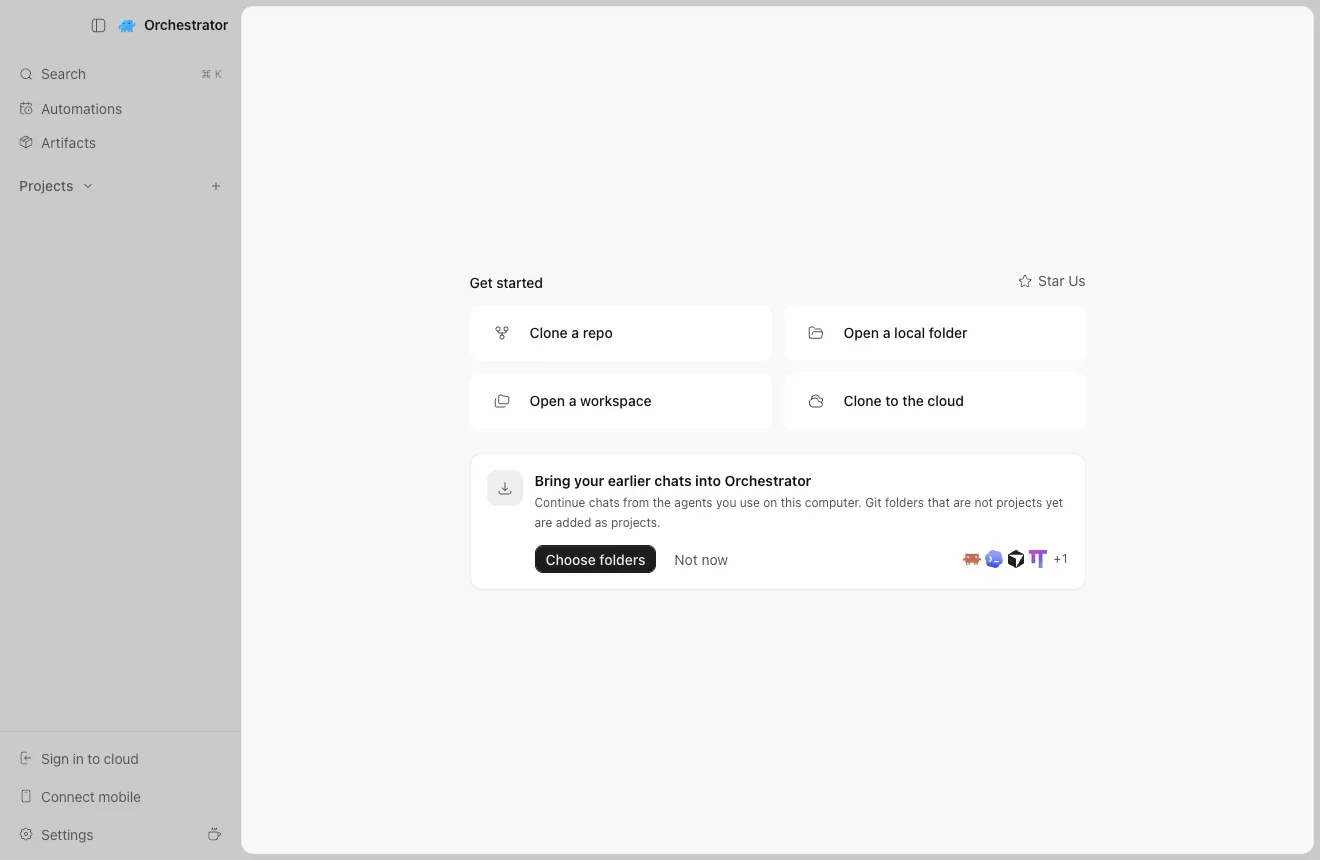
Apri Orchestrator. Al primo avvio, la Home ti propone di importare le chat precedenti, e ogni cartella che scegli diventa un progetto con le sue chat di Conductor, Claude Code e Codex.
1
Fai clic su Choose folders
Primo avvio: la Home ti propone le chat precedenti.
2
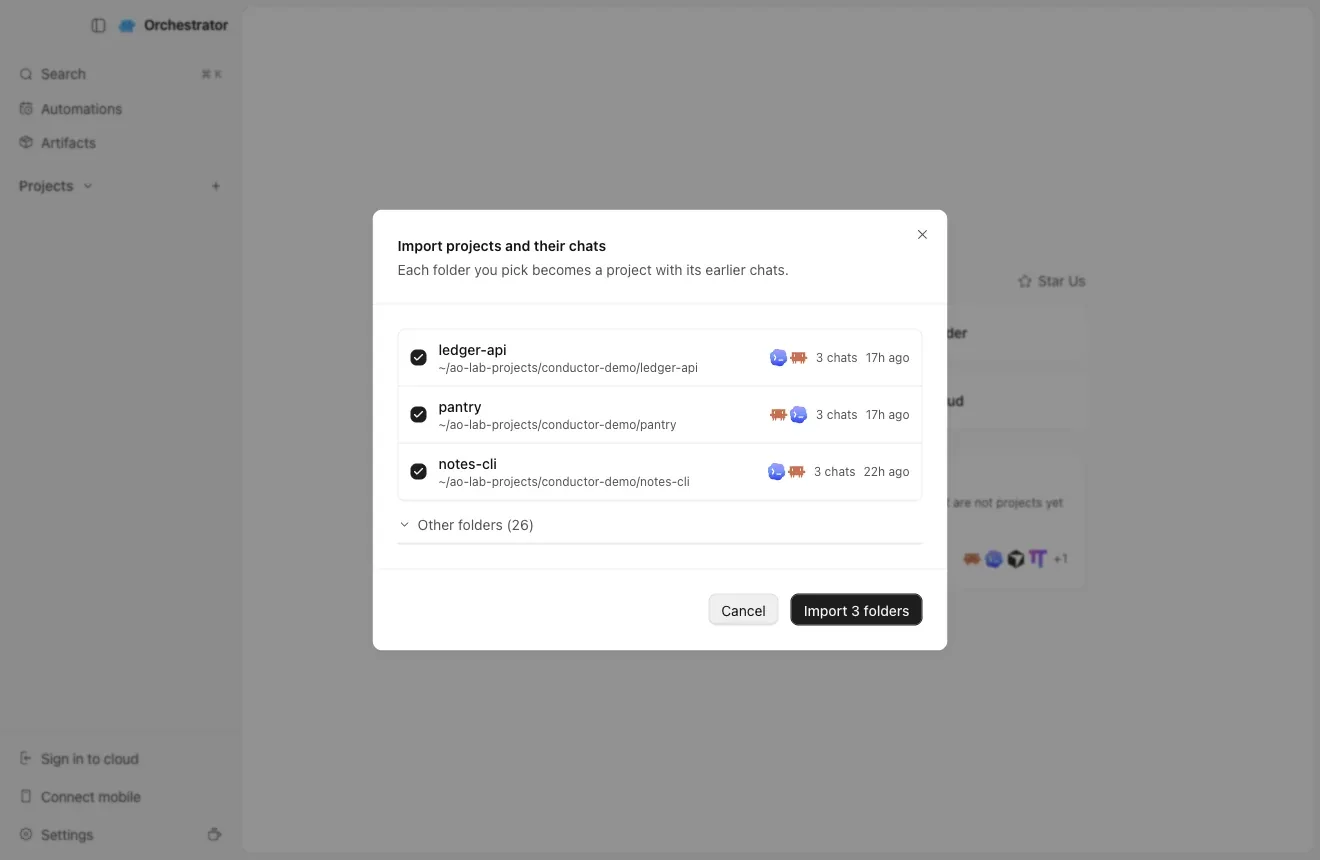
Seleziona i repository che usi in Conductor, poi Import
Scegli la cartella del repository, non una cartella dentro ~/conductor/workspaces.
3
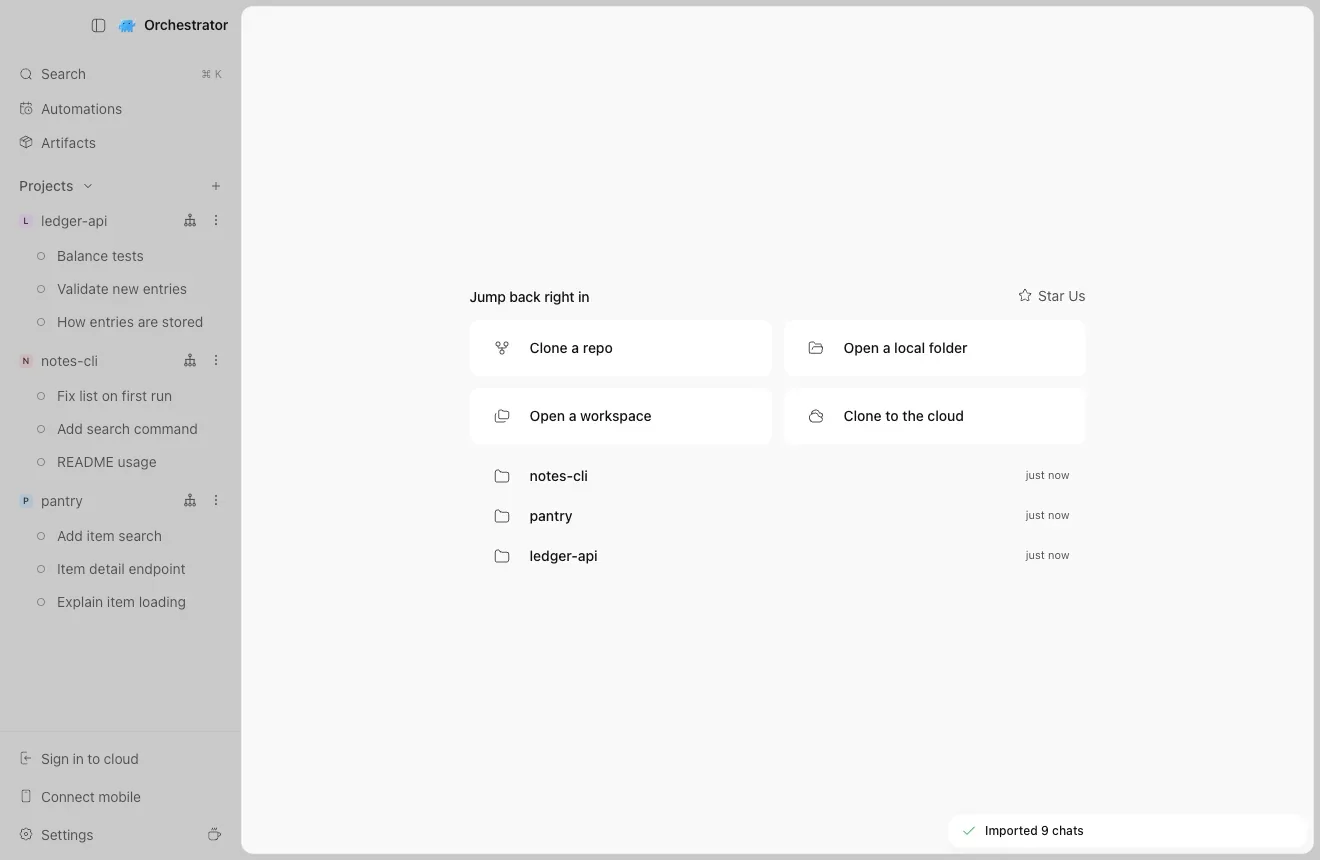
Progetti e chat sono pronti
Le chat mantengono i titoli di Conductor.
Tre repository, nove chat.
4
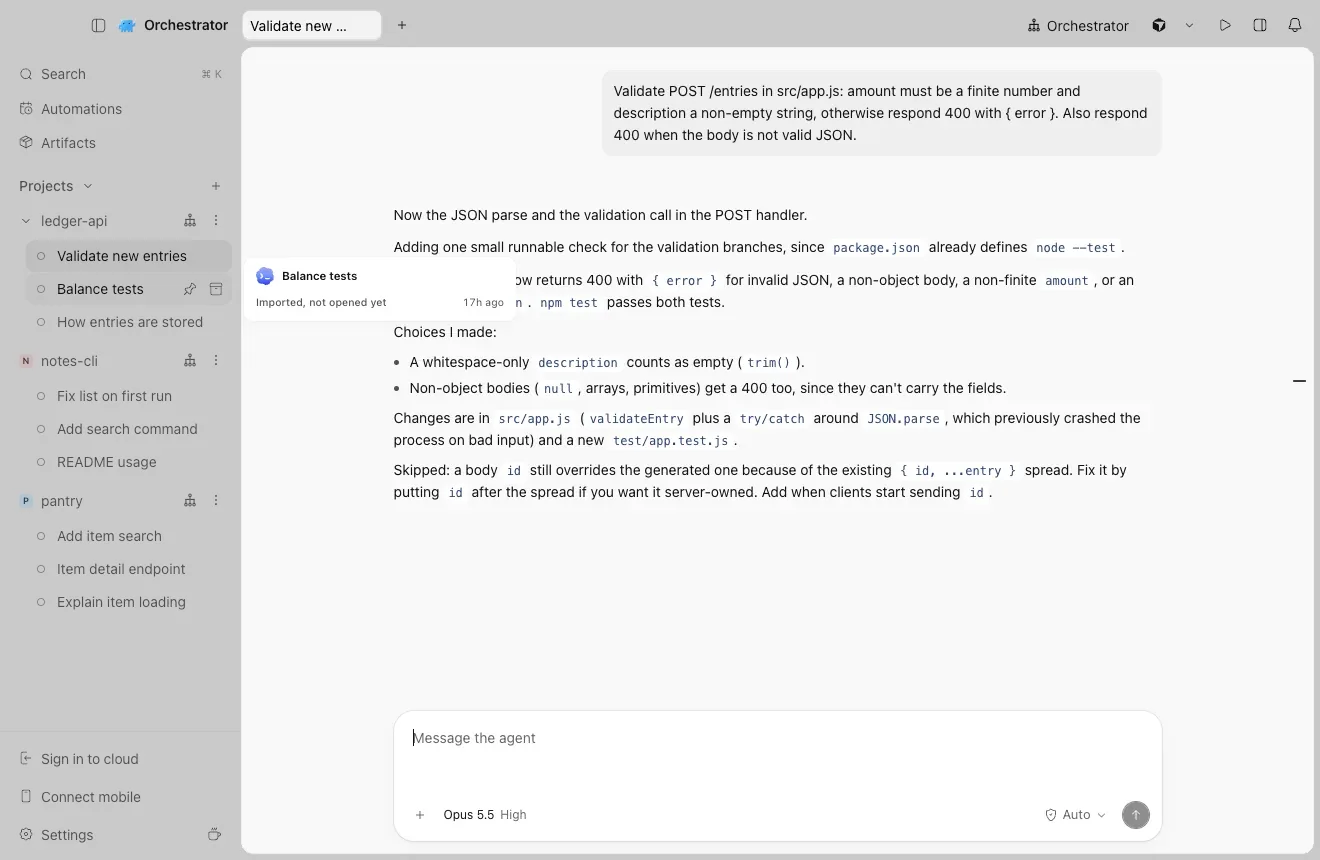
Apri una chat e continua
C'è tutta la cronologia. Scrivi per continuare: Claude Code e Codex riprendono la stessa conversazione.
Una chat Claude Code importata da un workspace di Conductor.
Prima di archiviare un workspace in Conductor, importa le sue chat e apri ciascuna una volta. La prima apertura copia nella sessione le modifiche non committate del workspace.
“Uso già Orchestrator. Dov'è l'importazione?
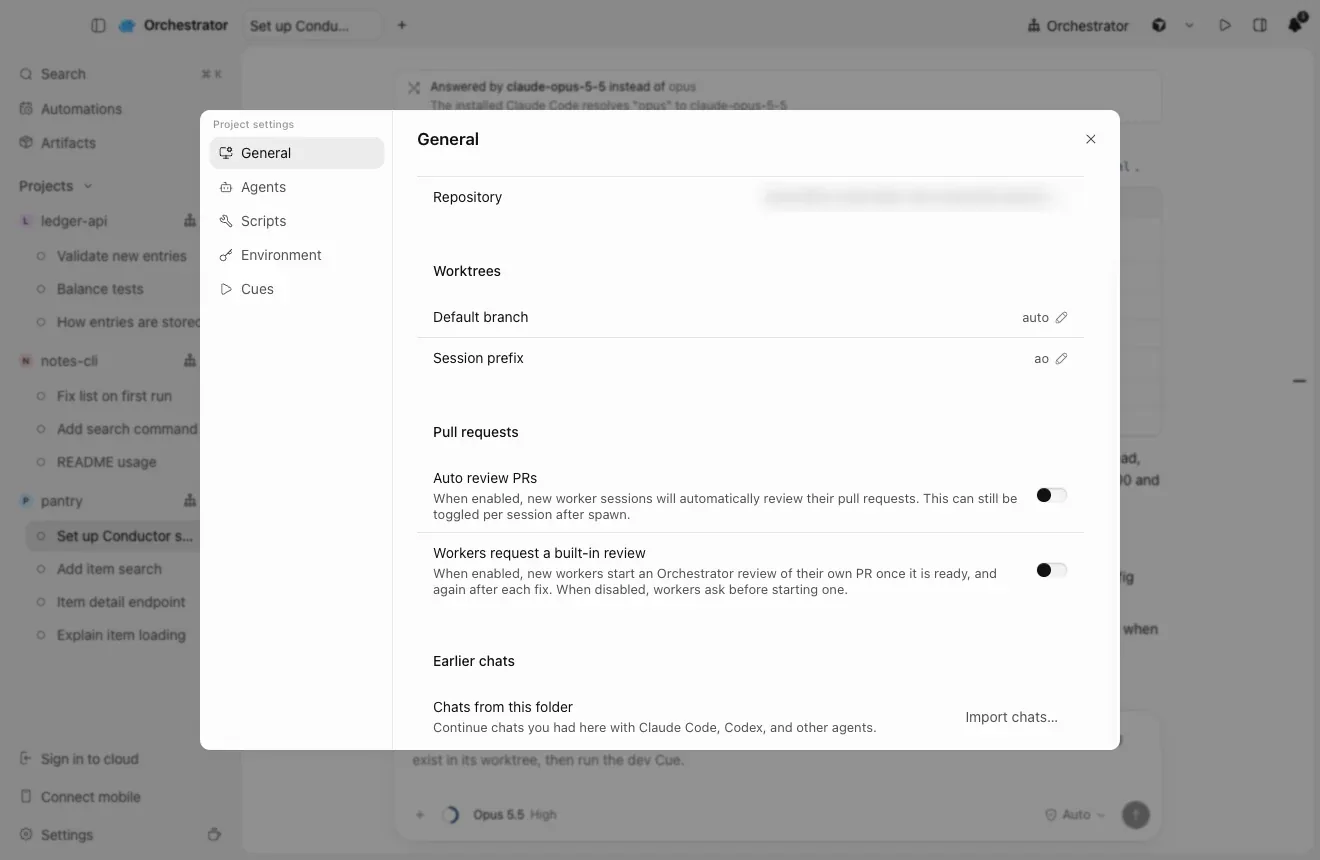
Apri Project settings → General del progetto e, in Earlier chats, scegli Import chats…. Per aggiungere un repository senza chat, scegli Open a local folder nella Home.
1
Importa le chat in un progetto che hai già
In OrchestratorProject settingsGeneralEarlier chatsImport chats…
“Quali chat vengono importate?
Le tue chat Claude Code e Codex da Conductor, di qualunque data.
Sono incluse le chat dei workspace archiviati e delle cartelle dei workspace che hai eliminato.
Una chat Claude di cui Claude Code non ha la cronologia sul tuo Mac, ad esempio una trasferita dal Cloud, viene ricostruita dalla cronologia di Conductor.
Non sono incluse: le chat che hai eliminato in Conductor e le chat Codex di cui Codex non ha più la cronologia sul tuo Mac.
03
Dove finiscono script, variabili d'ambiente e impostazioni?
“E il mio script di setup, i pulsanti di esecuzione e le variabili d'ambiente?
Chiedi al tuo agente. Apri una nuova chat nel progetto e invia il prompt qui sotto. Legge le impostazioni di Conductor, mostra il suo piano e non cambia nulla finché non scegli Apply.
Novità nightlyCon la build nightly basta una riga:
>Set up this project's Conductor settings in Orchestrator.
Con la versione stabile, incolla Move my Conductor setup. Descrive gli stessi passaggi per esteso. Set up Orchestrator installa l'app desktop al posto tuo.
>I'm moving this repository from Conductor to Orchestrator. Set up its Conductor settings in this Orchestrator project. Only read Conductor's files; never change them.
Mostra il prompt completo · incollalo in Claude Code, Codex o qualsiasi agente di coding
I'm moving this repository from Conductor to Orchestrator. Set up its Conductor settings in this Orchestrator project. Only read Conductor's files; never change them.

1. Run `ao project get $AO_PROJECT_ID --json` and `ao cue list --project $AO_PROJECT_ID --json`. Keep everything the project already has.

2. Read these, each later file overriding the earlier ones key by key: ~/.conductor/settings.toml (ignore models), conductor.json in the repository (only if .conductor/settings.toml is missing), .conductor/settings.toml, .conductor/settings.local.toml.

3. Map each setting:
   - scripts.setup -> a Setup step (--post-create)
   - scripts.archive -> a Cleanup step (--pre-remove)
   - each scripts.run action -> a command Cue: ao cue create --project $AO_PROJECT_ID --name <name> --command '<command and its args>' (when cwd is set, work out any port first, then add "cd -- <options.cwd> &&"; skip hidden actions)
   - environment_variables -> --env KEY=VALUE
   - prompts.general -> --agent-rules
   - the ignored files Conductor copies into each workspace (.worktreeinclude, else file_include_globs, else .env*) -> a first Setup step that copies them from "$AO_SOURCE_TREE_PATH" into the new worktree
   - anything else (cloud variables, git branch naming, run mode, other prompts) -> skip it and tell me

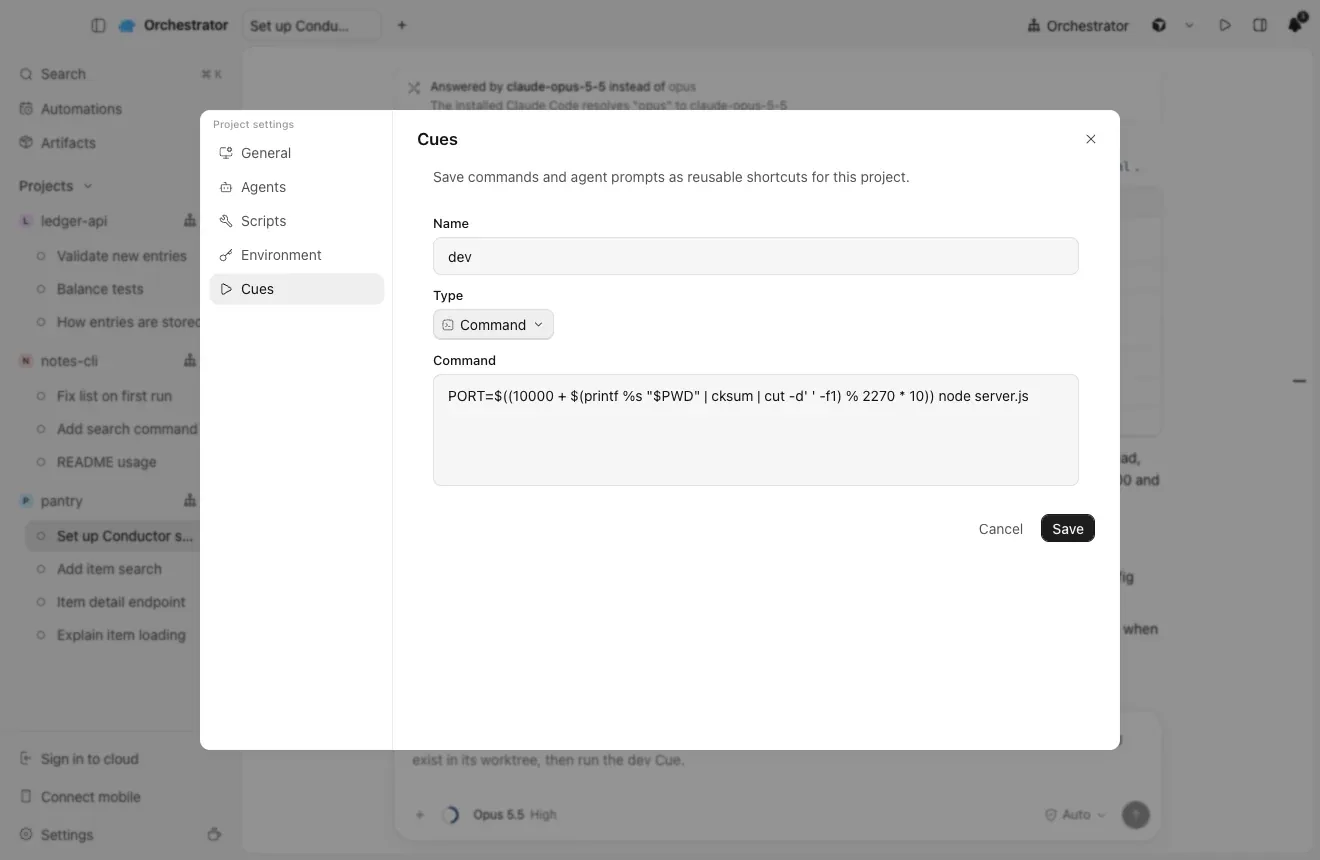
4. Orchestrator doesn't set CONDUCTOR_* variables. In Setup and Cleanup steps, replace $CONDUCTOR_ROOT_PATH with $AO_SOURCE_TREE_PATH, $CONDUCTOR_WORKSPACE_PATH with $AO_WORKTREE_PATH and $CONDUCTOR_WORKSPACE_NAME with $(basename "$AO_WORKTREE_PATH"). In a Cue, start the command with WT_ROOT=$PWD (the worktree root) before any cd, and use $WT_ROOT for the workspace path; if the action or the project environment already uses WT_ROOT or WT_PORT, pick other names. Replace $CONDUCTOR_DEFAULT_BRANCH with the branch name written out (the project's default branch; ask me if a command means another one). Replace $CONDUCTOR_PORT with a port worked out from the worktree root: in a Cue, also set WT_PORT=$((10000 + $(printf %s "$WT_ROOT" | cksum | cut -d' ' -f1) % 2270 * 10)) before any cd, and use $WT_PORT where the command used $CONDUCTOR_PORT; in a step, use the same expression with "$AO_WORKTREE_PATH". Both then give the same port for a worktree.

5. Show me the plan first: the Setup and Cleanup steps, Cues, variable names (not their values), agent rules and what you skip. Wait for my OK.

6. --post-create, --pre-remove and --env replace the whole list and --agent-rules the whole text, so pass the existing values together with the new ones in one `ao project set-config $AO_PROJECT_ID` call. Then create the Cues, and tell me to check Project settings -> Scripts, Environment and Cues.
1
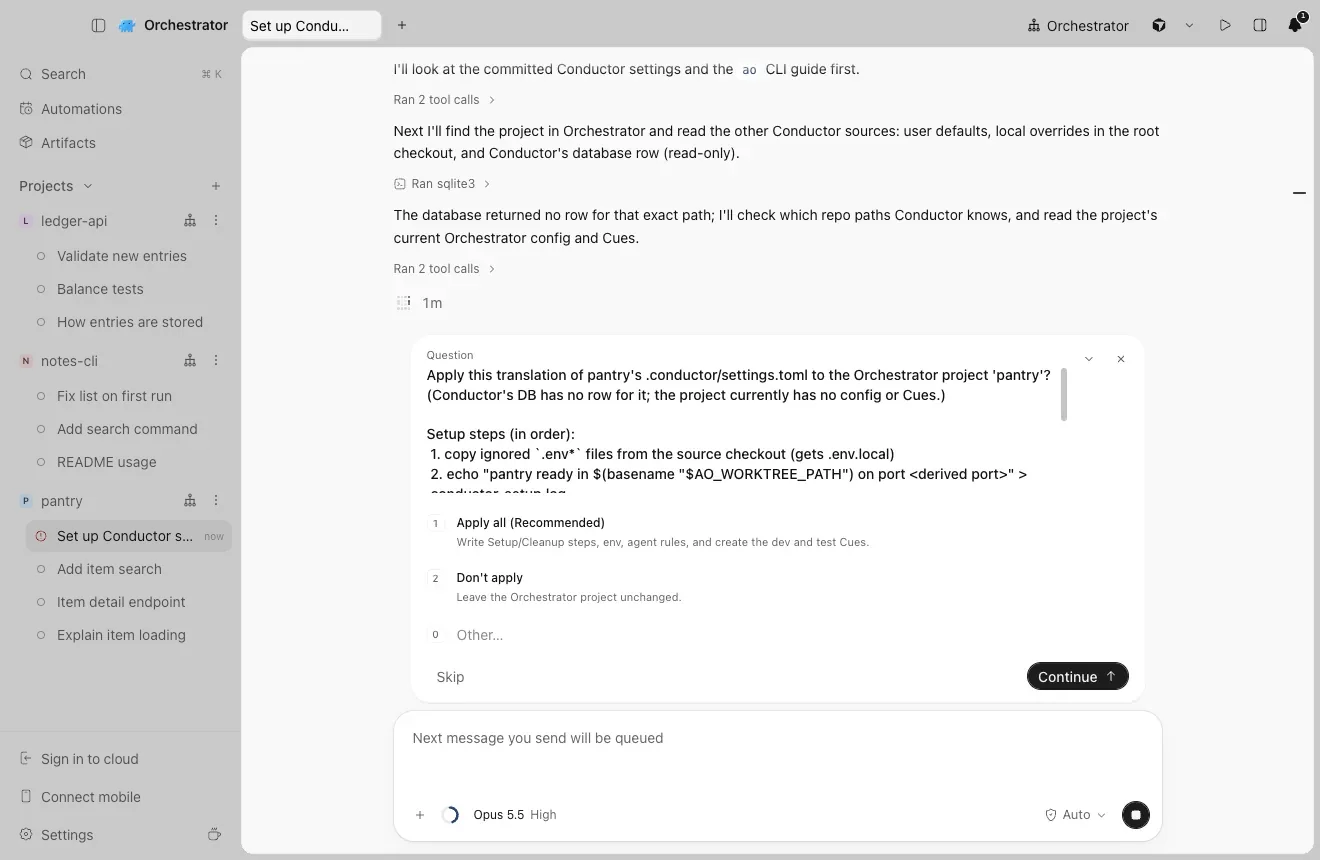
L'agente mostra prima il suo piano
Legge .conductor/settings.toml, settings.local.toml, conductor.json, ~/.conductor/settings.toml e gli script salvati nell'app Conductor. Non cambia nulla finché non scegli Apply.
Passaggi Setup e Cleanup, Cues, variabili e regole dell'agente, più ciò che salta.
2
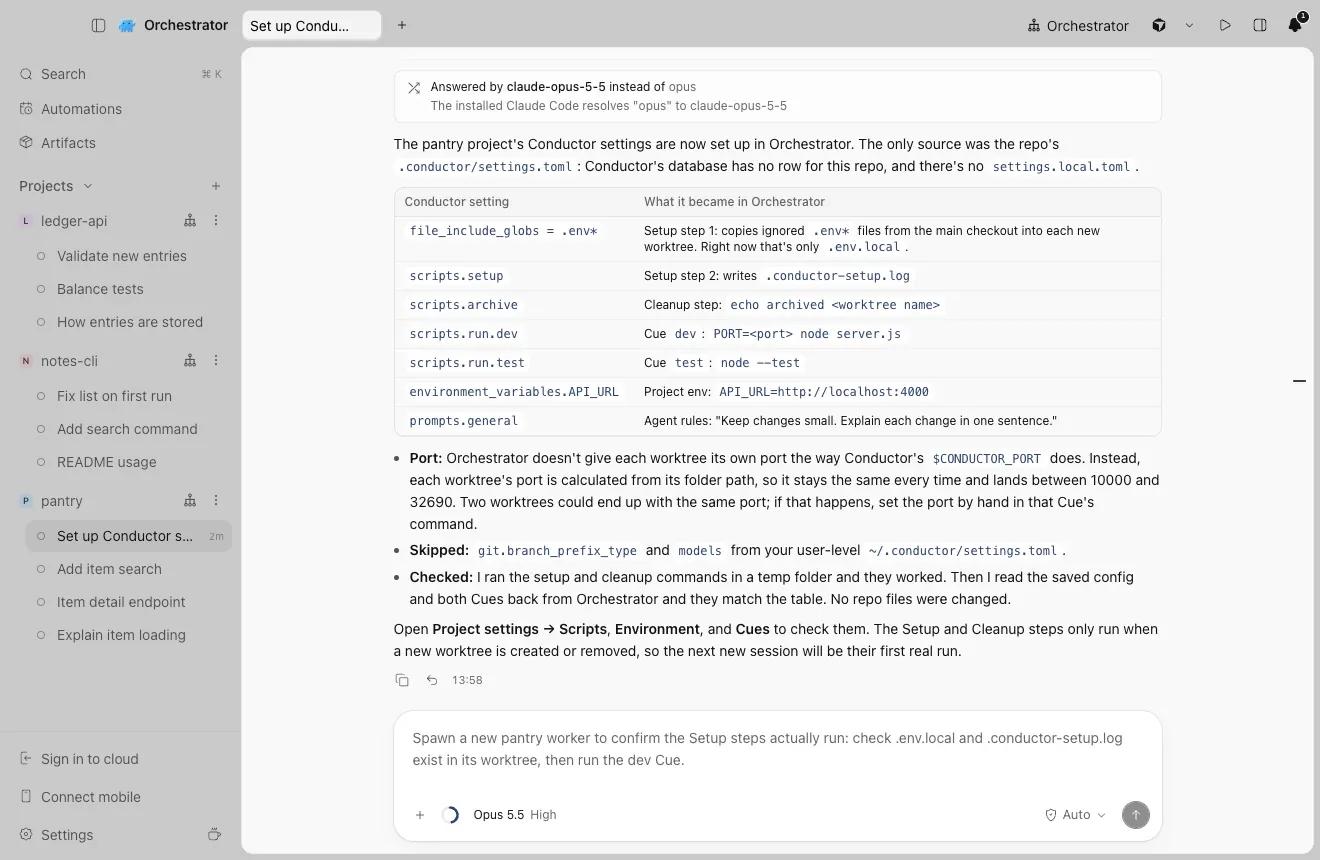
Applica il piano e lo riassume
Ogni impostazione di Conductor e cosa è diventata.
3
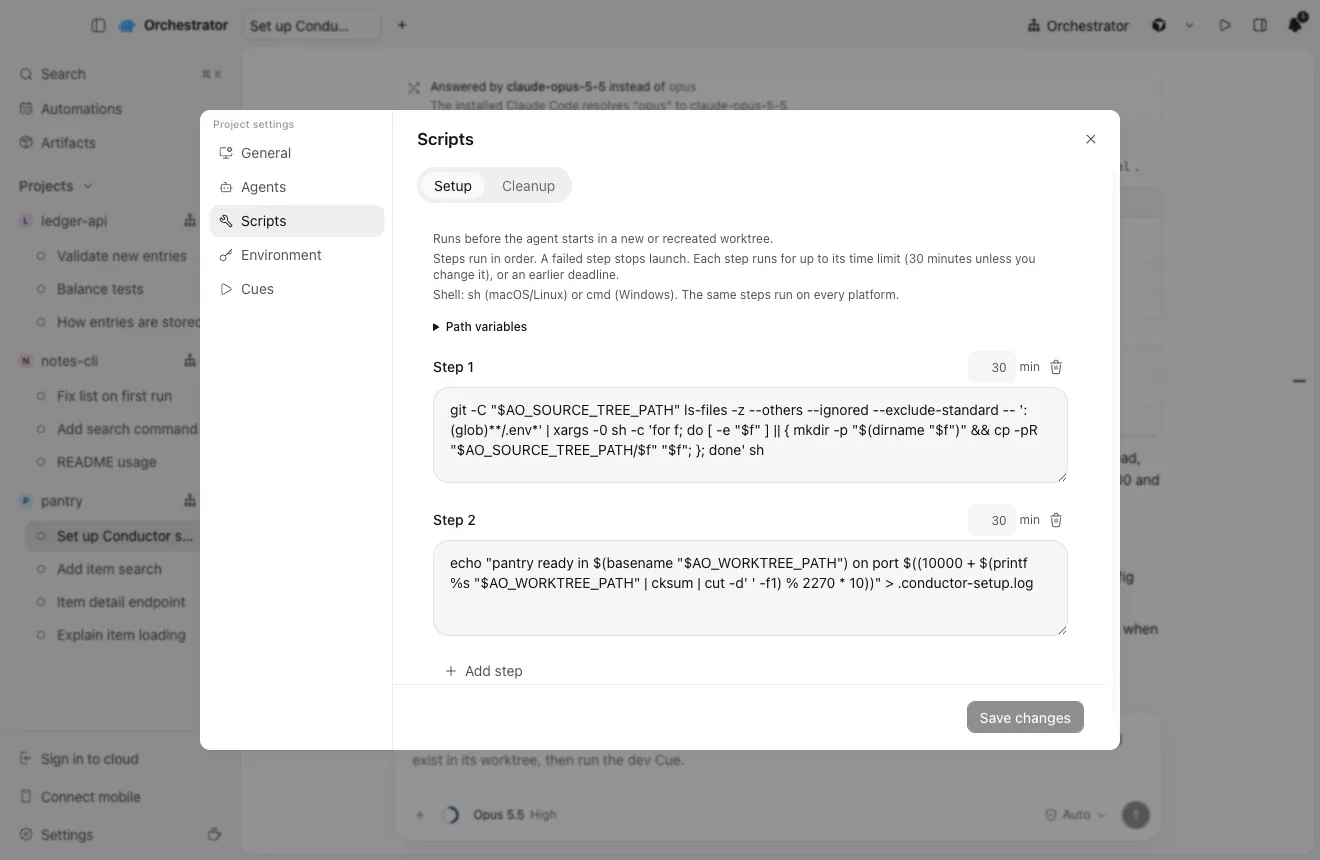
Controlla il risultato in Project settings
In OrchestratorProject settingsScripts · Environment · Cues
“Dove finisce ogni impostazione di Conductor?
Gli script di setup e di archiviazione diventano passaggi Setup e Cleanup, ogni azione di esecuzione diventa un Cue di comando, le variabili d'ambiente vanno nell'Environment del progetto e il prompt generale diventa regole dell'agente.
In Conductor
In Orchestrator
Script di setup
Un passaggio Setupao project set-config --post-create
Script di archiviazione
Un passaggio Cleanupao project set-config --pre-remove
Azioni di esecuzione
Un Cue di comando per ciascunaao cue create --command
Variabili d'ambiente
Environment del progettoao project set-config --env KEY=VALUE
Un passaggio Setup che li copia in ogni nuovo worktree
“I miei script usano $CONDUCTOR_PORT e $CONDUCTOR_WORKSPACE_PATH.
Orchestrator non imposta le variabili CONDUCTOR_*, quindi l'agente le riscrive. $CONDUCTOR_WORKSPACE_PATH diventa $AO_WORKTREE_PATH. Per $CONDUCTOR_PORT ricava una porta fissa dalla cartella del worktree, come nel Cue dev qui sotto. Se due worktree ottengono la stessa porta, imposta la porta a mano in quel comando.
In Conductor
In Orchestrator
$CONDUCTOR_ROOT_PATH
$AO_SOURCE_TREE_PATH nei passaggi Setup e Cleanup
$CONDUCTOR_WORKSPACE_PATH
$AO_WORKTREE_PATH nei passaggi, $PWD in un Cue
$CONDUCTOR_WORKSPACE_NAME
$(basename "$AO_WORKTREE_PATH")
$CONDUCTOR_PORT
Una porta fissa ricavata dalla cartella del worktree
$CONDUCTOR_DEFAULT_BRANCH
Il branch predefinito del progetto, scritto per esteso
1
Un Cue con una porta ricavata dalla cartella
04
Come faccio a far continuare il lavoro su Cloud?
“E il lavoro che avevo su Conductor Cloud?
Crea un progetto Cloud dallo stesso repository GitHub, copiaci le impostazioni del Cloud e avvia una sessione su ogni branch che hai pushato.
1
Crea un progetto Cloud dallo stesso repository GitHub
In OrchestratorSign in to cloudClone to the cloud
Accedi a Orchestrator, poi scegli Clone to the cloud. Ogni sessione ha il proprio workspace remoto, come in Conductor Cloud.
Sign in to cloud è in fondo alla barra laterale.
2
Copia a mano le impostazioni del Cloud in Project settings
Usa $AO_WORKTREE_PATH al posto di $CONDUCTOR_ROOT_PATH e $CONDUCTOR_WORKSPACE_PATH, e $AO_SESSION_ID al posto di $CONDUCTOR_WORKSPACE_NAME. Conductor Cloud girava su Amazon Linux, quindi controlla comandi come dnf install.
3
Riprendi da dove avevi lasciato
Avvia una sessione su ogni branch che hai pushato. Per i workspace trasferiti sul Mac, importa le loro chat come nella sezione 02. Una chat rimasta in Conductor Cloud non si può continuare, quindi conserva l'esportazione.
Dove finisce ogni impostazione di Conductor Cloud
In Conductor Cloud
In Project settings
Script di installazione del Cloud Computer, poi lo script di setup del repository
Scripts → Setup
Script di archiviazione
Scripts → Cleanup
Variabili d'ambiente e secret del Cloud
Environment
Azioni di esecuzione
Cues, uno per ciascuna
Prompt generale
Instructions
“Cosa mi offre Orchestrator Cloud?
Orchestrator Cloud esegue i tuoi agenti in sandbox cloud, così il lavoro continua dopo che hai chiuso il portatile. È un prodotto a sé, non una copia di Conductor Cloud.
Gli agenti continuano a portatile chiuso
Ogni sessione cloud gira nella propria sandbox su Freestyle o Coder, incluso il tuo deployment Coder. Le sandbox inattive vanno in pausa e riprendono quando torni.
I tuoi agenti, senza i tuoi login nella sandbox
Claude Code, Codex, Cursor e OpenCode girano nel cloud. Gli accessi degli agenti sono custoditi dai server di Orchestrator e i modelli si raggiungono tramite un proxy, così i login di lunga durata non stanno mai nella sandbox.
Un orchestratore nel cloud
Avvia le sessioni worker, invia loro messaggi, le ferma e apre le loro pull request mentre sei via.
Dall'issue al merge
Le issue GitHub corrispondenti possono avviare sessioni worker. «Automatically fix CI failures» e «Automatically fix review comments» fanno avanzare le PR, e le richieste di merge attendono «Approve and merge» o «Reject».
Il tuo setup, anche nel cloud
Gli stessi script Setup e Cleanup girano nelle sandbox cloud, e un progetto può comprendere più repository, o nessuno.
“Condividevamo le chat in Conductor e uso l'app iOS.
Le sessioni di Orchestrator Cloud si possono condividere con i colleghi, l'app mobile di Orchestrator per iOS e Android si collega al tuo computer e Automations esegue sessioni secondo una pianificazione.
In Conductor
In Orchestrator
Chat condivise e presenza
Share session, per guardare o scrivere, oppure condividi l'intero progetto. I colleghi lo trovano in Shared with you. Il pulsante Share è nell'intestazione di una sessione Cloud dopo aver effettuato l'accesso.
Reassign to
Request turn e Take over, all'interno di una chat condivisa
App iOS
Connect mobile, con l'app Orchestrator per iOS o Android
Routines
Automazioni
La condivisione è per le sessioni di Orchestrator Cloud e richiede che tutti abbiano effettuato l'accesso a Orchestrator.
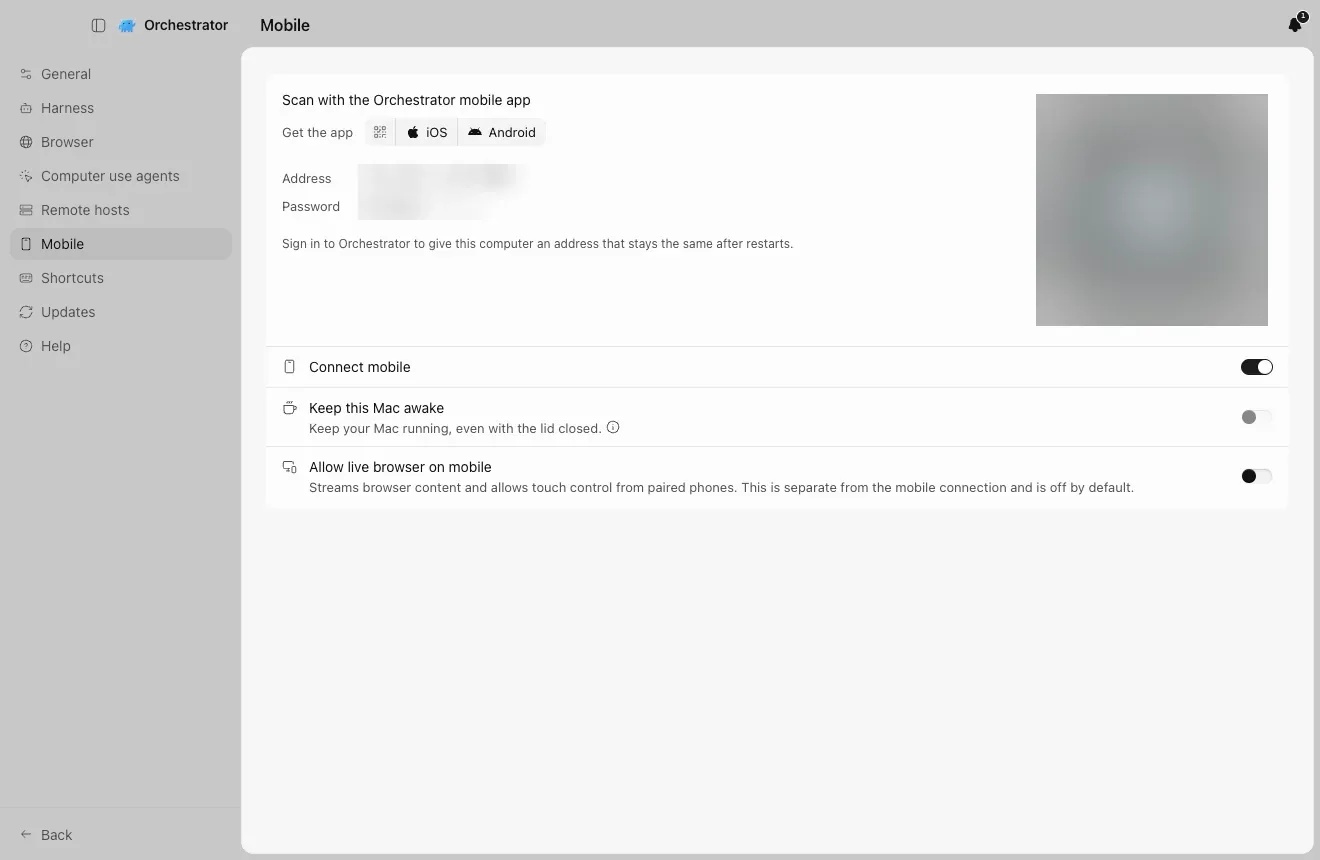
1
App iOS: Connect mobile
Fai clic su Connect mobile nella barra laterale e scansiona il codice con l'app mobile di Orchestrator per iOS o Android.
In questo screenshot codice, indirizzo e password sono sfocati.
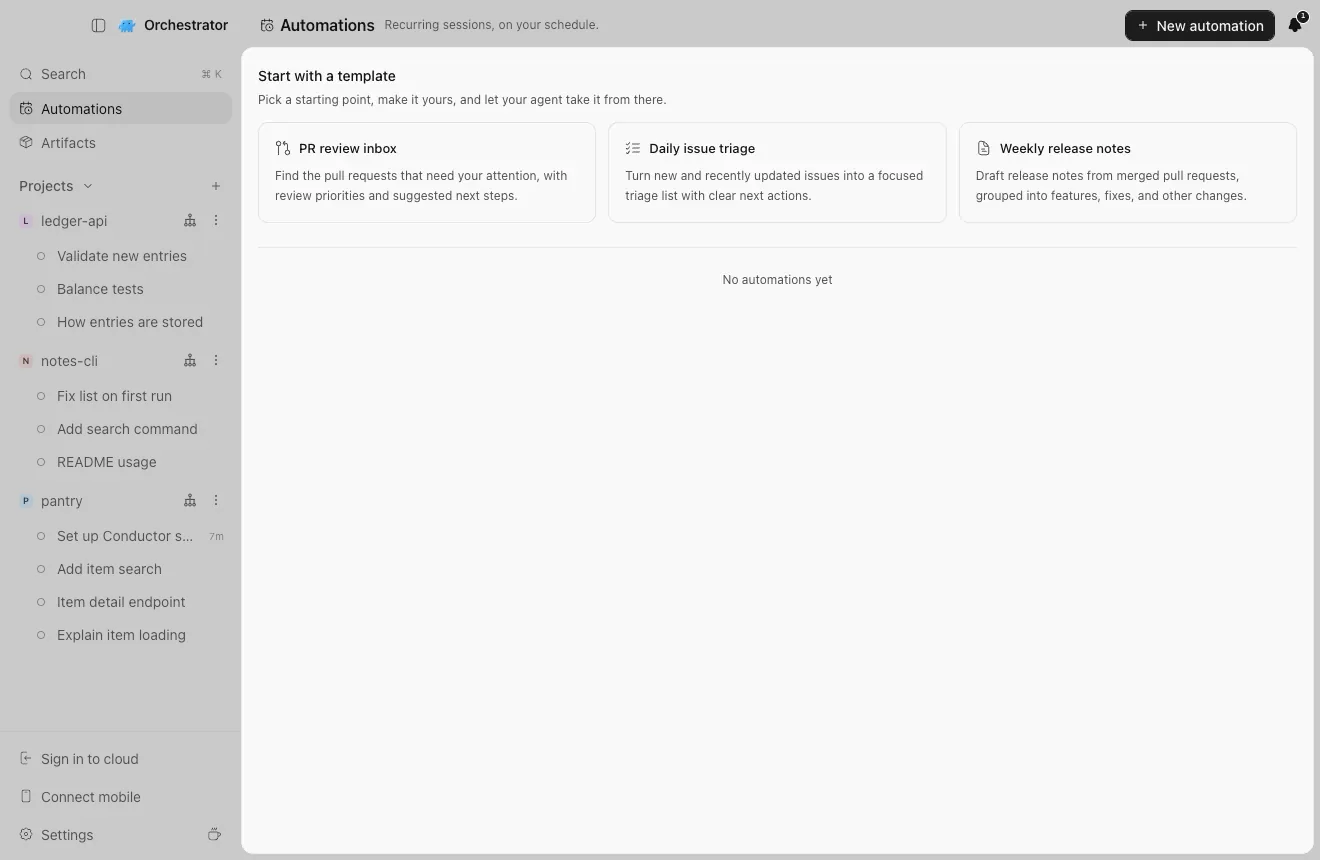
2
Routines: Automations
Sessioni ricorrenti secondo la tua pianificazione. Parti da un modello o da New automation.
Automations è nella barra laterale.
06
Risposte rapide
Conductor sta chiudendo?
Conductor ha annunciato il 4 novembre 2026 che entra in Meta. Conductor Cloud passa in sola lettura il 13 novembre e chiude il 20 novembre 2026. L'app locale per Mac per ora continua a funzionare e inizierà a essere dismessa a inizio 2027.
Quando chiude Conductor Cloud e cosa succede ai miei dati?
Conductor Cloud passa in sola lettura venerdì 13 novembre 2026 e chiude venerdì 20 novembre, quando Conductor inizia a cancellare i dati di Cloud. Fai push dei tuoi branch, trasferisci i workspace che vuoi tenere ed esporta i tuoi dati prima del 13 novembre.
Posso importare le mie chat di Conductor?
Sì, su Mac. Orchestrator importa le tue chat Claude Code e Codex da Conductor, anche quelle più vecchie, e ognuna diventa una sessione che puoi continuare. L'importazione delle chat è una novità della build nightly. Una chat di Codex viene esclusa se Codex non ne ha più la cronologia sul tuo Mac.
Come sposto gli script di setup e le variabili d'ambiente di Conductor?
Invia al tuo agente il prompt di questa pagina. Legge le impostazioni di Conductor e mostra un piano. Dopo il tuo ok, gli script di setup e archive diventano passaggi Setup e Cleanup, le azioni run diventano Cues e le variabili d'ambiente finiscono nell'Environment del progetto.
Orchestrator funziona su Windows e Linux?
Sì. Orchestrator funziona su macOS, Windows e Linux. L'importazione delle chat di Conductor è per Mac, come Conductor stesso, quindi su Windows o Linux configura gli stessi repository e continua dai branch di cui hai fatto push.
Orchestrator è gratuito e open source?
L'app desktop è gratuita e open source (Apache-2.0), con agenti locali illimitati. Orchestrator Cloud offre Starter a $20/mese o Pro a $40/mese, ed Enterprise ha un prezzo su richiesta. Per raggiungere il tuo computer dal telefono fuori casa tramite il tunnel HTTPS gestito serve Starter o superiore.
Orchestrator modifica i miei file di Conductor?
No. Legge soltanto i file e il database di Conductor. Anche l'agente che configura le tue impostazioni si limita a leggerli.
I miei workspace di Conductor vengono spostati?
No. Orchestrator crea un proprio worktree e un proprio branch per ogni sessione, quindi i tuoi workspace di Conductor restano dove sono.
Cosa salta l'agente?
Le impostazioni senza un equivalente locale, come le variabili solo Cloud, la denominazione dei branch Git, la modalità di esecuzione e le scelte di modello di Conductor. Elenca ognuna di quelle che salta prima che tu applichi.
Orchestrator è un wrapper di Claude?
No. Esegue 38 agenti di coding tramite le CLI che hai già installato e in cui hai già fatto l'accesso, e l'uso viene fatturato sul tuo account del provider.
Screenshot di Orchestrator acquisiti l'11 novembre 2026 da un database demo di Conductor con tre repository e nove chat Claude Code e Codex. I percorsi dei menu di Conductor provengono dal changelog di Conductor 0.93.0.