Conductor Cloud 13 ноября перейдёт в режим только для чтения, а 20 ноября удалит данные. В этом гиде показано, что сохранить и как перенести чаты, скрипты и настройки в Orchestrator, со скриншотами экранов, которые вы увидите.
Conductor Cloud переходит в режим только для чтения. Старые чаты по-прежнему можно читать и экспортировать.
пятница, 20 ноября
Conductor Cloud закрывается, и Conductor начинает удалять данные Cloud.
Начало 2027 года
До этого момента локальное приложение Conductor работает, затем начинает сворачиваться.
Из объявления Conductor от 4 ноября 2026 г. о присоединении к Meta. Cloud закрывается 20 ноября 2026 г..
01
Что сохранить до 13 ноября? До 13 ноября
“Conductor Cloud закрывается. Что делать?
Сохраните её в Conductor до пятницы, 13 ноября. Orchestrator не может читать Conductor Cloud, поэтому всё, что там останется, будет удаляться начиная с 20 ноября.
1
Запушьте все ветки, включая незаконченную работу
В терминале каждого рабочего пространства:
$git add -A && { git diff --cached --quiet || git commit -m "WIP: move from Conductor"; } && git push -u origin HEAD
Git не пушит игнорируемые файлы, такие как .env. Скопируйте их отдельно.
2
Перенесите рабочие пространства, в которых хотите продолжить работу
В ConductorRight-click a Cloud workspaceTransfer to local
Рабочее пространство и его чаты переносятся на ваш Mac, откуда Orchestrator может их импортировать.
3
Экспортируйте аккаунт
В ConductorSettingsAccountExport data
Сохраните архив.
4
Запишите настройки Cloud
Скрипт установки Cloud Computer, переменные окружения Cloud, действия запуска и регулярные задачи. Conductor скрывает секреты после сохранения, поэтому возьмите каждый там, где вы его храните.
“Я в основном пользуюсь Conductor на Mac. Нужно ли спешить?
Нет. Локальное приложение Conductor работает до начала 2027 года, а его файлы остаются на вашем Mac. Переходите, когда будете готовы.
02
Можно ли сохранить чаты из Conductor? Новое в Nightly
Новое в NightlyИмпорт чатов — новинка сборки Nightly, в стабильной версии его пока нет. Скачайте Nightly на странице загрузки; она обновляется каждую ночь. Скачать сборку Nightly
“Как перенести репозитории и чаты?
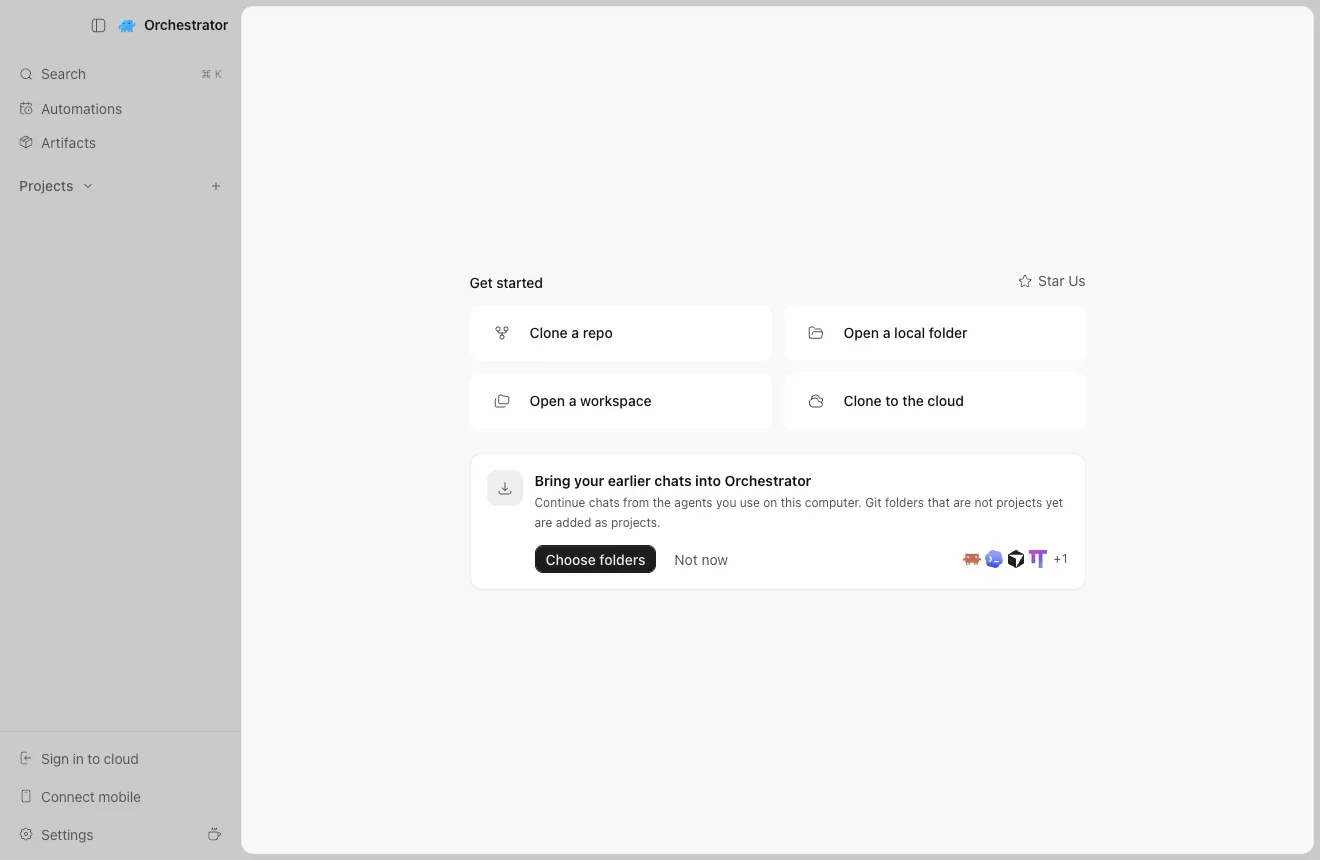
Откройте Orchestrator. При первом запуске Home предложит перенести ваши прежние чаты, и каждая выбранная папка станет проектом с чатами из Conductor, Claude Code и Codex.
1
Нажмите Choose folders
Первый запуск: Home предлагает ваши прежние чаты.
2
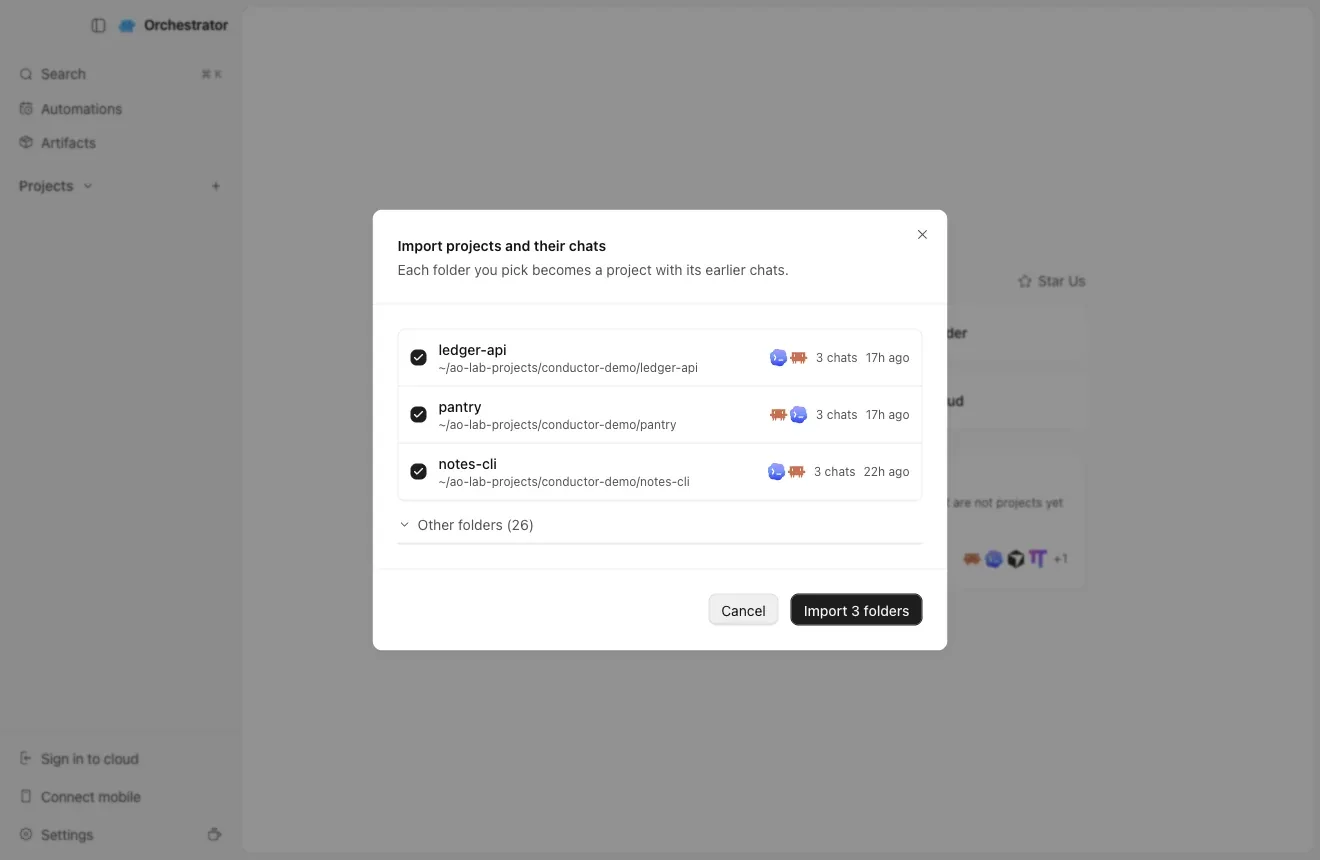
Отметьте репозитории, которые используете в Conductor, и нажмите Import
Выберите саму папку репозитория, а не папку внутри ~/conductor/workspaces.
3
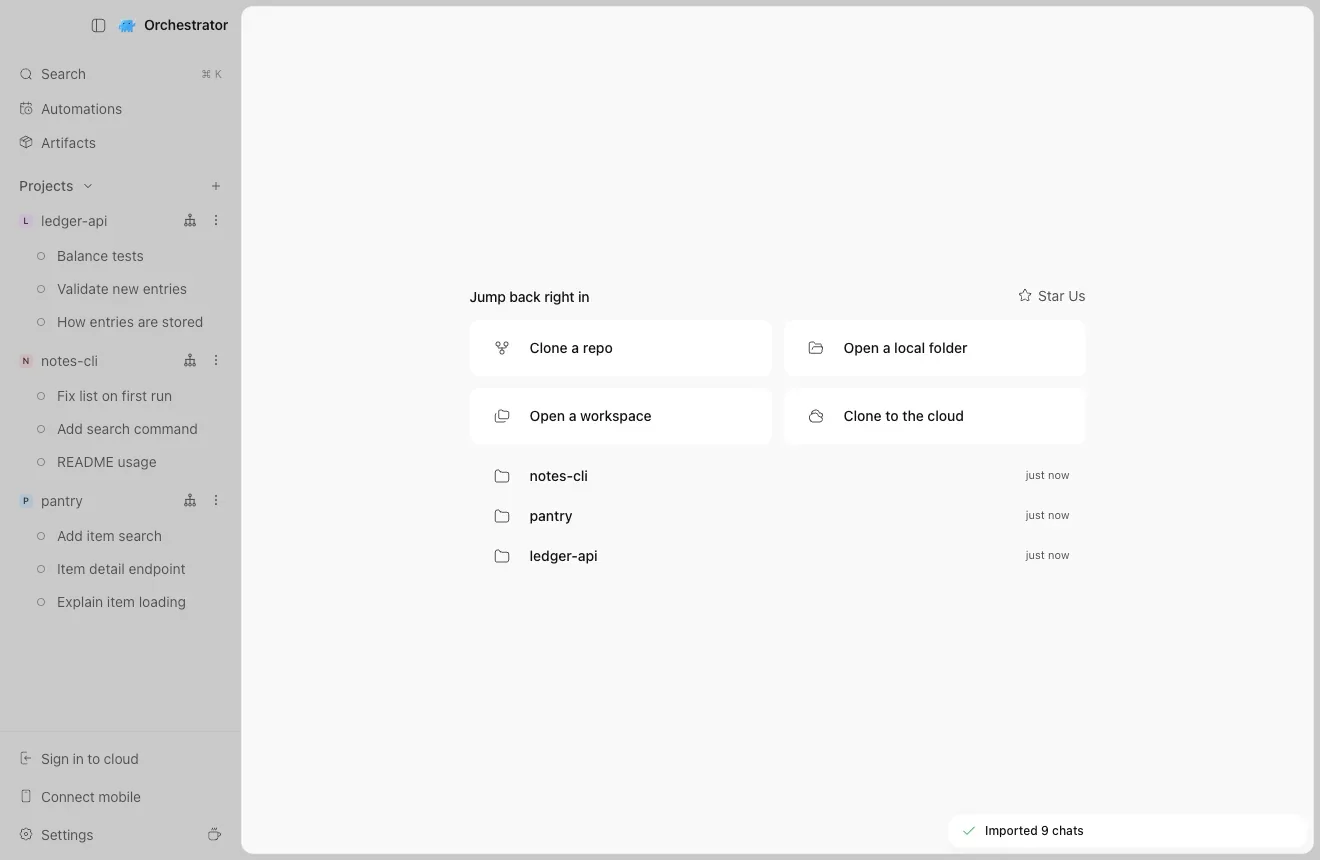
Ваши проекты и чаты готовы
Чаты сохраняют названия из Conductor.
Три репозитория, девять чатов.
4
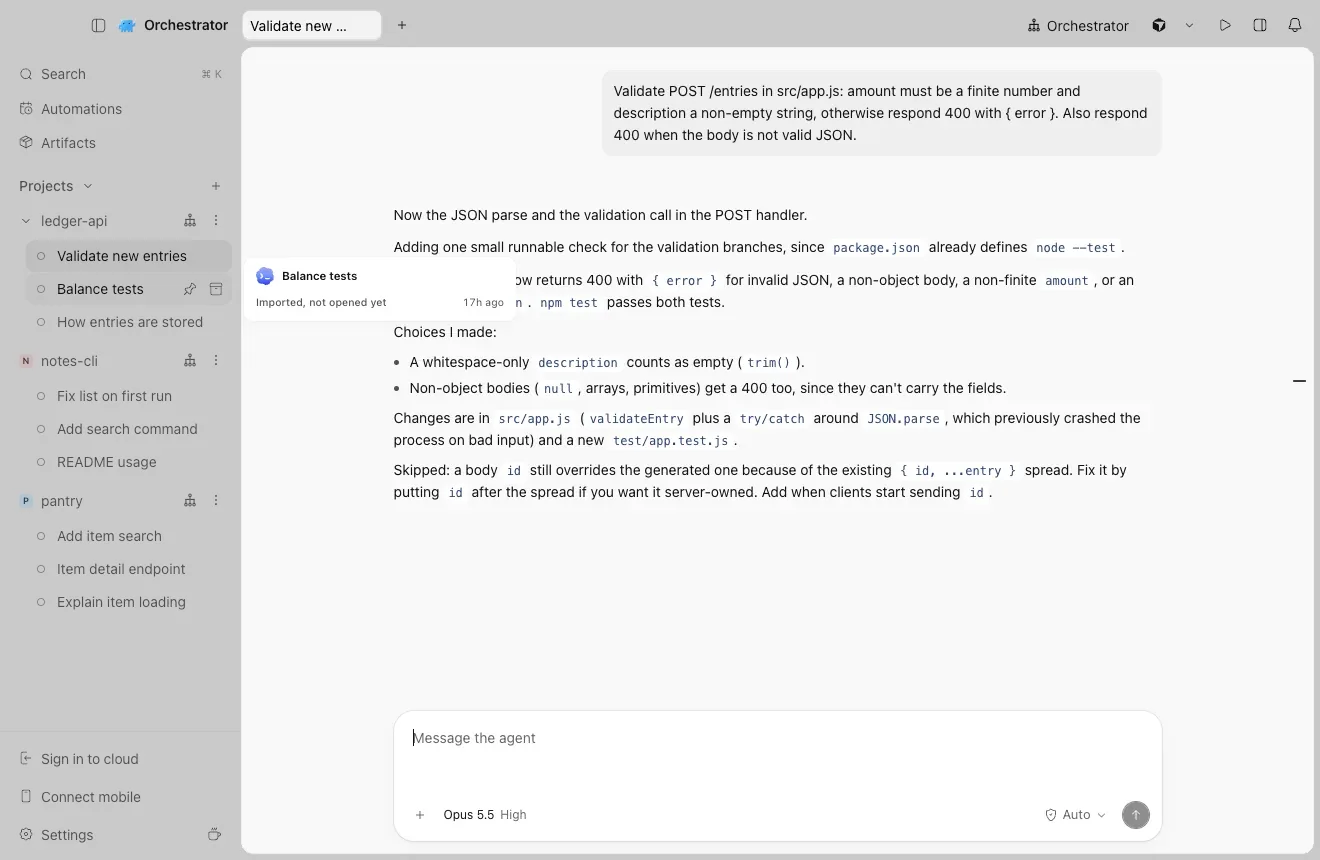
Откройте чат и продолжайте
Вся история на месте. Пишите дальше: Claude Code и Codex продолжат тот же разговор.
Импортированный чат Claude Code из рабочего пространства Conductor.
Прежде чем архивировать рабочее пространство в Conductor, импортируйте его чаты и откройте каждый по одному разу. При первом открытии незакоммиченные изменения рабочего пространства копируются в сессию.
“Я уже пользуюсь Orchestrator. Где импорт?
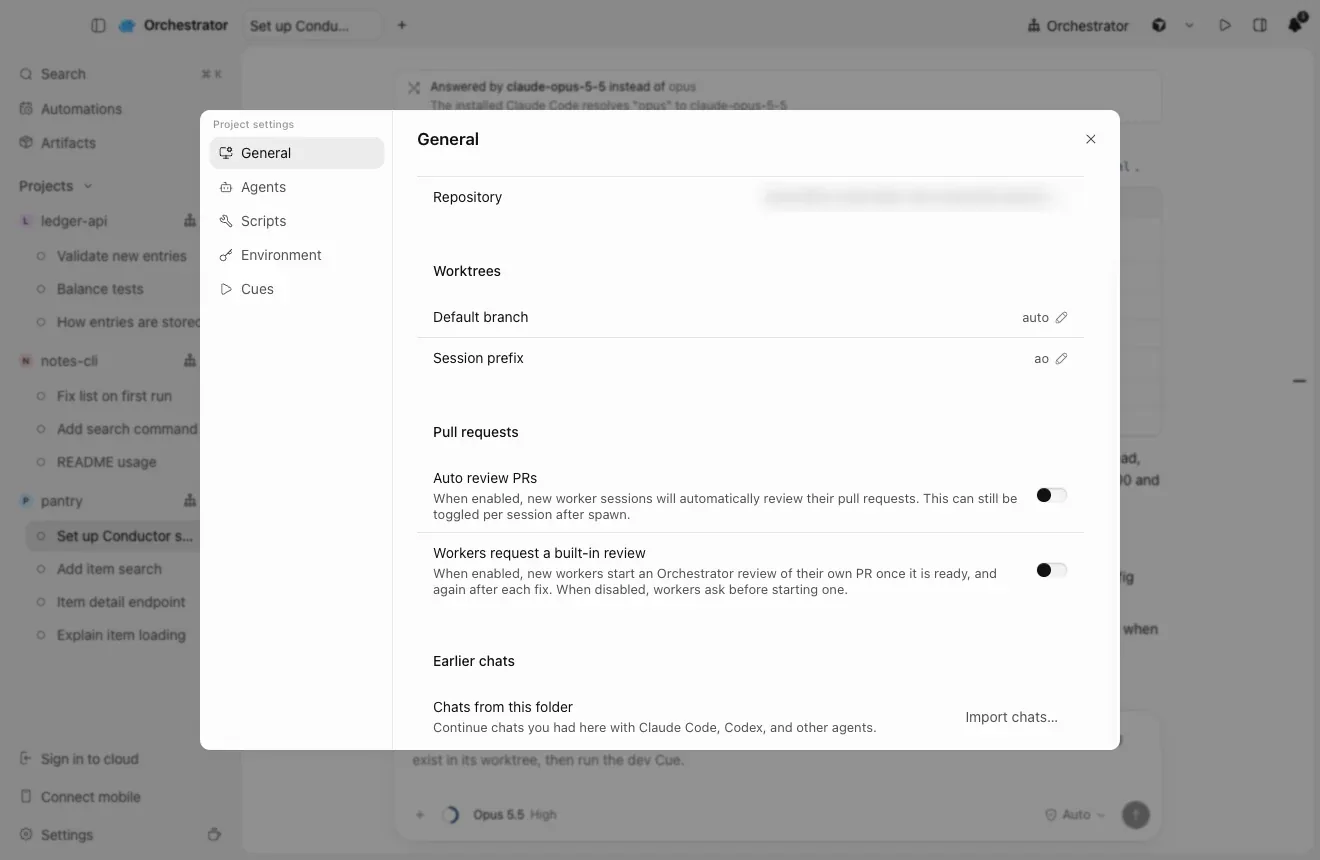
Откройте Project settings → General проекта и в разделе Earlier chats выберите Import chats…. Чтобы добавить репозиторий без чатов, выберите Open a local folder на экране Home.
1
Импорт чатов в существующий проект
В OrchestratorProject settingsGeneralEarlier chatsImport chats…
“Какие чаты переносятся?
Ваши чаты Claude Code и Codex из Conductor, какими бы старыми они ни были.
Чаты из архивированных рабочих пространств и из удалённых вами папок рабочих пространств тоже переносятся.
Чат Claude, для которого у Claude Code нет истории на вашем Mac (например, перенесённый из Cloud), восстанавливается из собственной истории Conductor.
Не переносятся: чаты, удалённые вами в Conductor, и чаты Codex, история которых больше не хранится у Codex на вашем Mac.
03
Куда переносятся скрипты, переменные окружения и настройки?
“А как же мой скрипт настройки, кнопки запуска и переменные окружения?
Попросите агента. Начните новый чат в проекте и отправьте ему промпт ниже. Он прочитает настройки Conductor, покажет план и ничего не изменит, пока вы не выберете Apply.
Новое в NightlyСо сборкой Nightly достаточно одной строки:
>Set up this project's Conductor settings in Orchestrator.
В стабильной версии вставьте Move my Conductor setup. Там те же шаги расписаны подробно. Set up Orchestrator установит десктопное приложение за вас.
>I'm moving this repository from Conductor to Orchestrator. Set up its Conductor settings in this Orchestrator project. Only read Conductor's files; never change them.
Показать весь промпт · вставьте в Claude Code, Codex или любой кодинг-агент
I'm moving this repository from Conductor to Orchestrator. Set up its Conductor settings in this Orchestrator project. Only read Conductor's files; never change them.

1. Run `ao project get $AO_PROJECT_ID --json` and `ao cue list --project $AO_PROJECT_ID --json`. Keep everything the project already has.

2. Read these, each later file overriding the earlier ones key by key: ~/.conductor/settings.toml (ignore models), conductor.json in the repository (only if .conductor/settings.toml is missing), .conductor/settings.toml, .conductor/settings.local.toml.

3. Map each setting:
   - scripts.setup -> a Setup step (--post-create)
   - scripts.archive -> a Cleanup step (--pre-remove)
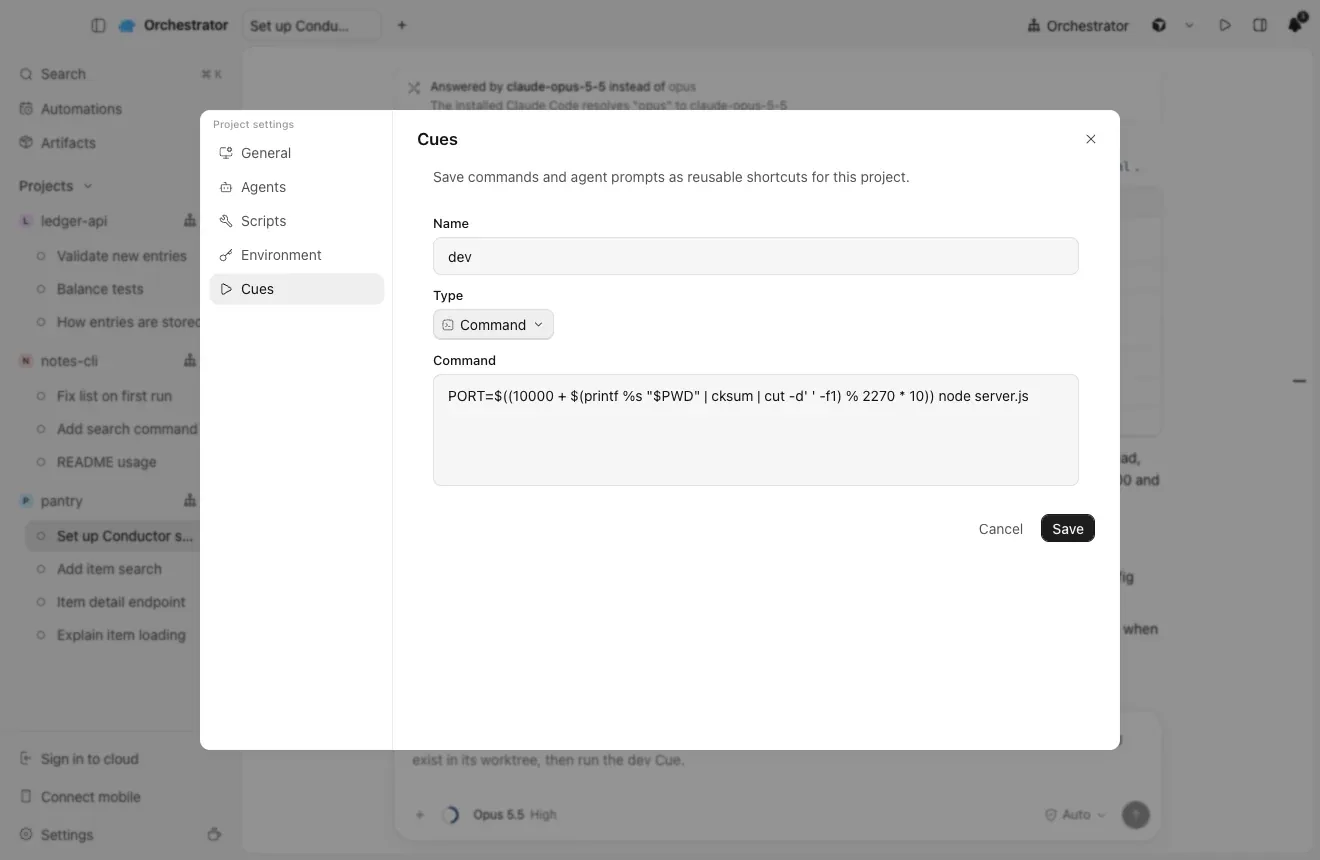
   - each scripts.run action -> a command Cue: ao cue create --project $AO_PROJECT_ID --name <name> --command '<command and its args>' (when cwd is set, work out any port first, then add "cd -- <options.cwd> &&"; skip hidden actions)
   - environment_variables -> --env KEY=VALUE
   - prompts.general -> --agent-rules
   - the ignored files Conductor copies into each workspace (.worktreeinclude, else file_include_globs, else .env*) -> a first Setup step that copies them from "$AO_SOURCE_TREE_PATH" into the new worktree
   - anything else (cloud variables, git branch naming, run mode, other prompts) -> skip it and tell me

4. Orchestrator doesn't set CONDUCTOR_* variables. In Setup and Cleanup steps, replace $CONDUCTOR_ROOT_PATH with $AO_SOURCE_TREE_PATH, $CONDUCTOR_WORKSPACE_PATH with $AO_WORKTREE_PATH and $CONDUCTOR_WORKSPACE_NAME with $(basename "$AO_WORKTREE_PATH"). In a Cue, start the command with WT_ROOT=$PWD (the worktree root) before any cd, and use $WT_ROOT for the workspace path; if the action or the project environment already uses WT_ROOT or WT_PORT, pick other names. Replace $CONDUCTOR_DEFAULT_BRANCH with the branch name written out (the project's default branch; ask me if a command means another one). Replace $CONDUCTOR_PORT with a port worked out from the worktree root: in a Cue, also set WT_PORT=$((10000 + $(printf %s "$WT_ROOT" | cksum | cut -d' ' -f1) % 2270 * 10)) before any cd, and use $WT_PORT where the command used $CONDUCTOR_PORT; in a step, use the same expression with "$AO_WORKTREE_PATH". Both then give the same port for a worktree.

5. Show me the plan first: the Setup and Cleanup steps, Cues, variable names (not their values), agent rules and what you skip. Wait for my OK.

6. --post-create, --pre-remove and --env replace the whole list and --agent-rules the whole text, so pass the existing values together with the new ones in one `ao project set-config $AO_PROJECT_ID` call. Then create the Cues, and tell me to check Project settings -> Scripts, Environment and Cues.
1
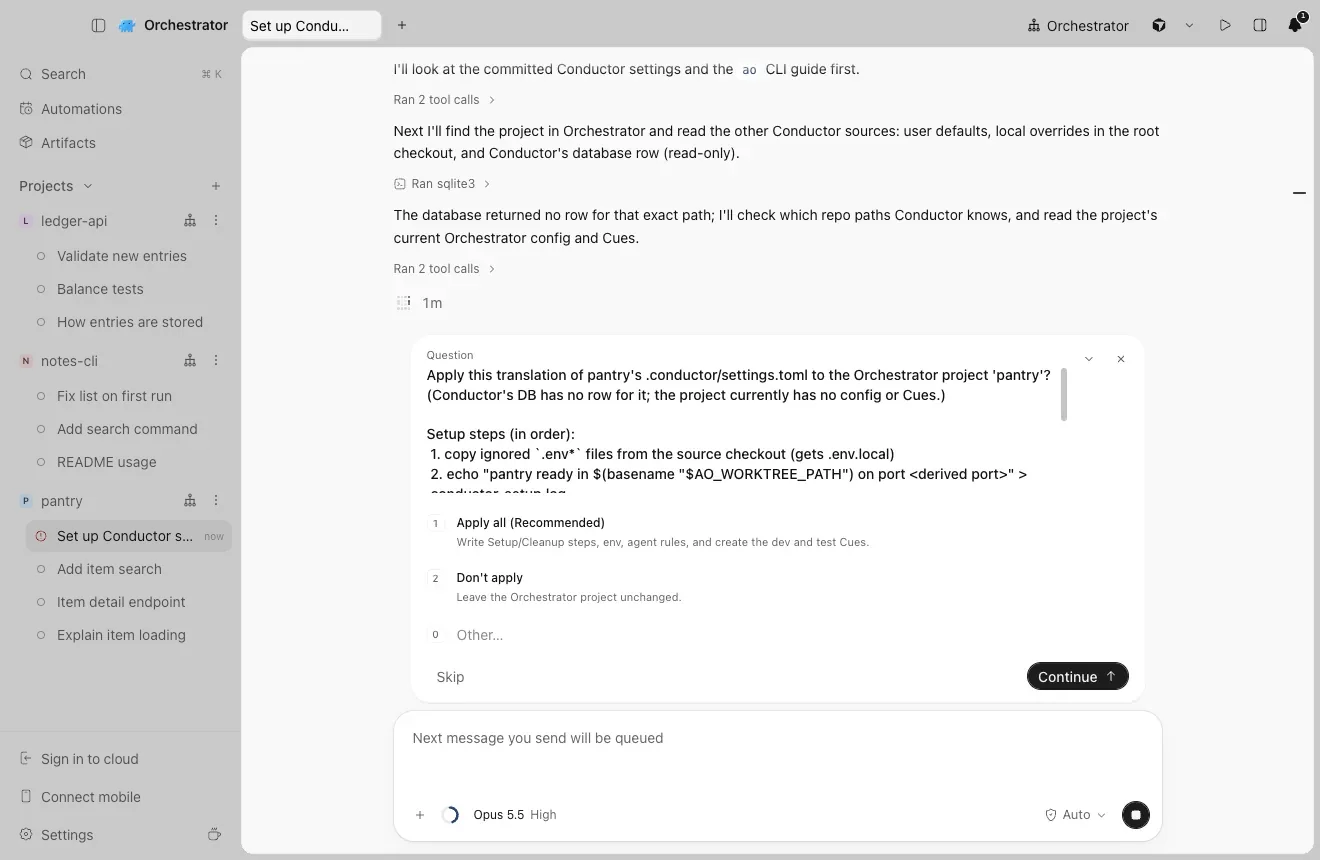
Сначала агент показывает план
Он читает .conductor/settings.toml, settings.local.toml, conductor.json, ~/.conductor/settings.toml и скрипты, сохранённые в приложении Conductor. Ничего не меняется, пока вы не выберете Apply.
Шаги Setup и Cleanup, Cues, переменные и правила агента, а также то, что он пропускает.
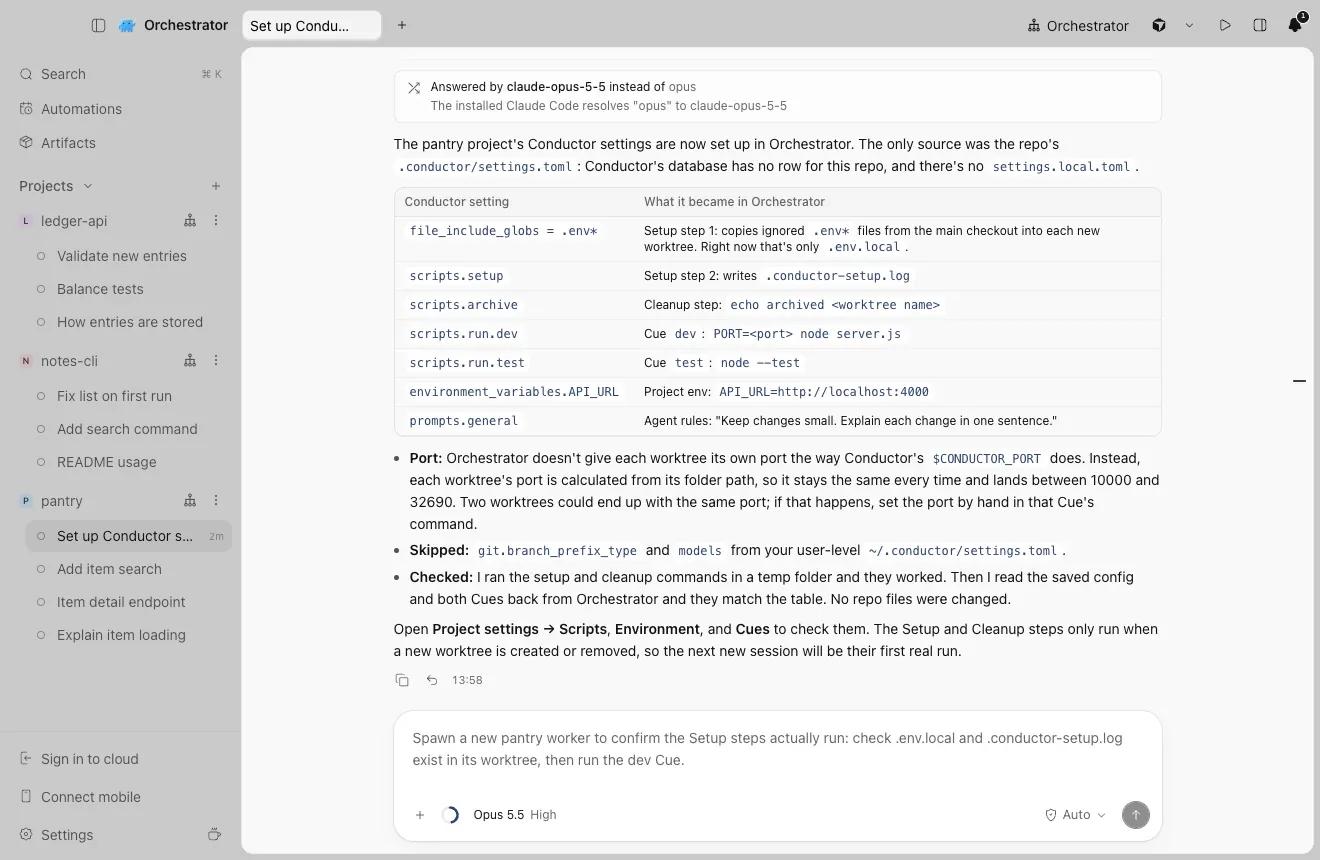
2
Агент применяет план и подводит итог
Каждая настройка Conductor и во что она превратилась.
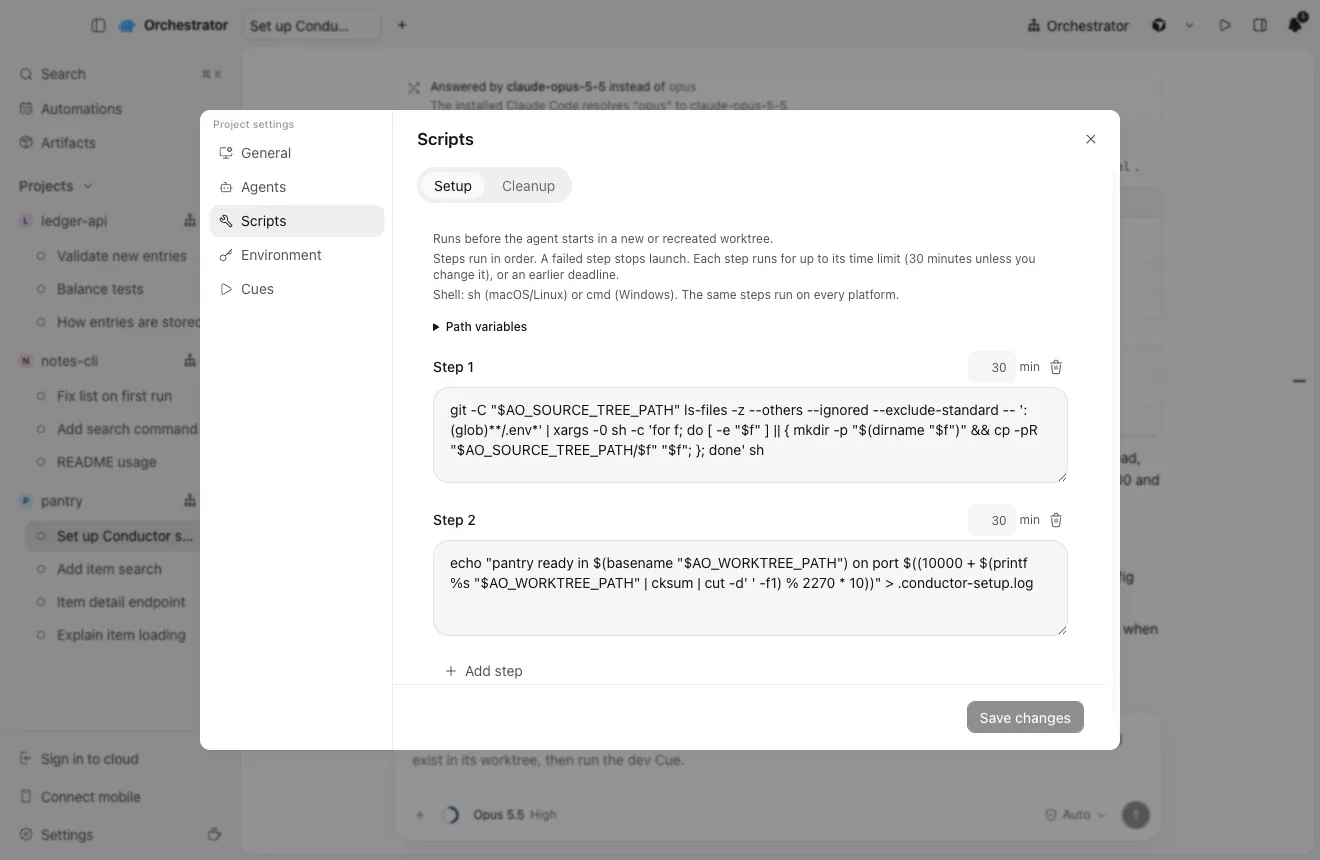
3
Проверьте результат в Project settings
В OrchestratorProject settingsScripts · Environment · Cues
“Куда переходит каждая настройка Conductor?
Скрипты настройки и архивации становятся шагами Setup и Cleanup, каждое действие запуска — командным Cue, переменные окружения переходят в Environment проекта, а общий промпт становится правилами агента.
В Conductor
В Orchestrator
Скрипт настройки
Шаг Setupao project set-config --post-create
Скрипт архивации
Шаг Cleanupao project set-config --pre-remove
Действия запуска
По одному командному Cue на каждоеao cue create --command
Файлы .env, которые Conductor копирует в рабочие пространства
Шаг Setup, который копирует их в каждый новый worktree
“Мои скрипты используют $CONDUCTOR_PORT и $CONDUCTOR_WORKSPACE_PATH.
Orchestrator не задаёт переменные CONDUCTOR_*, поэтому агент их переписывает. $CONDUCTOR_WORKSPACE_PATH становится $AO_WORKTREE_PATH. Для $CONDUCTOR_PORT он вычисляет фиксированный порт по папке worktree, как в Cue dev ниже. Если двум worktree достанется один и тот же порт, задайте порт вручную в этой команде.
В Conductor
В Orchestrator
$CONDUCTOR_ROOT_PATH
$AO_SOURCE_TREE_PATH в шагах Setup и Cleanup
$CONDUCTOR_WORKSPACE_PATH
$AO_WORKTREE_PATH в шагах, $PWD в Cue
$CONDUCTOR_WORKSPACE_NAME
$(basename "$AO_WORKTREE_PATH")
$CONDUCTOR_PORT
Фиксированный порт, вычисленный по папке worktree
$CONDUCTOR_DEFAULT_BRANCH
Ветка проекта по умолчанию, прописанная явно
1
Cue с портом, вычисленным по папке
04
Как продолжить работу из Cloud?
“А как же работа, которая была у меня в Conductor Cloud?
Создайте Cloud-проект из того же репозитория GitHub, перенесите в него настройки Cloud и запустите сессию в каждой запушенной ветке.
1
Создайте Cloud-проект из того же репозитория GitHub
В OrchestratorSign in to cloudClone to the cloud
Войдите в Orchestrator и выберите Clone to the cloud. Каждая сессия получает собственное удалённое рабочее пространство, как в Conductor Cloud.
Sign in to cloud находится внизу боковой панели.
2
Вручную перенесите настройки Cloud в Project settings
Используйте $AO_WORKTREE_PATH вместо $CONDUCTOR_ROOT_PATH и $CONDUCTOR_WORKSPACE_PATH, а $AO_SESSION_ID вместо $CONDUCTOR_WORKSPACE_NAME. Conductor Cloud работал на Amazon Linux, поэтому проверьте такие команды, как dnf install.
3
Продолжите с того места, где остановились
Запустите сессию в каждой запушенной ветке. Для рабочих пространств, перенесённых на Mac, импортируйте чаты, как в разделе 02. Чат, оставшийся в Conductor Cloud, продолжить нельзя, поэтому сохраните экспорт.
Куда переходит каждая настройка Conductor Cloud
В Conductor Cloud
В Project settings
Скрипт установки Cloud Computer, затем скрипт настройки репозитория
Scripts → Setup
Скрипт архивации
Scripts → Cleanup
Переменные окружения и секреты Cloud
Environment
Действия запуска
Cues, по одному на каждое
Общий промпт
Instructions
“Что даёт мне Orchestrator Cloud?
Orchestrator Cloud запускает ваших агентов в облачных песочницах, поэтому работа продолжается после того, как вы закроете ноутбук. Это отдельный продукт, а не копия Conductor Cloud.
Агенты работают, даже когда ноутбук закрыт
Каждая облачная сессия работает в своей песочнице на Freestyle или Coder, в том числе в вашем собственном развёртывании Coder. Простаивающие песочницы приостанавливаются и возобновляются, когда вы возвращаетесь.
Ваши агенты без ваших логинов в песочнице
Claude Code, Codex, Cursor и OpenCode работают в облаке. Входы агентов хранятся на серверах Orchestrator, а к моделям обращаются через прокси, поэтому долгоживущие логины никогда не попадают в песочницу.
Оркестратор в облаке
Он запускает сессии воркеров, пишет им и останавливает их, а также открывает их пул-реквесты, пока вас нет.
От issue до мержа
Подходящие issue в GitHub могут запускать сессии воркеров. «Automatically fix CI failures» и «Automatically fix review comments» продвигают PR, а запросы на мерж ждут «Approve and merge» или «Reject».
Ваша настройка — и в облаке тоже
Те же скрипты «Setup» и «Cleanup» запускаются в облачных песочницах, а проект может охватывать несколько репозиториев или ни одного.
“Мы делились чатами в Conductor, и я пользуюсь приложением для iOS.
Сессиями Orchestrator Cloud можно делиться с коллегами, мобильное приложение Orchestrator для iOS и Android подключается к вашему компьютеру, а Automations запускают сессии по расписанию.
В Conductor
В Orchestrator
Общие чаты и присутствие
Share session, чтобы смотреть или писать, или поделитесь всем проектом. Коллеги найдут его в Shared with you. Кнопка Share находится в заголовке Cloud-сессии после входа в аккаунт.
Reassign to
Request turn и Take over внутри общего чата
Приложение для iOS
Connect mobile с приложением Orchestrator для iOS или Android
Регулярные задачи
Автоматизации
Совместный доступ работает для сессий Orchestrator Cloud, и все участники должны войти в Orchestrator.
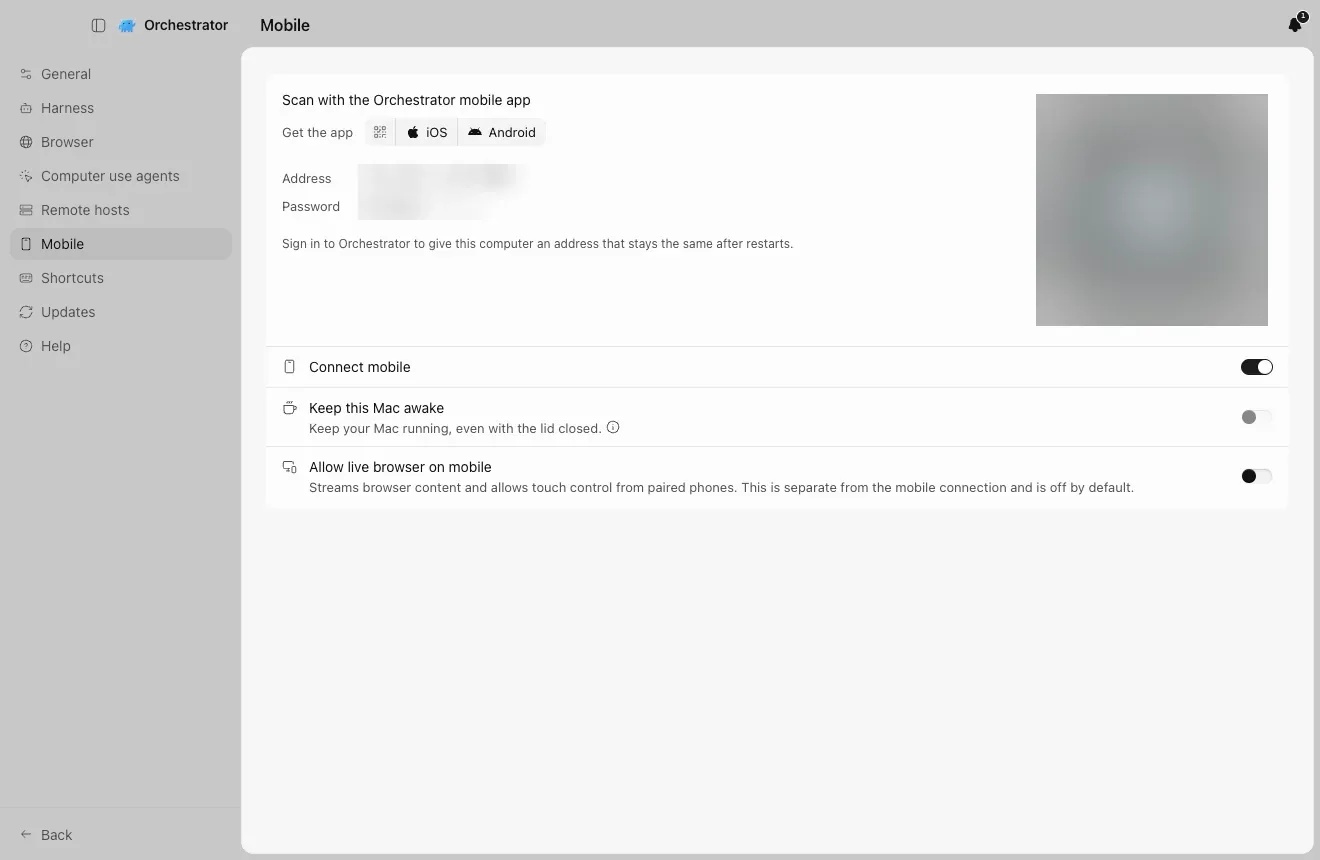
1
Приложение для iOS: Connect mobile
Нажмите Connect mobile на боковой панели и отсканируйте код мобильным приложением Orchestrator для iOS или Android.
Код, адрес и пароль на этом скриншоте размыты.
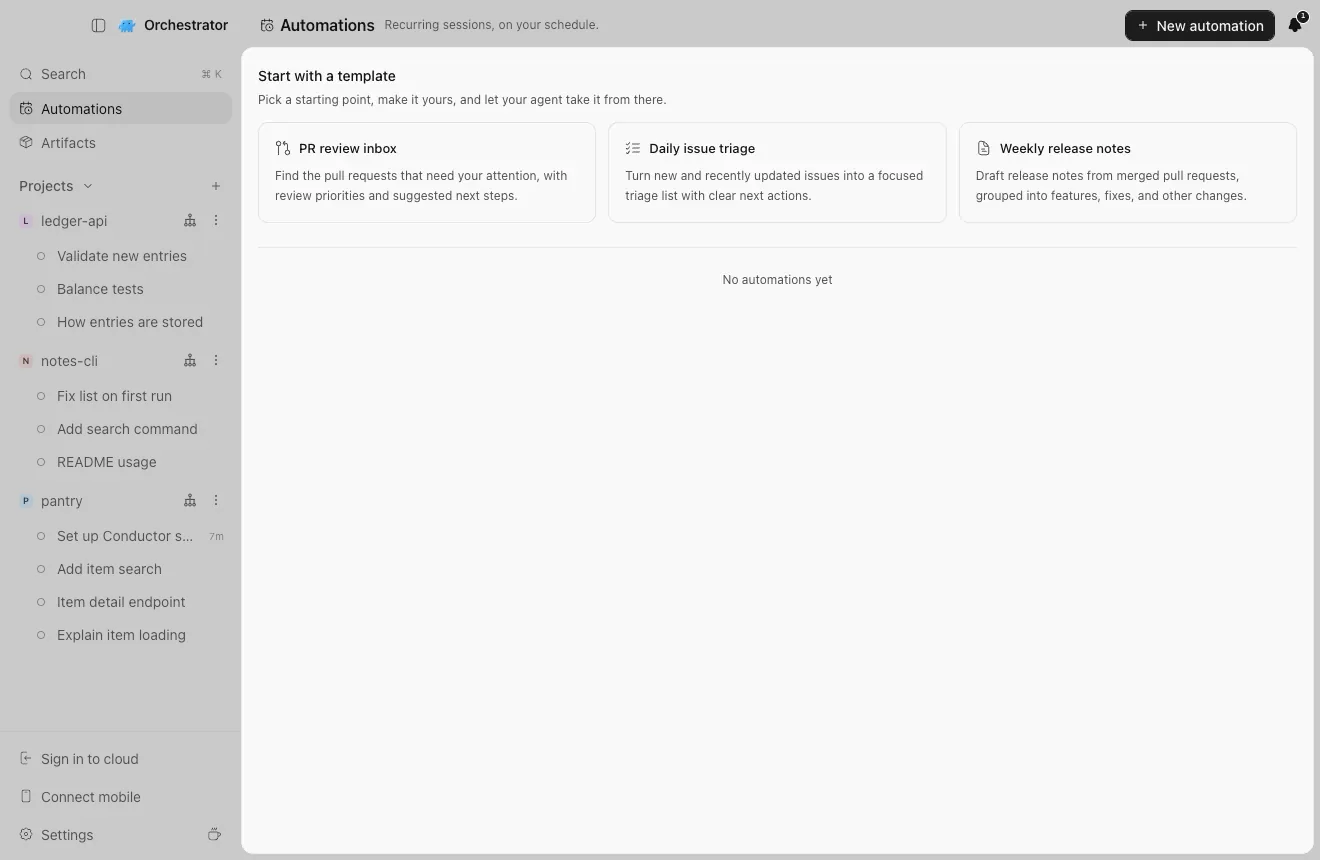
2
Регулярные задачи: Automations
Повторяющиеся сессии по вашему расписанию. Начните с шаблона или с New automation.
Automations находится на боковой панели.
06
Короткие ответы
Conductor закрывается?
4 ноября 2026 года Conductor объявил о присоединении к Meta. Conductor Cloud переходит в режим только для чтения 13 ноября и закрывается 20 ноября 2026 года. Локальное приложение для Mac пока работает, а в начале 2027 года начнёт сворачиваться.
Когда закроется Conductor Cloud и что будет с моими данными?
Conductor Cloud перейдёт в режим только для чтения в пятницу, 13 ноября 2026 года, и закроется в пятницу, 20 ноября, когда Conductor начнёт удалять данные Cloud. До 13 ноября отправьте (push) свои ветки, перенесите рабочие пространства, которые хотите сохранить, и экспортируйте данные.
Можно ли импортировать чаты из Conductor?
Да, на Mac. Orchestrator импортирует ваши чаты Claude Code и Codex из Conductor, какими бы старыми они ни были, и каждый становится сессией, которую можно продолжить. Импорт чатов — новинка сборки Nightly. Чат Codex не переносится, если Codex больше не хранит его историю на вашем Mac.
Как перенести скрипты настройки и переменные окружения из Conductor?
Отправьте агенту промпт с этой страницы. Он прочитает настройки Conductor и покажет план. После вашего согласия скрипты настройки и архивации станут шагами Setup и Cleanup, действия запуска станут Cues, а переменные окружения попадут в Environment проекта.
Работает ли Orchestrator на Windows и Linux?
Да. Orchestrator работает на macOS, Windows и Linux. Импорт чатов из Conductor доступен на Mac, как и сам Conductor, поэтому на Windows или Linux настройте те же репозитории и продолжайте работу в отправленных ветках.
Orchestrator бесплатный и с открытым исходным кодом?
Десктопное приложение бесплатное и с открытым исходным кодом (Apache-2.0), без ограничений на число локальных агентов. Orchestrator Cloud — это Starter за $20/мес. или Pro за $40/мес., а цена Enterprise — по запросу. Для доступа к компьютеру с телефона вне дома через управляемый HTTPS-туннель нужен Starter или выше.
Меняет ли Orchestrator мои файлы Conductor?
Нет. Он только читает файлы и базу данных Conductor. Агент, который переносит ваши настройки, тоже только читает их.
Переносятся ли мои рабочие пространства Conductor?
Нет. Orchestrator создаёт для каждой сессии собственный worktree и ветку, поэтому ваши рабочие пространства Conductor остаются на месте.
Что агент пропускает?
Настройки без локального аналога: переменные, существующие только в Cloud, именование веток Git, режим запуска и выбор моделей в Conductor. Перед применением он перечисляет каждую пропускаемую настройку.
Orchestrator — это обёртка над Claude?
Нет. Он запускает 38 агентов для написания кода через CLI, которые у вас уже установлены и в которых вы вошли, а использование оплачивается через ваш собственный аккаунт у провайдера.
Скриншоты Orchestrator сделаны 11 ноября 2026 года на демонстрационной базе данных Conductor с тремя репозиториями и девятью чатами Claude Code и Codex. Пути в меню Conductor взяты из списка изменений Conductor 0.93.0.