Conductor Cloud 13 listopada przechodzi w tryb tylko do odczytu, a 20 listopada usuwa dane. Ten przewodnik pokazuje, co zapisać i jak przenieść czaty, skrypty i ustawienia do Orchestrator, wraz z ekranami, które zobaczysz.
Conductor Cloud przechodzi w tryb tylko do odczytu. Stare czaty można nadal czytać i eksportować.
piątek, 20 listopada
Conductor Cloud zostaje wyłączony, a Conductor zaczyna usuwać dane z Cloud.
Początek 2027 r.
Lokalna aplikacja Conductor działa do tego czasu, a potem zaczyna być wygaszana.
Z ogłoszenia Conductor z 4 listopada 2026 o dołączeniu do Meta. Cloud zostanie wyłączony 20 listopada 2026.
01
Co zapisać przed 13 listopada? Przed 13 listopada
“Conductor Cloud zostaje wyłączony. Co mam zrobić?
Zapisz ją w Conductor przed piątkiem 13 listopada. Orchestrator nie może odczytać Conductor Cloud, więc wszystko, co tam zostanie, będzie usuwane od 20 listopada.
1
Wypchnij każdą gałąź, także z niedokończoną pracą
W terminalu każdej przestrzeni roboczej:
$git add -A && { git diff --cached --quiet || git commit -m "WIP: move from Conductor"; } && git push -u origin HEAD
Git nie wypycha ignorowanych plików, takich jak .env. Skopiuj je osobno.
2
Przenieś przestrzenie robocze, nad którymi chcesz dalej pracować
W ConductorRight-click a Cloud workspaceTransfer to local
Przestrzeń robocza i jej czaty trafiają na twojego Maca, skąd Orchestrator może je zaimportować.
3
Wyeksportuj konto
W ConductorSettingsAccountExport data
Zachowaj archiwum.
4
Zapisz ustawienia Cloud
Skrypt instalacyjny Cloud Computer, zmienne środowiskowe Cloud, akcje uruchamiania i rutyny. Conductor ukrywa sekrety po zapisaniu, więc każdy z nich weź stamtąd, gdzie go przechowujesz.
“Używam Conductor głównie na Macu. Czy muszę się spieszyć?
Nie. Lokalna aplikacja Conductor działa do początku 2027 r., a jej pliki zostają na twoim Macu. Przenieś się, kiedy zechcesz.
02
Czy mogę zachować czaty z Conductor? Nowość w Nightly
Nowość w NightlyImport czatów to nowość w wersji Nightly, której nie ma jeszcze w wersji stabilnej. Pobierz Nightly ze strony pobierania; aktualizuje się co noc. Pobierz wersję Nightly
“Jak przenieść repozytoria i czaty?
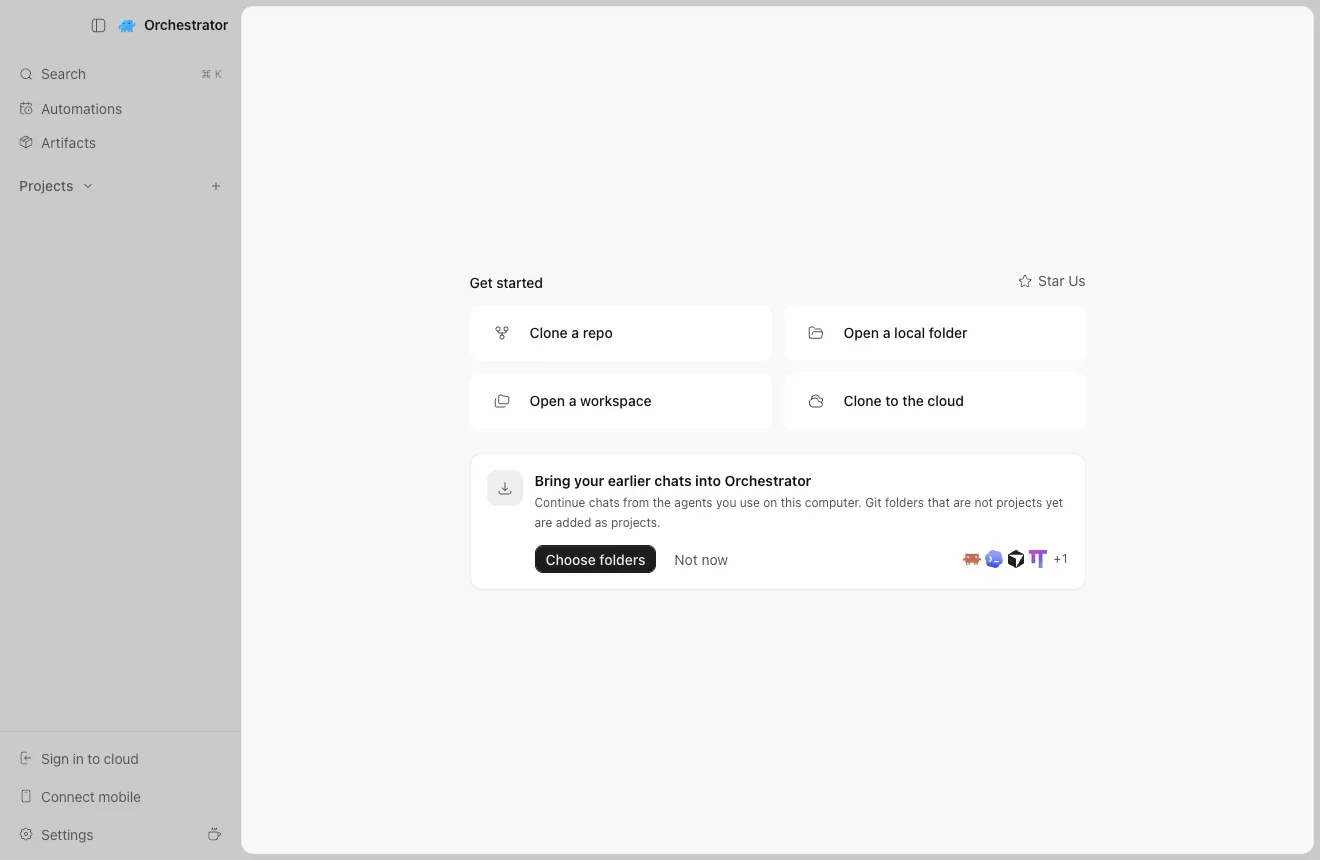
Otwórz Orchestrator. Przy pierwszym uruchomieniu Home zaproponuje przeniesienie wcześniejszych czatów, a każdy wybrany folder stanie się projektem z czatami z Conductor, Claude Code i Codex.
1
Kliknij Choose folders
Pierwsze uruchomienie: Home proponuje twoje wcześniejsze czaty.
2
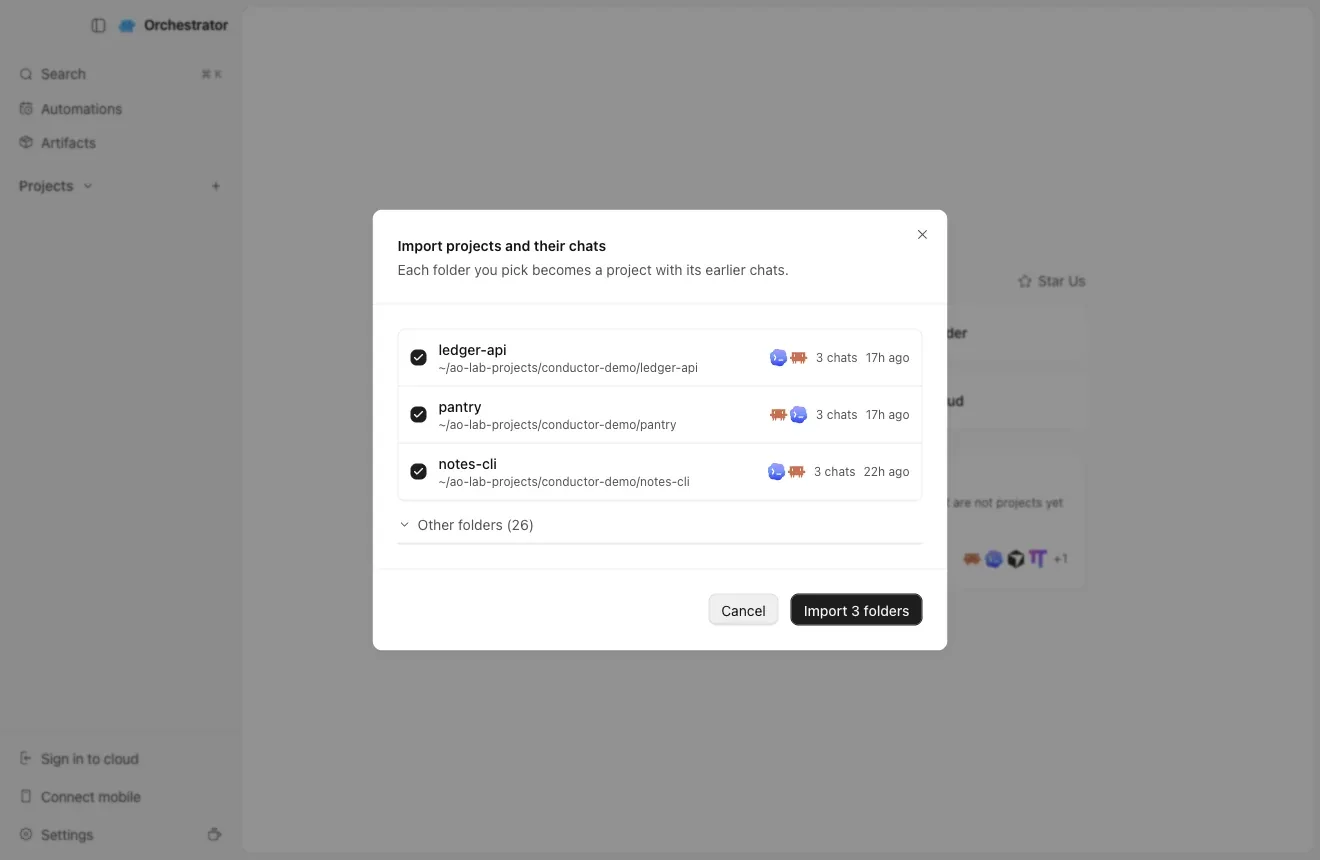
Zaznacz repozytoria, których używasz w Conductor, i kliknij Import
Wybierz sam folder repozytorium, a nie folder w ~/conductor/workspaces.
3
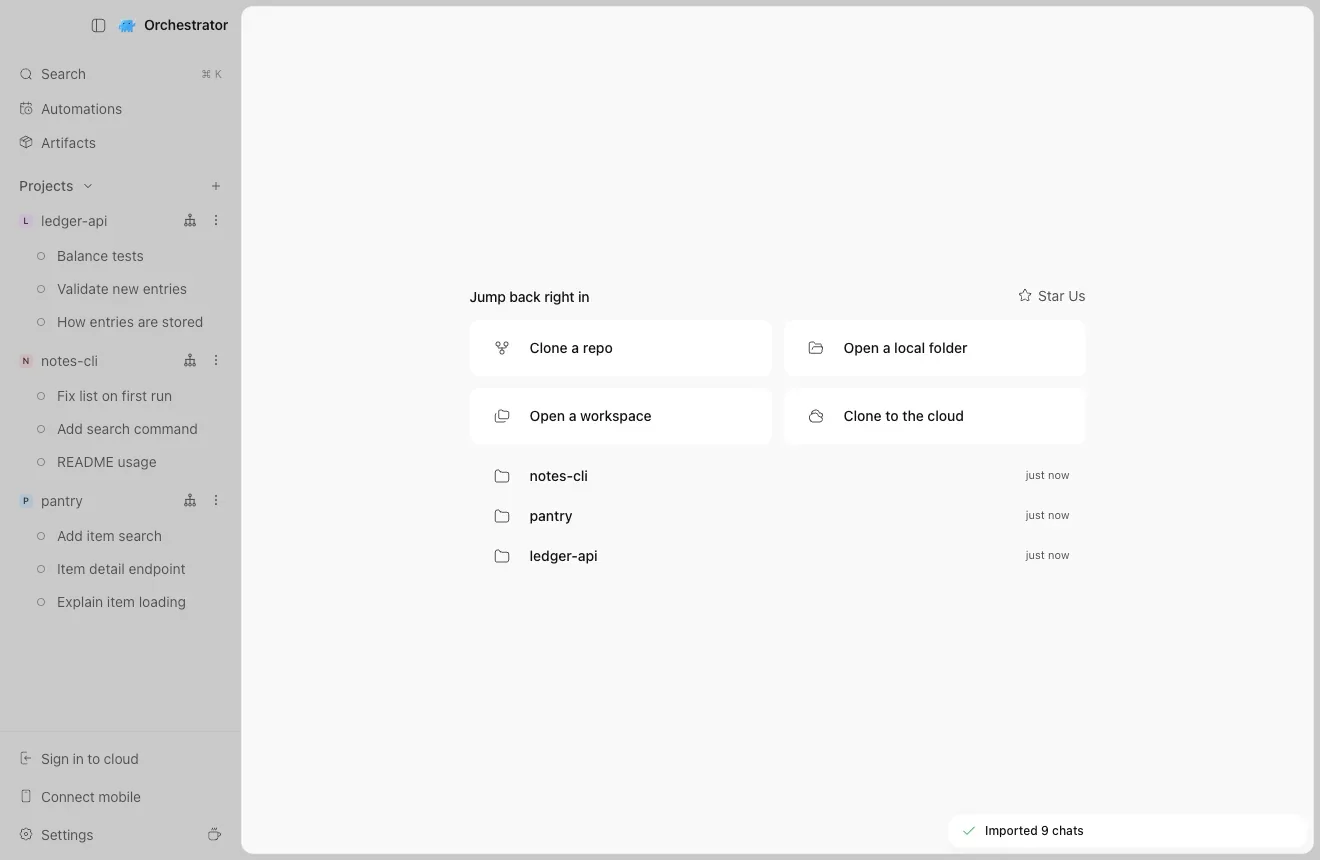
Twoje projekty i czaty są gotowe
Czaty zachowują tytuły z Conductor.
Trzy repozytoria, dziewięć czatów.
4
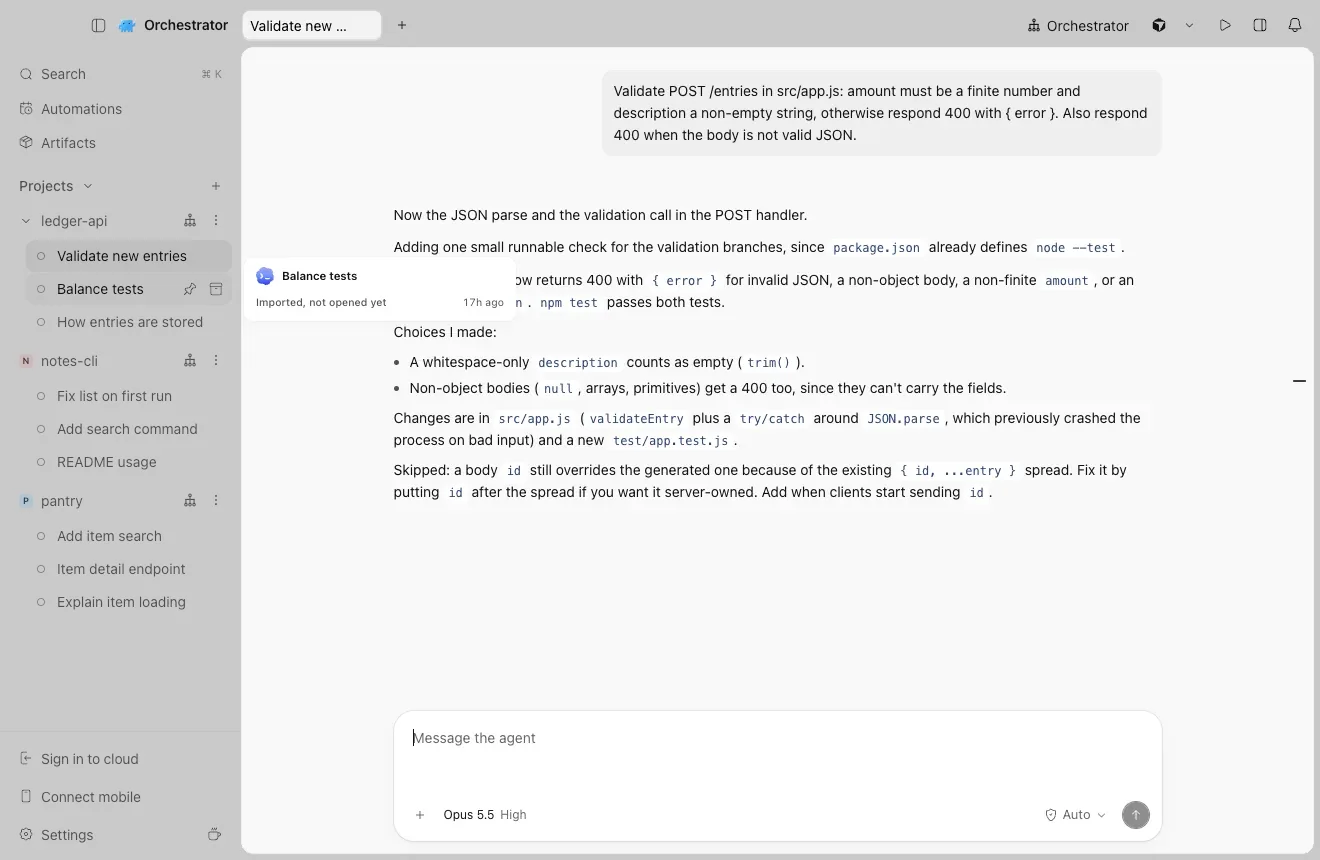
Otwórz czat i pracuj dalej
Cała historia jest na miejscu. Pisz dalej: Claude Code i Codex kontynuują tę samą rozmowę.
Zaimportowany czat Claude Code z przestrzeni roboczej Conductor.
Zanim zarchiwizujesz przestrzeń roboczą w Conductor, zaimportuj jej czaty i otwórz każdy z nich raz. Przy pierwszym otwarciu niezatwierdzone zmiany z przestrzeni roboczej są kopiowane do sesji.
“Już używam Orchestrator. Gdzie jest import?
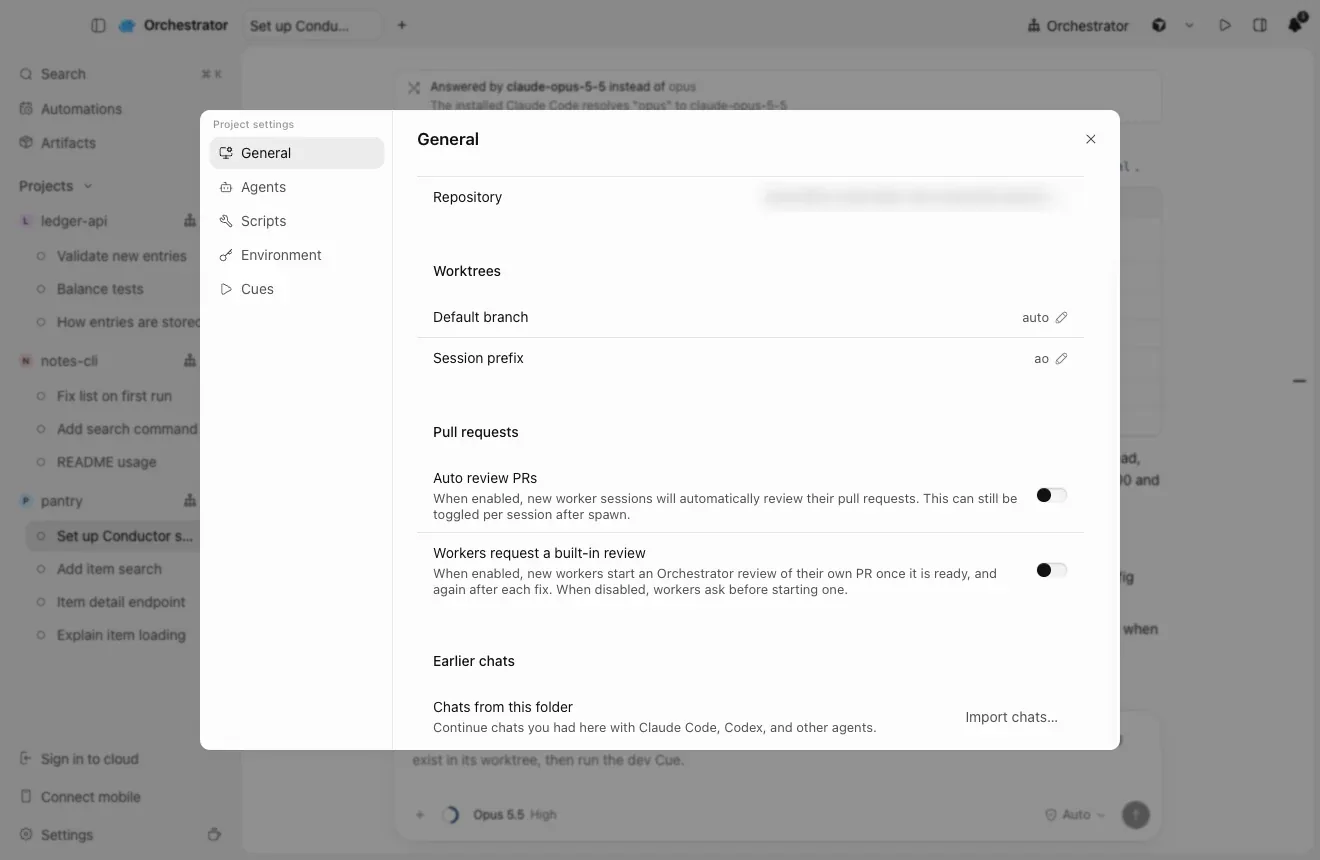
Otwórz Project settings → General projektu i w sekcji Earlier chats wybierz Import chats…. Aby dodać repozytorium bez czatów, wybierz Open a local folder na ekranie Home.
1
Zaimportuj czaty do istniejącego projektu
W OrchestratorProject settingsGeneralEarlier chatsImport chats…
“Które czaty są przenoszone?
Twoje czaty Claude Code i Codex z Conductor, niezależnie od tego, jak są stare.
Uwzględniane są też czaty z zarchiwizowanych przestrzeni roboczych i z usuniętych folderów przestrzeni roboczych.
Czat Claude, dla którego Claude Code nie ma historii na twoim Macu, np. przeniesiony z Cloud, jest odtwarzany z historii zapisanej przez Conductor.
Nieuwzględniane: czaty usunięte w Conductor oraz czaty Codex, których historii Codex nie ma już na twoim Macu.
03
Gdzie trafią moje skrypty, zmienne środowiskowe i ustawienia?
“A co z moim skryptem konfiguracyjnym, przyciskami uruchamiania i zmiennymi środowiskowymi?
Poproś agenta. Rozpocznij nowy czat w projekcie i wyślij mu poniższy prompt. Agent odczyta ustawienia Conductor, pokaże plan i niczego nie zmieni, dopóki nie wybierzesz Apply.
Nowość w NightlyW wersji Nightly wystarczy jedna linijka:
>Set up this project's Conductor settings in Orchestrator.
W wersji stabilnej wklej Move my Conductor setup. Opisuje te same kroki szczegółowo. Set up Orchestrator zainstaluje za ciebie aplikację desktopową.
>I'm moving this repository from Conductor to Orchestrator. Set up its Conductor settings in this Orchestrator project. Only read Conductor's files; never change them.
Pokaż cały prompt · wklej do Claude Code, Codex lub dowolnego agenta kodującego
I'm moving this repository from Conductor to Orchestrator. Set up its Conductor settings in this Orchestrator project. Only read Conductor's files; never change them.

1. Run `ao project get $AO_PROJECT_ID --json` and `ao cue list --project $AO_PROJECT_ID --json`. Keep everything the project already has.

2. Read these, each later file overriding the earlier ones key by key: ~/.conductor/settings.toml (ignore models), conductor.json in the repository (only if .conductor/settings.toml is missing), .conductor/settings.toml, .conductor/settings.local.toml.

3. Map each setting:
   - scripts.setup -> a Setup step (--post-create)
   - scripts.archive -> a Cleanup step (--pre-remove)
   - each scripts.run action -> a command Cue: ao cue create --project $AO_PROJECT_ID --name <name> --command '<command and its args>' (when cwd is set, work out any port first, then add "cd -- <options.cwd> &&"; skip hidden actions)
   - environment_variables -> --env KEY=VALUE
   - prompts.general -> --agent-rules
   - the ignored files Conductor copies into each workspace (.worktreeinclude, else file_include_globs, else .env*) -> a first Setup step that copies them from "$AO_SOURCE_TREE_PATH" into the new worktree
   - anything else (cloud variables, git branch naming, run mode, other prompts) -> skip it and tell me

4. Orchestrator doesn't set CONDUCTOR_* variables. In Setup and Cleanup steps, replace $CONDUCTOR_ROOT_PATH with $AO_SOURCE_TREE_PATH, $CONDUCTOR_WORKSPACE_PATH with $AO_WORKTREE_PATH and $CONDUCTOR_WORKSPACE_NAME with $(basename "$AO_WORKTREE_PATH"). In a Cue, start the command with WT_ROOT=$PWD (the worktree root) before any cd, and use $WT_ROOT for the workspace path; if the action or the project environment already uses WT_ROOT or WT_PORT, pick other names. Replace $CONDUCTOR_DEFAULT_BRANCH with the branch name written out (the project's default branch; ask me if a command means another one). Replace $CONDUCTOR_PORT with a port worked out from the worktree root: in a Cue, also set WT_PORT=$((10000 + $(printf %s "$WT_ROOT" | cksum | cut -d' ' -f1) % 2270 * 10)) before any cd, and use $WT_PORT where the command used $CONDUCTOR_PORT; in a step, use the same expression with "$AO_WORKTREE_PATH". Both then give the same port for a worktree.

5. Show me the plan first: the Setup and Cleanup steps, Cues, variable names (not their values), agent rules and what you skip. Wait for my OK.

6. --post-create, --pre-remove and --env replace the whole list and --agent-rules the whole text, so pass the existing values together with the new ones in one `ao project set-config $AO_PROJECT_ID` call. Then create the Cues, and tell me to check Project settings -> Scripts, Environment and Cues.
1
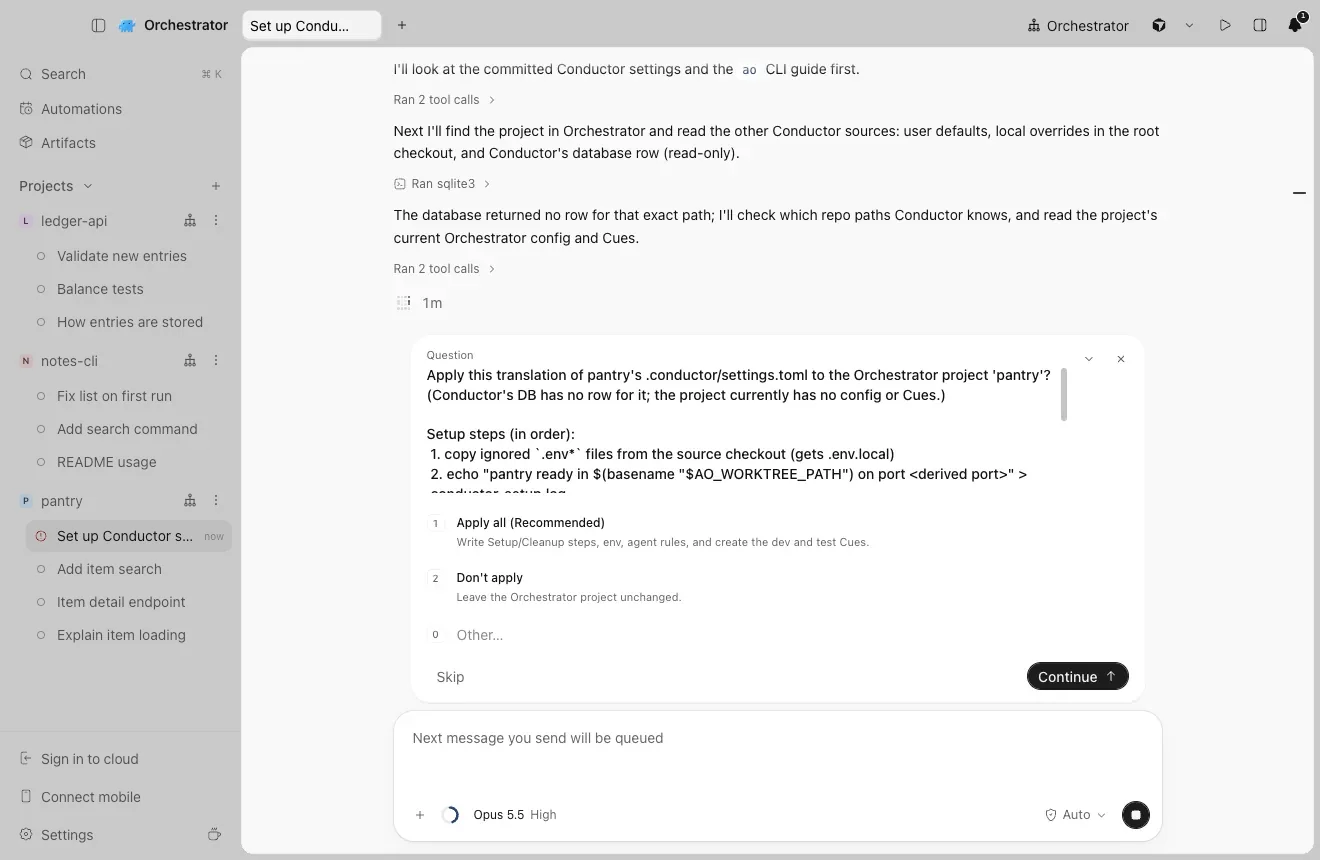
Agent najpierw pokazuje plan
Agent odczytuje .conductor/settings.toml, settings.local.toml, conductor.json, ~/.conductor/settings.toml oraz skrypty zapisane w aplikacji Conductor. Nic się nie zmienia, dopóki nie wybierzesz Apply.
Kroki Setup i Cleanup, Cues, zmienne i reguły agenta oraz to, co agent pomija.
2
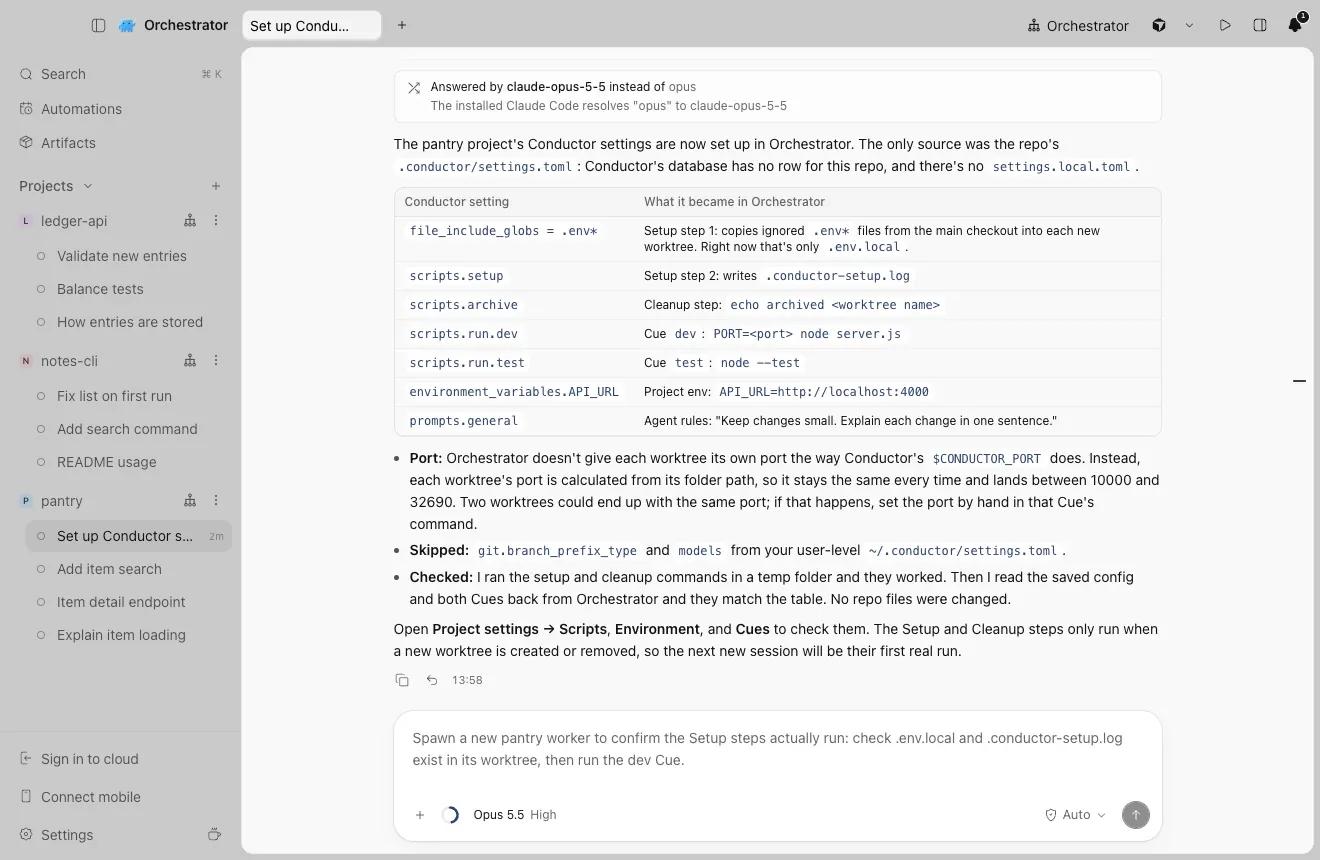
Agent wprowadza plan i podsumowuje zmiany
Każde ustawienie Conductor i to, czym się stało.
3
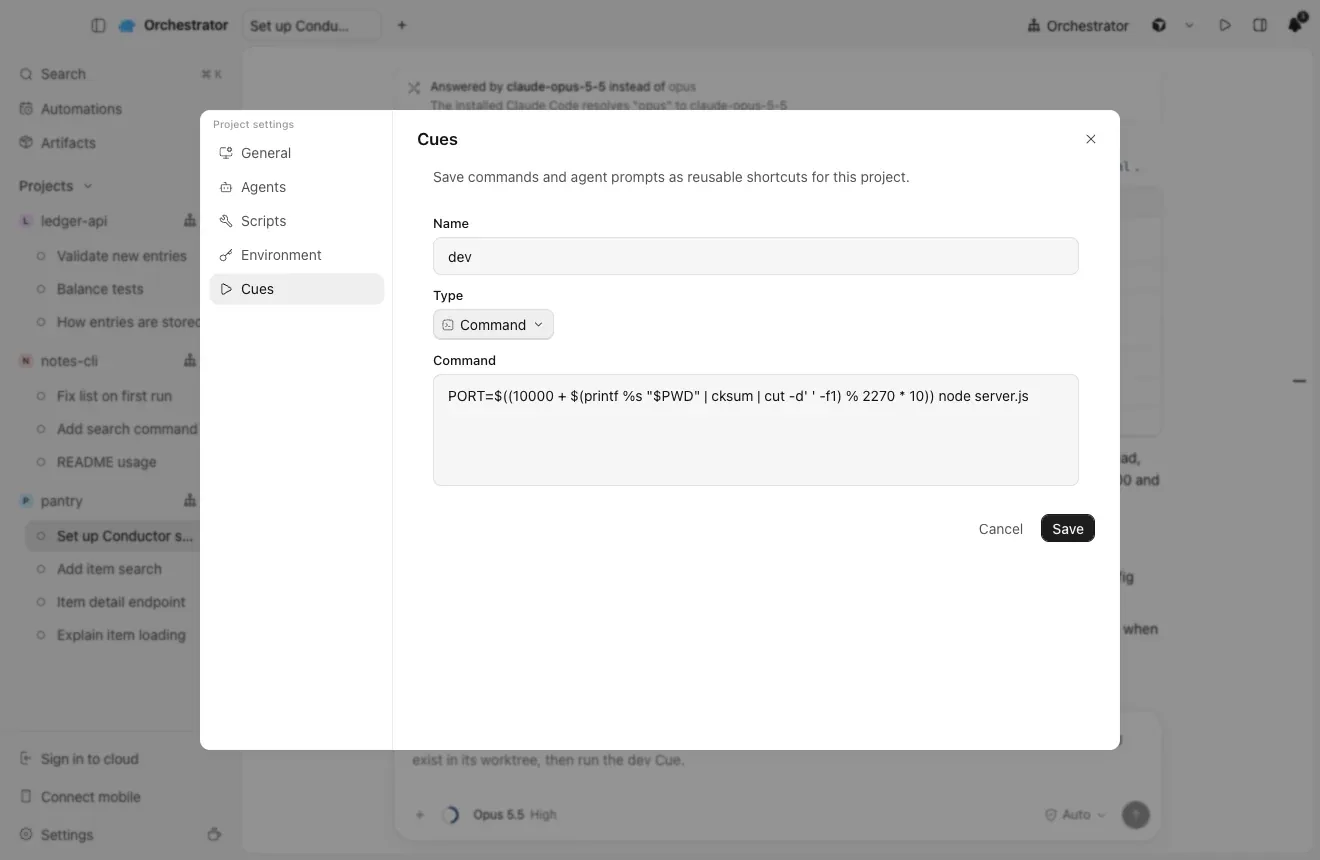
Sprawdź wynik w Project settings
W OrchestratorProject settingsScripts · Environment · Cues
“Gdzie trafia każde ustawienie Conductor?
Skrypty konfiguracji i archiwizacji stają się krokami Setup i Cleanup, każda akcja uruchamiania staje się Cue z poleceniem, zmienne środowiskowe trafiają do Environment projektu, a prompt ogólny staje się regułami agenta.
W Conductor
W Orchestrator
Skrypt konfiguracyjny
Krok Setupao project set-config --post-create
Skrypt archiwizacji
Krok Cleanupao project set-config --pre-remove
Akcje uruchamiania
Po jednym Cue z poleceniem na akcjęao cue create --command
Pliki .env, które Conductor kopiuje do przestrzeni roboczych
Krok Setup, który kopiuje je do każdego nowego worktree
“Moje skrypty używają $CONDUCTOR_PORT i $CONDUCTOR_WORKSPACE_PATH.
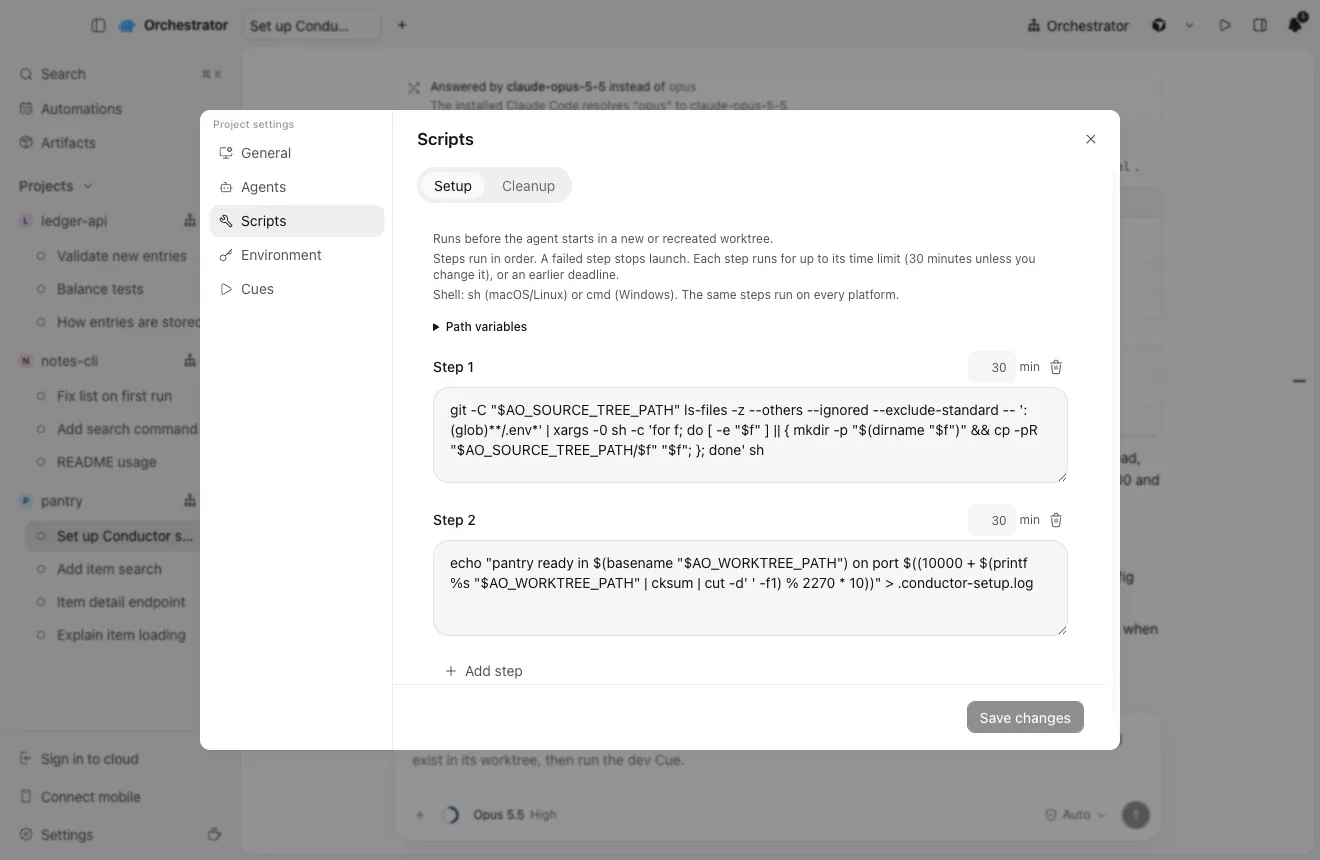
Orchestrator nie ustawia zmiennych CONDUCTOR_*, więc agent je przepisuje. $CONDUCTOR_WORKSPACE_PATH zmienia się w $AO_WORKTREE_PATH. Dla $CONDUCTOR_PORT agent wylicza stały port na podstawie folderu worktree, jak w poniższym Cue dev. Jeśli dwa worktree dostaną ten sam port, ustaw port ręcznie w tym poleceniu.
W Conductor
W Orchestrator
$CONDUCTOR_ROOT_PATH
$AO_SOURCE_TREE_PATH w krokach Setup i Cleanup
$CONDUCTOR_WORKSPACE_PATH
$AO_WORKTREE_PATH w krokach, $PWD w Cue
$CONDUCTOR_WORKSPACE_NAME
$(basename "$AO_WORKTREE_PATH")
$CONDUCTOR_PORT
Stały port wyliczony na podstawie folderu worktree
$CONDUCTOR_DEFAULT_BRANCH
Domyślna gałąź projektu, wpisana wprost
1
Cue z portem wyliczonym na podstawie folderu
04
Jak utrzymać pracę z Cloud?
“A co z moją pracą w Conductor Cloud?
Utwórz projekt Cloud z tego samego repozytorium GitHub, przepisz do niego ustawienia Cloud i uruchom sesję na każdej wypchniętej gałęzi.
1
Utwórz projekt Cloud z tego samego repozytorium GitHub
W OrchestratorSign in to cloudClone to the cloud
Zaloguj się do Orchestrator, a potem wybierz Clone to the cloud. Każda sesja dostaje własną zdalną przestrzeń roboczą, tak jak w Conductor Cloud.
Sign in to cloud jest na dole paska bocznego.
2
Ręcznie przepisz ustawienia Cloud do Project settings
Używaj $AO_WORKTREE_PATH zamiast $CONDUCTOR_ROOT_PATH i $CONDUCTOR_WORKSPACE_PATH oraz $AO_SESSION_ID zamiast $CONDUCTOR_WORKSPACE_NAME. Conductor Cloud działał na Amazon Linux, więc sprawdź polecenia takie jak dnf install.
3
Wróć do przerwanej pracy
Uruchom sesję na każdej wypchniętej gałęzi. W przypadku przestrzeni roboczych przeniesionych na Maca zaimportuj ich czaty jak w sekcji 02. Czatu, który został w Conductor Cloud, nie da się kontynuować, więc zachowaj eksport.
Gdzie trafia każde ustawienie Conductor Cloud
W Conductor Cloud
W Project settings
Skrypt instalacyjny Cloud Computer, a potem skrypt konfiguracyjny repozytorium
Scripts → Setup
Skrypt archiwizacji
Scripts → Cleanup
Zmienne środowiskowe i sekrety w Cloud
Environment
Akcje uruchamiania
Cues, po jednym na akcję
Prompt ogólny
Instructions
“Co daje mi Orchestrator Cloud?
Orchestrator Cloud uruchamia twoich agentów w sandboxach w chmurze, więc praca trwa po zamknięciu laptopa. To osobny produkt, a nie kopia Conductor Cloud.
Agenci pracują dalej przy zamkniętym laptopie
Każda sesja w chmurze działa we własnym sandboxie na Freestyle lub Coder, w tym na twoim własnym wdrożeniu Coder. Bezczynne sandboxy są wstrzymywane i wznawiane, gdy wracasz.
Twoi agenci, bez twoich logowań w sandboxie
Claude Code, Codex, Cursor i OpenCode działają w chmurze. Logowania agentów są przechowywane na serwerach Orchestratora, a modele są osiągane przez proxy, więc długotrwałe logowania nigdy nie trafiają do sandboxa.
Orkiestrator w chmurze
Uruchamia sesje workerów, wysyła im wiadomości, zatrzymuje je i otwiera ich pull requesty, gdy ciebie nie ma.
Od issue do merge’a
Pasujące issues z GitHub mogą uruchamiać sesje workerów. „Automatically fix CI failures” i „Automatically fix review comments” popychają PR-y do przodu, a prośby o scalenie czekają na „Approve and merge” lub „Reject”.
Twój setup, także w chmurze
Te same skrypty Setup i Cleanup działają w sandboxach w chmurze, a projekt może obejmować kilka repozytoriów albo żadnego.
“Udostępnialiśmy czaty w Conductor, a ja używam aplikacji na iOS.
Sesje Orchestrator Cloud można udostępniać członkom zespołu, aplikacja mobilna Orchestrator na iOS i Android łączy się z twoim komputerem, a Automations uruchamiają sesje według harmonogramu.
W Conductor
W Orchestrator
Udostępnione czaty i obecność
Share session, aby oglądać lub pisać, albo udostępnij cały projekt. Członkowie zespołu znajdą je w Shared with you. Przycisk Share jest w nagłówku sesji Cloud po zalogowaniu.
Reassign to
Request turn i Take over w udostępnionym czacie
Aplikacja na iOS
Connect mobile z aplikacją Orchestrator na iOS lub Android
Rutyny
Automatyzacje
Udostępnianie działa dla sesji Orchestrator Cloud i wymaga, żeby wszyscy byli zalogowani do Orchestrator.
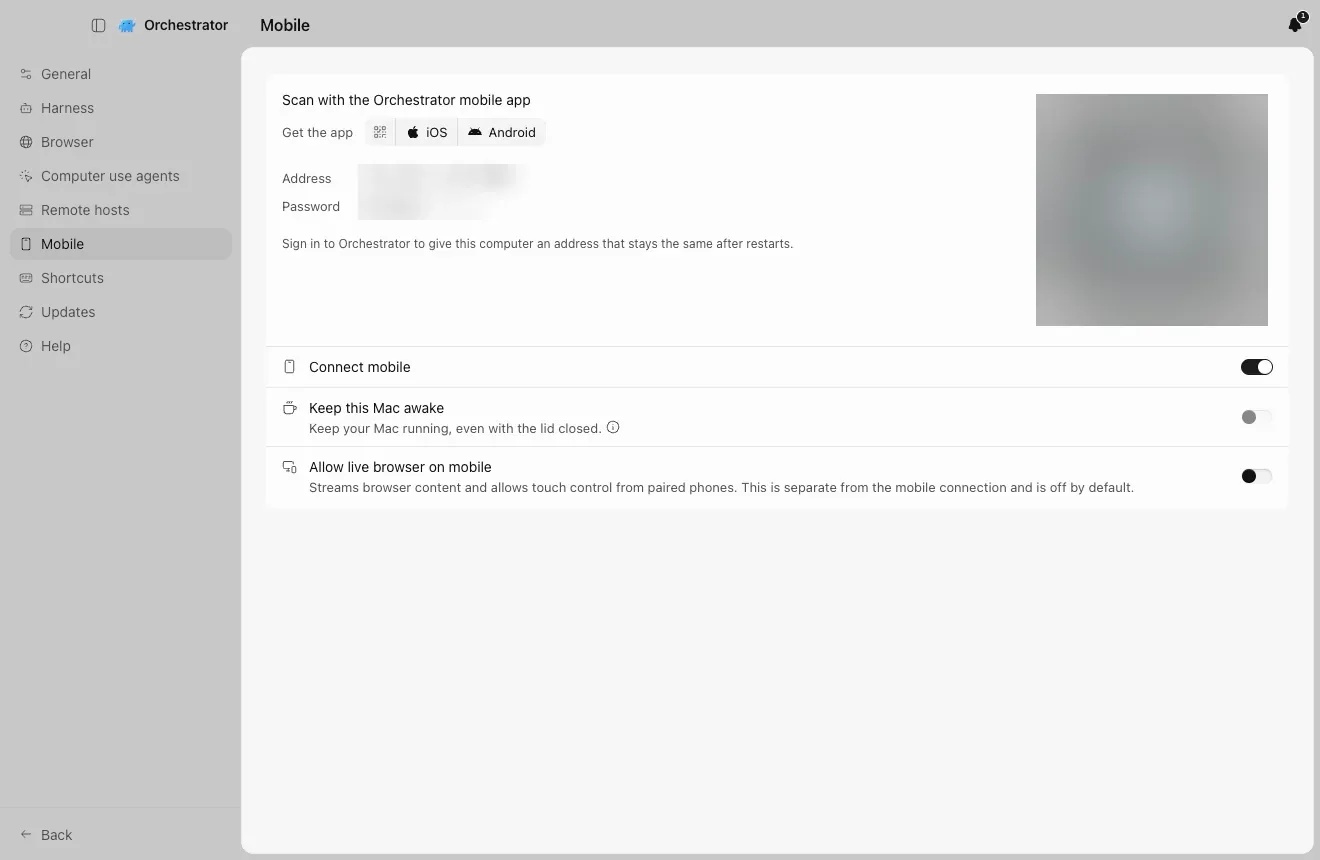
1
Aplikacja na iOS: Connect mobile
Kliknij Connect mobile na pasku bocznym i zeskanuj kod aplikacją mobilną Orchestrator na iOS lub Android.
Kod, adres i hasło są na tym zrzucie ekranu rozmyte.
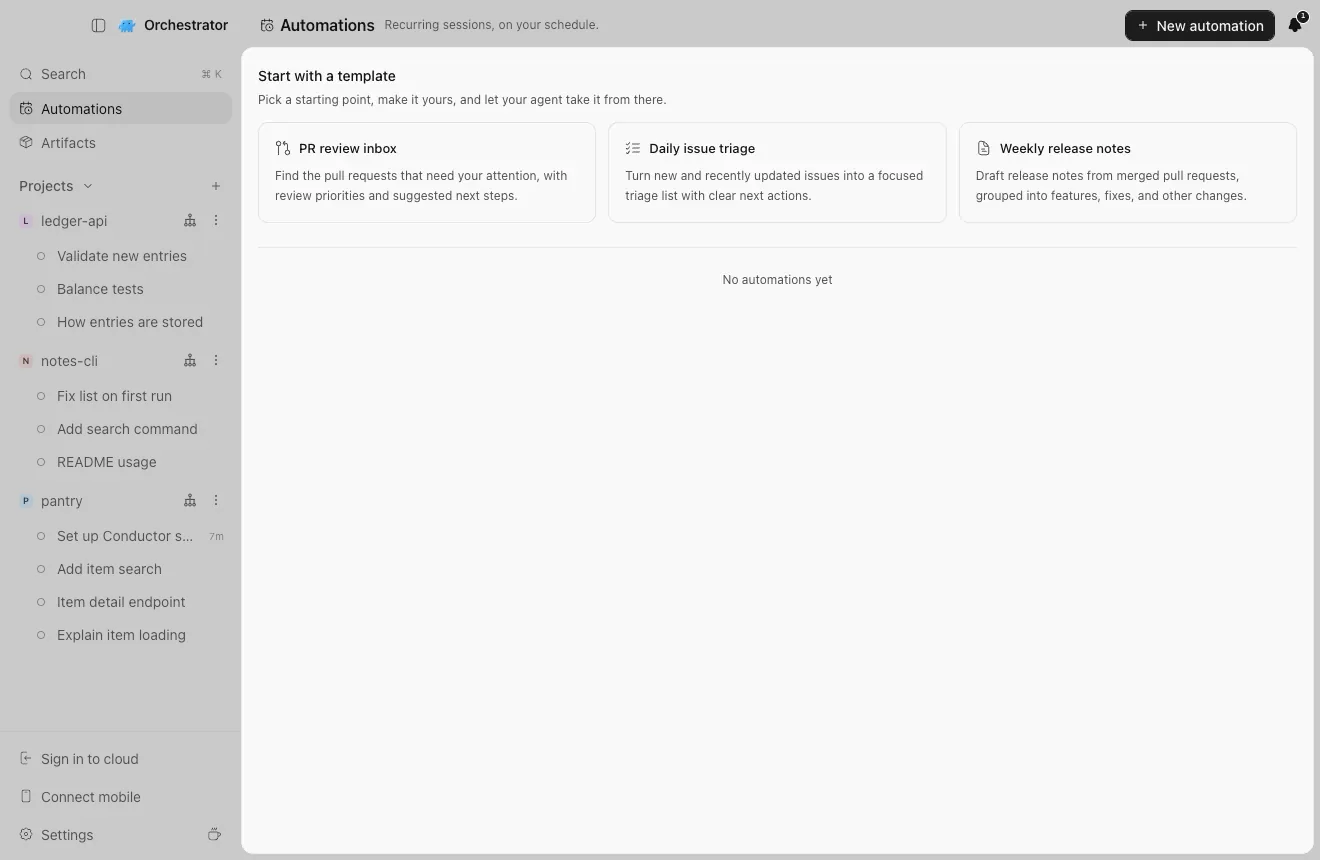
2
Rutyny: Automations
Cykliczne sesje według twojego harmonogramu. Zacznij od szablonu lub New automation.
Automations znajdziesz na pasku bocznym.
06
Krótkie odpowiedzi
Czy Conductor zostanie zamknięty?
Conductor ogłosił 4 listopada 2026 r., że dołącza do Meta. Conductor Cloud przejdzie w tryb tylko do odczytu 13 listopada i zostanie wyłączony 20 listopada 2026 r. Lokalna aplikacja na Maca na razie działa, a jej wygaszanie rozpocznie się na początku 2027 r.
Kiedy Conductor Cloud zostanie wyłączony i co stanie się z moimi danymi?
Conductor Cloud przejdzie w tryb tylko do odczytu w piątek 13 listopada 2026 r. i zostanie wyłączony w piątek 20 listopada, gdy Conductor zacznie usuwać dane Cloud. Przed 13 listopada wypchnij gałęzie, przenieś przestrzenie robocze, które chcesz zachować, i wyeksportuj dane.
Czy mogę zaimportować czaty z Conductor?
Tak, na Macu. Orchestrator importuje czaty Claude Code i Codex z Conductor, niezależnie od ich wieku, a każdy z nich staje się sesją, którą możesz kontynuować. Import czatów to nowość w wersji Nightly. Czat Codex zostanie pominięty, jeśli Codex nie ma już jego historii na Macu.
Jak przenieść skrypty konfiguracyjne i zmienne środowiskowe z Conductor?
Wyślij agentowi prompt z tej strony. Odczyta ustawienia Conductor i pokaże plan. Po twojej zgodzie skrypty konfiguracji i archiwizacji staną się krokami Setup i Cleanup, akcje uruchamiania staną się Cues, a zmienne środowiskowe trafią do Environment projektu.
Czy Orchestrator działa na Windows i Linux?
Tak. Orchestrator działa na macOS, Windows i Linux. Import czatów z Conductor działa na Macu, tak jak sam Conductor, więc na Windows lub Linux skonfiguruj te same repozytoria i kontynuuj wypchnięte gałęzie.
Czy Orchestrator jest darmowy i open source?
Aplikacja desktopowa jest darmowa i open source (Apache-2.0), z nielimitowaną liczbą lokalnych agentów. Orchestrator Cloud to Starter za $20/mies. lub Pro za $40/mies., a cena Enterprise jest ustalana na zapytanie. Dostęp do komputera z telefonu poza domem przez zarządzany tunel HTTPS wymaga planu Starter lub wyższego.
Czy Orchestrator zmienia moje pliki Conductor?
Nie. Orchestrator tylko odczytuje pliki i bazę danych Conductor. Agent, który przenosi twoje ustawienia, również tylko je odczytuje.
Czy moje przestrzenie robocze Conductor zostaną przeniesione?
Nie. Orchestrator tworzy dla każdej sesji własny worktree i gałąź, więc twoje przestrzenie robocze Conductor zostają na miejscu.
Co pomija agent?
Ustawienia bez lokalnego odpowiednika, np. zmienne dostępne tylko w Cloud, nazewnictwo gałęzi Git, tryb uruchamiania i wybór modeli w Conductor. Przed zastosowaniem agent wymienia każde pomijane ustawienie.
Czy Orchestrator to wrapper na Claude?
Nie. Uruchamia 38 agentów kodujących przez CLI, które masz już zainstalowane i zalogowane, a użycie rozlicza twoje własne konto u dostawcy.
Zrzuty ekranu Orchestrator wykonane 11 listopada 2026 r. na demonstracyjnej bazie danych Conductor z trzema repozytoriami i dziewięcioma czatami Claude Code i Codex. Ścieżki menu Conductor pochodzą z listy zmian Conductor 0.93.0.