Conductor Cloud ist ab 13. November schreibgeschützt und löscht am 20. November Daten. Dieser Leitfaden zeigt, was du sichern solltest und wie du Chats, Skripte und Einstellungen zu Orchestrator umziehst, mit den Bildschirmen, die du sehen wirst.
Conductor Cloud wird schreibgeschützt. Alte Chats kannst du weiterhin lesen und exportieren.
Freitag, 20. November
Conductor Cloud wird abgeschaltet und Conductor beginnt, Cloud-Daten zu löschen.
Anfang 2027
Die lokale Conductor-App funktioniert bis dahin weiter und wird dann schrittweise eingestellt.
Aus der Ankündigung von Conductor vom 4. November 2026, zu Meta zu wechseln. Die Cloud wird am 20. November 2026 abgeschaltet.
01
Was sollte ich vor dem 13. November sichern? Vor dem 13. November
“Conductor Cloud wird abgeschaltet. Was muss ich tun?
Sichere sie in Conductor vor Freitag, dem 13. November. Orchestrator kann Conductor Cloud nicht lesen, alles, was dort bleibt, wird ab dem 20. November gelöscht.
1
Pushe jeden Branch, auch unfertige Arbeit
Im Terminal jedes Workspace:
$git add -A && { git diff --cached --quiet || git commit -m "WIP: move from Conductor"; } && git push -u origin HEAD
Git pusht keine ignorierten Dateien wie .env. Kopiere sie separat.
2
Übertrage die Workspaces, an denen du weiterarbeiten willst
In ConductorRight-click a Cloud workspaceTransfer to local
Der Workspace und seine Chats kommen auf deinen Mac, wo Orchestrator sie importieren kann.
3
Exportiere dein Konto
In ConductorSettingsAccountExport data
Bewahre das Archiv auf.
4
Notiere deine Cloud-Einstellungen
Dein Installationsskript für den Cloud Computer, Cloud-Umgebungsvariablen, Run-Aktionen und Routinen. Conductor blendet Secrets nach dem Speichern aus, hol sie dir also dort, wo du sie aufbewahrst.
“Ich nutze Conductor vor allem auf meinem Mac. Muss ich mich beeilen?
Nein. Die lokale Conductor-App funktioniert bis Anfang 2027 weiter, und ihre Dateien bleiben auf deinem Mac. Steig um, wenn du so weit bist.
02
Kann ich meine Conductor-Chats behalten? Neu in Nightly
Neu in NightlyDer Chat-Import ist neu im Nightly-Build und noch nicht im Stable-Release. Lade den Nightly-Build von der Download-Seite; er aktualisiert sich jede Nacht selbst. Nightly-Build herunterladen
“Wie übernehme ich meine Repositories und Chats?
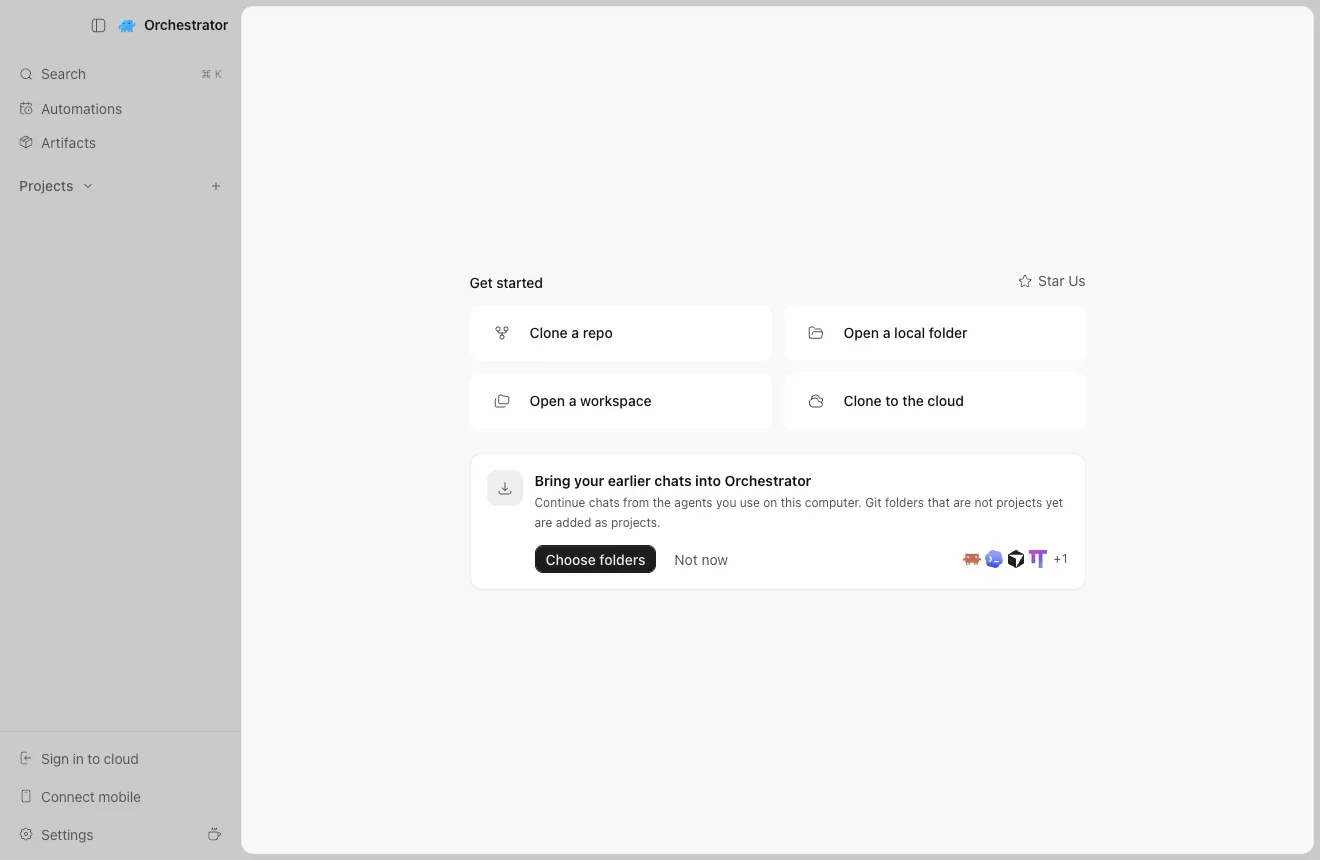
Öffne Orchestrator. Beim ersten Start bietet die Startseite an, deine früheren Chats zu übernehmen, und jeder gewählte Ordner wird zu einem Projekt mit seinen Chats aus Conductor, Claude Code und Codex.
1
Klicke auf „Choose folders“
Erster Start: Die Startseite bietet deine früheren Chats an.
2
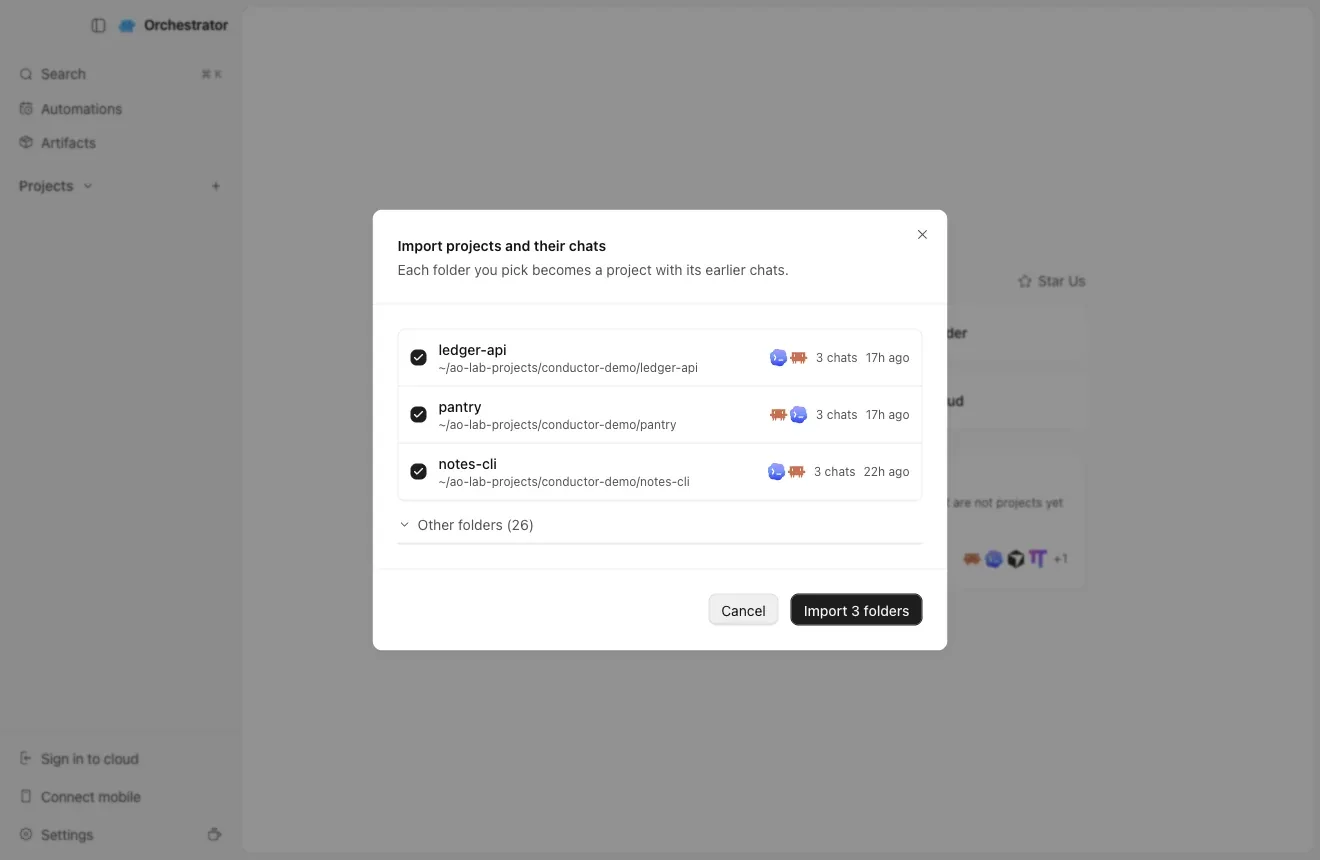
Hake die Repositories an, die du in Conductor nutzt, dann „Import“
Wähle den Repository-Ordner selbst, nicht einen Ordner unter ~/conductor/workspaces.
3
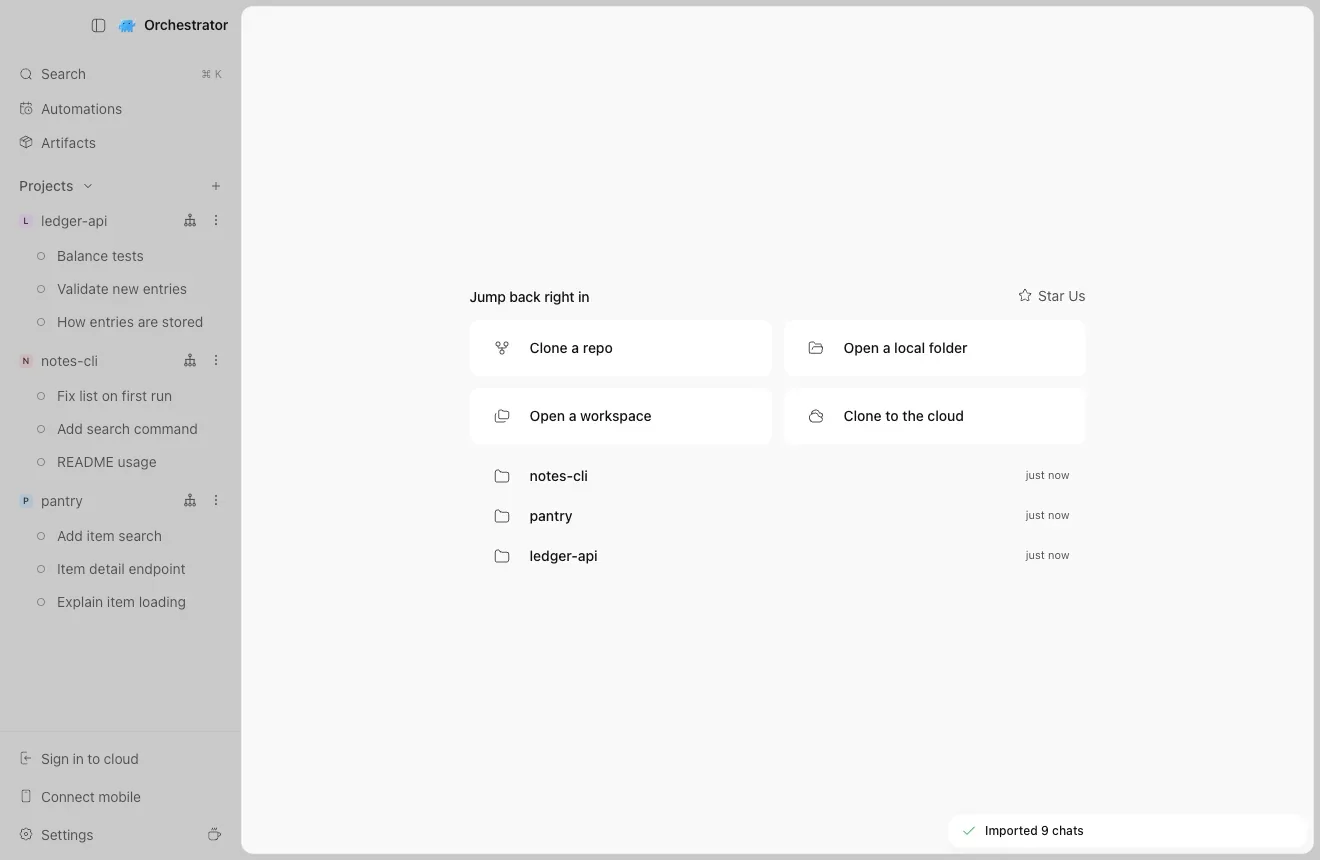
Deine Projekte und Chats sind bereit
Chats behalten ihre Titel aus Conductor.
Drei Repositories, neun Chats.
4
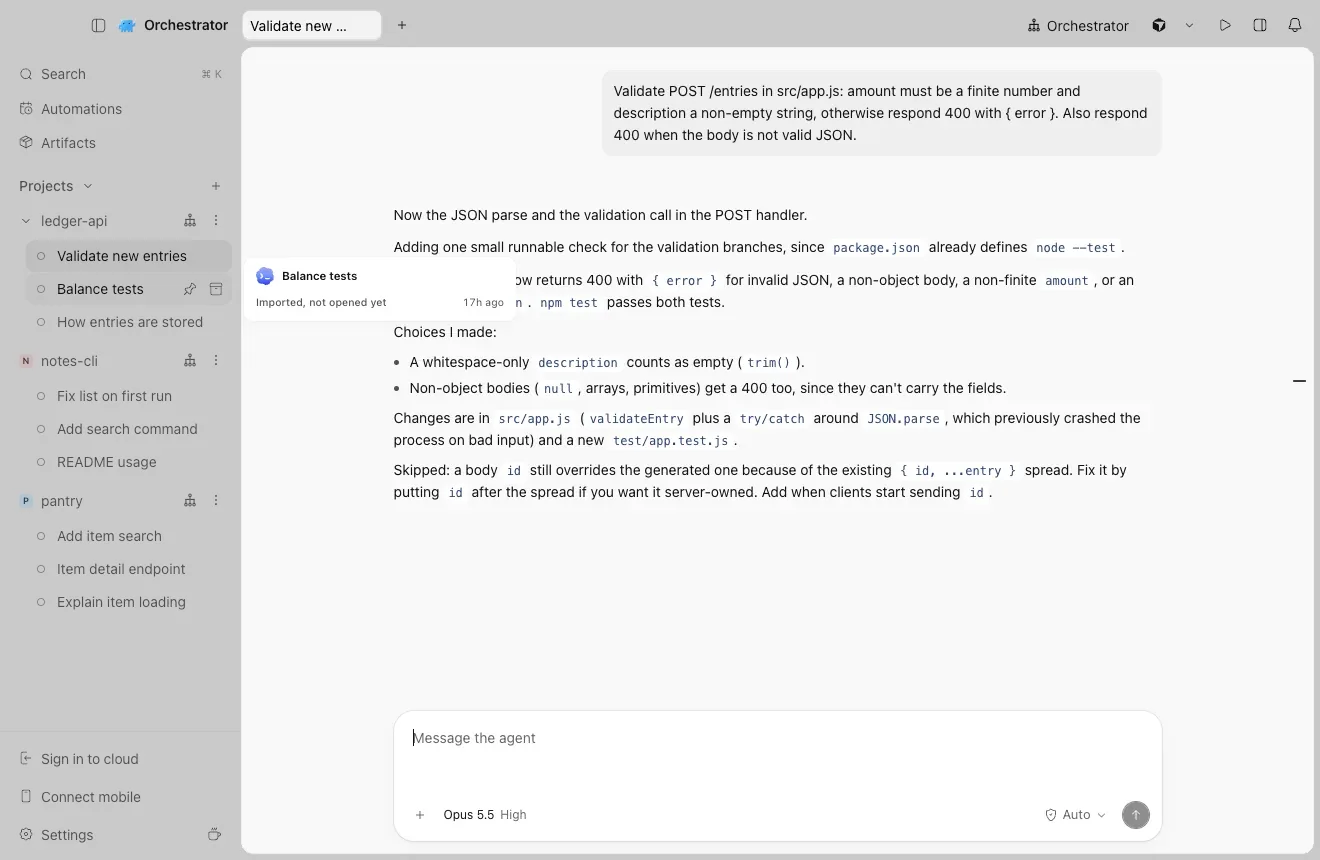
Öffne einen Chat und mach weiter
Der ganze Verlauf ist da. Tipp einfach weiter: Claude Code und Codex setzen dieselbe Unterhaltung fort.
Ein importierter Claude-Code-Chat aus einem Conductor-Workspace.
Bevor du einen Workspace in Conductor archivierst, importiere seine Chats und öffne jeden einmal. Beim ersten Öffnen werden die nicht committeten Änderungen des Workspace in die Session kopiert.
“Ich nutze Orchestrator schon. Wo ist der Import?
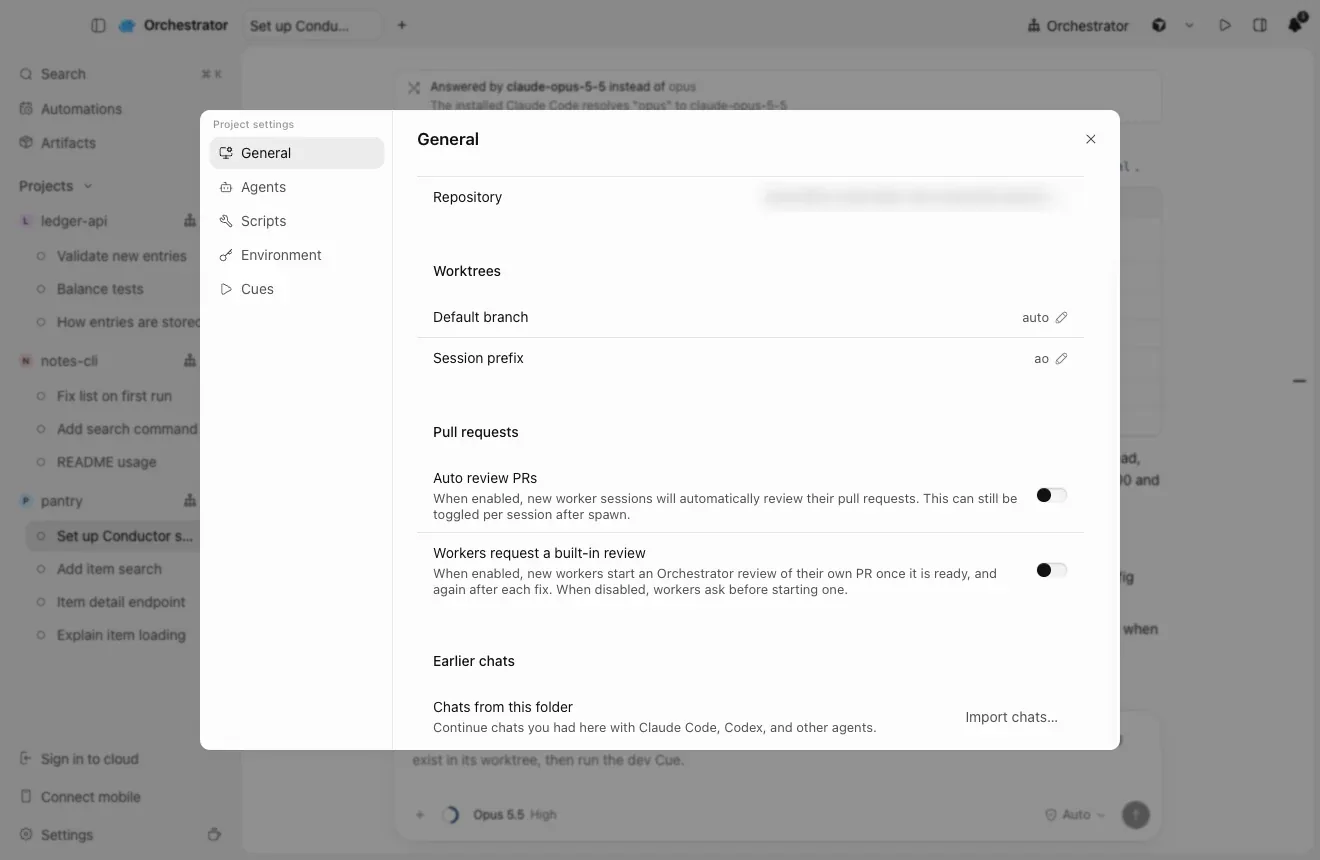
Öffne im Projekt „Project settings“ → „General“ und wähle unter „Earlier chats“ „Import chats…“. Um ein Repository ohne Chats hinzuzufügen, wähle auf der Startseite „Open a local folder“.
1
Chats in ein bestehendes Projekt importieren
In OrchestratorProject settingsGeneralEarlier chatsImport chats…
“Welche Chats werden übernommen?
Deine Claude-Code- und Codex-Chats aus Conductor, egal wie alt.
Chats aus archivierten Workspaces und aus gelöschten Workspace-Ordnern sind dabei.
Hat Claude Code auf deinem Mac keinen Verlauf zu einem Claude-Chat, etwa weil er aus der Cloud übertragen wurde, wird der Chat aus dem Verlauf von Conductor wiederhergestellt.
Nicht dabei: Chats, die du in Conductor gelöscht hast, und Codex-Chats, deren Verlauf Codex auf deinem Mac nicht mehr hat.
03
Wohin kommen meine Skripte, Env-Variablen und Einstellungen?
“Was ist mit meinem Setup-Skript, den Run-Buttons und den Umgebungsvariablen?
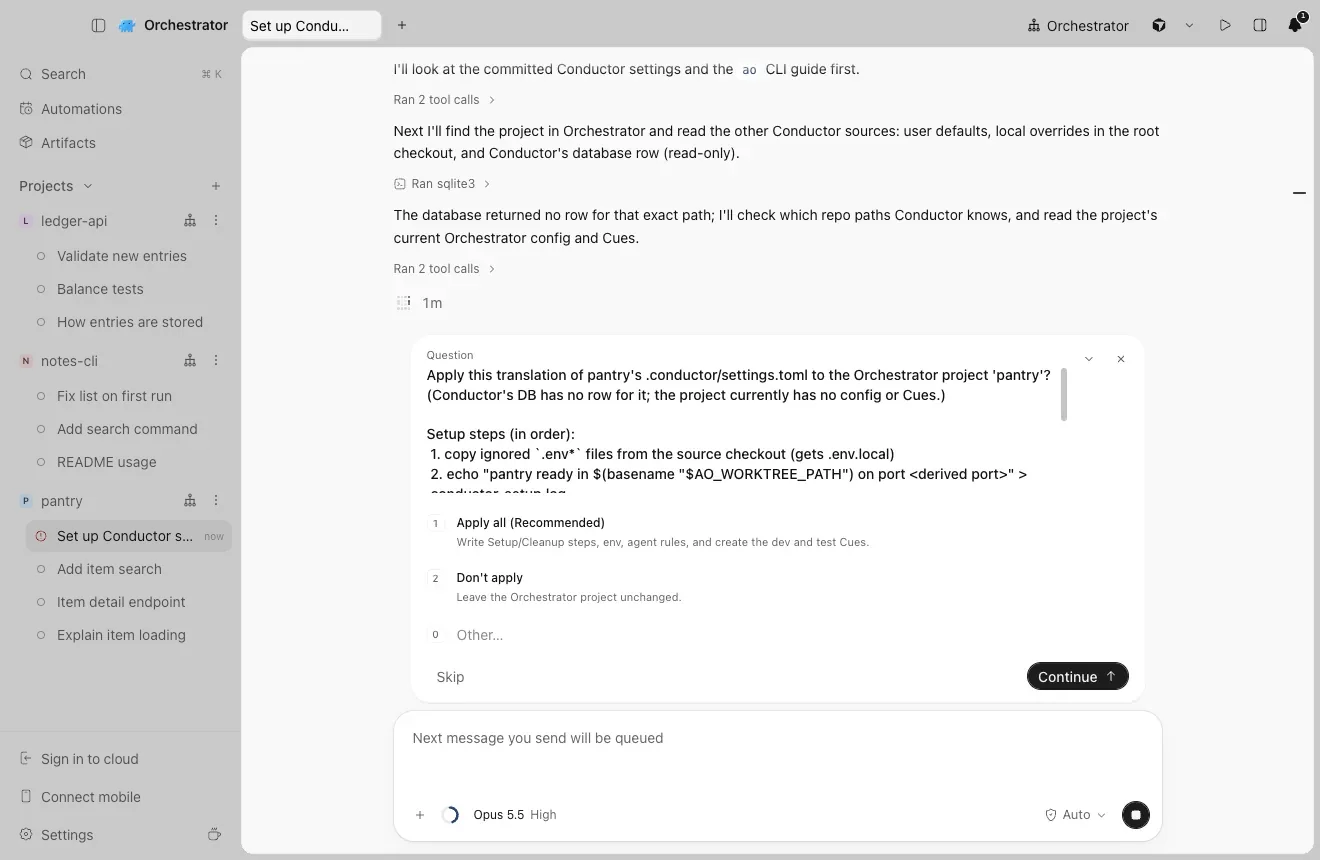
Frag deinen Agenten. Starte im Projekt einen neuen Chat und schick ihm den Prompt unten. Er liest deine Conductor-Einstellungen, zeigt seinen Plan und ändert nichts, bis du „Apply“ wählst.
Neu in NightlyMit dem Nightly-Build reicht eine Zeile:
>Set up this project's Conductor settings in Orchestrator.
Mit dem Stable-Release füge Move my Conductor setup ein. Es beschreibt dieselben Schritte ausführlich. Set up Orchestrator installiert die Desktop-App für dich.
>I'm moving this repository from Conductor to Orchestrator. Set up its Conductor settings in this Orchestrator project. Only read Conductor's files; never change them.
Vollständigen Prompt anzeigen · in Claude Code, Codex oder einen beliebigen Coding-Agenten einfügen
I'm moving this repository from Conductor to Orchestrator. Set up its Conductor settings in this Orchestrator project. Only read Conductor's files; never change them.

1. Run `ao project get $AO_PROJECT_ID --json` and `ao cue list --project $AO_PROJECT_ID --json`. Keep everything the project already has.

2. Read these, each later file overriding the earlier ones key by key: ~/.conductor/settings.toml (ignore models), conductor.json in the repository (only if .conductor/settings.toml is missing), .conductor/settings.toml, .conductor/settings.local.toml.

3. Map each setting:
   - scripts.setup -> a Setup step (--post-create)
   - scripts.archive -> a Cleanup step (--pre-remove)
   - each scripts.run action -> a command Cue: ao cue create --project $AO_PROJECT_ID --name <name> --command '<command and its args>' (when cwd is set, work out any port first, then add "cd -- <options.cwd> &&"; skip hidden actions)
   - environment_variables -> --env KEY=VALUE
   - prompts.general -> --agent-rules
   - the ignored files Conductor copies into each workspace (.worktreeinclude, else file_include_globs, else .env*) -> a first Setup step that copies them from "$AO_SOURCE_TREE_PATH" into the new worktree
   - anything else (cloud variables, git branch naming, run mode, other prompts) -> skip it and tell me

4. Orchestrator doesn't set CONDUCTOR_* variables. In Setup and Cleanup steps, replace $CONDUCTOR_ROOT_PATH with $AO_SOURCE_TREE_PATH, $CONDUCTOR_WORKSPACE_PATH with $AO_WORKTREE_PATH and $CONDUCTOR_WORKSPACE_NAME with $(basename "$AO_WORKTREE_PATH"). In a Cue, start the command with WT_ROOT=$PWD (the worktree root) before any cd, and use $WT_ROOT for the workspace path; if the action or the project environment already uses WT_ROOT or WT_PORT, pick other names. Replace $CONDUCTOR_DEFAULT_BRANCH with the branch name written out (the project's default branch; ask me if a command means another one). Replace $CONDUCTOR_PORT with a port worked out from the worktree root: in a Cue, also set WT_PORT=$((10000 + $(printf %s "$WT_ROOT" | cksum | cut -d' ' -f1) % 2270 * 10)) before any cd, and use $WT_PORT where the command used $CONDUCTOR_PORT; in a step, use the same expression with "$AO_WORKTREE_PATH". Both then give the same port for a worktree.

5. Show me the plan first: the Setup and Cleanup steps, Cues, variable names (not their values), agent rules and what you skip. Wait for my OK.

6. --post-create, --pre-remove and --env replace the whole list and --agent-rules the whole text, so pass the existing values together with the new ones in one `ao project set-config $AO_PROJECT_ID` call. Then create the Cues, and tell me to check Project settings -> Scripts, Environment and Cues.
1
Der Agent zeigt zuerst seinen Plan
Er liest .conductor/settings.toml, settings.local.toml, conductor.json, ~/.conductor/settings.toml und die in der Conductor-App gespeicherten Skripte. Nichts ändert sich, bis du „Apply“ wählst.
Setup- und Cleanup-Schritte, Cues, Variablen und Agent-Regeln, dazu, was er überspringt.
2
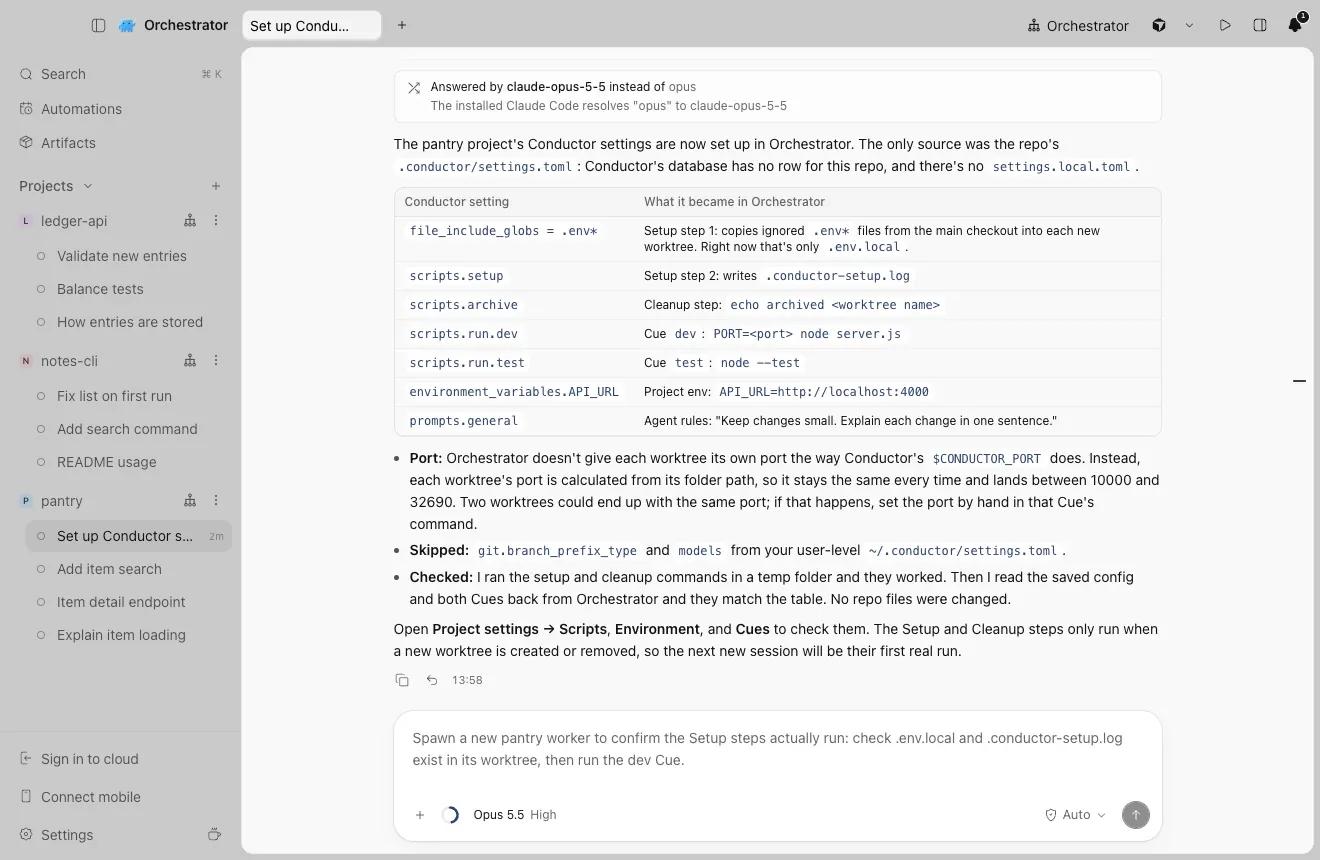
Er setzt den Plan um und fasst ihn zusammen
Jede Conductor-Einstellung und was daraus wurde.
3
Prüfe das Ergebnis in „Project settings“
In OrchestratorProject settingsScripts · Environment · Cues
“Wohin kommt jede Conductor-Einstellung?
Setup- und Archiv-Skripte werden zu Setup- und Cleanup-Schritten, jede Run-Aktion wird zu einem Befehls-Cue, Umgebungsvariablen landen im „Environment“ des Projekts und der allgemeine Prompt wird zu Agent-Regeln.
In Conductor
In Orchestrator
Setup-Skript
Ein Setup-Schrittao project set-config --post-create
Archiv-Skript
Ein Cleanup-Schrittao project set-config --pre-remove
Run-Aktionen
Je ein Befehls-Cueao cue create --command
Umgebungsvariablen
„Environment“ des Projektsao project set-config --env KEY=VALUE
Allgemeiner Prompt
Agent-Regelnao project set-config --agent-rules
.env-Dateien, die Conductor in Workspaces kopiert
Ein Setup-Schritt, der sie in jeden neuen Worktree kopiert
“Meine Skripte nutzen $CONDUCTOR_PORT und $CONDUCTOR_WORKSPACE_PATH.
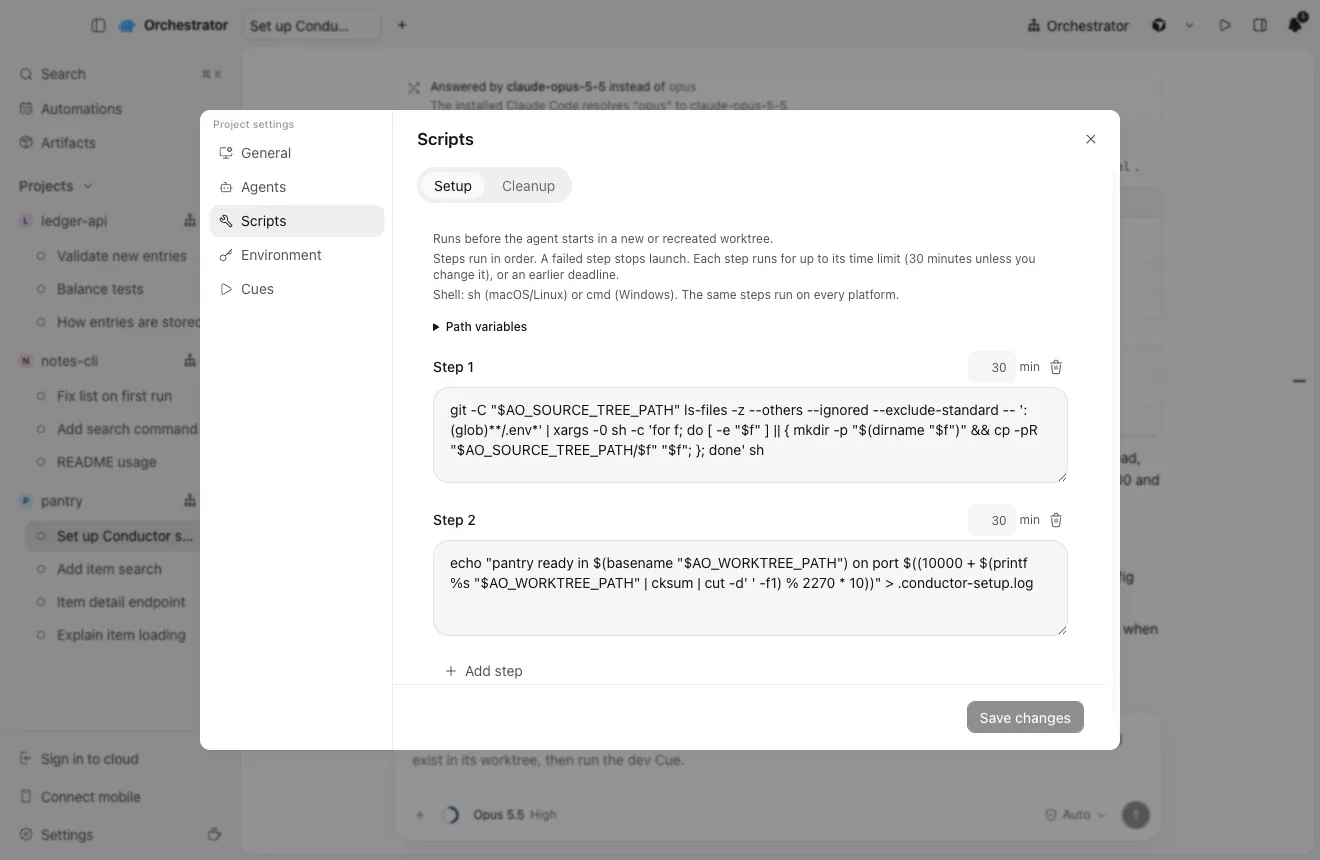
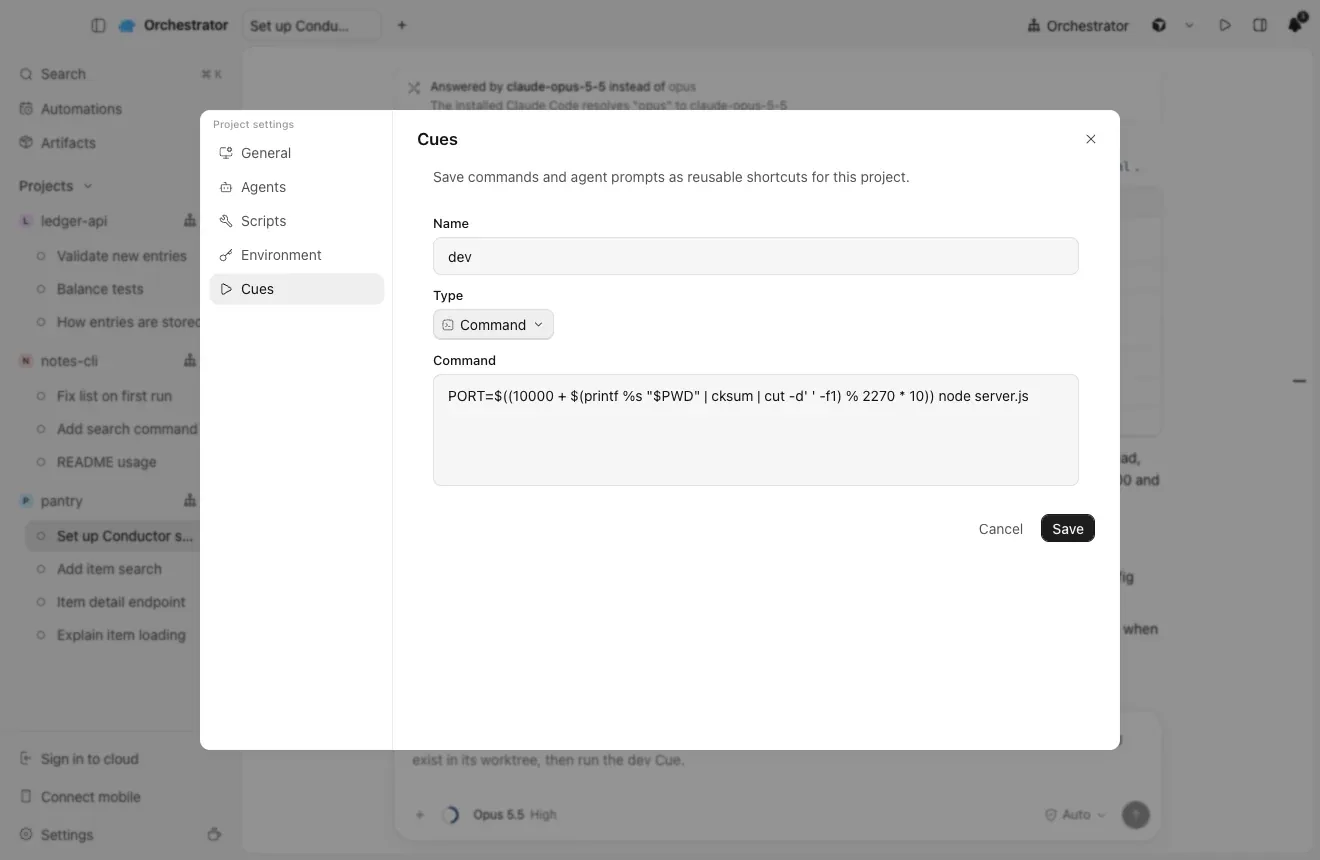
Orchestrator setzt die CONDUCTOR_*-Variablen nicht, deshalb schreibt der Agent sie um. Aus $CONDUCTOR_WORKSPACE_PATH wird $AO_WORKTREE_PATH. Für $CONDUCTOR_PORT berechnet er einen festen Port aus dem Ordner des Worktrees, wie im dev-Cue unten. Bekommen zwei Worktrees denselben Port, setze den Port in diesem Befehl von Hand.
In Conductor
In Orchestrator
$CONDUCTOR_ROOT_PATH
$AO_SOURCE_TREE_PATH in Setup- und Cleanup-Schritten
$CONDUCTOR_WORKSPACE_PATH
$AO_WORKTREE_PATH in Schritten, $PWD in einem Cue
$CONDUCTOR_WORKSPACE_NAME
$(basename "$AO_WORKTREE_PATH")
$CONDUCTOR_PORT
Ein fester Port, berechnet aus dem Ordner des Worktrees
$CONDUCTOR_DEFAULT_BRANCH
Der Standard-Branch des Projekts, ausgeschrieben
1
Ein Cue mit einem aus dem Ordner berechneten Port
04
Wie läuft meine Cloud-Arbeit weiter?
“Was ist mit meiner Arbeit in Conductor Cloud?
Erstelle ein Cloud-Projekt aus demselben GitHub-Repository, übertrage deine Cloud-Einstellungen hinein und starte auf jedem gepushten Branch eine Session.
1
Erstelle ein Cloud-Projekt aus demselben GitHub-Repository
In OrchestratorSign in to cloudClone to the cloud
Melde dich bei Orchestrator an und wähle dann „Clone to the cloud“. Jede Session bekommt einen eigenen Remote-Workspace, wie in Conductor Cloud.
„Sign in to cloud“ steht unten in der Seitenleiste.
2
Übertrage deine Cloud-Einstellungen von Hand in „Project settings“
Nutze $AO_WORKTREE_PATH statt $CONDUCTOR_ROOT_PATH und $CONDUCTOR_WORKSPACE_PATH und $AO_SESSION_ID statt $CONDUCTOR_WORKSPACE_NAME. Conductor Cloud lief auf Amazon Linux, prüfe also Befehle wie dnf install.
3
Mach da weiter, wo du aufgehört hast
Starte auf jedem gepushten Branch eine Session. Für Workspaces, die du auf deinen Mac übertragen hast, importiere ihre Chats wie in Abschnitt 02. Einen Chat, der noch in Conductor Cloud liegt, kannst du nicht fortsetzen, bewahre also den Export auf.
Wohin jede Conductor-Cloud-Einstellung kommt
In Conductor Cloud
In „Project settings“
Installationsskript des Cloud Computer, danach das Setup-Skript des Repositorys
Scripts → Setup
Archiv-Skript
Scripts → Cleanup
Cloud-Umgebungsvariablen und Secrets
Environment
Run-Aktionen
Cues, je einer
Allgemeiner Prompt
Instructions
“Was bietet mir Orchestrator Cloud?
Orchestrator Cloud führt deine Agenten in Cloud-Sandboxes aus, sodass die Arbeit weitergeht, nachdem du den Laptop zugeklappt hast. Es ist ein eigenes Produkt, keine Kopie von Conductor Cloud.
Agenten laufen weiter, auch wenn der Laptop zu ist
Jede Cloud-Session läuft in einer eigenen Sandbox auf Freestyle oder Coder, auch auf deinem eigenen Coder-Deployment. Inaktive Sandboxes pausieren und laufen weiter, wenn du zurückkommst.
Deine Agenten, ohne deine Logins in der Sandbox
Claude Code, Codex, Cursor und OpenCode laufen in der Cloud. Die Agent-Anmeldungen liegen auf den Servern von Orchestrator, und Modelle werden über einen Proxy erreicht, sodass langlebige Logins nie in der Sandbox liegen.
Ein Orchestrator in der Cloud
Er startet Worker-Sessions, schickt ihnen Nachrichten, stoppt sie und öffnet ihre Pull Requests, während du weg bist.
Vom Issue bis zum Merge
Passende GitHub-Issues können Worker-Sessions starten. „Automatically fix CI failures“ und „Automatically fix review comments“ halten PRs in Bewegung, und Merge-Anfragen warten auf „Approve and merge“ oder „Reject“.
Dein Setup, auch in der Cloud
Dieselben Setup- und Cleanup-Skripte laufen in Cloud-Sandboxes, und ein Projekt kann mehrere Repositorys umfassen oder gar keins.
“Wir haben in Conductor Chats geteilt, und ich nutze die iOS-App.
Orchestrator-Cloud-Sessions lassen sich mit Teammitgliedern teilen, die Orchestrator-App für iOS und Android verbindet sich mit deinem Computer, und „Automations“ starten Sessions nach Zeitplan.
In Conductor
In Orchestrator
Geteilte Chats und Präsenz
„Share session“ zum Zuschauen oder Mitschreiben, oder teile das ganze Projekt. Teammitglieder finden es unter „Shared with you“. Der Share-Button steht im Kopf einer Cloud-Session, sobald du angemeldet bist.
Reassign to
„Request turn“ und „Take over“ in einem geteilten Chat
iOS-App
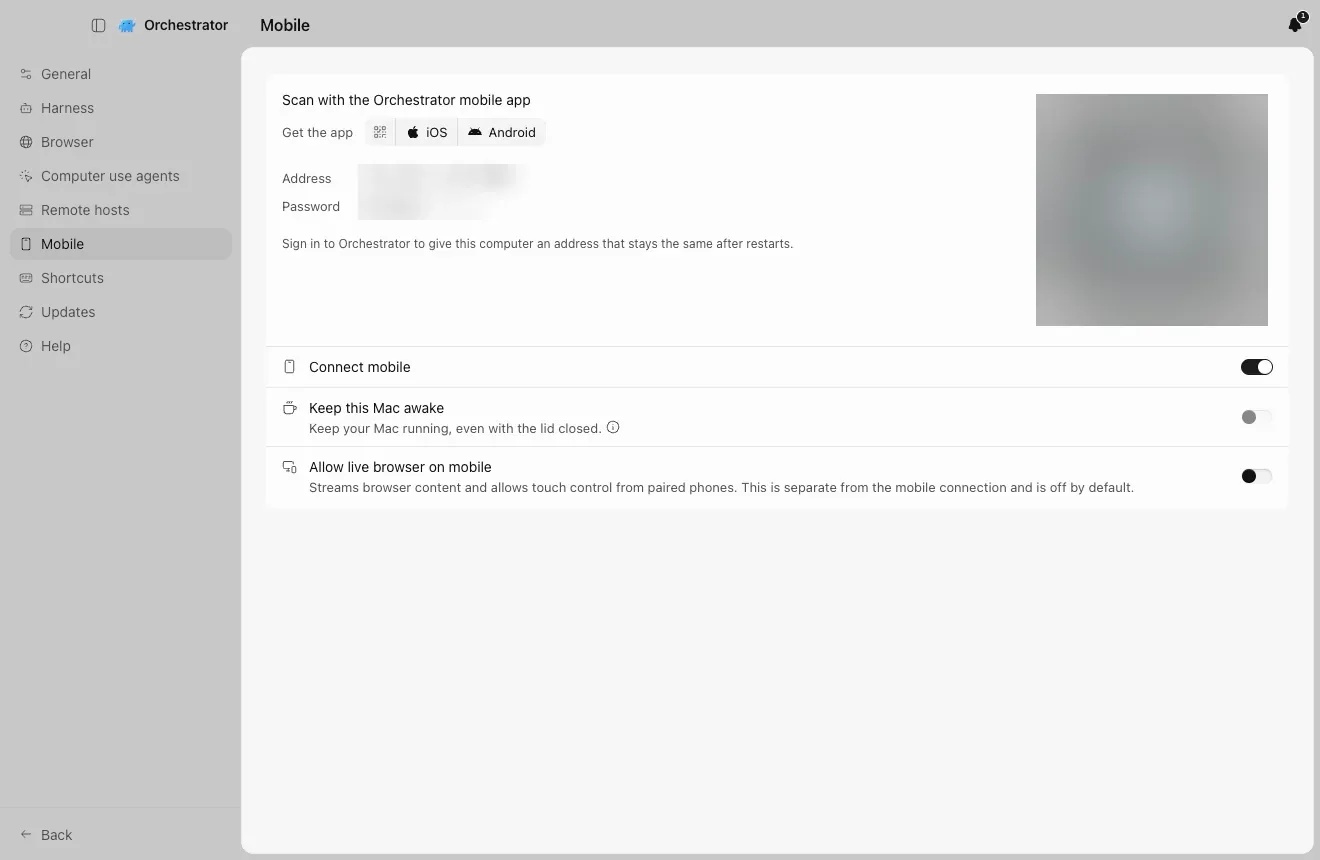
„Connect mobile“, mit der Orchestrator-App für iOS oder Android
Routinen
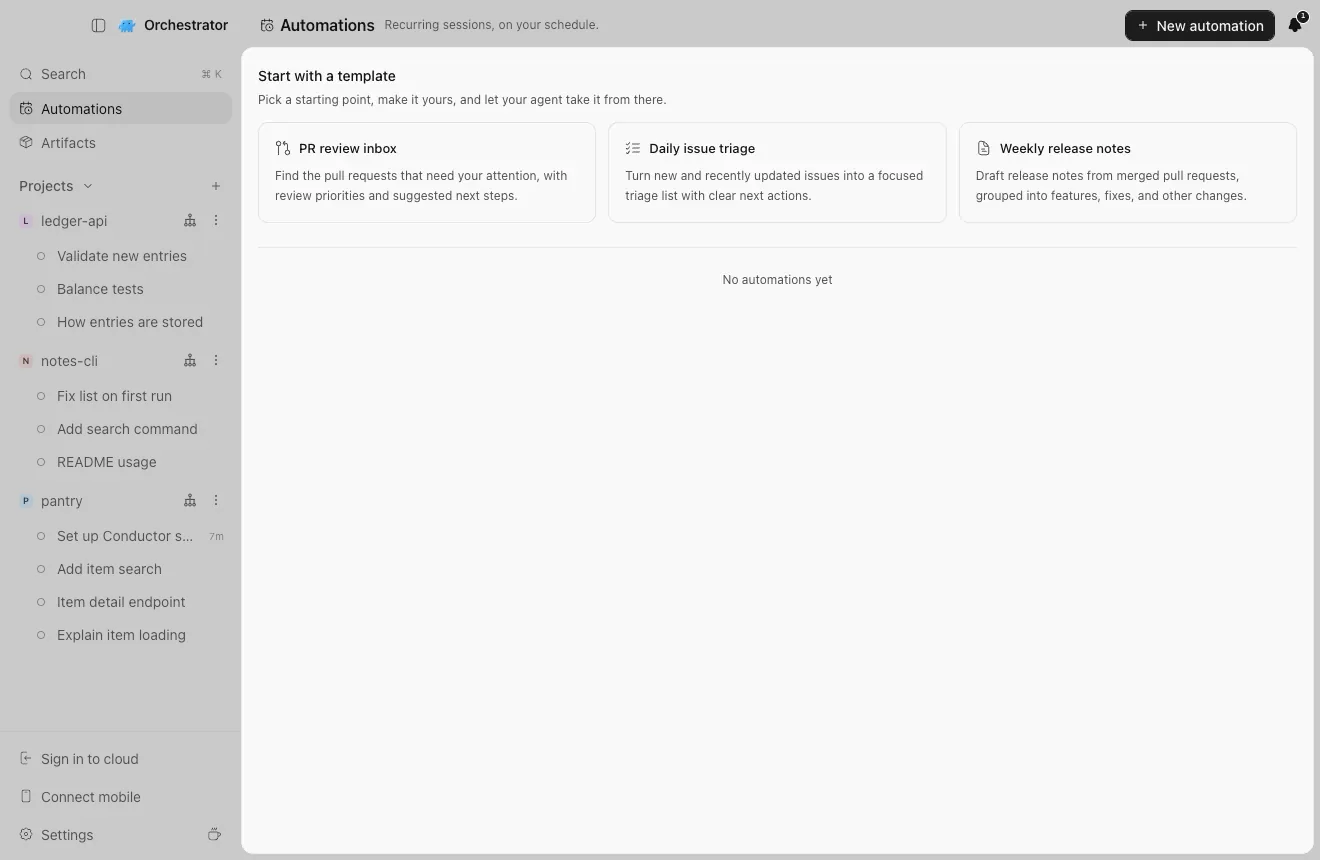
Automatisierungen
Teilen gibt es für Orchestrator-Cloud-Sessions, und alle müssen bei Orchestrator angemeldet sein.
1
iOS-App: „Connect mobile“
Klicke in der Seitenleiste auf „Connect mobile“ und scanne den Code mit der Orchestrator-App für iOS oder Android.
Code, Adresse und Passwort sind in diesem Screenshot unkenntlich gemacht.
2
Routinen: „Automations“
Wiederkehrende Sessions nach deinem Zeitplan. Starte mit einer Vorlage oder mit „New automation“.
„Automations“ findest du in der Seitenleiste.
06
Kurze Antworten
Wird Conductor eingestellt?
Conductor hat am 4. November 2026 angekündigt, zu Meta zu wechseln. Conductor Cloud wird am 13. November schreibgeschützt und am 20. November 2026 abgeschaltet. Die lokale Mac-App funktioniert vorerst weiter und wird ab Anfang 2027 schrittweise eingestellt.
Wann wird Conductor Cloud abgeschaltet und was passiert mit meinen Daten?
Conductor Cloud ist ab Freitag, 13. November 2026, schreibgeschützt und wird am Freitag, 20. November, abgeschaltet; dann beginnt Conductor, Cloud-Daten zu löschen. Pushe deine Branches, übertrage die Workspaces, die du behalten willst, und exportiere deine Daten vor dem 13. November.
Kann ich meine Conductor-Chats importieren?
Ja, auf dem Mac. Orchestrator importiert deine Claude-Code- und Codex-Chats aus Conductor, egal wie alt, und jeder wird zu einer Session, die du fortsetzen kannst. Der Chat-Import ist neu im Nightly-Build. Ein Codex-Chat fehlt, wenn Codex seinen Verlauf auf deinem Mac nicht mehr hat.
Wie ziehe ich meine Conductor-Setup-Skripte und Umgebungsvariablen um?
Schick deinem Agenten den Prompt auf dieser Seite. Er liest deine Conductor-Einstellungen und zeigt einen Plan. Wenn du zustimmst, werden Setup- und Archive-Skripte zu Setup- und Cleanup-Schritten, Run-Aktionen zu Cues und Umgebungsvariablen landen im Environment des Projekts.
Läuft Orchestrator unter Windows und Linux?
Ja. Orchestrator läuft unter macOS, Windows und Linux. Der Import von Conductor-Chats ist für den Mac gedacht, wie Conductor selbst. Richte unter Windows oder Linux also dieselben Repositories ein und arbeite an deinen gepushten Branches weiter.
Ist Orchestrator kostenlos und Open Source?
Die Desktop-App ist kostenlos und Open Source (Apache-2.0), mit unbegrenzt vielen lokalen Agenten. Orchestrator Cloud gibt es als Starter für $20/Monat oder Pro für $40/Monat, Enterprise auf Anfrage. Um deinen Computer unterwegs vom Smartphone aus über den verwalteten HTTPS-Tunnel zu erreichen, brauchst du mindestens Starter.
Ändert Orchestrator meine Conductor-Dateien?
Nein. Er liest nur die Dateien und die Datenbank von Conductor. Auch der Agent, der deine Einstellungen überträgt, liest sie nur.
Werden meine Conductor-Workspaces verschoben?
Nein. Orchestrator legt für jede Session einen eigenen Worktree und Branch an, deine Conductor-Workspaces bleiben also, wo sie sind.
Was überspringt der Agent?
Einstellungen ohne lokale Entsprechung, etwa reine Cloud-Variablen, die Benennung von Git-Branches, der Run-Modus und die Modellauswahl von Conductor. Jede übersprungene Einstellung listet er auf, bevor du anwendest.
Ist Orchestrator ein Claude-Wrapper?
Nein. Es führt 38 Coding-Agenten über die CLIs aus, die du bereits installiert und angemeldet hast, und die Nutzung wird über dein eigenes Anbieterkonto abgerechnet.
Orchestrator-Screenshots vom 11. November 2026, erstellt mit einer Demo-Datenbank von Conductor mit drei Repositories und neun Claude-Code- und Codex-Chats. Die Menüpfade in Conductor stammen aus dem Changelog von Conductor 0.93.0.