Conductor Cloud bude od 13. listopadu jen pro čtení a 20. listopadu smaže data. Tento průvodce ukazuje, co si uložit a jak přesunout chaty, skripty a nastavení do Orchestratoru, včetně obrazovek, které uvidíte.
Conductor Cloud přejde do režimu jen pro čtení. Staré chaty lze dál číst a exportovat.
pátek 20. listopadu
Conductor Cloud se vypne a Conductor začne mazat data v Cloudu.
Začátek roku 2027
Lokální aplikace Conductor do té doby funguje a pak začne její postupné ukončování.
Z oznámení Conductoru z 4. listopadu 2026, že se připojuje ke společnosti Meta. Cloud se vypne 20. listopadu 2026.
01
Co si uložit do 13. listopadu? Do 13. listopadu
“Conductor Cloud končí. Co mám dělat?
Uložte ji v Conductoru do pátku 13. listopadu. Orchestrator do Conductor Cloud nevidí, takže vše, co tam zůstane, se od 20. listopadu smaže.
1
Pushněte každou větev, i s rozpracovanou prací
V terminálu každého workspace:
$git add -A && { git diff --cached --quiet || git commit -m "WIP: move from Conductor"; } && git push -u origin HEAD
Git ignorované soubory jako .env nepushne. Zkopírujte je zvlášť.
2
Přeneste workspacy, na kterých chcete dál pracovat
V ConductoruRight-click a Cloud workspaceTransfer to local
Workspace i jeho chaty se přesunou na váš Mac, kde je Orchestrator může importovat.
3
Exportujte svůj účet
V ConductoruSettingsAccountExport data
Archiv si uschovejte.
4
Zapište si nastavení z Cloudu
Instalační skript Cloud Computer, proměnné prostředí v Cloudu, akce spuštění a rutiny. Conductor po uložení secrets skryje, takže každý vezměte z místa, kde ho uchováváte.
“Conductor používám hlavně na Macu. Musím spěchat?
Ne. Lokální aplikace Conductor funguje až do začátku roku 2027 a její soubory zůstávají na vašem Macu. Přejděte, až budete připraveni.
02
Můžu si ponechat chaty z Conductoru? Nově v nočním buildu
Nově v nočním builduImport chatů je novinkou v nočním buildu a ve stabilní verzi zatím není. Noční build stáhnete na stránce ke stažení; každou noc se sám aktualizuje. Stáhnout noční build
“Jak přenesu své repozitáře a chaty?
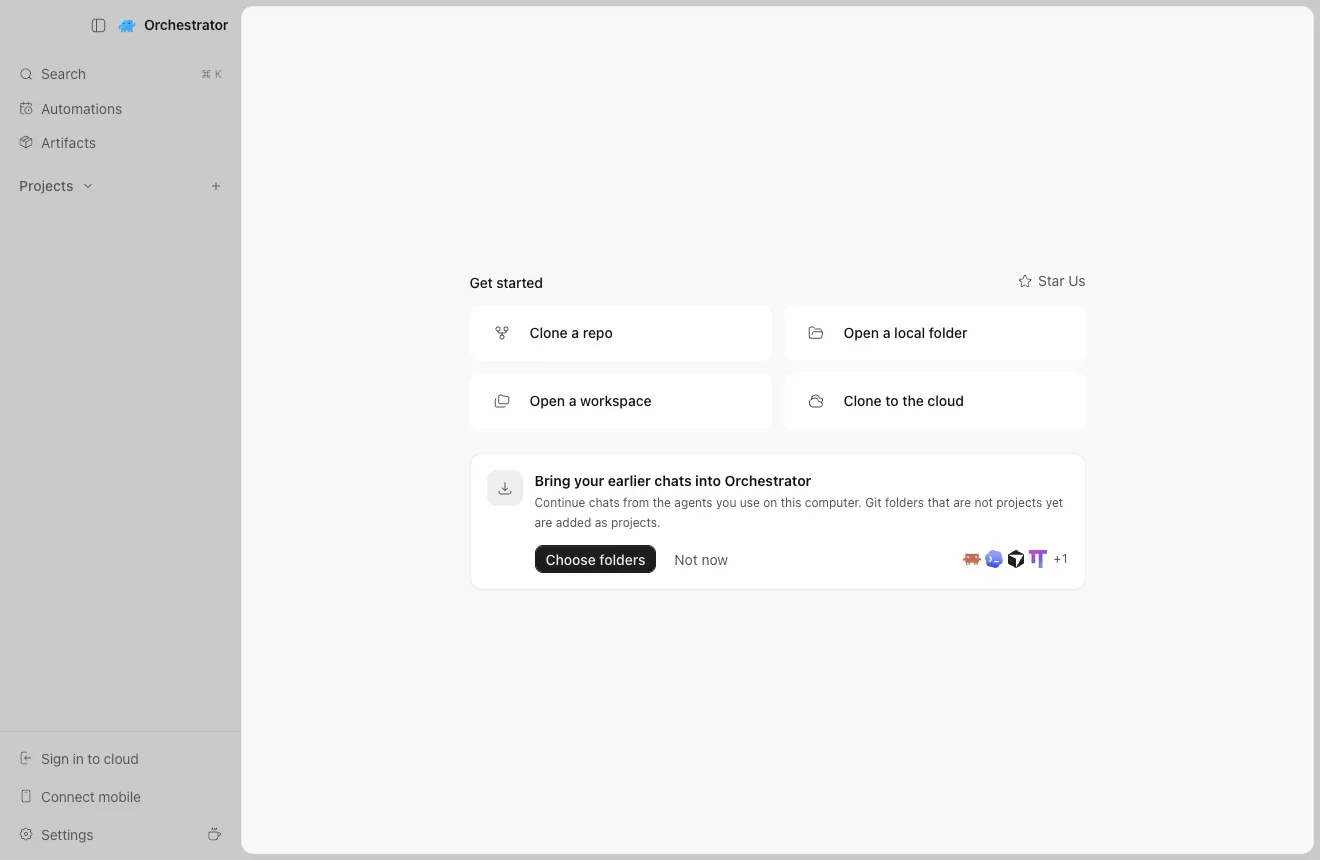
Otevřete Orchestrator. Při prvním spuštění vám obrazovka Domů nabídne přenesení dřívějších chatů a z každé vybrané složky se stane projekt s jejími chaty z Conductoru, Claude Code a Codexu.
1
Klikněte na Choose folders
První spuštění: obrazovka Domů nabídne vaše dřívější chaty.
2
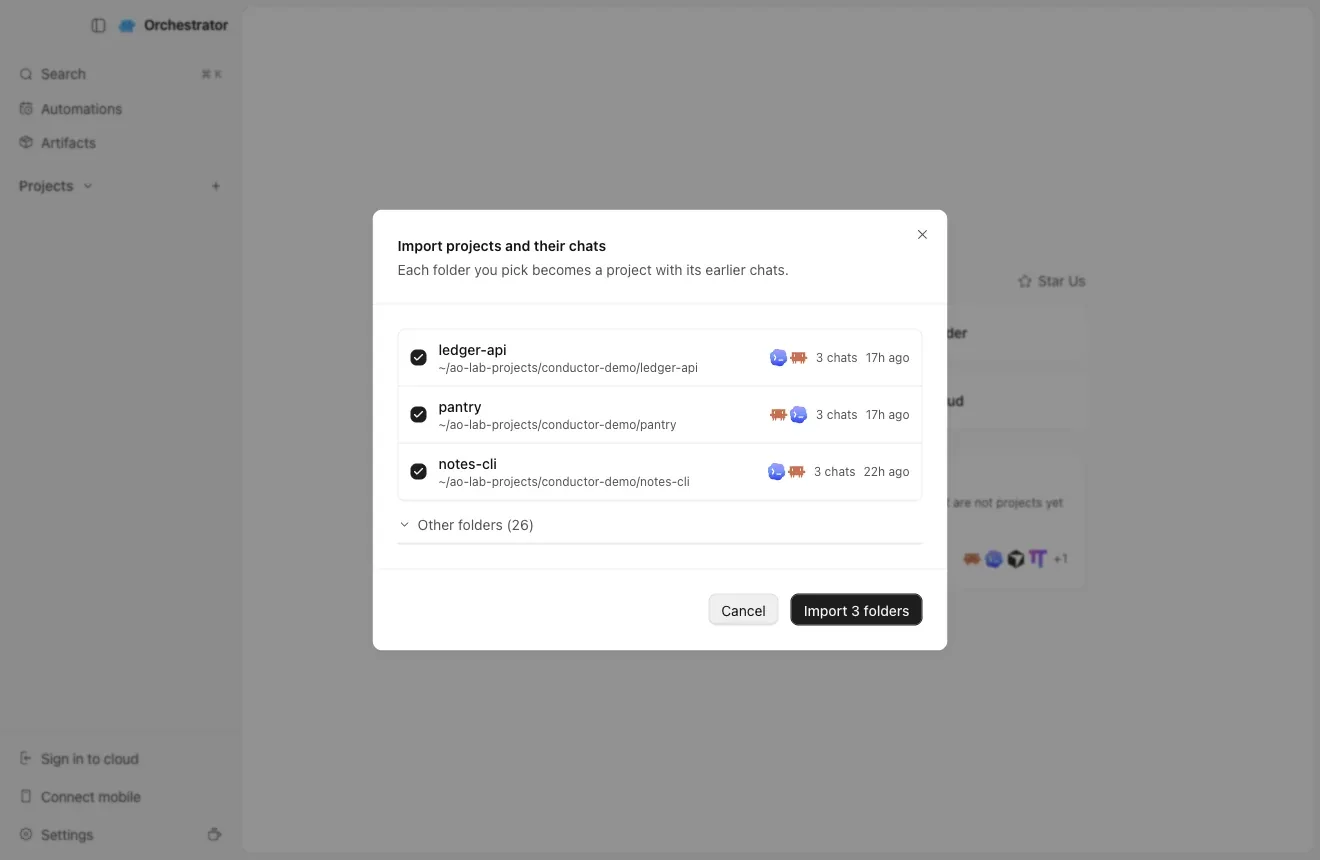
Zaškrtněte repozitáře, které používáte v Conductoru, a pak Import
Vyberte samotnou složku repozitáře, ne složku v ~/conductor/workspaces.
3
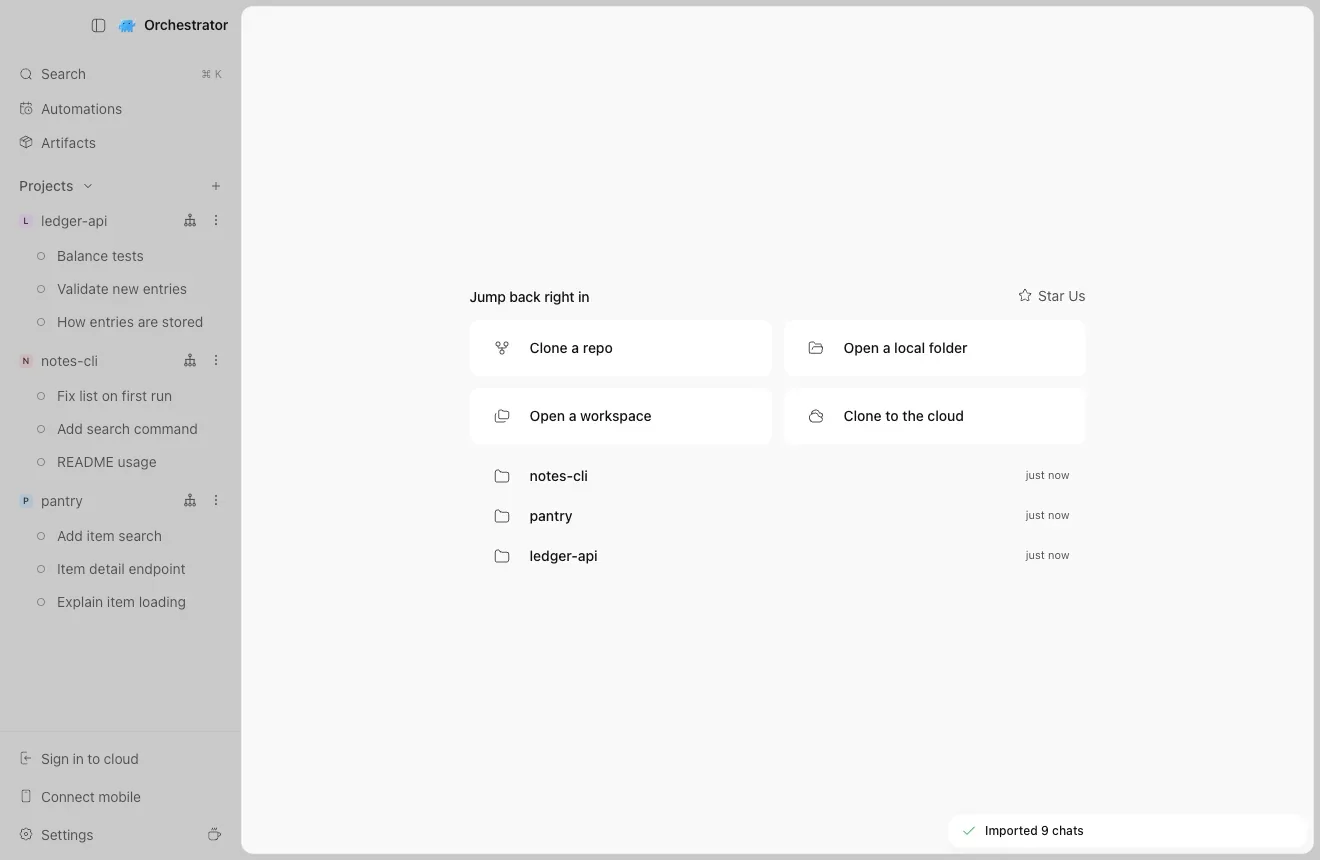
Vaše projekty a chaty jsou připravené
Chaty si ponechají názvy z Conductoru.
Tři repozitáře, devět chatů.
4
Otevřete chat a pokračujte
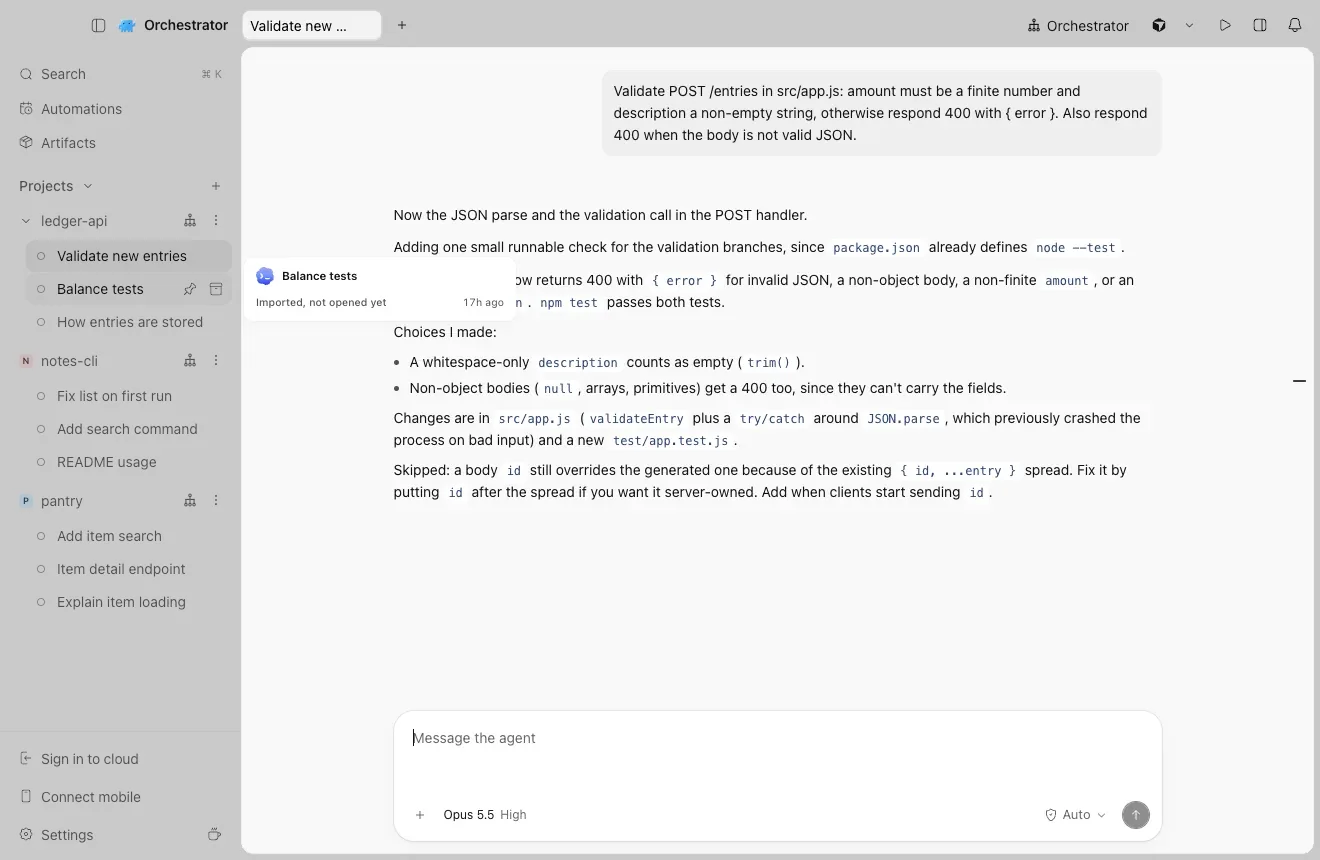
Celá historie je k dispozici. Pište a pokračujte: Claude Code i Codex navážou na stejnou konverzaci.
Importovaný chat Claude Code z workspace v Conductoru.
Než workspace v Conductoru archivujete, importujte jeho chaty a každý jednou otevřete. Při prvním otevření se necommitnuté změny z workspace zkopírují do relace.
“Orchestrator už používám. Kde je import?
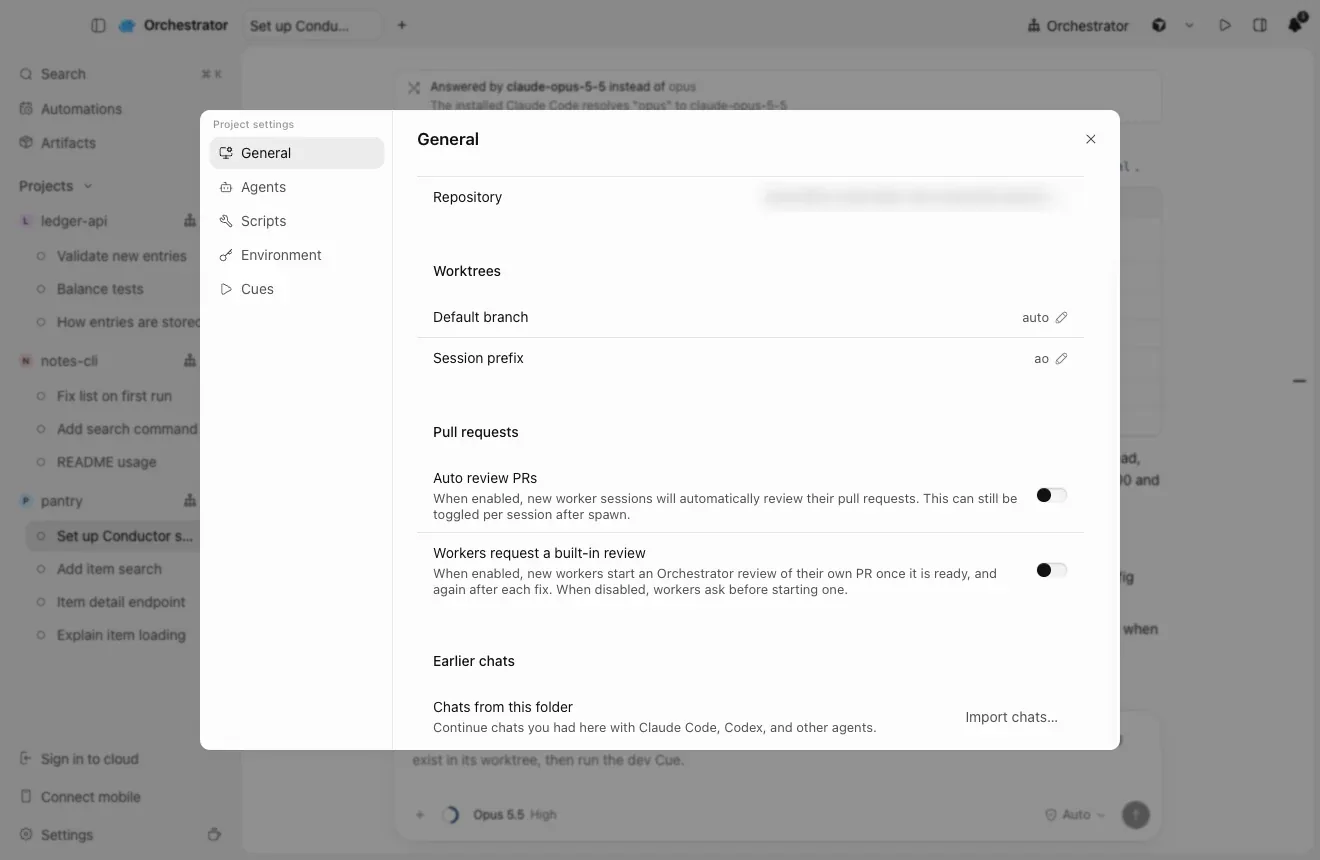
Otevřete v projektu Project settings → General a v části Earlier chats zvolte Import chats…. Chcete-li přidat repozitář bez chatů, zvolte na obrazovce Domů Open a local folder.
1
Import chatů do existujícího projektu
V OrchestratoruProject settingsGeneralEarlier chatsImport chats…
“Které chaty se přenesou?
Vaše chaty Claude Code a Codex z Conductoru, ať jsou jakkoli staré.
Patří sem i chaty z archivovaných workspaců a ze složek workspaců, které jste smazali.
Claude chat, ke kterému Claude Code na vašem Macu nemá historii (například přenesený z Cloudu), se obnoví z vlastní historie Conductoru.
Nepřenesou se: chaty, které jste v Conductoru smazali, a chaty Codexu, jejichž historii už Codex na vašem Macu nemá.
03
Kam se přesunou moje skripty, env proměnné a nastavení?
“A co můj setup skript, tlačítka spuštění a proměnné prostředí?
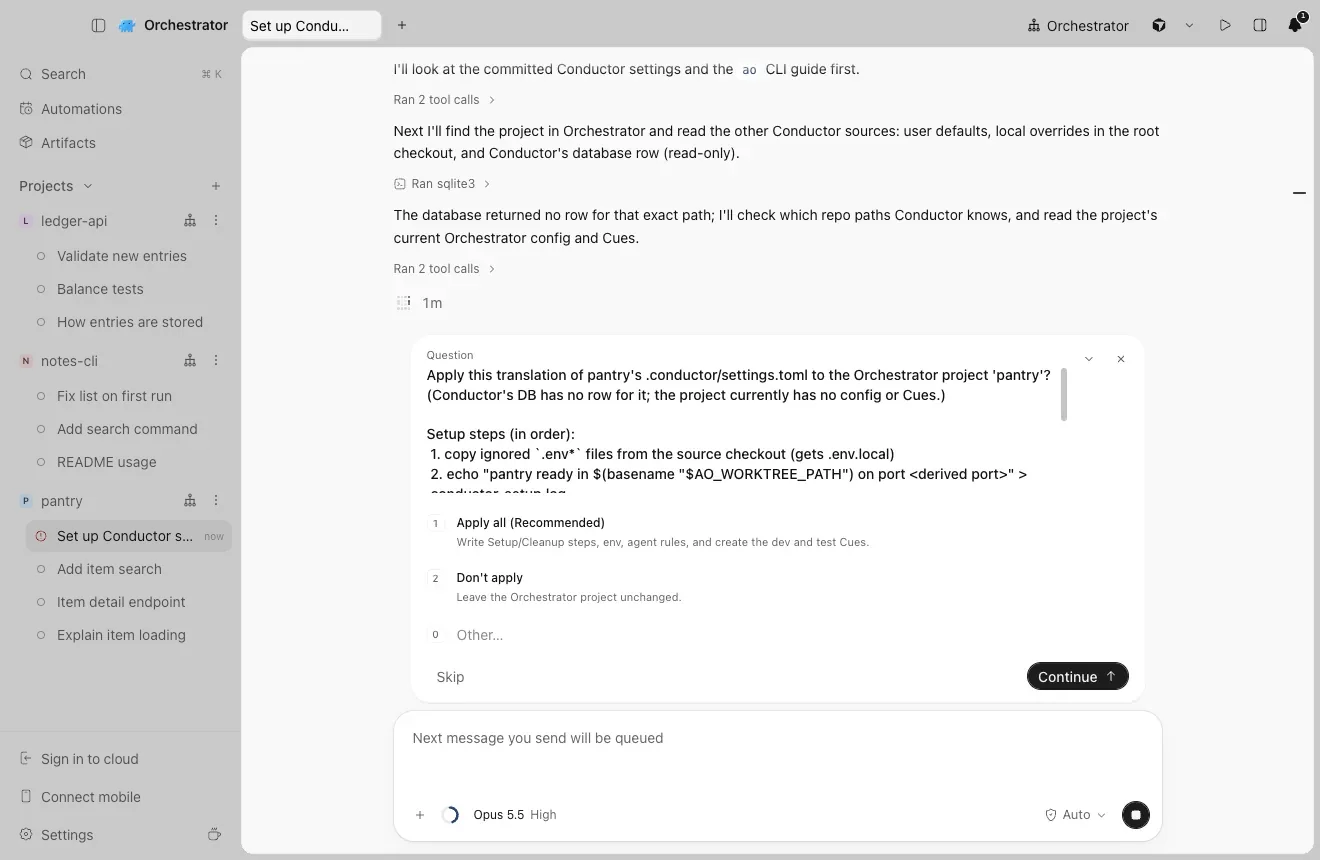
Zeptejte se svého agenta. V projektu založte nový chat a pošlete mu prompt níže. Agent načte vaše nastavení Conductoru, ukáže plán a nic nezmění, dokud nezvolíte Apply.
Nově v nočním builduS nočním buildem stačí jeden řádek:
>Set up this project's Conductor settings in Orchestrator.
Ve stabilní verzi vložte Move my Conductor setup. Popisuje stejné kroky podrobně. Set up Orchestrator za vás nainstaluje desktopovou aplikaci.
>I'm moving this repository from Conductor to Orchestrator. Set up its Conductor settings in this Orchestrator project. Only read Conductor's files; never change them.
Zobrazit celý prompt · vložte do Claude Code, Codexu nebo jakéhokoli programovacího agenta
I'm moving this repository from Conductor to Orchestrator. Set up its Conductor settings in this Orchestrator project. Only read Conductor's files; never change them.

1. Run `ao project get $AO_PROJECT_ID --json` and `ao cue list --project $AO_PROJECT_ID --json`. Keep everything the project already has.

2. Read these, each later file overriding the earlier ones key by key: ~/.conductor/settings.toml (ignore models), conductor.json in the repository (only if .conductor/settings.toml is missing), .conductor/settings.toml, .conductor/settings.local.toml.

3. Map each setting:
   - scripts.setup -> a Setup step (--post-create)
   - scripts.archive -> a Cleanup step (--pre-remove)
   - each scripts.run action -> a command Cue: ao cue create --project $AO_PROJECT_ID --name <name> --command '<command and its args>' (when cwd is set, work out any port first, then add "cd -- <options.cwd> &&"; skip hidden actions)
   - environment_variables -> --env KEY=VALUE
   - prompts.general -> --agent-rules
   - the ignored files Conductor copies into each workspace (.worktreeinclude, else file_include_globs, else .env*) -> a first Setup step that copies them from "$AO_SOURCE_TREE_PATH" into the new worktree
   - anything else (cloud variables, git branch naming, run mode, other prompts) -> skip it and tell me

4. Orchestrator doesn't set CONDUCTOR_* variables. In Setup and Cleanup steps, replace $CONDUCTOR_ROOT_PATH with $AO_SOURCE_TREE_PATH, $CONDUCTOR_WORKSPACE_PATH with $AO_WORKTREE_PATH and $CONDUCTOR_WORKSPACE_NAME with $(basename "$AO_WORKTREE_PATH"). In a Cue, start the command with WT_ROOT=$PWD (the worktree root) before any cd, and use $WT_ROOT for the workspace path; if the action or the project environment already uses WT_ROOT or WT_PORT, pick other names. Replace $CONDUCTOR_DEFAULT_BRANCH with the branch name written out (the project's default branch; ask me if a command means another one). Replace $CONDUCTOR_PORT with a port worked out from the worktree root: in a Cue, also set WT_PORT=$((10000 + $(printf %s "$WT_ROOT" | cksum | cut -d' ' -f1) % 2270 * 10)) before any cd, and use $WT_PORT where the command used $CONDUCTOR_PORT; in a step, use the same expression with "$AO_WORKTREE_PATH". Both then give the same port for a worktree.

5. Show me the plan first: the Setup and Cleanup steps, Cues, variable names (not their values), agent rules and what you skip. Wait for my OK.

6. --post-create, --pre-remove and --env replace the whole list and --agent-rules the whole text, so pass the existing values together with the new ones in one `ao project set-config $AO_PROJECT_ID` call. Then create the Cues, and tell me to check Project settings -> Scripts, Environment and Cues.
1
Agent nejdřív ukáže plán
Načte .conductor/settings.toml, settings.local.toml, conductor.json, ~/.conductor/settings.toml a skripty uložené v aplikaci Conductor. Dokud nezvolíte Apply, nic se nezmění.
Kroky Setup a Cleanup, Cues, proměnné a pravidla agenta, plus co vynechá.
2
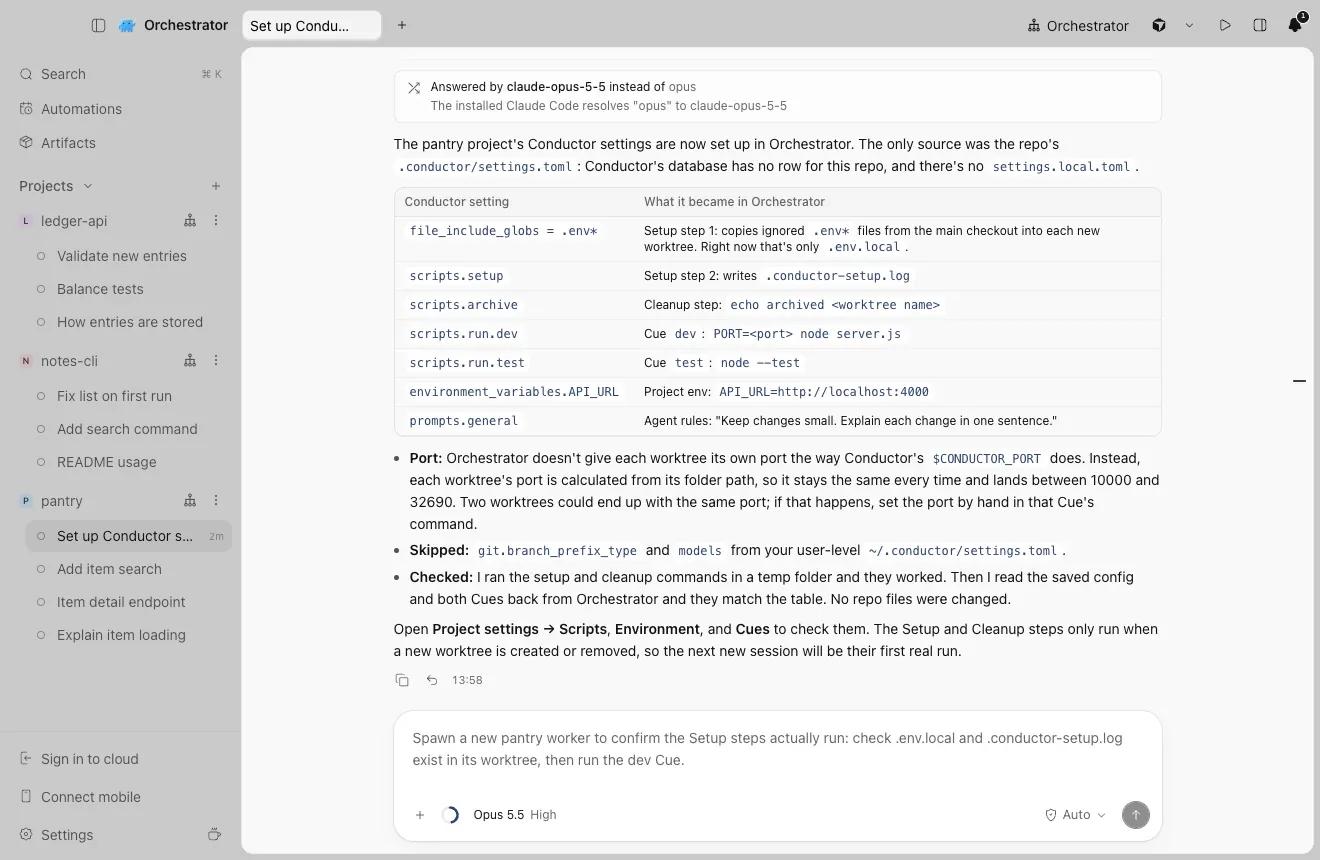
Plán provede a shrne
Každé nastavení Conductoru a čím se stalo.
3
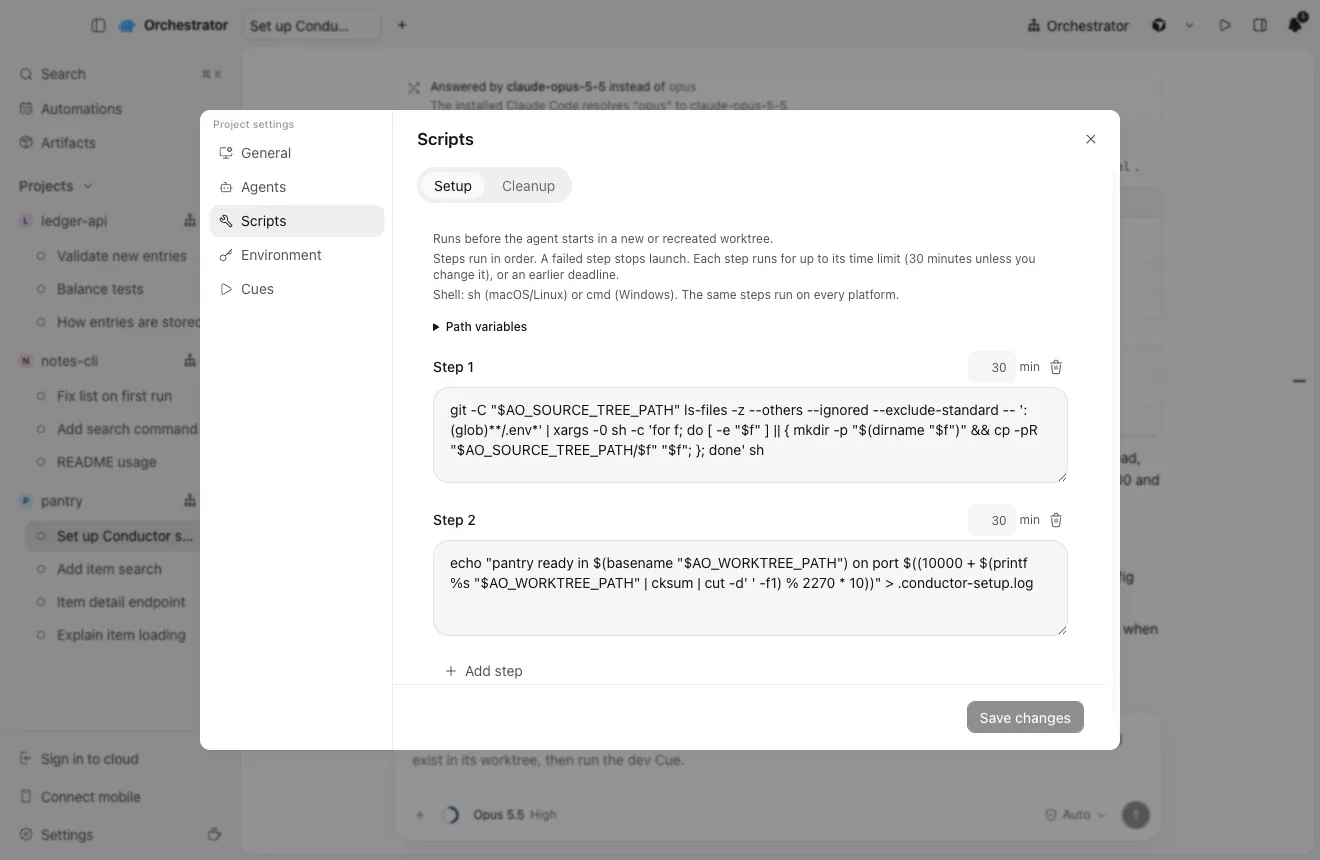
Zkontrolujte výsledek v Project settings
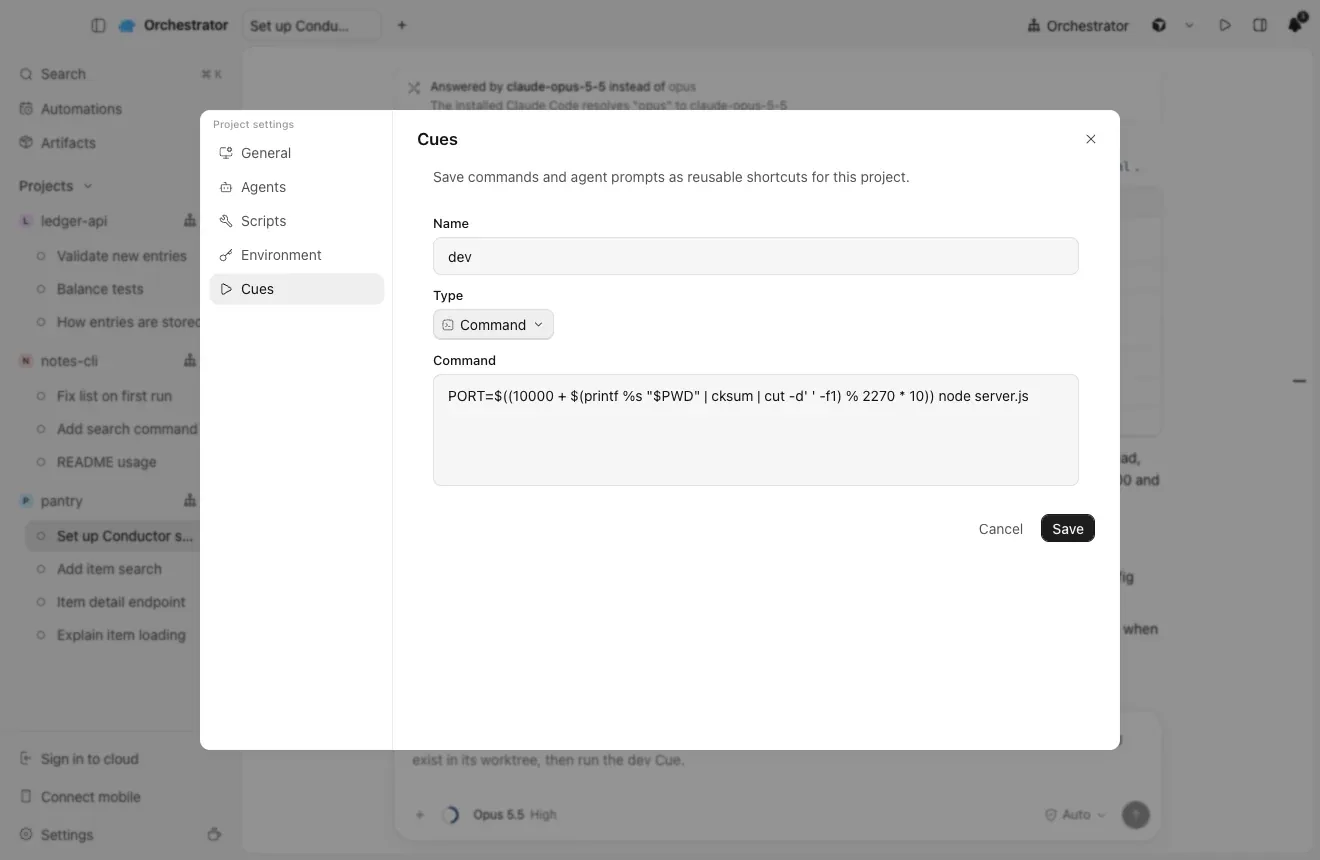
V OrchestratoruProject settingsScripts · Environment · Cues
“Kam se přesune které nastavení Conductoru?
Setup a archivační skripty se změní na kroky Setup a Cleanup, každá akce spuštění na příkazový Cue, proměnné prostředí přejdou do Environment projektu a obecný prompt se stane pravidly agenta.
V Conductoru
V Orchestratoru
Setup skript
Krok Setupao project set-config --post-create
Archivační skript
Krok Cleanupao project set-config --pre-remove
Akce spuštění
Pro každou jeden příkazový Cueao cue create --command
Pravidla agentaao project set-config --agent-rules
Soubory .env, které Conductor kopíruje do workspaců
Krok Setup, který je zkopíruje do každého nového worktree
“Moje skripty používají $CONDUCTOR_PORT a $CONDUCTOR_WORKSPACE_PATH.
Orchestrator proměnné CONDUCTOR_* nenastavuje, takže je agent přepíše. Z $CONDUCTOR_WORKSPACE_PATH se stane $AO_WORKTREE_PATH. Místo $CONDUCTOR_PORT odvodí pevný port ze složky worktree, jako v dev Cue níže. Pokud dva worktree dostanou stejný port, nastavte port v tom příkazu ručně.
V Conductoru
V Orchestratoru
$CONDUCTOR_ROOT_PATH
$AO_SOURCE_TREE_PATH v krocích Setup a Cleanup
$CONDUCTOR_WORKSPACE_PATH
$AO_WORKTREE_PATH v krocích, $PWD v Cue
$CONDUCTOR_WORKSPACE_NAME
$(basename "$AO_WORKTREE_PATH")
$CONDUCTOR_PORT
Pevný port odvozený ze složky worktree
$CONDUCTOR_DEFAULT_BRANCH
Výchozí větev projektu, vypsaná natvrdo
1
Cue s portem odvozeným ze složky
04
Jak udržet práci z Cloudu v chodu?
“A co práce, kterou jsem měl v Conductor Cloud?
Vytvořte cloudový projekt ze stejného repozitáře na GitHubu, přeneste do něj nastavení z Cloudu a na každé pushnuté větvi spusťte relaci.
1
Vytvořte cloudový projekt ze stejného repozitáře na GitHubu
V OrchestratoruSign in to cloudClone to the cloud
Přihlaste se do Orchestratoru a zvolte Clone to the cloud. Každá relace dostane vlastní vzdálený workspace, stejně jako v Conductor Cloud.
Sign in to cloud je dole v postranním panelu.
2
Ručně přeneste nastavení z Cloudu do Project settings
Místo $CONDUCTOR_ROOT_PATH a $CONDUCTOR_WORKSPACE_PATH použijte $AO_WORKTREE_PATH a místo $CONDUCTOR_WORKSPACE_NAME použijte $AO_SESSION_ID. Conductor Cloud běžel na Amazon Linux, takže zkontrolujte příkazy jako dnf install.
3
Navažte tam, kde jste skončili
Na každé pushnuté větvi spusťte relaci. U workspaců přenesených na Mac importujte jejich chaty jako v části 02. Chat, který zůstal v Conductor Cloud, nelze dál vést, proto si export uschovejte.
Kam se přesune které nastavení Conductor Cloud
V Conductor Cloud
V Project settings
Instalační skript Cloud Computer, potom setup skript repozitáře
Scripts → Setup
Archivační skript
Scripts → Cleanup
Proměnné prostředí a secrets v Cloudu
Environment
Akce spuštění
Cues, pro každou jeden
Obecný prompt
Instructions
“Co mi Orchestrator Cloud nabízí?
Orchestrator Cloud spouští vaše agenty v cloudových sandboxech, takže práce pokračuje i po zaklapnutí notebooku. Je to samostatný produkt, ne kopie Conductor Cloud.
Agenti běží dál i se zaklapnutým notebookem
Každá cloudová relace běží ve vlastním sandboxu na Freestyle nebo Coder, včetně vašeho vlastního nasazení Coderu. Nečinné sandboxy se pozastaví a po vašem návratu pokračují.
Vaši agenti, bez vašich přihlášení v sandboxu
Claude Code, Codex, Cursor a OpenCode běží v cloudu. Přihlášení agentů drží servery Orchestratoru a modely jsou dostupné přes proxy, takže dlouhodobá přihlášení nikdy nezůstávají v sandboxu.
Orchestrátor v cloudu
Spouští relace workerů, posílá jim zprávy, zastavuje je a otevírá jejich pull requesty, zatímco jste pryč.
Od issue po merge
Odpovídající issues na GitHubu mohou spouštět relace workerů. „Automatically fix CI failures“ a „Automatically fix review comments“ udržují PR v pohybu a žádosti o sloučení čekají na „Approve and merge“ nebo „Reject“.
Vaše nastavení, i v cloudu
Stejné skripty Setup a Cleanup běží v cloudových sandboxech a projekt může zahrnovat několik repozitářů, nebo žádný.
“V Conductoru jsme sdíleli chaty a používám aplikaci pro iOS.
Relace v Orchestrator Cloud můžete sdílet s kolegy, mobilní aplikace Orchestrator pro iOS a Android se připojí k vašemu počítači a Automations spouštějí relace podle plánu.
V Conductoru
V Orchestratoru
Sdílené chaty a přítomnost
Share session ke sledování nebo psaní, případně sdílení celého projektu. Kolegové ho najdou pod Shared with you. Tlačítko Share je po přihlášení v záhlaví cloudové relace.
Reassign to
Request turn a Take over přímo ve sdíleném chatu
Aplikace pro iOS
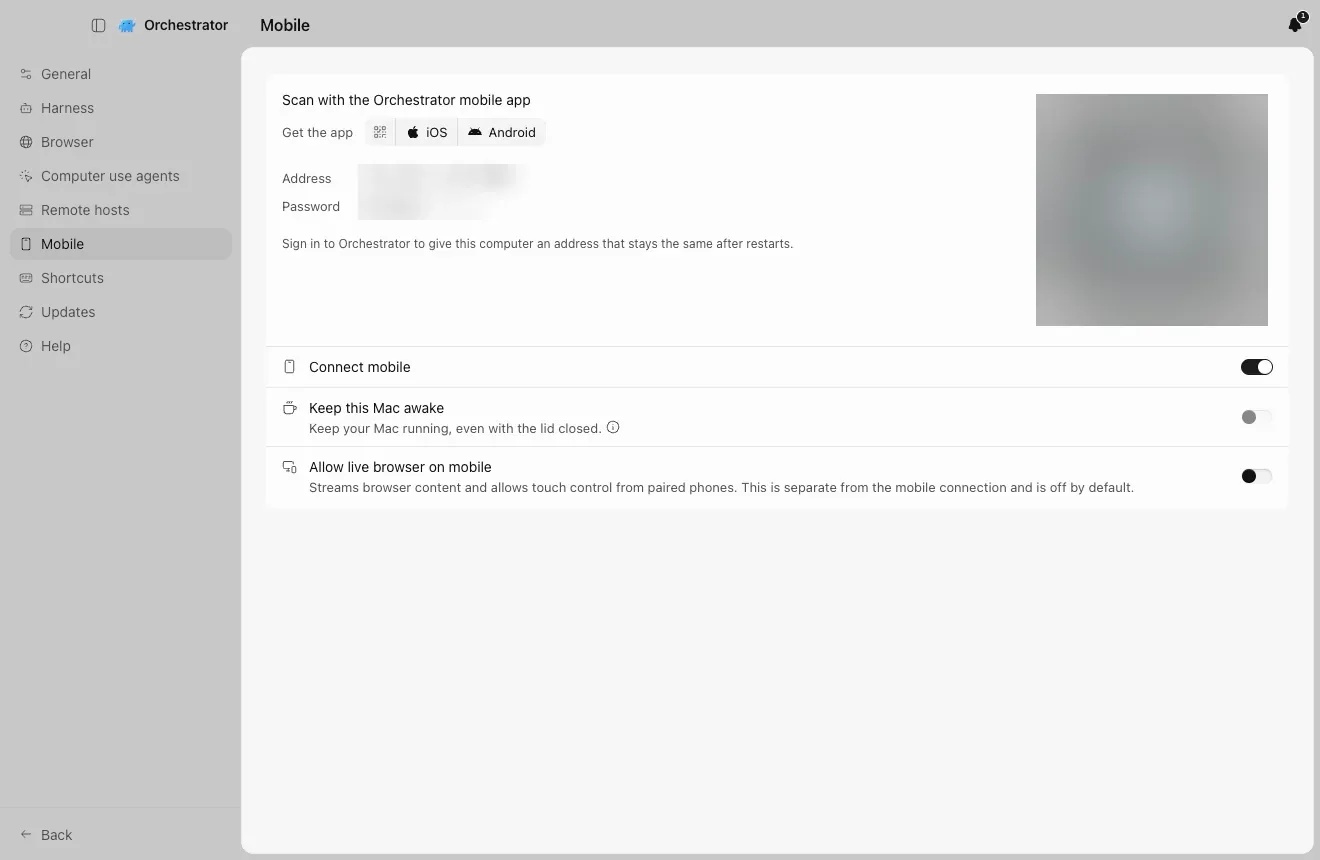
Connect mobile s aplikací Orchestrator pro iOS nebo Android
Rutiny
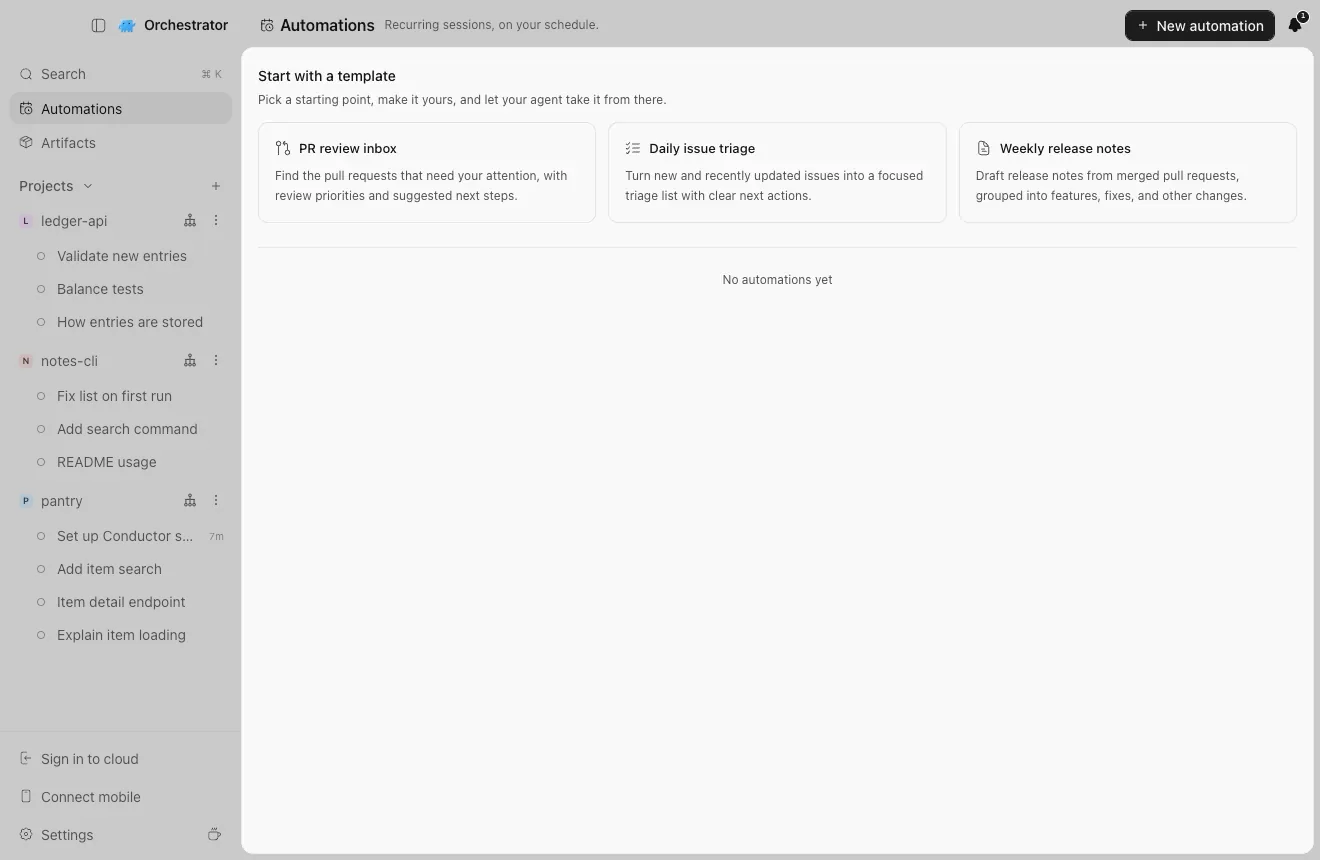
Automatizace
Sdílení funguje u relací v Orchestrator Cloud a vyžaduje, aby byli všichni přihlášeni do Orchestratoru.
1
Aplikace pro iOS: Connect mobile
V postranním panelu klikněte na Connect mobile a naskenujte kód mobilní aplikací Orchestrator pro iOS nebo Android.
Kód, adresa a heslo jsou na tomto snímku rozmazané.
2
Rutiny: Automations
Opakované relace podle vašeho plánu. Začněte ze šablony nebo přes New automation.
Automations najdete v postranním panelu.
06
Rychlé odpovědi
Končí Conductor?
Conductor 4. listopadu 2026 oznámil, že se připojuje ke společnosti Meta. Conductor Cloud přejde 13. listopadu do režimu jen pro čtení a 20. listopadu 2026 se vypne. Lokální aplikace pro Mac zatím funguje dál a začátkem roku 2027 začne její postupné ukončování.
Kdy se Conductor Cloud vypne a co se stane s mými daty?
Conductor Cloud bude od pátku 13. listopadu 2026 jen pro čtení a v pátek 20. listopadu se vypne, kdy Conductor začne mazat data v Cloudu. Do 13. listopadu pushněte své větve, přeneste workspacy, které chcete zachovat, a exportujte svá data.
Jak importovat chaty z Conductoru?
Ano, na Macu. Orchestrator importuje vaše chaty Claude Code a Codex z Conductoru bez ohledu na jejich stáří a z každého se stane relace, ve které můžete pokračovat. Import chatů je novinkou v nočním buildu. Chat z Codexu se nepřenese, pokud Codex už jeho historii na vašem Macu nemá.
Jak přesunout setup skripty a proměnné prostředí z Conductoru?
Pošlete svému agentovi prompt z této stránky. Načte vaše nastavení Conductoru a ukáže plán. Po vašem souhlasu se setup a archive skripty stanou kroky Setup a Cleanup, run akce se stanou Cues a proměnné prostředí přejdou do Environment projektu.
Funguje Orchestrator na Windows a Linuxu?
Ano. Orchestrator běží na macOS, Windows a Linuxu. Import chatů z Conductoru je pro Mac, stejně jako samotný Conductor, takže na Windows nebo Linuxu nastavte stejné repozitáře a pokračujte ve svých pushnutých větvích.
Je Orchestrator zdarma a open source?
Desktopová aplikace je zdarma a open source (Apache-2.0), s neomezeným počtem lokálních agentů. Orchestrator Cloud nabízí Starter za $20/měsíc nebo Pro za $40/měsíc a Enterprise má cenu na vyžádání. Přístup k počítači z telefonu mimo domov přes spravovaný HTTPS tunel vyžaduje Starter nebo vyšší plán.
Mění Orchestrator moje soubory Conductoru?
Ne. Soubory a databázi Conductoru jen čte. Agent, který nastavuje vaše nastavení, je také jen čte.
Přesunou se moje workspacy z Conductoru?
Ne. Orchestrator pro každou relaci vytvoří vlastní worktree a větev, takže vaše workspacy z Conductoru zůstanou, kde jsou.
Co agent vynechá?
Nastavení, která nemají lokální obdobu, například proměnné jen pro Cloud, pojmenování větví v Gitu, režim spouštění a volby modelu v Conductoru. Každé vynechané nastavení vypíše dřív, než změny použijete.
Je Orchestrator wrapper nad Claude?
Ne. Spouští 38 programovacích agentů přes CLI, které už máte nainstalované a přihlášené, a využití se účtuje přes váš vlastní účet u poskytovatele.
Snímky obrazovky Orchestratoru pořízené 11. listopadu 2026 z ukázkové databáze Conductoru se třemi repozitáři a devíti chaty Claude Code a Codex. Cesty v menu Conductoru pocházejí z changelogu Conductoru 0.93.0.