ConductorOrchestrator

Conductor からの移行

Conductor Cloud は11月13日に読み取り専用になり、11月20日にデータが削除されます。このガイドでは、保存すべきものと、チャット・スクリプト・設定を Orchestrator に移す方法を、実際の画面とともに説明します。

ナイトリーの新機能Orchestrator は Conductor のチャットをインポートします(現在はナイトリービルドのみ)。

最終更新 2026年11月11日

  • 11月13日金曜日

    Conductor Cloud が読み取り専用になります。過去のチャットは引き続き閲覧とエクスポートができます。

  • 11月20日金曜日

    Conductor Cloud が終了し、Conductor は Cloud のデータの削除を始めます。

  • 2027年初頭

    ローカルの Conductor アプリはそれまで使え、その後段階的に終了します。

2026年11月4日 の Conductor による Meta への合流の発表より。Cloud は 2026年11月20日 に終了します。

11月13日までに何を保存すべき? 11月13日 より前に

Conductor Cloud が終了します。どうすればよいですか?

11月13日(金)より前に Conductor で保存してください。Orchestrator は Conductor Cloud を読み取れないため、そこに残ったものは 11月20日から削除されます。

  1. 未完成の作業も含め、すべてのブランチをプッシュする

    各ワークスペースのターミナルで:

    git add -A && { git diff --cached --quiet || git commit -m "WIP: move from Conductor"; } && git push -u origin HEAD

    Git は .env のような無視対象のファイルをプッシュしません。それらは別途コピーしてください。

  2. 作業を続けたいワークスペースを転送する

    Conductor の場合Right-click a Cloud workspaceTransfer to local

    ワークスペースとそのチャットが Mac に移り、Orchestrator でインポートできるようになります。

  3. アカウントをエクスポートする

    Conductor の場合SettingsAccountExport data

    アーカイブは保管しておきましょう。

  4. Cloud の設定を書き留める

    Cloud Computer のインストールスクリプト、Cloud の環境変数、実行アクション、ルーティン。Conductor は保存後のシークレットを表示しないので、それぞれ保管している場所から取得してください。

Conductor は主に Mac で使っています。急ぐ必要はありますか?

いいえ。ローカルの Conductor アプリは 2027年初頭まで使え、ファイルも Mac に残ります。準備ができたら移行してください。

Conductor のチャットは残せる? ナイトリーの新機能

ナイトリーの新機能チャットのインポートはナイトリービルドの新機能で、安定版にはまだありません。ダウンロードページからナイトリー版を入手してください。毎晩自動で更新されます。 ナイトリービルドをダウンロード

リポジトリとチャットはどうやって移せますか?

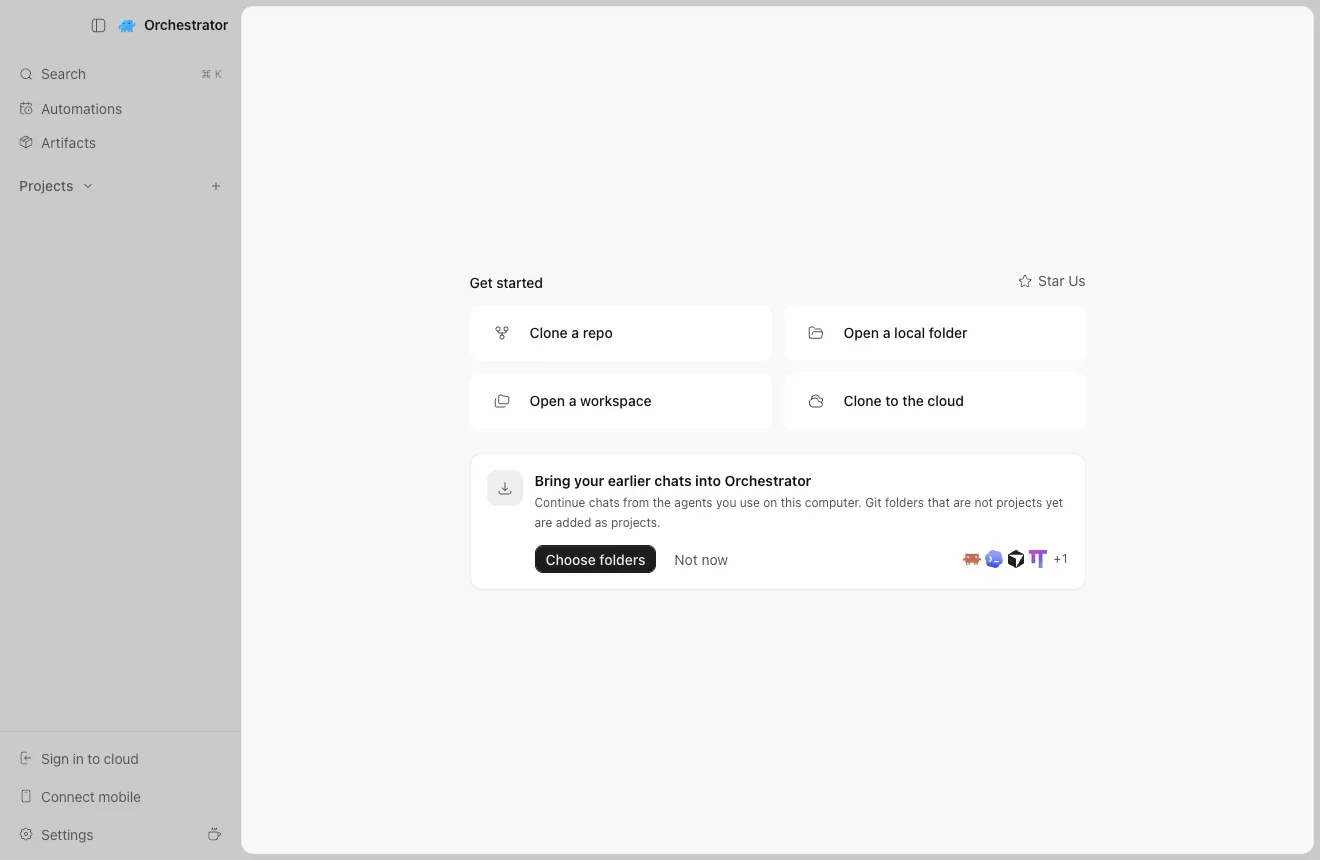
Orchestrator を開きます。初回起動時にホームが以前のチャットの取り込みを提案し、選んだ各フォルダーが Conductor、Claude Code、Codex のチャット付きのプロジェクトになります。

  1. Choose folders をクリック

    Bring your earlier chats into Orchestrator カードと Choose folders ボタンがある Orchestrator のホーム
    初回起動時:ホームに以前のチャットが表示されます。
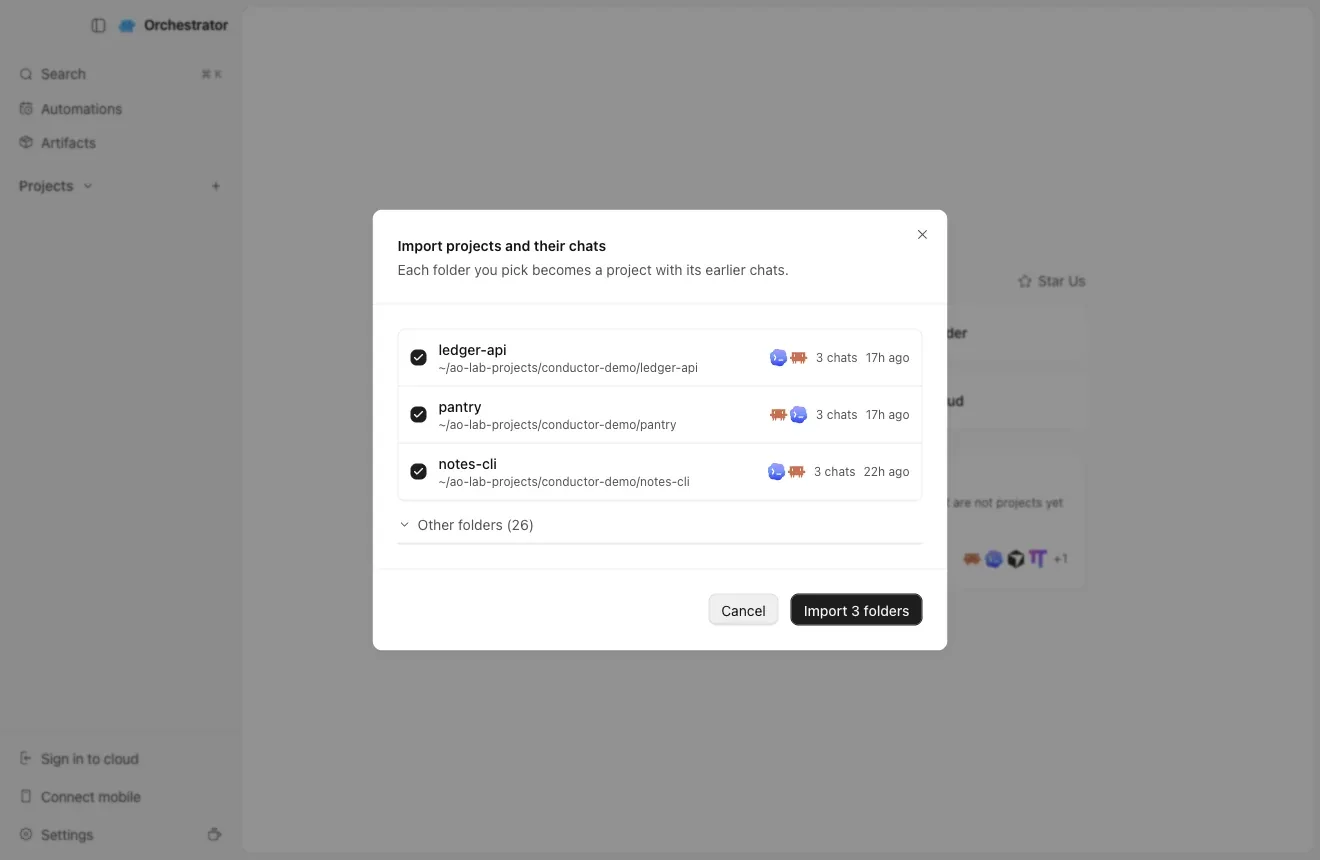
  2. Conductor で使っているリポジトリにチェックを入れ、Import を押す

    ~/conductor/workspaces の下のフォルダーではなく、リポジトリのフォルダーそのものを選んでください。

    ledger-api、notes-cli、pantry にチェックが入り、Import 3 folders ボタンがある Import projects and their chats ダイアログ
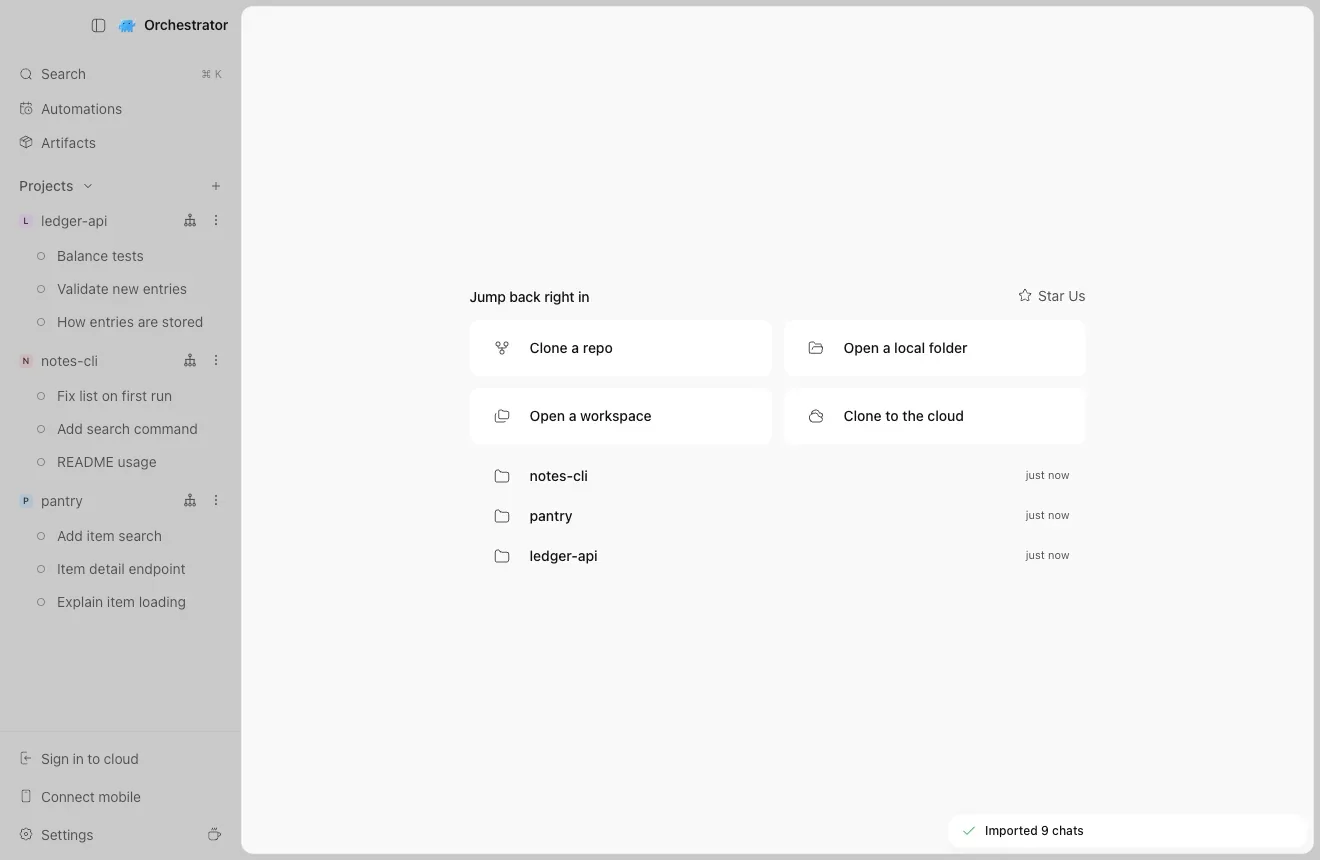
  3. プロジェクトとチャットの準備ができました

    チャットは Conductor でのタイトルのままです。

    インポートしたチャットを含む ledger-api、notes-cli、pantry の各プロジェクトが並ぶサイドバーと、Imported 9 chats の通知
    3 つのリポジトリ、9 件のチャット。
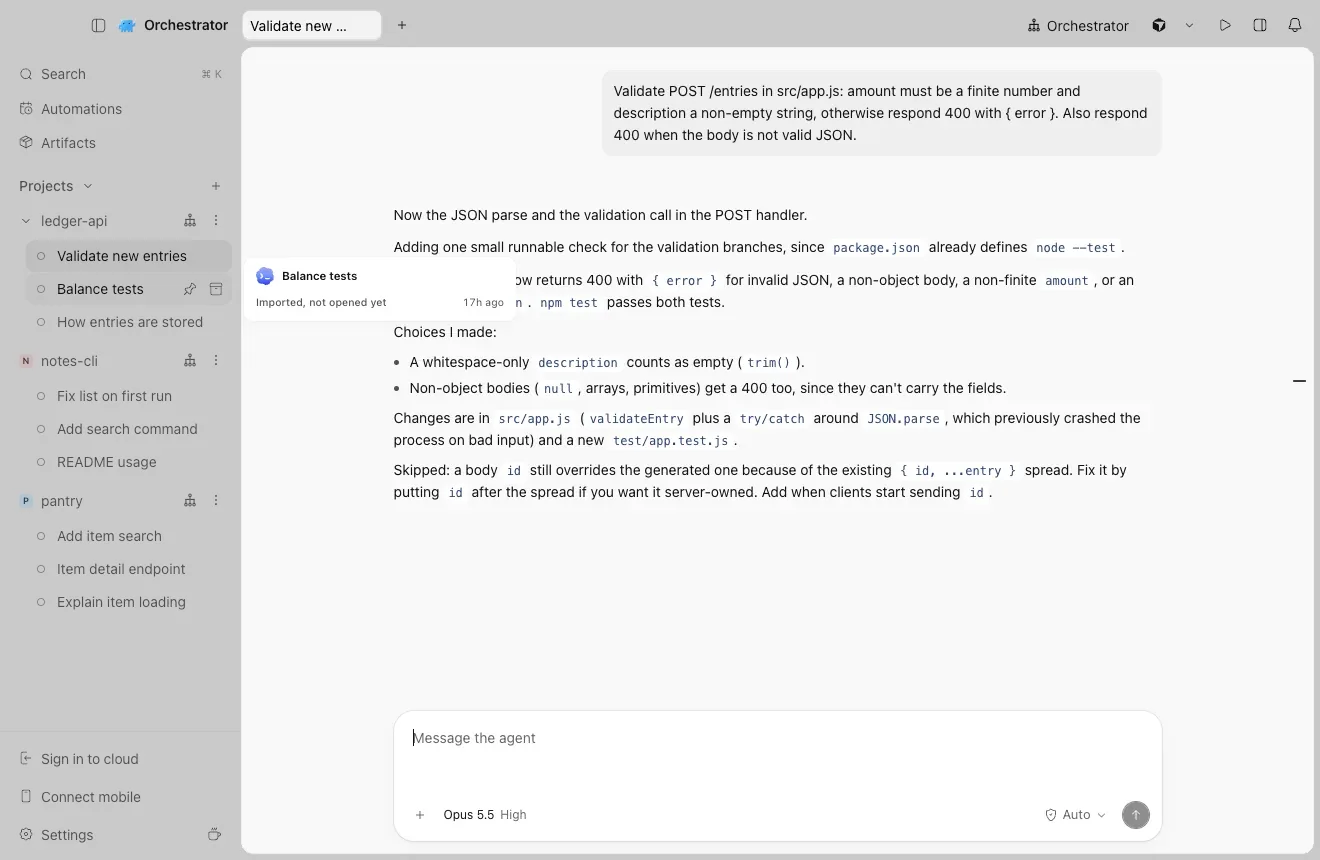
  4. チャットを開いて続ける

    履歴はすべて残っています。入力すれば続きから再開でき、Claude Code と Codex が同じ会話を引き継ぎます。

    以前のプロンプトと回答が表示され、メッセージ欄が入力できる状態になっている、インポート済みの Claude Code のチャット
    Conductor のワークスペースからインポートした Claude Code のチャット。

Conductor でワークスペースをアーカイブする前に、そのチャットをインポートし、それぞれを一度開いてください。最初に開いたときに、ワークスペースの未コミットの変更がセッションにコピーされます。

すでに Orchestrator を使っています。インポートはどこですか?

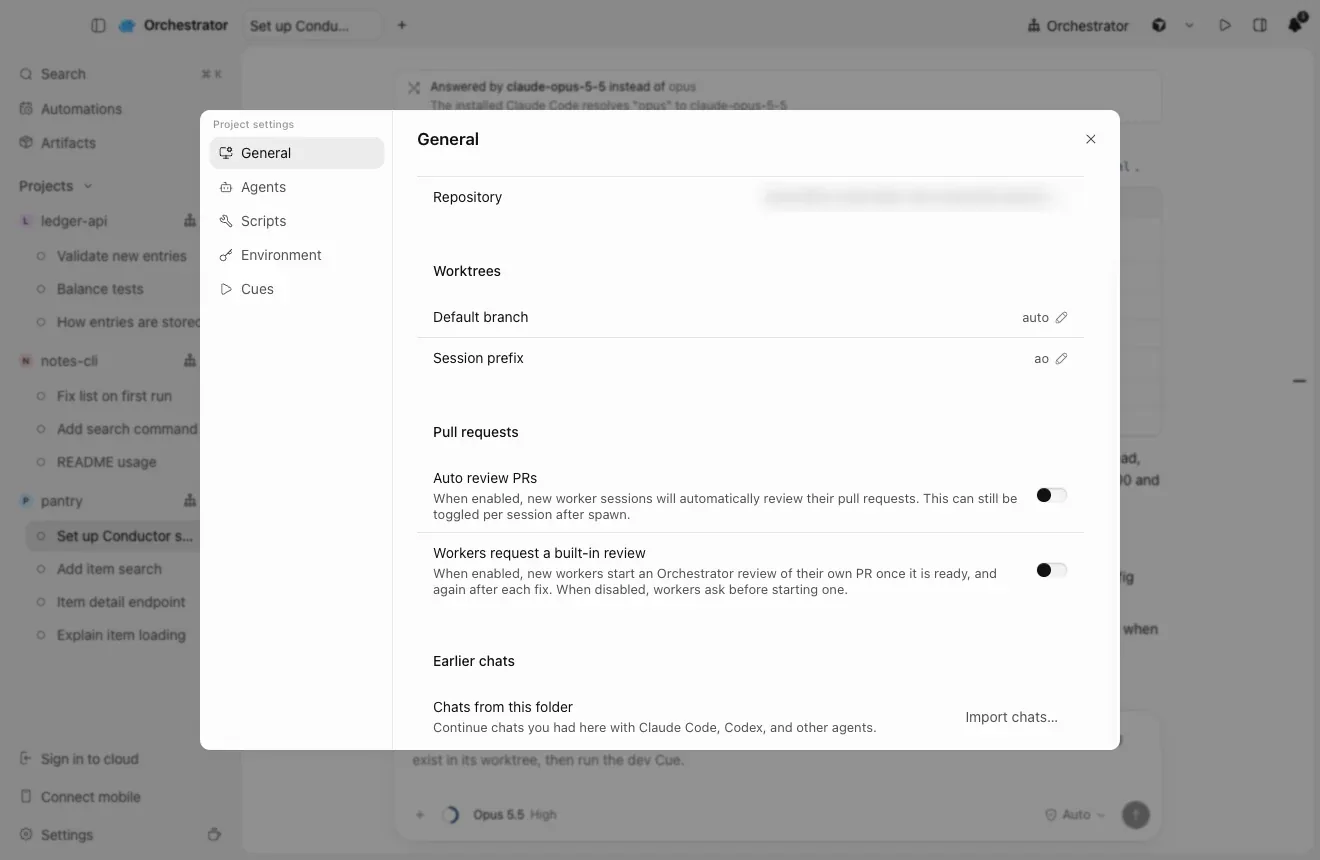
プロジェクトの Project settings → General を開き、Earlier chats で Import chats… を選びます。チャットなしでリポジトリを追加するには、ホームで Open a local folder を選びます。

  1. 既存のプロジェクトにチャットをインポートする

    Orchestrator の場合Project settingsGeneralEarlier chatsImport chats…

    Earlier chats セクションと Import chats ボタンがある Project settings の General タブ

どのチャットが移行されますか?

Conductor での Claude Code と Codex のチャット。古いものも含みます。

  • アーカイブしたワークスペースや、削除したワークスペースフォルダーのチャットも含まれます。
  • Cloud から転送したものなど、Mac 上の Claude Code に履歴がない Claude のチャットは、Conductor 自身の履歴から再構築されます。
  • 含まれないもの:Conductor で削除したチャットと、Mac 上の Codex に履歴が残っていない Codex のチャット。

スクリプト、環境変数、設定はどこに移る?

セットアップスクリプト、実行ボタン、環境変数はどうなりますか?

エージェントに頼みましょう。プロジェクトで新しいチャットを開始し、下のプロンプトを送ります。エージェントは Conductor の設定を読み取って計画を示し、Apply を選ぶまで何も変更しません。

ナイトリーの新機能ナイトリービルドなら 1 行で済みます:

Set up this project's Conductor settings in Orchestrator.

安定版では Move my Conductor setup を貼り付けてください。同じ手順を具体的に指示します。Set up Orchestrator はデスクトップアプリをインストールします。

I'm moving this repository from Conductor to Orchestrator. Set up its Conductor settings in this Orchestrator project. Only read Conductor's files; never change them.
プロンプト全文を表示 · Claude Code、Codex など任意のコーディングエージェントに貼り付け
I'm moving this repository from Conductor to Orchestrator. Set up its Conductor settings in this Orchestrator project. Only read Conductor's files; never change them.

1. Run `ao project get $AO_PROJECT_ID --json` and `ao cue list --project $AO_PROJECT_ID --json`. Keep everything the project already has.

2. Read these, each later file overriding the earlier ones key by key: ~/.conductor/settings.toml (ignore models), conductor.json in the repository (only if .conductor/settings.toml is missing), .conductor/settings.toml, .conductor/settings.local.toml.

3. Map each setting:
   - scripts.setup -> a Setup step (--post-create)
   - scripts.archive -> a Cleanup step (--pre-remove)
   - each scripts.run action -> a command Cue: ao cue create --project $AO_PROJECT_ID --name <name> --command '<command and its args>' (when cwd is set, work out any port first, then add "cd -- <options.cwd> &&"; skip hidden actions)
   - environment_variables -> --env KEY=VALUE
   - prompts.general -> --agent-rules
   - the ignored files Conductor copies into each workspace (.worktreeinclude, else file_include_globs, else .env*) -> a first Setup step that copies them from "$AO_SOURCE_TREE_PATH" into the new worktree
   - anything else (cloud variables, git branch naming, run mode, other prompts) -> skip it and tell me

4. Orchestrator doesn't set CONDUCTOR_* variables. In Setup and Cleanup steps, replace $CONDUCTOR_ROOT_PATH with $AO_SOURCE_TREE_PATH, $CONDUCTOR_WORKSPACE_PATH with $AO_WORKTREE_PATH and $CONDUCTOR_WORKSPACE_NAME with $(basename "$AO_WORKTREE_PATH"). In a Cue, start the command with WT_ROOT=$PWD (the worktree root) before any cd, and use $WT_ROOT for the workspace path; if the action or the project environment already uses WT_ROOT or WT_PORT, pick other names. Replace $CONDUCTOR_DEFAULT_BRANCH with the branch name written out (the project's default branch; ask me if a command means another one). Replace $CONDUCTOR_PORT with a port worked out from the worktree root: in a Cue, also set WT_PORT=$((10000 + $(printf %s "$WT_ROOT" | cksum | cut -d' ' -f1) % 2270 * 10)) before any cd, and use $WT_PORT where the command used $CONDUCTOR_PORT; in a step, use the same expression with "$AO_WORKTREE_PATH". Both then give the same port for a worktree.

5. Show me the plan first: the Setup and Cleanup steps, Cues, variable names (not their values), agent rules and what you skip. Wait for my OK.

6. --post-create, --pre-remove and --env replace the whole list and --agent-rules the whole text, so pass the existing values together with the new ones in one `ao project set-config $AO_PROJECT_ID` call. Then create the Cues, and tell me to check Project settings -> Scripts, Environment and Cues.
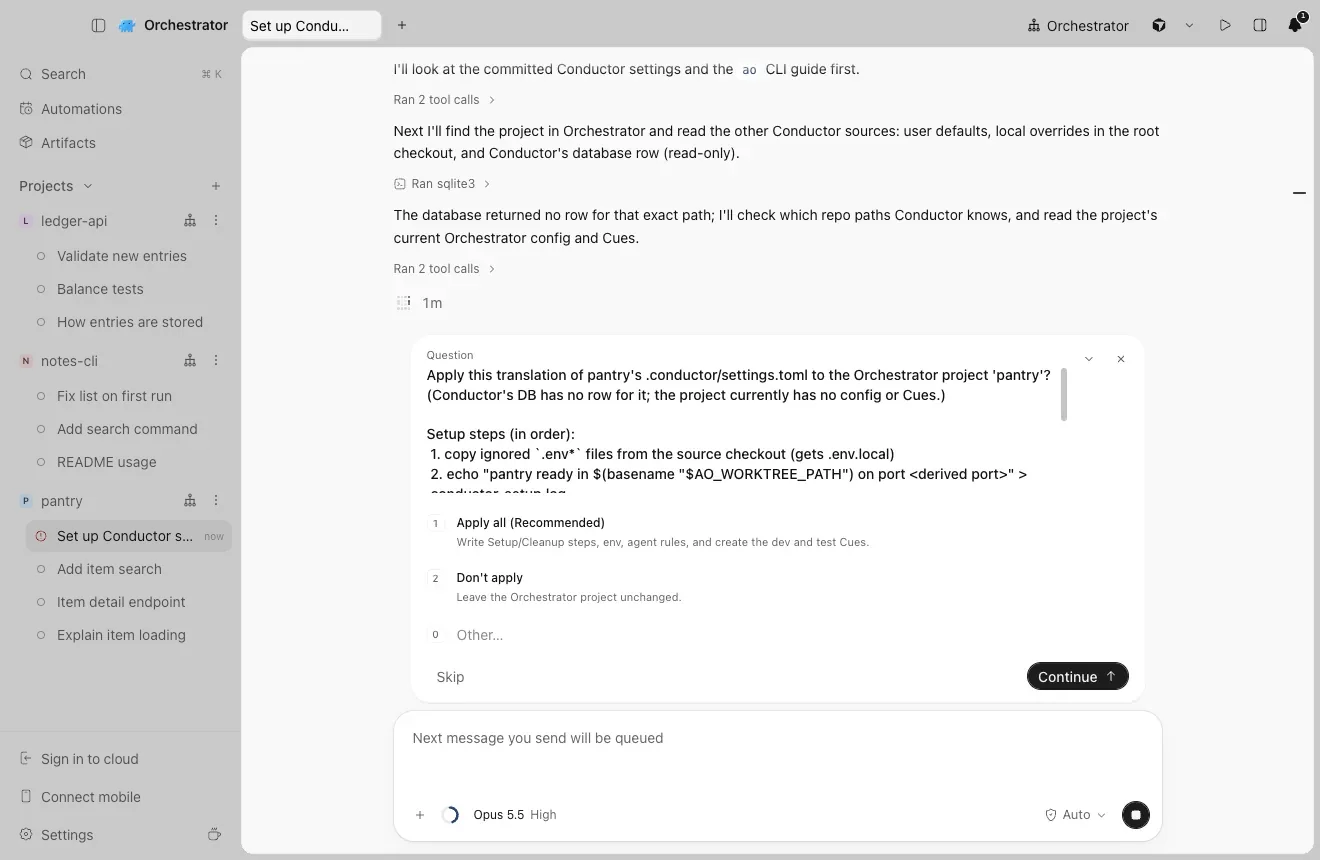
  1. エージェントがまず計画を示す

    .conductor/settings.toml、settings.local.toml、conductor.json、~/.conductor/settings.toml と、Conductor アプリに保存されたスクリプトを読み取ります。Apply を選ぶまで何も変更されません。

    エージェントが Apply this translation of pantry's settings? と尋ね、Apply all と Don't apply の選択肢を示している画面
    Setup と Cleanup のステップ、Cues、変数、エージェントのルール、そしてスキップするもの。
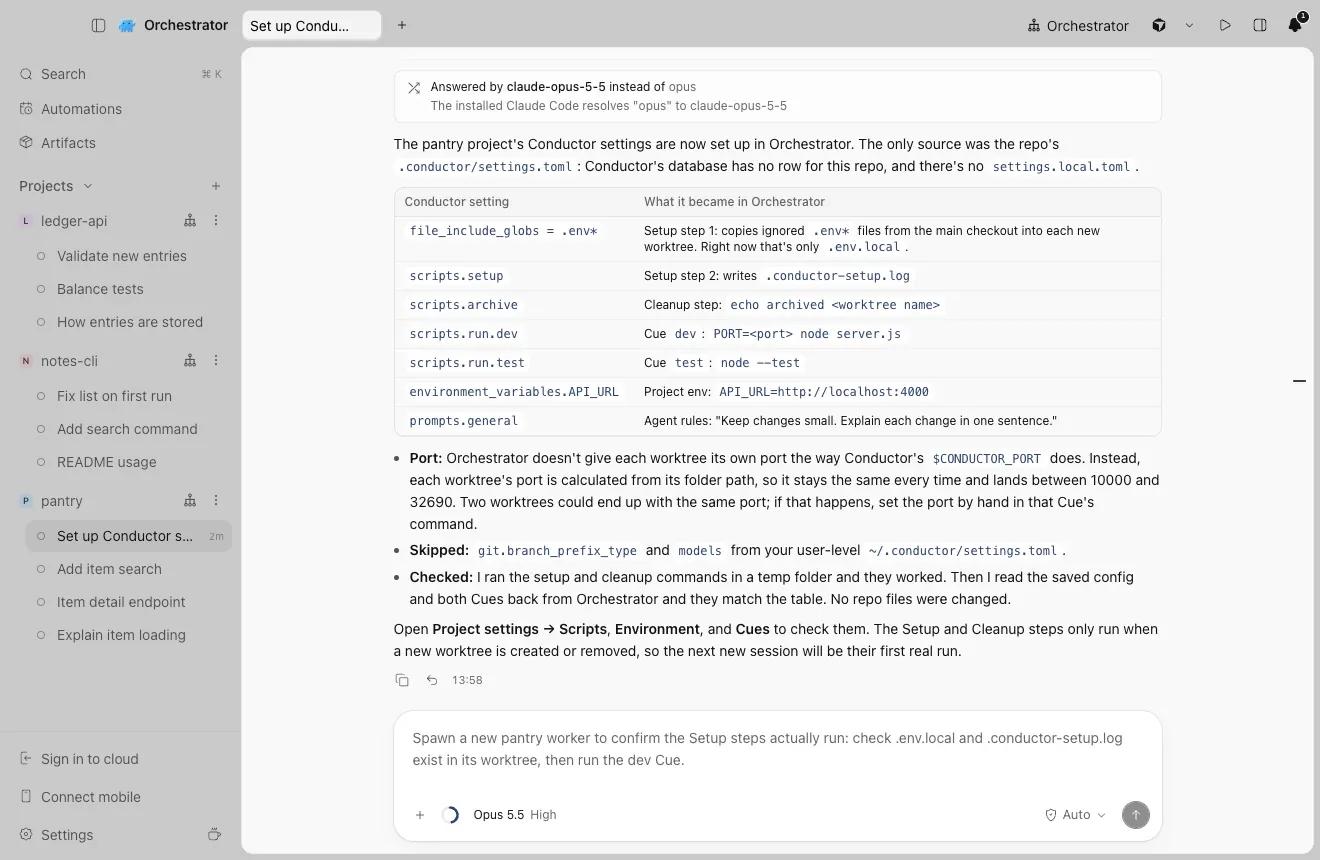
  2. 計画を適用し、結果をまとめる

    Conductor の各設定が Orchestrator で何になったかを対応づけた、エージェントのまとめの表
    Conductor の各設定と、その移行先。
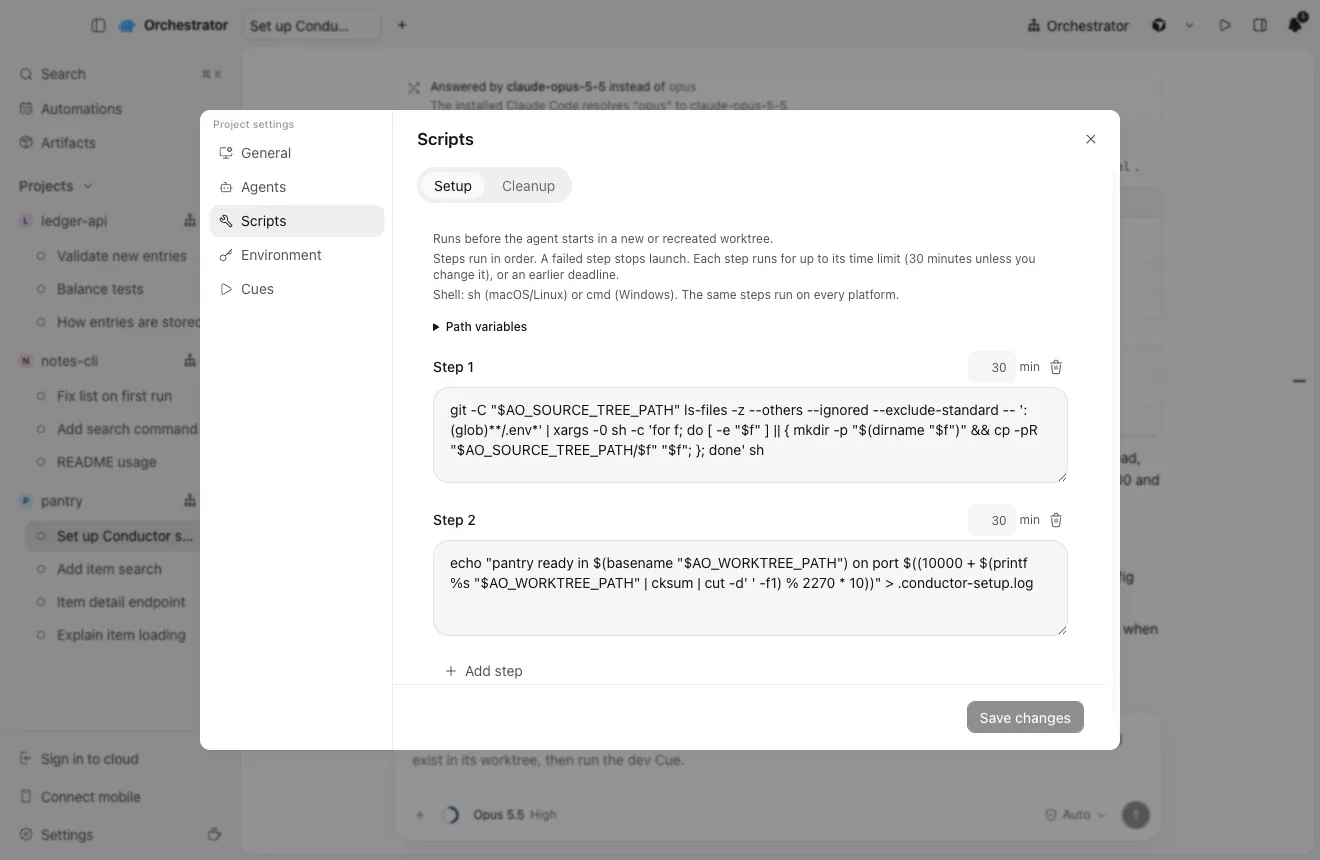
  3. Project settings で結果を確認する

    Orchestrator の場合Project settingsScripts · Environment · Cues

    .env ファイルをコピーする Setup ステップ 1 と、セットアップスクリプトを実行する Setup ステップ 2 がある Scripts タブ

Conductor の各設定の移行先は?

セットアップスクリプトとアーカイブスクリプトは Setup と Cleanup のステップに、各実行アクションはコマンド Cue に、環境変数はプロジェクトの Environment に、全般プロンプトはエージェントのルールになります。

Conductor の場合Orchestrator の場合
セットアップスクリプトSetup ステップao project set-config --post-create
アーカイブスクリプトCleanup ステップao project set-config --pre-remove
実行アクションそれぞれ 1 つのコマンド Cueao cue create --command
環境変数プロジェクトの Environmentao project set-config --env KEY=VALUE
全般プロンプトエージェントのルールao project set-config --agent-rules
Conductor がワークスペースにコピーする .env ファイル新しいワークツリーごとにそれらをコピーする Setup ステップ

スクリプトで $CONDUCTOR_PORT と $CONDUCTOR_WORKSPACE_PATH を使っています。

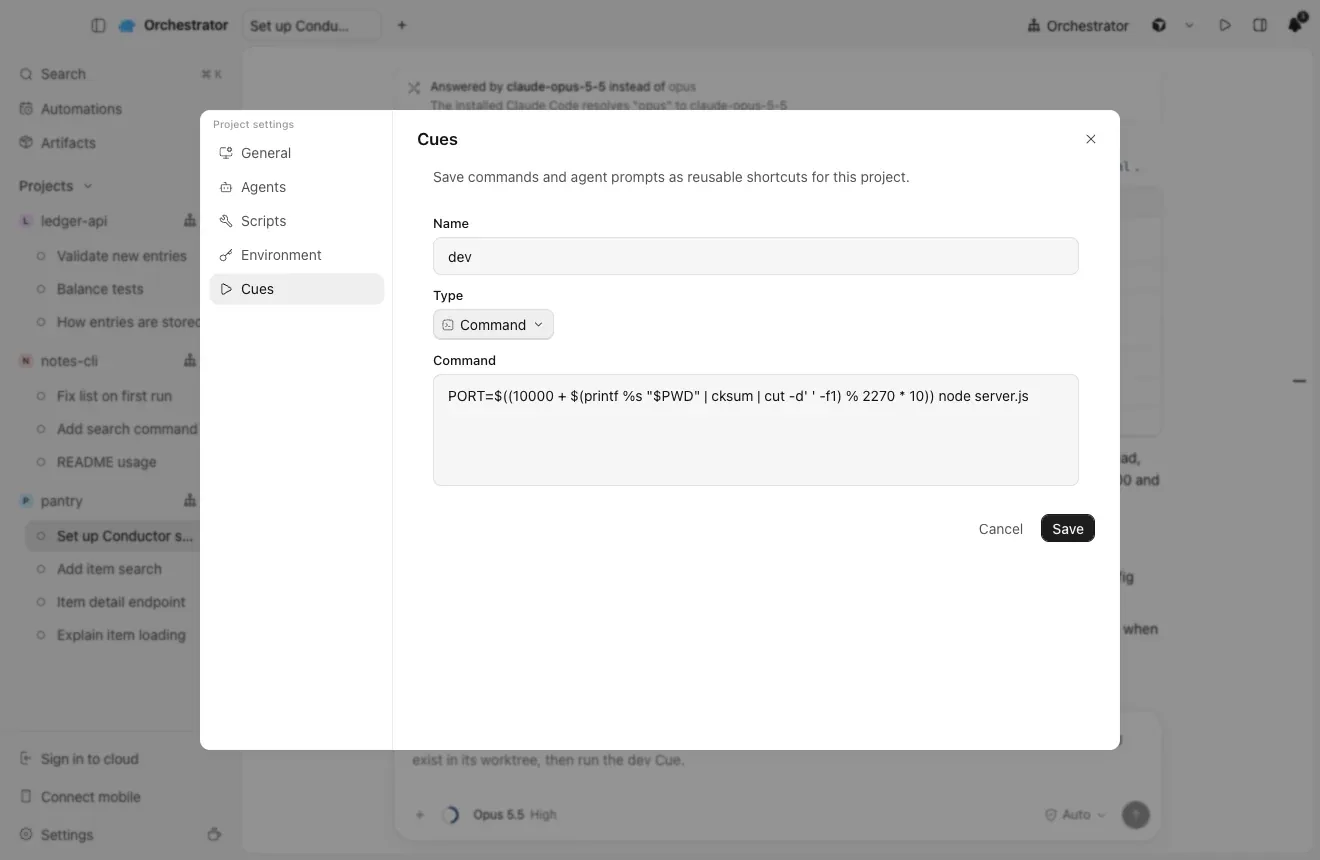
Orchestrator は CONDUCTOR_* 変数を設定しないため、エージェントがそれらを書き換えます。$CONDUCTOR_WORKSPACE_PATH は $AO_WORKTREE_PATH になります。$CONDUCTOR_PORT については、下の dev Cue のように、ワークツリーのフォルダーから固定ポートを算出します。2 つのワークツリーが同じポートになった場合は、そのコマンドでポートを手動で設定してください。

Conductor の場合Orchestrator の場合
$CONDUCTOR_ROOT_PATHSetup と Cleanup のステップでは $AO_SOURCE_TREE_PATH
$CONDUCTOR_WORKSPACE_PATHステップでは $AO_WORKTREE_PATH、Cue では $PWD
$CONDUCTOR_WORKSPACE_NAME$(basename "$AO_WORKTREE_PATH")
$CONDUCTOR_PORTワークツリーのフォルダーから算出した固定ポート
$CONDUCTOR_DEFAULT_BRANCHプロジェクトのデフォルトブランチ名を直接記述
  1. フォルダーから算出したポートを使う Cue

    ワークツリーのフォルダーから算出したポートでサーバーを起動するコマンド、dev Cue

Cloud の作業を続けるには?

Conductor Cloud にあった作業はどうなりますか?

同じ GitHub リポジトリから Cloud プロジェクトを作成して Cloud の設定をコピーし、プッシュした各ブランチでセッションを開始します。

  1. 同じ GitHub リポジトリから Cloud プロジェクトを作成する

    Orchestrator の場合Sign in to cloudClone to the cloud

    Orchestrator にサインインし、Clone to the cloud を選びます。Conductor Cloud と同じく、セッションごとに専用のリモートワークスペースが用意されます。

    Sign in to cloud はサイドバーの下部にあります。

  2. Cloud の設定を手作業で Project settings にコピーする

    $CONDUCTOR_ROOT_PATH と $CONDUCTOR_WORKSPACE_PATH の代わりに $AO_WORKTREE_PATH を、$CONDUCTOR_WORKSPACE_NAME の代わりに $AO_SESSION_ID を使います。Conductor Cloud は Amazon Linux で動いていたので、dnf install のようなコマンドを確認してください。

  3. 中断したところから再開

    プッシュした各ブランチでセッションを開始します。Mac に転送したワークスペースは、セクション 02 と同じ手順でチャットをインポートします。Conductor Cloud に残ったチャットは続けられないので、エクスポートを保管しておきましょう。

Conductor Cloud の各設定の移行先

Conductor Cloud の場合Project settings で
Cloud Computer のインストールスクリプト、続いてリポジトリのセットアップスクリプトScripts → Setup
アーカイブスクリプトScripts → Cleanup
Cloud の環境変数とシークレットEnvironment
実行アクションCues(1 つずつ)
全般プロンプトInstructions

Orchestrator Cloud で何ができますか?

Orchestrator Cloud はエージェントをクラウドのサンドボックスで動かすため、ノート PC を閉じても作業が続きます。Conductor Cloud のコピーではなく、独立した製品です。

  • ノート PC を閉じてもエージェントは動き続ける

    各クラウドセッションは、Freestyle または Coder(自社の Coder 環境を含む)上の専用サンドボックスで動きます。アイドル状態のサンドボックスは一時停止し、戻ってくると再開します。

  • ログイン情報をサンドボックスに置かずにエージェントを使う

    Claude Code、Codex、Cursor、OpenCode がクラウドで動きます。エージェントのサインイン情報は Orchestrator のサーバーが保持し、モデルにはプロキシ経由でアクセスするため、長期間有効なログイン情報がサンドボックスに置かれることはありません。

  • クラウドのオーケストレーター

    あなたが不在の間も、ワーカーセッションの開始、メッセージ送信、停止を行い、プルリクエストを作成します。

  • Issue からマージまで

    条件に合う GitHub Issue からワーカーセッションを開始できます。「Automatically fix CI failures」と「Automatically fix review comments」が PR を前に進め、マージのリクエストは「Approve and merge」か「Reject」を待ちます。

  • セットアップをクラウドでも

    同じ Setup と Cleanup スクリプトがクラウドのサンドボックスでも動き、1 つのプロジェクトで複数のリポジトリを扱うことも、リポジトリなしにすることもできます。

制限と料金は料金ページに掲載しています。

チームとスマートフォン

Conductor でチャットを共有していて、iOS アプリも使っています。

Orchestrator Cloud のセッションはチームメイトと共有でき、iOS と Android 用の Orchestrator モバイルアプリはコンピューターに接続でき、Automations はスケジュールに沿ってセッションを実行します。

Conductor の場合Orchestrator の場合
チャットの共有とプレゼンスShare session で閲覧用または書き込み用に共有するか、プロジェクト全体を共有します。チームメイトは Shared with you で見つけられます。Share ボタンは、サインイン後の Cloud セッションのヘッダーにあります。
Reassign to共有チャット内の Request turn と Take over
iOS アプリConnect mobile(iOS または Android 用の Orchestrator アプリ)
Routinesオートメーション

共有は Orchestrator Cloud のセッションが対象で、全員が Orchestrator にサインインしている必要があります。

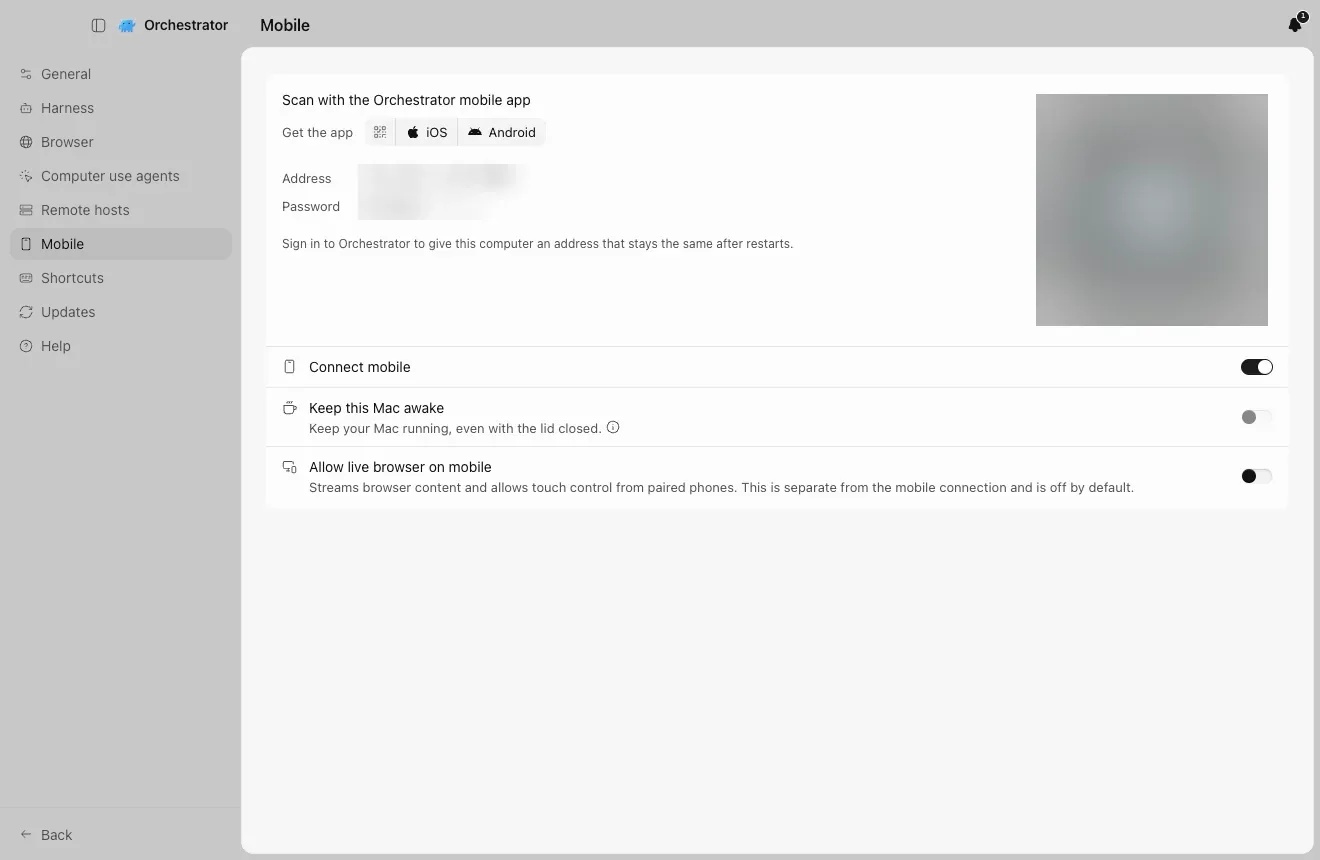
  1. iOS アプリ:Connect mobile

    サイドバーの Connect mobile をクリックし、iOS または Android 用の Orchestrator モバイルアプリでコードをスキャンします。

    Settings の Mobile:Orchestrator モバイルアプリでスキャン(コード、アドレス、パスワードはぼかし済み)
    このスクリーンショットでは、コード、アドレス、パスワードをぼかしています。
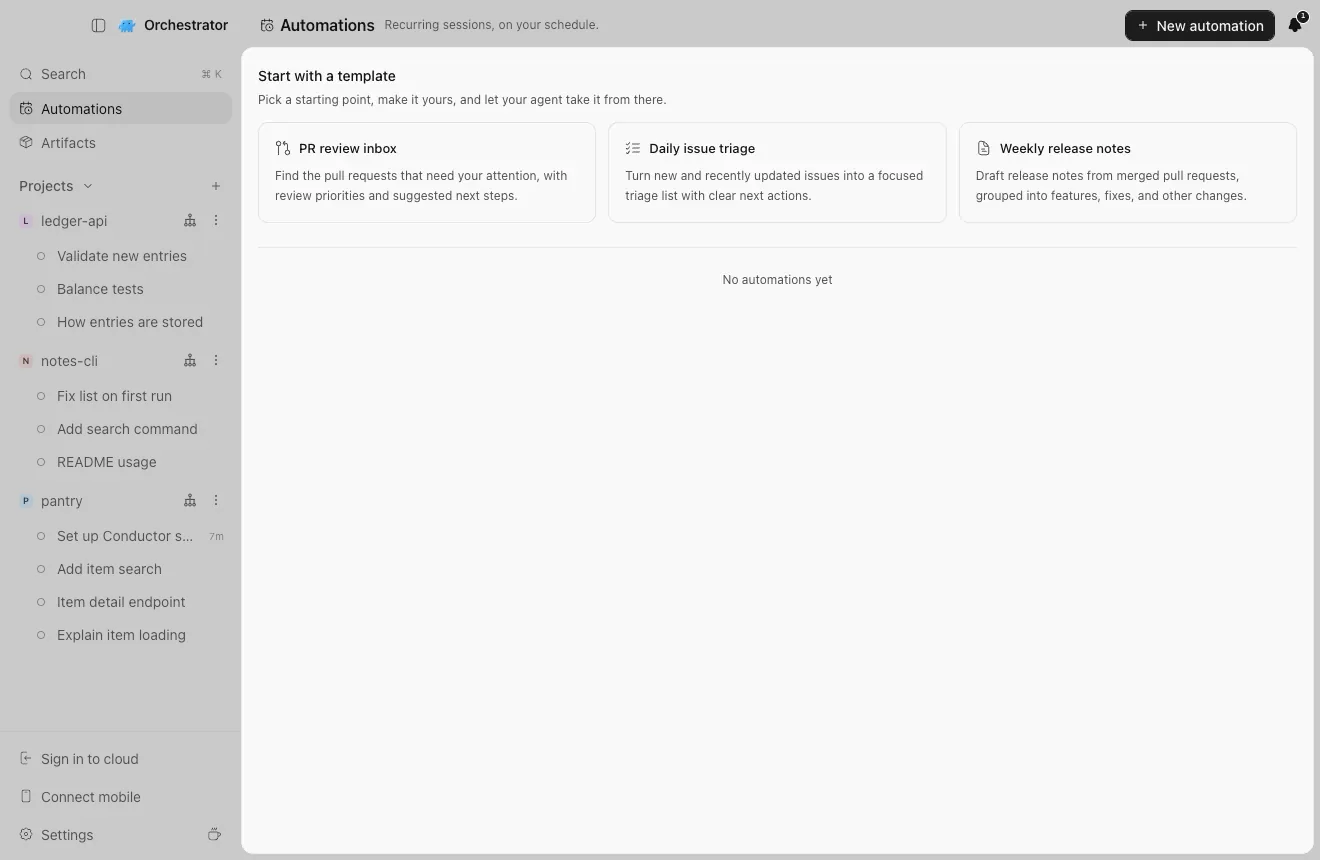
  2. Routines:Automations

    スケジュールに沿って繰り返し実行されるセッション。テンプレートか New automation から始めます。

    テンプレートと New automation ボタンがある Automations ページ
    Automations はサイドバーにあります。

簡単な回答

Conductor はサービスを終了するのですか?

Conductor は 2026年11月4日、Meta に加わることを発表しました。Conductor Cloud は 11月13日に読み取り専用となり、2026年11月20日に終了します。ローカルの Mac アプリは当面使えますが、2027年初頭に段階的な終了が始まります。

Conductor Cloud はいつ終了し、データはどうなる?

Conductor Cloud は2026年11月13日(金)に読み取り専用になり、11月20日(金)に終了します。この日から Conductor は Cloud のデータを削除し始めます。11月13日より前にブランチをプッシュし、残したいワークスペースを転送して、データをエクスポートしてください。

Conductor のチャットはインポートできる?

はい、Mac で可能です。Orchestrator は Conductor から Claude Code と Codex のチャットを古いものも含めてインポートし、それぞれが続きから再開できるセッションになります。チャットのインポートはナイトリービルドの新機能です。Codex がその履歴を Mac に保持していない Codex チャットは対象外です。

Conductor のセットアップスクリプトと環境変数を移行するには?

このページのプロンプトをエージェントに送ってください。エージェントが Conductor の設定を読み取り、計画を示します。同意すると、setup スクリプトと archive スクリプトは Setup と Cleanup のステップに、run アクションは Cues に、環境変数はプロジェクトの Environment に移ります。

Orchestrator は Windows や Linux で使える?

はい。Orchestrator は macOS、Windows、Linux で動作します。Conductor のチャットのインポートは Conductor 本体と同じく Mac 向けなので、Windows や Linux では同じリポジトリをセットアップし、プッシュ済みのブランチから作業を続けてください。

Orchestrator は無料でオープンソース?

デスクトップアプリは無料のオープンソース(Apache-2.0)で、ローカルエージェントは無制限です。Orchestrator Cloud は Starter が $20/月、Pro が $40/月で、Enterprise は個別見積もりです。外出先でスマートフォンからマネージド HTTPS トンネル経由でコンピューターに接続するには、Starter 以上が必要です。

Orchestrator は Conductor のファイルを変更しますか?

いいえ。Conductor のファイルとデータベースを読み取るだけです。設定を行うエージェントも読み取るだけです。

Conductor のワークスペースは移動されますか?

いいえ。Orchestrator はセッションごとに独自のワークツリーとブランチを作成するため、Conductor のワークスペースはそのまま残ります。

エージェントがスキップするものは?

Cloud 専用の変数、Git ブランチの命名、実行モード、Conductor のモデル選択など、ローカルに相当するものがない設定です。適用する前に、スキップする設定をすべて一覧で示します。

Orchestrator は Claude のラッパーですか?

いいえ。すでにインストールしてサインイン済みの CLI を通して 38 種類のコーディングエージェント を動かし、利用料はあなた自身のプロバイダーアカウントに請求されます。

Orchestrator のスクリーンショットは 2026年11月11日に、3 つのリポジトリと 9 件の Claude Code・Codex チャットを含むデモ用の Conductor データベースから撮影しました。Conductor のメニューパスは Conductor 0.93.0 の変更履歴に基づいています。

ヘルプ

Orchestrator の Discord で質問してください。

チーム全体で移行しますか?創業者とのセットアップ通話を予約すると、Orchestrator チームが一緒にセットアップします。