変更履歴

新着情報

新しいワークフロー、意味のある改善、実感できる修正。毎週更新しています。技術的なリリースノートとダウンロードはリリースアーカイブをご覧ください。

v0.15.1: これまでのチャットの取り込み、チームとの共有、ネイティブのモバイルアプリ

Orchestrator v0.15.1 では、これまでの Claude Code と Codex のチャットをインポートし、Cloud のセッションとプロジェクトを個人やチームと共有し、すべての成果物をワンクリックで公開できる 1 つの一覧にまとめ、Orchestrator Cloud に対応したネイティブのモバイルアプリを提供します。プレビュービルドでは、セッションのフォークとファイルの巻き戻しが加わりました。

安定版 v0.15.1 をリリースしました。11 月 13 日の v0.15.0 に修正を 1 つ加えたリリースのため、この記事では両方をまとめて紹介します。Claude Code や Codex でこれまで使ってきたチャットを Orchestrator に取り込めるようになり、Cloud のセッションとプロジェクトをチームと共有でき、すべての成果物を 1 つの一覧で見つけてワンクリックで「公開」できます。iOS 版と Android 版の Orchestrator はネイティブのコントロールで作り直され、スマートフォンから Orchestrator Cloud のセッションを実行できます。プレビュービルドでは、任意のターンでセッションをフォークし、チャットと一緒にファイルも巻き戻せます。

これまでのチャットを Orchestrator に取り込む

このコンピューターで Claude Code や Codex と交わしてきたチャットを Orchestrator に取り込めるようになりました。最初からやり直すのではなく、中断したところから続けられます。ホームの Bring your earlier chats into Orchestrator、プロジェクト設定の Import chats…、空のプロジェクトボードに表示される案内、または 1 つのチャットなら設定 › Harness から始められます。Mac では、別のデスクトップ向けコーディングアプリが保存している Claude Code と Codex のチャットも、アーカイブ済みのワークスペースを含めて見つけられます。頼めば、そのアプリのプロジェクト設定もエージェントが移してくれます。長いインポート一覧はスクロールでき、インポートのエラーは「インポート」の横に表示されます。 #6364 #8059 #8185

空のプロジェクトがフォルダー内に以前のチャットを 4 件見つけます。内容を確認して 1 件を外し、残り 3 件をインポート。インポートした Claude Code のチャットを開いて続けると、エージェントは以前の会話を覚えています。

Cloud のセッションとプロジェクトをチームと共有する

Orchestrator Cloud のセッションとプロジェクトを、リンクだけでなく個人やチームとも共有できるようになりました。「共有」を押すと 1 つのダイアログが開きます。名前やメールアドレスで人を追加するか、チーム全体を追加してアクセス権を選び、オーナーからチーム、招待したメールアドレスまで、誰がなぜアクセスできるのかを確認できます。General access では、リンクで誰が入れるのかが 1 文で示されます。リンクは Can watch から始まり、Can write は事前に確認を求めます。Link settings では新しいリンクの有効期間を決め、古いリンクを取り消せます。設定 › チームにはチームの一覧があり、名前の変更、メンバーの管理、チームと共有されているものの確認ができます。 #7511 #7888

Cloud セッションでは「共有」は 1 つのボタンになり、Cloud プロジェクトの設定にはプロジェクト全体を対象とする Sharing ページがあります。他のメンバーのセッションにあるファイルは閲覧のみで、開いて読むことはできますが、編集、削除、ダウンロード、コピーはできません。共有プロジェクトのオーケストレーターでは、プルリクエストとマージリクエストが会話の上に浮かぶのではなく、ヘッダーの「共有」の横にあるコントロールにまとまります。 #8124 #7665 #7810

Cloud セッションをチームと共有:チームを「閲覧可能」で追加し、リンクでのアクセスをオンにしてリンクをコピーします。

Artifacts を 1 つの一覧に、公開はワンクリックで

Artifacts ページは新しい順に並ぶ 1 つの一覧になり、各行にプロジェクトとセッションが表示されます。「すべて」、On this machine、「クラウド」で絞り込んだり、プロジェクト、種類、共有状態でフィルターしたり、リスト表示に切り替えたりできます。「選択」を選べば、複数の成果物をまとめて削除できます。「共有」は「公開」になりました。ワンクリックで成果物を公開してリンクを表示し、ファイルが変わるとボタンが「再公開」になって同じリンクを更新します。 #8148 #8073 #8093

ターンで成果物が作成または編集されると、返信の下に Created または Edited と付いたプレビューカードがチャットに表示され、新しい成果物は「ブラウザ」を占有せずにセッションの Artifacts タブで開きます。一覧には、エージェントが ao artifact add で成果物として登録したファイルだけが入るようになりました。そのため、ページと 50 枚の画像は 1 つの成果物として数えられ、オーケストレーターが書いたファイルも表示されます。 #8120 #8174 #7855 #8118
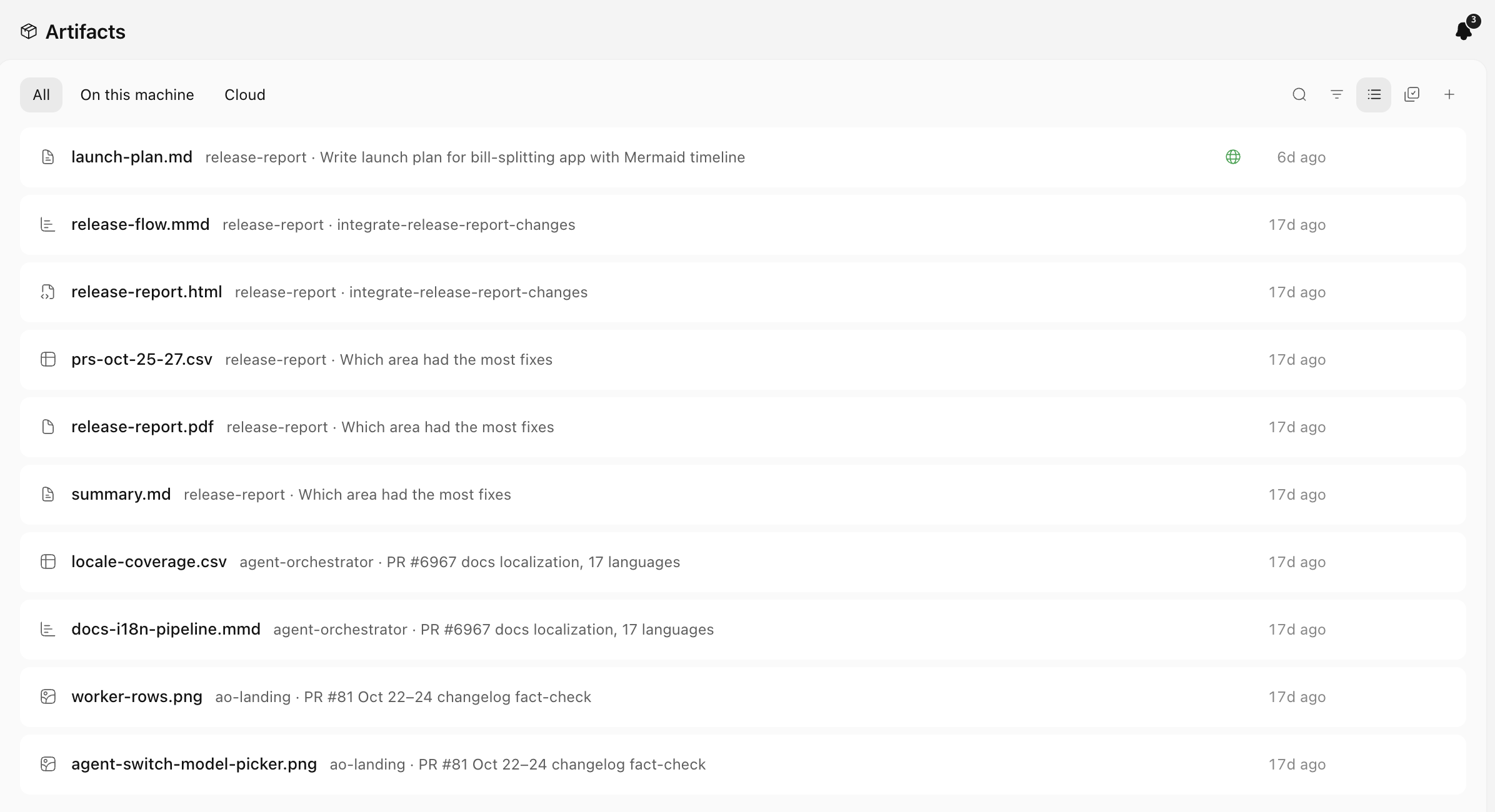
1 つの一覧になった Artifacts ページ。新しい順で、すべて・このマシン・Cloud のフィルター付き。公開済みのローンチ計画には地球儀マークが付きます。1 つの一覧になった Artifacts ページ。新しい順で、すべて・このマシン・Cloud のフィルター付き。公開済みのローンチ計画には地球儀マークが付きます。

ネイティブのモバイルアプリと、スマートフォンで使える Orchestrator Cloud

iOS 版と Android 版の Orchestrator 2.4.0 は、ネイティブのコントロールで作り直されました。タブ、ワーカーのボード、「新しいタスク」、チャット、設定、Machines、ターミナル、ファイル、プレビューが対象です。設定 › Machines でサインインすると、ペアリング済みのコンピューターと並べて Orchestrator Cloud のセッションを開始、チャット、名前の変更、ピン留め、停止できます。また、コードをコピーする代わりにブラウザーでサインインして、Claude と ChatGPT を Cloud に接続できます。 #7838 #7839 #8085 #8086

ペアリングには、10 分以内に 1 回だけ使えるワンタイムコードを使うようになりました。スマートフォンやコンピューターごとに個別のアクセス権が発行され、それぞれ単独で取り消せます。デスクトップの「モバイル接続」では Regenerate が Revoke all devices になり、リモートホストの追加でもペアリングコードを使えます。バージョン 2.4.0 は App Store と Google Play で公開中です。 #8081 #8083 #8082
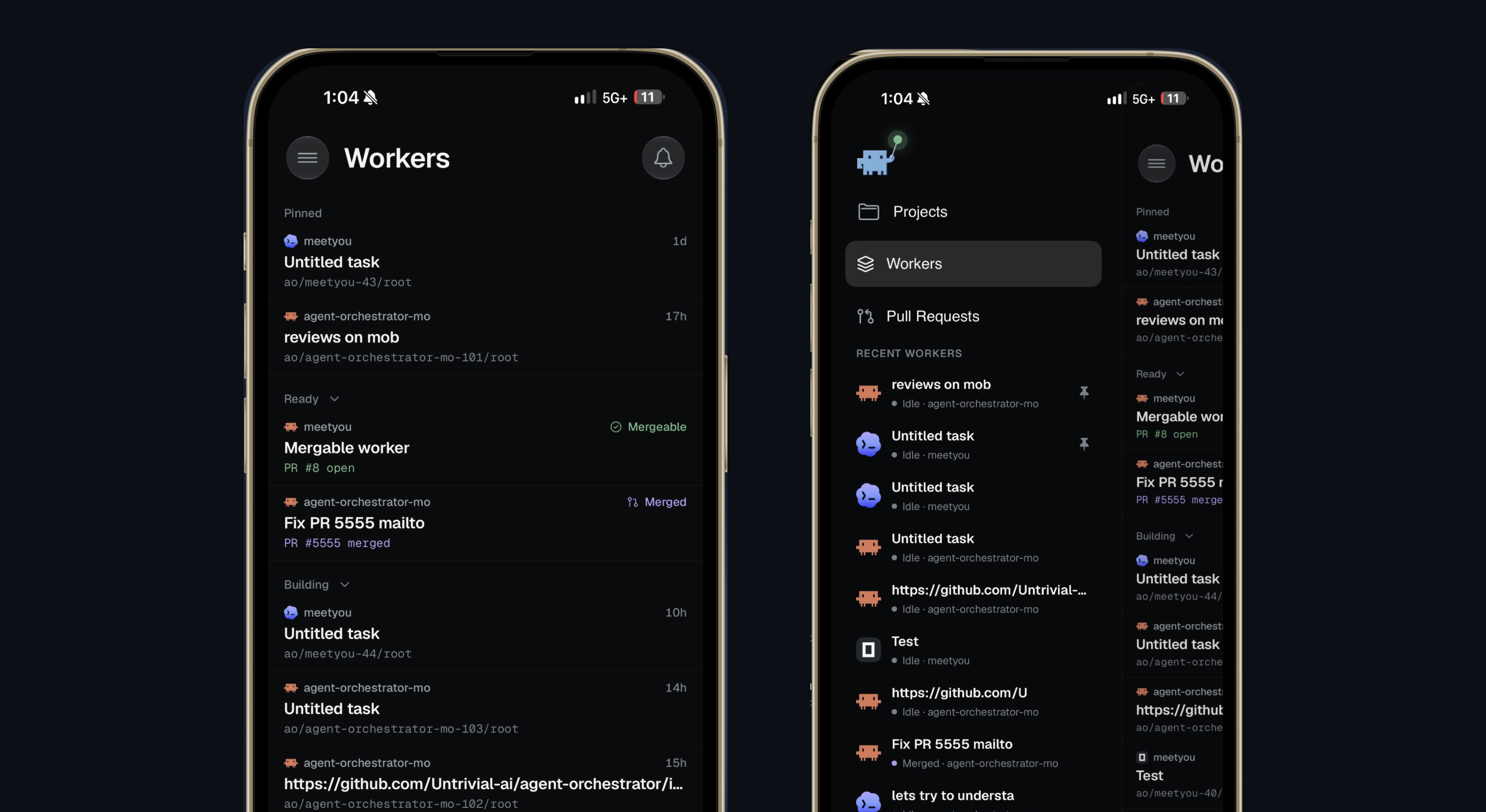
iPhone の Orchestrator 2.4.0:ネイティブの Workers ボードと、Projects・Workers・Pull Requests を並べたメニュー。iPhone の Orchestrator 2.4.0:ネイティブの Workers ボードと、Projects・Workers・Pull Requests を並べたメニュー。

改善

安定版に追加

以下は先週のプレビュービルドに含まれていたもので、安定版 v0.15.0 に入りました。

  • 設定 › Harness › Claude Code または Codex › アカウントで Claude Code や Codex のアカウントを複数追加し、デフォルトを選んで、各アカウントの使用上限を確認できます。オーケストレーターには同じアカウント選択を備えた「サマリー」タブがあり、上限に達しても別のアカウントで作業を続けられます。 #7899 #7978
  • 成果物ビューアーで拡大とパンができ、画像、PDF、動画、音声の成果物にはプレビューと復元ができるバージョン履歴が付きました。 #7814 #7875
  • MCP サーバーへのツール呼び出しは、ツール名そのままではなく「ページをプレビューしました」「クリックしました」のようなわかりやすい言葉で表示されます。 #7956
  • リモートホスト上のチャットは 1 秒以内に開き、ホストがオフラインの間も読めます。Cloud のチャットを開き直すと、会話がすぐに表示されます。 #7789 #7935
  • 設定 › 一般 › セッション › ターミナルシェルで、新しいターミナルのシェルを選べます。セッションのタブバーでどのタブを右クリックしても、そのタブに合った操作が表示され、⋮ メニューにも同じ項目が並びます。 #7874 #7877 #7955
  • オーケストレーターのボタンには、オーケストレーターが返信してまだ見ていないときにドットが表示されます。macOS では、トップバーのコマンドがショートカット付きでメニューバーにも並びます。 #7969 #7971
  • 「Git リポジトリをクローン」ダイアログに進行状況がリアルタイムで表示され、アーカイブ済みのチャットでは、失敗していた「エージェントを再開」の代わりに「セッションを復元」が表示されます。 #7860 #7898
  • タスクは最大 100 KiB まで書けるようになり、エージェントがプルリクエストの状態を変えると数秒で反映され、キャンセルされたチェックは CI の失敗として数えられなくなりました。 #7298 #7964 #8000

チャット

  • Find in chat(macOS では Cmd+F、Windows と Linux では Ctrl+F)は、画面に読み込まれていないメッセージも含めて会話全体を検索し、一致件数と前後への移動を表示します。ショートカットは設定 › ショートカットで変更できます。 #7684
  • チャットのステップは、ほとんどを「コマンドを実行しました」で済ませるのではなく、「README.md を読みました」「テストを実行しました」「ブランチ feat/x を作成しました」のように何をしたかを示します。ツール呼び出しは開くまで折りたたまれたままです。エージェントの起動、名前の変更、アーカイブは「作業時間」の中にまとめられ、Agent Reports は報告の数と対応が必要な報告の数を示す 1 行に折りたたまれます。 #7840 #8052 #7822
  • エージェントがチャットに Orchestrator 自体の CLI コマンドを表示しなくなりました。ステップは「hello.html をプレビューしました」のように、実際に行ったことで表示されます。 #8156
  • 自分のメッセージで、リスト、タスクボックス、太字と斜体、コード、リンク、引用といった軽い Markdown が表示されるようになりました。入力欄では Shift+Return でリストを続け、Tab で項目を字下げでき、送信したスキルやファイルはアクセントカラーで表示されます。 #8064 #8062
  • 送信済みメッセージの編集はそのメッセージの吹き出しの中で行うため、ページ上の他の要素は動きません。送信済みメッセージの添付ファイルは、吹き出しの上に小さなタイルの 1 行として表示されます。 #7858 #8056
  • 「チャットに追加」は、書式付きテキスト、コード、図を含め、選択した内容をそのまま取り込みます。差分ビューアーでの選択も、セッションのストリーミング中に消えなくなりました。 #7850 #7512
  • チャットを開き直すと、一番下に飛ばずに履歴の中で前回見ていた位置に戻り、アイドル状態だったチャットもすばやく再開します。 #8261 #8101
  • エージェントがチャットに表示したページ内の画像はフルサイズで開き、チャットの画像ビューアーはウィンドウ全体を使います。 #7901
  • エージェントがローカルのタイムゾーンを把握し、UTC のタイムスタンプを繰り返すのではなく、そのタイムゾーンで時刻を伝えます。 #8152
  • プレビュービルドでは、「ここまで巻き戻す」でワークツリーのファイルもそのターンより前の状態に戻り、確認画面には変更されるすべてのファイルが一覧表示されます。任意のターンでセッションをフォークすることもできます。ターンの Fork またはセッションメニューの Fork session を選ぶと、専用のワークツリーとその時点までの会話を持つ新しいセッションが始まります。 #7585 #8111
  • プレビュービルドでは、チャットでテキストを選択するとインラインのコメント欄が開き、注釈を付けた選択範囲ごとに番号付きのバッジが表示されます。コメントは参照先のテキストと一緒にエージェントに届きます。Add selection to chat のキー割り当ては、キーボードショートカットのウィンドウで変更できます。 #8340 #8435 #8284
  • プレビュービルドでは、Qwen Code、Kimchi、OMP、Antigravity、Hermes で実行中のターンを誘導できます。ターンの途中で送ったメッセージは、キューで待つのではなくそのターンに加わります。 #7702 #8016 #8022
  • プレビュービルドでは、エージェントがサインアウトしているためにメッセージが失敗すると、チャット欄の上の帯に「ログイン」が表示され、サインインするとメッセージが送信されます。 #7769
  • プレビュービルドでは、/ と @ のメニューがコンパクトになり、スキルは読みやすい名前と 1 行の説明で表示され、Web リンクにはサイトのファビコンが付きます。 #8313 #8409 #8332
  • プレビュービルドでは、Resolve conflicts と Update from base がチャットに自分の操作として表示され、競合しているファイルも一覧表示されます。 #8404

セッションとサイドバー

  • ボードの「アーカイブ」を押すと、今いるページの上に検索できるアーカイブが開きます。入力するとタイトル、ブランチ、PR 番号、プロジェクト、エージェントで絞り込め、矢印キーで移動できます。サイドバーにあるプロジェクトの ⋮ メニューにも「アーカイブ」があります。 #8065 #8092 #8133 #8234
  • カンバンのステータスが実際の状況と一致するようになりました。Orchestrator 自身のレビューは「検証中」にとどまり、「レビュー中」には人を待っている PR だけが、「準備完了」にはマージできる PR だけが入ります。 #7503
  • ターミナルセッションとシェルのタブは、そこで動くプログラムが設定したタイトルを使うため、Claude Code や Codex を実行しているタブにはタスクの話題が表示されます。自分で付けた名前は引き続き優先されます。 #8018
  • サイドバーのフッターが 1 行になりました。左にアカウント、右に「モバイル」メニュー(「モバイル接続」、Stay Awake)と「設定」が並びます。 #8161
  • プレビュービルドでは、Cmd+K で過去のすべてのセッションを検索し、一致したメッセージまでスクロールした状態で開けます。エージェントも ao search で同じ検索を実行できます。Cmd+K は、現在のプロジェクトやセッションに絞った短い形でも開きます。 #7362 #8410
  • プレビュービルドでは、サイドバーの「スクラッチパッド」セクションが「セッション」という名前になって「プロジェクト」の上に移り、常に + ボタンが付きます。アーカイブはどこでも「アーカイブ済みセッション」と表示されます。 #8323 #8318 #8294
  • プレビュービルドでは、セッションカードにブランチがその話題で表示され、プロジェクトを削除するとすぐにサイドバーから消え、レビューを始めても今のタブにとどまります。 #8301 #8275 #8347

成果物

  • 「サマリー」タブでは最新の成果物がサムネイルでプレビューされ、残りは新しい順に一覧表示されます。ワーカーのインスペクターは、成果物があれば常に Artifacts タブを表示します。 #8044 #8032 #8011
  • 成果物を公開すると、エージェントがその公開リンクを見つけられるので、たとえばプルリクエストに追加できます。モバイルでは、公開済みの成果物にリンクが「共有リンク」と「リンクをコピー」付きで表示されます。 #7966 #8028
  • 動画の成果物には、灰色のプレースホルダーの代わりにプレビューのフレームが表示され、ギャラリーのプレビューは 2 回目以降すばやく読み込まれます。 #7671 #8071
  • 成果物のプレビューウィンドウのヘッダーがスリムになり、そこからスクラッチパッドのファイルを共有できます。 #8043
  • プレビュービルドでは、公開パネルがすぐに開き、どの一覧でもリンクが公開か制限付きかが示され、公開後に変更された成果物はヘッダーに「再公開」ボタンを 1 つだけ表示します。 #8302 #8349
  • プレビュービルドでは、Artifacts ページとセッションの Artifacts タブが、成果物が数百件あっても高速に動作します。 #8339

デスクトップ

  • 新しいタブバーがすべての人に有効になりました。ピル型のタブ、最後のタブの後ろに新しいターミナル用の +、控えめになった操作群が特徴です。セッションのタブには常に ⋮ メニューが表示され、ターミナルとファイルのタブは中クリックで閉じられます。 #8077 #8079
  • ターミナルでのクリックが、Claude Code のパネルなどマウスを使うプログラムに届くようになりました。テキストを選択するには Option(macOS 以外では Shift)を押したままにするか、設定 › 一般 › Terminal clicks › Always select text を選びます。ターミナルのタブには、そこで動いているエージェントとそのリアルタイムの状態が表示されます。 #8141 #8276
  • Automations ページを刷新しました。スターターは上部に残り、一覧には件数付きの「すべて」「有効」「一時停止」フィルター、検索、プロジェクトフィルター、並べ替えが加わりました。スケジュールはわかりやすい言葉で表示されます。 #8088
  • アプリ全体で統一された新しいアイコンセットとコントロールのスタイルを採用し、アプリアイコンも描き直して macOS 26 向けに Liquid Glass 版を用意しました。 #7903 #7999 #7970 #8069
  • サイドバーのアップデート行にダウンロードの進行状況とリリースノートへのリンクが表示され、アップデートに失敗したときは再試行できます。ネットワークチェックを待たなくなったため、アプリの起動も速くなりました。 #8020 #8165
  • アプリ、CLI のヘルプ、エージェントのプロンプト、エラーメッセージ、トレイのすべてで、9 つの言語すべてにわたって Orchestrator の名前を使うようになりました。 #7685
  • プレビュービルドでは、「問題を報告」を選ぶとフォームではなくエージェントとのチャットが開き、一緒にバグレポートを書けます。 #6984
  • プレビュービルドでは、見ていないセッションのアイドル状態の「ブラウザ」タブが抑制され、残っていた一時的なブラウザープロファイルが削除され、ao-app://sessions/<project>/<session> のリンクでアプリがそのセッションを開きます。 #8400 #8407 #8047

エージェントとアカウント

  • 新しい Claude Code のレビューは、利用できる場合はチャットで実行されます。このレビュアーは読み取り専用なので、ワーカーのブランチに書き込めません。 #7253
  • 入力欄のアカウントチップは使用上限が近づくと知らせ、上限の表示は「セッション 78% 使用済み」のように使用量を示すようになりました。 #8231 #8272
  • プロジェクト設定では、各エージェントの行が「エージェント · モデル · 推論量」と表示され、推論量は専用のピッカーで選べます。ターミナルでアプリ付属の CLI とは異なる ao が動いている場合は、設定 › 一般 › 詳細設定にその旨が表示され、Use this app's ao で解決できます。 #7952 #7783 #8039
  • プレビュービルドでは、Claude Code と Codex のチャットセッションが使用上限に達したとき、サインイン済みの別のアカウントに移れます。エージェントの「アカウント」設定で Move to another account at a usage limit をオンにしてください。 #7534
  • プレビュービルドでは、サブスクリプションのアカウントがリモートホストで使えるようになり、エージェントのピッカーに「アカウント」行が加わりました。ao account でアカウントの一覧表示と切り替えができます。 #8253 #8355
  • プレビュービルドでは、各エージェントの「アカウント」タブでサインイン方法と API キーが分けて表示され、プロバイダーの API キーは一度保存すると検証され、アカウントの確認に失敗した理由はわかりやすい言葉で説明されます。 #7312 #8365
  • プレビュービルドでは、Grok Build をチャットセッションとして実行でき、モデルと推論量の設定、権限の確認、セッションの継続に対応します。 #8298 #8278

リモートホストと Cloud

  • リモートホストがオフラインのとき、そのボードは最後に保存した内容を保持し、Offline、最終更新日時、「再試行」を表示します。 #8222
  • リモートホストのパスワードは暗号化して保存され、ホストのトンネルアドレスをブラウザーで開いてもスマートフォンが締め出されなくなりました。 #8038 #8027
  • プレビュービルドでは、Cloud セッションでローカルセッションの機能がさらに使えるようになりました。タブメニューからのアーカイブ、ターミナルの Restore、再起動後も保持されるシェルタブ、ファイルタブ、オートメーション、通知、PR の競合処理です。 #8341
  • プレビュービルドでは、「共有」ダイアログから Workspace members の行がなくなり、オーケストレーターセッションでの「共有」はプロジェクト全体を共有します。 #8307

モバイルアプリ

  • 成果物はスワイプで切り替えられるビューアーで開き、セッションの成果物がフィルムストリップで並びます。ビューアーでは動画と音声、Android での PDF、CSV と TSV の表、Mermaid の図をプレビューできます。ターンの成果物は返信の下にプレビュータイルとして表示されます。 #7681 #8098 #8235
  • 「ファイル」で別のブランチや PR と比較でき、未コミット、ステージ済み、未ステージ、単一コミットの変更を表示できます。 #8224
  • 「新しいプロジェクト」からペアリング済みのコンピューターにローカルプロジェクトを追加でき、「新しいタスク」は最後に作業したプロジェクトで開きます。 #8240 #8140
  • Android は iOS と同じボードのレイアウトを使い、「プルリクエスト」は PR ごとに 1 つの状態を示すグループ化された一覧になりました。 #8154 #8218
  • 添付した写真やファイルは入力欄にサムネイルで表示され、「新しいタスク」に画像を貼り付けると添付されます。 #8153 #8226
  • 何も実行していないワーカーのボードには、「アーカイブ」がピン留めされ「新しいエージェント」ボタンのあるアイドル画面が表示されます。ハードウェアキーボードを接続した iPad では、Return で送信し、Cmd+Return で実行中のターンを誘導します。 #7506 #7666

開発者モードのプレビュー

これらを使うには、設定 › 一般 › 詳細設定 › 開発者モードが必要です。

  • 「使用量」ページでは、エージェントセッションのコスト、使用したトークン、各サブスクリプションの残量を確認できます。サイドバーの「使用量」から開きます。 #7148 #8097 #8112
  • 新しいプロジェクトでは、インストール済みでサインイン済みのエージェントを優先して、ワーカーとオーケストレーターのエージェントを自動で選べます。 #8252
  • /btw は、非常に長い会話でも失敗せずにサイドチャットを開きます。 #6599
  • プレビュービルドでは、PR view をオンにすると、プルリクエストがチャットの横の専用タブで開き、説明、コメント、チェック、レビュアー、スタックに加えて「マージ」が表示されます。 #7394 #8336
  • プレビュービルドでは、Split panes をオンにすると、すべてのペインにドラッグできるタイトルバーが付き、エージェントが ao pane でタブを配置できます。 #8273 #7873
  • プレビュービルドでは、Chrome モードで、ウィンドウが隠れていたり最小化されていたりしても、エージェントが自分の Chrome タブで作業できます。 #8396

バグ修正

チャット

  • Claude のチャットが Claude Code の新しい使用上限メッセージを再び認識するようになり、汎用的なエラーではなく上限の通知を表示し、リセット後に再開します。 #7991
  • 質問への回答を待っているチャットが、Orchestrator の再起動後に止まったままにならなくなりました。 #7919
  • エージェントがターンの途中で停止すると、いつまでも回り続けるのではなく「このターンが終わる前にエージェントが停止しました」でターンが終わります。 #8171
  • エージェントの返信中にチャットが行う処理を大幅に減らし、長い会話でも反応がよくなりました。セッションを切り替えてもサイドバーが固まらなくなりました。 #7988 #8013
  • チャットを切り替えたときに、すでに表示されていた内容のフェードインやスクロールが再生されなくなりました。 #8067 #8233
  • キューに入ったメッセージで誘導するとすぐにキューから外れ、誘導したメッセージが消えたように見えることもなくなり、添付ファイルは送信した瞬間にメッセージに表示されます。 #7963 #8049 #8184 #8063
  • チャットが別の Claude アカウントに移る間も入力を続けられ、Claude のログインが期限切れになると、生のエラーではなく再ログインを求める表示が出ます。 #7992 #7993
  • リンクのホバーカードは約 3 秒以内に読み込みが終わり、エージェントが成果物として保存したファイルへのチャット内リンクを開くと、その成果物が開きます。 #8001 #8045
  • チャットに転送されたレビューコメントは、タグをそのまま表示するのではなく GitHub の HTML として描画されます。また、期待どおりに解決されるモデルのエイリアスでは「Answered by … instead of …」の行が表示されなくなりました。 #8150 #8214
  • リモートホスト上のチャットでも、「画像をコピー」「画像を保存」、Open in Orchestrator Browser が使えます。 #8151 #8239
  • プレビュービルドでは、エージェントの作業中に立て続けに送ったメッセージがすべて送信され、止まったターンの後ろでキューに入っていたメッセージは、そのターンがタイムアウトすると実行されます。 #8248 #8297
  • プレビュービルドでは、Claude Code のセッションが失われたチャットは終了済みとして表示されて再開でき、Claude のチャットは最初のターンからモデルの実際のコンテキストウィンドウを表示します。 #8195 #8041
  • プレビュービルドでは、チャットを Claude Code から Codex に切り替えると、入力欄に Codex のモデルが表示されます。 #7790 #8320
  • プレビュービルドでは、オーケストレーターのチャットでメッセージの順序が保たれ、macOS で最初のメッセージが跳ねなくなり、「ブラウザ」やターミナルをクリックしても入力がチャット欄に送られなくなりました。 #8384 #8324 #8418
  • プレビュービルドでは、セッションを開いたときにモデルピッカーの下にエラーが一瞬表示されなくなり、OpenCode Go のモデルも選択できるままになりました。 #8394 #7307

セッションとプルリクエスト

  • セッションの開始がより確実になりました。セットアップには最大 120 秒かけられ、古いモデル設定はリセットでき、同じ失敗が 3 回続くと自動開始が一時停止します。 #8119
  • コンパクト化した Claude Code のセッションが再び「ターミナル」から「チャット」に切り替えられるようになり、メッセージのある Hermes のチャットも「ターミナル」に切り替えられます。 #8026 #7740
  • リモートホストがオフラインでも、そのホストのセッションのピン留めを外せます。 #8094
  • プレビュービルドでは、Claude Code が貼り付けられたコンテンツとして包んだワーカーの報告をオーケストレーターが受領済みとして扱うため、同じ報告が再び届かなくなりました。 #6387
  • プレビュービルドでは、実行がキャンセルされたことだけが原因で失敗した CI ジョブは、キャンセルとして数えられます。 #8149

エージェント

  • 自動レビューが tmux 3.5 以降で再び動作し、新しい設定で Claude Code のレビューを再実行しても失敗しなくなりました。 #7315 #8212
  • npm、nvm、fnm、Volta でインストールしたエージェントで、Dock からアプリを開いたときに「Installation check failed」が表示されなくなりました。 #7922
  • カスタムのモデルプロバイダーを使う Codex が、サインアウト状態として表示されなくなりました。 #7959
  • OpenCode 1 では、確認に答えるとすぐに「対応が必要」が消え、OpenCode のサブエージェントが親セッションを乗っ取らなくなりました。 #7596 #7597
  • Antigravity のセッションが「自動」と「編集を受け入れる」の権限モードに従うようになり、Command Code のセッションはシンボリックリンクの先にある条件付きの git 設定を保持します。 #8066 #8144
  • プレビュービルドでは、設定に同じ Claude Code のログインが 2 回表示されなくなりました。 #7674

デスクトップとリモートホスト

  • 「最初のプロジェクトを設定しましょう」からの GitHub リポジトリのクローンが再び動作するようになりました。 #7927
  • 安定版リリースのアップデートノートには、そのリリース自身のノートが表示され、リンクはブラウザーで開きます。 #8110 #8183
  • メニューを開いている間に「ブラウザ」パネルが空白にならなくなり、最大化した「ブラウザ」は端から端まで表示されます。 #8173 #8074
  • 中央のペインが横に押し出されなくなり、未コミットの変更があるセッションをアーカイブしても、トップバーに途中で切れたエラーが残らなくなりました。 #8024 #8055
  • 「ターミナル内を検索」に貼り付けるとテキストが検索欄に入り、描画された HTML の成果物で Add feedback が使え、Cloud の成果物で Edit file が再び開くようになりました。 #7882 #8012 #8048
  • ao remote-host link は失敗せず、一時的なトンネルアドレスにフォールバックします。 #7977
  • プレビュービルドでは、リモートホストの再接続中もチャット欄が開いたままになり、ファイルのストリームが失敗してもセッションが止まらなくなりました。 #7431 #8304 #8176
  • プレビュービルドでは、Cloud のチャットで承認メニューから承認モードを変更でき、「新しいタスク」に Cloud 独自のモデルが並び、上にスクロールした状態で送信すると自分のメッセージまで移動します。 #8287 #8288 #8292
  • プレビュービルドでは、Node のセキュリティ修正を取り込むため、同梱の ACP Node ランタイムを 22.23.5 に更新しました。 #8196

モバイルアプリ

  • アプリを切り替えても開いているチャットが画面に残り、「チャット」と「ターミナル」を切り替えるときのローダーは 1 つだけになり、Android でのスクロールがなめらかになりました。 #7688 #7908 #7950
  • Connect manually では iOS でキーボードが開いたままになり、独自のポートを指定したホストも受け付けます。 #7906 #7995
  • 長い承認コマンドはカードの中でスクロールでき、Android のマイクボタンが空白にならなくなり、Android でマシン名を保存してもクラッシュしなくなりました。 #7797 #7887 #7943
  • マシン名の変更はサインアウトせずに同期され、複数の経路を持つ Cloud マシンが 30 秒ごとに再接続しなくなり、モデルが「デフォルト」のタスクも開始でき、失敗した MCP サーバーは短いメモとして表示されます。 #7990 #7794 #7996 #8037

詳細

プレビューと記載していない変更は、11 月 14 日にリリースされた安定版の v0.15.1 に含まれており、これは v0.15.0 をベースにしています。プレビューの項目には、11 月 14 日のプレビュービルドが必要です。モバイルアプリの変更は、iOS 版と Android 版の Orchestrator 2.4.0 に含まれています。
v0.14.10: すべての人に開放された Orchestrator Cloud、新しいサイドバー、オートメーションのテンプレート

Orchestrator v0.14.10 では、Orchestrator Cloud をすべての人に開放し、プロジェクトのピン留めとより明るいテーマを備えたサイドバーに刷新し、オートメーションのテンプレート、公開共有リンク、Hermes Agent を追加しました。プレビュービルドでは、誰でも Claude Code と Codex のアカウントを切り替えられます。

安定版 v0.14.10 をリリースしました。Orchestrator Cloud がすべての人に開放され、サインインするだけで、エージェントはお使いのコンピューターではなく専用のホスト型ワークスペースで動作します。サイドバーを刷新してプロジェクトをピン留めできるようになり、ライトテーマはさらに明るくなり、Automations はすぐに使えるテンプレートから始められ、エージェントが作ったファイルはどれも公開リンクとして共有できます。プレビュービルドでは、Claude Code や Codex のアカウントを複数追加でき、上限に達したときは別のアカウントに作業を移せます。

すべての人のための Orchestrator Cloud

エージェントはもう、お使いのコンピューターを必要としません。Orchestrator Cloud では、タスクごとにリポジトリがクローン済みの専用ホスト型ワークスペースが用意されるため、次のことができます。

  • ノートパソコンを閉じても開発は止まりません。 コンピューターがスリープしている間も Cloud のエージェントは作業を続け、そのセッションはサインインしているどのコンピューターにも表示されます。
  • マシンの処理能力を超える数のエージェントを実行できます。 各エージェントは専用のワークスペースでプロジェクトのビルド、テスト、実行を行うため、プランの上限まで複数のエージェントを同時に動かしても、お使いのコンピューターが遅くなることはありません。
  • タスクから pull request までクラウドで完結します。 エージェントは自分のワークスペースから pull request を作成し、失敗した CI を修正し、変更をレビューします。お使いのマシンには何もクローンもインストールもされません。

Orchestrator Cloud に開発者モードは不要になりました。サイドバーの下部にある「Orchestrator Cloud にサインイン」を選び、ホーム画面で「新しいクラウドプロジェクト」を選びます。設定のリクエストがライブ更新の後ろで待たされなくなったため、設定も速く開きます。 #7615

GitHub リポジトリをクラウドにクローンし、3 つのタスクを同時に開始します。Claude Code の各エージェントがそれぞれのホスト型ワークスペースで作業し、数分後には 3 つすべてが下書きの pull request を作成しています。エージェントの作業中は動画を早送りしています。

新しいサイドバーと、ピン留めされたプロジェクト

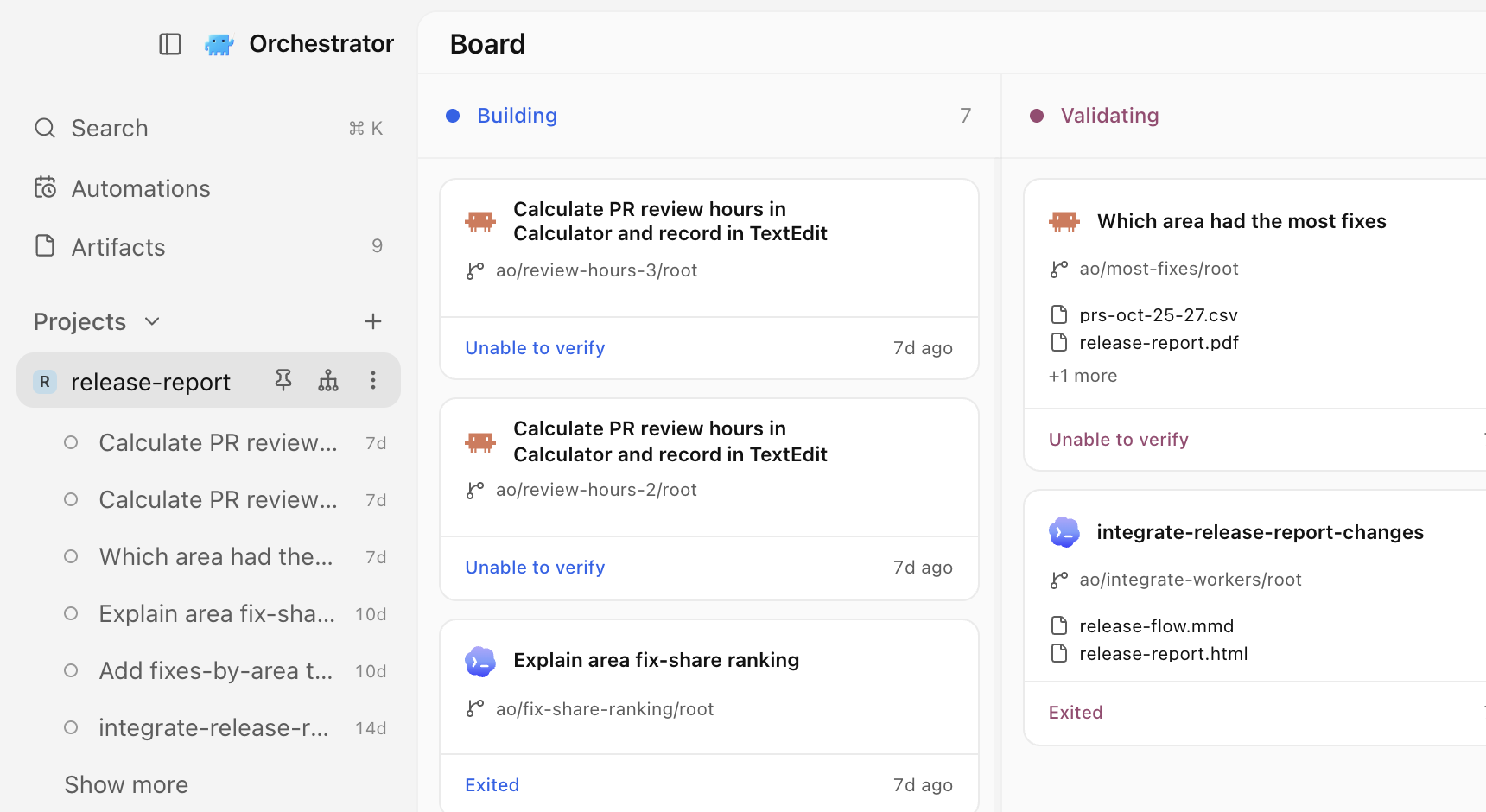
左のサイドバーを刷新しました。セッションの行は、対応が必要になるまで控えめなままです。エージェントの作業中はスピナー、入力が必要なときや CI やレビューの確認が必要なときはアラート、そしてプルリクエストまたはマージ済みのアイコンが表示されます。Scratchpad セッションにも、プロジェクトのセッションと同じ状態が表示されます。プロジェクトにはリポジトリのオーナーのアバターが表示され、設定 › 一般 › 外観 › リポジトリのアバターでオフにできます。 #7365 #7819

よく使うプロジェクトを一番上に置けます。プロジェクトの右クリックメニューまたは ⋯ メニューから Pin to top を選び、元に戻すには Unpin を選びます。 #7752

刷新されたサイドバー。release-report プロジェクトが一番上にピン留めされ、その下にセッションが並び、横にはプロジェクトのボードが表示されています。刷新されたサイドバー。release-report プロジェクトが一番上にピン留めされ、その下にセッションが並び、横にはプロジェクトのボードが表示されています。

デフォルトのライトテーマは、より明るくすっきりしました。macOS では、以前にウィンドウの透明度をオフにしていない限り、ウィンドウがデフォルトで半透明になり、透明度ありのライトモードはネイティブのライトアプリのように見えます。テーマの切り替えはすぐに反映されます。 #7807 #7862 #7647

テンプレートからオートメーションを始める

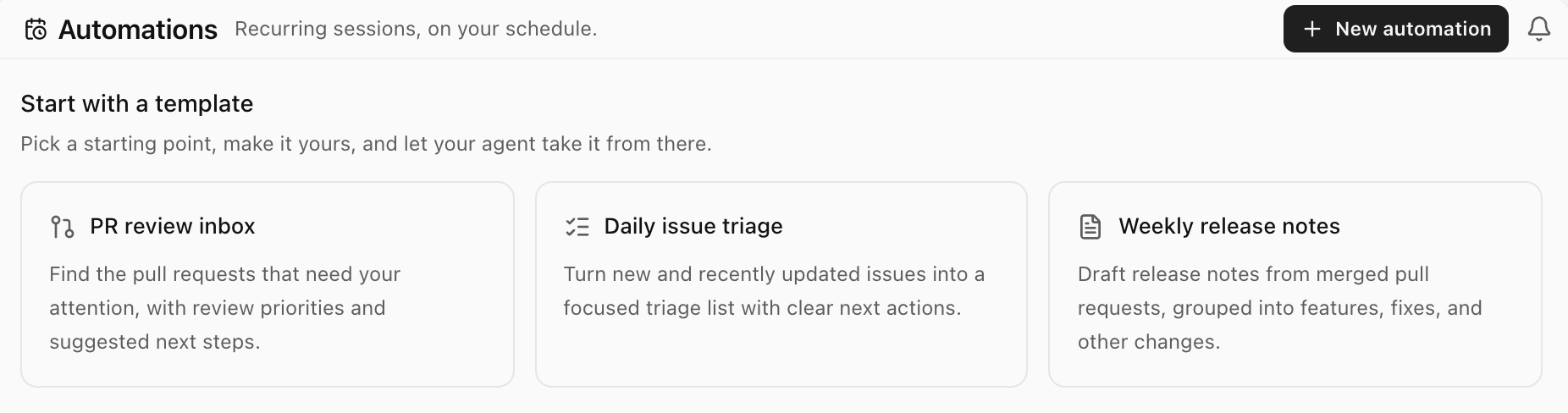
Automations ページは、3 つのスターターテンプレート「PR レビュー受信箱」「毎日の課題トリアージ」「週次リリースノート」とともに開くようになりました。1 つ選ぶと、名前、プロンプト、スケジュールが入力された状態で Create automation ダイアログが開きます。たとえば PR レビュー受信箱なら平日に実行されます。自由に変更でき、Create automation を選ぶまで何も保存されません。テンプレートはエージェントに GitHub の読み取り専用レポートを依頼するため、選択したプロジェクトの GitHub 読み取りアクセスが必要です。 #6800

3 つのスターターテンプレート(PR レビュー受信箱、毎日の課題トリアージ、週次リリースノート)が並ぶ Automations ページ。3 つのスターターテンプレート(PR レビュー受信箱、毎日の課題トリアージ、週次リリースノート)が並ぶ Automations ページ。

ファイルを公開リンクで共有する

エージェントが作ったものを、ダウンロード用のファイルではなくそのまま届けられます。計画書や図など、セッションのファイルを開いて「共有」、続けて「公開」を選び、リンクをコピーします。リンクを知っている人なら誰でも、アプリやアカウントなしで orchestrator.inc 上のページを読めます。ファイルが変わると「共有」に「再公開」が表示され、同じリンクを更新できます。「公開を停止」を選ぶとページを取り下げます。公開するには Orchestrator Cloud にサインインしている必要があります。無料プランでは同時に 3 件までリンクを有効にでき、有料プランには上限がありません。認証情報を含んでいそうなファイルを公開しようとすると Orchestrator が警告します。動画は共有できません。 #7479 #7758

Orchestrator のエージェントが 1 ページのローンチ計画を書き、「共有」「公開」「リンクをコピー」で公開ページにします。行を選んで「フィードバックを送信」するとエージェントが計画を更新し、「再公開」しても同じリンクのままです。

改善

セッションとサイドバー

  • セッションのプレビューカードは、ポインターを他の行の上を斜めに横切って動かしても開いたままです。 #7828
  • プレビュービルドでは、サイドバーとトップバーのオーケストレーターのボタンに、オーケストレーターが返信してまだ見ていないときはドット、作業中はやわらかな点滅が表示されます。 #7969
  • プレビュービルドでは、エージェントがプルリクエストをマージ、クローズ、作成、またはプッシュすると、セッションのプルリクエストの状態が次回のチェックを待たずに数秒で更新されます。 #7964

チャット

  • 送信した長いメッセージは約 10 行に折りたたまれ、「さらに表示」と「表示を減らす」で切り替えられます。 #7784
  • リモート接続が切れたときなど、応答が返らなかったメッセージで入力欄がロックされなくなりました。メッセージは「未送信」の帯に移り、「再試行」と「破棄」を選べます。破棄は 5 秒間、元に戻せます。 #7751
  • チャット内のファイルパスを右クリックすると、Orchestrator で開く、コピーする、Finder やファイルマネージャーで表示する、インストール済みのエディターで開く、のいずれかを選べます。 #6927
  • 入力欄の権限ボタンにドロップダウンの矢印が付き、「権限をバイパス」を選ぶと盾がアンバー色に変わります。エージェントが確認なしに動くことが一目でわかります。 #7742
  • 完了したターンは、短い回答も含めすべて「作業時間」から始まり、ターンの終了時にチャットが跳ねなくなりました。 #7806
  • メッセージを編集するときは、長い通知の代わりに「新しい会話ブランチを開始します。ファイルはそのまま残ります。」の 1 行だけが表示されます。 #7835
  • 長いチャットの横にあるスクロールレールは落ち着いた見た目になり、表示中のメッセージを示すマーカーが長く明るくなって、現在位置がわかりやすくなりました。 #7736
  • 入力欄のメニューでモデル、エージェント、effort を選ぶと、そのサブメニューだけが閉じるので、続けて次の設定を調整できます。 #7715
  • 入力欄のコントロールが少し大きくなり、返信のアクションはどの返信でも同じ位置にあり、メッセージの下の空白もなくなり、アプリ全体のボタンのホバー表示も統一されました。 #7743 #7735 #7733 #7710
  • プレビュービルドでは、MCP サーバーへのツール呼び出しが、生のツール名ではなく "Previewed the page"、"Clicked"、"Pressed ⌘S" のようなわかりやすい言葉で表示されます。 #7956
  • プレビュービルドでは、完了した返信にリンクが含まれていても、Orchestrator が自動でブラウザを開かなくなりました。リンクをクリックすれば開きます。 #7946

成果物

  • 開いている成果物は、ファイルが変更されると自動で更新されます。 #7662
  • プレビュービルドでは、成果物ビューアーでズームと移動ができます。ピンチ、ズームコントロール、または ⌘ = 、⌘ − 、⌘ 0 (Windows と Linux では Ctrl) を使います。編集、フィードバック、履歴、ファイルの操作はファイル名のメニューに移り、そこに Open in browser もあります。 #7814
  • プレビュービルドでは、画像、PDF、動画、音声の成果物にバージョン履歴が加わりました。History を開いて以前のバージョンをプレビューし、復元するか、現在のバージョンに戻れます。 #7875

エージェント

  • Hermes Agent に対応しました。チャットでもターミナルでも使えます。Hermes をインストールして、ほかのエージェントと同じように選ぶか、ao spawn --harness hermes を実行します。チャットでは、デフォルトはファイルの編集前に確認し、自動と権限をバイパスは確認しません。 #6635
  • Orchestrator を完全に終了すると、起動したエージェントも停止するようになり、バックグラウンドで動き続けるものがなくなります。履歴とワークツリーは残り、再開できます。ウィンドウを閉じてトレイに残した場合は停止しません。 #7183
  • プレビュービルドでは、誰でも Claude Code や Codex のアカウントを複数追加できます。設定 › Harness › Claude Code または Codex › アカウントで、アカウントの追加、デフォルトの選択、各アカウントの使用上限の確認ができます。独立していたサブスクリプションのページはなくなり、「No agent is ready」からは Harness に移動します。以前のサブスクリプションのページで追加した Codex アカウントは引き継がれないため、Harness で追加し直してください。 #7899
  • 同じくプレビュービルドでは、オーケストレーターの右パネルのブラウザの隣に、サマリータブが加わりました。オーケストレーターの動きと、同じアカウント選択が表示されるため、上限に達したオーケストレーターも別のアカウントで作業を続けられます。Cloud のオーケストレーターでは、サマリーにワーカーも一覧表示されます。 #7978
  • プレビュービルドの macOS では、コンピューター操作の権限の付与をガイドしてくれます。設定 › コンピューター操作エージェントで、小さなヘルパーが「システム設定」の横に並んで表示され、CuaDriver を「アクセシビリティ」と「画面収録」にドラッグして追加できます。両方を許可すると、ヘルパーは自動で閉じます。 #7562
  • プレビュービルドでは、タスクのサイズ上限が 16 KiB から 100 KiB に拡大され、長いブリーフを貼り付けても失敗しなくなりました。 #7298

デスクトップ

  • ツールチップに操作のキーボードショートカットが表示されます。変更したショートカットも反映され、わかりきったアイコンの重複したツールチップはなくなりました。 #7707
  • プレビュービルドでは、トップバーのコマンドがショートカットとともに macOS のメニューバーに入りました。ファイルメニューに新しいタスク、新しいターミナル、エディタで開く、Open in Finder、セッションをアーカイブ、表示メニューにサイドバーとインスペクターの切り替え、そして新しい移動メニューに戻る、進む、オーケストレーター、通知があります。 #7971
  • プレビュービルドでは、セッションのタブバーで任意のタブを右クリックすると、そのタブに合った操作(名前を変更、Pin、パスをコピー、タブを閉じるなど)が表示されます。タブの ⋮ メニューにも同じ操作が並びます。 #7877 #7955
  • プレビュービルドでは、設定 › 一般 › セッション › ターミナルシェルで、新しいターミナルのシェルをすべてのプラットフォームで選べます。システムのデフォルト、検出されたシェル、カスタムパスから選びます。 #7874
  • プレビュービルドでは、「Git リポジトリをクローン」ダイアログにクローン中の進捗がリアルタイムで表示され、切れた接続を再試行するときもその旨が表示されます。 #7860
  • プレビュービルドでは、コードエディターがインストールされていない場合、トップバーの開くボタンと ⌘O で、ワークツリーが Finder、エクスプローラー、またはファイルマネージャーで開きます。 #7880
  • プレビュービルドでは、Split panes でターミナルやファイルをエージェントのチャットの隣に置けます。開発者モードをオンにしてから Split panes をオンにし、タブを中央パネルの端にドラッグします。macOS の差分を切り替えのショートカットは、全員で ⌘⇧D から ⌥⇧D に変わります。 #7791

リモートホストと Cloud

  • プレビュービルドでは、リモートホスト上のチャットが、遅い接続で最大 20 秒かかっていたところ、1 秒未満で開きます。また、最近読んだチャットはホストがオフラインでも読めます。 #7789
  • プレビュービルドでは、Cloud のチャットを開き直すと、空の新規チャット画面ではなく、すぐに会話が表示されます。 #7935
  • プレビュービルドでは、Cloud のモデル選択に Cloud で実行できるモデルだけが表示され、新しい Cloud タスクはオーケストレーターのモデルがデフォルトになります。 #7815 #7896
  • プレビュービルドでは、Cloud セッションのチャット内のリンクが、そのセッションのブラウザタブで開きます。 #7933

開発者モードのプレビュー

これらを使うには、設定 › 一般 › 詳細設定 › 開発者モードが必要です。

  • macOS では、入力欄に音声入力できます。送信ボタンの隣のマイクをクリックして話すと、言葉がメッセージにストリーミングされます。初回は、Orchestrator がマイクと音声認識へのアクセス許可を求めます。 #7611 #7732
  • ターミナルタブで Claude Code、Codex、ほかのエージェントを起動すると、タブにそのロゴと名前が表示されます。作業中はスピナー、対応が必要なときはアラート、バックグラウンドで完了したときはドットが表示されます。 #7787
  • コントロールを減らし、タブを丸いピル型にした、シンプルなトップバーが中央パネルの上に浮かんで表示されます。シンプルなトップバーでオフにできます。 #7708
  • サイドチャットをオンにすると、最初のメッセージから名前が付き、説明も短くなります。 #7616 #7675

CLI

  • プレビュービルドでは、GitHub 上で名前の変更や移管が行われたリポジトリのプルリクエストも、ao session claim-pr で取り込めます。 #7951

バグ修正

チャット

  • クラッシュしたターンは、チャットの再開後も、ユーザーが中断したと表示されず、失敗したまま表示されます。 #7589
  • 実行中のターンに割り込ませたメッセージが、Claude のチャットの再起動後に、以前のセッションから復元されたものとして戻ってこなくなりました。 #7817
  • Plan カードには現在のプランが 1 つだけ表示され、停止したターンの未完了のステップはスピナーが止まります。 #7413
  • バックグラウンドタスクの後など、ターンの外で届いたエージェントのメッセージも、チャットに追加できます。 #6629
  • ファイルのフルパスのような長いツールラベルは、チャット欄の幅に収まるよう短縮され、ホバーすると全体が表示されます。 #7809
  • モデル選択の隣のオレンジ色のインジケーターが、通常のモデル名では表示されなくなりました。 #7709
  • エージェントが作成した HTML と Markdown は、拒否されずにブラウザパネルで開きます。HTML ファイルと成果物には、そこで開くボタンもあります。 #7590
  • プレビュービルドでは、エージェントがチャットに表示する前に、HTML ページをプレビューできるようになりました。 #7920
  • プレビュービルドでは、アーカイブしたチャットに、失敗していた「エージェントを再開」の代わりに「セッションを復元」が表示されます。ワークツリーを元に戻し、同じ会話を続けられます。 #7898
  • プレビュービルドでは、Orchestrator を再起動した後も、Claude Code のチャットで、スキルやプラグインのコマンドを含むスラッシュコマンドのメニューがすべて表示されます。 #7892
  • プレビュービルドでは、HTML 成果物のカードで「外部ブラウザで開く」がエラーページではなく正しく動作します。 #7891

セッションとプルリクエスト

  • キャンセルまたは再実行されたチェックがあるプルリクエストが、GitHub では成功と表示されているのに「チェックに失敗」と表示されることはなくなりました。プレビュービルドでは、新しいプッシュでキャンセルされたチェックは保留中、ユーザーがキャンセルしたチェックはキャンセル済みと表示されます。 #7831 #8000
  • ターミナルのオーケストレーターは、クラッシュ、終了、再起動、アップデートの後に、消えることなく停止した状態で戻り、再開できます。 #7818
  • セッションのプレビューカードが、アーカイブの確認を隠さなくなりました。 #7829
  • ブランチのチェックが中断されたときに、有効なブランチ名が無効と報告されることはなくなりました。 #7574
  • プレビュービルドでは、古いアーカイブ済みセッションを削除してもアプリがフリーズしなくなり、編集やリトライをしたターンのあるチャットも削除できます。 #7928
  • プレビュービルドでは、セッションのプルリクエストがマージされると、新しいコミットをプッシュするまで、インスペクターが「PR を作成」を表示しなくなりました。 #7934
  • プレビュービルドでは、ターンの後も Claude が自分で作業を続けているとき、セッションに作業中のスピナーが表示されます。 #7953
  • プレビュービルドでは、ao spawn で起動したワーカーが、停止中と表示されずに、「新しいタスク」から始めたタスクと同じように、プロンプトとセットアップの手順とともに開きます。 #7957
  • プレビュービルドでは、GitHub 上でリポジトリの名前が変更または移管されたプロジェクトにも、本来のアバターが表示されます。 #7947
  • プレビュービルドでは、右クリックメニューからセッションの名前を変更した後も、セッションのホバーカードが再び動作します。 #7894

エージェントとサインイン

  • Claude Code にサインインすると、ログイン用のターミナルが閉じ、新しいタスクがすぐに始まります。 #7853
  • 保存されたログインの期限が切れていても更新できる場合は、Claude Code のタスクが拒否されずに開始されます。 #6738
  • 保存済みのアカウントでサインインしているときに Claude のモデル選択がモデルを読み込めなくなる問題を修正し、Opus 5.5 が 2 回表示されることもなくなりました。 #7774 #7370
  • Codex アカウントへのサインインは、セッションで使うのと同じ Codex を使うため、システムのほかの場所にある壊れた Codex の影響を受けなくなりました。 #7577
  • Kimi は対応している権限モードで起動し、選択肢にもそれだけが表示されます。 #7593
  • Intel Mac で、同梱の Node が原因で Claude Code のチャットが起動に失敗することはなくなりました。 #7676
  • 新しい OpenCode 2 のセッションが、セットアップ中に古いファイルがなくなっても失敗しなくなりました。 #7716
  • プレビュービルドでは、内部にワークツリーを含むワークスペースでも OpenCode のチャットを開始・再開でき、OpenCode 2 の圧縮に失敗したときは失敗と表示されます。 #7559 #7869

デスクトップ

  • macOS で、「再起動してインストール」が、アプリがまだ実行中のために止まることなくアップデートを完了し、止まったままのアップデートの案内は自動で消えます。 #7620 #7557
  • macOS で、Stay Awake ボタンがすぐに反応し、バッテリー残量が少なくて一時停止した後は、充電すると自動で再開します。プレビュービルドでは、設定の「この Mac をスリープさせない」と同期が保たれます。 #7686 #7870
  • ターミナルで新しい fish シェルが、2 秒待たされることなく起動します。 #7864
  • セッションを切り替えてもブラウザが自動で開かなくなり、Cloudflare と Google のサインインチェックも通過できます。最初に追加したブラウザプロファイルがデフォルトになります。 #7861 #7728 #7565
  • リモートマシン上のセッションでも ⌘T でターミナルが開き、リモートホストのバッジが幅の狭いサイドバーに収まります。 #7683 #7717
  • トップバーの戻るボタンと戻るショートカットで、設定が閉じて元の場所に戻ります。 #7746
  • Cursor Agent のコマンドラインツールだけがインストールされているときに、エディタで開くに Cursor が表示されなくなり、起動の失敗は通知として表示されます。 #7730
  • ウィンドウの右端で誤ってインスペクターが開くことはなくなりました。ツールバーのボタンかショートカットを使ってください。 #7741
  • ファイルのタブは、クリックした後もアイコンが残ります。 #7537
  • macOS で、メニューを開いてもウィンドウがずれなくなり、タイトルバーの帯がサイドバーの幅と一致し、起動画面がアプリの背景と揃いました。 #7749 #7768 #7772
  • Windows のインストーラー、macOS の修復インストーラー、Linux のパッケージは、すべて Orchestrator の名前を使うようになりました。 #7578
  • プレビュービルドでは、スクロール端のフェードが、ウィンドウの透明度ありでもすべてのテーマでもきれいに表示されます。 #7893
  • プレビュービルドでは、Windows の表示スケール 125% で、モバイルのペアリング用 QR コードが正しく描画され、スマートフォンで読み取れます。 #7949

詳細

プレビューと記載していない変更は、11 月 6 日にリリースされた安定版の v0.14.10 に含まれています。プレビューの項目には、11 月 8 日のプレビュービルドが必要です。

v0.14.9: instant terminals, session cleanup, and Stay Awake in the menu bar

Orchestrator v0.14.9 starts new terminals right away, lets you delete finished sessions or clear them out automatically, shows Stay Awake in the macOS menu bar, and handles long chats with less CPU and memory.

Stable v0.14.9 is out. New terminals show their prompt right away, finished sessions can be deleted by hand or cleared out on a schedule, the macOS menu bar shows when Orchestrator is keeping your Mac awake, and long chats cost less CPU and memory.

New terminals start right away

A new terminal in a session now starts its shell as soon as the tab is created, instead of waiting for the tab to attach, so the prompt appears sooner. Terminals now live only in a session's tab strip: the standalone Terminals page is gone, and ⌘T outside a session does nothing. #7587

Delete finished sessions, or clear them out automatically

Archived session cards now have a trash button. It asks before deleting, cleans up a worktree that's still on disk first, and keeps the session if the cleanup is refused, showing why in the dialog. To clear old sessions automatically, choose 7, 30 or 90 days under Settings › Sessions › Delete archived sessions; the default is Never. From the CLI, ao session delete [--cleanup] does the same, and ao session cleanup no longer revisits sessions it already cleaned. A skipped workspace now says why, for example that a worktree is locked by git and how to unlock it. #7440

See when Orchestrator is keeping your Mac awake

While Stay Awake is on, the Orchestrator icon in the macOS menu bar shows the same coffee symbol as the sidebar, next to its attention counts. The separate idle and closed-lid wake controls in the mobile settings are now one Keep this Mac awake switch that also covers a closed lid, and it no longer depends on mobile access being on. #7130

Lighter on long chats

Sessions with large saved histories and long streaming replies now use less CPU and daemon memory, and typing stays responsive. A very large command output shows its last part with a short note instead of laying out the whole log, which could freeze the window. The model menu opens without lag even for agents with hundreds of models, such as OpenCode. #7335 #7526

Improvements

Chat

  • The model picker shows a Claude model as unavailable when your installed Claude Code is too old to run it, with the version it needs and a reminder to run claude update, instead of letting the first turn fail with an API error. #7136
  • Queued Browser annotations can be steered into the running turn or cancelled, like any other queued message. #7458
  • While a turn runs, its steps draw in the conversation again instead of in a small scroll box, and you keep your place when the turn finishes. #7528
  • Answered question cards show only the question and the answer you picked. #7535
  • Select text in a chat and press ⌘L (Ctrl+L on Windows and Linux) to add it to your message. The selection toolbar stays above the first selected line while you scroll. #7489
  • Clicking the hover card on a session link opens that session. #7508
  • /btw is now the only side-chat command. Typing /side still suggests it, and choosing it lets you write your question before anything is sent. #7501
  • Confirming a Japanese or other IME candidate with Enter no longer sends the message. To send with ⌘Enter (Ctrl+Enter) and use Enter for a new line, change Settings › General › Sessions › Chat send key. #6242
  • A DeepSeek chat with no API key explains what's missing and offers Set up DeepSeek. #7303

Desktop

  • The desktop app is now called Orchestrator everywhere you see its name, matching mobile. #7438
  • A cleaner Diagnostics panel, with the memory light next to the Orchestrator button. #7576
  • Every page shares one top bar, with notifications on every page. #7397
  • On macOS, ⌘Backspace in a terminal deletes to the start of the line. #5202
  • The branch menu in Files offers search once it lists two branches, and shows a cut-off branch name in full on hover. #7497
  • Text in the inspector's Summary and Reviews, rendered Markdown in Files, and error messages can now be selected and copied. #7575
  • A failed update check, download or install shows one short sentence in your language instead of the raw updater error. #7427
  • Settings describes what the linked ao command does instead of showing a version string. #7099
  • Installed builds can no longer reload the app window or open DevTools on it; browser pages still can. #7558

Agents and CLI

  • OpenCode 2 now installs beside OpenCode 1 with every install method, so OpenCode 1 sessions keep working. #7066
  • ao project set-config --pre-remove "<command>" sets a project's Cleanup scripts. #7531

Cloud

These need Cloud turned on under Settings › Advanced › Developer Mode.

  • Cloud sessions match local ones in the desktop app, and Cloud chat streams smoothly instead of updating once a second. #7543
  • New project asks first whether agents should work on this computer or in Cloud, then lists the sources for that choice. #7554
  • Cloud PDF artifacts preview like local ones, in the viewer and on their cards. #7466
  • Delete a cloud artifact from a session's artifact cards, and preview .jsonl, .ini, .conf, .diff and .patch cloud files. #7465

Bug fixes

Chat

  • The expired-login banner clears as soon as you sign in again, instead of only after a later turn finishes. #7544
  • Codex questions that ask for a choice or free text can be answered in chat and stay in the history. #7186
  • Chat no longer jumps up and down while the sidebar or inspector opens or closes. #7586
  • Selection toolbars stay available while content refreshes in the background, and Escape closes them without interrupting the agent. #7327
  • Retrying a lost side-chat request no longer creates a duplicate side chat. #7560

Desktop

  • Fixed several recovery paths that kept retrying a missing workspace, failed update checks or link previews, or left you without a next step. #7553
  • Activity no longer shows Conflict or Changes Requested for a pull request that was closed or merged. #7539
  • The inspector no longer shows a pull request twice after its repository was renamed. #7563
  • A failed manual review shows its reason in Review controls, even with Auto review off. #7540
  • The Browser page keeps its width while the inspector slides open or closed. #7561
  • The theme you pick stays applied when the pointer passes over another theme as the picker closes. #7584
  • On macOS, the open sidebar lines up with the center panel's edge again. #7552
  • Tooltips wrap naturally instead of leaving empty space. #7612

Agents and CLI

  • Agents, reviewers and terminals run Orchestrator's own ao even when a shell startup file puts another one first on PATH. #7429
  • Cline sessions resume with their saved conversation instead of starting over. #2904
  • ao project set-config no longer drops a project's effort or Cleanup scripts when you change other fields. #7318

Mobile

  • On Android, signing in to Orchestrator Cloud no longer leaves an Unmatched Route screen on top of the app. #7542

Learn more

Everything on this page is in stable v0.14.9, released on November 3, which also brings the preview items from the October 28–31 update to stable.

チャットのエージェントによるコンピューター操作、コードの選択範囲をチャットに送信、作業中のエージェントの更新

チャットのエージェントにコンピューター操作のツールを与え、ファイルや差分の選択範囲をチャットのメッセージに添付し、セッションを止めずに更新できるエージェントを増やし、プレビュービルドでは Orchestrator をロシア語で試せます。

チャットのエージェントにコンピューター上のアプリを見て操作させ、ファイルや差分の特定の行をチャットに送り、セッションを動かしたままエージェントを更新し、プレビュービルドでは Orchestrator をロシア語で使えます。

チャットのエージェントにコンピューターを操作させる

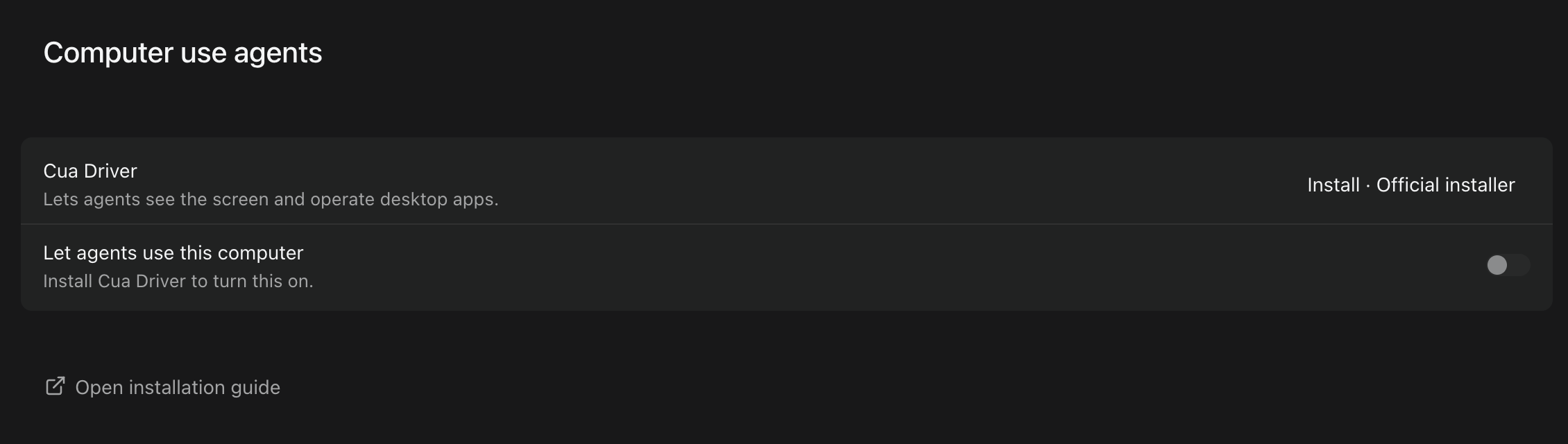
チャットのエージェントが、Cua Driver を通じてアプリのウィンドウを見て、その中でクリック、入力、キー操作を行えるようになりました。Settings › Computer use agents で設定します。Cua Driver をインストールまたは更新し、そのバックグラウンドサービスを起動し、macOS では Grant でアクセシビリティと画面収録を許可します。そのうえで、デフォルトではオフになっている Let agents use this computer をオンにします。オンにした後に開始または再開した Chat セッションでツールが使えるようになります。Terminal セッションでは使えず、ペアリングしたスマートフォンからはツールを使うことも設定を変更することもできません。各操作は特定のアプリのウィンドウを対象とし、そのウィンドウのスクリーンショットをエージェントに送ります。Orchestrator はデスクトップ全体を対象とする操作を拒否し、あなたが作業中のウィンドウには入力を送りません。 #7018

設定前の Settings › Computer use agents。Cua Driver の Install と、オフになっている Let agents use this computer が表示されています。設定前の Settings › Computer use agents。Cua Driver の Install と、オフになっている Let agents use this computer が表示されています。

チャットのエージェントにデスクトップアプリでの作業を頼むと、作業を続けている間に、そのアプリのウィンドウ内でクリック、入力、キー操作を行い、エージェント専用のカーソルが各操作を示します。ここでは Claude Code が計算機で 1 週間分のレビュー時間を計算し、その答えをテキストエディットに書き込みます。

コードの選択範囲をチャットに送る

ファイルや差分で行を選択して Add to chat を選ぶと、その行をメッセージに添付できます。下書きと送信済みのメッセージには添付したコードのプレビューが表示されます。添付はメッセージと一緒に保存され、再読み込み、キューに入れたメッセージ、再試行の後も保たれます。添付をクリックすると、その行がハイライトされた状態でファイルが開きます。同じ行が移動していた場合は、プレビューに Source moved. と表示され、ファイルは新しい位置で開きます。その後ファイルが変更されている場合は、プレビューに Source changed. と表示され、推測した位置ではなくハイライトなしでファイルが開きます。ファイルがなくなっている場合は Source unavailable. と表示されます。1 件のメッセージには、コードの選択範囲とチャットの抜粋を合わせて最大 8 個まで添付できます。サイドチャットと /compact ではまだ使えません。 #6939 #6940

report.py の 2 行を選択してチャットに追加し、その行について質問します。送信したメッセージには選択範囲が残り、クリックするとその行がハイライトされた状態でファイルが開きます。

セッションを止めずにエージェントを更新する

macOS と Linux では、セッションの実行中に更新できるエージェントが増えました。公式インストーラーでインストールした Codex、OpenCode、Kimi、Goose、Qwen、Amp、Droid、OMP と、Homebrew cask としてインストールした Claude Code、GitHub Copilot、Droid が対象です。実行中のセッションは古いバージョンのまま動き、アイドル状態になると新しいバージョンに切り替わります。セッションと並行して更新できないエージェントについては、Orchestrator は更新を拒否する代わりに、作業中のセッションを待ち、アイドル状態のセッションを停止して更新し、再開するようになりました。Windows では変更はありません。 #6934

プレビュービルドでは、Settings › Harness からエージェントをインストールまたは更新すると、進捗がリアルタイムで表示されます。Installation の下にインストーラーの最新の出力行とともにバーが表示され、Downloading 19%、Installing…、Verifying… などの段階がボタンと一覧に表示されます。進捗率を報告しないインストーラーでは、動き続けるバーが表示されます。Codewhale や Unreal Agent など、Orchestrator がインストールできないエージェントでは進捗は表示されません。 #7473

同じくプレビュービルドでは、Orchestrator の Codex ランチャーがあなた自身でインストールしたコピーを指している場合に、Codex の更新が Codex のインストール方法を確認できなかったというエラーで失敗しなくなりました。更新では Orchestrator が管理する別のコピーがインストールされ、あなたのコピーには手を加えません。macOS と Linux では、Bun でインストールした OMP の更新が、システムの Bun が古すぎても失敗しなくなり、更新に失敗した場合も動作していたバージョンが残ります。 #7462 #7463

Orchestrator のロシア語対応

プレビュービルドでは、Orchestrator をロシア語で使えるようになりました。Settings › General › Language で Русский を選んでください。Home やセッションのリンクプレビューに表示される「5m ago」などの相対時刻は、OS の言語ではなくアプリの言語に従うようになりました。 #7484 #7527 #6871

改善

セッションとサイドバー

  • 右クリックメニューでできることが増えました。セッションの行とボードのカードには Open in、Copy path、Rename、Pin session、Archive session が表示され、該当する場合は Resume agent、Open PR、Copy PR URL、Copy branch name も表示されます。クラウドのセッションでは Rename と Pin session は表示されません。プロジェクトの行には Open orchestrator(オーケストレーターが実行されていない場合は Spawn orchestrator)、Open dashboard、Copy path が追加され、Scratchpad のヘッダーには Open a new agent と Archived sessions が追加されます。Open in と Copy path は、このコンピューター上のセッションにのみ表示されます。 #7372
  • Settings › General › Sessions の Default editor で、使うエディターを選べます。一覧には、このコンピューターにインストールされているエディターが表示されます。Open in のサブメニューには、デフォルトのエディターが最初に、続いてほかのエディター、ファイルマネージャー、ターミナルが表示されます。そこで別のエディターを選ぶと、それがデフォルトになります。 #7373 #7374
  • セッション上部のタブの見た目が統一されました。各タブはタイトルに合わせた幅になり、ホバーすると名前全体が表示されます。閉じるボタンとメニューはホバー時またはキーボードフォーカス時に表示され、タブを並べ替えても位置が飛ばなくなり、マウスホイールでタブの列をスクロールできます。 #7371
  • 通知パネルの行を右にスワイプまたはドラッグすると消去できます。短いスワイプでは元に戻ります。エージェントの更新の通知もドラッグして閉じられます。 #7368 #7367
  • Files と差分のシンタックスハイライトが大きなファイルで大幅に速くなり、バックグラウンドのタブで大きなファイルを開いたままにしてもタブの切り替えが遅くならなくなりました。Prisma、.env、INI ファイルなど一部のファイル形式は、これらの画面ではプレーンテキストとして表示されるようになりました。チャット内のコードブロックは変わりません。 #7369
  • サイドバーは、Pinned、Projects、Scratchpad のどれを折りたたんだかを再起動後も覚えています。表示中のセッションを見せるために自動的に開いたセクションは保存されません。 #7360

チャットと成果物

  • Chat でのエージェントのターンの表示が、より一貫したものになりました。エージェントの作業中は、ターンの下部に現在のステップとタイマーが表示され、ツール呼び出しは最新のステップを追う小さなウィンドウ内でスクロールし、返信は通常のサイズのまま表示されます。上にスクロールするかウィンドウ内をクリックすると追従が止まります。ターンが終わると Worked for に折りたたまれます。停止したターンと失敗したターンも、完了した回答と同じ再試行、コピー、ロールバックの操作で終わるようになり、エラーは全文が表示されます。プロバイダーの再試行は、試行回数と理由とともに Reconnecting… と表示されます。Plan パネルは折りたたんだ状態でも現在のステップ名を表示し、実行中のステップを表示範囲内に保ち、すべてのステップが完了すると折りたたまれます。 #6884
  • Markdown の成果物は、ギャラリーのサムネイル、展開したプレビュー、セッションのサイドバーで同じ見た目になり、アプリのテーマに従い、読み込み中に代替フォントが一瞬表示されることもなくなりました。テキストの成果物のプレビューカードでは、JSON、YAML、TOML、INI、ログ、XML、差分、Python、Go、TypeScript などのソースファイルを含む、より多くの形式で抜粋が表示されます。 #7104

エージェント

  • プレビュービルドでは、Settings › Harness が、GEMINI_API_KEY やキャッシュされた Google の認証情報など、すでにコンピューター上にある Gemini CLI のサインインを検出し、Gemini を Configured と表示します。これは認証情報が見つかったという意味で、検証されたという意味ではありません。GOOGLE_API_KEY だけでは検出されません。 #6433
  • プレビュービルドでは、Claude Code のログインメニューに Setup token オプションが追加されました。別のターミナルで claude setup-token を実行し、トークンを貼り付けます。以降、このコンピューター上のセッションはそのトークンを使います。トークンは、あなたのユーザーアカウントだけが読み取れるファイルに暗号化されずに保存され、Remote Control など完全な Claude ログインが必要な機能には使えません。別のオプションでログインし直すと削除されます。 #6734
  • プレビュービルドでは、OMP のプロバイダーへのサインインで、OMP の初回起動ウィザードと衝突するおそれのあるログインコマンドを入力する代わりに、プロバイダーのサインインから始まる OMP 自身のセットアップが開くようになりました。 #6424
  • プレビュービルドでは、成果物の作成を頼まれたエージェントも、同じセッションで後からあなた、またはあなたの代わりに動くオーケストレーターが依頼すれば、その作業のプルリクエストを開けるようになりました。デフォルトでは引き続きプルリクエストを開かず、ファイル、issue、ツールの出力に含まれるテキストを許可として扱わないよう指示されています。 #7474

デスクトップアプリ

  • macOS では、ダウンロードした .dmg がコンパクトなウィンドウで開き、アプリを Applications にドラッグする場所を矢印で示します。マウントされたディスクの名前は Orchestrator です。 #7418
  • プレビュービルドでは、2 本の指でのスワイプによる戻る・進むがデフォルトでオンになりました。Settings › General の Navigation gestures でオフにできます。以前にオフにしていた場合は、オフのままです。 #7505
  • プレビュービルドでは、サイドバーの Connect mobile をクリックすると Connect Mobile がオンになり、別途 Generate をクリックしなくてもすぐにペアリングコードが用意されます。コードの下にある Connect mobile のスイッチでオフにできます。Settings から Mobile ページを開いた場合は、引き続き Generate を押すまで待ちます。 #7507
  • プレビュービルドの macOS では、ウィンドウボタン、サイドバーの名前、ページタイトルの位置がそろい、サイドバーを折りたたんでもメインパネルのサイズが変わらなくなりました。また、すべてのプラットフォームで、サイドバーの表示が Orchestrator.inc ではなく Orchestrator になりました。 #7509

プライバシー

  • 使用状況の分析で、プロジェクトのチャットで送信したメッセージと、ワーカーのセッションに紐づいたプルリクエストの数、そのうちマージされた数がカウントされるようになりました。すでにワーカーに紐づいているプルリクエストは、更新後に 1 回だけカウントされます。カウントはプロジェクトごとのランダムな ID でまとめられ、リポジトリ名、ブランチ、パス、プルリクエストのリンクやタイトル、メッセージの内容は含まれません。バックグラウンドサービスのエラーレポートには、プロジェクト名やセッション名、リポジトリ名、ファイルパス、エラーテキストが含まれなくなりました。Share usage analytics をオフにすると、カウントは停止します。 #7304 #7221
  • Orchestrator は、保持期間(デフォルトは 30 日)を過ぎたローカルのテレメトリ記録をすべて削除し、空いたディスク容量を解放するようになりました。保持期間は AO_TELEMETRY_RETENTION で変更できます。更新後の最初の起動時に Orchestrator のローカルデータベースが 1 回書き直されるため、大規模な環境では時間がかかり、一時的な空きディスク容量が必要になります。 #5178
  • プレビュービルドでは、クラッシュの修正に役立てるため、デスクトップアプリが Windows でもデフォルトでエラーレポートを送信します。レポートにはエラーの種類、Orchestrator 自身の関数名と行番号、アプリのバージョン、ランダムなインストール ID が含まれ、ファイルパスとエラーメッセージは取り除かれます。Settings › General › Privacy の Share error events でオフにできます。以前にオフにしていた場合はオフのままで、オフにすると送信待ちのレポートは削除されます。エラー共有の更新を求めるダイアログはなくなりました。 #7437
  • プレビュービルドでは、使用状況の分析に、OS とそのバージョン、CPU アーキテクチャ、リリースチャネル、Orchestrator のインストール方法、インストール日(日付のみ)、CI やコンテナで実行されているかどうか、デスクトップアプリと CLI のどちらから起動されたかも含まれます。インストール後に Orchestrator を初めて開いたときに 1 回だけイベントが記録され、セッションとプロジェクトのイベントには、そのインストールで最初のものかどうかが記録されます。Share usage analytics をオフにすると、これらも停止します。 #7417

CLI

  • プレビュービルドでは、ao project set-config <project> --orchestrator-rules-file <path> で、プロジェクトのリポジトリ内のファイルからオーケストレーターの指示を読み込めます。このファイルはインラインのオーケストレーターのルールの後に追加されます。ファイルはリポジトリ内にある必要があり、ファイルが見つからない場合はオーケストレーターが起動しません。 #7448

バグ修正

チャットと成果物

  • プレビュービルドでは、チャットから開始したワーカーが 2 回ではなく 1 回だけ表示され、各ワーカーには止まらないスピナーではなく、作業中、入力待ち、失敗などの実際の状態が表示されます。 #7475
  • プレビュービルドでは、Qwen Code が Chat で質問したときに回答できるようになりました。YOLO モードでも同様で、これまでは空の回答が自動的に返されていました。 #6777
  • プレビュービルドでは、Python の型ヒントなどのコードを含む長いストリーミングの返信が、更新のたびに遅くなることはなくなりました。 #7504
  • Scratchpad のコンポーザーで、何も送信していないうちに「Project id failed storage-path validation」というエラーが表示されなくなりました。 #7321
  • プレビュービルドでは、すでに送信した Browser の注釈が、次のまとまりと一緒に再送信されなくなりました。 #7456
  • プレビュービルドでは、セッションのエージェントが作業中だというだけで成果物にスピナーが表示されることはなくなり、カードと行には常にファイル形式のアイコンが表示されます。 #7480

セッションとオーケストレーター

  • 終了したセッションのターミナルに、何が起きたかが表示されるようになりました。たとえば Session terminated や、エラーを伴う Session failed to start が、Restore session ボタンの横に表示されます。エージェントだけが停止した場合は Agent exited と表示され、Resume agent を選べます。セッションのブラウザープレビューには、動作しているように見えるコントロールではなく、利用できないことが表示されます。 #5242
  • アーカイブ済みのセッションは、⌘K の Needs attention に表示されなくなりました。検索すれば引き続き見つけられます。 #7414
  • プレビュービルドでは、ワーカーが止まっているという報告によって Terminal のオーケストレーターで Ctrl-C が押されることはなくなりました。これまでは、実行中のターンや送信したばかりのメッセージがキャンセルされていました。 #7435
  • プレビュービルドでは、プロジェクトのオーケストレーターを開いても、折りたたんだ Scratchpad セクションが展開されなくなりました。 #7460
  • プレビュービルドの Windows では、引用符で囲んだプログラムのパスなど、二重引用符を含むプロジェクトの Setup コマンドと Cleanup コマンドが正しく実行されます。 #7246
  • macOS で、Orchestrator のバックグラウンドサービスがデスクトップアプリ以外から(たとえば launchd によって)起動された場合でも、そのサービスの PATH になくても Homebrew や MacPorts でインストールされた tmux を見つけるようになりました。Terminal セッションは tmux が見つからないエラーで失敗せずに開始され、ao doctor は見つかった tmux を報告します。 #7345

エージェント

  • Codex を npm でインストールし、Node を nvm、fnm、Volta で使っている場合や、Finder からアプリを開いた場合でも、Settings › Subscriptions からの Codex へのサインインが env: node: No such file or directory で失敗しなくなりました。その場合でも、そこに表示される Codex のステータスが Unknown になることはなくなりました。 #6371

リモートホストとデスクトップアプリ

  • macOS で、Not enough disk space という更新エラーが発生しても、Orchestrator を再起動するまで更新の確認が止まることはなくなりました。確認は続き、Settings › Updates には利用可能な新しいバージョンが表示され、空き容量ができると更新が続行されます。What's new には、すでにダウンロード済みのビルドではなく、提示されているビルドのノートが表示されます。 #6609
  • プレビュービルドでは、スリープやネットワークの変更などで HTTPS 経由のリモートホストへの接続が切れても、JavaScript のエラーダイアログが続けて表示されることはなくなりました。次のリクエストで新しい接続が開かれます。 #7515
  • プレビュービルドでは、リモートホストのフォルダーピッカーにシンボリックリンクのフォルダーが表示されるため、それらを経由してプロジェクトを開けます。 #6347
  • プレビュービルドでは、Orchestrator のバックグラウンドサービスが予期せず終了すると、デスクトップアプリがサービスを再起動します。自分で停止した場合は、引き続きその操作が尊重されます。 #6197
  • プレビュービルドの macOS では、更新の準備中に Mac がスリープしても準備が失敗しなくなりました。それでも準備に失敗した場合は、ボタンの表示が Retry ではなく Relaunch AO になります。 #7061

CLI

  • プレビュービルドでは、ao review trigger が、ワーカーのブランチから開いたばかりのプルリクエストを、次のチェックまで失敗し続けることなく見つけるようになりました。そのブランチで開いているプルリクエストが他の人のものである場合は、--pr を渡すようエラーで案内されます。 #6956
  • プレビュービルドでは、エージェントが実行されていない Chat セッションに ao send を送ると、Internal server error ではなく「the agent controller for this session is not running」と表示されます。 #7476

詳細

プレビューと記載していない変更は、10 月 30 日にリリースされた安定版の v0.14.8 に含まれています。このリリースでは、10 月 25〜27 日のアップデートのプレビューの項目も安定版になりました。プレビューの項目を使うには 10 月 31 日のプレビュービルド が必要です。

チャットページからのタスク開始、プレビューで閲覧できる成果物、⌘K からのファイルとチャットの検索

全画面のチャットページから新しいタスクを開始し、成果物をプレビューのギャラリーとして閲覧し、コマンドパレットからファイルの内容や過去のチャットを検索し、Developer mode なしでリモートホストを使えます。

チャットページで最初のメッセージを入力してタスクを開始し、プロジェクトごとにまとめられたプレビューで成果物を確認し、⌘K からファイルや以前の会話を見つけ、Developer mode をオンにせずにリモートホストに接続できます。

チャットページからタスクを開始する

New task は、ダイアログではなく全画面のチャットページを開くようになりました。コンポーザーの下でプロジェクト、エージェント、モデル、effort を選んでから、最初のメッセージを入力します。送信した時点でセッションが開始され、そのページがそのセッションのチャットになります。プロジェクト内では、ワークスペースの準備ができると、送信前に @ でファイルをメンションしたり画像やファイルを添付したりでき、/ では以前のセッションでエージェントが一覧に示したスキルが候補に表示されます。タスクごとの Chat と Terminal の選択はなくなりました。新しいセッションは Settings › General の Default session interface を使います。クラウドのプロジェクトでは、引き続き New Task ダイアログを使います。 #6733

新しいチャットページからタスクを開始します。effort を選び、@ で data/prs.csv をメンションして送信します。Codex が作業している間、ページはそのセッションのチャットになります。

プレビュービルドでは、新しいチャットページで画像やファイルをすぐに貼り付け、ドロップ、選択できます。Scratchpad でも同様です。これらは最初のメッセージと一緒に送信され、送信前にページを再読み込みすると失われます。 #7313

成果物をプレビューで閲覧する

Artifacts ページは、プロジェクトごとにまとめられたプレビューのギャラリーになり、Recent と Pinned のセクション、コンパクトなリスト表示、プロジェクトまたは Scratchpad での絞り込みが追加されました。成果物をクリックするとプレビューが表示され、Open in session を選ぶとその成果物を作成したセッションに移動します。セッションを開かずに、成果物のピン留め、場所の表示、コピー、削除ができます。削除する前には確認が求められます。セッションの Artifacts タブにも同じプレビューカードが使われ、HTML の成果物は Browser ではなく成果物ビューアーで開きます。 #7098 #7101 #7102

レポートをピン留めし、CSV のプレビューをエリア別に並べ替え、Mermaid の図を開いてから、それを作成したセッションに移動します。

PDF、CSV と TSV、Mermaid のファイルは、生のテキストやバイナリファイルの通知を表示する代わりにプレビューされるようになりました。PDF はページが表示され、CSV と TSV のファイルは列で並べ替えられる表として表示され、Mermaid のファイルは図として描画されます。PDF や表のテキストを選択して、エージェントへのフィードバックを残せます。PDF は Files でもプレビューできます。クラウドのセッションの PDF はまだプレビューできません。 #7278

エージェントには、完成した作業だけを成果物として保存し、下書き、フレーム、ダウンロード、ログを一覧に含めないよう指示するようになりました。Orchestrator が表示できない出力を生成する Claude Code 独自の Artifact ツールを Claude Code が使おうとした場合、Orchestrator は代わりにセッションの成果物フォルダーを使うよう案内します。 #7162

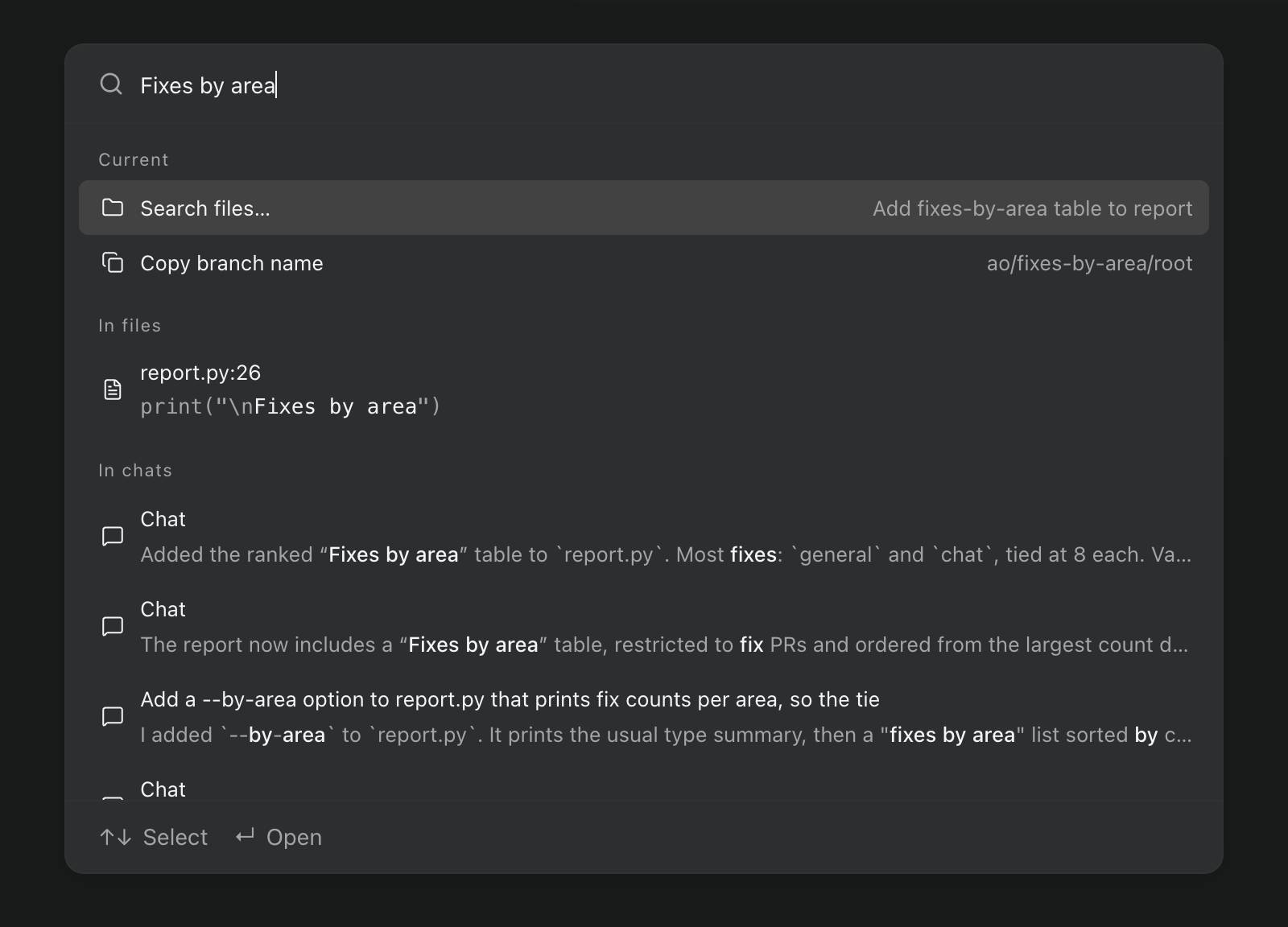
⌘K からファイルとチャットを検索する

コマンドパレットで、セッションのファイルの内容と、このコンピューター上のチャットを検索できるようになりました。Enter を押すと、ファイルは一致した行で開き、チャットは一致したメッセージまでスクロールした状態で開きます。設定やショートカットも、関連する語句や小さな入力ミスで検索できます。たとえば「dark mode」で Theme が、「toggle sidbar」で Toggle sidebar が見つかります。 #7185

⌘K パレットで Fixes by area を検索しているところ。report.py の 26 行目と、3 つのチャットに一致があります。⌘K パレットで Fixes by area を検索しているところ。report.py の 26 行目と、3 つのチャットに一致があります。

プレビュービルドでは、パレットのレイアウトも新しくなりました。入力中も結果が画面に表示されたままになり、コマンドが先頭に、ファイルとチャットの一致がその下に並びます。Enter でセッションを直接開き、⌘↵ でそのアクションを表示します。 #7244

チャットの返信で数式を表示する

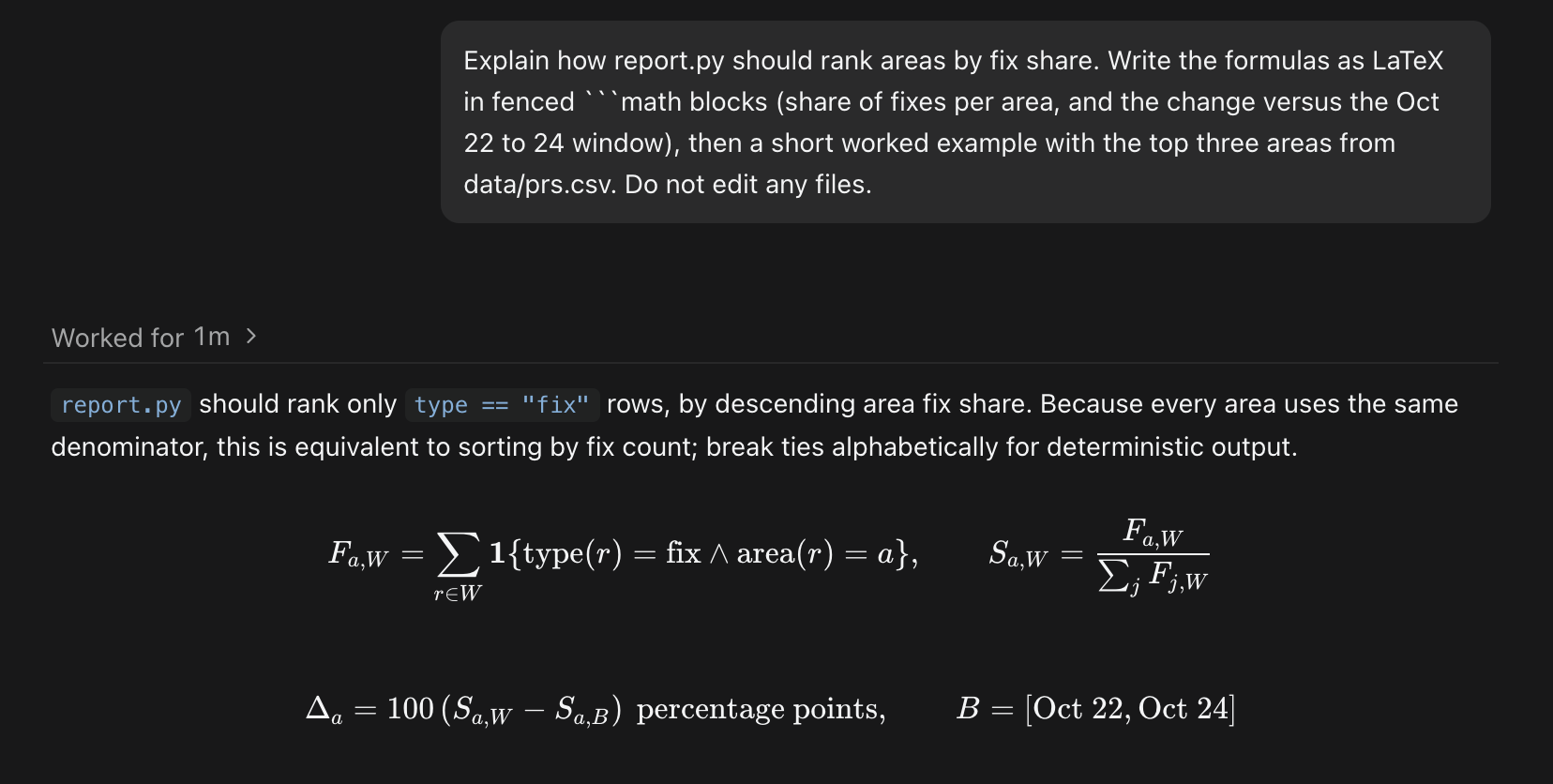
チャットの返信と Markdown のプレビューで LaTeX の数式を表示できます。math コードブロックは常に描画されます。$…$ などのインライン数式はデフォルトでオフで、Settings › General の Render math でオンにできます。オンにすると、$ で書かれた価格が数式として表示されることがあります。 #7251

math コードブロックから描画された修正の割合の数式を含む、チャット内の Codex の返信。math コードブロックから描画された修正の割合の数式を含む、チャット内の Codex の返信。

改善

チャット

  • プレビュービルドでは、エージェントの作業中にキューに入れたメッセージは、ターンの終了時、または指示と一緒に、順番どおりまとめて届けられます。チャットではそれぞれが個別に表示されたままで、失敗したターンで Retry を選ぶと、そのターンが受け取ったすべてのものが添付ファイルも含めて再送信されます。 #6504
  • Orchestrator があなたの代わりにエージェントに送るメッセージが、その内容どおりに見えるようになりました。ファイルへのコメント、差分への指示、Git ボタンの操作はあなた自身のメッセージとして表示され、GitHub の更新はコンパクトな行として表示されます。失敗したチェックはそのログにリンクし、レビューコメントにはレビュアー、ファイル、行が表示され、マージコンフリクトには専用の行が表示されます。 #7230
  • エージェント間のメッセージでは、ファイルパスが Files で開き、セッション ID がホバーカード付きのリンクになります。 #7223
  • エージェントから質問されると、カードに番号付きの選択肢が表示されます。1〜9 キーで選択肢を選び、0 キーで Other に自分の回答を入力し、Enter キーで送信します。複数の質問があるカードでは進捗が表示され、前の質問に戻ることもできます。 #7117
  • 長い返信のストリーミングがよりなめらかになり、CPU の使用量も大幅に減りました。完了した部分は更新のたびに再描画されず、コードは届いた時点でハイライトされます。 #7226 #7231 #7287
  • Claude Code のチャットの起動が速くなり、アイドル状態のチャットは 30 秒ではなく 90 秒間準備ができたままになるため、すぐに続けて送るメッセージでエージェントの再起動を待つ必要はありません。また、Claude Code のターンは返信が終わるとすぐに終了します。コンテキストメーターは少し遅れて更新されることがあります。 #7218 #7305
  • チャットは、ターンを開始したプロンプトを含むターン全体を単位として開き、上にスクロールすると以前の履歴を読み込みます。このコンピューター上で変更のないチャットに戻っても、再読み込みされなくなりました。 #7165
  • プレビュービルドでは、コンポーザーの権限メニューとモデルメニューがオプションの変化に合わせて位置を保ち、モデル、effort、Fast mode を、それぞれの保存を待たずに続けて変更できます。 #7309

エージェントと自動化

  • セッションを別のエージェントに切り替えると、引き継ぎメモにセッションの成果物が一覧表示されるため、新しいエージェントは最初からやり直すのではなく、あなたのファイルの作業を続けます。 #7161
  • エージェントのメニューに Auth unknown や Unverified のバッジが表示されなくなりました。Z.AI 経由の MiMo と Hermes の接続は、Orchestrator が 1 トークンのリクエストで認証情報を確認した後にのみ Connected と表示されます。このリクエストでプランのクォータを少量消費することがあります。 #7118
  • 自動化では、スケジュールされたすべての実行に特定のモデルと effort レベルを使えるようになりました。既存の自動化は現在のデフォルトを維持します。 #7113
  • プレビュービルドでは、Orchestrator のレビュアーがプルリクエストにレビューを送信すると、そのコメントは Orchestrator が次に予定している GitHub との同期を待たずに、作業中のエージェントにすぐ届きます。 #7060
  • プレビュービルドでは、ao session get <id> --transcript N で Chat セッションの直近 N 件のメッセージとアクティビティを出力できます。--before で前のページに戻り、--cap で長いフィールドを制限します。このコンピューター上の Chat セッションで動作し、Terminal、クラウド、リモートホストのセッションでは動作しません。 #6501

デスクトップアプリ

  • Settings › Remote hosts をすべての人が使えるようになり、Developer mode をオンにせずに別のマシンでセッションを実行できます。また、サインインが利用できるときはいつでも、サイドバーに Sign in to cloud と、アカウントとサインアウトのオプションが表示されます。 #7152
  • 2 本の指でスワイプして、ページ間や Settings のセクション間を戻ったり進んだりできます。デフォルトではオフです。Settings › General で Navigation gestures をオンにしてください。 #6858
  • Settings › Shortcuts が見やすくなりました。コマンドはカテゴリごとにまとめられ、検索と All commands または Modified のフィルターが上部に固定され、バインドを編集または削除するボタンが追加されました。⌘/ のショートカット一覧も同じ見た目になります。 #7196
  • エージェントの更新の通知はメインパネルの右上に表示され、複数の更新を 1 枚のカードにまとめ、長いバージョン文字列ではなくビルド日を表示し、スワイプで閉じられます。 #7268
  • 通知ドロワーの行がわかりやすくなり、時刻とセッションの詳細の表示が統一され、アーカイブ済みのセッションには復元のリンクが表示されます。 #7200
  • メニュー、ダイアログ、ピッカーの見た目が統一され、Browser、Files、Artifacts で同じ Maximize と Return to panel のコントロールを使うようになりました。セッションタブのメニューには縦の三点アイコンが使われ、Settings でテーマから離れたときにそのプレビューが適用されたままになることはなくなりました。 #7202 #7199 #7219
  • プレビュービルドでは、Settings の Connect mobile パネルに iOS と Android のダウンロードがボタンとして表示され、ホバーするとそれぞれのストアの QR コードが表示されます。また、リモートアクセスがオンか、まだ起動中かも表示されます。 #7323
  • プレビュービルドでは、Browser パネルが一貫した Chromium の識別情報を示すようになりました。Chrome 形式のユーザーエージェント、それに合ったクライアントヒント、ページの言語に合った言語ヘッダーを使います。 #6876

バグ修正

チャット

  • Claude が処理中にメッセージを送った後でも、Claude Code のセッションを再び Terminal から Chat に切り替えられるようになりました。 #6924
  • エージェントが一度に複数の質問をしたとき、質問パネルがウィンドウ内に収まり、スクロールできるようになりました。 #6975
  • Claude Code のチャットで、ターンが終わっても実際のタスクのステータスが保持されるようになり、プランはすべてのターンの下ではなく、最新のターンに 1 回だけ表示されます。 #7173
  • エージェントのログインが期限切れになると、Log in again を含む短い通知が 1 つだけ表示されるようになりました。これを選ぶと、リモートホストを含む正しいマシンでそのエージェントの設定が開きます。 #7147
  • 提案される次のメッセージは、コンポーザーをクリアした後に再び表示されます。Escape では引き続き非表示にできます。 #7288
  • プレビュービルドでは、使用量の上限に達した Claude Code のチャットが、スリープから復帰した後も Usage limit reached の通知を保ち、Auto-resume at reset が失敗せずに実行されます。 #7293
  • プレビュービルドでは、長い会話を圧縮した後の Claude の要約が、あなたからのメッセージとして表示されなくなりました。すでに表示された要約はチャットに残ります。 #7328

オーケストレーターとセッション

  • プロジェクトのオーケストレーターのエージェントを変更して Orchestrator を再起動すると、新しいエージェントは The agent controller stopped で停止せずに再開するようになりました。すでにこの状態で壊れたオーケストレーターには読みやすいエラーが表示されます。修正するには、もう一度エージェントを変更して再起動してください。 #7276 #7124 #7187
  • ブランチが別のワークツリーでチェックアウトされている Terminal のオーケストレーターを置き換えても、Internal server error が表示されなくなりました。 #7245
  • Orchestrator がエージェントを再起動できない場合、Internal server error ではなく、どのステップで失敗したかを表示するようになりました。 #7252
  • スリープ中のチャットにも、失敗したチェック、レビュー、マージコンフリクトの通知が届くようになりました。通知はエージェントの復帰中はキューに入り、その間に送ったメッセージが could not wake the agent で失敗することはなくなり、ほかのセッションのプルリクエストの更新も引き続き届きます。 #7209 #7197
  • リポジトリの名前変更や移管の後に、セッションインスペクターで同じプルリクエストが 2 回表示されることはなくなりました。 #7206
  • 選んだ Fast 設定を Cursor が受け付けない場合、Cursor のデフォルトを黙って使うのではなく、セッションがエラーで開始に失敗するようになりました。モデル一覧に関する FX の警告には、設定済みの接続だけが表示されます。 #7080 #6971

デスクトップアプリ

  • プレビュービルドでは、数千のファイルが変更されたレビューでも応答性が保たれます。ファイルは 1 ページに 96 件ずつ Previous files と Next files で表示され、合計件数が表示され、任意のファイルを選ぶとそのページに移動します。 #7290
  • 成果物の Show in Finder(Windows では File Explorer)と Show in Terminal、成果物フォルダーのボタン、セッションの Open in メニューが再び動作するようになりました。これらは v0.14.6 で動作しなくなっていました。 #7271
  • Orchestrator のバックグラウンドサービスが動作したままアプリを再起動しても、Browser パネルが再び接続されるようになりました。これまでは次回の起動まで使えないままでした。 #6525
  • プレビュービルドでは、Orchestrator が自身で起動していないバックグラウンドサービスに接続していて、そのサービスが停止した場合、接続できないことを示す通知がすぐに表示されます。 #5694
  • 追加、クローン、または作成したプロジェクトがサイドバーの一番上に表示され、再起動後もその位置に残るようになりました。 #7178
  • macOS では、フルスクリーンを終了したりズームを変更したりした後に、サイドバーのサイズが正しく調整されるようになりました。ウィンドウの透明化をオンにしている場合は、ターミナルの背景も透明になります。 #7184 #7195

詳細

プレビューと記載していない変更は、10 月 28 日にリリースされた安定版の v0.14.7 に含まれています。このリリースでは、10 月 22〜24 日のアップデートのプレビューの項目も安定版になりました。プレビューの項目を使うには 10 月 27 日のプレビュービルド が必要です。

以前のアップデート

すべての人が使えるエージェントの切り替え、オーケストレーターのチャットでのワーカーの更新、自動で再接続するチャット

Developer mode なしでセッションを別のエージェントに引き継ぎ、オーケストレーターのチャットからワーカーを追跡し、再起動後すぐに作業に戻り、名前を待たずにタスクを開始できます。

利用上限からの復帰、Files でのブランチのレビュー、作業を中断しないエージェントの更新

利用上限のリセット後に作業を再開し、ブランチや選んだコミットをチェックアウトせずにレビューし、セッションを動かしたままエージェントの CLI を更新し、AO から Mac をスリープさせずに保てます。

Artifacts、Chat の提案、Settings からのエージェントの更新

エージェントが生成したものを探してレビューし、会話をより早く再開し、Settings からエージェントの CLI を最新に保ち、キーボードで AO 内を移動できます。

Chat 内のページ、ファイルへのフィードバック、プロジェクトスクリプト

インタラクティブな結果を会話の中で確認し、コードをコピーせずに議論し、保存したコマンドで各ワークスペースを準備できます。

再利用できる Cues、ファイル検索、より速いターミナル

繰り返し行うタスクを保存し、より多くのエージェントから選び、ファイルやターミナル出力を待つ時間を減らせます。

AO Mobile v2.0.0、スケジュール実行の自動化、コンテキスト上限の可視化

AO Mobile v2.0.0 を公開しました。あわせて、定期的なエージェントタスク、わかりやすいコンテキスト上限の表示、より賢いブラウザ作業が加わりました。

スタンドアロンセッション、より速い起動、わかりやすいプロジェクトのセットアップ

リポジトリなしで目的を絞ったエージェントセッションを開始し、必要なときだけブラウザツールを開き、より早くプロジェクトに取りかかれます。

永続的なチャット、大きな差分の高速表示、スムーズなプロジェクトのインポート

チャットがデーモンの再起動後も維持され、大きなファイルも快適に扱えるようになったほか、リポジトリの作成やインポートからボードまでの時間が短くなりました。

アカウントの切り替え、ブラウザプロファイル、権限のデフォルト設定

エージェントのアカウントを一元的に切り替えられるようになり、ブラウザプロファイルが保持されるほか、プロジェクトの権限設定を記憶できるようになりました。

コストの見積もり、編集できるチャット、ワークスペースの全ファイル

AO に使用コストの見積もり、編集可能な Claude の会話、変更ファイルと並べて使えるワークスペース全体のファイルブラウザが加わりました。

Git URL からのオンボーディング、充実したレビュー、チャットプロバイダーの拡充

Git URL からプロジェクトを始められるようになり、レビューのフィードバックがインラインで表示されるほか、構造化チャットで使えるエージェントプロバイダーが増えました。

GitLab 対応、改善されたモバイルチャット、自動レビュー

AO が GitLab リポジトリに対応し、スマートフォンでのチャット体験が向上したほか、pull request のレビューを開始・制御しやすくなりました。

8 つの言語、ピン留めセッション、より安全な復旧

デスクトップアプリが 8 つの言語に対応し、重要なセッションをピン留めできるようになったほか、復旧に失敗してもボードが空になることはなくなりました。

使用量の可視化、専用のドキュメント、より速い起動

セッションカードにトークン使用量が表示されるようになり、ドキュメントは専用サイトに移行し、起動時にはわかりやすい読み込み画面が表示されるようになりました。

モバイル通知、独立したターミナル、より高機能なブラウザ

プッシュ通知がスマートフォンに届くようになり、シェルのターミナルをエージェントセッションとは独立して使えるほか、ブラウザとファイルのワークフローが使いやすくなりました。

より速いセッション作成、ネイティブなファイルドロップ、アップデートの操作

新しいセッションを起動しやすくなり、ターミナルがネイティブなファイルドロップに対応し、サイドバーからアップデートを確認できるようになりました。

Connect Mobile、アプリ内ブラウザでのフィードバック、エージェントの切り替え

スマートフォンアプリがローカルネットワークで安全に接続できるようになり、ブラウザのプレビューで視覚的なフィードバックを送れるほか、セッションは worktree を失わずにエージェントを切り替えられるようになりました。

より安全なエージェント選択、GitHub issue の取り込み、複数 PR のレビュー

AO がエージェントの利用可否を確認し、GitHub の issue から作業を取り込み、複数の pull request のレビュー状態を表示できるようになりました。

デスクトップの自動アップデートとわかりやすい設定の基盤

デスクトップアプリで署名付きのチャンネル別アップデートが使えるようになり、グローバルなアップデート設定の最初のバージョンも加わりました。

1 か月にわたる AO のアーキテクチャ刷新

6 月の AO 刷新で構築された Go デーモンと Electron デスクトップの基盤についての記録です。

より整理された pull request データと信頼性の高い情報付加

重複した pull request の関連付けを、セッションビューや情報付加に届く前に取り除くようになりました。

リリース準備に注力したメンテナンス週

今週は、ユーザー向けの個別の新機能の発表はありませんでした。

Windows でホームディレクトリ以外のフォルダーも選択可能に

Windows ユーザーが、ホームディレクトリ以外の場所にあるプロジェクトフォルダーを選択できるようになりました。

より信頼できる通知と Grok 対応

通知の配信とセットアップツールが強化され、対応エージェントに Grok が加わり、CLI とアプリ全体でアクティビティを確認できるようになりました。

週次アップデート、わかりやすいナビゲーション、CI からの復旧の改善

リリースの流れが予測しやすくなり、ナビゲーションが洗練され、エージェントには CI の失敗についてより役立つ情報が届くようになりました。

Windows のネイティブサポートとプログラム可能なパイプライン

AO が Windows で正式に動作するアプリケーションとなり、CLI から段階的かつ並列なエージェントパイプラインを組めるようになりました。

Kimi Code 対応と永続的なアクティビティタイムライン

Kimi Code が AO に加わり、セッションとシステムのアクティビティに永続的なイベント履歴が追加されました。

タスクに基づくセッション名とマージ後の自動クリーンアップ

セッションを見分けやすくなり、完了した pull request の作業はアクティブなビューを散らかすことなく自動で終了できるようになりました。

より速いターミナルワークスペースと安全なアップデート

ターミナルのナビゲーションが即座に反応するようになり、AO はインストール方法に応じたアップデートに対応しました。作業中は macOS をスリープさせずに保てます。

Cursor 対応、プロンプトから始めるセッション、軽量化したダッシュボード

対応エージェントに Cursor が加わり、プロンプトだけでセッションを開始できるようになったほか、ダッシュボードの JavaScript が大幅に削減されました。

すべてのプロジェクトを 1 つのダッシュボードで

統合されたマルチプロジェクトダッシュボード、分離されたオーケストレーター、ライブで変わるブラウザのタイトルにより、大規模な AO 環境の管理が楽になりました。

OpenClaw と Discord の通知、テーマ、PR データの高速化

新しい連携機能とテーマが加わり、pull request のデータ取得とコマンドの応答がより速く、より安定しました。

設定を減らした 1 コマンドセットアップ

AO がプロジェクトの初期化、空きポートの検出、起動までを、より少ない手動のセットアップ手順で行えるようになりました。

プロジェクト別ダッシュボード、ワークフローの自動化、ヘルスチェック

プロジェクト単位のナビゲーションに加え、タスクのライフサイクルを自動制御する機能と実用的なメンテナンスツールが登場しました。

モバイルでの監視、OpenCode のライフサイクル、PR の担当登録

AO にモバイル向けのセッションビュー、より深い OpenCode のライフサイクル対応、pull request の作業の担当管理が加わりました。

強化された Codex セッションとライブダッシュボード

Codex の機能がほぼ他のエージェントと同等になり、ダッシュボードがリアルタイムで更新されるようになったほか、大量のセッション一覧の読み込みが大幅に高速化しました。

セットアップの高速化、わかりやすいセッション、クラッシュからの復旧

セットアップがよりシンプルになり、セッションにはわかりやすい名前、ライブアクティビティ、エージェント終了後の復旧機能が加わりました。

最初の AO ダッシュボード、CLI、エージェントランタイム

AO の最初の週に、ダッシュボード、コマンドラインのワークフロー、エージェント連携、そしてセッション管理の基盤が整いました。