변경 로그

새로운 소식

새로운 워크플로, 의미 있는 개선, 체감할 수 있는 수정. 매주 업데이트됩니다. 기술 릴리스 노트와 다운로드는 릴리스 아카이브를 이용하세요.

v0.15.1: 이전 채팅 가져오기, 팀과 공유, 네이티브 모바일 앱

Orchestrator v0.15.1은 이전의 Claude Code와 Codex 채팅을 가져오고, Cloud 세션과 프로젝트를 사람과 팀에 공유하며, 모든 아티팩트를 한 번의 클릭으로 게시할 수 있는 하나의 목록에 모으고, Orchestrator Cloud를 지원하는 네이티브 모바일 앱을 선보입니다. preview 빌드에서는 세션 포크와 파일 되돌리기가 추가되었습니다.

stable v0.15.1이 출시되었습니다. 11월 13일의 v0.15.0에 수정 사항 하나를 더한 버전이라, 이번 글에서 두 버전을 함께 다룹니다. 이제 Claude Code나 Codex로 나눈 기존 채팅을 Orchestrator로 가져오고, Cloud 세션과 프로젝트를 팀과 공유하고, 모든 아티팩트를 하나의 목록에서 찾아 한 번의 클릭으로 게시할 수 있습니다. iOS와 Android용 Orchestrator는 네이티브 컨트롤로 새로 만들어졌고, 휴대폰에서 Orchestrator Cloud 세션을 실행합니다. preview 빌드에서는 원하는 턴에서 세션을 포크하고, 채팅과 함께 파일도 되돌릴 수 있습니다.

이전 채팅을 Orchestrator로 가져오기

이 컴퓨터에서 Claude Code나 Codex와 나눈 채팅을 이제 Orchestrator로 가져올 수 있어, 처음부터 다시 시작하지 않고 하던 곳에서 이어 갈 수 있습니다. 홈의 Bring your earlier chats into Orchestrator, 프로젝트 설정의 Import chats…, 빈 프로젝트 보드에 나오는 안내, 또는 채팅 하나만 가져오려면 설정 › Harness에서 시작하세요. Mac에서는 다른 데스크톱 코딩 앱이 보관한 Claude Code와 Codex 채팅도 보관된 작업 공간까지 포함해 찾아내며, 요청하면 에이전트가 그 앱의 프로젝트 설정도 옮겨 줍니다. 긴 가져오기 목록은 스크롤되며, 가져오기 오류는 가져오기 옆에 표시됩니다. #6364 #8059 #8185

빈 프로젝트가 폴더에서 이전 채팅 4개를 찾습니다. 검토하고 하나를 빼고 나머지 3개를 가져온 뒤, 가져온 Claude Code 채팅을 열어 이어 가면 에이전트가 이전 대화를 기억합니다.

Cloud 세션과 프로젝트를 팀과 공유하기

이제 Orchestrator Cloud 세션과 프로젝트를 링크뿐 아니라 사람과 팀에게도 공유할 수 있습니다. 공유를 누르면 대화 상자 하나가 열립니다. 이름이나 이메일로 사람을 추가하거나 팀 전체를 추가하고, 권한을 고르고, 소유자부터 팀과 초대한 이메일까지 누가 왜 접근할 수 있는지 확인하세요. General access는 링크로 누가 들어올 수 있는지 한 문장으로 알려 줍니다. 링크는 Can watch로 시작하고, Can write는 먼저 확인을 요청하며, Link settings에서 새 링크의 유효 기간을 정하고 이전 링크를 취소할 수 있습니다. 설정 › 팀에는 내 팀 목록이 있어, 이름을 바꾸고 구성원을 관리하고 팀과 공유된 항목을 확인할 수 있습니다. #7511 #7888

Cloud 세션에서는 공유가 버튼 하나로 바뀌었고, Cloud 프로젝트 설정에는 프로젝트 전체를 위한 Sharing 페이지가 생겼습니다. 다른 구성원의 세션에 있는 파일은 보기 전용이라, 열어서 읽을 수는 있지만 편집, 삭제, 다운로드, 복사는 할 수 없습니다. 공유된 프로젝트의 오케스트레이터에서는 풀 리퀘스트와 머지 리퀘스트가 대화 위에 떠 있지 않고 헤더의 공유 옆 컨트롤에 모입니다. #8124 #7665 #7810

Cloud 세션을 팀과 공유: 팀을 ‘볼 수 있음’ 권한으로 추가하고, 링크 액세스를 켠 다음 링크를 복사합니다.

하나로 모인 Artifacts 목록과 한 번의 클릭으로 게시

Artifacts 페이지가 이제 최신순으로 정렬된 하나의 목록이 되었고, 각 행에 프로젝트와 세션이 표시됩니다. 전체, On this machine, 클라우드로 필터링하거나 프로젝트, 유형, 공유 상태로 거르고, 목록 보기로 전환하거나, 선택을 눌러 여러 아티팩트를 한 번에 삭제할 수 있습니다. 공유는 이제 게시가 되었습니다. 한 번 클릭하면 아티팩트가 게시되고 링크가 표시되며, 파일이 바뀌면 버튼이 다시 게시로 바뀌어 같은 링크를 업데이트합니다. #8148 #8073 #8093

턴에서 아티팩트를 만들거나 편집하면 답변 아래에 Created 또는 Edited 표시가 붙은 미리 보기 카드가 채팅에 나타나고, 새 아티팩트는 브라우저를 차지하지 않고 세션의 Artifacts 탭에서 열립니다. 이제 목록에는 에이전트가 ao artifact add로 결과물로 등록한 파일만 담기므로, 페이지 하나와 이미지 50장은 아티팩트 하나로 계산되고, 오케스트레이터가 작성한 파일도 표시됩니다. #8120 #8174 #7855 #8118
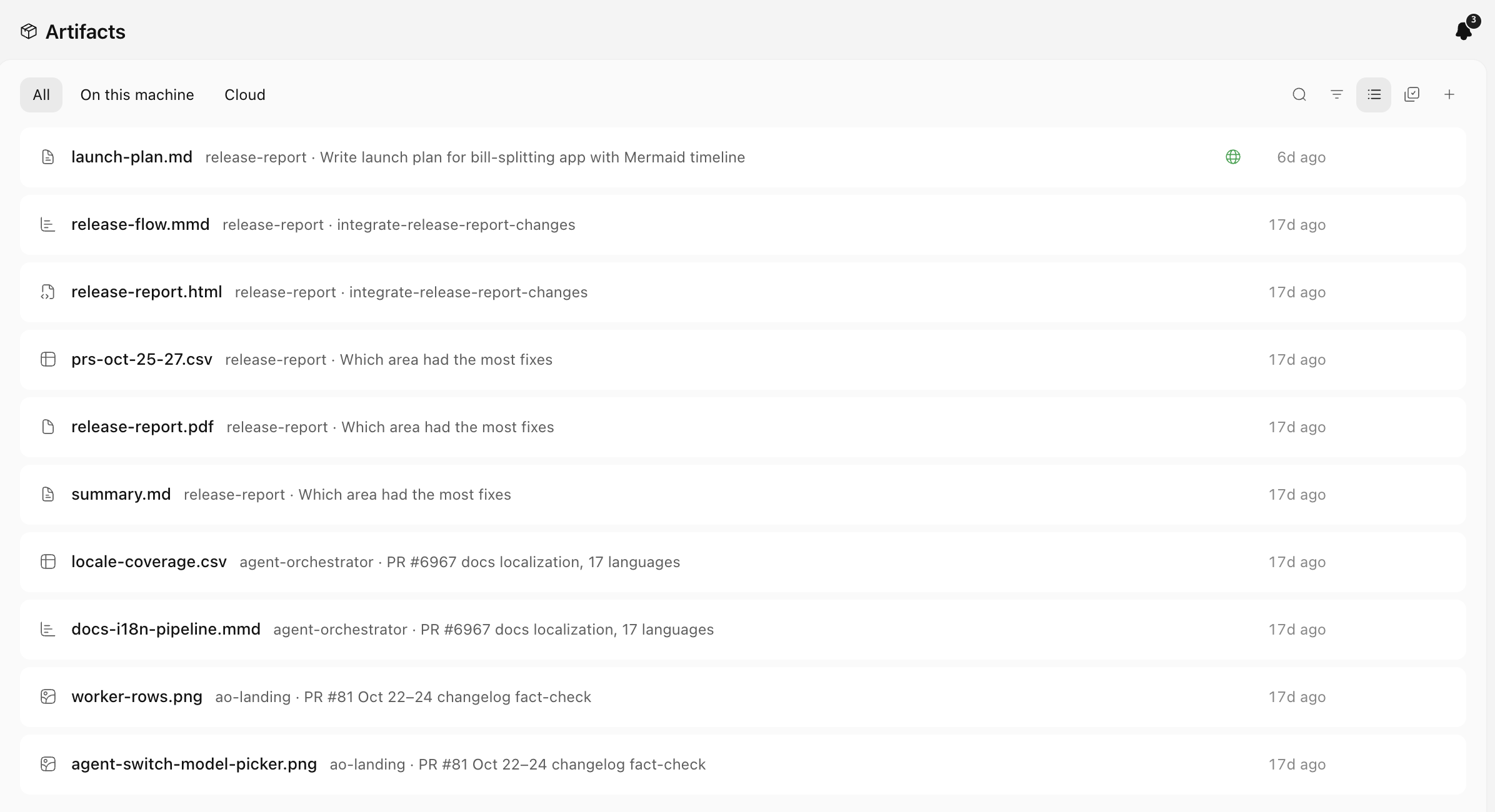
하나의 목록으로 바뀐 Artifacts 페이지. 최신순이며 전체, 이 컴퓨터, Cloud 필터가 있습니다. 게시된 출시 계획에는 지구본 표시가 붙습니다.하나의 목록으로 바뀐 Artifacts 페이지. 최신순이며 전체, 이 컴퓨터, Cloud 필터가 있습니다. 게시된 출시 계획에는 지구본 표시가 붙습니다.

네이티브 모바일 앱과 휴대폰 속 Orchestrator Cloud

iOS와 Android용 Orchestrator 2.4.0이 네이티브 컨트롤로 새로 만들어졌습니다. 탭, 워커 보드, 새 작업, 채팅, 설정, Machines, 터미널, 파일, 미리 보기가 모두 바뀌었습니다. 설정 › Machines에서 로그인하면 페어링된 컴퓨터 옆에서 Orchestrator Cloud 세션을 시작하고, 채팅하고, 이름을 바꾸고, 고정하고, 중지할 수 있으며, 코드를 복사하는 대신 브라우저로 로그인해 Claude와 ChatGPT를 Cloud에 연결할 수 있습니다. #7838 #7839 #8085 #8086

이제 페어링에는 10분 안에 한 번만 쓸 수 있는 일회용 코드를 사용하므로, 휴대폰이나 컴퓨터마다 따로 취소할 수 있는 개별 접근 권한을 받습니다. 데스크톱의 모바일 연결에서는 Regenerate가 Revoke all devices로 바뀌었고, 원격 호스트를 추가할 때도 페어링 코드를 쓸 수 있습니다. 버전 2.4.0은 App Store와 Google Play에서 받을 수 있습니다. #8081 #8083 #8082
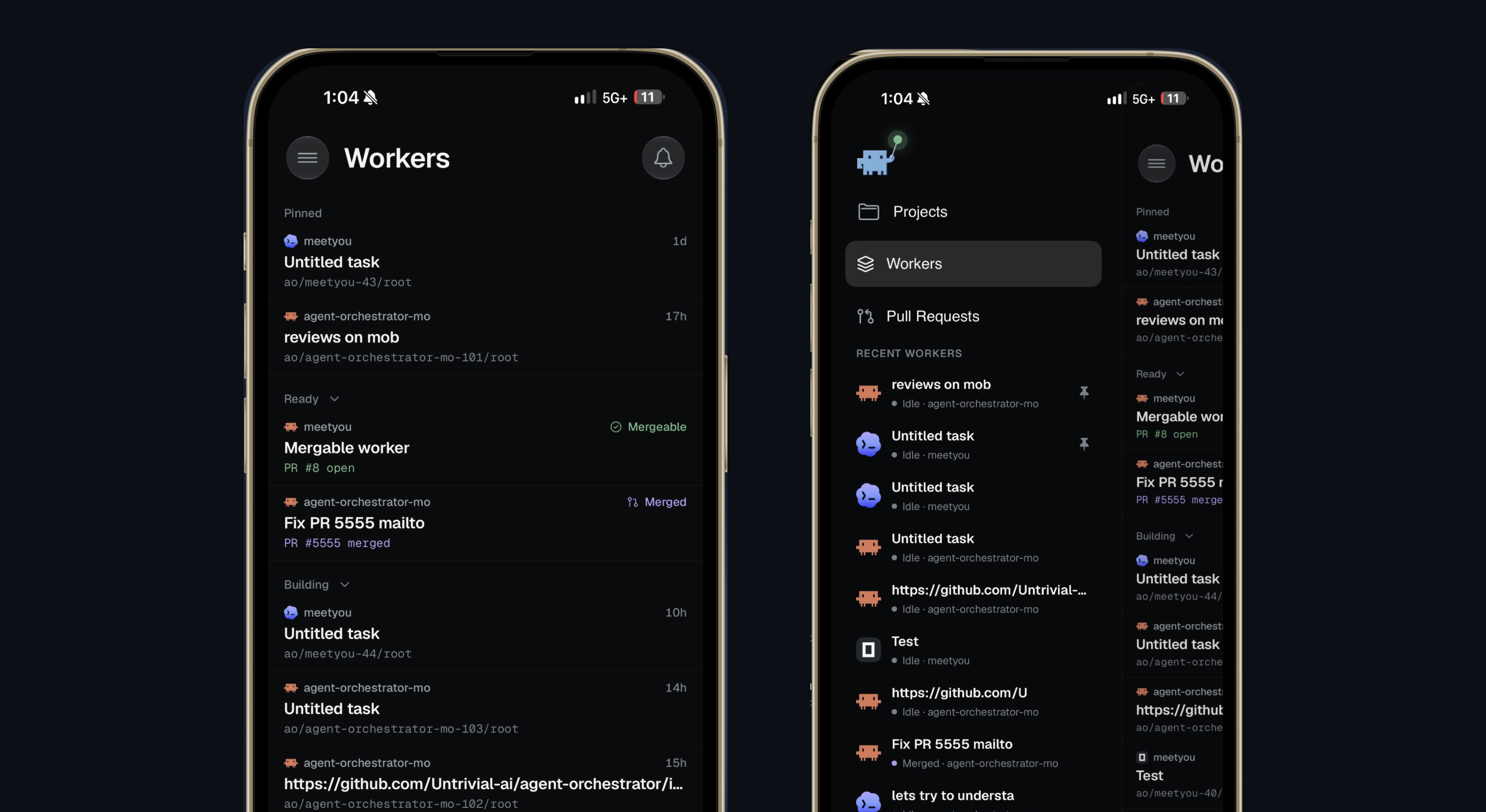
iPhone의 Orchestrator 2.4.0: 네이티브 Workers 보드와 Projects, Workers, Pull Requests가 있는 메뉴.iPhone의 Orchestrator 2.4.0: 네이티브 Workers 보드와 Projects, Workers, Pull Requests가 있는 메뉴.

개선 사항

이제 stable에 포함

아래 항목은 지난주 preview 빌드에 있었고, 이제 stable v0.15.0에 포함되었습니다.

  • 설정 › Harness › Claude Code 또는 Codex › 계정에서 Claude Code나 Codex 계정을 둘 이상 추가하고, 기본 계정을 고르고, 계정별 사용 한도를 확인하세요. 오케스트레이터에는 같은 계정 선택기가 있는 요약 탭이 있어, 한도에 도달한 오케스트레이터도 다른 계정으로 계속 작업할 수 있습니다. #7899 #7978
  • 아티팩트 뷰어에서 확대와 이동이 가능하고, 이미지, PDF, 동영상, 오디오 아티팩트에는 미리 보고 복원할 수 있는 버전 기록이 생겼습니다. #7814 #7875
  • MCP 서버에 대한 도구 호출이 원래 도구 이름 대신 "페이지 미리 보기" 또는 "클릭함"처럼 알기 쉬운 말로 표시됩니다. #7956
  • 원격 호스트의 채팅이 1초 안에 열리고 호스트가 오프라인일 때도 읽을 수 있으며, Cloud 채팅을 다시 열면 대화가 바로 표시됩니다. #7789 #7935
  • 설정 › 일반 › 세션 › 터미널 셸에서 새 터미널에 쓸 셸을 고를 수 있습니다. 세션 탭 줄에서 아무 탭이나 마우스 오른쪽 버튼으로 클릭하면 그 탭에 맞는 작업이 나오고, 탭의 ⋮ 메뉴에도 같은 항목이 있습니다. #7874 #7877 #7955
  • 오케스트레이터가 답했는데 아직 확인하지 않았다면 오케스트레이터 버튼에 점이 표시됩니다. macOS에서는 상단 바의 명령이 단축키와 함께 메뉴 막대에도 있습니다. #7969 #7971
  • Git 저장소 복제 대화 상자에 진행 상황이 실시간으로 표시되고, 보관된 채팅에는 실패하던 에이전트 재개 대신 세션 복원이 표시됩니다. #7860 #7898
  • 작업은 최대 100 KiB까지 쓸 수 있고, 에이전트가 풀 리퀘스트 상태를 바꾸면 몇 초 안에 반영되며, 취소된 검사는 더 이상 실패한 CI로 계산되지 않습니다. #7298 #7964 #8000

채팅

  • Find in chat(macOS에서는 Cmd+F, Windows와 Linux에서는 Ctrl+F)은 화면에 로드되지 않은 메시지까지 포함해 대화 전체를 검색하며, 일치 개수와 다음, 이전 이동을 제공합니다. 단축키는 설정 › 단축키에서 바꿀 수 있습니다. #7684
  • 채팅 단계가 대부분 "명령 실행"으로 표시되던 것과 달리 "README.md 읽음", "테스트 실행", "feat/x 브랜치 생성"처럼 각 단계가 무엇을 했는지 보여 주며, 도구 호출은 직접 열기 전까지 접혀 있습니다. 에이전트 생성, 이름 변경, 보관은 작업 시간 안에 묶이고, Agent Reports는 보고 수와 내 확인이 필요한 보고 수를 세는 한 줄로 접힙니다. #7840 #8052 #7822
  • 에이전트가 더 이상 채팅에 Orchestrator 자체의 CLI 명령을 보여 주지 않으며, 단계는 "hello.html 미리 보기"처럼 실제로 한 일로 표시됩니다. #8156
  • 내가 보낸 메시지에 목록, 작업 상자, 굵게와 기울임꼴, 코드, 링크, 인용 같은 가벼운 마크다운이 적용됩니다. 입력창에서 Shift+Return은 목록을 이어 가고 Tab은 항목을 들여 쓰며, 보낸 스킬과 파일은 강조 색으로 표시됩니다. #8064 #8062
  • 보낸 메시지는 해당 말풍선 안에서 편집되므로 페이지의 다른 요소가 움직이지 않으며, 보낸 메시지의 첨부 파일은 말풍선 위에 작은 타일 한 줄로 표시됩니다. #7858 #8056
  • 채팅에 추가는 서식 있는 텍스트, 코드, 다이어그램을 포함해 선택한 내용을 그대로 담으며, diff 뷰어에서 선택한 부분이 세션 스트리밍 중에 사라지지 않습니다. #7850 #7512
  • 채팅을 다시 열면 맨 아래로 이동하지 않고 기록에서 보던 위치로 돌아가며, 유휴 상태였던 채팅도 더 빨리 돌아옵니다. #8261 #8101
  • 에이전트가 채팅에 보여 주는 페이지 속 이미지는 원본 크기로 열리고, 채팅 이미지 뷰어는 창 전체를 사용합니다. #7901
  • 에이전트가 내 현지 시간대를 알고, UTC 타임스탬프를 되풀이하는 대신 그 시간대로 시간을 알려 줍니다. #8152
  • preview 빌드에서는 여기까지 되돌리기가 worktree 파일도 해당 턴 이전 상태로 복원하며, 확인 창에 바뀔 파일이 모두 나열됩니다. 원하는 턴에서 세션을 포크할 수도 있습니다. 턴의 Fork나 세션 메뉴의 Fork session을 누르면, 자체 worktree와 그 시점까지의 대화를 가진 새 세션이 시작됩니다. #7585 #8111
  • preview 빌드에서는 채팅에서 텍스트를 선택하면 인라인 댓글 상자가 열리고, 주석을 단 선택 영역마다 번호 배지가 붙습니다. 댓글은 해당 텍스트와 함께 에이전트에게 전달됩니다. Add selection to chat의 단축키는 키보드 단축키 창에서 바꿀 수 있습니다. #8340 #8435 #8284
  • preview 빌드에서는 Qwen Code, Kimchi, OMP, Antigravity, Hermes에서 실행 중인 턴을 조정할 수 있습니다. 턴 도중에 보낸 메시지는 대기열에서 기다리지 않고 그 턴에 합류합니다. #7702 #8016 #8022
  • preview 빌드에서는 에이전트가 로그아웃되어 메시지가 실패하면 채팅 상자 위의 띠에 로그인이 표시되고, 로그인하면 메시지가 전송됩니다. #7769
  • preview 빌드에서는 /와 @ 메뉴가 간결해지고, 스킬은 읽기 쉬운 이름과 한 줄 설명으로 표시되며, 웹 링크에는 사이트의 파비콘이 붙습니다. #8313 #8409 #8332
  • preview 빌드에서는 Resolve conflicts와 Update from base가 충돌 파일 목록과 함께 채팅에 내 작업으로 표시됩니다. #8404

세션과 사이드바

  • 보드의 보관을 누르면 지금 보고 있는 페이지 위에 검색 가능한 보관함이 열립니다. 입력해서 제목, 브랜치, PR 번호, 프로젝트, 에이전트로 필터링하고, 화살표 키로 이동하세요. 사이드바에 있는 프로젝트의 ⋮ 메뉴에도 보관이 있습니다. #8065 #8092 #8133 #8234
  • 칸반 상태가 실제 진행 상황과 맞게 바뀌었습니다. Orchestrator 자체 리뷰는 검증 중에 머물고, 리뷰 중에는 사람을 기다리는 PR만, 준비 완료에는 병합할 수 있는 PR만 들어갑니다. #7503
  • 터미널 세션과 셸 탭은 실행 중인 프로그램이 정한 제목을 사용하므로, Claude Code나 Codex를 실행하는 탭에는 작업 주제가 표시됩니다. 직접 지정한 이름은 계속 우선합니다. #8018
  • 사이드바 하단이 한 줄로 바뀌었습니다. 왼쪽에는 내 계정, 오른쪽에는 모바일 메뉴(모바일 연결, Stay Awake)와 설정이 있습니다. #8161
  • preview 빌드에서는 Cmd+K로 지난 모든 세션을 검색하고, 일치하는 메시지까지 스크롤된 상태로 세션을 열 수 있으며, 에이전트도 ao search로 같은 검색을 실행할 수 있습니다. Cmd+K는 현재 프로젝트나 세션에 맞춘 짧은 형태로도 열립니다. #7362 #8410
  • preview 빌드에서는 사이드바의 스크래치패드 섹션 이름이 세션으로 바뀌어 프로젝트 위에 놓이고 항상 + 버튼이 있으며, 보관함은 어디서나 보관된 세션으로 표시됩니다. #8323 #8318 #8294
  • preview 빌드에서는 세션 카드에 브랜치가 주제로 표시되고, 프로젝트를 제거하면 사이드바에서 바로 사라지며, 리뷰를 시작해도 현재 탭에 머뭅니다. #8301 #8275 #8347

아티팩트

  • 요약 탭은 최신 아티팩트를 썸네일로 미리 보여 주고 나머지는 최신순으로 나열하며, 워커의 인스펙터는 아티팩트가 있으면 항상 Artifacts 탭을 표시합니다. #8044 #8032 #8011
  • 아티팩트를 게시하면 에이전트가 공개 링크를 찾아 풀 리퀘스트에 추가하는 등 활용할 수 있습니다. 모바일에서는 게시된 아티팩트에 링크가 공유 링크, 링크 복사와 함께 표시됩니다. #7966 #8028
  • 동영상 아티팩트에 회색 자리 표시자 대신 미리 보기 프레임이 표시되고, 갤러리 미리 보기는 처음 본 뒤부터 더 빨리 로드됩니다. #7671 #8071
  • 아티팩트 미리 보기 창의 헤더가 더 얇아졌고, 여기서 스크래치패드 파일을 공유할 수 있습니다. #8043
  • preview 빌드에서는 게시 패널이 바로 열리고, 모든 목록에서 링크가 공개인지 제한인지 표시되며, 게시 후 바뀐 아티팩트는 헤더에 다시 게시 버튼 하나만 표시합니다. #8302 #8349
  • preview 빌드에서는 Artifacts 페이지와 세션의 Artifacts 탭이 아티팩트가 수백 개여도 빠르게 동작합니다. #8339

데스크톱

  • 새 탭 바가 모든 사용자에게 켜졌습니다. 알약 모양 탭, 마지막 탭 뒤의 새 터미널용 +, 한결 차분해진 작업 버튼이 특징입니다. 세션 탭에는 항상 ⋮ 메뉴가 표시되고, 가운데 클릭으로 터미널 탭과 파일 탭을 닫을 수 있습니다. #8077 #8079
  • 터미널에서의 클릭이 Claude Code의 패널처럼 마우스를 쓰는 프로그램에 전달됩니다. 텍스트를 선택하려면 Option(macOS가 아니면 Shift)을 누른 채로 선택하거나, 설정 › 일반 › Terminal clicks › Always select text를 선택하세요. 터미널 탭에는 그 안에서 실행 중인 에이전트와 실시간 상태가 표시됩니다. #8141 #8276
  • Automations 페이지가 새롭게 디자인되었습니다. 시작용 템플릿은 맨 위에 그대로 있고, 내 목록에는 개수가 표시되는 전체, 활성화, 일시 중지 필터와 검색, 프로젝트 필터, 정렬이 생겼습니다. 일정은 알기 쉬운 말로 표시됩니다. #8088
  • 앱 전체에 일관된 새 아이콘 세트와 컨트롤 스타일을 적용했고, 앱 아이콘을 새로 그려 macOS 26용 Liquid Glass 버전도 마련했습니다. #7903 #7999 #7970 #8069
  • 사이드바의 업데이트 행에 다운로드 진행 상황과 릴리스 노트 링크가 표시되고, 업데이트에 실패하면 다시 시도할 수 있습니다. 네트워크 확인을 기다리지 않아 앱도 더 빨리 열립니다. #8020 #8165
  • 앱, CLI 도움말, 에이전트 프롬프트, 오류 메시지, 트레이가 아홉 개 언어 모두에서 Orchestrator라는 이름을 사용합니다. #7685
  • preview 빌드에서는 문제 보고를 누르면 양식 대신 에이전트와의 채팅이 열려, 에이전트와 함께 버그 보고서를 작성합니다. #6984
  • preview 빌드에서는 보고 있지 않은 세션의 유휴 브라우저 탭이 제한되고, 남아 있던 임시 브라우저 프로필이 정리되며, ao-app://sessions/<project>/<session> 링크로 앱에서 해당 세션을 열 수 있습니다. #8400 #8407 #8047

에이전트와 계정

  • 새 Claude Code 리뷰는 가능한 경우 채팅에서 실행되며, 이 리뷰어는 읽기 전용이라 워커의 브랜치에 쓸 수 없습니다. #7253
  • 입력창의 계정 칩이 사용 한도에 가까워지면 알려 주고, 한도에는 이제 "세션 78% 사용됨"처럼 사용량이 표시됩니다. #8231 #8272
  • 프로젝트 설정에서 각 에이전트 행이 에이전트 · 모델 · 추론 수준으로 표시되고, 추론 수준은 별도의 선택기에서 고릅니다. 터미널이 앱에 포함된 CLI와 다른 ao를 실행하고 있으면 설정 › 일반 › 고급에서 알려 주며, Use this app's ao로 바로잡을 수 있습니다. #7952 #7783 #8039
  • preview 빌드에서는 Claude Code와 Codex 채팅 세션이 사용 한도에 도달하면 로그인된 다른 계정으로 옮겨 갈 수 있습니다. 에이전트의 계정 설정에서 Move to another account at a usage limit을 켜세요. #7534
  • preview 빌드에서는 구독 계정을 원격 호스트에서 쓸 수 있고, 에이전트 선택기에 계정 행이 생겼으며, ao account로 계정을 나열하고 전환할 수 있습니다. #8253 #8355
  • preview 빌드에서는 각 에이전트의 계정 탭에 로그인 방법과 API 키가 따로 표시되고, 제공자 API 키를 한 번 저장하면 확인까지 해 주며, 계정 확인이 실패한 이유를 알기 쉬운 말로 설명합니다. #7312 #8365
  • preview 빌드에서는 Grok Build를 채팅 세션으로 실행할 수 있으며, 모델과 추론 수준 설정, 권한 요청, 세션 이어 가기를 지원합니다. #8298 #8278

원격 호스트와 Cloud

  • 원격 호스트가 오프라인이면 보드가 마지막으로 저장된 내용을 유지하고 Offline, 마지막 업데이트 시각, 다시 시도를 표시합니다. #8222
  • 원격 호스트 비밀번호가 암호화되어 저장되고, 호스트의 터널 주소를 브라우저에서 열어도 더 이상 휴대폰 접속이 막히지 않습니다. #8038 #8027
  • preview 빌드에서는 Cloud 세션에서 로컬 세션의 기능을 더 많이 쓸 수 있습니다. 탭 메뉴에서 보관, 터미널 Restore, 재시작 후에도 기억되는 셸 탭, 파일 탭, 자동화, 알림, PR 충돌 처리가 추가되었습니다. #8341
  • preview 빌드에서는 공유 대화 상자에서 Workspace members 행이 빠지고, 오케스트레이터 세션에서 공유를 누르면 프로젝트 전체가 공유됩니다. #8307

모바일 앱

  • 아티팩트는 스와이프로 넘겨 볼 수 있는 뷰어에서 열리며, 세션의 아티팩트가 필름스트립으로 함께 표시됩니다. 뷰어는 동영상과 오디오, Android의 PDF, CSV와 TSV 표, Mermaid 다이어그램을 미리 보여 줍니다. 턴의 아티팩트는 답변 아래에 미리 보기 타일로 표시됩니다. #7681 #8098 #8235
  • 파일에서 다른 브랜치나 PR과 비교할 수 있고, 커밋되지 않은 변경, 스테이징된 변경, 스테이징되지 않은 변경, 단일 커밋의 변경을 볼 수 있습니다. #8224
  • 새 프로젝트에서 페어링된 컴퓨터에 로컬 프로젝트를 추가할 수 있고, 새 작업은 마지막으로 작업한 프로젝트로 열립니다. #8240 #8140
  • Android도 iOS와 같은 보드 레이아웃을 쓰며, 풀 리퀘스트는 PR마다 상태가 하나씩 표시되는 그룹 목록이 되었습니다. #8154 #8218
  • 첨부한 사진과 파일이 입력창에 썸네일로 표시되고, 새 작업에 이미지를 붙여 넣으면 첨부됩니다. #8153 #8226
  • 실행 중인 것이 없는 워커 보드에는 보관이 고정되고 새 에이전트 버튼이 있는 유휴 화면이 표시됩니다. 하드웨어 키보드를 연결한 iPad에서는 Return으로 보내고 Cmd+Return으로 실행 중인 턴을 조정합니다. #7506 #7666

개발자 모드 미리 보기

이 기능을 쓰려면 설정 › 일반 › 고급 › 개발자 모드가 필요합니다.

  • 사용량 페이지에서 에이전트 세션 비용, 사용한 토큰, 구독별 남은 양을 확인할 수 있습니다. 사이드바의 사용량에서 여세요. #7148 #8097 #8112
  • 새 프로젝트에서 설치되고 로그인된 에이전트를 우선으로 워커와 오케스트레이터 에이전트를 대신 골라 줄 수 있습니다. #8252
  • /btw가 아주 긴 대화에서도 실패하지 않고 사이드 채팅을 엽니다. #6599
  • preview 빌드에서는 PR view를 켜면 풀 리퀘스트가 채팅 옆의 별도 탭에서 열리고, 설명, 댓글, 검사, 리뷰어, 스택과 함께 병합 버튼이 표시됩니다. #7394 #8336
  • preview 빌드에서는 Split panes를 켜면 모든 창에 끌어서 옮길 수 있는 제목 표시줄이 생기고, 에이전트가 ao pane으로 탭을 배치할 수 있습니다. #8273 #7873
  • preview 빌드에서는 Chrome 모드에서 창이 가려지거나 최소화되어 있어도 에이전트가 자기 Chrome 탭에서 작업할 수 있습니다. #8396

버그 수정

채팅

  • Claude 채팅이 Claude Code의 새 사용 한도 메시지를 다시 인식해, 일반 오류 대신 한도 안내를 보여 주고 한도가 초기화되면 다시 시작합니다. #7991
  • 질문에 대한 답을 기다리던 채팅이 Orchestrator를 다시 시작한 뒤 멈추지 않습니다. #7919
  • 에이전트가 턴 도중에 멈추면, 턴이 끝없이 돌지 않고 "이 턴이 끝나기 전에 에이전트가 중지되었습니다"로 끝납니다. #8171
  • 에이전트가 답하는 동안 채팅이 하는 작업이 크게 줄어 긴 대화도 반응성이 좋고, 세션을 전환해도 사이드바가 멈추지 않습니다. #7988 #8013
  • 채팅을 전환할 때 이미 있던 내용에 대해 페이드인과 스크롤이 다시 재생되지 않습니다. #8067 #8233
  • 대기 중인 메시지로 조정하면 바로 대기열에서 빠지고, 조정한 메시지가 사라진 것처럼 보이지 않으며, 첨부 파일은 보내는 즉시 메시지에 표시됩니다. #7963 #8049 #8184 #8063
  • 채팅이 다른 Claude 계정으로 옮겨 가는 동안에도 계속 입력할 수 있고, Claude 로그인이 만료되면 원시 오류 대신 다시 로그인하라는 안내가 나옵니다. #7992 #7993
  • 링크 호버 카드가 약 3초 안에 로딩을 마치고, 에이전트가 아티팩트로 저장한 파일을 가리키는 채팅 링크를 열면 해당 아티팩트가 열립니다. #8001 #8045
  • 채팅으로 전달된 리뷰 댓글이 태그를 그대로 출력하지 않고 GitHub의 HTML로 렌더링되며, 예상대로 해석되는 모델 별칭에는 "Answered by … instead of …" 행이 더 이상 나타나지 않습니다. #8150 #8214
  • 원격 호스트의 채팅에서도 이미지 복사, 이미지 저장, Open in Orchestrator Browser가 작동합니다. #8151 #8239
  • preview 빌드에서는 에이전트가 작업하는 동안 연달아 보낸 메시지가 모두 전송되고, 멈춘 턴 뒤에 대기하던 메시지는 그 턴이 시간 초과되면 실행됩니다. #8248 #8297
  • preview 빌드에서는 Claude Code 세션을 잃어버린 채팅이 종료됨으로 표시되어 다시 이어 갈 수 있고, Claude 채팅은 첫 턴부터 모델의 실제 컨텍스트 창을 보여 줍니다. #8195 #8041
  • preview 빌드에서는 채팅을 Claude Code에서 Codex로 전환하면 입력창에 Codex의 모델이 표시됩니다. #7790 #8320
  • preview 빌드에서는 오케스트레이터 채팅의 메시지 순서가 유지되고, macOS에서 첫 메시지가 튀지 않으며, 브라우저나 터미널을 클릭해도 입력한 내용이 채팅 상자로 들어가지 않습니다. #8384 #8324 #8418
  • preview 빌드에서는 세션을 열 때 모델 선택기 아래에 오류가 잠깐 나타나지 않고, OpenCode Go 모델을 계속 선택할 수 있습니다. #8394 #7307

세션과 풀 리퀘스트

  • 세션 시작이 더 안정적입니다. 설정에 최대 120초가 주어지고, 오래된 모델 설정을 초기화할 수 있으며, 같은 실패가 세 번 반복되면 자동 시작이 일시 중지됩니다. #8119
  • 압축된 Claude Code 세션이 다시 터미널에서 채팅으로 전환할 수 있고, 메시지가 있는 Hermes 채팅도 터미널로 전환할 수 있습니다. #8026 #7740
  • 원격 호스트가 오프라인이어도 그 호스트 세션의 고정을 해제할 수 있습니다. #8094
  • preview 빌드에서는 Claude Code가 붙여 넣은 콘텐츠로 감싼 워커 보고를 오케스트레이터가 확인 처리하므로, 같은 보고가 다시 오지 않습니다. #6387
  • preview 빌드에서는 실행이 취소되었다는 이유만으로 실패한 CI 작업이 취소됨으로 계산됩니다. #8149

에이전트

  • 자동 리뷰가 tmux 3.5 이상에서 다시 작동하고, 새 설정으로 Claude Code 리뷰를 다시 실행해도 실패하지 않습니다. #7315 #8212
  • npm, nvm, fnm, Volta로 설치한 에이전트가 Dock에서 앱을 열었을 때 "Installation check failed"를 표시하지 않습니다. #7922
  • 사용자 지정 모델 제공자를 쓰는 Codex가 더 이상 로그아웃된 것으로 표시되지 않습니다. #7959
  • OpenCode 1에서 요청에 답하면 조치 필요가 바로 사라지고, OpenCode 하위 에이전트가 상위 세션을 가로채지 않습니다. #7596 #7597
  • Antigravity 세션이 자동과 편집 수락 권한 모드를 따르고, Command Code 세션은 심볼릭 링크 뒤에 있는 조건부 git 설정을 유지합니다. #8066 #8144
  • preview 빌드에서는 설정에 같은 Claude Code 로그인이 두 번 표시되지 않습니다. #7674

데스크톱과 원격 호스트

  • "첫 프로젝트를 설정해 볼까요"에서 GitHub 저장소를 복제하는 기능이 다시 작동합니다. #7927
  • stable 릴리스의 업데이트 노트에 해당 릴리스의 노트가 표시되고, 노트의 링크는 브라우저에서 열립니다. #8110 #8183
  • 메뉴가 열려 있는 동안 브라우저 패널이 비지 않고, 최대화한 브라우저가 가장자리까지 꽉 차게 표시됩니다. #8173 #8074
  • 가운데 창이 옆으로 밀려나지 않고, 커밋하지 않은 변경이 있는 세션을 보관해도 상단 바에 잘린 오류가 남지 않습니다. #8024 #8055
  • 터미널에서 찾기에 붙여 넣으면 텍스트가 입력 상자에 들어가고, 렌더링된 HTML 아티팩트에서 Add feedback이 작동하며, Cloud 아티팩트에서 Edit file이 다시 열립니다. #7882 #8012 #8048
  • ao remote-host link가 실패하지 않고 임시 터널 주소로 대체합니다. #7977
  • preview 빌드에서는 원격 호스트가 다시 연결되는 동안 채팅 상자가 열린 채로 유지되고, 파일 스트림이 실패해도 세션이 멈추지 않습니다. #7431 #8304 #8176
  • preview 빌드에서는 Cloud 채팅의 승인 메뉴로 승인 모드를 바꿀 수 있고, 새 작업에 Cloud 자체 모델이 나열되며, 위로 스크롤한 상태에서 보내면 내 메시지로 이동합니다. #8287 #8288 #8292
  • preview 빌드에서는 Node 보안 수정을 반영하기 위해 번들된 ACP Node 런타임을 22.23.5로 업데이트했습니다. #8196

모바일 앱

  • 다른 앱으로 전환해도 열려 있던 채팅이 화면에 남고, 채팅과 터미널을 전환할 때 로더가 하나만 표시되며, Android 스크롤이 더 부드러워졌습니다. #7688 #7908 #7950
  • Connect manually에서 iOS 키보드가 열린 채로 유지되고, 자체 포트를 지정한 호스트도 받아들입니다. #7906 #7995
  • 긴 승인 명령은 카드 안에서 스크롤되고, Android 마이크 버튼이 비어 보이지 않으며, Android에서 기기 이름을 저장해도 앱이 멈추지 않습니다. #7797 #7887 #7943
  • 기기 이름 변경이 로그아웃 없이 동기화되고, 경로가 여러 개인 Cloud 기기가 30초마다 다시 연결되지 않으며, 모델이 기본값인 작업이 시작되고, 실패한 MCP 서버는 짧은 메모로 표시됩니다. #7990 #7794 #7996 #8037

더 알아보기

preview로 표시되지 않은 변경 사항은 11월 14일에 출시된 stable v0.15.1에 포함되어 있으며, 이 버전은 v0.15.0을 기반으로 합니다. preview 항목은 11월 14일 preview 빌드가 필요합니다. 모바일 앱 변경 사항은 iOS와 Android용 Orchestrator 2.4.0에 포함되어 있습니다.
v0.14.10: 모두에게 열린 Orchestrator Cloud, 새 사이드바, 자동화 템플릿

Orchestrator v0.14.10은 Orchestrator Cloud를 모든 사용자에게 열고, 프로젝트 고정과 한결 밝아진 테마를 갖춘 사이드바로 새 단장을 했으며, 자동화 템플릿, 공개 공유 링크, Hermes Agent를 추가했습니다. preview 빌드에서는 누구나 Claude Code와 Codex 계정을 전환할 수 있습니다.

stable v0.14.10이 출시되었고, 이제 누구나 Orchestrator Cloud를 쓸 수 있습니다. 로그인하면 에이전트가 내 컴퓨터가 아닌 각자의 호스팅 작업 공간에서 실행됩니다. 사이드바가 새롭게 바뀌어 프로젝트를 고정할 수 있고, 라이트 테마는 더 밝아졌으며, Automations는 바로 쓸 수 있는 템플릿으로 시작하고, 에이전트가 만든 파일은 무엇이든 공개 링크로 공유할 수 있습니다. preview 빌드에서는 누구나 Claude Code나 Codex 계정을 둘 이상 추가하고, 한 계정이 한도에 도달하면 다른 계정으로 작업을 옮길 수 있습니다.

모두를 위한 Orchestrator Cloud

이제 에이전트에 내 컴퓨터가 필요하지 않습니다. Orchestrator Cloud에서는 모든 작업에 저장소가 이미 복제된 전용 호스팅 작업 공간이 주어지므로 다음과 같은 일을 할 수 있습니다.

  • 노트북을 덮어도 작업은 계속됩니다. 컴퓨터가 절전 모드일 때도 Cloud 에이전트는 계속 작업하며, 그 세션은 로그인한 모든 컴퓨터에 표시됩니다.
  • 내 컴퓨터가 감당할 수 있는 것보다 많은 에이전트를 실행할 수 있습니다. 각 에이전트가 자체 작업 공간에서 프로젝트를 빌드, 테스트, 실행하므로 요금제 한도까지 여러 에이전트가 동시에 작업해도 내 컴퓨터가 느려지지 않습니다.
  • 작업에서 풀 리퀘스트까지 클라우드에서 진행됩니다. 에이전트가 자체 작업 공간에서 풀 리퀘스트를 열고, 실패한 CI를 수정하고, 변경 사항을 리뷰합니다. 내 컴퓨터에는 아무것도 복제되거나 설치되지 않습니다.

Orchestrator Cloud를 쓰는 데 더 이상 개발자 모드가 필요하지 않습니다. 사이드바 맨 아래의 "Orchestrator Cloud에 로그인"을 선택한 다음 홈 화면에서 "새 클라우드 프로젝트"를 선택하세요. 설정 요청이 실시간 업데이트 뒤에서 기다리지 않게 되어 설정도 더 빨리 열립니다. #7615

GitHub 저장소를 클라우드에 복제하고 작업 세 개를 한 번에 시작합니다. 각 Claude Code 에이전트가 자체 호스팅 작업 공간에서 작업하고, 몇 분 뒤 세 에이전트 모두 초안 풀 리퀘스트를 엽니다. 에이전트가 작업하는 동안에는 영상이 빠르게 재생됩니다.

새 사이드바와 고정된 프로젝트

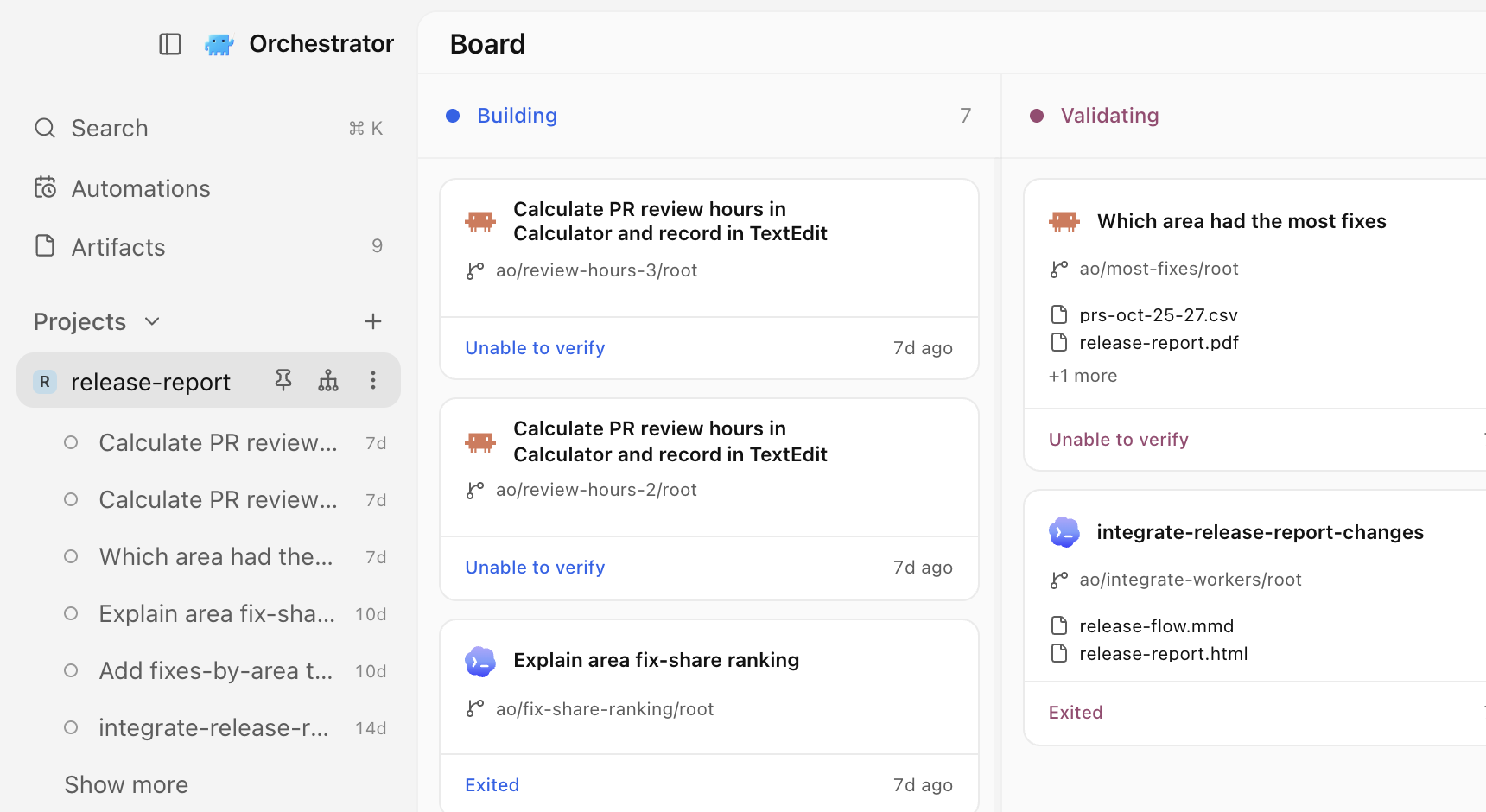
왼쪽 사이드바가 새롭게 바뀌었습니다. 세션 행은 확인이 필요해질 때까지 조용히 있다가, 에이전트가 작업 중이면 스피너, 입력이 필요하거나 CI 또는 리뷰를 확인해야 하면 알림, 그리고 풀 리퀘스트 또는 병합됨 아이콘을 표시합니다. Scratchpad 세션도 프로젝트 세션과 같은 상태를 표시합니다. 프로젝트에는 저장소 소유자의 아바타가 표시되며, 설정 › 일반 › 모양 › 저장소 아바타에서 끌 수 있습니다. #7365 #7819

자주 쓰는 프로젝트를 맨 위에 두세요. 프로젝트의 마우스 오른쪽 클릭 메뉴나 ⋯ 메뉴에서 Pin to top을 선택하고, 되돌리려면 Unpin을 선택하세요. #7752

새로 단장한 사이드바. release-report 프로젝트가 맨 위에 고정되어 있고, 그 아래에 세션이 나열되며, 옆에는 프로젝트의 보드가 있습니다.새로 단장한 사이드바. release-report 프로젝트가 맨 위에 고정되어 있고, 그 아래에 세션이 나열되며, 옆에는 프로젝트의 보드가 있습니다.

기본 라이트 테마가 더 밝고 깔끔해졌습니다. macOS에서는 이전에 창 투명도를 끄지 않았다면 창이 기본적으로 반투명하며, 투명도를 쓰는 라이트 모드는 네이티브 라이트 앱처럼 보입니다. 테마를 바꾸면 즉시 적용됩니다. #7807 #7862 #7647

템플릿으로 자동화 시작하기

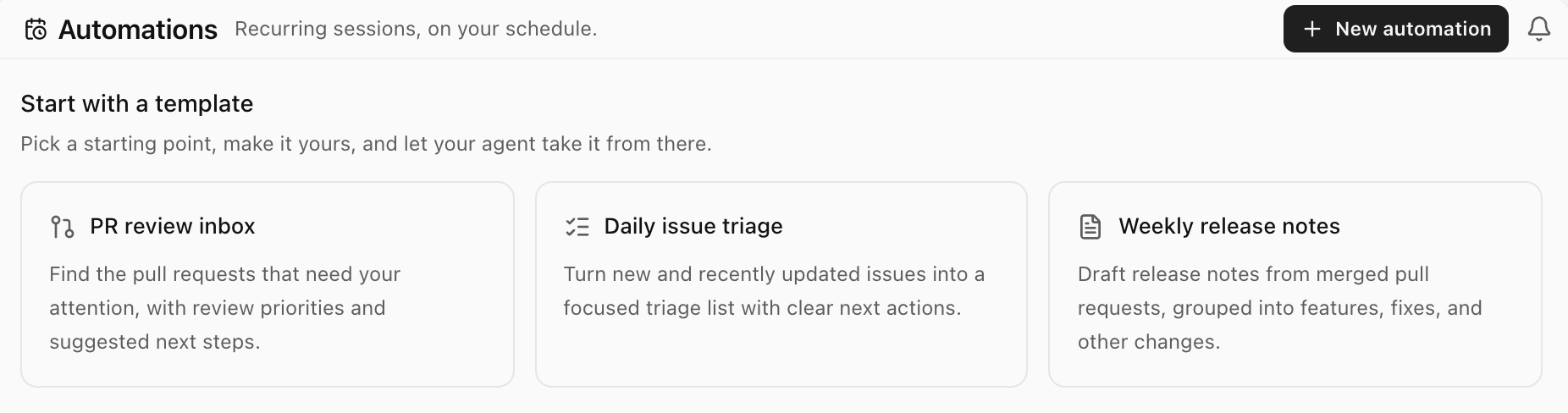
Automations 페이지가 이제 시작용 템플릿 세 가지와 함께 열립니다. PR 검토 받은 편지함, 일일 이슈 분류, 주간 릴리스 노트입니다. 하나를 고르면 이름, 프롬프트, 일정이 채워진 상태로 Create automation 대화 상자가 열립니다. 예를 들어 PR 검토 받은 편지함은 평일에 실행됩니다. 원하는 대로 바꿀 수 있으며, Create automation을 선택하기 전에는 아무것도 저장되지 않습니다. 템플릿은 에이전트에게 읽기 전용 GitHub 보고서를 요청하므로 선택한 프로젝트에 대한 GitHub 읽기 권한이 필요합니다. #6800

시작용 템플릿 세 가지(PR 검토 받은 편지함, 일일 이슈 분류, 주간 릴리스 노트)가 있는 Automations 페이지.시작용 템플릿 세 가지(PR 검토 받은 편지함, 일일 이슈 분류, 주간 릴리스 노트)가 있는 Automations 페이지.

공개 링크로 파일 공유하기

에이전트가 만든 결과물을 다운로드할 파일이 아니라 그대로 보내세요. 세션에서 계획서나 다이어그램 같은 파일을 열고 공유, 게시를 차례로 선택한 뒤 링크를 복사하세요. 링크가 있는 사람은 누구나 앱이나 계정 없이 orchestrator.inc에서 페이지를 읽을 수 있습니다. 파일이 바뀌면 공유에 다시 게시가 표시되어 같은 링크를 업데이트할 수 있고, 게시 취소를 누르면 페이지가 내려갑니다. 게시하려면 Orchestrator Cloud에 로그인되어 있어야 합니다. 무료 플랜은 활성 링크를 한 번에 3개까지 쓸 수 있고, 유료 플랜은 제한이 없습니다. 자격 증명이 들어 있는 것으로 보이는 파일을 게시하려 하면 Orchestrator가 먼저 경고하며, 동영상은 공유할 수 없습니다. #7479 #7758

Orchestrator의 에이전트가 한 페이지짜리 출시 계획을 작성하고, 공유, 게시, 링크 복사로 공개 페이지에 올립니다. 한 줄을 선택해 피드백 보내기를 누르면 에이전트가 계획을 업데이트하고, 다시 게시해도 같은 링크가 유지됩니다.

개선 사항

세션과 사이드바

  • 세션 미리 보기 카드는 다른 행 위를 대각선으로 가로질러 포인터를 옮기는 동안에도 열린 채로 유지됩니다. #7828
  • preview 빌드에서는 사이드바와 상단 바의 오케스트레이터 버튼에, 오케스트레이터가 답했는데 아직 확인하지 않았다면 점이, 작업 중이라면 부드러운 깜빡임이 표시됩니다. #7969
  • preview 빌드에서는 에이전트가 풀 리퀘스트를 병합하거나 닫거나 만들거나 푸시하면, 세션의 풀 리퀘스트 상태가 다음 확인을 기다리지 않고 몇 초 안에 업데이트됩니다. #7964

채팅

  • 보낸 긴 메시지는 약 열 줄로 접히며, 더 보기와 간략히 보기로 펼치고 접을 수 있습니다. #7784
  • 원격 연결이 끊긴 경우처럼 답을 받지 못한 메시지가 더 이상 입력창을 잠그지 않습니다. 메시지는 "보내지 않음" 띠로 이동하며 다시 시도와 삭제를 쓸 수 있고, 삭제는 5초 동안 실행 취소할 수 있습니다. #7751
  • 채팅의 파일 경로를 마우스 오른쪽 버튼으로 클릭하면 Orchestrator에서 열거나, 복사하거나, Finder나 파일 관리자에서 보거나, 설치된 편집기 중 하나로 열 수 있습니다. #6927
  • 입력창의 권한 버튼에 드롭다운 화살표가 생겼고, "권한 우회"를 선택하면 방패가 호박색으로 바뀌어 에이전트가 묻지 않고 실행한다는 것을 한눈에 알 수 있습니다. #7742
  • 빠른 답변을 포함해 끝난 모든 턴이 "작업 시간"으로 시작하며, 턴이 끝날 때 채팅이 튀지 않습니다. #7806
  • 메시지를 편집하면 긴 안내 대신 "새 대화 분기를 시작합니다. 파일은 그대로 유지됩니다." 한 줄만 표시됩니다. #7835
  • 긴 채팅 옆의 스크롤 레일이 더 차분해졌고, 화면에 보이는 메시지를 나타내는 표시가 더 길고 밝아져 현재 위치를 알기 쉽습니다. #7736
  • 입력창 메뉴에서 모델, 에이전트, effort를 고르면 해당 하위 메뉴만 닫히므로 이어서 다음 설정을 조정할 수 있습니다. #7715
  • 입력창 컨트롤이 약간 커졌고, 답장 동작은 모든 답장에서 같은 자리에 있으며, 내 메시지 아래의 빈 공간이 없어졌고, 앱 전체의 버튼이 같은 호버 스타일을 씁니다. #7743 #7735 #7733 #7710
  • preview 빌드에서는 MCP 서버에 대한 도구 호출이 원래 도구 이름 대신 "Previewed the page", "Clicked", "Pressed ⌘S"처럼 쉬운 말로 표시됩니다. #7956
  • preview 빌드에서는 끝난 답변에 링크가 있어도 Orchestrator가 브라우저를 저절로 열지 않습니다. 링크를 클릭하면 여전히 열립니다. #7946

아티팩트

  • 열어 둔 아티팩트는 파일이 바뀌면 저절로 새로 고쳐집니다. #7662
  • preview 빌드에서는 아티팩트 뷰어에서 확대·축소와 이동이 가능합니다. 핀치하거나, 확대/축소 컨트롤을 쓰거나, ⌘ = , ⌘ − , ⌘ 0 (Windows와 Linux에서는 Ctrl)을 누르세요. 편집, 피드백, 기록, 파일 동작은 파일 이름 메뉴로 옮겨졌고, 이 메뉴에는 Open in browser도 있습니다. #7814
  • preview 빌드에서는 이미지, PDF, 동영상, 오디오 아티팩트에 버전 기록이 생겼습니다. History를 열어 이전 버전을 미리 보고, 복원하거나 현재 버전으로 돌아가세요. #7875

에이전트

  • Hermes Agent를 채팅이나 터미널에서 사용할 수 있습니다. Hermes를 설치한 뒤 다른 에이전트처럼 선택하거나 ao spawn --harness hermes를 실행하세요. 채팅에서 기본값은 파일을 편집하기 전에 묻고, 자동과 권한 우회는 묻지 않습니다. #6635
  • Orchestrator를 완전히 종료하면 이제 Orchestrator가 시작한 에이전트도 멈추므로 백그라운드에서 계속 실행되는 것이 없습니다. 기록과 워크트리는 남아 있어 다시 이어갈 수 있습니다. 창을 닫아 트레이로 보내는 경우에는 멈추지 않습니다. #7183
  • preview 빌드에서는 누구나 Claude Code나 Codex 계정을 둘 이상 추가할 수 있습니다. 설정 › Harness › Claude Code 또는 Codex › 계정에서 계정을 추가하고, 기본 계정을 고르고, 각 계정의 사용 한도를 확인하세요. 별도의 구독 페이지는 없어졌고, "No agent is ready"는 이제 Harness로 이동합니다. 이전 구독 페이지에서 추가한 Codex 계정은 옮겨지지 않으므로 Harness에서 다시 추가하세요. #7899
  • 역시 preview 빌드에서, 오케스트레이터의 오른쪽 패널에 브라우저 옆으로 요약 탭이 생겼습니다. 오케스트레이터의 활동과 같은 계정 선택기가 표시되므로, 한도에 도달한 오케스트레이터도 다른 계정으로 계속 작업할 수 있습니다. Cloud 오케스트레이터의 경우 요약에 워커도 함께 나열됩니다. #7978
  • macOS용 preview 빌드에서는 컴퓨터 사용 권한 허용을 안내해 줍니다. 설정 › 컴퓨터 사용 에이전트에서 작은 도우미가 시스템 설정 옆에 붙어 표시되므로 CuaDriver를 손쉬운 사용과 화면 기록으로 끌어다 놓을 수 있으며, 둘 다 허용하면 도우미가 저절로 닫힙니다. #7562
  • preview 빌드에서는 작업 하나의 크기가 16 KiB에서 최대 100 KiB로 늘어, 붙여 넣은 긴 브리프가 더 이상 실패하지 않습니다. #7298

데스크톱

  • 툴팁에 해당 동작의 키보드 단축키가 표시되며, 바꾼 단축키도 반영됩니다. 뻔한 아이콘에는 더 이상 불필요한 툴팁이 없습니다. #7707
  • preview 빌드에서는 상단 바의 명령이 단축키와 함께 macOS 메뉴 막대에 들어갔습니다. 파일 아래에 새 작업, 새 터미널, 편집기에서 열기, Open in Finder, 세션 보관이 있고, 보기 아래에 사이드바와 인스펙터 전환이 있으며, 새 이동 메뉴에 뒤로, 앞으로, 오케스트레이터, 알림이 있습니다. #7971
  • preview 빌드에서는 세션의 탭 줄에서 아무 탭이나 마우스 오른쪽 버튼으로 클릭하면 그 탭에 맞는 동작(이름 바꾸기, Pin, 경로 복사, 탭 닫기 등)이 나타납니다. 탭의 ⋮ 메뉴에도 같은 동작이 나열됩니다. #7877 #7955
  • preview 빌드에서는 설정 › 일반 › 세션 › 터미널 셸에서 모든 플랫폼에서 새 터미널의 셸을 고를 수 있습니다. 시스템 기본값, 감지된 셸, 사용자 지정 경로 중에서 선택하세요. #7874
  • preview 빌드에서는 "Git 저장소 복제" 대화 상자가 복제 중 진행 상황을 실시간으로 보여 주고, 끊긴 연결을 다시 시도할 때도 알려 줍니다. #7860
  • preview 빌드에서는 코드 편집기가 설치되어 있지 않으면 상단 바의 열기 버튼과 ⌘O가 워크트리를 Finder, 파일 탐색기 또는 파일 관리자에서 엽니다. #7880
  • preview 빌드에서는 Split panes로 터미널이나 파일을 에이전트 채팅 옆에 둘 수 있습니다. 개발자 모드를 켠 다음 Split panes를 켜고, 탭을 가운데 패널의 가장자리로 끄세요. macOS의 변경 사항 전환 단축키는 모든 사용자에게 ⌘⇧D에서 ⌥⇧D로 바뀝니다. #7791

원격 호스트와 Cloud

  • preview 빌드에서는 원격 호스트의 채팅이 느린 연결에서 최대 20초 걸리던 것이 1초 이내로 열리며, 최근에 읽은 채팅은 호스트가 오프라인이어도 계속 읽을 수 있습니다. #7789
  • preview 빌드에서는 Cloud 채팅을 다시 열면 빈 새 채팅 화면 대신 대화가 바로 표시됩니다. #7935
  • preview 빌드에서는 Cloud 모델 선택기에 Cloud에서 실행할 수 있는 모델만 나열되고, 새 Cloud 작업은 오케스트레이터의 모델을 기본값으로 사용합니다. #7815 #7896
  • preview 빌드에서는 Cloud 세션 채팅의 링크가 해당 세션의 브라우저 탭에서 열립니다. #7933

개발자 모드 미리 보기

이 기능을 쓰려면 설정 › 일반 › 고급 › 개발자 모드가 필요합니다.

  • macOS에서는 입력창에 음성으로 받아쓸 수 있습니다. 보내기 옆의 마이크를 클릭하고 말하면 말한 내용이 메시지에 실시간으로 입력됩니다. 처음에는 Orchestrator가 마이크와 음성 인식 접근 권한을 요청합니다. #7611 #7732
  • 터미널 탭에서 Claude Code, Codex 또는 다른 에이전트를 시작하면 탭이 해당 에이전트의 로고와 이름을 가져오고, 작업 중에는 스피너, 확인이 필요하면 알림, 백그라운드에서 끝났다면 점이 표시됩니다. #7787
  • 컨트롤이 줄고 알약 모양 탭을 쓰는 간소화된 상단 바가 가운데 패널 위에 떠 있습니다. 간소화된 상단 바에서 끌 수 있습니다. #7708
  • 사이드 채팅을 켜면 첫 메시지로 이름이 정해지고 설명도 더 짧아집니다. #7616 #7675

CLI

  • preview 빌드에서는 GitHub에서 이름이 바뀌었거나 이전된 저장소의 풀 리퀘스트도 ao session claim-pr로 가져올 수 있습니다. #7951

버그 수정

채팅

  • 충돌한 턴은 채팅을 다시 시작한 후에도 사용자가 중단했다고 표시되지 않고 실패한 것으로 계속 표시됩니다. #7589
  • 실행 중인 턴에 끼워 보낸 메시지가 Claude 채팅을 다시 시작한 뒤 이전 세션에서 복구된 것으로 다시 나타나지 않습니다. #7817
  • Plan 카드에는 현재 계획 하나만 표시되고, 중단된 턴의 끝내지 못한 단계는 더 이상 회전하지 않습니다. #7413
  • 백그라운드 작업 후처럼 턴 밖에서 도착한 에이전트의 메시지도 채팅에 추가할 수 있습니다. #6629
  • 전체 파일 경로 같은 긴 도구 라벨은 채팅 열 안에서 줄여 표시되고, 마우스를 올리면 전체가 표시됩니다. #7809
  • 모델 선택기 옆의 주황색 표시가 일반적인 모델 이름에는 더 이상 나타나지 않습니다. #7709
  • 에이전트가 만든 HTML과 Markdown이 거부되지 않고 브라우저 패널에서 열리며, HTML 파일과 아티팩트에는 그곳에서 여는 버튼이 있습니다. #7590
  • preview 빌드에서는 에이전트가 채팅에 보여 주기 전에 HTML 페이지를 다시 미리 볼 수 있습니다. #7920
  • preview 빌드에서는 보관된 채팅에 실패하던 "에이전트 재개" 대신 "세션 복원"이 표시되며, 워크트리를 되살리고 같은 대화를 이어 갑니다. #7898
  • preview 빌드에서는 Orchestrator를 다시 시작한 후에도 Claude Code 채팅이 스킬과 플러그인 명령을 포함한 전체 슬래시 명령 메뉴를 유지합니다. #7892
  • preview 빌드에서는 HTML 아티팩트 카드의 "외부 브라우저에서 열기"가 오류 페이지 대신 정상적으로 동작합니다. #7891

세션과 풀 리퀘스트

  • 취소되었거나 다시 실행된 검사가 있는 풀 리퀘스트가 GitHub에서는 통과로 표시되는데도 "검사 실패"로 표시되는 일이 없어졌습니다. preview 빌드에서는 더 새로운 푸시로 취소된 검사는 대기 중으로, 사용자가 취소한 검사는 취소됨으로 표시됩니다. #7831 #8000
  • 터미널 오케스트레이터는 충돌, 종료, 재시작 또는 업데이트 후 사라지지 않고 멈춘 상태로 돌아와 다시 이어갈 수 있습니다. #7818
  • 세션 미리 보기 카드가 더 이상 보관 확인 창을 가리지 않습니다. #7829
  • 브랜치 확인이 중단되었을 때 올바른 브랜치 이름이 잘못된 것으로 보고되는 일이 없어졌습니다. #7574
  • preview 빌드에서는 오래된 보관 세션을 삭제해도 앱이 멈추지 않으며, 편집하거나 다시 시도한 턴이 있는 채팅도 삭제할 수 있습니다. #7928
  • preview 빌드에서는 세션의 풀 리퀘스트가 병합되면 새 커밋을 푸시할 때까지 인스펙터가 "PR 만들기"를 더 이상 제안하지 않습니다. #7934
  • preview 빌드에서는 턴이 끝난 뒤에도 Claude가 스스로 계속 작업하면 세션에 작업 중 스피너가 표시됩니다. #7953
  • preview 빌드에서는 ao spawn으로 시작한 워커가 중지됨으로 표시되는 대신, 새 작업에서 시작한 작업처럼 프롬프트와 설정 단계와 함께 열립니다. #7957
  • preview 빌드에서는 GitHub에서 저장소 이름이 바뀌었거나 이전된 프로젝트에도 실제 아바타가 표시됩니다. #7947
  • preview 빌드에서는 마우스 오른쪽 클릭 메뉴로 세션 이름을 바꾼 후에도 세션 호버 카드가 다시 동작합니다. #7894

에이전트와 로그인

  • Claude Code에 로그인하면 로그인 터미널이 닫히고 새 작업이 바로 시작됩니다. #7853
  • 저장된 로그인이 만료되었지만 갱신할 수 있는 경우, Claude Code 작업이 거부되지 않고 시작됩니다. #6738
  • 저장된 계정으로 로그인되어 있을 때 Claude 모델 선택기가 모델을 불러오지 못하던 문제가 해결되었고, Opus 5.5가 두 번 나열되지도 않습니다. #7774 #7370
  • Codex 계정 로그인은 세션과 같은 Codex를 사용하므로, 시스템의 다른 곳에 있는 손상된 Codex 때문에 더 이상 로그인이 깨지지 않습니다. #7577
  • Kimi는 지원하는 권한 모드로 시작하며, 선택기에도 그 모드만 표시됩니다. #7593
  • Intel Mac에서 번들된 Node 때문에 Claude Code 채팅이 시작되지 않던 문제가 해결되었습니다. #7676
  • 새 OpenCode 2 세션이 설정 중에 오래된 파일이 사라져도 더 이상 실패하지 않습니다. #7716
  • preview 빌드에서는 내부에 워크트리가 있는 작업 공간에서도 OpenCode 채팅을 시작하고 이어갈 수 있으며, 실패한 OpenCode 2 압축은 실패로 표시됩니다. #7559 #7869

데스크톱

  • macOS에서 "다시 시작하고 설치"가 앱이 아직 실행 중이라는 이유로 멈추지 않고 업데이트를 마치며, 멈춘 업데이트 안내는 저절로 사라집니다. #7620 #7557
  • macOS에서 Stay Awake 버튼이 바로 반응하며, 배터리 부족으로 일시 중지된 후 충전하면 저절로 다시 시작됩니다. preview 빌드에서는 설정의 "이 Mac 깨어 있게 유지"와 동기화됩니다. #7686 #7870
  • 터미널의 새 fish 셸이 2초 대기 없이 시작됩니다. #7864
  • 세션을 전환해도 브라우저가 저절로 열리지 않으며, Cloudflare와 Google 로그인 검사를 통과합니다. 처음 추가한 브라우저 프로필이 기본값이 됩니다. #7861 #7728 #7565
  • 원격 머신의 세션에서 ⌘T로 터미널이 열리고, 원격 호스트 배지가 좁은 사이드바에도 맞게 표시됩니다. #7683 #7717
  • 상단 바의 뒤로 버튼과 뒤로 가기 단축키가 설정을 닫고 원래 있던 곳으로 돌려보냅니다. #7746
  • Cursor Agent 명령줄 도구만 설치되어 있을 때 편집기에서 열기 목록에 Cursor가 더 이상 나타나지 않으며, 실행 실패는 알림으로 표시됩니다. #7730
  • 창의 오른쪽 가장자리가 실수로 인스펙터를 열지 않습니다. 도구 모음 버튼이나 단축키를 사용하세요. #7741
  • 파일 탭은 클릭한 후에도 아이콘을 유지합니다. #7537
  • macOS에서 메뉴를 열어도 창이 움직이지 않고, 제목 표시줄 영역이 사이드바의 너비와 일치하며, 시작 화면이 앱의 배경과 맞습니다. #7749 #7768 #7772
  • Windows 설치 프로그램, macOS 복구 설치 프로그램, Linux 패키지가 모두 Orchestrator라는 이름을 사용합니다. #7578
  • preview 빌드에서는 창 투명도를 쓸 때와 모든 테마에서 스크롤 가장자리가 깔끔하게 사라집니다. #7893
  • preview 빌드에서는 디스플레이 배율 125%의 Windows에서 모바일 페어링 QR 코드가 올바르게 그려져 휴대폰이 스캔할 수 있습니다. #7949

더 알아보기

preview로 표시되지 않은 변경 사항은 11월 6일에 출시된 stable v0.14.10에 포함되어 있습니다. preview 항목은 11월 8일 preview 빌드가 필요합니다.

v0.14.9: instant terminals, session cleanup, and Stay Awake in the menu bar

Orchestrator v0.14.9 starts new terminals right away, lets you delete finished sessions or clear them out automatically, shows Stay Awake in the macOS menu bar, and handles long chats with less CPU and memory.

Stable v0.14.9 is out. New terminals show their prompt right away, finished sessions can be deleted by hand or cleared out on a schedule, the macOS menu bar shows when Orchestrator is keeping your Mac awake, and long chats cost less CPU and memory.

New terminals start right away

A new terminal in a session now starts its shell as soon as the tab is created, instead of waiting for the tab to attach, so the prompt appears sooner. Terminals now live only in a session's tab strip: the standalone Terminals page is gone, and ⌘T outside a session does nothing. #7587

Delete finished sessions, or clear them out automatically

Archived session cards now have a trash button. It asks before deleting, cleans up a worktree that's still on disk first, and keeps the session if the cleanup is refused, showing why in the dialog. To clear old sessions automatically, choose 7, 30 or 90 days under Settings › Sessions › Delete archived sessions; the default is Never. From the CLI, ao session delete [--cleanup] does the same, and ao session cleanup no longer revisits sessions it already cleaned. A skipped workspace now says why, for example that a worktree is locked by git and how to unlock it. #7440

See when Orchestrator is keeping your Mac awake

While Stay Awake is on, the Orchestrator icon in the macOS menu bar shows the same coffee symbol as the sidebar, next to its attention counts. The separate idle and closed-lid wake controls in the mobile settings are now one Keep this Mac awake switch that also covers a closed lid, and it no longer depends on mobile access being on. #7130

Lighter on long chats

Sessions with large saved histories and long streaming replies now use less CPU and daemon memory, and typing stays responsive. A very large command output shows its last part with a short note instead of laying out the whole log, which could freeze the window. The model menu opens without lag even for agents with hundreds of models, such as OpenCode. #7335 #7526

Improvements

Chat

  • The model picker shows a Claude model as unavailable when your installed Claude Code is too old to run it, with the version it needs and a reminder to run claude update, instead of letting the first turn fail with an API error. #7136
  • Queued Browser annotations can be steered into the running turn or cancelled, like any other queued message. #7458
  • While a turn runs, its steps draw in the conversation again instead of in a small scroll box, and you keep your place when the turn finishes. #7528
  • Answered question cards show only the question and the answer you picked. #7535
  • Select text in a chat and press ⌘L (Ctrl+L on Windows and Linux) to add it to your message. The selection toolbar stays above the first selected line while you scroll. #7489
  • Clicking the hover card on a session link opens that session. #7508
  • /btw is now the only side-chat command. Typing /side still suggests it, and choosing it lets you write your question before anything is sent. #7501
  • Confirming a Japanese or other IME candidate with Enter no longer sends the message. To send with ⌘Enter (Ctrl+Enter) and use Enter for a new line, change Settings › General › Sessions › Chat send key. #6242
  • A DeepSeek chat with no API key explains what's missing and offers Set up DeepSeek. #7303

Desktop

  • The desktop app is now called Orchestrator everywhere you see its name, matching mobile. #7438
  • A cleaner Diagnostics panel, with the memory light next to the Orchestrator button. #7576
  • Every page shares one top bar, with notifications on every page. #7397
  • On macOS, ⌘Backspace in a terminal deletes to the start of the line. #5202
  • The branch menu in Files offers search once it lists two branches, and shows a cut-off branch name in full on hover. #7497
  • Text in the inspector's Summary and Reviews, rendered Markdown in Files, and error messages can now be selected and copied. #7575
  • A failed update check, download or install shows one short sentence in your language instead of the raw updater error. #7427
  • Settings describes what the linked ao command does instead of showing a version string. #7099
  • Installed builds can no longer reload the app window or open DevTools on it; browser pages still can. #7558

Agents and CLI

  • OpenCode 2 now installs beside OpenCode 1 with every install method, so OpenCode 1 sessions keep working. #7066
  • ao project set-config --pre-remove "<command>" sets a project's Cleanup scripts. #7531

Cloud

These need Cloud turned on under Settings › Advanced › Developer Mode.

  • Cloud sessions match local ones in the desktop app, and Cloud chat streams smoothly instead of updating once a second. #7543
  • New project asks first whether agents should work on this computer or in Cloud, then lists the sources for that choice. #7554
  • Cloud PDF artifacts preview like local ones, in the viewer and on their cards. #7466
  • Delete a cloud artifact from a session's artifact cards, and preview .jsonl, .ini, .conf, .diff and .patch cloud files. #7465

Bug fixes

Chat

  • The expired-login banner clears as soon as you sign in again, instead of only after a later turn finishes. #7544
  • Codex questions that ask for a choice or free text can be answered in chat and stay in the history. #7186
  • Chat no longer jumps up and down while the sidebar or inspector opens or closes. #7586
  • Selection toolbars stay available while content refreshes in the background, and Escape closes them without interrupting the agent. #7327
  • Retrying a lost side-chat request no longer creates a duplicate side chat. #7560

Desktop

  • Fixed several recovery paths that kept retrying a missing workspace, failed update checks or link previews, or left you without a next step. #7553
  • Activity no longer shows Conflict or Changes Requested for a pull request that was closed or merged. #7539
  • The inspector no longer shows a pull request twice after its repository was renamed. #7563
  • A failed manual review shows its reason in Review controls, even with Auto review off. #7540
  • The Browser page keeps its width while the inspector slides open or closed. #7561
  • The theme you pick stays applied when the pointer passes over another theme as the picker closes. #7584
  • On macOS, the open sidebar lines up with the center panel's edge again. #7552
  • Tooltips wrap naturally instead of leaving empty space. #7612

Agents and CLI

  • Agents, reviewers and terminals run Orchestrator's own ao even when a shell startup file puts another one first on PATH. #7429
  • Cline sessions resume with their saved conversation instead of starting over. #2904
  • ao project set-config no longer drops a project's effort or Cleanup scripts when you change other fields. #7318

Mobile

  • On Android, signing in to Orchestrator Cloud no longer leaves an Unmatched Route screen on top of the app. #7542

Learn more

Everything on this page is in stable v0.14.9, released on November 3, which also brings the preview items from the October 28–31 update to stable.

채팅 에이전트의 컴퓨터 사용, 코드 선택 영역을 채팅으로 보내기, 작업 중인 에이전트 업데이트

채팅 에이전트에게 컴퓨터 사용 도구를 주고, 파일과 diff에서 선택한 부분을 채팅 메시지에 첨부하고, 세션을 멈추지 않고 더 많은 에이전트를 업데이트하고, preview 빌드에서 러시아어로 Orchestrator를 사용해 보세요.

채팅 에이전트가 컴퓨터의 앱을 보고 조작하게 하고, 파일이나 diff의 원하는 줄을 그대로 채팅으로 보내고, 세션이 계속 실행되는 동안 에이전트를 업데이트하고, preview 빌드에서는 러시아어로 Orchestrator를 사용하세요.

채팅 에이전트가 컴퓨터를 사용하게 하기

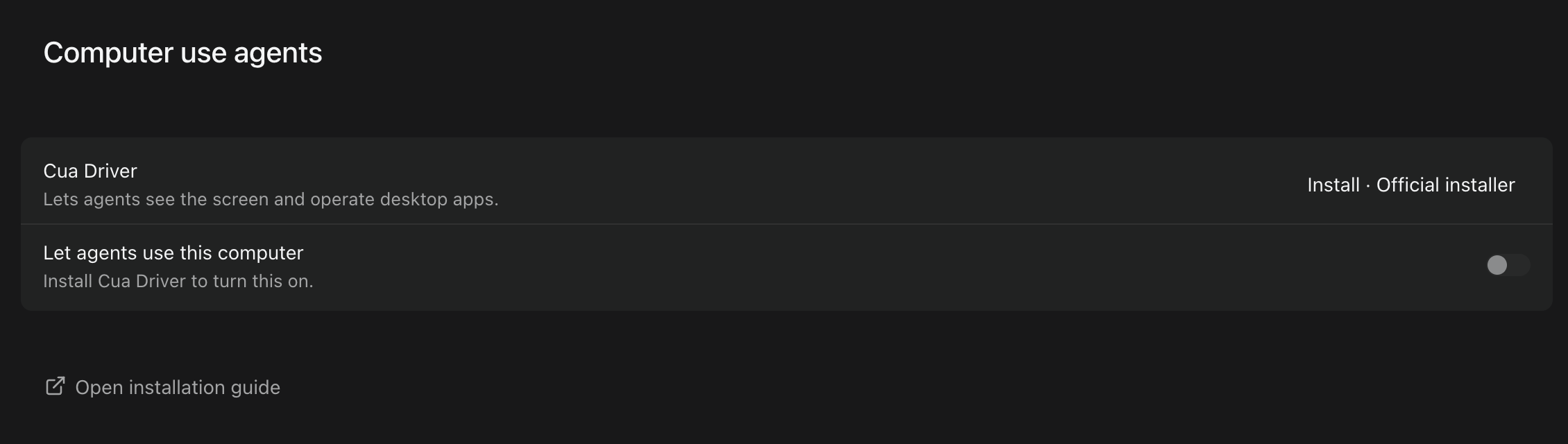
이제 채팅 에이전트가 Cua Driver를 통해 앱 창을 보고, 그 안에서 클릭하고, 입력하고, 키를 누를 수 있습니다. Settings › Computer use agents에서 설정하세요. Cua Driver를 설치하거나 업데이트하고, 백그라운드 서비스를 시작하고, macOS에서는 Grant로 손쉬운 사용과 화면 기록을 허용합니다. 그런 다음 기본적으로 꺼져 있는 Let agents use this computer를 켜세요. 이 설정을 켠 뒤에 시작하거나 재개한 채팅 세션에서 도구를 사용할 수 있습니다. 터미널 세션에서는 사용할 수 없으며, 페어링한 휴대폰에서는 도구를 사용하거나 설정을 바꿀 수 없습니다. 각 동작은 특정 앱 창을 대상으로 하며, 그 창의 스크린샷을 에이전트에게 보냅니다. Orchestrator는 데스크톱 전체를 대상으로 하는 동작을 거부하고, 내가 작업 중인 창에는 입력을 보내지 않습니다. #7018

설정 전의 Settings › Computer use agents. Cua Driver의 Install과 꺼져 있는 Let agents use this computer가 보입니다.설정 전의 Settings › Computer use agents. Cua Driver의 Install과 꺼져 있는 Let agents use this computer가 보입니다.

채팅 에이전트에게 데스크톱 앱에서 할 일을 요청하면, 계속 작업하는 동안 그 앱의 창에서 클릭하고, 입력하고, 키를 누르며, 에이전트 전용 커서가 각 동작을 표시합니다. 여기서는 Claude Code가 계산기에서 일주일 치 리뷰 시간을 계산하고 답을 텍스트 편집기에 적습니다.

코드 선택 영역을 채팅으로 보내기

파일이나 diff에서 줄을 선택하고 Add to chat을 고르면 메시지에 첨부됩니다. 작성 중인 메시지와 보낸 메시지에는 첨부한 코드의 미리 보기가 표시되며, 이 코드는 메시지와 함께 저장되어 다시 로드하거나, 대기열에 넣거나, 다시 시도해도 유지됩니다. 첨부 항목을 클릭하면 해당 줄이 강조 표시된 상태로 파일이 열립니다. 같은 줄이 다른 위치로 옮겨졌다면 미리 보기에 Source moved.라고 표시되고 파일은 새 위치에서 열립니다. 그 사이에 파일이 바뀌었다면 미리 보기에 Source changed.라고 표시되고, 추측한 위치 대신 강조 표시 없이 파일이 열립니다. 파일이 없어졌다면 미리 보기에 Source unavailable.이라고 표시됩니다. 메시지 하나에 코드 선택 영역과 채팅 발췌를 합쳐 최대 8개까지 첨부할 수 있습니다. 사이드 채팅과 /compact에서는 아직 사용할 수 없습니다. #6939 #6940

report.py에서 두 줄을 선택해 채팅에 추가하고 그 줄에 대해 질문합니다. 보낸 메시지에 선택 영역이 남아 있고, 이를 클릭하면 해당 줄이 강조 표시된 상태로 파일이 열립니다.

세션이 실행되는 동안 에이전트 업데이트

macOS와 Linux에서 이제 더 많은 에이전트를 세션이 실행되는 동안 업데이트할 수 있습니다. 공식 설치 프로그램으로 설치한 Codex, OpenCode, Kimi, Goose, Qwen, Amp, Droid, OMP와 Homebrew cask로 설치한 Claude Code, GitHub Copilot, Droid가 포함됩니다. 실행 중인 세션은 이전 버전을 계속 사용하다가 유휴 상태가 되면 새 버전으로 넘어갑니다. 아직 세션과 함께 업데이트할 수 없는 에이전트의 경우, Orchestrator가 이제 업데이트를 거부하는 대신 작업 중인 세션을 기다리고, 유휴 세션을 중지해 업데이트한 뒤 다시 재개합니다. Windows는 달라진 점이 없습니다. #6934

preview 빌드에서는 Settings › Harness에서 에이전트를 설치하거나 업데이트할 때 진행 상황이 실시간으로 표시됩니다. Installation 아래에 설치 프로그램의 마지막 출력 줄과 함께 진행 막대가 나타나고, Downloading 19%, Installing…, Verifying… 같은 단계가 버튼과 목록에 표시됩니다. 진행률을 알려 주지 않는 설치 프로그램은 움직이는 막대를 보여 줍니다. Codewhale과 Unreal Agent처럼 Orchestrator가 대신 설치할 수 없는 에이전트는 진행 상황을 표시하지 않습니다. #7473

또한 preview 빌드에서는 Orchestrator의 Codex 런처가 내가 직접 설치한 사본을 가리킬 때 Codex 업데이트가 Codex의 설치 방식을 확인할 수 없다는 오류로 실패하지 않습니다. 업데이트는 Orchestrator가 관리하는 별도의 사본을 설치하고 내 사본은 그대로 둡니다. macOS와 Linux에서는 시스템의 Bun이 너무 오래되었더라도 Bun으로 설치한 OMP 업데이트가 실패하지 않으며, 업데이트가 실패해도 동작하던 버전이 유지됩니다. #7462 #7463

러시아어로 Orchestrator 사용

preview 빌드에서 Orchestrator를 러시아어로 사용할 수 있습니다. Settings › General › Language에서 Русский를 선택하세요. Home과 세션 링크 미리 보기에 표시되는 "5m ago" 같은 상대 시간도 이제 운영 체제의 언어 대신 앱 언어를 따릅니다. #7484 #7527 #6871

개선 사항

세션과 사이드바

  • 오른쪽 클릭 메뉴로 더 많은 일을 할 수 있습니다. 세션 행과 보드 카드에는 Open in, Copy path, Rename, Pin session, Archive session이 있고, 해당하는 경우 Resume agent, Open PR, Copy PR URL, Copy branch name도 나타납니다. 클라우드 세션에서는 Rename과 Pin session을 사용할 수 없습니다. 프로젝트 행에는 Open orchestrator(실행 중인 오케스트레이터가 없으면 Spawn orchestrator), Open dashboard, Copy path가 추가되고, Scratchpad 헤더에는 Open a new agent와 Archived sessions가 추가됩니다. Open in과 Copy path는 이 컴퓨터의 세션에만 표시됩니다. #7372
  • Settings › General › Sessions의 Default editor에서 사용할 편집기를 고르세요. 목록에는 컴퓨터에 설치된 편집기가 표시됩니다. Open in 하위 메뉴는 기본 편집기를 맨 앞에, 그다음 다른 편집기, 파일 관리자, 터미널을 나열하며, 여기서 다른 편집기를 고르면 그 편집기가 기본값이 됩니다. #7373 #7374
  • 세션 상단의 탭이 하나의 모양을 공유합니다. 각 탭은 제목에 맞는 너비를 갖고 마우스를 올리면 전체 이름을 보여 주며, 닫기 버튼과 메뉴는 마우스를 올리거나 키보드 포커스가 있을 때 나타납니다. 탭 순서를 바꿔도 더 이상 탭이 튀지 않고, 마우스 휠로 탭 줄을 스크롤할 수 있습니다. #7371
  • 알림 패널의 행을 오른쪽으로 스와이프하거나 끌면 지워지며, 짧게 스와이프하면 제자리로 돌아옵니다. 에이전트 업데이트 알림도 끌어서 치울 수 있습니다. #7368 #7367
  • Files와 diff의 구문 강조가 큰 파일에서 훨씬 빨라졌고, 백그라운드 탭에 큰 파일을 열어 두어도 탭 전환이 느려지지 않습니다. Prisma, .env, INI 파일 등 일부 파일 형식은 이제 이곳에서 일반 텍스트로 표시됩니다. 채팅의 코드 블록은 달라지지 않았습니다. #7369
  • 사이드바는 Pinned, Projects, Scratchpad 중 어느 섹션을 접었는지 다시 시작한 뒤에도 기억합니다. 보고 있는 세션을 보여 주려고 자동으로 열린 섹션은 저장되지 않습니다. #7360

채팅과 아티팩트

  • 채팅에서 에이전트 턴이 더 일관되게 표시됩니다. 에이전트가 작업하는 동안 턴 아래쪽에 현재 단계와 타이머가 표시되고, 도구 호출은 최신 단계를 따라가는 작은 창 안에서 스크롤되며 답장은 원래 크기로 표시됩니다. 위로 스크롤하거나 창 안을 클릭하면 따라가기를 멈춥니다. 턴이 끝나면 Worked for로 접힙니다. 중지되거나 실패한 턴도 이제 완료된 답변과 같은 다시 시도, 복사, 되돌리기 동작으로 끝나며, 오류는 전체가 표시됩니다. 제공자 재시도는 시도 횟수와 이유와 함께 Reconnecting…으로 표시됩니다. Plan 패널은 접힌 상태에서도 현재 단계의 이름을 보여 주고, 진행 중인 단계를 화면에 유지하며, 모든 단계가 끝나면 접힙니다. #6884
  • Markdown 아티팩트는 갤러리 썸네일, 펼친 미리 보기, 세션 사이드바에서 같은 모양으로 보이고, 앱 테마를 따르며, 로드 중에 대체 글꼴이 잠깐 보이는 일이 없어졌습니다. 텍스트 아티팩트의 미리 보기 카드는 JSON, YAML, TOML, INI, 로그, XML, diff, 그리고 Python, Go, TypeScript 같은 소스 파일을 포함해 더 많은 형식에서 내용 일부를 보여 줍니다. #7104

에이전트

  • preview 빌드에서는 Settings › Harness가 GEMINI_API_KEY나 캐시된 Google 자격 증명처럼 이미 컴퓨터에 있는 Gemini CLI 로그인을 감지하고 Gemini를 Configured로 표시합니다. 이는 자격 증명을 찾았다는 뜻이며, 확인했다는 뜻은 아닙니다. GOOGLE_API_KEY만 있는 경우에는 감지되지 않습니다. #6433
  • preview 빌드에서는 Claude Code 로그인 메뉴에 Setup token 옵션이 생겼습니다. 다른 터미널에서 claude setup-token을 실행하고 토큰을 붙여 넣으세요. 그러면 이 컴퓨터의 세션이 그 토큰을 사용합니다. 토큰은 내 사용자 계정만 읽을 수 있는 파일에 암호화되지 않은 상태로 저장되며, Remote Control처럼 전체 Claude 로그인이 필요한 기능에는 사용할 수 없습니다. 다른 옵션으로 다시 로그인하면 토큰이 삭제됩니다. #6734
  • preview 빌드에서는 OMP의 제공자에 로그인할 때, OMP의 첫 실행 마법사와 충돌할 수 있는 로그인 명령을 입력하는 대신 제공자 로그인부터 시작하는 OMP 자체 설정이 열립니다. #6424
  • preview 빌드에서는 아티팩트를 만들라는 요청을 받은 에이전트도, 같은 세션에서 나중에 내가 또는 나를 대신하는 오케스트레이터가 요청하면 그 작업에 대한 풀 리퀘스트를 열 수 있습니다. 기본적으로는 여전히 풀 리퀘스트를 열지 않으며, 파일, 이슈, 도구 출력에 있는 텍스트를 허가로 받아들이지 않도록 안내받습니다. #7474

데스크톱 앱

  • macOS에서 다운로드한 .dmg가 작은 창으로 열리고, 앱을 Applications로 끌어다 놓을 위치를 화살표로 보여 주며, 마운트된 디스크 이름은 Orchestrator입니다. #7418
  • preview 빌드에서는 두 손가락 스와이프로 뒤로 및 앞으로 이동하는 기능이 기본적으로 켜져 있습니다. Settings › General의 Navigation gestures로 끌 수 있으며, 이전에 꺼 두었다면 계속 꺼진 상태로 유지됩니다. #7505
  • preview 빌드에서는 사이드바에서 Connect mobile을 클릭하면 Connect Mobile이 켜지고, Generate를 따로 클릭하지 않아도 바로 페어링 코드가 준비됩니다. 코드 아래의 Connect mobile 스위치로 끌 수 있습니다. Settings에서 Mobile 페이지를 열면 여전히 Generate를 누를 때까지 기다립니다. #7507
  • macOS용 preview 빌드에서는 창 버튼, 사이드바 이름, 페이지 제목이 나란히 정렬되고, 사이드바를 접어도 메인 패널 크기가 바뀌지 않습니다. 또한 모든 플랫폼에서 사이드바에 Orchestrator.inc 대신 Orchestrator가 표시됩니다. #7509

개인정보 보호

  • 이제 사용 분석에서 프로젝트 채팅에서 보낸 메시지 수와, 워커 세션에 연결된 풀 리퀘스트 수 및 그중 병합된 수를 집계합니다. 이미 워커에 연결된 풀 리퀘스트는 업데이트 후 한 번만 집계됩니다. 집계는 프로젝트마다 무작위로 만든 ID로 묶이며, 저장소 이름, 브랜치, 경로, 풀 리퀘스트 링크나 제목, 메시지 내용은 포함하지 않습니다. 백그라운드 서비스 오류 보고서에는 더 이상 프로젝트나 세션 이름, 저장소 이름, 파일 경로, 오류 텍스트가 포함되지 않습니다. Share usage analytics를 끄면 집계가 중지됩니다. #7304 #7221
  • 이제 Orchestrator가 보존 기간(기본값 30일)보다 오래된 로컬 원격 분석 기록을 모두 삭제하고, 확보한 디스크 공간을 돌려줍니다. 보존 기간은 AO_TELEMETRY_RETENTION으로 바꿀 수 있습니다. 업데이트 후 처음 시작할 때 Orchestrator의 로컬 데이터베이스를 한 번 다시 쓰므로, 설치 규모가 크면 시간이 더 걸리고 임시로 디스크 여유 공간이 필요합니다. #5178
  • preview 빌드에서는 충돌 문제를 고치는 데 도움이 되도록 데스크톱 앱이 Windows를 포함해 기본적으로 오류 보고서를 보냅니다. 보고서에는 오류 유형, Orchestrator 자체 함수 이름과 줄 번호, 앱 버전, 무작위 설치 ID가 포함되며, 파일 경로와 오류 메시지는 제거됩니다. Settings › General › Privacy의 Share error events로 끌 수 있습니다. 이전에 꺼 두었다면 계속 꺼진 상태로 유지되며, 끄면 전송 대기 중인 보고서가 삭제됩니다. 오류 공유를 갱신하라고 묻던 대화 상자는 없어졌습니다. #7437
  • preview 빌드에서는 사용 분석에 운영 체제와 버전, CPU 아키텍처, 릴리스 채널, Orchestrator 설치 방식, 설치 날짜(날짜만), CI나 컨테이너에서 실행되는지 여부, 데스크톱 앱과 CLI 중 어디에서 시작되었는지도 포함됩니다. 설치 후 Orchestrator를 처음 열 때 일회성 이벤트가 기록되고, 세션 및 프로젝트 이벤트에는 해당 설치에서 처음인지 여부가 표시됩니다. Share usage analytics를 끄면 이 정보도 수집되지 않습니다. #7417

CLI

  • preview 빌드에서는 ao project set-config <project> --orchestrator-rules-file <path>로 프로젝트 저장소의 파일에서 오케스트레이터 지침을 불러올 수 있습니다. 이 파일은 인라인 오케스트레이터 규칙 뒤에 추가됩니다. 파일은 저장소 안에 있어야 하며, 파일이 없으면 오케스트레이터가 시작되지 않습니다. #7448

버그 수정

채팅과 아티팩트

  • preview 빌드에서는 채팅에서 시작한 워커가 두 번이 아니라 한 번만 표시되고, 각 워커는 끝나지 않는 스피너 대신 작업 중, 입력 대기, 실패 같은 실제 상태를 보여 줍니다. #7475
  • preview 빌드에서는 Qwen Code가 채팅에서 질문하면 답할 수 있습니다. YOLO 모드에서도 마찬가지이며, 이전에는 빈 답변이 자동으로 전송되었습니다. #6777
  • preview 빌드에서는 Python 타입 힌트 같은 코드가 포함된 긴 스트리밍 답장이 업데이트될 때마다 느려지지 않습니다. #7504
  • Scratchpad 작성 창에서 아무것도 보내기 전에 "Project id failed storage-path validation" 오류가 더 이상 표시되지 않습니다. #7321
  • preview 빌드에서는 이미 보낸 Browser 주석이 다음 묶음과 함께 다시 전송되지 않습니다. #7456
  • preview 빌드에서는 세션의 에이전트가 작업 중이라는 이유만으로 아티팩트에 스피너가 표시되지 않으며, 카드와 행에는 항상 파일 형식 아이콘이 표시됩니다. #7480

세션과 오케스트레이터

  • 종료된 세션의 터미널에 이제 무슨 일이 있었는지 표시됩니다. 예를 들어 Session terminated나, 오류와 함께 Session failed to start가 Restore session 버튼 옆에 표시됩니다. 에이전트만 멈춘 경우에는 Agent exited가 표시되고 Resume agent를 제공합니다. 세션의 브라우저 미리 보기는 동작하는 것처럼 보이는 컨트롤 대신 사용할 수 없다고 알려 줍니다. #5242
  • 보관된 세션이 더 이상 ⌘K의 Needs attention에 나타나지 않습니다. 검색하면 여전히 찾을 수 있습니다. #7414
  • preview 빌드에서는 워커가 멈췄다는 보고 때문에 터미널 오케스트레이터에서 Ctrl-C가 눌리지 않습니다. 이전에는 이 때문에 실행 중인 턴이나 방금 보낸 메시지가 취소되었습니다. #7435
  • preview 빌드에서는 프로젝트의 오케스트레이터를 열어도 접어 둔 Scratchpad 섹션이 펼쳐지지 않습니다. #7460
  • Windows용 preview 빌드에서는 따옴표로 묶은 프로그램 경로처럼 큰따옴표가 들어간 프로젝트 Setup 및 Cleanup 명령이 올바르게 실행됩니다. #7246
  • macOS에서 Orchestrator의 백그라운드 서비스가 launchd 등을 통해 데스크톱 앱 밖에서 시작된 경우, tmux가 해당 서비스의 PATH에 없더라도 Homebrew나 MacPorts로 설치한 tmux를 찾습니다. 터미널 세션이 tmux 누락 오류로 실패하지 않고 시작되며, ao doctor는 찾은 tmux를 알려 줍니다. #7345

에이전트

  • Codex를 npm으로 설치했고 Node를 nvm, fnm, Volta로 사용하는 경우나 Finder에서 앱을 연 경우에도, Settings › Subscriptions에서 Codex에 로그인할 때 더 이상 env: node: No such file or directory로 실패하지 않습니다. 이 경우 그곳의 Codex 상태도 더 이상 Unknown으로 표시되지 않습니다. #6371

원격 호스트와 데스크톱 앱

  • macOS에서 Not enough disk space 업데이트 오류가 발생해도 Orchestrator를 다시 시작할 때까지 업데이트 확인이 멈추지 않습니다. 확인은 계속 실행되고, Settings › Updates에 사용 가능한 최신 버전이 표시되며, 공간이 확보되면 업데이트가 이어집니다. What's new에는 이미 다운로드된 빌드가 아니라 제공되는 빌드의 노트가 표시됩니다. #6609
  • preview 빌드에서는 절전이나 네트워크 변경 등으로 HTTPS를 통한 원격 호스트 연결이 끊겨도 JavaScript 오류 대화 상자가 연달아 표시되지 않습니다. 다음 요청에서 새 연결을 엽니다. #7515
  • preview 빌드에서는 원격 호스트 폴더 선택기에 심볼릭 링크로 연결된 폴더가 표시되므로, 이를 통해 프로젝트를 열 수 있습니다. #6347
  • preview 빌드에서는 Orchestrator의 백그라운드 서비스가 예기치 않게 종료되면 데스크톱 앱이 서비스를 다시 시작합니다. 직접 중지한 경우에는 그대로 존중됩니다. #6197
  • macOS용 preview 빌드에서는 업데이트를 준비하는 도중 Mac이 절전 모드로 전환되어도 준비가 실패하지 않습니다. 그래도 준비가 실패하면 버튼에 Retry 대신 Relaunch AO가 표시됩니다. #7061

CLI

  • preview 빌드에서는 ao review trigger가 다음 검사 때까지 실패하는 대신, 워커의 브랜치에서 방금 연 풀 리퀘스트를 찾습니다. 그 브랜치의 열린 풀 리퀘스트가 다른 사람의 것이라면 오류 메시지가 --pr을 넘기라고 알려 줍니다. #6956
  • preview 빌드에서는 에이전트가 실행되고 있지 않은 채팅 세션에 ao send를 보내면 Internal server error 대신 "the agent controller for this session is not running"이라고 표시됩니다. #7476

더 알아보기

preview로 표시되지 않은 변경 사항은 10월 30일에 출시된 stable v0.14.8에 포함되어 있으며, 이 릴리스는 10월 25~27일 업데이트의 preview 항목도 stable로 제공합니다. preview 항목은 10월 31일 preview 빌드가 필요합니다.

채팅 페이지에서 작업 시작, 미리 보기로 아티팩트 둘러보기, ⌘K에서 파일과 채팅 검색

전체 채팅 페이지에서 새 작업을 시작하고, 아티팩트를 미리 보기 갤러리로 둘러보고, 명령 팔레트에서 파일 내용과 지난 채팅을 검색하고, Developer mode 없이 원격 호스트를 사용하세요.

채팅 페이지에서 첫 메시지를 입력해 작업을 시작하고, 프로젝트별로 묶인 미리 보기로 아티팩트를 확인하고, ⌘K에서 파일이나 예전 대화를 찾고, Developer mode를 켜지 않고 원격 호스트에 연결하세요.

채팅 페이지에서 작업 시작

이제 New task를 누르면 대화 상자 대신 전체 채팅 페이지가 열립니다. 작성 창 아래에서 프로젝트, 에이전트, 모델, effort를 고른 다음 첫 메시지를 입력하세요. 메시지를 보내면 세션이 시작되고, 그 페이지가 해당 세션의 채팅이 됩니다. 프로젝트에서는 워크스페이스가 준비되면 보내기 전에 @로 파일을 언급하고 이미지와 파일을 첨부할 수 있으며, /를 입력하면 이전 세션에서 에이전트가 나열한 스킬이 제안됩니다. 작업마다 채팅 또는 터미널을 고르던 선택은 없어졌습니다. 새 세션은 Settings › General의 Default session interface를 사용합니다. 클라우드 프로젝트는 여전히 New Task 대화 상자를 사용합니다. #6733

새 채팅 페이지에서 작업을 시작합니다. effort를 고르고 @로 data/prs.csv를 언급한 뒤 보내면, Codex가 작업하는 동안 페이지가 세션의 채팅이 됩니다.

preview 빌드에서는 새 채팅 페이지에서 바로 이미지와 파일을 붙여 넣거나, 끌어다 놓거나, 선택할 수 있으며 Scratchpad에서도 마찬가지입니다. 첨부한 항목은 첫 메시지와 함께 전송되며, 보내기 전에 페이지를 다시 로드하면 사라집니다. #7313

미리 보기로 아티팩트 둘러보기

Artifacts 페이지가 이제 프로젝트별로 묶인 미리 보기 갤러리가 되었으며, Recent와 Pinned 섹션, 간결한 목록 보기, 프로젝트 또는 Scratchpad 필터를 제공합니다. 아티팩트를 클릭하면 미리 보기가 열리고, Open in session을 선택하면 그 아티팩트를 만든 세션으로 이동합니다. 세션을 열지 않고도 아티팩트를 고정, 위치 표시, 복사, 삭제할 수 있으며, 삭제할 때는 먼저 확인을 요청합니다. 세션의 Artifacts 탭도 같은 미리 보기 카드를 사용하고, HTML 아티팩트는 Browser 대신 아티팩트 뷰어에서 열립니다. #7098 #7101 #7102

보고서를 고정하고, CSV 미리 보기를 영역별로 정렬하고, Mermaid 다이어그램을 연 다음, 그것을 만든 세션으로 이동합니다.

PDF, CSV 및 TSV, Mermaid 파일이 이제 원시 텍스트나 바이너리 파일 안내 대신 미리 보기로 표시됩니다. PDF는 페이지가 표시되고, CSV 및 TSV 파일은 열 기준으로 정렬할 수 있는 표로 표시되며, Mermaid 파일은 다이어그램으로 렌더링됩니다. PDF나 표에서 텍스트를 선택해 에이전트에게 피드백을 남길 수 있습니다. PDF는 Files에서도 미리 볼 수 있습니다. 클라우드 세션의 PDF는 아직 미리 볼 수 없습니다. #7278

이제 에이전트에게 완성된 작업만 아티팩트로 저장하고, 초안, 프레임, 다운로드, 로그는 목록에 넣지 않도록 안내합니다. Claude Code가 Orchestrator에서 출력을 표시할 수 없는 자체 Artifact 도구를 사용하려고 하면, Orchestrator가 대신 세션의 아티팩트 폴더를 사용하도록 안내합니다. #7162

⌘K에서 파일과 채팅 검색

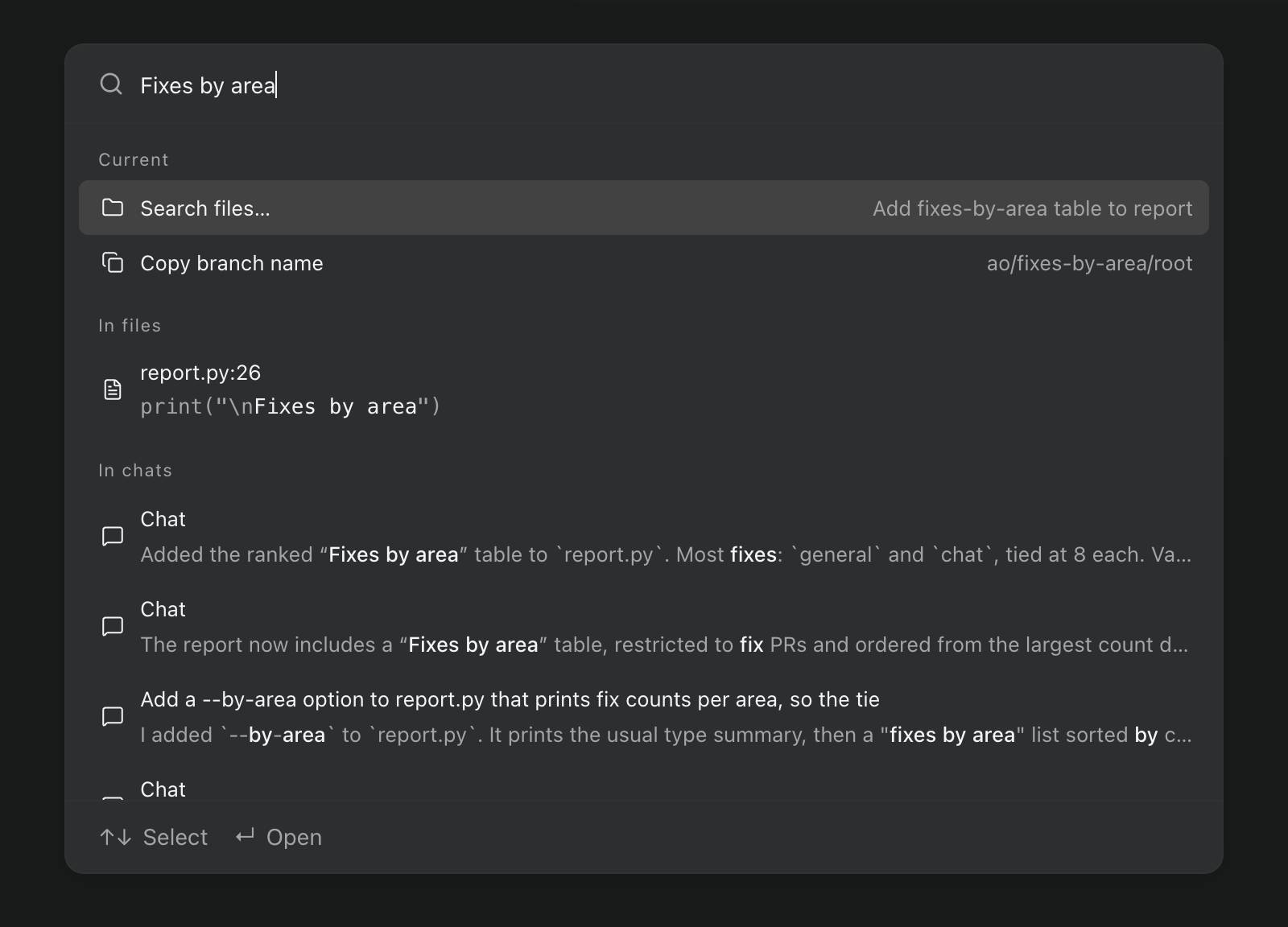
이제 명령 팔레트에서 세션 파일의 내용과 이 컴퓨터에 있는 채팅을 검색할 수 있습니다. Enter를 누르면 파일은 일치하는 줄에서 열리고, 채팅은 일치하는 메시지까지 스크롤된 상태로 열립니다. 설정과 단축키도 관련 단어나 사소한 오타로 검색할 수 있어서, "dark mode"로 Theme을 찾고 "toggle sidbar"로 Toggle sidebar를 찾을 수 있습니다. #7185

⌘K 팔레트에서 Fixes by area를 검색한 화면. report.py의 26번째 줄과 채팅 세 개에서 일치 항목이 보입니다.⌘K 팔레트에서 Fixes by area를 검색한 화면. report.py의 26번째 줄과 채팅 세 개에서 일치 항목이 보입니다.

preview 빌드에서는 팔레트의 레이아웃도 새로워졌습니다. 입력하는 동안 결과가 화면에 계속 표시되며, 명령이 먼저 나오고 그 아래에 파일과 채팅 검색 결과가 나옵니다. Enter를 누르면 세션이 바로 열리고, ⌘↵를 누르면 해당 세션의 작업이 표시됩니다. #7244

채팅 답장에서 수식 표시

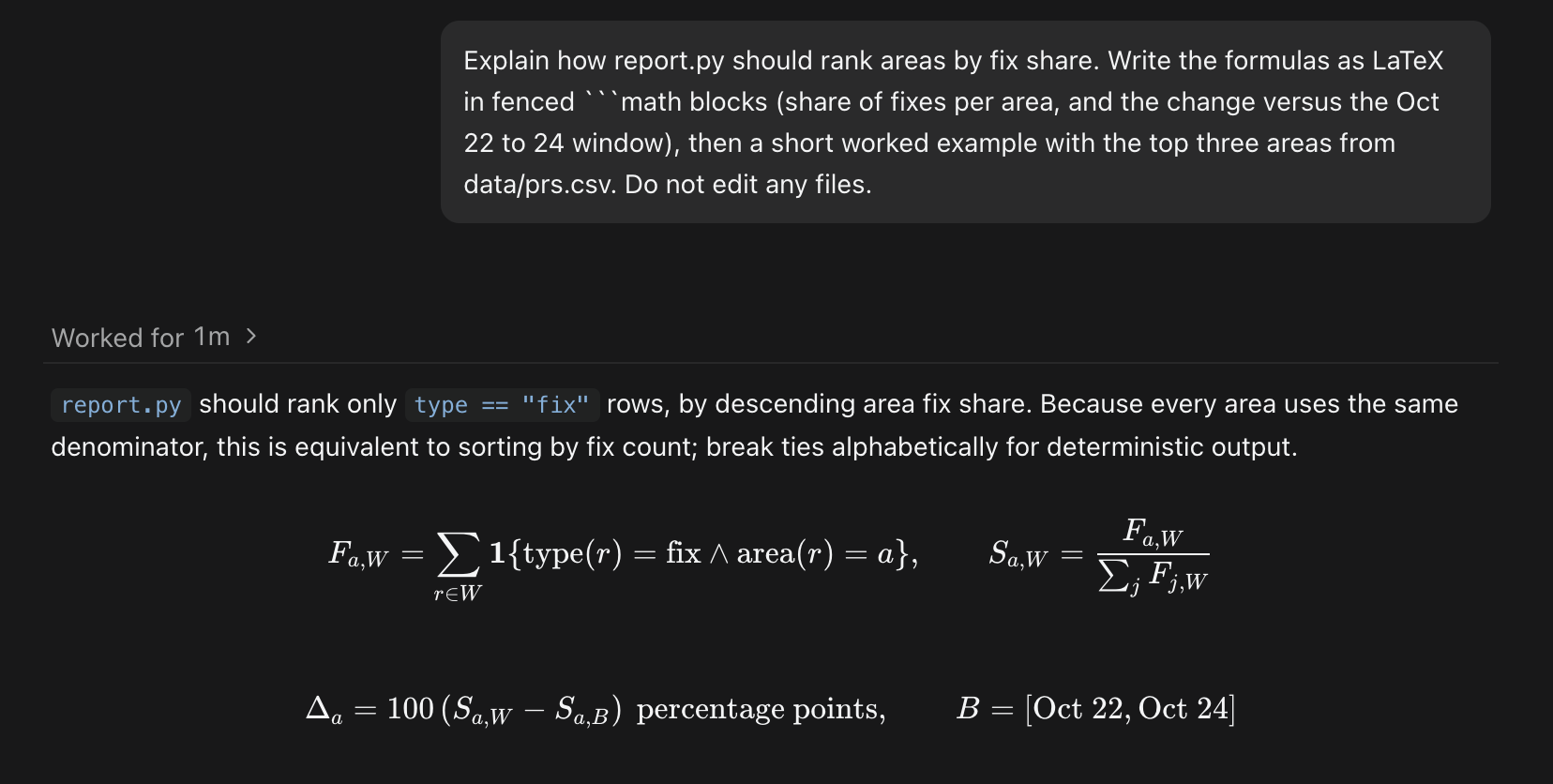
채팅 답장과 Markdown 미리 보기에서 LaTeX 수식을 표시할 수 있습니다. math 코드 블록은 항상 렌더링됩니다. $…$ 같은 인라인 수식은 기본적으로 꺼져 있으며, Settings › General의 Render math로 켤 수 있습니다. 켜 두면 $로 적은 가격이 수식으로 표시될 수 있습니다. #7251

math 코드 블록에서 렌더링된 수정 비율 수식이 담긴 채팅의 Codex 답장.math 코드 블록에서 렌더링된 수정 비율 수식이 담긴 채팅의 Codex 답장.

개선 사항

채팅

  • preview 빌드에서는 에이전트가 작업하는 동안 대기열에 넣은 메시지가 턴이 끝날 때 또는 방향 지시와 함께 순서대로 한꺼번에 전달됩니다. 채팅에서는 각 메시지가 여전히 따로 표시되며, 실패한 턴에서 Retry를 누르면 해당 턴이 받은 모든 내용이 첨부 파일까지 포함해 다시 전송됩니다. #6504
  • Orchestrator가 나 대신 에이전트에게 보내는 메시지가 이제 그 성격에 맞게 표시됩니다. 파일 댓글, diff 지시, Git 버튼 작업은 내가 보낸 메시지로 표시되고, GitHub 업데이트는 간결한 행으로 표시됩니다. 실패한 검사는 해당 로그로 연결되고, 리뷰 댓글에는 리뷰어, 파일, 줄이 표시되며, 병합 충돌은 별도의 행으로 표시됩니다. #7230
  • 에이전트 간 메시지에서 파일 경로는 Files에서 열리고, 세션 ID는 호버 카드가 있는 링크가 됩니다. #7223
  • 에이전트가 질문하면 카드에 번호가 매겨진 선택지가 표시됩니다. 1~9를 눌러 하나를 고르고, 0을 눌러 Other에 직접 답을 쓰고, Enter를 눌러 보내세요. 질문이 여러 개인 카드는 진행 상황을 보여 주며 이전 질문으로 돌아갈 수 있습니다. #7117
  • 긴 답장이 더 부드럽게, 훨씬 적은 CPU로 스트리밍됩니다. 완료된 부분은 업데이트될 때마다 다시 그려지지 않고, 코드는 도착하는 대로 강조 표시됩니다. #7226 #7231 #7287
  • Claude Code 채팅이 더 빨리 시작되고, 유휴 상태의 채팅이 30초가 아닌 90초 동안 준비 상태로 유지되므로 바로 이어서 보내는 메시지가 에이전트 재시작을 기다리지 않습니다. 또한 Claude Code 턴은 답장이 끝나는 즉시 종료되며, 컨텍스트 미터는 잠시 뒤에 업데이트될 수 있습니다. #7218 #7305
  • 채팅은 턴을 시작한 프롬프트를 포함해 턴 단위로 통째로 열리며, 위로 스크롤하면 이전 기록을 불러옵니다. 이 컴퓨터에서 변경되지 않은 채팅으로 돌아가면 더 이상 다시 로드하지 않습니다. #7165
  • preview 빌드에서는 작성 창의 권한 메뉴와 모델 메뉴가 옵션이 바뀌어도 제자리에 머무르며, 각 변경이 저장될 때까지 기다리지 않고 모델, effort, Fast mode를 연달아 바꿀 수 있습니다. #7309

에이전트와 자동화

  • 세션을 다른 에이전트로 전환하면 인계 메모에 세션의 아티팩트가 나열되므로, 새 에이전트가 처음부터 다시 시작하지 않고 내 파일 작업을 이어 갑니다. #7161
  • 에이전트 메뉴에 더 이상 Auth unknown이나 Unverified 배지가 표시되지 않습니다. Z.AI를 통한 MiMo와 Hermes 연결은 Orchestrator가 토큰 하나짜리 요청으로 자격 증명을 확인한 뒤에만 Connected로 표시되며, 이 요청은 요금제 할당량을 소량 사용할 수 있습니다. #7118
  • 자동화에서 예약된 모든 실행에 특정 모델과 effort 수준을 사용할 수 있습니다. 기존 자동화는 현재 기본값을 유지합니다. #7113
  • preview 빌드에서는 Orchestrator의 리뷰어가 풀 리퀘스트에 리뷰를 제출하면, Orchestrator의 다음 예약된 GitHub 동기화를 기다리지 않고 그 댓글이 작업 중인 에이전트에게 바로 전달됩니다. #7060
  • preview 빌드에서는 ao session get <id> --transcript N으로 채팅 세션의 마지막 N개 메시지와 활동을 출력할 수 있습니다. --before로 이전 페이지를 보고, --cap으로 긴 필드를 제한하세요. 이 컴퓨터의 채팅 세션에서 동작하며, 터미널, 클라우드, 원격 호스트 세션에서는 동작하지 않습니다. #6501

데스크톱 앱

  • 이제 모든 사용자가 Settings › Remote hosts를 사용할 수 있으므로, Developer mode를 켜지 않고도 다른 머신에서 세션을 실행할 수 있습니다. 또한 로그인을 사용할 수 있을 때는 언제나 사이드바에 Sign in to cloud와 계정 및 로그아웃 옵션이 표시됩니다. #7152
  • 두 손가락으로 스와이프해 페이지와 Settings 섹션 사이를 뒤로 또는 앞으로 이동할 수 있습니다. 기본적으로 꺼져 있으며, Settings › General에서 Navigation gestures를 켜세요. #6858
  • Settings › Shortcuts를 더 쉽게 훑어볼 수 있습니다. 명령이 범주별로 묶이고, 검색과 All commands 또는 Modified 필터가 위쪽에 고정되며, 바인딩을 편집하거나 제거하는 버튼이 생겼습니다. ⌘/ 단축키 목록도 같은 모양을 사용합니다. #7196
  • 에이전트 업데이트 알림은 메인 패널의 오른쪽 위에 표시되며, 여러 업데이트를 하나의 카드로 합치고, 긴 버전 문자열 대신 빌드 날짜를 보여 주며, 스와이프해서 닫을 수 있습니다. #7268
  • 알림 서랍의 행이 더 명확해져 시간과 세션 정보가 일관되게 표시되며, 보관된 세션에는 복원 링크가 표시됩니다. #7200
  • 메뉴, 대화 상자, 선택기가 이제 하나의 모양을 공유하며, Browser, Files, Artifacts는 같은 Maximize 및 Return to panel 컨트롤을 사용합니다. 세션 탭 메뉴는 세로 점 아이콘을 사용하고, Settings에서 테마를 벗어나면 더 이상 그 테마의 미리 보기가 적용된 채로 남지 않습니다. #7202 #7199 #7219
  • preview 빌드에서는 Settings의 Connect mobile 패널에 iOS와 Android 다운로드가 버튼으로 표시되며, 버튼 위에 마우스를 올리면 각 스토어의 QR 코드가 보입니다. 또한 원격 액세스가 켜져 있는지, 아직 시작 중인지 알려 줍니다. #7323
  • preview 빌드에서는 Browser 패널이 Chrome 스타일의 사용자 에이전트, 이에 맞는 클라이언트 힌트, 페이지의 언어와 일치하는 언어 헤더로 일관된 Chromium 정체성을 제공합니다. #6876

버그 수정

채팅

  • Claude가 작업 중일 때 메시지를 보낸 뒤에도 Claude Code 세션을 다시 터미널에서 채팅으로 전환할 수 있습니다. #6924
  • 에이전트가 한 번에 여러 질문을 하면 질문 패널이 창 안에 머무르며 스크롤됩니다. #6975
  • Claude Code 채팅은 턴이 끝나도 실제 작업 상태를 유지하며, 계획은 모든 턴 아래가 아니라 최신 턴에 한 번만 표시됩니다. #7173
  • 에이전트 로그인이 만료되면 이제 Log in again이 있는 짧은 알림 하나가 표시되며, 이를 누르면 원격 호스트를 포함해 올바른 머신에서 해당 에이전트의 설정이 열립니다. #7147
  • 작성 창을 비운 뒤 추천 다음 메시지가 다시 나타납니다. Escape로는 여전히 숨길 수 있습니다. #7288
  • preview 빌드에서는 사용량 한도에 도달한 Claude Code 채팅이 절전 후 다시 깨어나도 Usage limit reached 알림을 유지하며, Auto-resume at reset이 실패하지 않고 실행됩니다. #7293
  • preview 빌드에서는 긴 대화를 압축한 뒤 Claude가 만든 요약이 더 이상 내가 보낸 메시지로 표시되지 않습니다. 이미 표시된 요약은 채팅에 그대로 남습니다. #7328

오케스트레이터와 세션

  • 프로젝트의 오케스트레이터 에이전트를 변경하고 Orchestrator를 다시 시작하면, 새 에이전트가 The agent controller stopped로 멈추지 않고 재개됩니다. 이미 이 문제로 고장 난 오케스트레이터는 읽기 쉬운 오류를 표시하며, 에이전트를 다시 변경하고 다시 시작하면 해결됩니다. #7276 #7124 #7187
  • 브랜치가 다른 워크트리에 체크아웃되어 있는 터미널 오케스트레이터를 교체해도 더 이상 Internal server error가 표시되지 않습니다. #7245
  • Orchestrator가 에이전트를 다시 실행할 수 없으면 Internal server error 대신 어떤 단계가 실패했는지 알려 줍니다. #7252
  • 절전 중인 채팅도 이제 실패한 검사, 리뷰, 병합 충돌 알림을 받습니다. 알림은 에이전트가 깨어나는 동안 대기열에 들어가고, 그동안 보낸 메시지는 더 이상 could not wake the agent로 실패하지 않으며, 다른 세션의 풀 리퀘스트 업데이트도 계속 전달됩니다. #7209 #7197
  • 저장소 이름이 바뀌거나 이전된 뒤에도 세션 검사기에 풀 리퀘스트가 두 번 표시되지 않습니다. #7206
  • 선택한 Fast 설정을 Cursor가 거부하면, 조용히 Cursor의 기본값을 사용하는 대신 세션이 오류와 함께 시작에 실패합니다. 모델 목록에 관한 FX 경고에는 내가 설정한 연결만 표시됩니다. #7080 #6971

데스크톱 앱

  • preview 빌드에서는 변경된 파일이 수천 개인 리뷰도 원활하게 동작합니다. 파일은 페이지당 96개씩 Previous files와 Next files로 표시되고, 전체 개수가 표시되며, 아무 파일이나 고르면 해당 페이지로 이동합니다. #7290
  • 아티팩트의 Show in Finder(Windows에서는 File Explorer)와 Show in Terminal, 아티팩트 폴더 버튼, 세션의 Open in 메뉴가 다시 동작합니다. 이 기능들은 v0.14.6에서 동작하지 않았습니다. #7271
  • Orchestrator의 백그라운드 서비스가 계속 실행되는 동안 앱을 다시 시작해도 Browser 패널이 다시 연결됩니다. 이전에는 다음 실행 때까지 사용할 수 없었습니다. #6525
  • preview 빌드에서는 Orchestrator가 직접 시작하지 않은 백그라운드 서비스에 연결되어 있을 때 그 서비스가 중지되면, 연결할 수 없다는 알림이 바로 표시됩니다. #5694
  • 추가하거나 복제하거나 만든 프로젝트가 이제 사이드바 맨 위에 표시되고, 다시 시작한 뒤에도 그 자리에 유지됩니다. #7178
  • macOS에서 전체 화면을 끝내거나 확대/축소를 변경한 뒤 사이드바 크기가 올바르게 조정됩니다. 창 투명도를 켜면 터미널 배경도 투명해집니다. #7184 #7195

더 알아보기

preview로 표시되지 않은 변경 사항은 10월 28일에 출시된 stable v0.14.7에 포함되어 있으며, 이 릴리스는 10월 22~24일 업데이트의 preview 항목도 stable로 제공합니다. preview 항목은 10월 27일 preview 빌드가 필요합니다.

이전 업데이트

모두를 위한 에이전트 전환, 오케스트레이터 채팅의 워커 업데이트, 스스로 다시 연결되는 채팅

Developer mode 없이 세션을 다른 에이전트에게 넘기고, 오케스트레이터 채팅에서 워커를 따라가고, 다시 시작한 뒤 더 빨리 작업으로 돌아가고, 이름을 기다리지 않고 작업을 시작하세요.

사용 한도 이후 재개, 파일 패널의 브랜치 검토, 작업을 멈추지 않는 에이전트 업데이트

사용 한도가 초기화되면 작업을 이어 가고, 브랜치와 선택한 커밋을 체크아웃 없이 검토하고, 세션이 계속 작업하는 동안 에이전트 CLI를 업데이트하고, AO에서 Mac이 잠자기에 들어가지 않게 유지하세요.

아티팩트, 채팅 제안, 설정에서 에이전트 업데이트

에이전트가 만든 결과물을 찾아 검토하고, 대화를 더 빨리 이어 가고, 설정에서 에이전트 CLI를 최신 상태로 유지하고, 키보드로 AO를 오가세요.

채팅 속 페이지, 파일 피드백, 프로젝트 스크립트

대화 안에서 인터랙티브한 결과를 보고, 코드를 복사하지 않고 논의하며, 저장된 명령으로 워크스페이스마다 준비 작업을 실행하세요.

재사용 가능한 Cue, 파일 검색, 더 빨라진 터미널

반복 작업을 저장하고, 더 많은 에이전트 중에서 고르고, 파일과 터미널 출력을 기다리는 시간을 줄이세요.

AO Mobile v2.0.0, 예약 자동화, 컨텍스트 한도 표시

AO Mobile v2.0.0이 출시되었고, 반복 에이전트 작업, 더 명확한 컨텍스트 한도 표시, 더 똑똑한 브라우저 작업이 함께 추가되었습니다.

독립 세션, 더 빠른 시작, 더 명확한 프로젝트 설정

리포지토리 없이도 집중형 에이전트 세션을 시작하고, 필요할 때만 브라우저 도구를 열며, 프로젝트에 더 빨리 들어갈 수 있습니다.

영구 채팅, 빠른 대용량 diff, 더 매끄러운 프로젝트 가져오기

채팅이 데몬 재시작 후에도 유지되고, 큰 파일도 빠르게 반응하며, 리포지토리를 만들거나 가져오면 더 빨리 보드로 이동합니다.

계정 전환, 브라우저 프로필, 권한 기본값

에이전트 계정을 한곳에서 전환할 수 있고, 브라우저 프로필이 유지되며, 프로젝트 권한 설정을 기억할 수 있습니다.

비용 추정, 편집 가능한 채팅, 전체 워크스페이스 파일

AO에 예상 사용 비용, 편집 가능한 Claude 대화, 변경된 파일 옆에 표시되는 전체 워크스페이스 파일 브라우저가 추가되었습니다.

Git URL 온보딩, 더 풍부한 리뷰, 더 많은 채팅 공급자

Git URL로 프로젝트를 시작할 수 있고, 리뷰 피드백이 인라인으로 표시되며, 더 많은 에이전트 공급자가 구조화된 채팅으로 동작합니다.

GitLab 지원, 더 나아진 모바일 채팅, 자동 리뷰

AO에 GitLab 리포지토리 지원이 추가되었고, 휴대폰 채팅 경험이 개선되었으며, 풀 리퀘스트 리뷰를 더 쉽게 시작하고 제어할 수 있게 되었습니다.

8개 언어, 세션 고정, 더 안전한 복구

데스크톱 앱이 8개 언어를 지원하고, 중요한 세션을 고정해 둘 수 있으며, 복구에 실패해도 보드가 비워지지 않습니다.

사용량 확인, 전용 문서 사이트, 더 빠른 시작

세션 카드에 토큰 사용량이 표시되기 시작했고, 문서가 전용 사이트로 옮겨졌으며, 시작 시 명확한 로딩 상태가 추가되었습니다.

모바일 알림, 독립 터미널, 더 강력해진 브라우저

푸시 알림이 휴대폰으로 전달되고, 셸 터미널이 에이전트 세션과 별개로 동작하며, 브라우저와 파일 워크플로가 더 쉬워졌습니다.

더 빠른 세션 생성, 네이티브 파일 드롭, 업데이트 제어

새 세션을 더 쉽게 시작할 수 있게 되었고, 터미널에 네이티브 파일 드롭이 추가되었으며, 사이드바에서 업데이트를 확인할 수 있게 되었습니다.

Connect Mobile, 앱 내 브라우저 피드백, 에이전트 전환

휴대폰 앱이 로컬 네트워크에서 안전하게 연결되고, 브라우저 프리뷰에서 시각적 피드백을 보낼 수 있으며, 세션이 워크트리를 잃지 않고 에이전트를 바꿀 수 있습니다.

더 안전한 에이전트 선택, GitHub 이슈 가져오기, 다중 PR 리뷰

AO가 에이전트 사용 가능 여부를 확인하고, GitHub 이슈에서 작업을 가져오며, 여러 풀 리퀘스트의 리뷰 상태를 보여 줄 수 있습니다.

데스크톱 자동 업데이트와 더 명확해진 설정 기반

데스크톱 앱에 서명된 채널별 업데이트와 전역 업데이트 설정의 첫 버전이 추가되었습니다.

한 달간 진행된 AO 아키텍처 재작성

AO의 6월 재작성 기간에 구축된 Go 데몬과 Electron 데스크톱 기반에 대한 기록입니다.

더 깔끔한 풀 리퀘스트 데이터와 더 안정적인 정보 보강

중복된 풀 리퀘스트 연결이 세션 보기와 정보 보강 단계에 도달하기 전에 제거됩니다.

릴리스 준비에 집중한 유지 관리 주간

이번 주에는 사용자 대상의 별도 기능이 발표되지 않았습니다.

홈 디렉터리 밖의 Windows 폴더 선택

Windows 사용자가 홈 디렉터리 밖에 있는 프로젝트 폴더를 선택할 수 있습니다.

더 안정적인 알림과 Grok 지원

알림의 전달 안정성과 설정 도구가 강화되었고, Grok이 에이전트 카탈로그에 추가되었으며, CLI와 앱 전반에서 활동을 확인할 수 있게 되었습니다.

주간 업데이트, 더 명확한 내비게이션, 더 나은 CI 복구

릴리스 흐름이 예측 가능해졌고, 내비게이션이 다듬어졌으며, 에이전트가 더 유용한 CI 실패 정보를 받게 되었습니다.

Windows 네이티브 지원과 프로그래밍 가능한 파이프라인

AO가 Windows에서 제대로 동작하는 애플리케이션이 되었고, CLI에서 단계별 병렬 에이전트 파이프라인을 구성할 수 있게 되었습니다.

Kimi Code 지원과 영구 활동 타임라인

Kimi Code가 AO에 추가되었고, 세션 및 시스템 활동에 영구적인 이벤트 기록이 생겼습니다.

작업 기반 세션 이름과 머지 후 자동 정리

세션을 알아보기 쉬워졌고, 완료된 풀 리퀘스트 작업은 활성 보기를 어지럽히지 않고 스스로 종료될 수 있게 되었습니다.

더 빨라진 터미널 워크스페이스와 더 안전한 업데이트

터미널 내비게이션이 더 즉각적으로 바뀌었고, AO가 설치 방식을 인식하는 업데이트를 지원하게 되었으며, 작업이 실행되는 동안 macOS가 잠자기 상태로 들어가지 않게 할 수 있게 되었습니다.

Cursor 지원, 프롬프트 기반 세션, 더 가벼워진 대시보드

Cursor가 에이전트 카탈로그에 추가되었고, 프롬프트만으로 세션을 시작할 수 있게 되었으며, 대시보드의 JavaScript 용량이 크게 줄었습니다.

모든 프로젝트를 위한 하나의 대시보드

통합 다중 프로젝트 대시보드, 격리된 오케스트레이터, 실시간 브라우저 탭 제목 덕분에 큰 규모의 AO 구성을 관리하기 쉬워졌습니다.

OpenClaw 및 Discord 알림, 테마, 더 빨라진 PR 데이터

새로운 연동과 테마가 추가되었고, 풀 리퀘스트 데이터와 명령 응답이 더 빠르고 안정적으로 개선되었습니다.

설정은 줄이고 명령 하나로 시작

이제 AO가 프로젝트를 초기화하고, 사용 가능한 포트를 찾고, 더 적은 수동 설정 단계로 시작할 수 있습니다.

프로젝트 대시보드, 워크플로 자동화, 상태 점검

프로젝트 단위 내비게이션과 함께 자동화된 작업 라이프사이클 제어와 실용적인 유지 관리 도구가 추가되었습니다.

모바일 모니터링, OpenCode 라이프사이클, PR 담당 지정

AO에 모바일 세션 보기, 더 깊은 OpenCode 라이프사이클 지원, 풀 리퀘스트 작업의 소유권 지정 기능이 추가되었습니다.

더 강력해진 Codex 세션과 실시간 대시보드

Codex가 다른 에이전트와의 기능 격차를 더 좁혔고, 대시보드가 실시간으로 업데이트되기 시작했으며, 대규모 세션 목록이 훨씬 빨리 로드되게 되었습니다.

더 빠른 설정, 더 명확한 세션, 크래시 복구

설정이 간단해졌고, 세션에는 더 명확한 이름, 실시간 활동 표시, 에이전트 종료 후 복구 기능이 추가되었습니다.

첫 AO 대시보드, CLI, 에이전트 런타임

AO의 첫 주에 대시보드, 커맨드라인 워크플로, 에이전트 연동, 관리형 세션의 기반이 마련되었습니다.