ConductorOrchestrator

Conductor에서 마이그레이션

Conductor Cloud는 11월 13일 읽기 전용이 되고 11월 20일 데이터를 삭제합니다. 이 가이드는 무엇을 저장해야 하는지, 그리고 채팅, 스크립트, 설정을 Orchestrator로 옮기는 방법을 실제 화면과 함께 보여 줍니다.

나이틀리 신기능Orchestrator가 Conductor 채팅을 가져옵니다(현재는 나이틀리 빌드).

최종 업데이트 2026년 11월 11일

  • 11월 13일 금요일

    Conductor Cloud가 읽기 전용으로 전환됩니다. 이전 채팅은 계속 읽고 내보낼 수 있습니다.

  • 11월 20일 금요일

    Conductor Cloud가 종료되고 Conductor가 Cloud 데이터 삭제를 시작합니다.

  • 2027년 초

    로컬 Conductor 앱은 그때까지 작동하며, 이후 단계적으로 종료됩니다.

2026년 11월 4일 Conductor의 Meta 합류 발표 내용입니다. Cloud는 2026년 11월 20일에 종료됩니다.

11월 13일 전에 무엇을 저장해야 하나요? 11월 13일 이전

Conductor Cloud가 종료됩니다. 어떻게 해야 하나요?

11월 13일 금요일 전에 Conductor에서 저장하세요. Orchestrator는 Conductor Cloud를 읽을 수 없으므로, 그곳에 남은 것은 11월 20일부터 삭제됩니다.

  1. 끝나지 않은 작업까지 모든 브랜치 푸시하기

    각 워크스페이스의 터미널에서:

    git add -A && { git diff --cached --quiet || git commit -m "WIP: move from Conductor"; } && git push -u origin HEAD

    Git은 .env처럼 무시된 파일은 푸시하지 않습니다. 이런 파일은 따로 복사하세요.

  2. 계속 작업할 워크스페이스 옮기기

    Conductor에서Right-click a Cloud workspaceTransfer to local

    워크스페이스와 채팅이 Mac으로 옮겨져 Orchestrator에서 가져올 수 있습니다.

  3. 계정 내보내기

    Conductor에서SettingsAccountExport data

    아카이브는 보관해 두세요.

  4. Cloud 설정 적어 두기

    Cloud Computer 설치 스크립트, Cloud 환경 변수, 실행 액션, 루틴. Conductor는 저장한 시크릿을 숨기므로 각각 보관해 둔 곳에서 가져오세요.

Conductor는 주로 Mac에서 써요. 서둘러야 하나요?

아니요. 로컬 Conductor 앱은 2027년 초까지 계속 작동하고 파일도 Mac에 남아 있습니다. 준비되면 옮기세요.

Conductor 채팅을 보존할 수 있나요? 나이틀리 신기능

나이틀리 신기능채팅 가져오기는 나이틀리 빌드의 새 기능으로, 아직 안정 버전에는 없습니다. 다운로드 페이지에서 나이틀리 빌드를 받으세요. 매일 밤 자동으로 업데이트됩니다. 나이틀리 빌드 다운로드

저장소와 채팅은 어떻게 가져오나요?

Orchestrator를 여세요. 처음 실행하면 홈에서 이전 채팅을 가져오도록 안내하며, 선택한 각 폴더가 Conductor, Claude Code, Codex 채팅이 포함된 프로젝트가 됩니다.

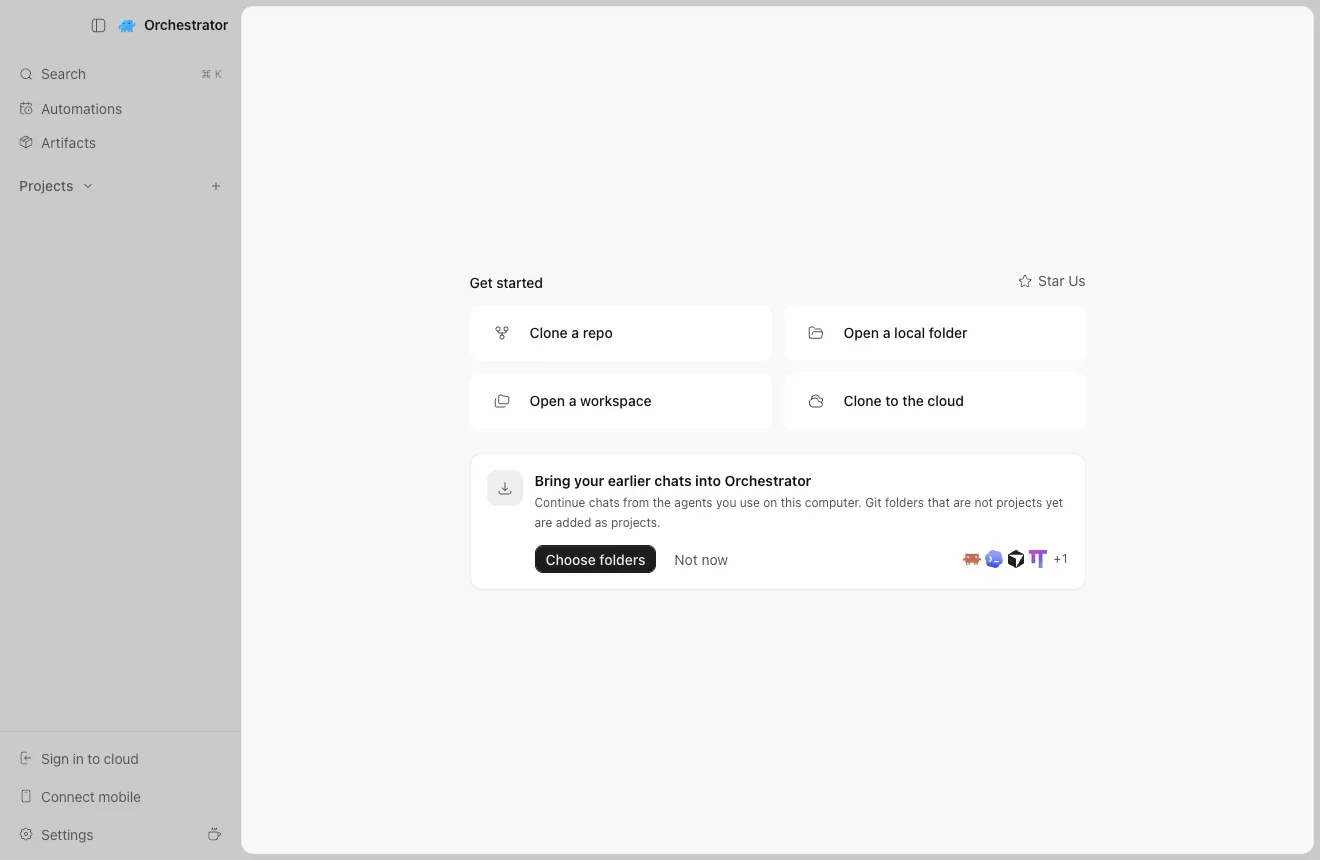
  1. Choose folders 클릭

    Bring your earlier chats into Orchestrator 카드와 Choose folders 버튼이 있는 Orchestrator 홈
    첫 실행: 홈에서 이전 채팅을 가져오도록 안내합니다.
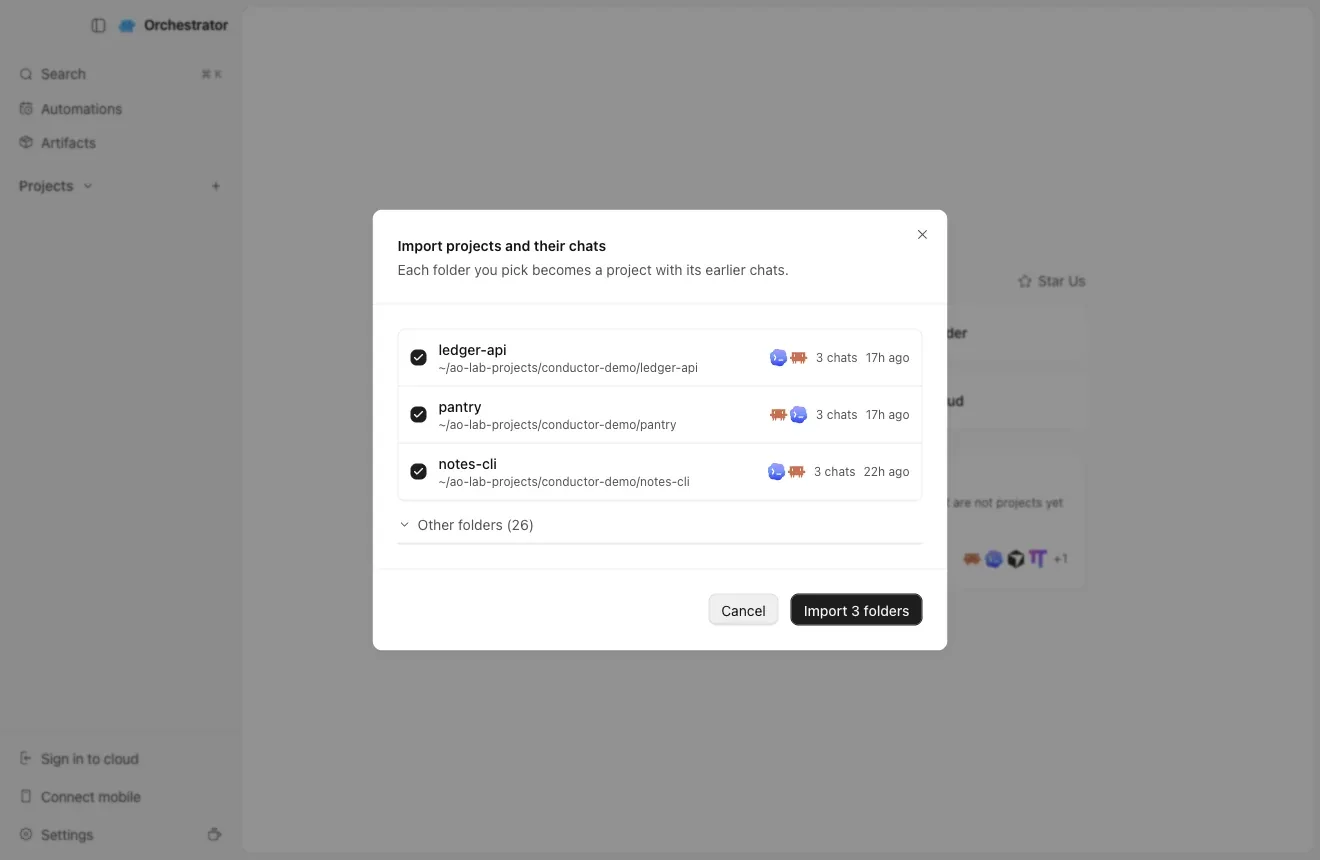
  2. Conductor에서 쓰는 저장소를 체크한 뒤 Import

    ~/conductor/workspaces 아래 폴더가 아니라 저장소 폴더 자체를 선택하세요.

    ledger-api, notes-cli, pantry가 체크되어 있고 Import 3 folders 버튼이 있는 Import projects and their chats 대화 상자
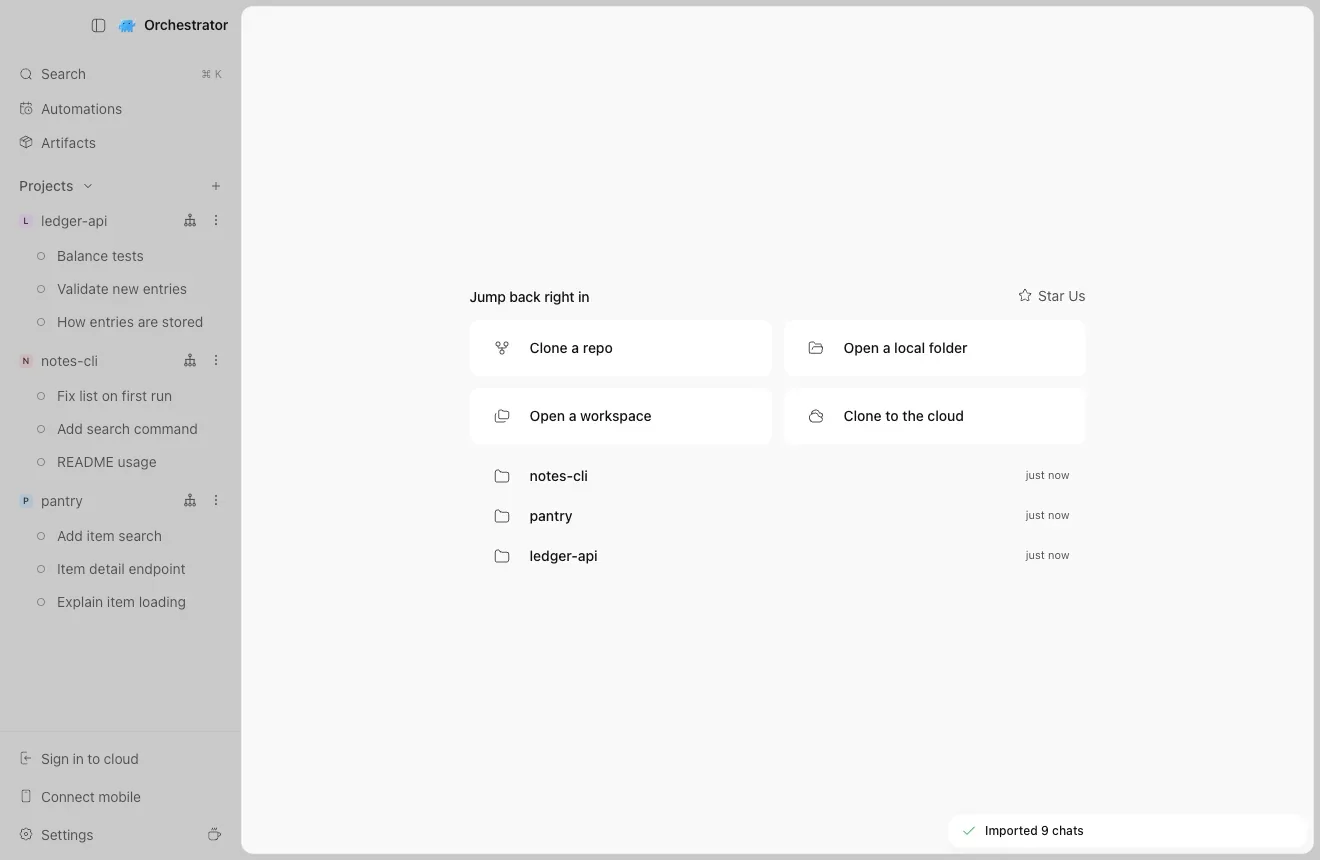
  3. 프로젝트와 채팅이 준비되었습니다

    채팅은 Conductor에서의 제목을 그대로 유지합니다.

    가져온 채팅이 들어 있는 ledger-api, notes-cli, pantry 프로젝트가 표시된 사이드바와 Imported 9 chats 알림
    저장소 3개, 채팅 9개.
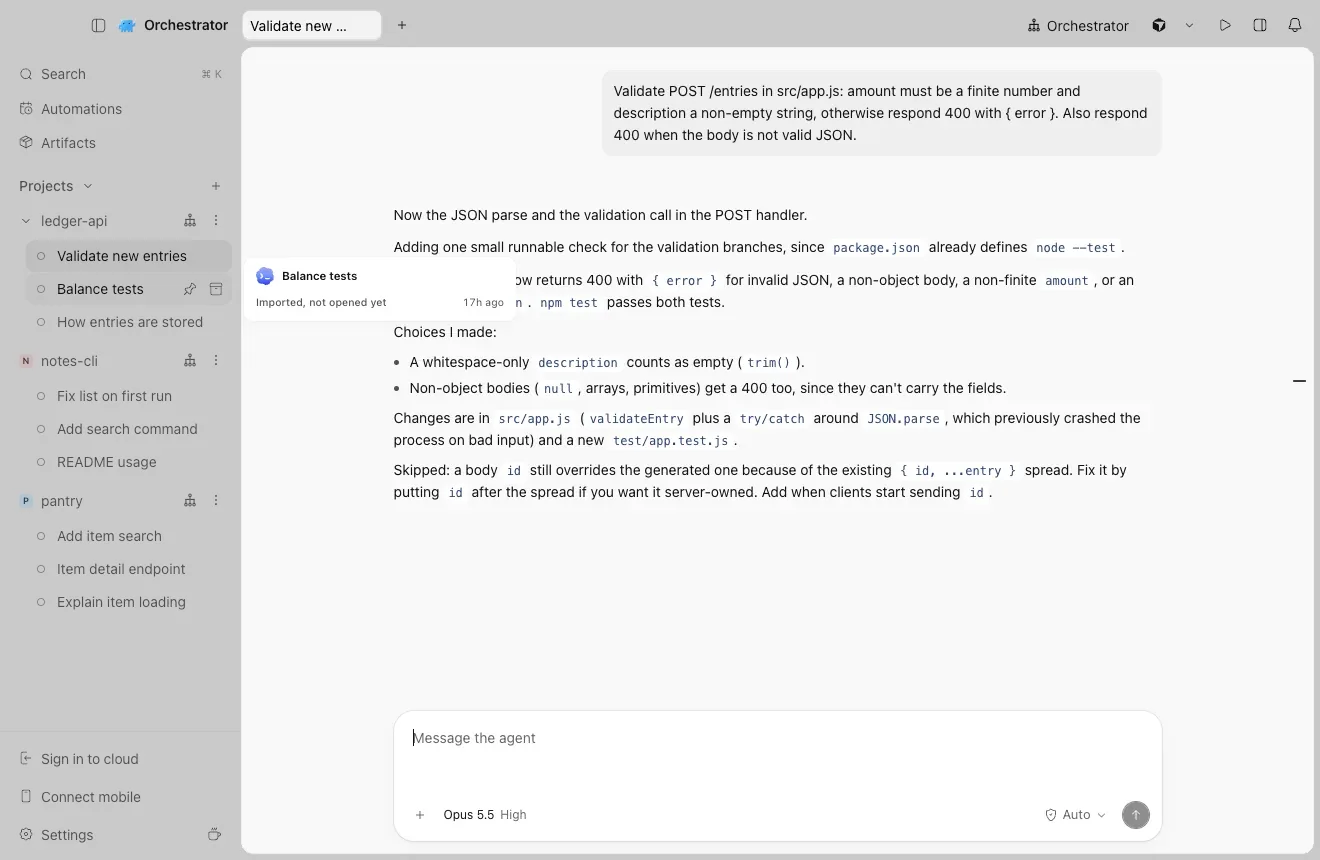
  4. 채팅을 열고 이어서 작업

    전체 기록이 그대로 있습니다. 입력하면 Claude Code와 Codex가 같은 대화를 이어 갑니다.

    이전 프롬프트와 답변이 보이고 메시지 입력란이 준비된, 가져온 Claude Code 채팅
    Conductor 워크스페이스에서 가져온 Claude Code 채팅.

Conductor에서 워크스페이스를 아카이브하기 전에 그 채팅을 가져와 각각 한 번씩 여세요. 처음 열 때 워크스페이스의 커밋하지 않은 변경 사항이 세션으로 복사됩니다.

이미 Orchestrator를 쓰고 있어요. 가져오기는 어디 있나요?

프로젝트의 Project settings → General을 열고 Earlier chats에서 Import chats…를 선택하세요. 채팅 없이 저장소만 추가하려면 홈에서 Open a local folder를 선택하세요.

  1. 기존 프로젝트로 채팅 가져오기

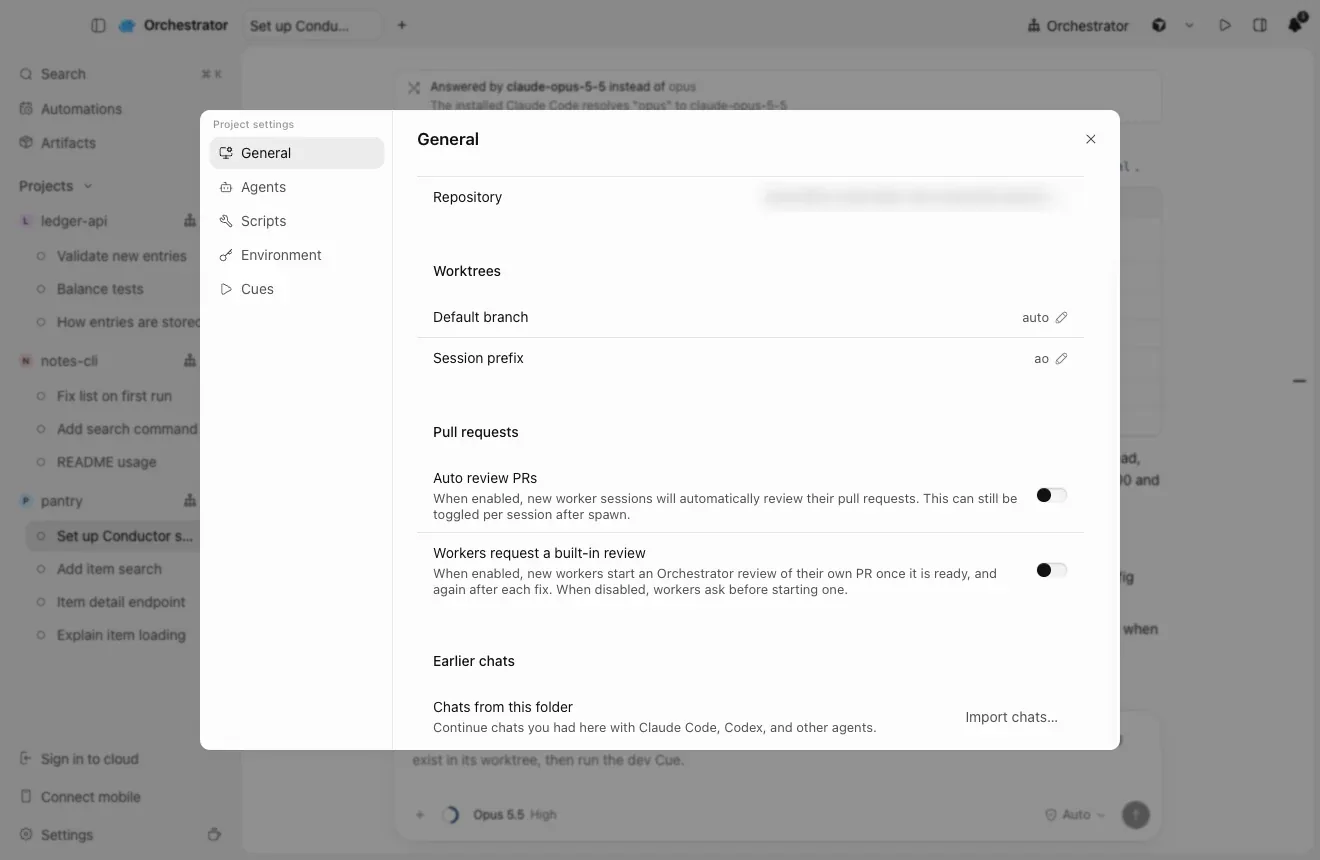
    Orchestrator에서Project settingsGeneralEarlier chatsImport chats…

    Earlier chats 섹션과 Import chats 버튼이 있는 Project settings의 General 탭

어떤 채팅을 가져오나요?

Conductor의 Claude Code 및 Codex 채팅, 오래된 것까지 모두.

  • 아카이브한 워크스페이스와 삭제한 워크스페이스 폴더의 채팅도 포함됩니다.
  • Cloud에서 옮겨 온 채팅처럼 Mac의 Claude Code에 기록이 없는 Claude 채팅은 Conductor 자체 기록으로 다시 만들어집니다.
  • 포함되지 않는 것: Conductor에서 삭제한 채팅, 그리고 Mac의 Codex에 더 이상 기록이 없는 Codex 채팅.

스크립트, 환경 변수, 설정은 어디로 옮겨지나요?

설정 스크립트, 실행 버튼, 환경 변수는 어떻게 되나요?

에이전트에게 맡기세요. 프로젝트에서 새 채팅을 시작하고 아래 프롬프트를 보내세요. 에이전트가 Conductor 설정을 읽고 계획을 보여 주며, Apply를 선택하기 전까지는 아무것도 바꾸지 않습니다.

나이틀리 신기능나이틀리 빌드에서는 한 줄이면 충분합니다:

Set up this project's Conductor settings in Orchestrator.

안정 버전에서는 Move my Conductor setup을 붙여 넣으세요. 같은 단계를 하나하나 적어 둔 프롬프트입니다. Set up Orchestrator는 데스크톱 앱을 설치해 줍니다.

I'm moving this repository from Conductor to Orchestrator. Set up its Conductor settings in this Orchestrator project. Only read Conductor's files; never change them.
전체 프롬프트 보기 · Claude Code, Codex 또는 다른 코딩 에이전트에 붙여 넣기
I'm moving this repository from Conductor to Orchestrator. Set up its Conductor settings in this Orchestrator project. Only read Conductor's files; never change them.

1. Run `ao project get $AO_PROJECT_ID --json` and `ao cue list --project $AO_PROJECT_ID --json`. Keep everything the project already has.

2. Read these, each later file overriding the earlier ones key by key: ~/.conductor/settings.toml (ignore models), conductor.json in the repository (only if .conductor/settings.toml is missing), .conductor/settings.toml, .conductor/settings.local.toml.

3. Map each setting:
   - scripts.setup -> a Setup step (--post-create)
   - scripts.archive -> a Cleanup step (--pre-remove)
   - each scripts.run action -> a command Cue: ao cue create --project $AO_PROJECT_ID --name <name> --command '<command and its args>' (when cwd is set, work out any port first, then add "cd -- <options.cwd> &&"; skip hidden actions)
   - environment_variables -> --env KEY=VALUE
   - prompts.general -> --agent-rules
   - the ignored files Conductor copies into each workspace (.worktreeinclude, else file_include_globs, else .env*) -> a first Setup step that copies them from "$AO_SOURCE_TREE_PATH" into the new worktree
   - anything else (cloud variables, git branch naming, run mode, other prompts) -> skip it and tell me

4. Orchestrator doesn't set CONDUCTOR_* variables. In Setup and Cleanup steps, replace $CONDUCTOR_ROOT_PATH with $AO_SOURCE_TREE_PATH, $CONDUCTOR_WORKSPACE_PATH with $AO_WORKTREE_PATH and $CONDUCTOR_WORKSPACE_NAME with $(basename "$AO_WORKTREE_PATH"). In a Cue, start the command with WT_ROOT=$PWD (the worktree root) before any cd, and use $WT_ROOT for the workspace path; if the action or the project environment already uses WT_ROOT or WT_PORT, pick other names. Replace $CONDUCTOR_DEFAULT_BRANCH with the branch name written out (the project's default branch; ask me if a command means another one). Replace $CONDUCTOR_PORT with a port worked out from the worktree root: in a Cue, also set WT_PORT=$((10000 + $(printf %s "$WT_ROOT" | cksum | cut -d' ' -f1) % 2270 * 10)) before any cd, and use $WT_PORT where the command used $CONDUCTOR_PORT; in a step, use the same expression with "$AO_WORKTREE_PATH". Both then give the same port for a worktree.

5. Show me the plan first: the Setup and Cleanup steps, Cues, variable names (not their values), agent rules and what you skip. Wait for my OK.

6. --post-create, --pre-remove and --env replace the whole list and --agent-rules the whole text, so pass the existing values together with the new ones in one `ao project set-config $AO_PROJECT_ID` call. Then create the Cues, and tell me to check Project settings -> Scripts, Environment and Cues.
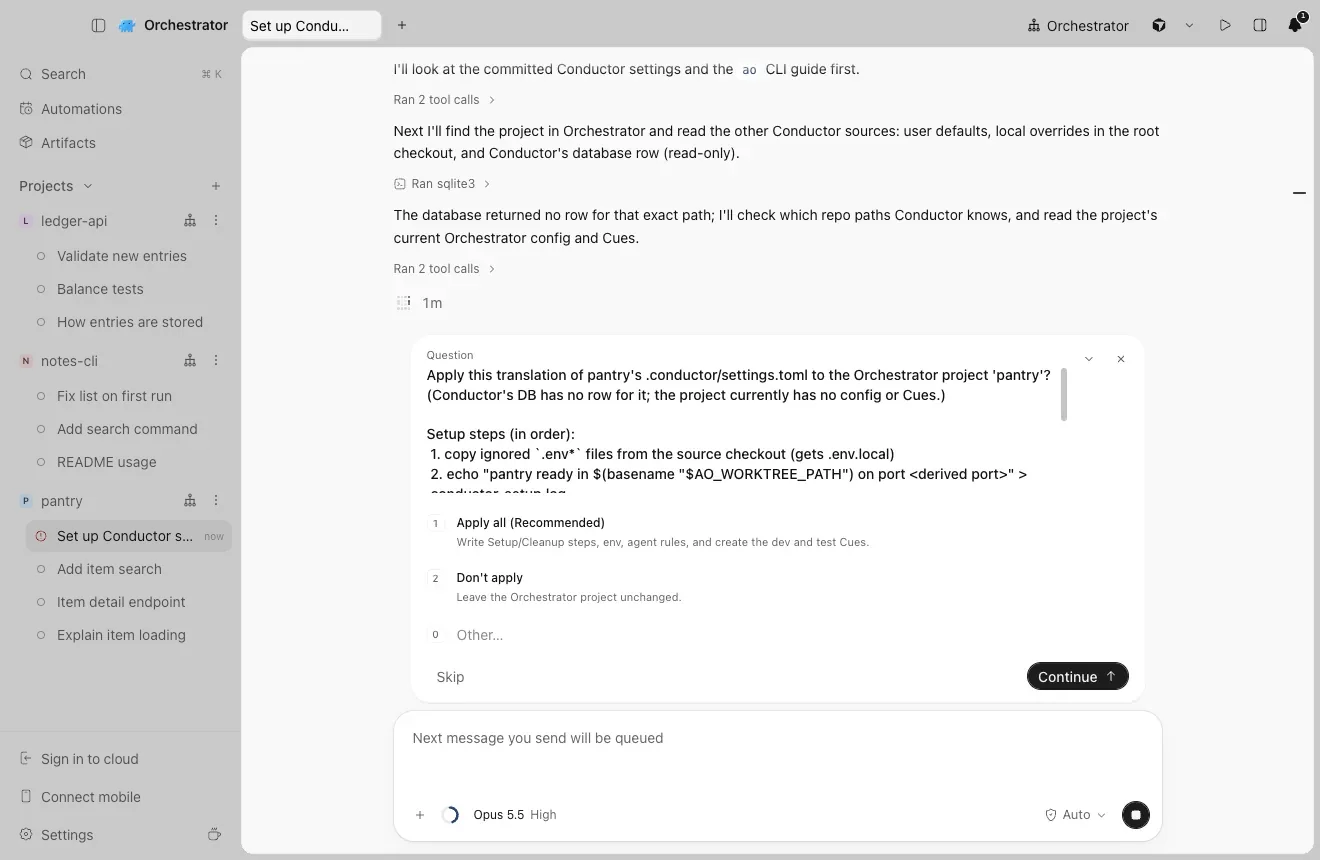
  1. 에이전트가 먼저 계획을 보여 줍니다

    .conductor/settings.toml, settings.local.toml, conductor.json, ~/.conductor/settings.toml과 Conductor 앱에 저장된 스크립트를 읽습니다. Apply를 선택하기 전까지는 아무것도 바뀌지 않습니다.

    에이전트가 Apply this translation of pantry's settings?라고 묻고 Apply all과 Don't apply 옵션을 보여 주는 화면
    Setup 및 Cleanup 단계, Cues, 변수, 에이전트 규칙, 그리고 건너뛰는 항목.
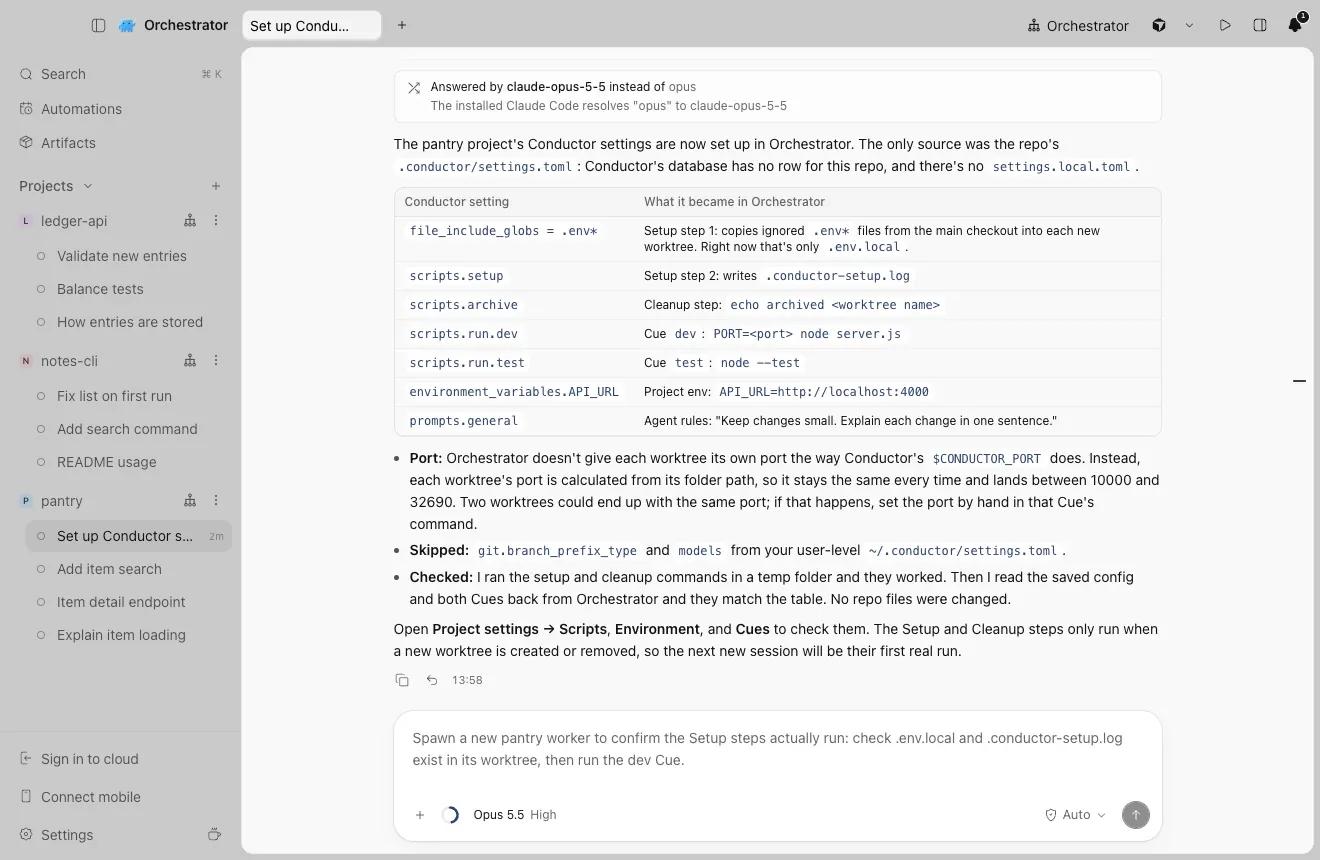
  2. 계획을 적용하고 요약합니다

    Conductor의 각 설정이 Orchestrator에서 무엇이 되었는지 정리한 에이전트의 요약 표
    Conductor의 각 설정과 바뀐 결과.
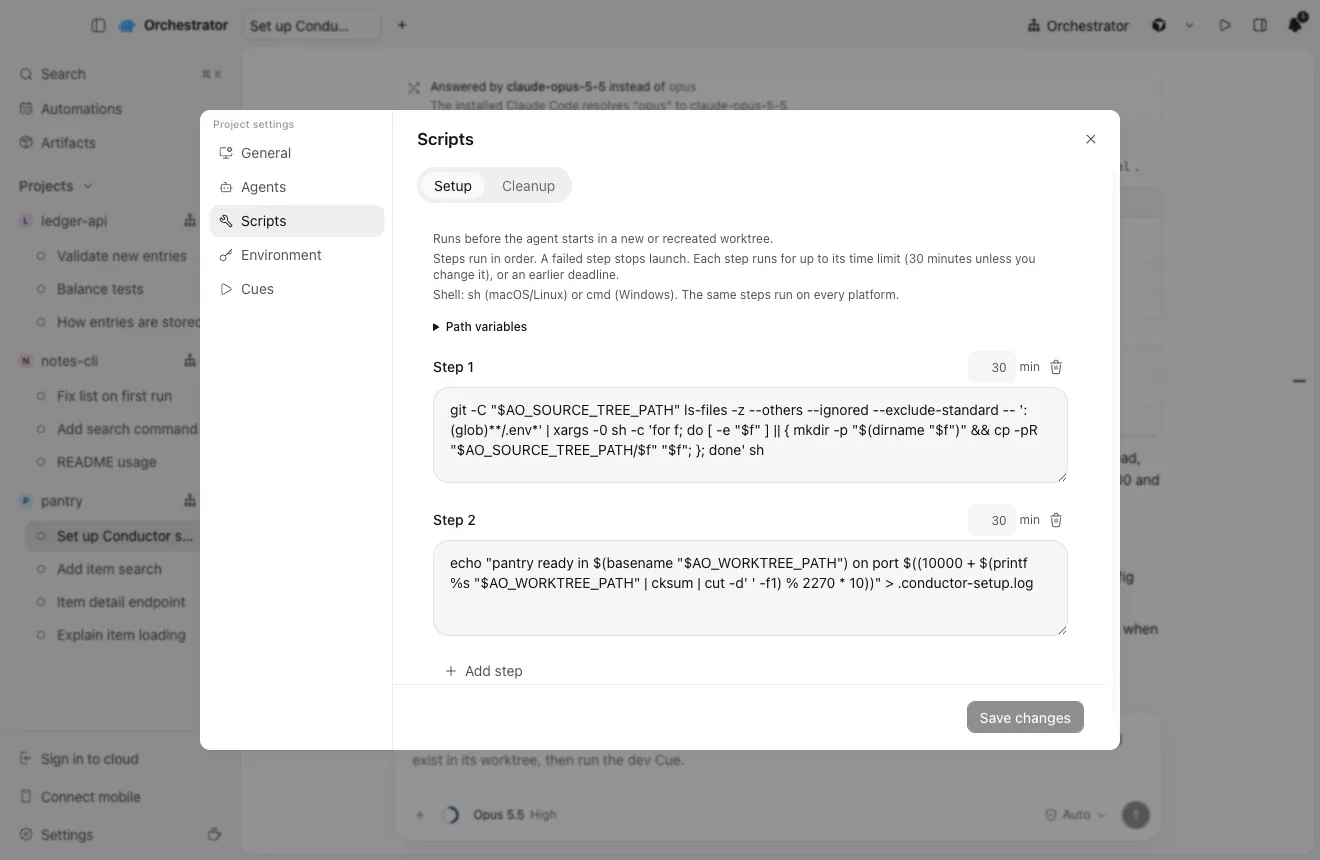
  3. Project settings에서 결과 확인

    Orchestrator에서Project settingsScripts · Environment · Cues

    .env 파일을 복사하는 Setup 1단계와 설정 스크립트를 실행하는 Setup 2단계가 있는 Scripts 탭

Conductor의 각 설정은 어디로 가나요?

설정 스크립트와 아카이브 스크립트는 Setup 및 Cleanup 단계가 되고, 각 실행 액션은 명령어 Cue가 되며, 환경 변수는 프로젝트의 Environment로, 일반 프롬프트는 에이전트 규칙이 됩니다.

Conductor에서Orchestrator에서
설정 스크립트Setup 단계ao project set-config --post-create
아카이브 스크립트Cleanup 단계ao project set-config --pre-remove
실행 액션각각 하나의 명령어 Cueao cue create --command
환경 변수프로젝트 Environmentao project set-config --env KEY=VALUE
일반 프롬프트에이전트 규칙ao project set-config --agent-rules
Conductor가 워크스페이스에 복사하는 .env 파일새 워크트리마다 이 파일을 복사하는 Setup 단계

스크립트에서 $CONDUCTOR_PORT와 $CONDUCTOR_WORKSPACE_PATH를 써요.

Orchestrator는 CONDUCTOR_* 변수를 설정하지 않으므로 에이전트가 이를 다시 작성합니다. $CONDUCTOR_WORKSPACE_PATH는 $AO_WORKTREE_PATH가 됩니다. $CONDUCTOR_PORT는 아래 dev Cue처럼 워크트리 폴더에서 고정 포트를 계산합니다. 두 워크트리가 같은 포트를 받으면 해당 명령어에서 포트를 직접 지정하세요.

Conductor에서Orchestrator에서
$CONDUCTOR_ROOT_PATHSetup 및 Cleanup 단계에서는 $AO_SOURCE_TREE_PATH
$CONDUCTOR_WORKSPACE_PATH단계에서는 $AO_WORKTREE_PATH, Cue에서는 $PWD
$CONDUCTOR_WORKSPACE_NAME$(basename "$AO_WORKTREE_PATH")
$CONDUCTOR_PORT워크트리 폴더에서 계산한 고정 포트
$CONDUCTOR_DEFAULT_BRANCH프로젝트의 기본 브랜치 이름을 직접 적음
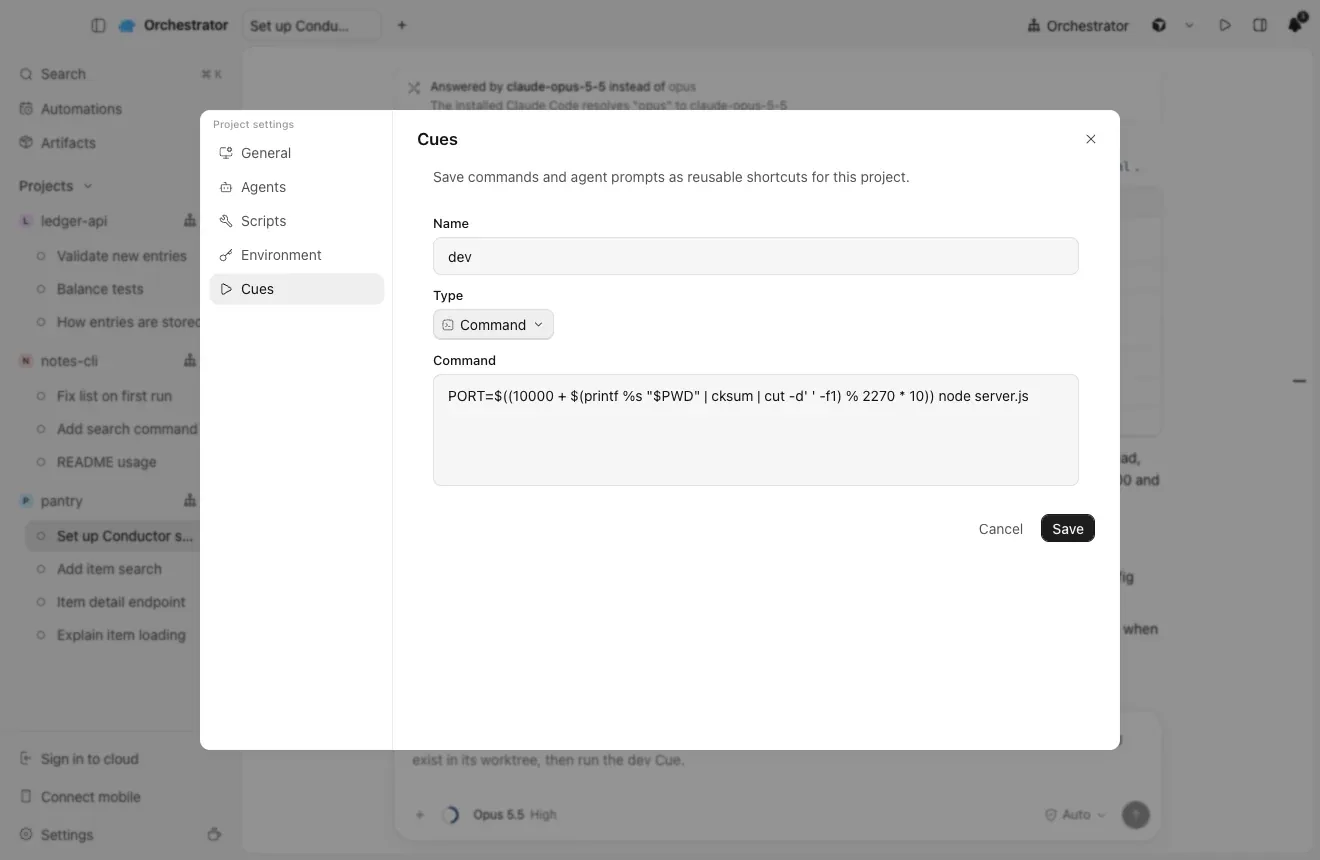
  1. 폴더에서 계산한 포트를 쓰는 Cue

    워크트리 폴더에서 계산한 포트로 서버를 시작하는 명령어인 dev Cue

Cloud 작업을 계속 이어가려면?

Conductor Cloud에 있던 작업은 어떻게 되나요?

같은 GitHub 저장소로 Cloud 프로젝트를 만들고 Cloud 설정을 옮긴 뒤, 푸시한 브랜치마다 세션을 시작하세요.

  1. 같은 GitHub 저장소로 Cloud 프로젝트 만들기

    Orchestrator에서Sign in to cloudClone to the cloud

    Orchestrator에 로그인한 뒤 Clone to the cloud를 선택하세요. Conductor Cloud처럼 세션마다 별도의 원격 워크스페이스가 생깁니다.

    Sign in to cloud는 사이드바 하단에 있습니다.

  2. Cloud 설정을 Project settings에 직접 옮겨 적기

    $CONDUCTOR_ROOT_PATH와 $CONDUCTOR_WORKSPACE_PATH 대신 $AO_WORKTREE_PATH를, $CONDUCTOR_WORKSPACE_NAME 대신 $AO_SESSION_ID를 쓰세요. Conductor Cloud는 Amazon Linux에서 실행되었으므로 dnf install 같은 명령어를 확인하세요.

  3. 하던 곳에서 이어 가기

    푸시한 브랜치마다 세션을 시작하세요. Mac으로 옮긴 워크스페이스는 02 섹션처럼 채팅을 가져오세요. Conductor Cloud에 남아 있는 채팅은 이어서 할 수 없으니 내보낸 파일을 보관하세요.

Conductor Cloud의 각 설정이 가는 곳

Conductor Cloud에서Project settings에서
Cloud Computer 설치 스크립트, 그다음 저장소의 설정 스크립트Scripts → Setup
아카이브 스크립트Scripts → Cleanup
Cloud 환경 변수와 시크릿Environment
실행 액션Cues(각각 하나씩)
일반 프롬프트Instructions

Orchestrator Cloud로 무엇을 할 수 있나요?

Orchestrator Cloud는 에이전트를 클라우드 샌드박스에서 실행하므로 노트북을 덮은 뒤에도 작업이 계속됩니다. Conductor Cloud의 복제품이 아닌 별도의 제품입니다.

  • 노트북을 덮어도 에이전트는 계속 실행됩니다

    각 클라우드 세션은 Freestyle 또는 Coder(직접 운영하는 Coder 배포 포함)의 독립된 샌드박스에서 실행됩니다. 유휴 샌드박스는 일시 중지되었다가 돌아오면 다시 시작됩니다.

  • 샌드박스에 로그인 정보를 두지 않는 에이전트

    Claude Code, Codex, Cursor, OpenCode가 클라우드에서 실행됩니다. 에이전트 로그인 정보는 Orchestrator 서버가 보관하고 모델에는 프록시를 거쳐 접근하므로, 오래 유지되는 로그인 정보가 샌드박스에 남지 않습니다.

  • 클라우드의 오케스트레이터

    자리를 비운 동안 워커 세션을 시작하고, 메시지를 보내고, 중지하며, 풀 리퀘스트를 엽니다.

  • 이슈부터 머지까지

    조건에 맞는 GitHub 이슈로 워커 세션을 시작할 수 있습니다. 'Automatically fix CI failures'와 'Automatically fix review comments'가 PR을 계속 진행시키고, 머지 요청은 'Approve and merge' 또는 'Reject'를 기다립니다.

  • 클라우드에서도 그대로인 설정

    같은 Setup 및 Cleanup 스크립트가 클라우드 샌드박스에서도 실행되며, 하나의 프로젝트가 여러 저장소를 포함하거나 저장소 없이 구성될 수도 있습니다.

한도와 가격은 요금 페이지에 있습니다.

팀과 휴대폰

Conductor에서 채팅을 공유했고, iOS 앱도 써요.

Orchestrator Cloud 세션은 팀원과 공유할 수 있고, iOS와 Android용 Orchestrator 모바일 앱은 내 컴퓨터에 연결되며, Automations는 일정에 따라 세션을 실행합니다.

Conductor에서Orchestrator에서
공유 채팅과 접속 상태Share session으로 보기 또는 쓰기 권한을 공유하거나 프로젝트 전체를 공유하세요. 팀원은 Shared with you에서 찾을 수 있습니다. Share 버튼은 로그인한 뒤 Cloud 세션의 헤더에 있습니다.
Reassign to공유 채팅 안의 Request turn과 Take over
iOS 앱Connect mobile(iOS 또는 Android용 Orchestrator 앱)
Routines자동화

공유는 Orchestrator Cloud 세션에서 가능하며, 모두 Orchestrator에 로그인해야 합니다.

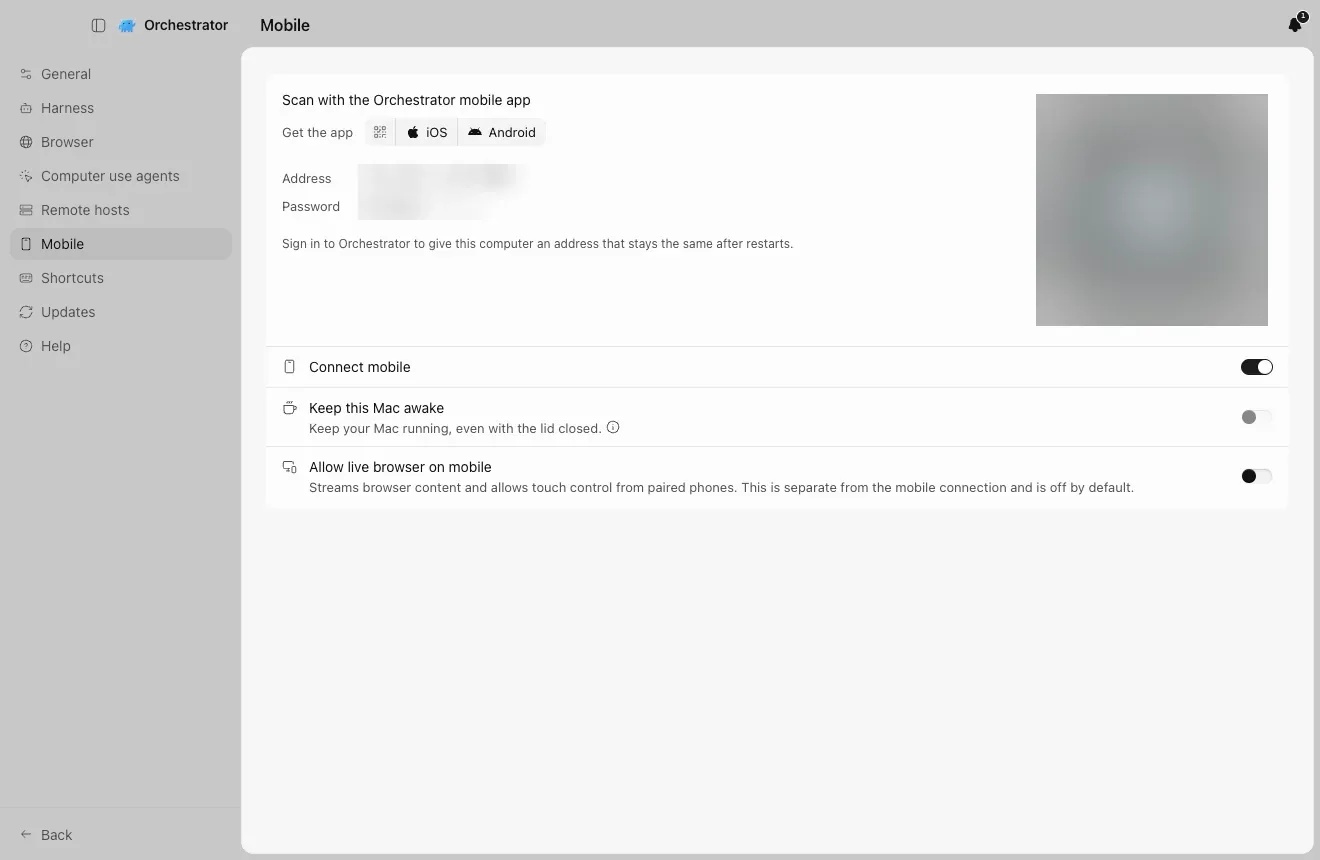
  1. iOS 앱: Connect mobile

    사이드바에서 Connect mobile을 클릭하고 iOS 또는 Android용 Orchestrator 모바일 앱으로 코드를 스캔하세요.

    Settings의 Mobile: Orchestrator 모바일 앱으로 스캔(코드, 주소, 비밀번호는 흐리게 처리)
    이 스크린샷에서는 코드, 주소, 비밀번호를 흐리게 처리했습니다.
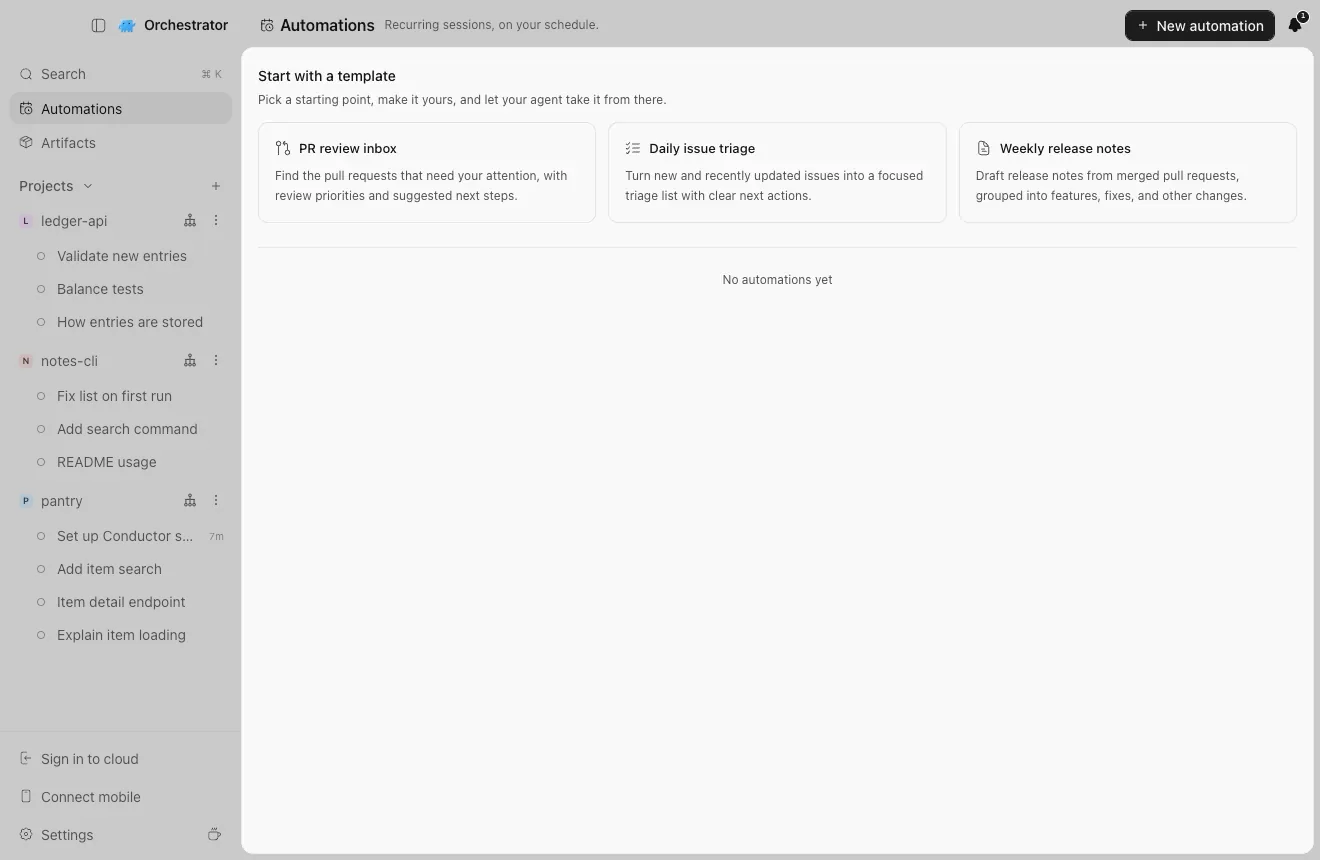
  2. Routines: Automations

    일정에 따라 반복되는 세션. 템플릿이나 New automation으로 시작하세요.

    템플릿과 New automation 버튼이 있는 Automations 페이지
    Automations는 사이드바에 있습니다.

빠른 답변

Conductor가 서비스를 종료하나요?

Conductor는 2026년 11월 4일 Meta에 합류한다고 발표했습니다. Conductor Cloud는 11월 13일에 읽기 전용으로 전환되고 2026년 11월 20일에 종료됩니다. 로컬 Mac 앱은 당분간 계속 작동하며, 2027년 초부터 단계적으로 종료됩니다.

Conductor Cloud는 언제 종료되고 내 데이터는 어떻게 되나요?

Conductor Cloud는 2026년 11월 13일 금요일에 읽기 전용이 되고, 11월 20일 금요일에 종료되며 이때부터 Conductor가 Cloud 데이터를 삭제하기 시작합니다. 11월 13일 전에 브랜치를 푸시하고, 보존할 워크스페이스를 옮기고, 데이터를 내보내세요.

Conductor 채팅을 가져올 수 있나요?

네, Mac에서 가능합니다. Orchestrator는 Conductor에서 Claude Code와 Codex 채팅을 오래된 것까지 모두 가져오며, 각 채팅은 이어서 진행할 수 있는 세션이 됩니다. 채팅 가져오기는 나이틀리 빌드의 새 기능입니다. Codex가 Mac에 기록을 더 이상 갖고 있지 않은 Codex 채팅은 제외됩니다.

Conductor 설정 스크립트와 환경 변수를 옮기는 방법은?

이 페이지의 프롬프트를 에이전트에게 보내세요. 에이전트가 Conductor 설정을 읽고 계획을 보여 줍니다. 동의하면 setup 및 archive 스크립트는 Setup 및 Cleanup 단계가 되고, run 액션은 Cues가 되며, 환경 변수는 프로젝트의 Environment로 이동합니다.

Orchestrator는 Windows와 Linux에서 실행되나요?

네. Orchestrator는 macOS, Windows, Linux에서 실행됩니다. Conductor 채팅 가져오기는 Conductor와 마찬가지로 Mac용이므로, Windows나 Linux에서는 같은 저장소를 설정하고 푸시한 브랜치에서 작업을 이어가세요.

Orchestrator는 무료 오픈 소스인가요?

데스크톱 앱은 무료 오픈 소스(Apache-2.0)이며 로컬 에이전트를 무제한으로 쓸 수 있습니다. Orchestrator Cloud는 Starter가 $20/월, Pro가 $40/월이고, Enterprise는 별도 문의로 가격이 정해집니다. 집 밖에서 휴대폰으로 관리형 HTTPS 터널을 통해 컴퓨터에 접속하려면 Starter 이상이 필요합니다.

Orchestrator가 Conductor 파일을 변경하나요?

아니요. Conductor의 파일과 데이터베이스를 읽기만 합니다. 설정을 옮기는 에이전트도 읽기만 합니다.

Conductor 워크스페이스가 옮겨지나요?

아니요. Orchestrator는 세션마다 자체 워크트리와 브랜치를 만들므로 Conductor 워크스페이스는 그대로 남아 있습니다.

에이전트가 건너뛰는 것은?

Cloud 전용 변수, Git 브랜치 이름 규칙, 실행 모드, Conductor의 모델 선택처럼 로컬에 대응하는 항목이 없는 설정입니다. 적용하기 전에 건너뛰는 설정을 하나씩 알려 줍니다.

Orchestrator는 Claude 래퍼인가요?

아니요. 이미 설치하고 로그인한 CLI를 통해 코딩 에이전트 38개를 실행하며, 사용량은 본인의 제공업체 계정으로 청구됩니다.

Orchestrator 스크린샷은 2026년 11월 11일, 저장소 3개와 Claude Code 및 Codex 채팅 9개가 있는 데모 Conductor 데이터베이스로 촬영했습니다. Conductor 메뉴 경로는 Conductor 0.93.0 변경 로그를 참고했습니다.

도움말

Orchestrator Discord에서 물어보세요.

팀 전체가 옮기나요? 창업자와 설정 통화를 예약하면 Orchestrator 팀이 함께 설정해 드립니다.