Conductor Cloud passe en lecture seule le 13 novembre et supprime les données le 20 novembre. Ce guide indique quoi sauvegarder et comment transférer vos chats, scripts et réglages vers Orchestrator, avec les écrans que vous verrez.
Conductor Cloud passe en lecture seule. Les anciens chats restent lisibles et exportables.
vendredi 20 novembre
Conductor Cloud ferme et Conductor commence à supprimer les données du Cloud.
Début 2027
L'app Conductor locale fonctionne jusque-là, puis commence à être arrêtée progressivement.
D'après l'annonce de Conductor du 4 novembre 2026 indiquant qu'il rejoint Meta. Le Cloud ferme le 20 novembre 2026.
01
Que faut-il sauvegarder avant le 13 novembre ? Avant le 13 novembre
“Conductor Cloud ferme. Que dois-je faire ?
Sauvegardez-le dans Conductor avant le vendredi 13 novembre. Orchestrator ne peut pas lire Conductor Cloud, donc tout ce qui y reste sera supprimé à partir du 20 novembre.
1
Poussez chaque branche, y compris le travail inachevé
Dans le terminal de chaque workspace :
$git add -A && { git diff --cached --quiet || git commit -m "WIP: move from Conductor"; } && git push -u origin HEAD
Git ne pousse pas les fichiers ignorés comme .env. Copiez-les à part.
2
Transférez les workspaces sur lesquels vous voulez continuer à travailler
Dans ConductorRight-click a Cloud workspaceTransfer to local
Le workspace et ses chats passent sur votre Mac, où Orchestrator peut les importer.
3
Exportez votre compte
Dans ConductorSettingsAccountExport data
Conservez l'archive.
4
Notez vos réglages Cloud
Votre script d'installation du Cloud Computer, vos variables d'environnement Cloud, vos actions d'exécution et vos routines. Conductor masque les secrets une fois enregistrés : récupérez chacun là où vous le conservez.
“J'utilise surtout Conductor sur mon Mac. Dois-je me presser ?
Non. L'app Conductor locale fonctionne jusqu'à début 2027 et ses fichiers restent sur votre Mac. Migrez quand vous êtes prêt.
02
Puis-je conserver mes chats Conductor ? Nouveau en nightly
Nouveau en nightlyL'import des chats est une nouveauté du build nightly et n'est pas encore dans la version stable. Téléchargez le build nightly depuis la page de téléchargement ; il se met à jour tout seul chaque nuit. Télécharger le build nightly
“Comment récupérer mes dépôts et mes chats ?
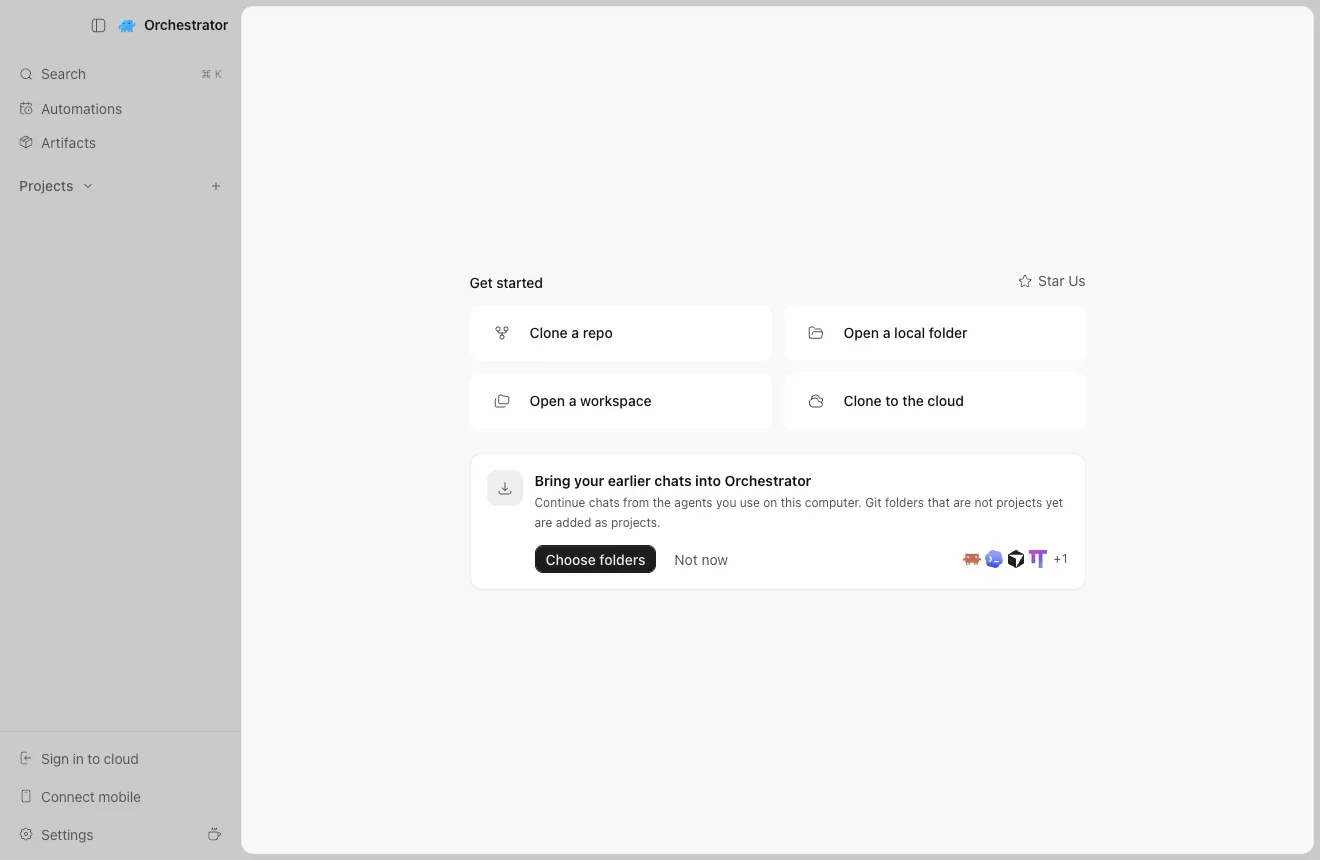
Ouvrez Orchestrator. Au premier lancement, l'Accueil propose de récupérer vos anciens chats, et chaque dossier choisi devient un projet avec ses chats Conductor, Claude Code et Codex.
1
Cliquez sur Choose folders
Premier lancement : l'Accueil vous propose vos anciens chats.
2
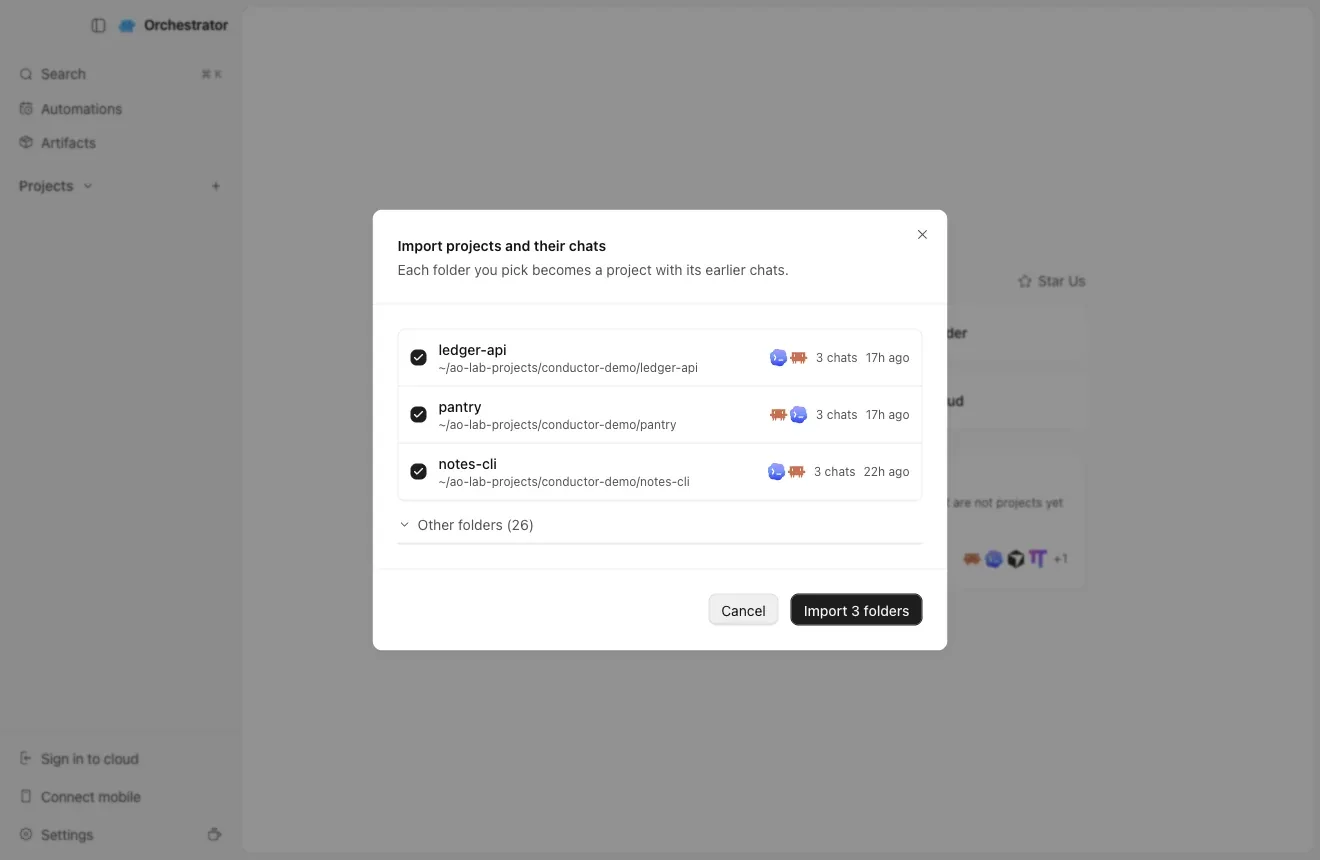
Cochez les dépôts que vous utilisez dans Conductor, puis Import
Choisissez le dossier du dépôt lui-même, pas un dossier sous ~/conductor/workspaces.
3
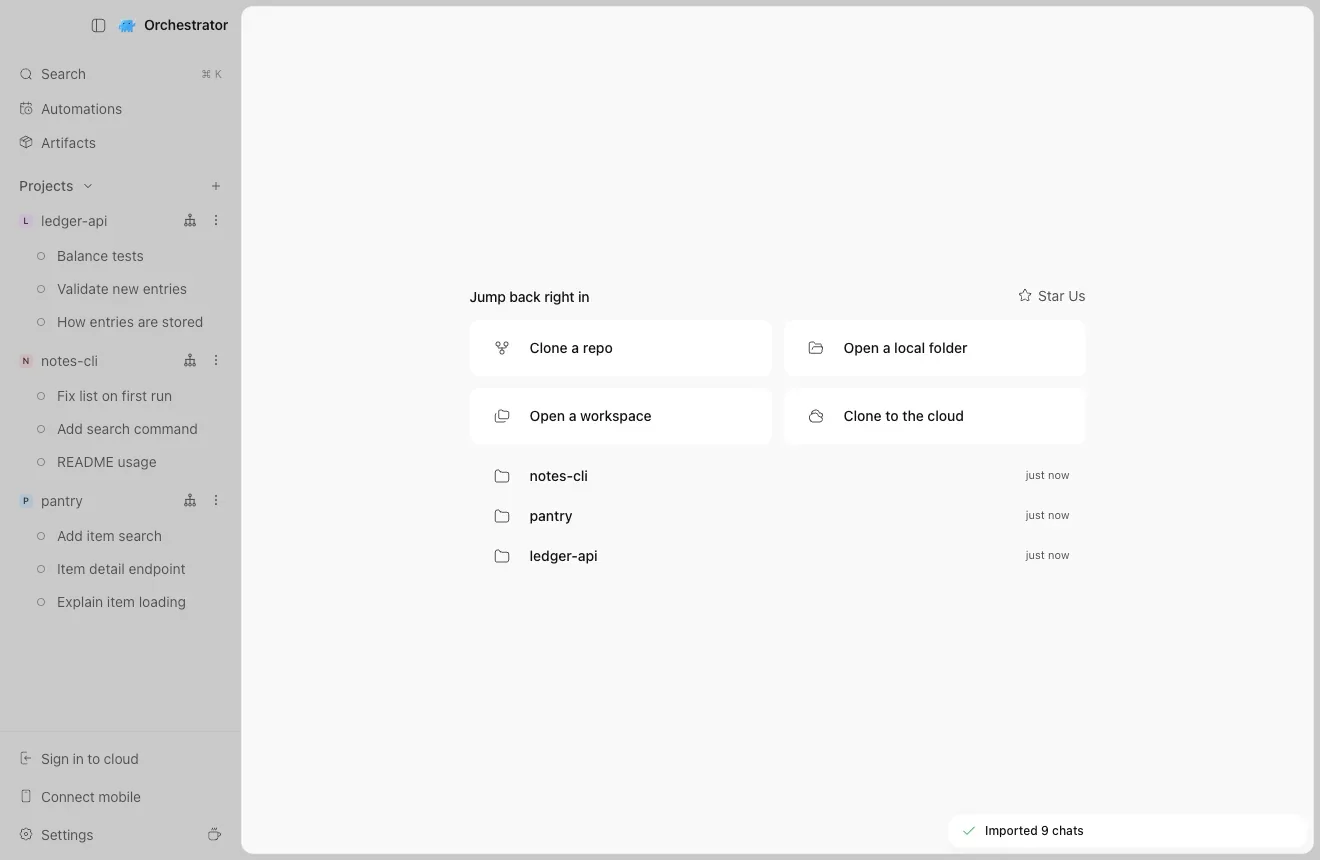
Vos projets et vos chats sont prêts
Les chats gardent leur titre Conductor.
Trois dépôts, neuf chats.
4
Ouvrez un chat et continuez
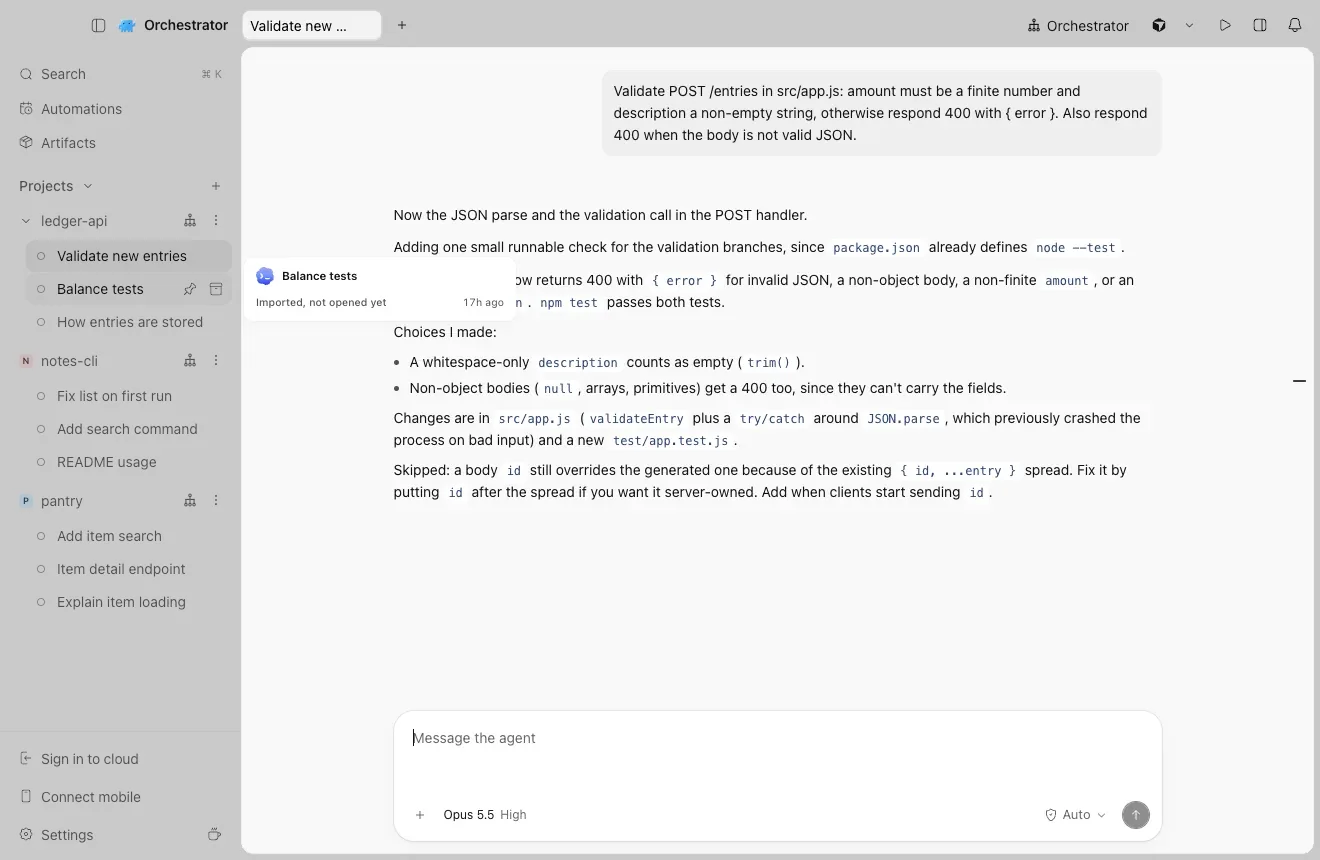
Tout l'historique est là. Tapez pour continuer : Claude Code et Codex reprennent la même conversation.
Un chat Claude Code importé depuis un workspace Conductor.
Avant d'archiver un workspace dans Conductor, importez ses chats et ouvrez chacun une fois. La première ouverture copie dans la session les modifications non commitées du workspace.
“J'utilise déjà Orchestrator. Où est l'import ?
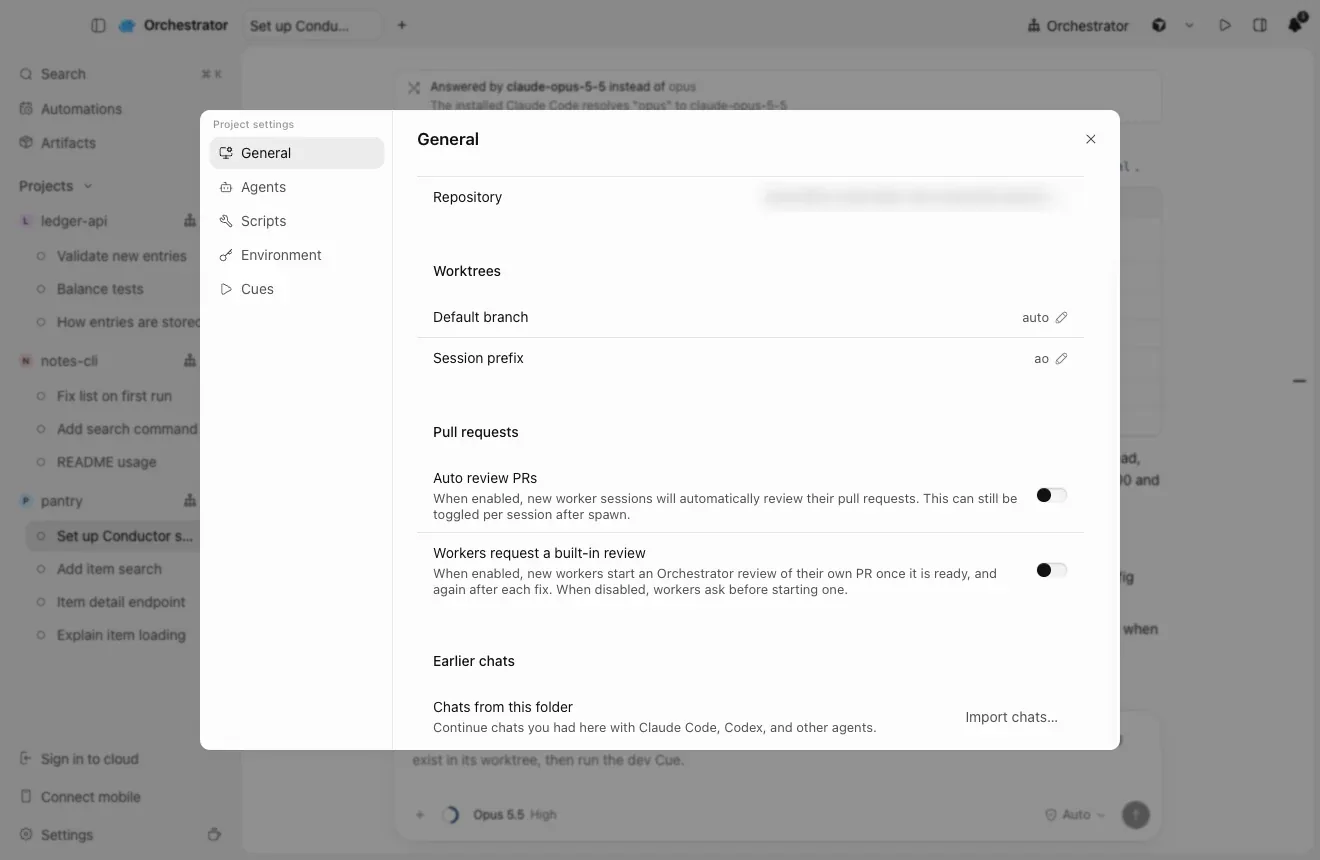
Ouvrez Project settings → General du projet et, sous Earlier chats, choisissez Import chats…. Pour ajouter un dépôt sans chats, choisissez Open a local folder dans l'Accueil.
1
Importez des chats dans un projet existant
Dans OrchestratorProject settingsGeneralEarlier chatsImport chats…
“Quels chats sont récupérés ?
Vos chats Claude Code et Codex de Conductor, quelle que soit leur ancienneté.
Les chats des workspaces archivés et des dossiers de workspace que vous avez supprimés sont inclus.
Un chat Claude dont Claude Code n'a pas l'historique sur votre Mac, par exemple un chat transféré depuis le Cloud, est reconstruit à partir de l'historique de Conductor.
Non inclus : les chats que vous avez supprimés dans Conductor et les chats Codex dont Codex n'a plus l'historique sur votre Mac.
03
Où vont mes scripts, variables d'environnement et réglages ?
“Et mon script de setup, mes boutons d'exécution et mes variables d'environnement ?
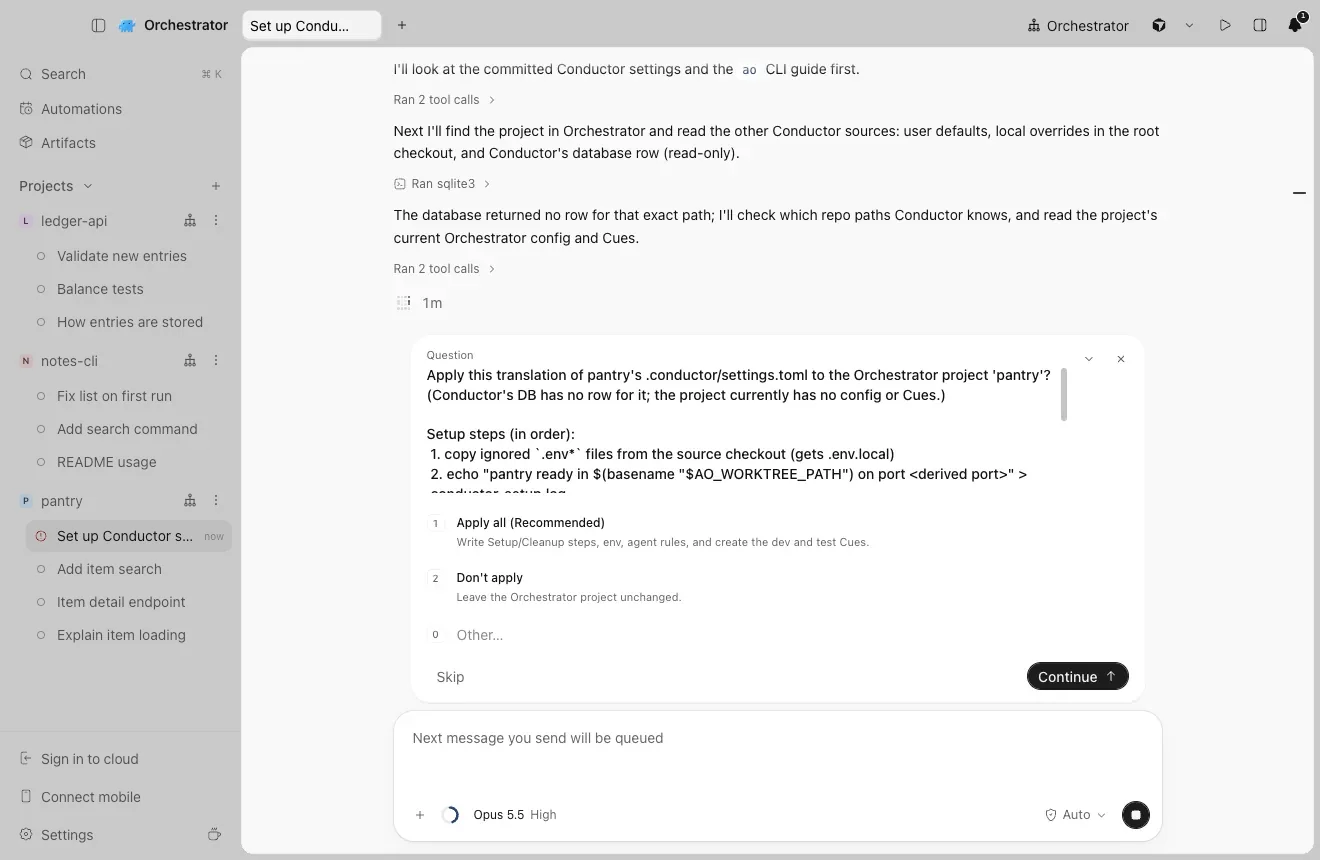
Demandez à votre agent. Ouvrez un nouveau chat dans le projet et envoyez-lui le prompt ci-dessous. Il lit vos réglages Conductor, présente son plan et ne modifie rien tant que vous n'avez pas choisi Apply.
Nouveau en nightlyAvec le build nightly, une ligne suffit :
>Set up this project's Conductor settings in Orchestrator.
Avec la version stable, collez Move my Conductor setup. Il détaille les mêmes étapes. Set up Orchestrator installe l'app desktop pour vous.
>I'm moving this repository from Conductor to Orchestrator. Set up its Conductor settings in this Orchestrator project. Only read Conductor's files; never change them.
Afficher le prompt complet · à coller dans Claude Code, Codex ou tout agent de code
I'm moving this repository from Conductor to Orchestrator. Set up its Conductor settings in this Orchestrator project. Only read Conductor's files; never change them.

1. Run `ao project get $AO_PROJECT_ID --json` and `ao cue list --project $AO_PROJECT_ID --json`. Keep everything the project already has.

2. Read these, each later file overriding the earlier ones key by key: ~/.conductor/settings.toml (ignore models), conductor.json in the repository (only if .conductor/settings.toml is missing), .conductor/settings.toml, .conductor/settings.local.toml.

3. Map each setting:
   - scripts.setup -> a Setup step (--post-create)
   - scripts.archive -> a Cleanup step (--pre-remove)
   - each scripts.run action -> a command Cue: ao cue create --project $AO_PROJECT_ID --name <name> --command '<command and its args>' (when cwd is set, work out any port first, then add "cd -- <options.cwd> &&"; skip hidden actions)
   - environment_variables -> --env KEY=VALUE
   - prompts.general -> --agent-rules
   - the ignored files Conductor copies into each workspace (.worktreeinclude, else file_include_globs, else .env*) -> a first Setup step that copies them from "$AO_SOURCE_TREE_PATH" into the new worktree
   - anything else (cloud variables, git branch naming, run mode, other prompts) -> skip it and tell me

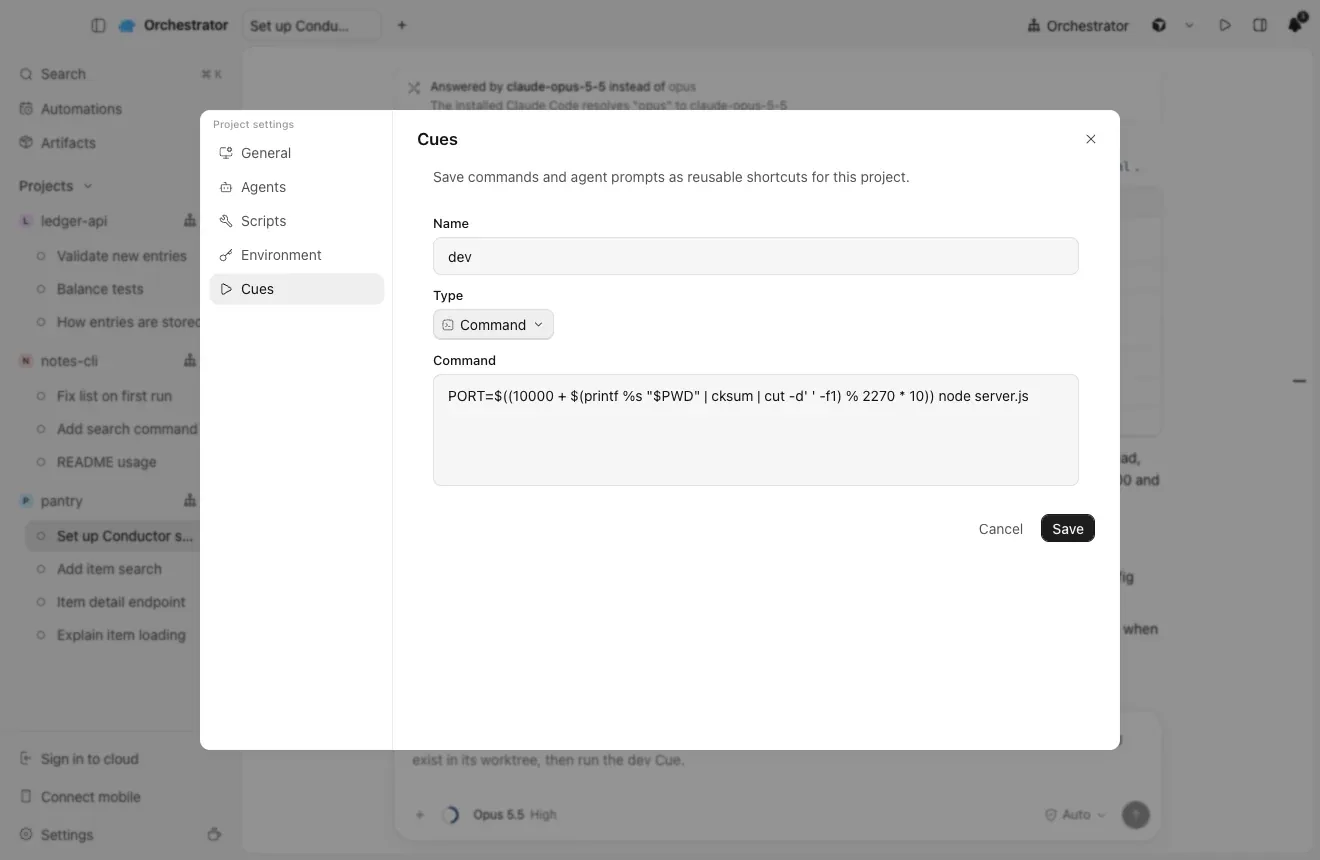
4. Orchestrator doesn't set CONDUCTOR_* variables. In Setup and Cleanup steps, replace $CONDUCTOR_ROOT_PATH with $AO_SOURCE_TREE_PATH, $CONDUCTOR_WORKSPACE_PATH with $AO_WORKTREE_PATH and $CONDUCTOR_WORKSPACE_NAME with $(basename "$AO_WORKTREE_PATH"). In a Cue, start the command with WT_ROOT=$PWD (the worktree root) before any cd, and use $WT_ROOT for the workspace path; if the action or the project environment already uses WT_ROOT or WT_PORT, pick other names. Replace $CONDUCTOR_DEFAULT_BRANCH with the branch name written out (the project's default branch; ask me if a command means another one). Replace $CONDUCTOR_PORT with a port worked out from the worktree root: in a Cue, also set WT_PORT=$((10000 + $(printf %s "$WT_ROOT" | cksum | cut -d' ' -f1) % 2270 * 10)) before any cd, and use $WT_PORT where the command used $CONDUCTOR_PORT; in a step, use the same expression with "$AO_WORKTREE_PATH". Both then give the same port for a worktree.

5. Show me the plan first: the Setup and Cleanup steps, Cues, variable names (not their values), agent rules and what you skip. Wait for my OK.

6. --post-create, --pre-remove and --env replace the whole list and --agent-rules the whole text, so pass the existing values together with the new ones in one `ao project set-config $AO_PROJECT_ID` call. Then create the Cues, and tell me to check Project settings -> Scripts, Environment and Cues.
1
L'agent présente d'abord son plan
Il lit .conductor/settings.toml, settings.local.toml, conductor.json, ~/.conductor/settings.toml et les scripts enregistrés dans l'app Conductor. Rien ne change tant que vous n'avez pas choisi Apply.
Étapes Setup et Cleanup, Cues, variables et règles de l'agent, plus ce qu'il ignore.
2
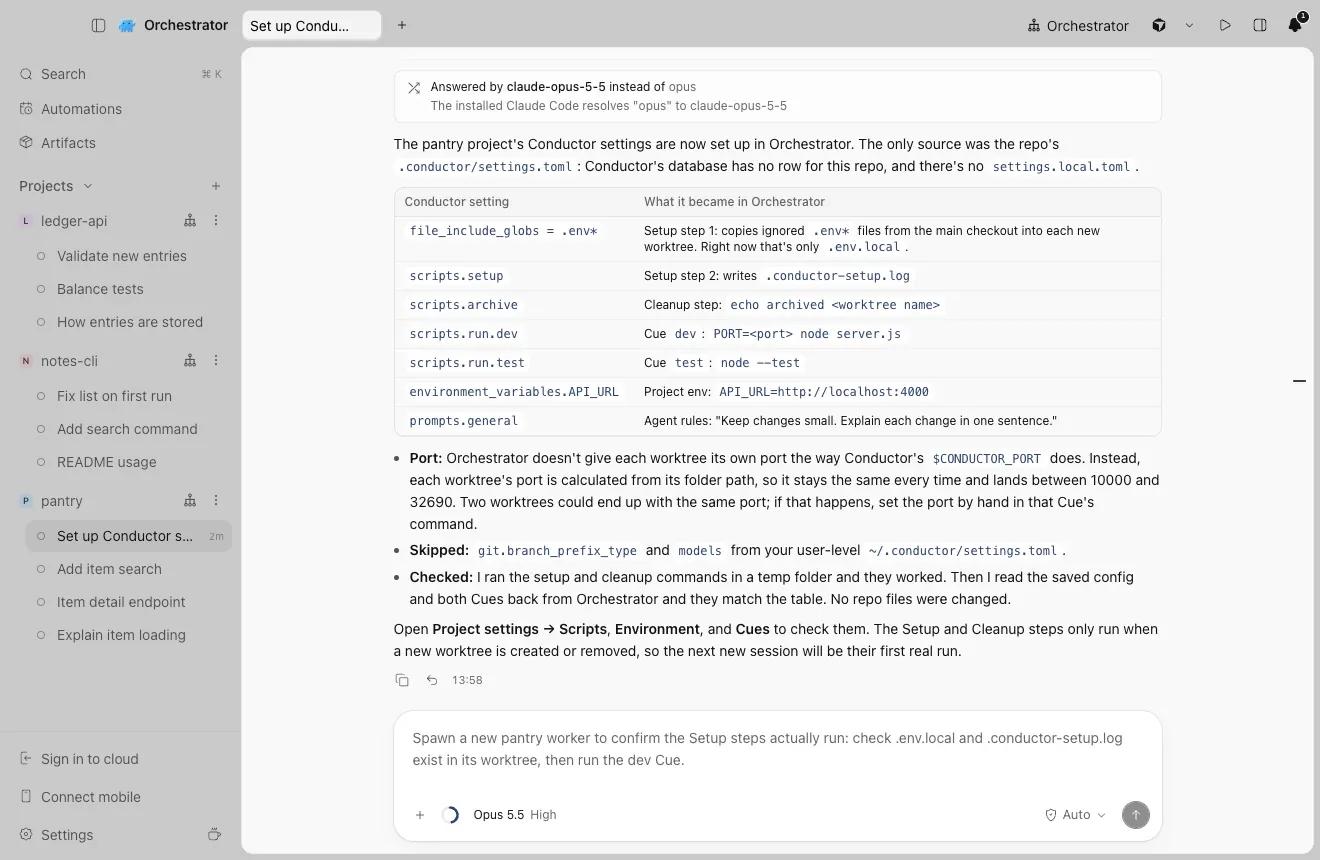
Il applique le plan et le résume
Chaque réglage Conductor et ce qu'il est devenu.
3
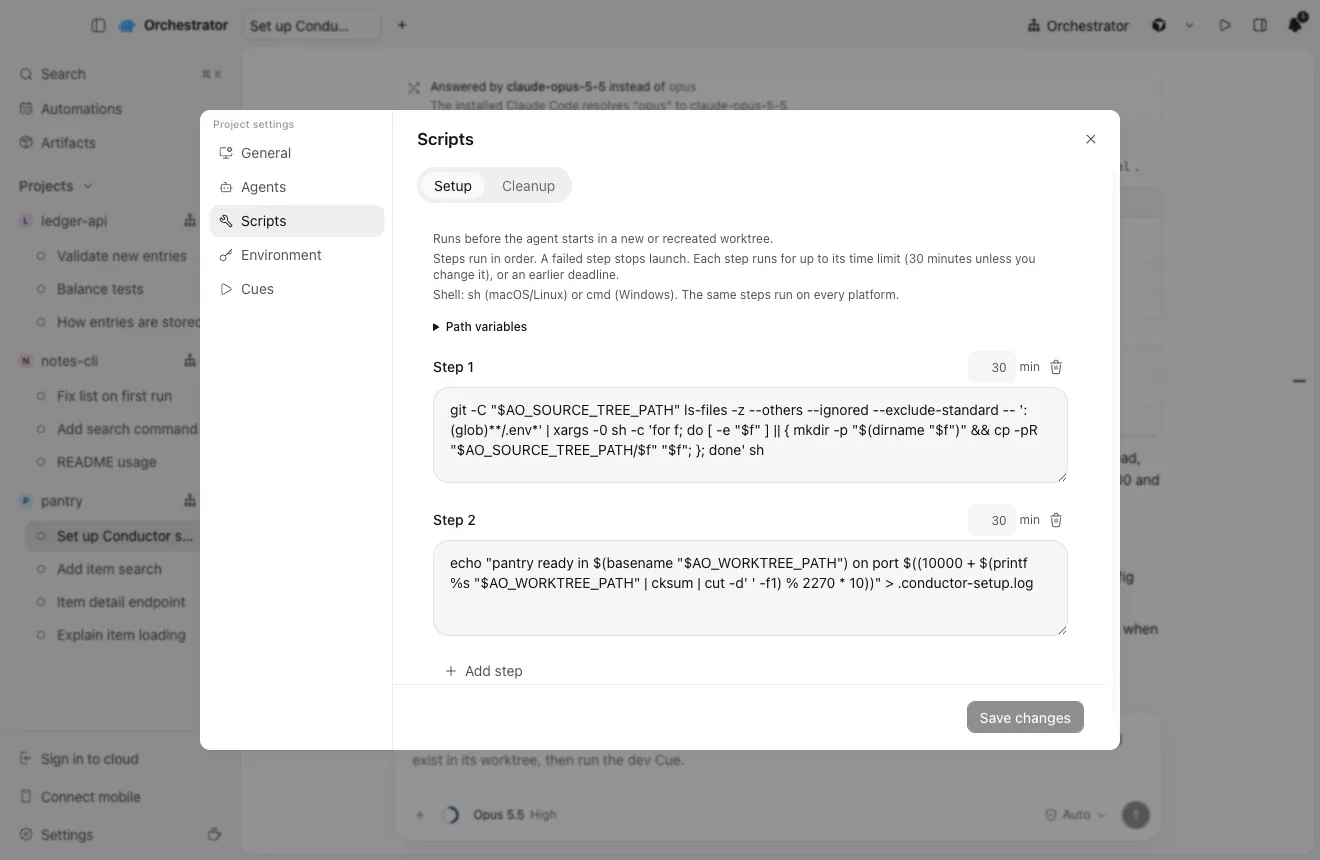
Vérifiez le résultat dans Project settings
Dans OrchestratorProject settingsScripts · Environment · Cues
“Où va chaque réglage Conductor ?
Les scripts de setup et d'archivage deviennent des étapes Setup et Cleanup, chaque action d'exécution devient un Cue de commande, les variables d'environnement vont dans l'Environment du projet et le prompt général devient les règles de l'agent.
Dans Conductor
Dans Orchestrator
Script de setup
Une étape Setupao project set-config --post-create
Script d'archivage
Une étape Cleanupao project set-config --pre-remove
Actions d'exécution
Un Cue de commande par actionao cue create --command
Variables d'environnement
Environment du projetao project set-config --env KEY=VALUE
Prompt général
Règles de l'agentao project set-config --agent-rules
Fichiers .env que Conductor copie dans les workspaces
Une étape Setup qui les copie dans chaque nouveau worktree
“Mes scripts utilisent $CONDUCTOR_PORT et $CONDUCTOR_WORKSPACE_PATH.
Orchestrator ne définit pas les variables CONDUCTOR_*, l'agent les réécrit donc. $CONDUCTOR_WORKSPACE_PATH devient $AO_WORKTREE_PATH. Pour $CONDUCTOR_PORT, il calcule un port fixe à partir du dossier du worktree, comme dans le Cue dev ci-dessous. Si deux worktrees obtiennent le même port, fixez le port à la main dans cette commande.
Dans Conductor
Dans Orchestrator
$CONDUCTOR_ROOT_PATH
$AO_SOURCE_TREE_PATH dans les étapes Setup et Cleanup
$CONDUCTOR_WORKSPACE_PATH
$AO_WORKTREE_PATH dans les étapes, $PWD dans un Cue
$CONDUCTOR_WORKSPACE_NAME
$(basename "$AO_WORKTREE_PATH")
$CONDUCTOR_PORT
Un port fixe calculé à partir du dossier du worktree
$CONDUCTOR_DEFAULT_BRANCH
La branche par défaut du projet, écrite en dur
1
Un Cue avec un port calculé à partir du dossier
04
Comment poursuivre mon travail Cloud ?
“Et le travail que j'avais dans Conductor Cloud ?
Créez un projet Cloud à partir du même dépôt GitHub, recopiez-y vos réglages Cloud et lancez une session sur chaque branche poussée.
1
Créez un projet Cloud à partir du même dépôt GitHub
Dans OrchestratorSign in to cloudClone to the cloud
Connectez-vous à Orchestrator, puis choisissez Clone to the cloud. Chaque session dispose de son propre workspace distant, comme dans Conductor Cloud.
Sign in to cloud se trouve en bas de la barre latérale.
2
Recopiez à la main vos réglages Cloud dans Project settings
Utilisez $AO_WORKTREE_PATH à la place de $CONDUCTOR_ROOT_PATH et $CONDUCTOR_WORKSPACE_PATH, et $AO_SESSION_ID à la place de $CONDUCTOR_WORKSPACE_NAME. Conductor Cloud tournait sous Amazon Linux : vérifiez les commandes comme dnf install.
3
Reprenez là où vous vous étiez arrêté
Lancez une session sur chaque branche poussée. Pour les workspaces transférés sur votre Mac, importez leurs chats comme dans la section 02. Un chat resté dans Conductor Cloud ne peut pas être poursuivi, conservez donc l'export.
Où va chaque réglage Conductor Cloud
Dans Conductor Cloud
Dans Project settings
Script d'installation du Cloud Computer, puis script de setup du dépôt
Scripts → Setup
Script d'archivage
Scripts → Cleanup
Variables d'environnement et secrets du Cloud
Environment
Actions d'exécution
Cues, un par action
Prompt général
Instructions
“Qu'est-ce qu'Orchestrator Cloud m'apporte ?
Orchestrator Cloud exécute vos agents dans des sandboxes cloud, pour que le travail continue après la fermeture de votre ordinateur. C'est un produit à part entière, pas une copie de Conductor Cloud.
Les agents continuent, ordinateur fermé
Chaque session cloud s'exécute dans sa propre sandbox sur Freestyle ou Coder, y compris votre propre déploiement Coder. Les sandboxes inactives se mettent en pause et reprennent à votre retour.
Vos agents, sans vos identifiants dans la sandbox
Claude Code, Codex, Cursor et OpenCode s'exécutent dans le cloud. Les connexions des agents sont conservées par les serveurs d'Orchestrator et les modèles sont joints via un proxy, si bien que les identifiants de longue durée ne se trouvent jamais dans la sandbox.
Un orchestrateur dans le cloud
Il lance des sessions de worker, leur envoie des messages, les arrête et ouvre leurs pull requests pendant votre absence.
De l'issue au merge
Les issues GitHub correspondantes peuvent lancer des sessions de worker. « Automatically fix CI failures » et « Automatically fix review comments » font avancer les PR, et les demandes de merge attendent « Approve and merge » ou « Reject ».
Votre configuration, aussi dans le cloud
Les mêmes scripts Setup et Cleanup s'exécutent dans les sandboxes cloud, et un projet peut couvrir plusieurs dépôts, ou aucun.
“Nous partagions des chats dans Conductor, et j'utilise l'app iOS.
Les sessions Orchestrator Cloud peuvent être partagées avec vos coéquipiers, l'app mobile Orchestrator pour iOS et Android se connecte à votre ordinateur, et Automations lance des sessions selon un planning.
Dans Conductor
Dans Orchestrator
Chats partagés et présence
Share session, pour regarder ou écrire, ou partagez tout le projet. Vos coéquipiers le trouvent sous Shared with you. Le bouton Share se trouve dans l'en-tête d'une session Cloud une fois connecté.
Reassign to
Request turn et Take over, dans un chat partagé
App iOS
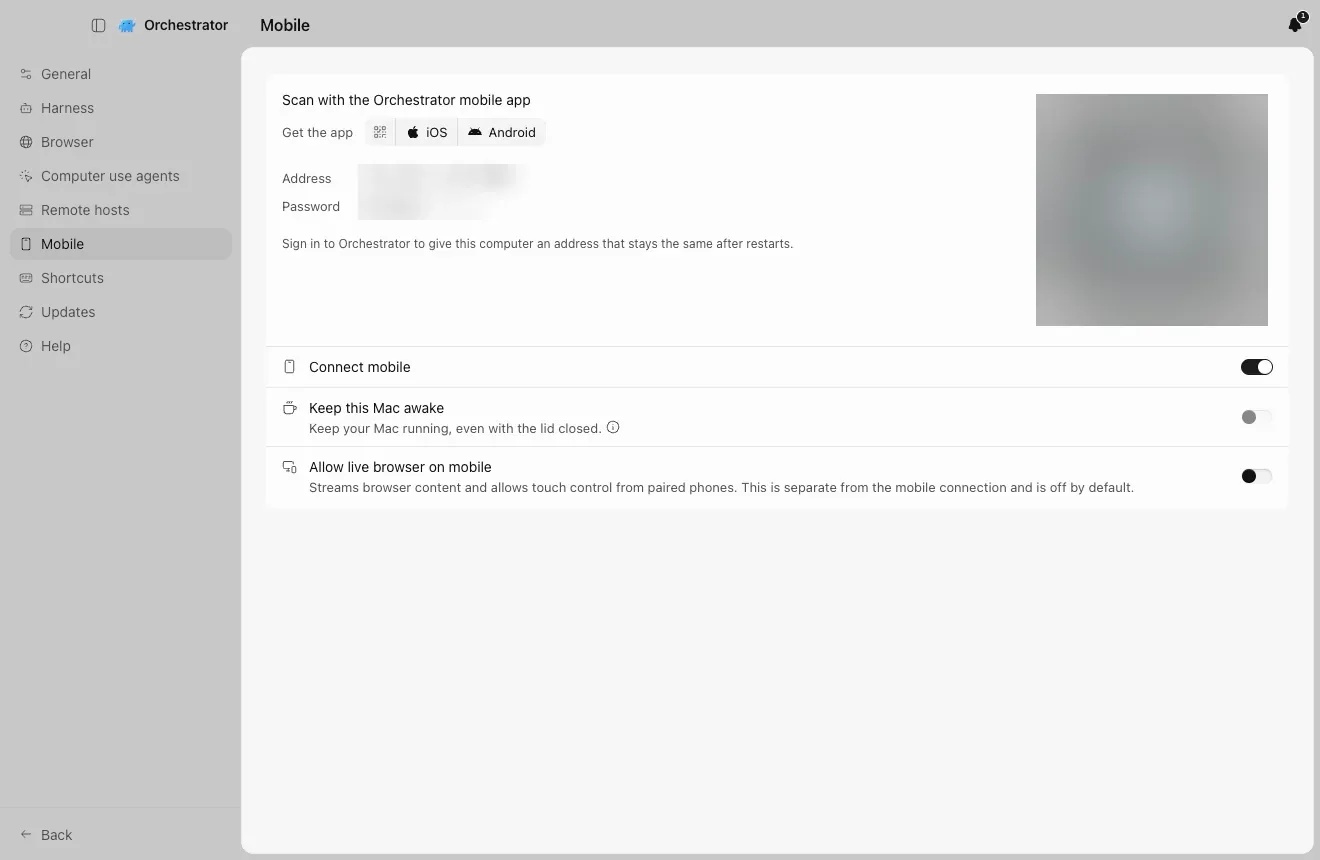
Connect mobile, avec l'app Orchestrator pour iOS ou Android
Routines
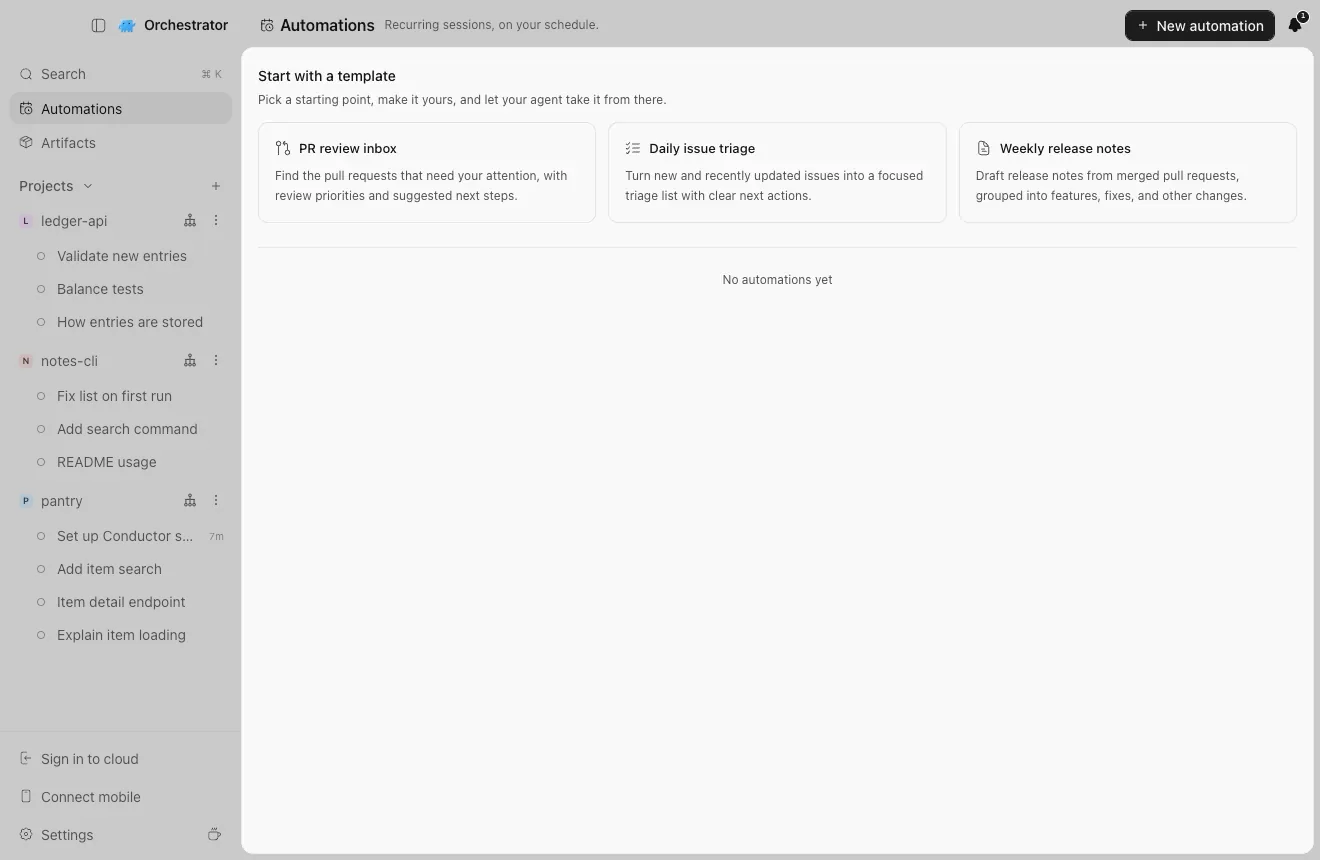
Automatisations
Le partage concerne les sessions Orchestrator Cloud et nécessite que tout le monde soit connecté à Orchestrator.
1
App iOS : Connect mobile
Cliquez sur Connect mobile dans la barre latérale et scannez le code avec l'app mobile Orchestrator pour iOS ou Android.
Le code, l'adresse et le mot de passe sont floutés sur cette capture.
2
Routines : Automations
Des sessions récurrentes selon votre planning. Partez d'un modèle ou de New automation.
Automations se trouve dans la barre latérale.
06
Réponses rapides
Conductor ferme-t-il ?
Conductor a annoncé le 4 novembre 2026 rejoindre Meta. Conductor Cloud passe en lecture seule le 13 novembre et ferme le 20 novembre 2026. L'app Mac locale continue de fonctionner pour l'instant et commencera à être arrêtée progressivement début 2027.
Quand Conductor Cloud ferme-t-il et qu'advient-il de mes données ?
Conductor Cloud passe en lecture seule le vendredi 13 novembre 2026 et ferme le vendredi 20 novembre, date à laquelle Conductor commence à supprimer les données Cloud. Poussez vos branches, transférez les workspaces à conserver et exportez vos données avant le 13 novembre.
Puis-je importer mes chats Conductor ?
Oui, sur Mac. Orchestrator importe vos chats Claude Code et Codex depuis Conductor, quelle que soit leur ancienneté, et chacun devient une session que vous pouvez poursuivre. L'import des chats est une nouveauté du build nightly. Un chat Codex est ignoré si Codex n'a plus son historique sur votre Mac.
Comment migrer mes scripts de setup et variables d'environnement Conductor ?
Envoyez à votre agent le prompt de cette page. Il lit vos réglages Conductor et présente un plan. Une fois votre accord donné, les scripts setup et archive deviennent des étapes Setup et Cleanup, les actions run deviennent des Cues et les variables d'environnement vont dans l'Environment du projet.
Orchestrator fonctionne-t-il sous Windows et Linux ?
Oui. Orchestrator fonctionne sous macOS, Windows et Linux. L'import des chats Conductor est réservé au Mac, comme Conductor lui-même ; sous Windows ou Linux, configurez les mêmes dépôts et poursuivez vos branches déjà poussées.
Orchestrator est-il gratuit et open source ?
L'app desktop est gratuite et open source (Apache-2.0), avec des agents locaux illimités. Orchestrator Cloud propose Starter à $20/mois ou Pro à $40/mois, et Enterprise est sur devis. Pour joindre votre ordinateur depuis votre téléphone hors de chez vous via le tunnel HTTPS géré, il faut Starter ou plus.
Orchestrator modifie-t-il mes fichiers Conductor ?
Non. Il lit seulement les fichiers et la base de données de Conductor. L'agent qui configure vos réglages se contente lui aussi de les lire.
Mes workspaces Conductor sont-ils déplacés ?
Non. Orchestrator crée son propre worktree et sa propre branche pour chaque session, vos workspaces Conductor restent donc où ils sont.
Qu'est-ce que l'agent ignore ?
Les réglages sans équivalent local, comme les variables propres au Cloud, le nommage des branches Git, le mode d'exécution et les choix de modèle de Conductor. Il liste chaque réglage ignoré avant que vous appliquiez.
Orchestrator est-il un wrapper de Claude ?
Non. Il exécute 38 agents de code via les CLI que vous avez déjà installées et connectées, et l'usage est facturé par votre propre compte fournisseur.
Captures d'écran d'Orchestrator réalisées le 11 novembre 2026 à partir d'une base de données Conductor de démonstration avec trois dépôts et neuf chats Claude Code et Codex. Les chemins de menu Conductor proviennent du changelog 0.93.0 de Conductor.