O Conductor Cloud fica somente leitura em 13 de novembro e apaga os dados em 20 de novembro. Este guia mostra o que salvar e como levar seus chats, scripts e configurações para o Orchestrator, com as telas que você vai ver.
O Conductor Cloud passa a ser somente leitura. Chats antigos ainda podem ser lidos e exportados.
sexta-feira, 20 de novembro
O Conductor Cloud é desligado e o Conductor começa a apagar os dados do Cloud.
Início de 2027
O app local do Conductor continua funcionando até lá e começa a ser descontinuado.
Do anúncio do Conductor de 4 de novembro de 2026 de que vai se juntar à Meta. O Cloud será desligado em 20 de novembro de 2026.
01
O que salvar antes de 13 de novembro? Antes de 13 de novembro
“O Conductor Cloud vai ser desligado. O que eu faço?
Salve no Conductor antes de sexta-feira, 13 de novembro. O Orchestrator não consegue ler o Conductor Cloud, então tudo o que ficar lá será apagado a partir de 20 de novembro.
1
Faça push de todos os branches, inclusive do trabalho inacabado
No terminal de cada workspace:
$git add -A && { git diff --cached --quiet || git commit -m "WIP: move from Conductor"; } && git push -u origin HEAD
O Git não envia arquivos ignorados, como .env. Copie esses arquivos separadamente.
2
Transfira os workspaces em que você quer continuar trabalhando
No ConductorRight-click a Cloud workspaceTransfer to local
O workspace e os chats dele vão para o seu Mac, onde o Orchestrator pode importá-los.
3
Exporte sua conta
No ConductorSettingsAccountExport data
Guarde o arquivo exportado.
4
Anote suas configurações do Cloud
Seu script de instalação do Cloud Computer, as variáveis de ambiente do Cloud, as ações de execução e as rotinas. O Conductor oculta os secrets depois que você os salva, então pegue cada um onde você o guarda.
“Uso o Conductor principalmente no Mac. Preciso correr?
Não. O app local do Conductor continua funcionando até o início de 2027, e os arquivos dele ficam no seu Mac. Migre quando estiver pronto.
02
Posso manter meus chats do Conductor? Novo no Nightly
Novo no NightlyA importação de chats é nova na build Nightly e ainda não está na versão estável. Baixe a Nightly na página de download; ela se atualiza toda noite. Baixe a build Nightly
“Como trago meus repositórios e chats?
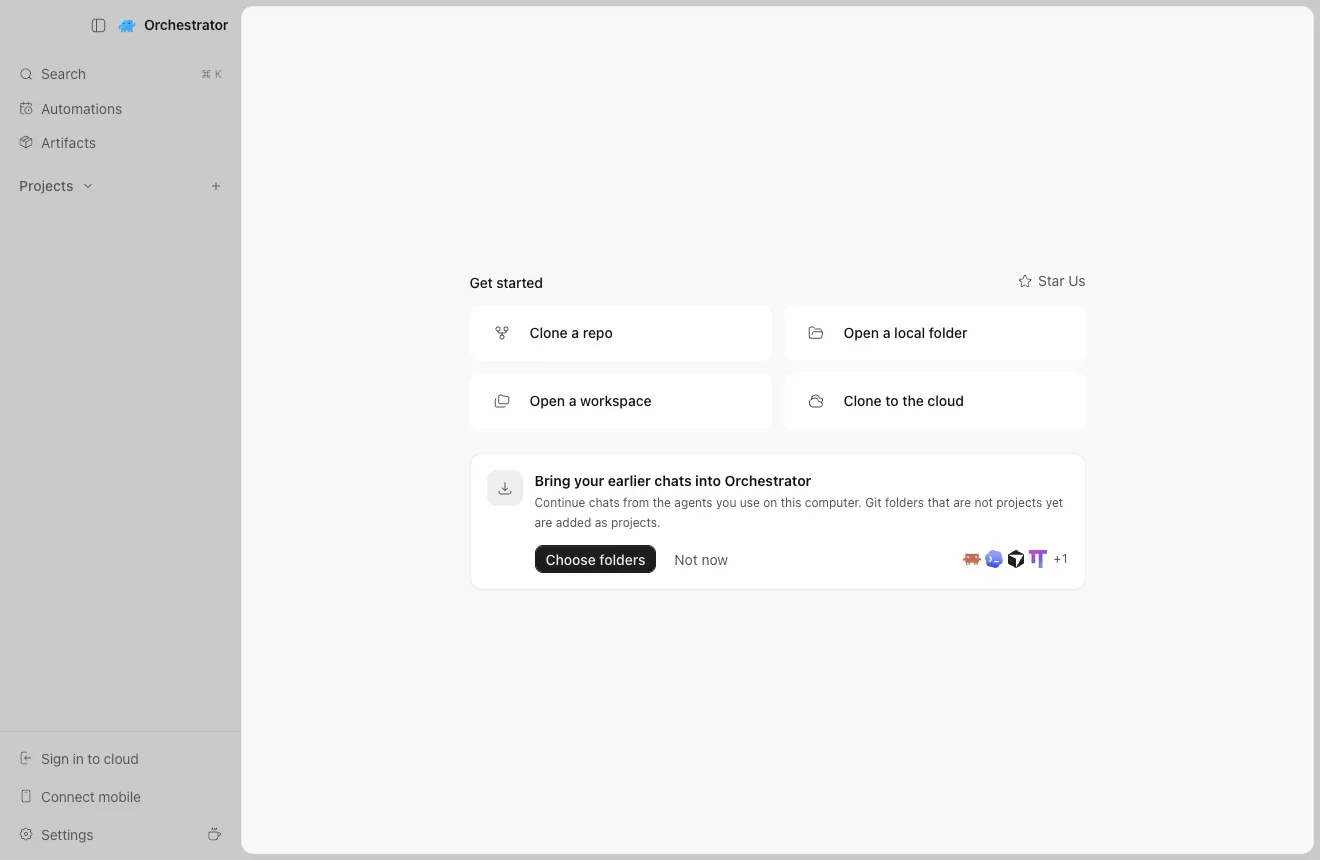
Abra o Orchestrator. Na primeira abertura, a Home oferece trazer seus chats anteriores, e cada pasta que você escolher vira um projeto com os chats do Conductor, do Claude Code e do Codex.
1
Clique em Choose folders
Primeira abertura: a Home oferece seus chats anteriores.
2
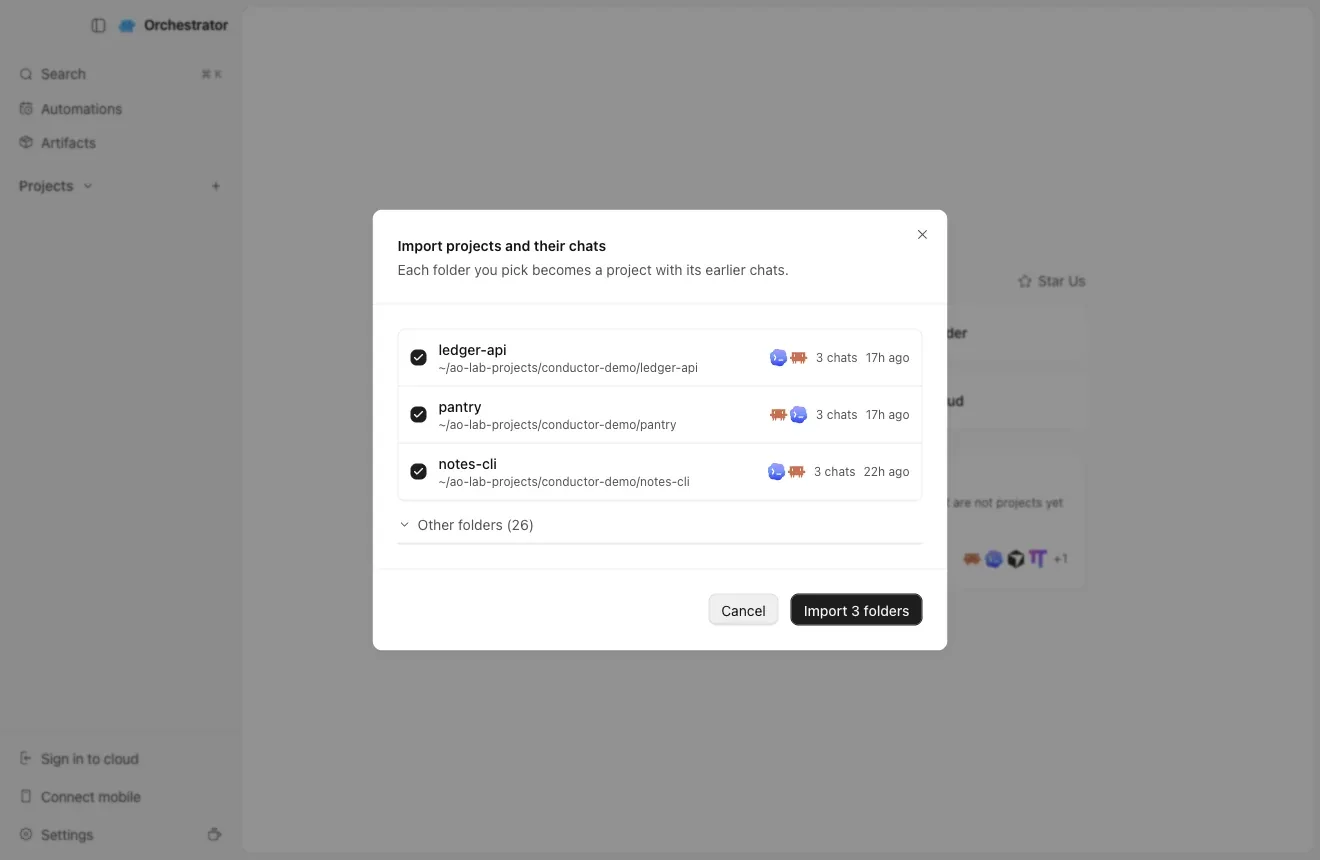
Marque os repositórios que você usa no Conductor e clique em Import
Escolha a pasta do próprio repositório, não uma pasta dentro de ~/conductor/workspaces.
3
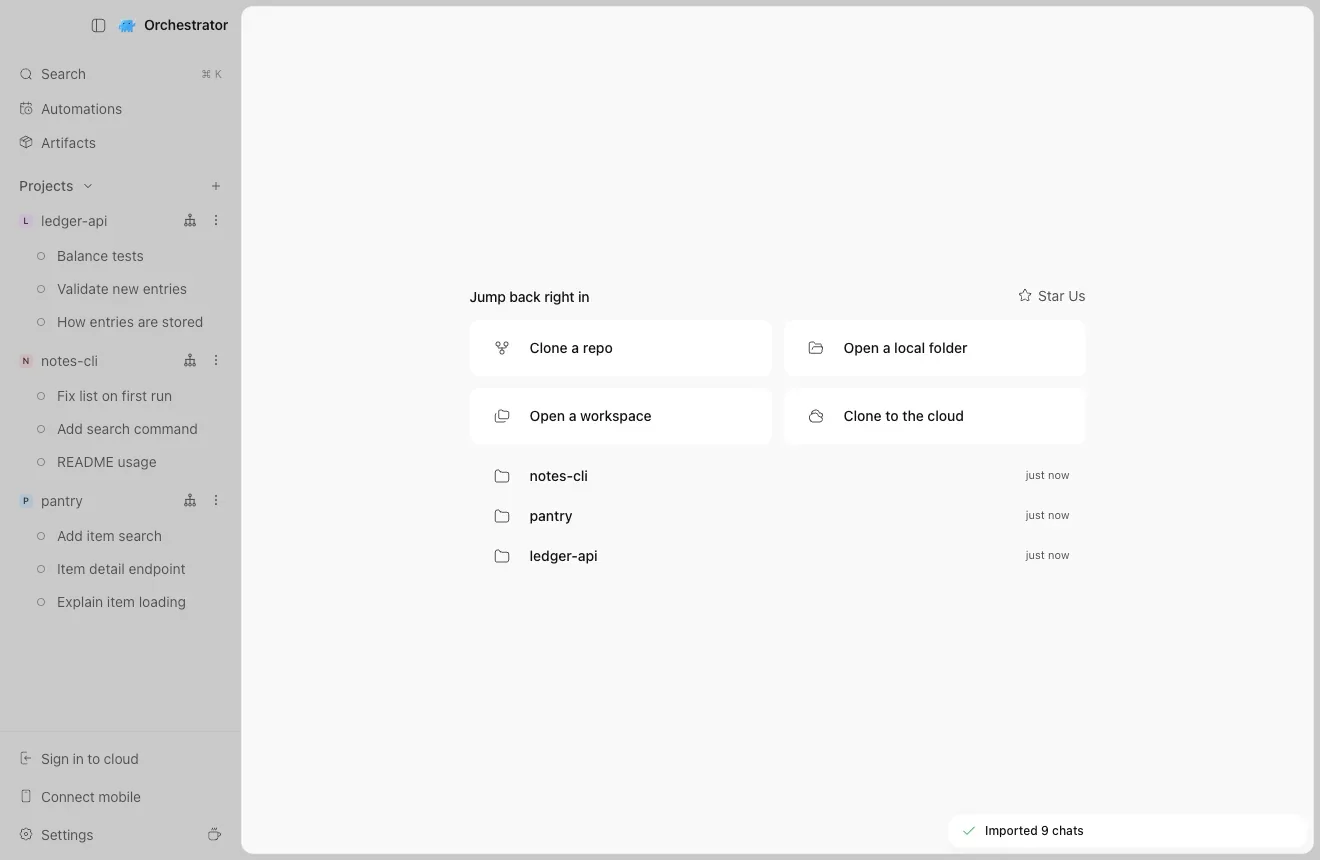
Seus projetos e chats estão prontos
Os chats mantêm os títulos do Conductor.
Três repositórios, nove chats.
4
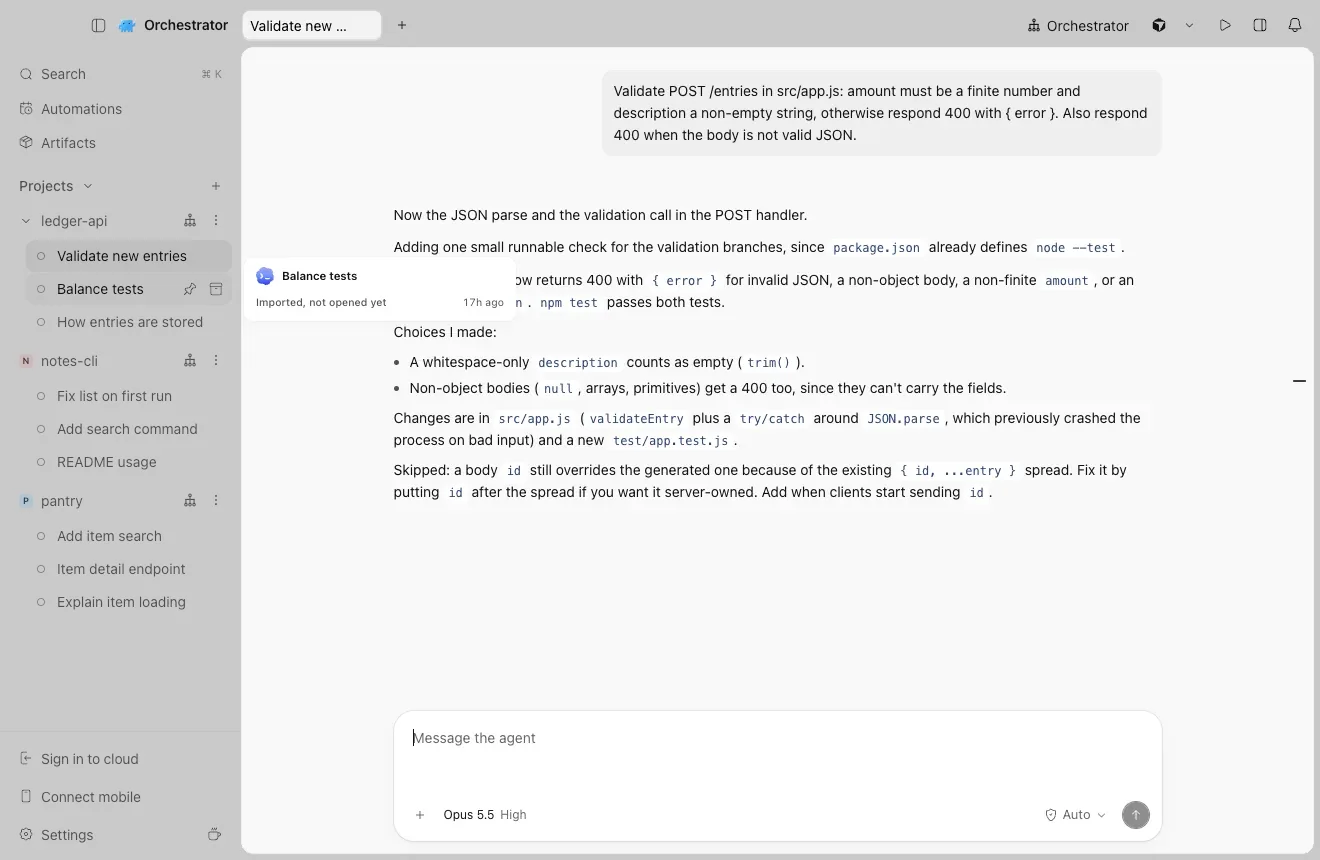
Abra um chat e continue
O histórico completo está lá. Digite para continuar: o Claude Code e o Codex retomam a mesma conversa.
Um chat importado do Claude Code de um workspace do Conductor.
Antes de arquivar um workspace no Conductor, importe os chats dele e abra cada um uma vez. A primeira abertura copia as alterações não commitadas do workspace para a sessão.
“Já uso o Orchestrator. Onde fica a importação?
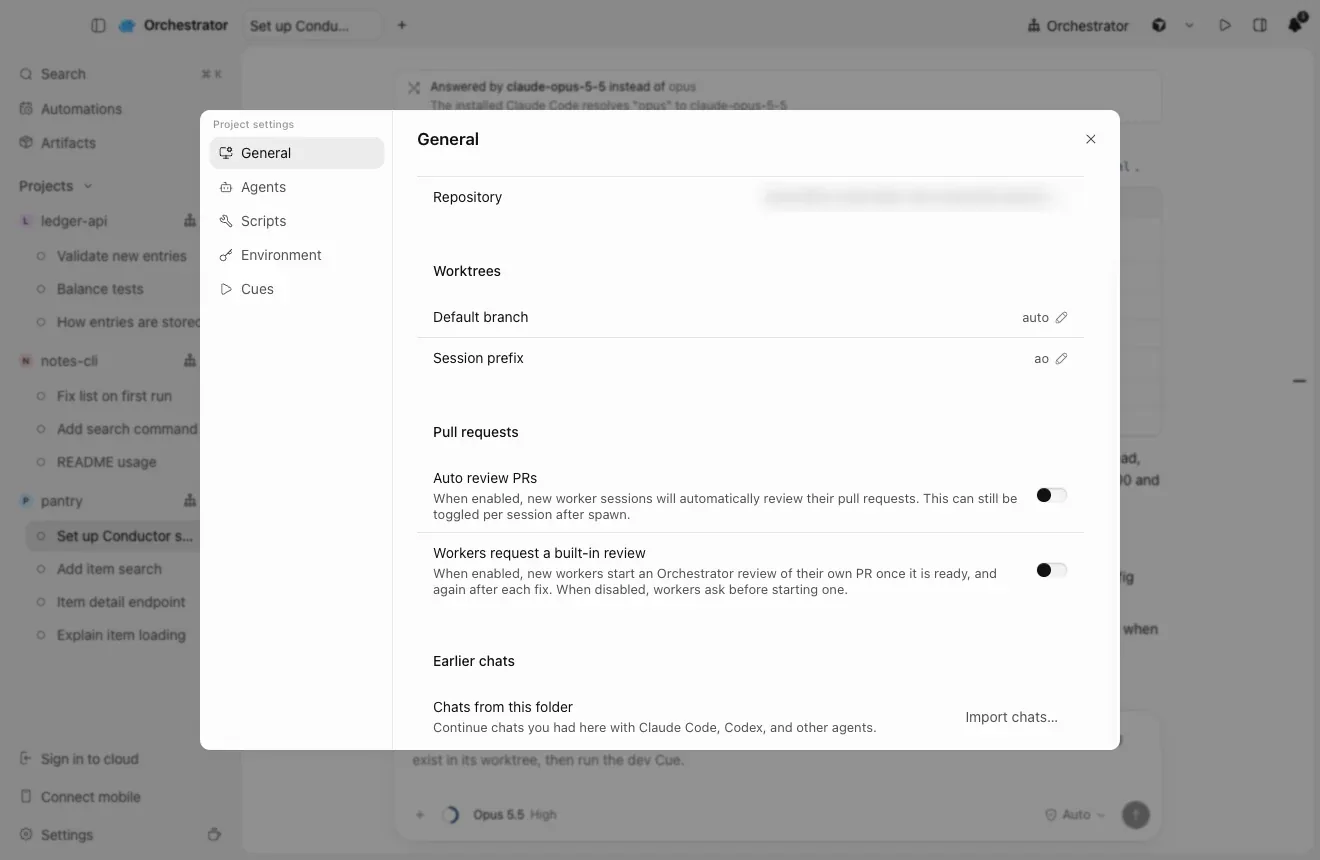
Abra Project settings → General do projeto e, em Earlier chats, escolha Import chats…. Para adicionar um repositório sem chats, escolha Open a local folder na Home.
1
Importe chats para um projeto que você já tem
No OrchestratorProject settingsGeneralEarlier chatsImport chats…
“Quais chats vêm junto?
Seus chats do Claude Code e do Codex no Conductor, de qualquer época.
Chats de workspaces arquivados e de pastas de workspace que você apagou também entram.
Um chat do Claude que não tem histórico no Claude Code do seu Mac, como um transferido do Cloud, é reconstruído a partir do histórico do próprio Conductor.
Não entram: chats que você apagou no Conductor e chats do Codex cujo histórico o Codex não tem mais no seu Mac.
03
Para onde vão meus scripts, variáveis de ambiente e configurações?
“E meu script de setup, os botões de execução e as variáveis de ambiente?
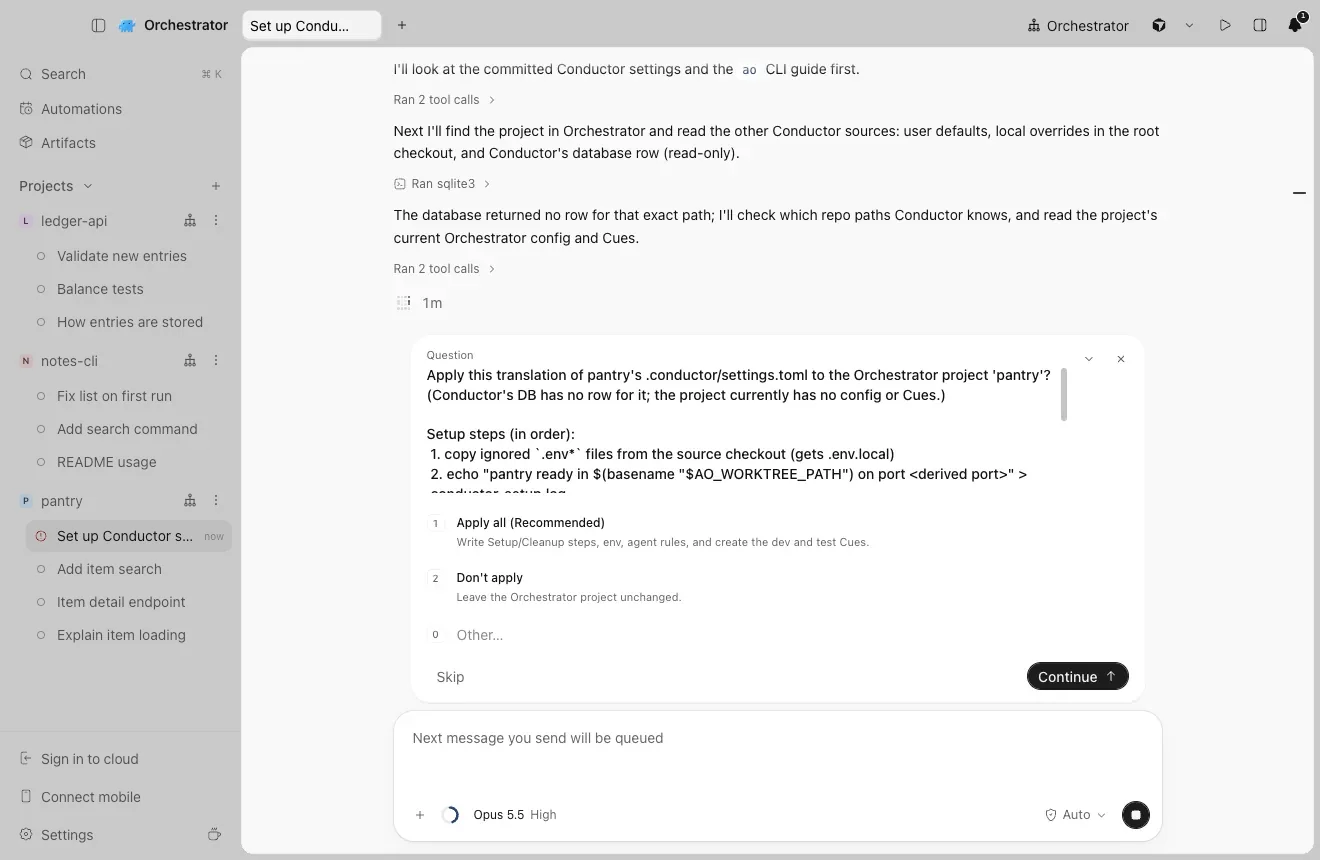
Peça ao seu agente. Inicie um novo chat no projeto e envie o prompt abaixo. Ele lê suas configurações do Conductor, mostra o plano e não muda nada até você escolher Apply.
Novo no NightlyCom a build Nightly, basta uma linha:
>Set up this project's Conductor settings in Orchestrator.
Com a versão estável, cole Move my Conductor setup. Ele detalha os mesmos passos. Set up Orchestrator instala o app desktop para você.
>I'm moving this repository from Conductor to Orchestrator. Set up its Conductor settings in this Orchestrator project. Only read Conductor's files; never change them.
Mostrar prompt completo · cole no Claude Code, Codex ou qualquer agente de código
I'm moving this repository from Conductor to Orchestrator. Set up its Conductor settings in this Orchestrator project. Only read Conductor's files; never change them.

1. Run `ao project get $AO_PROJECT_ID --json` and `ao cue list --project $AO_PROJECT_ID --json`. Keep everything the project already has.

2. Read these, each later file overriding the earlier ones key by key: ~/.conductor/settings.toml (ignore models), conductor.json in the repository (only if .conductor/settings.toml is missing), .conductor/settings.toml, .conductor/settings.local.toml.

3. Map each setting:
   - scripts.setup -> a Setup step (--post-create)
   - scripts.archive -> a Cleanup step (--pre-remove)
   - each scripts.run action -> a command Cue: ao cue create --project $AO_PROJECT_ID --name <name> --command '<command and its args>' (when cwd is set, work out any port first, then add "cd -- <options.cwd> &&"; skip hidden actions)
   - environment_variables -> --env KEY=VALUE
   - prompts.general -> --agent-rules
   - the ignored files Conductor copies into each workspace (.worktreeinclude, else file_include_globs, else .env*) -> a first Setup step that copies them from "$AO_SOURCE_TREE_PATH" into the new worktree
   - anything else (cloud variables, git branch naming, run mode, other prompts) -> skip it and tell me

4. Orchestrator doesn't set CONDUCTOR_* variables. In Setup and Cleanup steps, replace $CONDUCTOR_ROOT_PATH with $AO_SOURCE_TREE_PATH, $CONDUCTOR_WORKSPACE_PATH with $AO_WORKTREE_PATH and $CONDUCTOR_WORKSPACE_NAME with $(basename "$AO_WORKTREE_PATH"). In a Cue, start the command with WT_ROOT=$PWD (the worktree root) before any cd, and use $WT_ROOT for the workspace path; if the action or the project environment already uses WT_ROOT or WT_PORT, pick other names. Replace $CONDUCTOR_DEFAULT_BRANCH with the branch name written out (the project's default branch; ask me if a command means another one). Replace $CONDUCTOR_PORT with a port worked out from the worktree root: in a Cue, also set WT_PORT=$((10000 + $(printf %s "$WT_ROOT" | cksum | cut -d' ' -f1) % 2270 * 10)) before any cd, and use $WT_PORT where the command used $CONDUCTOR_PORT; in a step, use the same expression with "$AO_WORKTREE_PATH". Both then give the same port for a worktree.

5. Show me the plan first: the Setup and Cleanup steps, Cues, variable names (not their values), agent rules and what you skip. Wait for my OK.

6. --post-create, --pre-remove and --env replace the whole list and --agent-rules the whole text, so pass the existing values together with the new ones in one `ao project set-config $AO_PROJECT_ID` call. Then create the Cues, and tell me to check Project settings -> Scripts, Environment and Cues.
1
O agente mostra o plano primeiro
Ele lê .conductor/settings.toml, settings.local.toml, conductor.json, ~/.conductor/settings.toml e os scripts salvos no app do Conductor. Nada muda até você escolher Apply.
Etapas de Setup e Cleanup, Cues, variáveis e regras do agente, além do que ele pula.
2
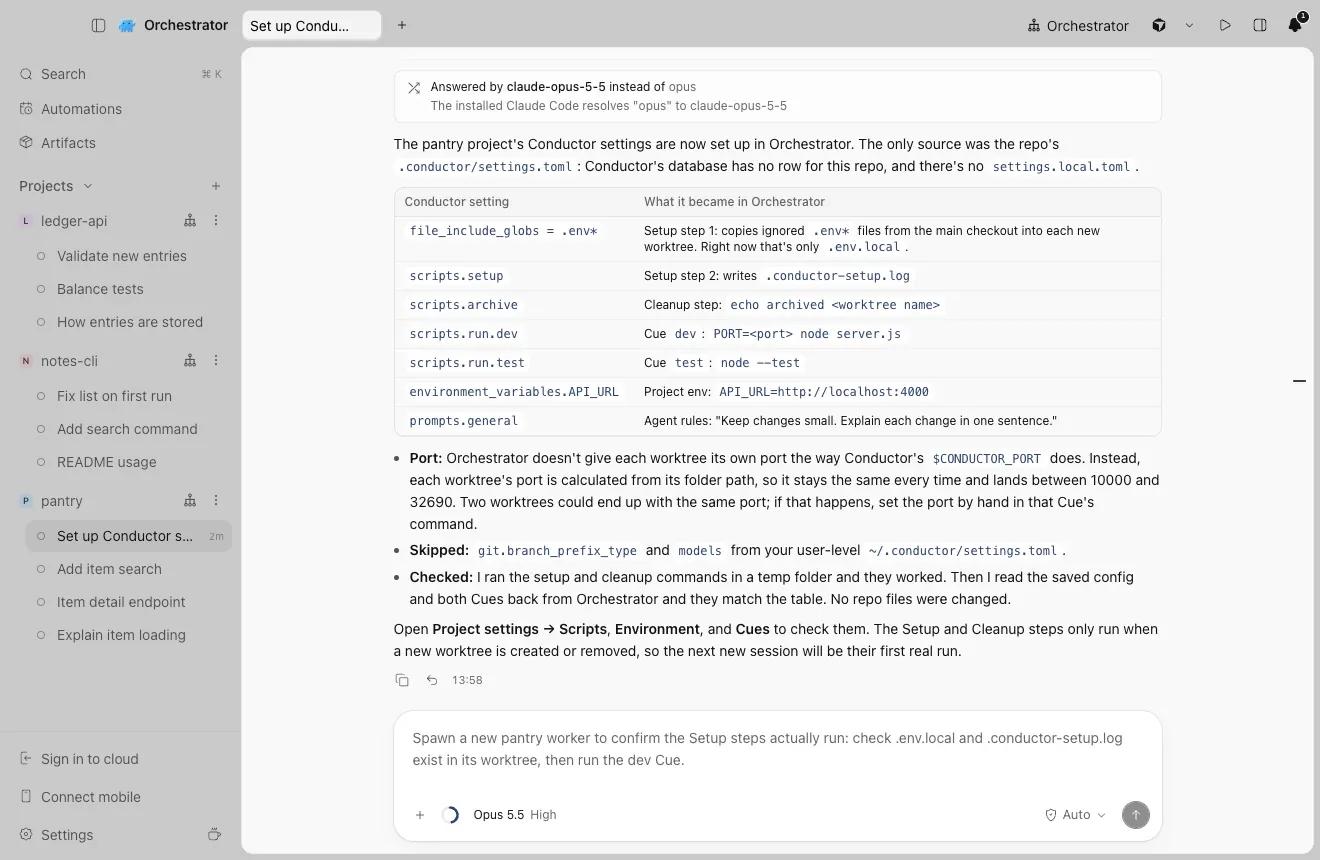
Ele aplica o plano e faz um resumo
Cada configuração do Conductor e no que ela se transformou.
3
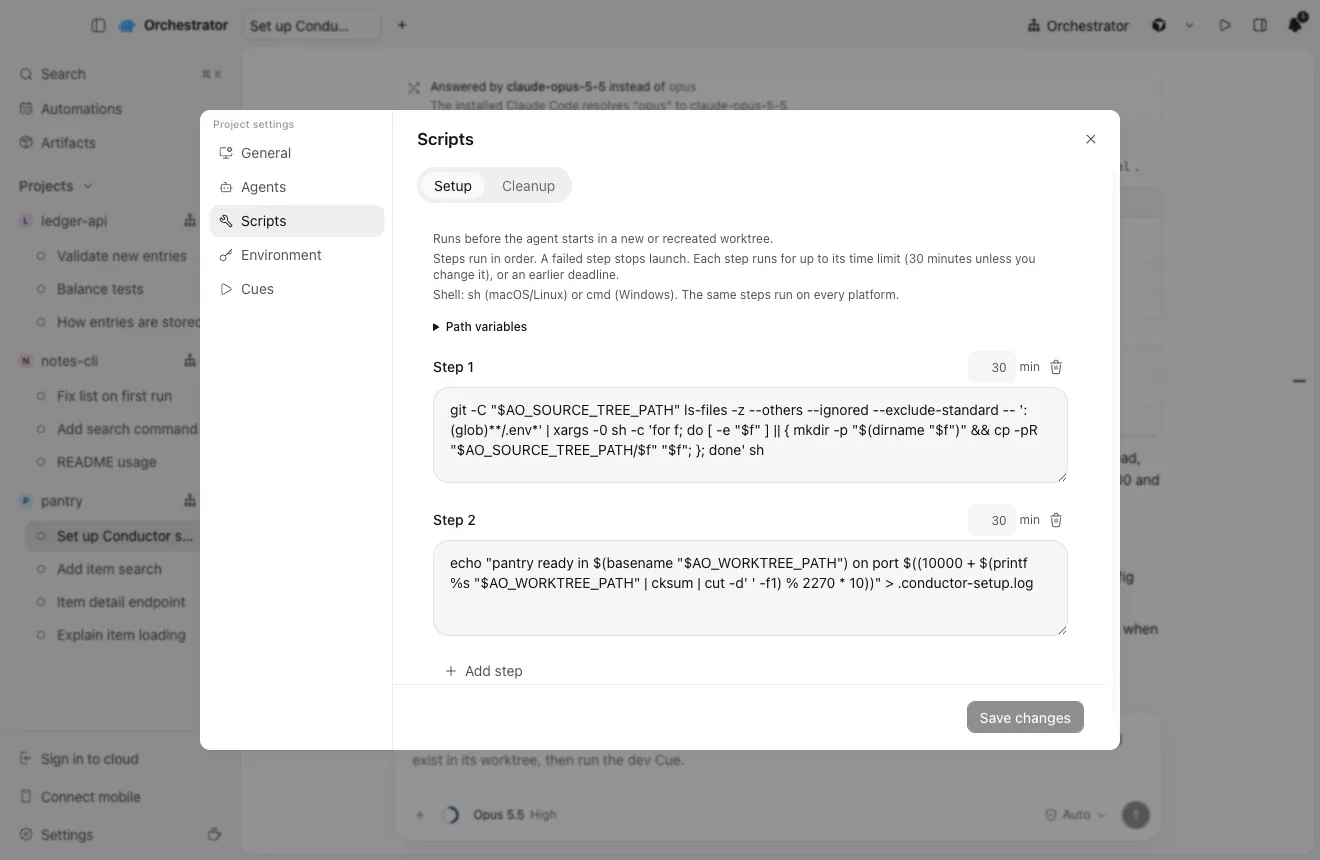
Confira o resultado em Project settings
No OrchestratorProject settingsScripts · Environment · Cues
“Para onde vai cada configuração do Conductor?
Os scripts de setup e de arquivamento viram etapas de Setup e Cleanup, cada ação de execução vira um Cue de comando, as variáveis de ambiente vão para o Environment do projeto e o prompt geral vira regras do agente.
No Conductor
No Orchestrator
Script de setup
Uma etapa de Setupao project set-config --post-create
Script de arquivamento
Uma etapa de Cleanupao project set-config --pre-remove
Ações de execução
Um Cue de comando para cadaao cue create --command
Variáveis de ambiente
Environment do projetoao project set-config --env KEY=VALUE
Prompt geral
Regras do agenteao project set-config --agent-rules
Arquivos .env que o Conductor copia para os workspaces
Uma etapa de Setup que os copia para cada novo worktree
“Meus scripts usam $CONDUCTOR_PORT e $CONDUCTOR_WORKSPACE_PATH.
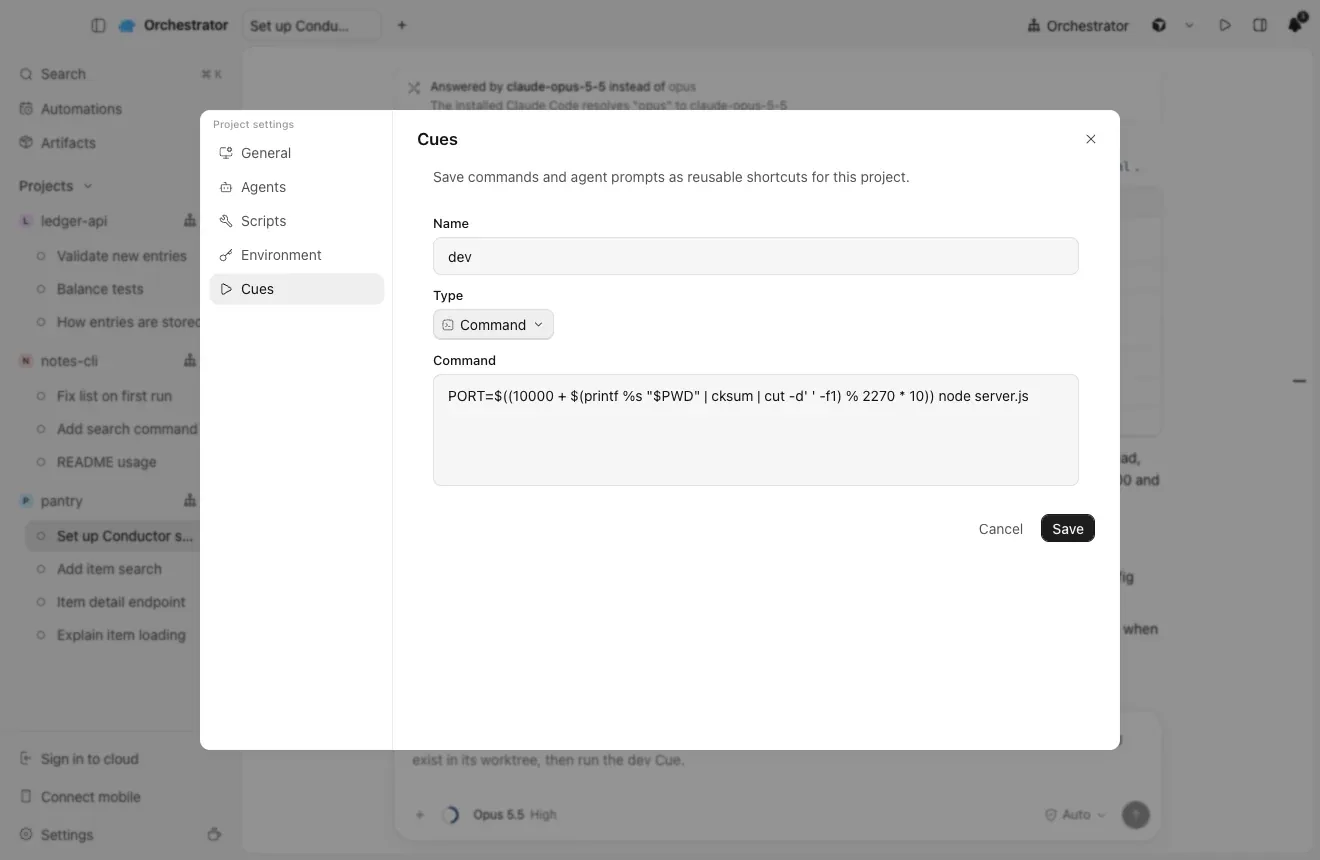
O Orchestrator não define as variáveis CONDUCTOR_*, então o agente as reescreve. $CONDUCTOR_WORKSPACE_PATH vira $AO_WORKTREE_PATH. Para $CONDUCTOR_PORT, ele calcula uma porta fixa a partir da pasta do worktree, como no Cue dev abaixo. Se dois worktrees ficarem com a mesma porta, defina a porta manualmente nesse comando.
No Conductor
No Orchestrator
$CONDUCTOR_ROOT_PATH
$AO_SOURCE_TREE_PATH nas etapas de Setup e Cleanup
$CONDUCTOR_WORKSPACE_PATH
$AO_WORKTREE_PATH nas etapas, $PWD em um Cue
$CONDUCTOR_WORKSPACE_NAME
$(basename "$AO_WORKTREE_PATH")
$CONDUCTOR_PORT
Uma porta fixa calculada a partir da pasta do worktree
$CONDUCTOR_DEFAULT_BRANCH
O branch padrão do projeto, escrito por extenso
1
Um Cue com uma porta calculada a partir da pasta
04
Como manter meu trabalho do Cloud rodando?
“E o trabalho que eu tinha no Conductor Cloud?
Crie um projeto Cloud a partir do mesmo repositório do GitHub, copie suas configurações do Cloud para ele e inicie uma sessão em cada branch que você enviou com push.
1
Crie um projeto Cloud a partir do mesmo repositório do GitHub
No OrchestratorSign in to cloudClone to the cloud
Entre no Orchestrator e escolha Clone to the cloud. Cada sessão ganha seu próprio workspace remoto, como no Conductor Cloud.
Sign in to cloud fica na parte de baixo da barra lateral.
2
Copie suas configurações do Cloud para Project settings manualmente
Use $AO_WORKTREE_PATH no lugar de $CONDUCTOR_ROOT_PATH e $CONDUCTOR_WORKSPACE_PATH, e $AO_SESSION_ID no lugar de $CONDUCTOR_WORKSPACE_NAME. O Conductor Cloud rodava em Amazon Linux, então confira comandos como dnf install.
3
Continue de onde parou
Inicie uma sessão em cada branch que você enviou com push. Para workspaces que você transferiu para o Mac, importe os chats como na seção 02. Um chat que ainda está no Conductor Cloud não pode ser continuado, então guarde a exportação.
Para onde vai cada configuração do Conductor Cloud
No Conductor Cloud
Em Project settings
Script de instalação do Cloud Computer e, depois, o script de setup do repositório
Scripts → Setup
Script de arquivamento
Scripts → Cleanup
Variáveis de ambiente e secrets do Cloud
Environment
Ações de execução
Cues, um para cada
Prompt geral
Instructions
“O que o Orchestrator Cloud me oferece?
O Orchestrator Cloud roda seus agentes em sandboxes na nuvem, então o trabalho continua depois que você fecha o notebook. É um produto próprio, não uma cópia do Conductor Cloud.
Agentes continuam rodando com o notebook fechado
Cada sessão na nuvem roda no próprio sandbox, no Freestyle ou no Coder, incluindo sua própria instalação do Coder. Sandboxes ociosos pausam e retomam quando você volta.
Seus agentes, sem seus logins no sandbox
Claude Code, Codex, Cursor e OpenCode rodam na nuvem. Os logins dos agentes ficam nos servidores do Orchestrator e os modelos são acessados por um proxy, então logins de longa duração nunca ficam no sandbox.
Um orquestrador na nuvem
Ele inicia, envia mensagens e encerra sessões de worker e abre os pull requests delas enquanto você está fora.
Da issue ao merge
Issues do GitHub correspondentes podem iniciar sessões de worker. “Automatically fix CI failures” e “Automatically fix review comments” mantêm os PRs andando, e os pedidos de merge aguardam “Approve and merge” ou “Reject”.
Seu setup, na nuvem também
Os mesmos scripts de Setup e Cleanup rodam nos sandboxes na nuvem, e um projeto pode abranger vários repositórios, ou nenhum.
“Compartilhávamos chats no Conductor, e eu uso o app para iOS.
Sessões do Orchestrator Cloud podem ser compartilhadas com colegas, o app mobile do Orchestrator para iOS e Android se conecta ao seu computador, e as Automations rodam sessões conforme uma programação.
No Conductor
No Orchestrator
Chats compartilhados e presença
Share session, para assistir ou escrever, ou compartilhe o projeto inteiro. Os colegas encontram em Shared with you. O botão Share fica no cabeçalho de uma sessão Cloud depois que você entra na conta.
Reassign to
Request turn e Take over, dentro de um chat compartilhado
App para iOS
Connect mobile, com o app do Orchestrator para iOS ou Android
Rotinas
Automações
O compartilhamento é para sessões do Orchestrator Cloud e exige que todos tenham entrado no Orchestrator.
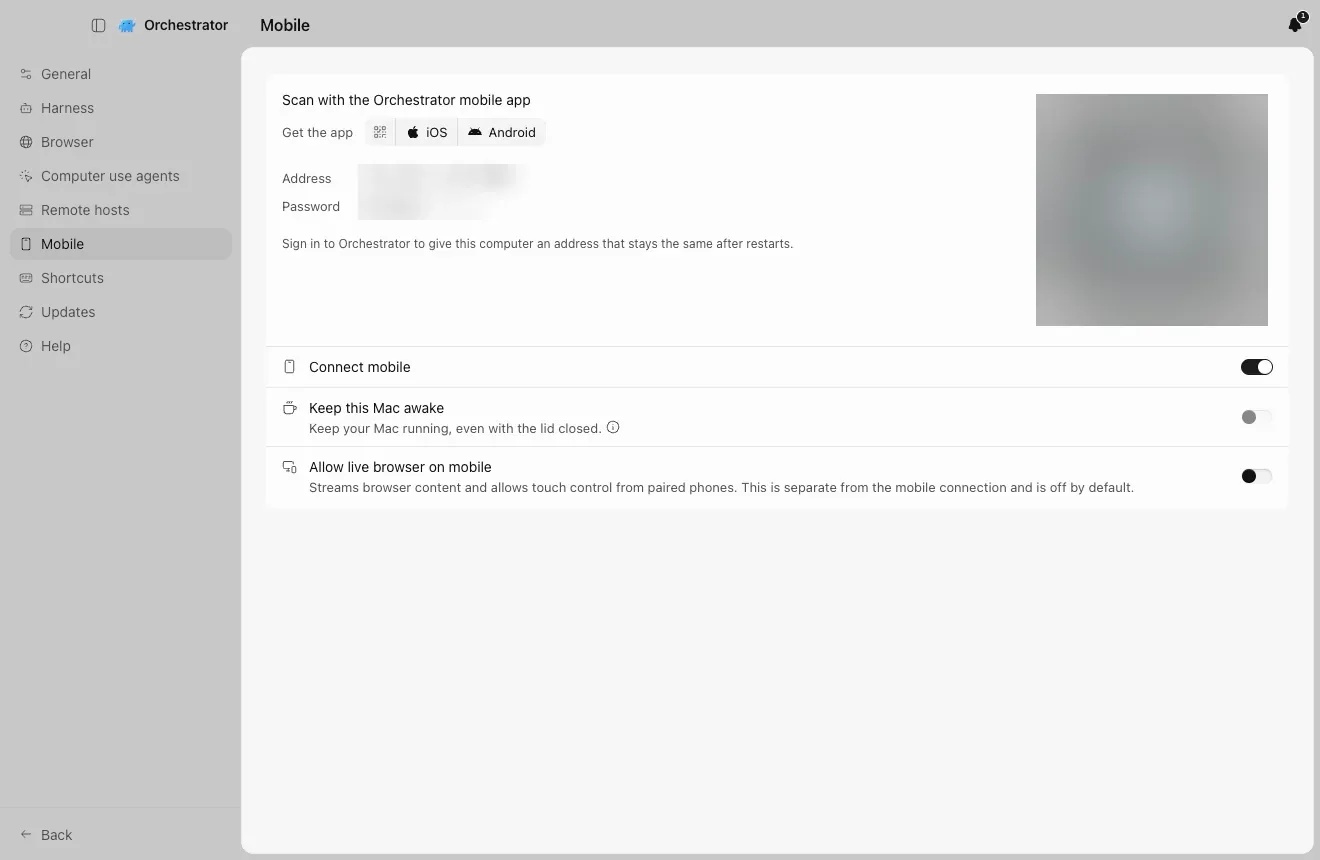
1
App para iOS: Connect mobile
Clique em Connect mobile na barra lateral e escaneie o código com o app mobile do Orchestrator para iOS ou Android.
O código, o endereço e a senha estão desfocados nesta captura de tela.
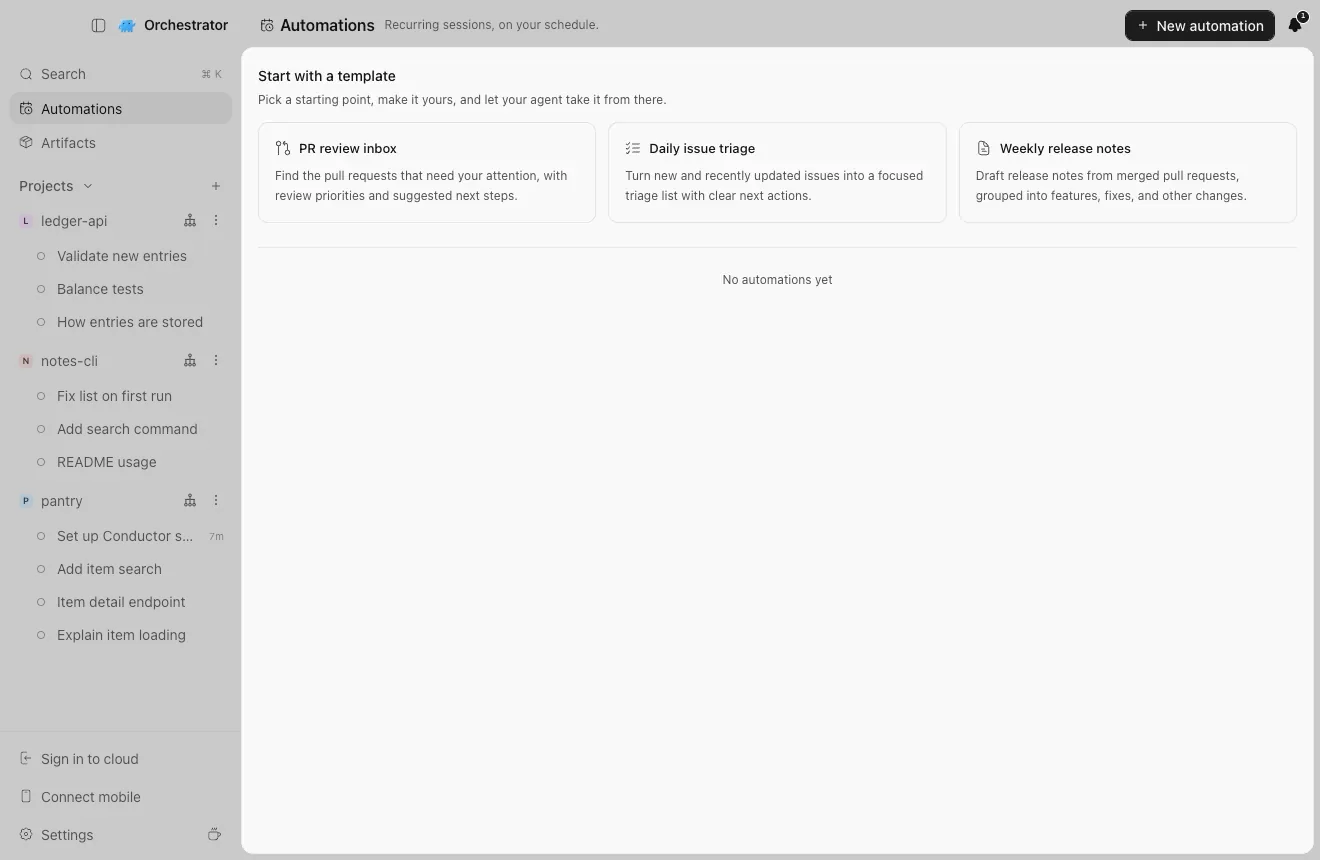
2
Rotinas: Automations
Sessões recorrentes no horário que você definir. Comece com um modelo ou com New automation.
Automations fica na barra lateral.
06
Respostas rápidas
O Conductor vai ser encerrado?
O Conductor anunciou em 4 de novembro de 2026 que vai se juntar à Meta. O Conductor Cloud passa a ser somente leitura em 13 de novembro e é desligado em 20 de novembro de 2026. O app local para Mac continua funcionando por enquanto e começa a ser descontinuado no início de 2027.
Quando o Conductor Cloud será encerrado e o que acontece com meus dados?
O Conductor Cloud fica somente leitura na sexta-feira, 13 de novembro de 2026, e é encerrado na sexta-feira, 20 de novembro, quando o Conductor começa a apagar os dados do Cloud. Faça push das suas branches, transfira os workspaces que quer manter e exporte seus dados antes de 13 de novembro.
Posso importar meus chats do Conductor?
Sim, no Mac. O Orchestrator importa seus chats do Claude Code e do Codex do Conductor, por mais antigos que sejam, e cada um vira uma sessão que você pode continuar. A importação de chats é nova na build Nightly. Um chat do Codex fica de fora se o Codex não tiver mais o histórico dele no seu Mac.
Como migrar meus scripts de setup e variáveis de ambiente do Conductor?
Envie ao seu agente o prompt desta página. Ele lê suas configurações do Conductor e mostra um plano. Depois que você concordar, os scripts de setup e de arquivamento viram etapas de Setup e Cleanup, as ações de execução viram Cues e as variáveis de ambiente vão para o Environment do projeto.
O Orchestrator funciona no Windows e no Linux?
Sim. O Orchestrator funciona no macOS, Windows e Linux. A importação de chats do Conductor é para Mac, como o próprio Conductor; no Windows ou Linux, configure os mesmos repositórios e continue suas branches enviadas.
O Orchestrator é gratuito e open source?
O app desktop é gratuito e open source (Apache-2.0), com agentes locais ilimitados. O Orchestrator Cloud tem o Starter por $20/mês ou o Pro por $40/mês, e o Enterprise tem preço sob consulta. Acessar seu computador pelo celular fora de casa pelo túnel HTTPS gerenciado exige o Starter ou superior.
O Orchestrator altera meus arquivos do Conductor?
Não. Ele só lê os arquivos e o banco de dados do Conductor. O agente que migra suas configurações também só faz leitura.
Meus workspaces do Conductor são movidos?
Não. O Orchestrator cria um worktree e um branch próprios para cada sessão, então seus workspaces do Conductor ficam onde estão.
O que o agente pula?
Configurações sem equivalente local, como variáveis exclusivas do Cloud, nomes de branches do Git, modo de execução e as escolhas de modelo do Conductor. Ele lista cada uma que vai pular antes de você aplicar.
O Orchestrator é um wrapper do Claude?
Não. Ele roda 38 agentes de código pelas CLIs que você já tem instaladas e com login feito, e o uso é cobrado pela sua própria conta no provedor.
Capturas de tela do Orchestrator feitas em 11 de novembro de 2026 a partir de um banco de dados de demonstração do Conductor com três repositórios e nove chats do Claude Code e do Codex. Os caminhos de menu do Conductor vêm do changelog da versão 0.93.0 do Conductor.