Changelog

Novidades

Novos fluxos de trabalho, melhorias relevantes e correções que você vai notar. Atualizado semanalmente. Para notas técnicas de release e downloads, use o arquivo de releases.

v0.15.1: traga seus chats, compartilhe com sua equipe e um app mobile nativo

O Orchestrator v0.15.1 importa seus chats anteriores do Claude Code e do Codex, compartilha sessões e projetos do Cloud com pessoas e equipes, reúne todos os artefatos em uma lista com Publicar em um clique e lança um app mobile nativo com o Orchestrator Cloud. A build de preview traz bifurcação de sessões e reversão de arquivos.

A versão stable v0.15.1 chegou. Ela vem logo depois da v0.15.0, de 13 de novembro, com uma correção, então esta entrada cobre as duas. Agora você pode trazer para o Orchestrator os chats que já tinha no Claude Code ou no Codex, compartilhar sessões e projetos do Cloud com sua equipe e encontrar todos os artefatos em uma única lista com Publicar em um clique. O Orchestrator para iOS e Android foi refeito com controles nativos e roda sessões do Orchestrator Cloud a partir do seu celular. Na build de preview, você pode bifurcar uma sessão em qualquer turno e reverter os arquivos junto com o chat.

Traga seus chats anteriores para o Orchestrator

Os chats que você já tinha com o Claude Code ou o Codex neste computador agora podem vir para o Orchestrator, para você continuar de onde parou em vez de começar do zero. Comece por Bring your earlier chats into Orchestrator na tela inicial, Import chats… nas configurações do projeto, a sugestão em um quadro de projeto vazio ou Configurações › Harness para um único chat. No Mac, a importação também encontra chats do Claude Code e do Codex guardados por outro app desktop de programação, incluindo workspaces arquivados, e seu agente pode trazer as configurações de projeto desse app quando você pedir. Listas longas de importação rolam, e os erros de importação aparecem ao lado de Importar. #6364 #8059 #8185

Um projeto vazio encontra quatro chats anteriores na pasta. Revise-os, deixe um de fora, importe os outros três e depois abra um chat importado do Claude Code e continue: o agente ainda tem a conversa anterior.

Compartilhe sessões e projetos do Cloud com sua equipe

Sessões e projetos do Orchestrator Cloud agora podem ser compartilhados com pessoas e equipes, não só por link. Compartilhar abre uma única janela: adicione pessoas pelo nome ou e-mail, ou uma equipe inteira, escolha o acesso delas e veja quem tem acesso e por quê, do dono até equipes e e-mails convidados. General access diz em uma frase quem um link deixa entrar. Os links começam em Can watch, Can write pede confirmação antes, e Link settings define por quanto tempo os novos links valem e revoga os antigos. Configurações › Equipes lista suas equipes, onde você pode renomeá-las, gerenciar membros e ver o que está compartilhado com elas. #7511 #7888

Em uma sessão do Cloud, Compartilhar é um único botão, e as configurações de projeto do Cloud têm uma página Sharing para o projeto inteiro. Os arquivos na sessão de outro membro são somente leitura: você pode abri-los e lê-los, mas não editar, excluir, baixar nem copiar. No orquestrador de um projeto compartilhado, os pull requests e merge requests ficam em um controle no cabeçalho ao lado de Compartilhar, em vez de flutuar sobre a conversa. #8124 #7665 #7810

Compartilhar uma sessão do Cloud com uma equipe: adicione a equipe com acesso Pode assistir, ative o acesso por link e copie o link.

Uma só lista de Artifacts, e Publicar em um clique

A página Artifacts agora é uma única lista, dos mais novos para os mais antigos, e cada linha mostra o projeto e a sessão. Filtre por Todas, On this machine ou Nuvem, por projeto, tipo ou compartilhamento, mude para a visualização em lista ou escolha Selecionar para excluir vários artefatos de uma vez. Compartilhar agora é Publicar: um clique publica um artefato e mostra o link, e quando o arquivo muda o botão passa a dizer Republicar e atualiza o mesmo link. #8148 #8073 #8093

Quando um turno cria ou edita um artefato, o chat mostra um cartão de prévia abaixo da resposta, marcado como Created ou Edited, e novos artefatos abrem na aba Artifacts da sessão em vez de tomar o Navegador. As listas agora trazem só os arquivos que um agente registra como entregáveis com ao artifact add, então uma página e suas 50 imagens contam como um único artefato, e os arquivos que um orquestrador escreve também aparecem. #8120 #8174 #7855 #8118
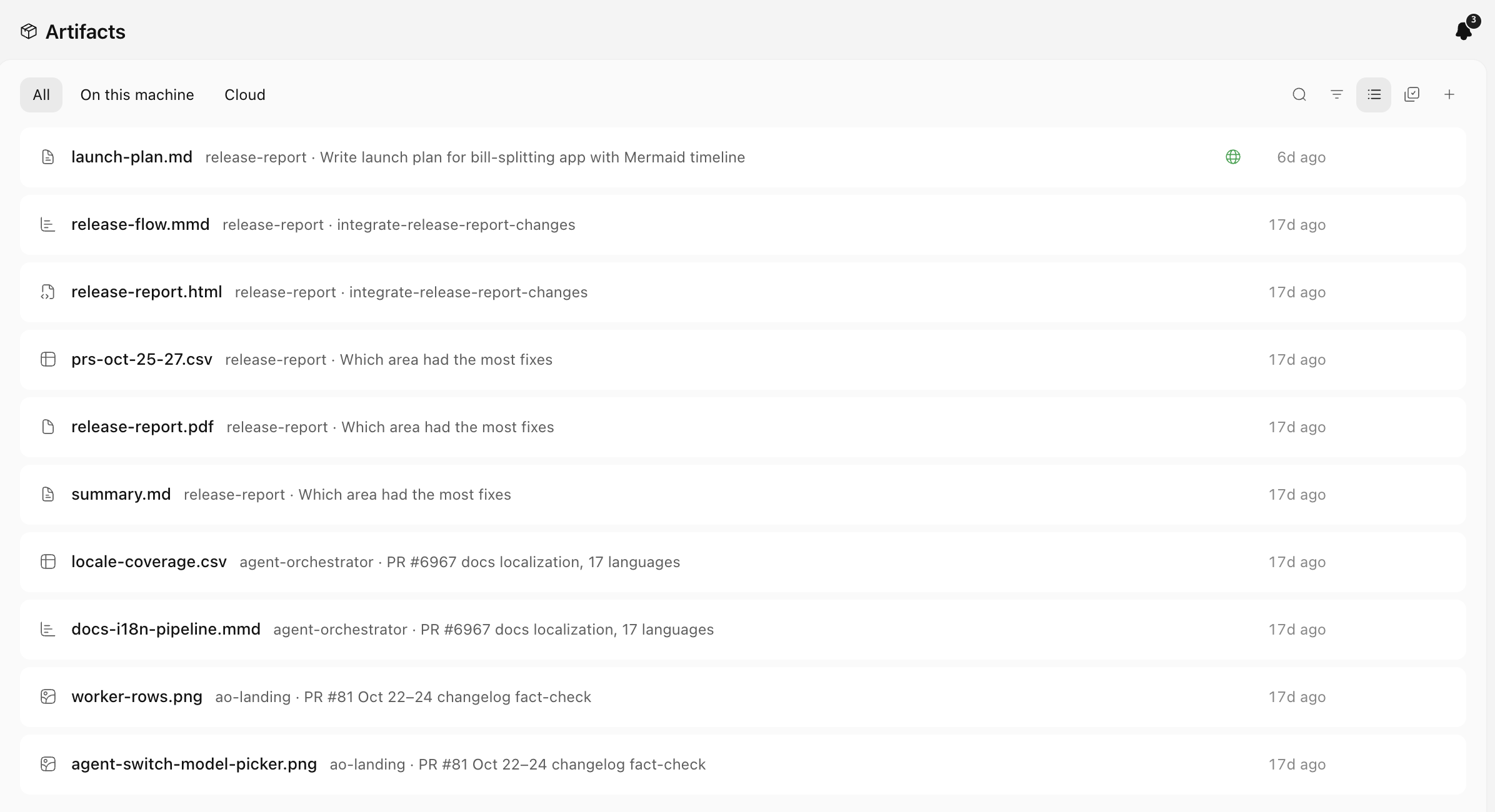
A página Artifacts como uma lista única, os mais recentes primeiro, com os filtros Todos, Nesta máquina e Cloud. O plano de lançamento publicado tem um ícone de globo.A página Artifacts como uma lista única, os mais recentes primeiro, com os filtros Todos, Nesta máquina e Cloud. O plano de lançamento publicado tem um ícone de globo.

Um app mobile nativo, com o Orchestrator Cloud no seu celular

O Orchestrator 2.4.0 para iOS e Android foi refeito com controles nativos: abas, o quadro Workers, New task, chat, Settings, Machines, o terminal, Files e prévias. Entre em Settings › Machines para iniciar, conversar com, renomear, fixar e parar sessões do Orchestrator Cloud ao lado dos seus computadores pareados, e conecte o Claude e o ChatGPT ao Cloud entrando pelo navegador em vez de copiar um código. #7838 #7839 #8085 #8086

O pareamento agora usa um código de uso único que vale uma vez em até 10 minutos, então cada celular ou computador ganha seu próprio acesso, que você pode revogar separadamente. Em Conectar mobile no desktop, Regenerate agora é Revoke all devices, e adicionar um host remoto também aceita um código de pareamento. A versão 2.4.0 está na App Store e no Google Play. #8081 #8083 #8082
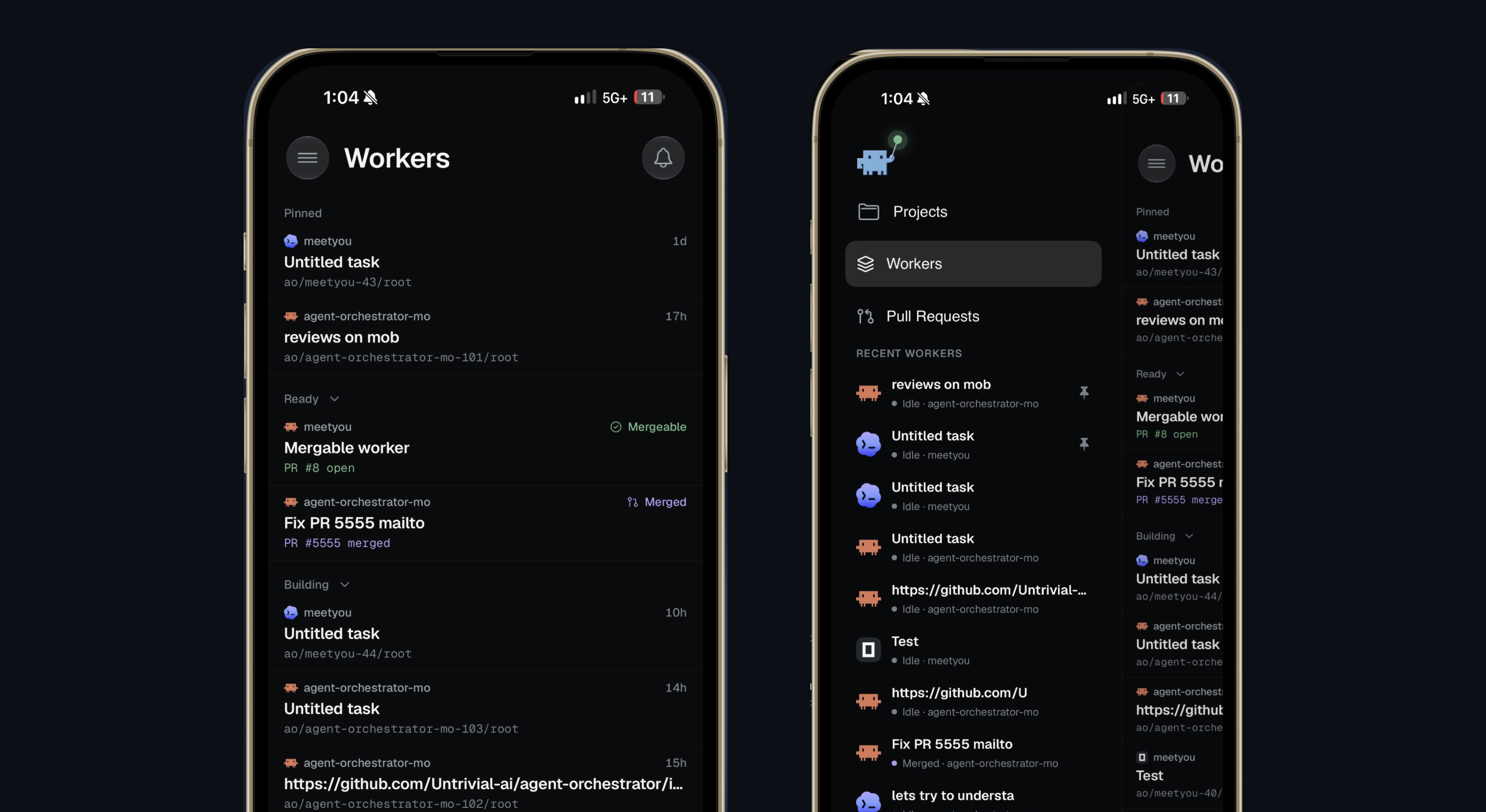
Orchestrator 2.4.0 no iPhone: o quadro nativo de Workers e o menu com Projects, Workers e Pull Requests.Orchestrator 2.4.0 no iPhone: o quadro nativo de Workers e o menu com Projects, Workers e Pull Requests.

Melhorias

Agora na versão stable

Estes itens estavam na build de preview da semana passada e agora estão na versão stable v0.15.0.

  • Adicione mais de uma conta do Claude Code ou do Codex em Configurações › Harness › Claude Code ou Codex › Conta, escolha uma padrão e veja os limites de uso de cada conta. Os orquestradores têm uma aba Resumo com o mesmo seletor de conta, para que um orquestrador que atinge o limite possa continuar em outra conta. #7899 #7978
  • O visualizador de artefatos tem zoom e arrastar, e artefatos de imagem, PDF, vídeo e áudio têm histórico de versões que você pode visualizar e restaurar. #7814 #7875
  • As chamadas de ferramentas para servidores MCP aparecem em palavras simples, como "Previewed the page" ou "Clicked", em vez dos nomes crus das ferramentas. #7956
  • Os chats em um host remoto abrem em menos de um segundo e continuam legíveis enquanto o host está offline, e reabrir um chat do Cloud mostra a conversa na hora. #7789 #7935
  • Configurações › Geral › Sessões › Shell do terminal escolhe o shell dos novos terminais. Clique com o botão direito em qualquer aba da faixa de abas de uma sessão para ver as ações adequadas a ela; o menu ⋮ lista as mesmas opções. #7874 #7877 #7955
  • Os botões do orquestrador mostram um ponto quando o orquestrador respondeu e você ainda não olhou. No macOS, os comandos da barra superior também estão na barra de menus, com seus atalhos. #7969 #7971
  • A janela Clonar um repositório Git mostra o progresso ao vivo, e um chat arquivado oferece Restaurar sessão em vez de um Retomar agente que falhava. #7860 #7898
  • Uma tarefa pode ter até 100 KiB, o status de um pull request é atualizado em segundos quando o agente o altera, e verificações canceladas não contam mais como CI com falha. #7298 #7964 #8000

Chat

  • Find in chat (Cmd+F no macOS, Ctrl+F no Windows e no Linux) busca na conversa inteira, inclusive nas mensagens que não estão carregadas na tela, com um contador de resultados e botões de próximo e anterior. Você pode mudar o atalho em Configurações › Atalhos. #7684
  • As etapas do chat dizem o que cada uma fez, como "Read README.md", "Ran tests" ou "Created branch feat/x", em vez de "Ran command" para quase tudo, e as chamadas de ferramentas ficam recolhidas até você abri-las. Criar, renomear e arquivar agentes entram em Tempo de trabalho, e os Agent Reports se recolhem em uma linha que conta os relatórios e os que precisam de você. #7840 #8052 #7822
  • Os agentes não mostram mais no chat os comandos de CLI do próprio Orchestrator; as etapas dizem o que fizeram, como "Previewed hello.html". #8156
  • Suas próprias mensagens renderizam markdown leve: listas, caixas de tarefa, negrito e itálico, código, links e citações. No campo de mensagem, Shift+Return continua uma lista e Tab recua um item, e skills e arquivos que você envia aparecem na cor de destaque. #8064 #8062
  • Editar uma mensagem enviada acontece no próprio balão, então nada na página se mexe, e os anexos de uma mensagem enviada aparecem como uma fileira de pequenos blocos acima do balão. #7858 #8056
  • Adicionar ao chat captura exatamente o que você selecionou, incluindo texto formatado, código e diagramas, e uma seleção no visualizador de diff não some mais enquanto a sessão está transmitindo. #7850 #7512
  • Um chat reabre no ponto do histórico em que você parou, em vez de pular para o fim, e chats que estavam ociosos voltam mais rápido. #8261 #8101
  • Imagens em uma página que um agente mostra no chat abrem em tamanho real, e o visualizador de imagens do chat usa a janela inteira. #7901
  • Os agentes conhecem seu fuso horário local e informam horários nele, em vez de repetir timestamps em UTC. #8152
  • Na build de preview, Reverter até aqui também restaura os arquivos do worktree ao estado anterior àquele turno, e a confirmação lista todos os arquivos que vão mudar. Você também pode bifurcar uma sessão em qualquer turno: Fork em um turno ou Fork session no menu da sessão inicia uma nova sessão com seu próprio worktree e a conversa até aquele ponto. #7585 #8111
  • Na build de preview, selecionar texto em um chat abre uma caixa de comentário no próprio texto, e selos numerados marcam cada seleção anotada; os comentários vão para o agente junto com o trecho a que se referem. Add selection to chat pode ter outro atalho definido na janela de atalhos de teclado. #8340 #8435 #8284
  • Na build de preview, você pode direcionar um turno em andamento no Qwen Code, Kimchi, OMP, Antigravity e Hermes: uma mensagem enviada no meio do turno entra nele em vez de esperar na fila. #7702 #8016 #8022
  • Na build de preview, quando uma mensagem falha porque o agente está desconectado, uma faixa acima da caixa do chat oferece Entrar, e sua mensagem é enviada assim que você entra. #7769
  • Na build de preview, os menus / e @ estão mais compactos, as skills aparecem com um nome legível e uma descrição de uma linha, e os links da web mostram o favicon do site. #8313 #8409 #8332
  • Na build de preview, Resolve conflicts e Update from base aparecem no chat como uma ação sua, com a lista dos arquivos em conflito. #8404

Sessões e barra lateral

  • O Arquivo do quadro abre um arquivo pesquisável por cima da página em que você está: digite para filtrar por título, branch, número do PR, projeto ou agente, e use as setas para navegar. O menu ⋮ de um projeto na barra lateral também tem Arquivo. #8065 #8092 #8133 #8234
  • Os status do kanban refletem o que está acontecendo: os reviews do próprio Orchestrator ficam em Validando, Em revisão só tem PRs esperando uma pessoa, e Pronto só tem PRs que podem ser mesclados. #7503
  • Sessões de terminal e abas de shell usam o título que o programa define, então uma aba rodando o Claude Code ou o Codex mostra o assunto da tarefa. Os nomes que você mesmo define continuam valendo. #8018
  • O rodapé da barra lateral é uma linha só: sua conta à esquerda, e à direita um menu Mobile (Conectar mobile, Stay Awake) e Configurações. #8161
  • Na build de preview, Cmd+K busca em todas as sessões anteriores e abre uma delas já rolada até a mensagem correspondente, e os agentes podem fazer a mesma busca com ao search. Cmd+K também abre numa versão mais curta, focada no projeto ou na sessão atual. #7362 #8410
  • Na build de preview, a seção Scratchpad da barra lateral passa a se chamar Sessões e fica acima de Projetos, sempre com o botão +, e o arquivo se chama Sessões arquivadas em todo lugar. #8323 #8318 #8294
  • Na build de preview, os cartões de sessão mostram uma branch pelo assunto, remover um projeto o tira da barra lateral na hora, e iniciar um review mantém você na aba atual. #8301 #8275 #8347

Artefatos

  • A aba Resumo mostra seus artefatos mais novos como miniaturas e lista o resto do mais novo para o mais antigo, e o inspetor de um worker sempre mostra a aba Artifacts quando ele tem artefatos. #8044 #8032 #8011
  • Depois que você publica um artefato, seu agente consegue encontrar o link público dele, por exemplo para adicioná-lo a um pull request. No mobile, um artefato publicado mostra o link com Share link e Copy link. #7966 #8028
  • Artefatos de vídeo mostram um quadro de prévia em vez de um espaço cinza, e as prévias da galeria carregam mais rápido depois da primeira visualização. #7671 #8071
  • A janela de prévia de artefatos tem um cabeçalho mais fino, e arquivos do Scratchpad podem ser compartilhados a partir dela. #8043
  • Na build de preview, o painel de publicação abre na hora, todas as listas marcam um link como público ou restrito, e um artefato publicado que mudou mostra um único botão Republicar no cabeçalho. #8302 #8349
  • Na build de preview, a página Artifacts e a aba Artifacts de uma sessão continuam rápidas com centenas de artefatos. #8339

App desktop

  • A nova barra de abas está ativada para todos: abas em formato de pílula, um + para um novo terminal depois da última aba e um conjunto de ações mais discreto. A aba da sessão sempre mostra o menu ⋮, e o clique do meio fecha abas de terminal e de arquivo. #8077 #8079
  • Os cliques no terminal chegam aos programas que usam o mouse, como os painéis do Claude Code. Segure Option (Shift fora do macOS) para selecionar texto, ou escolha Configurações › Geral › Terminal clicks › Always select text. As abas de terminal mostram o agente que roda nelas, com o status ao vivo. #8141 #8276
  • A página Automations foi redesenhada: os modelos iniciais ficam no topo, e sua lista ganha os filtros Todas, Ativadas e Pausadas com contagens, busca, filtro por projeto e ordenação. As agendas aparecem em linguagem simples. #8088
  • Um conjunto novo e consistente de ícones e estilo de controles em todo o app, e um ícone do app redesenhado com uma versão Liquid Glass no macOS 26. #7903 #7999 #7970 #8069
  • A linha de atualização na barra lateral mostra o progresso do download, leva às notas de versão e oferece tentar de novo quando uma atualização falha. O app também abre mais rápido, sem esperar uma verificação de rede. #8020 #8165
  • O app, a ajuda da CLI, os prompts dos agentes, as mensagens de erro e a bandeja usam o nome Orchestrator em todo lugar, nos nove idiomas. #7685
  • Na build de preview, Relatar um problema abre um chat com um agente que escreve o relatório de bug com você, em vez de um formulário. #6984
  • Na build de preview, abas ociosas do Navegador em sessões que você não está vendo são limitadas, perfis temporários de navegador que sobraram são limpos, e links ao-app://sessions/<project>/<session> abrem o app nessa sessão. #8400 #8407 #8047

Agentes e contas

  • Os novos reviews do Claude Code rodam no Chat quando ele está disponível, e esse revisor é somente leitura, então não consegue escrever na branch do worker. #7253
  • O chip de conta no campo de mensagem avisa quando você está perto de um limite de uso, e os limites agora mostram quanto você já usou, por exemplo "Session 78% used". #8231 #8272
  • Nas configurações do projeto, cada linha de agente mostra Agente · Modelo · Esforço, com o esforço de raciocínio em um seletor próprio. Se um terminal roda um ao diferente da CLI do próprio app, Configurações › Geral › Avançado avisa, e Use this app's ao resolve. #7952 #7783 #8039
  • Na build de preview, sessões de Chat do Claude Code e do Codex podem passar para outra conta conectada quando atingem um limite de uso: ative Move to another account at a usage limit nas configurações de Conta do agente. #7534
  • Na build de preview, contas de assinatura funcionam em hosts remotos, com uma linha Conta no seletor de agente, e ao account lista e troca contas. #8253 #8355
  • Na build de preview, a aba Conta de cada agente lista separadamente os métodos de login e as chaves de API, salva uma chave de API do provedor uma vez e a verifica, e explica em palavras simples uma verificação de conta que falhou. #7312 #8365
  • Na build de preview, o Grok Build pode rodar como sessão de Chat, com controles de modelo e esforço, pedidos de permissão e continuação de sessão. #8298 #8278

Hosts remotos e Cloud

  • Quando um host remoto está offline, o quadro dele mantém a última cópia salva e mostra Offline, quando foi atualizado pela última vez e Tentar novamente. #8222
  • As senhas de hosts remotos são armazenadas criptografadas, e abrir o endereço de túnel de um host no navegador não bloqueia mais o seu celular. #8038 #8027
  • Na build de preview, as sessões do Cloud ganham mais do que as sessões locais têm: arquivar pelo menu da aba, Restore no terminal, abas de shell lembradas entre reinícios, abas de arquivo, automações, notificações e tratamento de conflitos de PR. #8341
  • Na build de preview, a janela Compartilhar perde a linha Workspace members, e Compartilhar em uma sessão de orquestrador compartilha o projeto inteiro. #8307

App mobile

  • Um artefato abre em um visualizador em que você pode deslizar entre os itens, com uma faixa de miniaturas dos artefatos da sessão, e o visualizador mostra vídeo e áudio, PDFs no Android, tabelas CSV e TSV e diagramas Mermaid. Os artefatos de um turno aparecem como blocos de prévia abaixo da resposta. #7681 #8098 #8235
  • Files pode comparar com outra branch ou com o PR, e mostrar alterações não commitadas, em stage, fora do stage ou de um único commit. #8224
  • Adicione projetos locais a um computador pareado a partir de New project, e New task abre com o projeto em que você trabalhou por último. #8240 #8140
  • O Android usa o mesmo layout de quadro do iOS, e Pull Requests é uma lista agrupada com um status por PR. #8154 #8218
  • Fotos e arquivos anexados aparecem como miniaturas no campo de mensagem, e colar uma imagem em New task a anexa. #8153 #8226
  • Um quadro Workers sem nada rodando mostra uma tela de espera com Archive fixado e um botão New agent. Em um iPad com teclado físico, Return envia e Cmd+Return direciona um turno em andamento. #7506 #7666

Prévias do Modo desenvolvedor

Estas precisam de Configurações › Geral › Avançado › Modo desenvolvedor.

  • Uma página Uso mostra quanto suas sessões de agente custam, os tokens que usaram e quanto resta de cada assinatura. Abra pela opção Uso na barra lateral. #7148 #8097 #8112
  • Novos projetos podem escolher para você os agentes worker e orquestrador, começando por um agente instalado e com login feito. #8252
  • /btw abre um chat lateral em conversas muito longas em vez de falhar. #6599
  • Na build de preview, com PR view ativado, um pull request abre na própria aba ao lado do chat, com descrição, comentários, verificações, revisores e stack, além de Mesclar. #7394 #8336
  • Na build de preview, com Split panes ativado, cada painel tem uma barra de título que você pode arrastar, e os agentes podem organizar suas abas com ao pane. #8273 #7873
  • Na build de preview, no modo Chrome, os agentes podem trabalhar na aba do Chrome deles enquanto a janela está coberta ou minimizada. #8396

Correções de bugs

Chat

  • Os chats do Claude voltam a reconhecer as novas mensagens de limite de uso do Claude Code, então mostram o aviso de limite e retomam quando ele é renovado, em vez de um erro genérico. #7991
  • Um chat esperando uma pergunta não fica mais travado depois que o Orchestrator reinicia. #7919
  • Quando um agente para no meio de um turno, o turno termina com "The agent stopped before this turn finished" em vez de ficar girando para sempre. #8171
  • O chat faz muito menos trabalho enquanto um agente responde, então conversas longas continuam ágeis, e trocar de sessão não congela mais a barra lateral. #7988 #8013
  • Alternar entre chats não repete mais animações de entrada e rolagem para conteúdo que já estava lá. #8067 #8233
  • Direcionar uma mensagem da fila a tira da fila na hora, uma mensagem direcionada não parece mais sumir, e os anexos aparecem na sua mensagem assim que você a envia. #7963 #8049 #8184 #8063
  • Enquanto um chat passa para outra conta do Claude, você pode continuar digitando, e um login expirado do Claude pede para você entrar de novo em vez de mostrar um erro cru. #7992 #7993
  • Os cartões de prévia de links terminam de carregar em cerca de 3 segundos, e um link no chat para um arquivo que um agente salvou como artefato abre esse artefato. #8001 #8045
  • Comentários de review encaminhados para o chat renderizam o HTML do GitHub em vez de imprimir as tags, e a linha "Answered by … instead of …" não aparece mais para aliases de modelo que se resolvem como esperado. #8150 #8214
  • Copiar imagem, Salvar imagem e Open in Orchestrator Browser funcionam em chats em um host remoto. #8151 #8239
  • Na build de preview, mensagens enviadas em sequência rápida enquanto o agente trabalha são todas enviadas, e mensagens na fila atrás de um turno travado rodam quando ele atinge o tempo limite. #8248 #8297
  • Na build de preview, um chat cuja sessão do Claude Code se perdeu aparece como encerrado e pode ser retomado, e o Claude Chat mostra a janela de contexto real do modelo desde o primeiro turno. #8195 #8041
  • Na build de preview, depois de trocar um chat do Claude Code para o Codex, o campo de mensagem mostra o modelo do Codex. #7790 #8320
  • Na build de preview, os chats do orquestrador mantêm as mensagens em ordem, a primeira mensagem não pula mais no macOS, e clicar no Navegador ou em um terminal não manda mais o que você digita para a caixa do chat. #8384 #8324 #8418
  • Na build de preview, abrir uma sessão não pisca mais um erro abaixo do seletor de modelo, e os modelos do OpenCode Go continuam selecionáveis. #8394 #7307

Sessões e pull requests

  • Iniciar uma sessão ficou mais confiável: a preparação tem até 120 segundos, configurações de modelo desatualizadas podem ser redefinidas, e inícios automáticos pausam depois de três falhas idênticas. #8119
  • Sessões do Claude Code que foram compactadas voltam a poder trocar de Terminal para Chat, e um chat do Hermes com mensagens pode trocar para Terminal. #8026 #7740
  • Você pode desafixar a sessão de um host remoto mesmo quando esse host está offline. #8094
  • Na build de preview, um orquestrador confirma os relatórios de workers que o Claude Code embrulha como conteúdo colado, então o mesmo relatório não volta mais. #6387
  • Na build de preview, um job de CI que falhou só porque a execução foi cancelada conta como cancelado. #8149

Agentes

  • O Auto review volta a funcionar no tmux 3.5 e mais recentes, e rodar de novo um review do Claude Code com uma nova configuração não falha mais. #7315 #8212
  • Agentes instalados com npm, nvm, fnm ou Volta não mostram mais "Installation check failed" quando o app é aberto pelo Dock. #7922
  • O Codex com um provedor de modelos personalizado não aparece mais como desconectado. #7959
  • Com o OpenCode 1, responder a uma pergunta limpa Precisa de você na hora, e os subagentes do OpenCode não tomam mais a sessão principal. #7596 #7597
  • Sessões do Antigravity respeitam os modos de permissão Automático e Aceitar edições, e sessões do Command Code mantêm a configuração condicional do git atrás de um link simbólico. #8066 #8144
  • Na build de preview, as Configurações não listam mais o mesmo login do Claude Code duas vezes. #7674

App desktop e hosts remotos

  • Clonar um repositório do GitHub a partir de "Vamos configurar seu primeiro projeto" voltou a funcionar. #7927
  • As notas de atualização de uma versão stable mostram as notas da própria versão, e os links delas abrem no seu navegador. #8110 #8183
  • O painel Navegador não fica mais em branco enquanto um menu está aberto, e o Navegador maximizado ocupa a tela de ponta a ponta. #8173 #8074
  • O painel central não pode mais ser empurrado para o lado, e arquivar uma sessão com alterações não commitadas não deixa mais um erro cortado na barra superior. #8024 #8055
  • Colar em Buscar no terminal coloca o texto na caixa, Add feedback funciona em um artefato HTML renderizado, e Edit file volta a abrir para artefatos do Cloud. #7882 #8012 #8048
  • ao remote-host link passa a usar um endereço de túnel temporário em vez de falhar. #7977
  • Na build de preview, a caixa do chat de um host remoto continua aberta enquanto o host reconecta, e uma falha no stream de arquivos não deixa mais sessões travadas. #7431 #8304 #8176
  • Na build de preview, no Cloud Chat, o menu de aprovação muda o modo de aprovação, New Task lista os modelos do próprio Cloud, e enviar com a conversa rolada para cima leva você até a sua mensagem. #8287 #8288 #8292
  • Na build de preview, o runtime ACP Node incluído foi atualizado para 22.23.5 por causa das correções de segurança do Node. #8196

App mobile

  • O chat aberto continua na tela quando você troca de app, alternar entre Chat e Terminal mostra um único indicador de carregamento, e a rolagem no Android está mais suave. #7688 #7908 #7950
  • Connect manually mantém o teclado aberto no iOS e aceita um host com porta própria. #7906 #7995
  • Um comando de aprovação longo rola dentro do próprio cartão, o botão de microfone do Android não fica mais em branco, e salvar o nome de uma máquina não trava mais o app no Android. #7797 #7887 #7943
  • Renomear máquinas sincroniza sem precisar sair da conta, uma máquina do Cloud com várias rotas não reconecta mais a cada 30 segundos, uma tarefa com o modelo Default inicia, e servidores MCP que falharam aparecem como uma nota curta. #7990 #7794 #7996 #8037

Saiba mais

As mudanças não marcadas como preview estão na versão stable v0.15.1, lançada em 14 de novembro, que se baseia na v0.15.0. Os itens de preview exigem a build de preview de 14 de novembro. As mudanças do app mobile estão no Orchestrator 2.4.0 para iOS e Android.
v0.14.10: Orchestrator Cloud para todos, uma nova barra lateral e modelos de automação

O Orchestrator v0.14.10 abre o Orchestrator Cloud para todos, redesenha a barra lateral com projetos fixados e um tema claro mais leve e traz modelos de automação, links públicos de compartilhamento e o Hermes Agent. Na build de preview, qualquer pessoa pode alternar entre contas do Claude Code e do Codex.

A versão stable v0.14.10 chegou, e o Orchestrator Cloud está aberto para todos: entre e seus agentes rodam em workspaces hospedados próprios, em vez de no seu computador. A barra lateral foi redesenhada e permite fixar projetos, o tema claro está mais leve, as Automations começam com modelos prontos e qualquer arquivo que seu agente cria pode ser compartilhado por um link público. Na build de preview, qualquer pessoa pode adicionar mais de uma conta do Claude Code ou do Codex e passar o trabalho para outra conta quando uma atinge o limite.

Orchestrator Cloud para todos

Seus agentes não precisam mais do seu computador. No Orchestrator Cloud, cada tarefa ganha seu próprio workspace hospedado com o repositório já clonado, então você pode:

  • Fechar o notebook e continuar entregando. Os agentes do Cloud continuam trabalhando enquanto seu computador está em repouso, e as sessões deles aparecem em qualquer computador em que você esteja conectado.
  • Rodar mais agentes do que sua máquina aguenta. Cada agente compila, testa e executa seu projeto no próprio workspace, então vários podem trabalhar ao mesmo tempo, até o limite do seu plano, sem deixar seu computador mais lento.
  • Ir da tarefa ao pull request na nuvem. Os agentes abrem pull requests, corrigem CI com falha e revisam alterações a partir do workspace deles. Nada é clonado nem instalado na sua máquina.

O Orchestrator Cloud não exige mais o Modo desenvolvedor. Escolha Entrar no Orchestrator Cloud na parte de baixo da barra lateral e depois Novo projeto na nuvem na tela inicial. As Configurações também abrem mais rápido, porque suas requisições não esperam mais atrás das atualizações ao vivo. #7615

Clone um repositório do GitHub para a nuvem e inicie três tarefas de uma vez. Cada agente do Claude Code trabalha no próprio workspace hospedado e, poucos minutos depois, os três já abriram pull requests em rascunho. O vídeo está acelerado enquanto os agentes trabalham.

Uma nova barra lateral, com projetos fixados

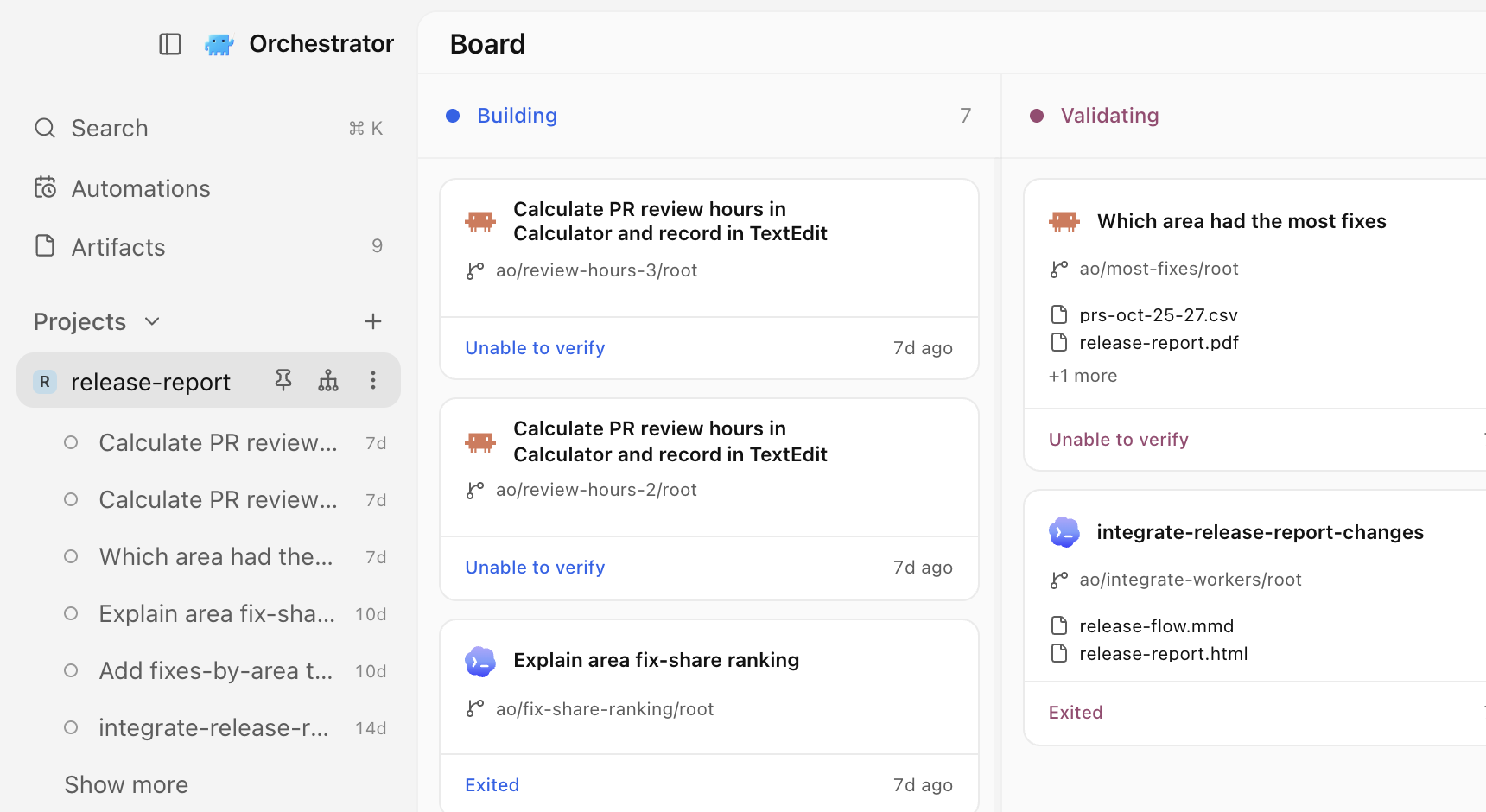
A barra lateral esquerda foi redesenhada. As linhas de sessão ficam discretas até que algo precise de você: um spinner enquanto o agente trabalha, um alerta quando ele precisa de uma resposta ou quando o CI ou um review pede atenção, e um ícone de pull request ou de pull request mesclado. As sessões do Scratchpad mostram o mesmo status das sessões de projeto. Os projetos mostram o avatar do dono do repositório, que você pode desligar em Configurações › Geral › Aparência › Avatares dos repositórios. #7365 #7819

Deixe os projetos que você mais usa no topo: escolha Pin to top no menu de clique direito ou no menu ⋯ de um projeto, e Unpin para colocá-lo de volta. #7752

A barra lateral redesenhada com o projeto release-report fixado no topo, suas sessões listadas abaixo e o quadro do projeto ao lado.A barra lateral redesenhada com o projeto release-report fixado no topo, suas sessões listadas abaixo e o quadro do projeto ao lado.

O tema claro padrão está mais leve e mais limpo. No macOS, a janela agora é translúcida por padrão, a menos que você tenha desligado a Transparência da janela antes, e o modo claro com transparência parece um app claro nativo. A troca de tema é aplicada na hora. #7807 #7862 #7647

Comece uma automação a partir de um modelo

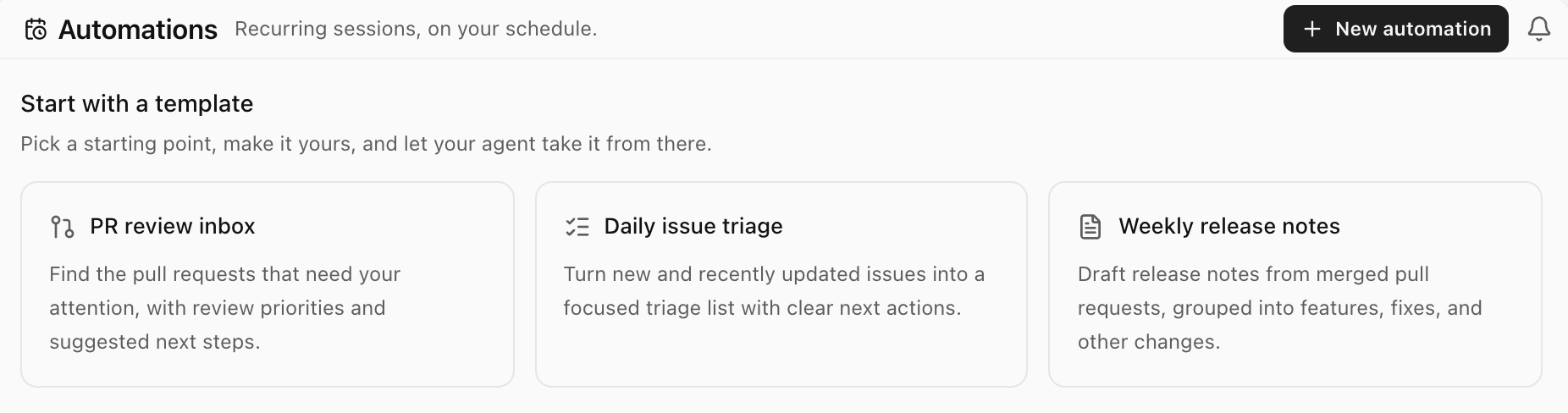
A página Automations agora abre com três modelos iniciais: Caixa de revisão de PRs, Triagem diária de issues e Notas de versão semanais. Escolha um e a janela Create automation abre com nome, prompt e agenda já preenchidos, por exemplo dias úteis para a Caixa de revisão de PRs. Mude o que quiser; nada é salvo até você escolher Create automation. Os modelos pedem ao seu agente relatórios somente leitura do GitHub e precisam de acesso de leitura ao GitHub para o projeto selecionado. #6800

A página Automations com três modelos iniciais: Caixa de revisão de PRs, Triagem diária de issues e Notas de versão semanais.A página Automations com três modelos iniciais: Caixa de revisão de PRs, Triagem diária de issues e Notas de versão semanais.

Mande para as pessoas o que seu agente fez, não um arquivo para baixar. Abra um arquivo de uma sessão, como um plano ou um diagrama, escolha Compartilhar, depois Publicar, e copie o link: qualquer pessoa com ele pode ler a página em orchestrator.inc, sem app nem conta. Quando o arquivo muda, Compartilhar oferece Republicar, que atualiza o mesmo link, e Despublicar tira a página do ar. Para publicar, você precisa ter entrado no Orchestrator Cloud. O plano gratuito tem 3 links ativos por vez, e os planos pagos não têm limite. O Orchestrator avisa antes de você publicar um arquivo que parece conter uma credencial, e vídeos não podem ser compartilhados. #7479 #7758

Um agente no Orchestrator escreve um plano de lançamento de uma página, e Compartilhar, Publicar e Copiar link o colocam em uma página pública. Selecione uma linha e use Enviar feedback, o agente atualiza o plano e Republicar mantém o mesmo link.

Melhorias

Sessões e barra lateral

  • O cartão de prévia da sessão continua aberto enquanto você move o ponteiro até ele, mesmo na diagonal por cima de outras linhas. #7828
  • Na build de preview, os botões do orquestrador na barra lateral e na barra superior mostram um ponto quando o orquestrador respondeu e você ainda não olhou, e uma pulsação suave enquanto ele trabalha. #7969
  • Na build de preview, quando um agente mescla, fecha, cria ou envia push para um pull request, o status do pull request da sessão é atualizado em poucos segundos, e não na próxima verificação. #7964

Chat

  • Mensagens longas que você envia são recolhidas em cerca de dez linhas, com Mostrar mais e Mostrar menos. #7784
  • Uma mensagem que nunca recebeu resposta, por exemplo depois de uma queda da conexão remota, não trava mais o campo de mensagem. Ela vai para uma faixa Não enviada com Tentar de novo e Descartar, e Descartar pode ser desfeito por cinco segundos. #7751
  • Clique com o botão direito em um caminho de arquivo no chat para abri-lo no Orchestrator, copiá-lo, mostrá-lo no Finder ou no gerenciador de arquivos, ou abri-lo em um dos editores instalados. #6927
  • O botão de permissões no campo de mensagem tem uma seta de menu, e o escudo fica âmbar quando você escolhe Ignorar permissões, para você ver de relance que o agente não vai perguntar antes de agir. #7742
  • Todo turno concluído começa com "Tempo de trabalho", inclusive respostas rápidas, e o chat não dá mais um salto quando o turno termina. #7806
  • Ao editar uma mensagem, aparece uma única linha, "Inicia uma nova ramificação de conversa. Os arquivos permanecem como estão.", em vez de um aviso mais longo. #7835
  • A barra de rolagem ao lado de um chat longo está mais discreta, e o marcador da mensagem na tela é mais comprido e mais claro, para você ver onde está. #7736
  • Escolher um modelo, agente ou nível de esforço no menu do campo de mensagem fecha só aquele submenu, para você ajustar a próxima configuração. #7715
  • Os controles do campo de mensagem estão um pouco maiores, as ações de resposta ficam no mesmo lugar em todas as respostas, não há mais espaço em branco embaixo das suas mensagens e os botões do app inteiro têm o mesmo estilo ao passar o mouse. #7743 #7735 #7733 #7710
  • Na build de preview, as chamadas de ferramentas para servidores MCP aparecem em linguagem simples, como "Previewed the page", "Clicked" ou "Pressed ⌘S", em vez de nomes brutos de ferramentas. #7956
  • Na build de preview, o Orchestrator não abre mais o Navegador sozinho quando uma resposta concluída contém um link. Clicar no link continua abrindo. #7946

Artefatos

  • Um artefato que você deixou aberto é atualizado sozinho quando o arquivo muda. #7662
  • Na build de preview, o visualizador de artefatos tem zoom e arrastar: use o gesto de pinça, os controles de zoom ou ⌘ = , ⌘ − e ⌘ 0 (Ctrl no Windows e no Linux). Editar, feedback, histórico e ações de arquivo foram para o menu do nome do arquivo, que também tem Open in browser. #7814
  • Na build de preview, artefatos de imagem, PDF, vídeo e áudio têm histórico de versões: abra History, veja uma versão anterior e restaure-a ou volte para a atual. #7875

Agentes

  • O Hermes Agent é compatível, no chat ou em um terminal. Instale o Hermes e escolha-o como qualquer outro agente, ou rode ao spawn --harness hermes. No chat, Padrão pergunta antes de editar arquivos, e Automático e Ignorar permissões não perguntam. #6635
  • Fechar o Orchestrator por completo agora encerra os agentes que ele iniciou, para que nenhum continue rodando em segundo plano. O histórico e os worktrees ficam guardados, prontos para retomar. Fechar a janela para a bandeja não os encerra. #7183
  • Na build de preview, qualquer pessoa pode adicionar mais de uma conta do Claude Code ou do Codex. Em Configurações › Harness › Claude Code ou Codex › Conta, você adiciona contas, escolhe uma padrão e vê os limites de uso de cada uma. A página separada Assinaturas deixou de existir, e "No agent is ready" agora leva você ao Harness. As contas do Codex adicionadas na antiga página Assinaturas não são migradas, então adicione-as de novo lá. #7899
  • Também na build de preview, os orquestradores têm uma aba Resumo no painel direito, ao lado de Navegador. Ela mostra a atividade do orquestrador e o mesmo seletor de conta, para que um orquestrador que atinge o limite possa continuar em outra conta. Para orquestradores do Cloud, o Resumo também lista os workers deles. #7978
  • Na build de preview no macOS, conceder as permissões de uso do computador agora é guiado: em Configurações › Agentes de uso do computador, um pequeno assistente se acopla ao lado dos Ajustes do Sistema para você arrastar o CuaDriver até Accessibility e Screen Recording, e fecha quando as duas forem concedidas. #7562
  • Na build de preview, uma tarefa pode ter até 100 KiB, contra 16 KiB antes, então um briefing longo colado não falha mais. #7298

App desktop

  • As dicas de ferramenta mostram o atalho de teclado da ação, inclusive atalhos que você mudou, e ícones óbvios não têm mais dicas redundantes. #7707
  • Na build de preview, os comandos da barra superior estão na barra de menus do macOS com seus atalhos: Nova tarefa, New Terminal, Abrir no editor, Open in Finder e Archive Session em Arquivo, os botões da barra lateral e do inspetor em Exibir, e um novo menu Go com Voltar, Avançar, Orchestrator e Notificações. #7971
  • Na build de preview, clique com o botão direito em qualquer aba da faixa de abas de uma sessão para ver ações adequadas a ela, como Renomear, Pin, Copiar caminho e Fechar aba. O menu ⋮ de uma aba lista as mesmas ações. #7877 #7955
  • Na build de preview, Configurações › Geral › Sessões › Shell do terminal permite escolher o shell dos novos terminais em qualquer plataforma: o padrão do sistema, qualquer shell detectado ou um caminho personalizado. #7874
  • Na build de preview, a janela Clonar um repositório Git mostra o progresso ao vivo durante a clonagem e avisa quando tenta de novo depois de uma queda de conexão. #7860
  • Na build de preview, sem nenhum editor de código instalado, o botão de abrir da barra superior e o ⌘O abrem o worktree no Finder, no Explorador de Arquivos ou no seu gerenciador de arquivos. #7880
  • Na build de preview, Split panes permite manter um terminal ou arquivo ao lado do chat do agente. Ligue o Modo desenvolvedor e depois Split panes, e arraste uma aba para a borda do painel central. O atalho de Alternar diff no macOS muda de ⌘⇧D para ⌥⇧D para todos. #7791

Hosts remotos e Cloud

  • Na build de preview, os chats em um host remoto abrem em menos de um segundo, em vez de até 20 segundos em uma conexão lenta, e os chats lidos recentemente continuam legíveis enquanto o host está offline. #7789
  • Na build de preview, reabrir um chat do Cloud mostra a conversa na hora, em vez de uma tela vazia de novo chat. #7935
  • Na build de preview, os seletores de modelo do Cloud listam apenas os modelos que o Cloud consegue rodar, e uma nova tarefa do Cloud usa por padrão o modelo do seu orquestrador. #7815 #7896
  • Na build de preview, os links no chat de uma sessão do Cloud abrem na aba Navegador daquela sessão. #7933

Prévias do Modo desenvolvedor

Estas precisam de Configurações › Geral › Avançado › Modo desenvolvedor.

  • No macOS, dite no campo de mensagem: clique no microfone ao lado de enviar, fale, e suas palavras aparecem na mensagem em tempo real. O Orchestrator pede acesso a Microphone e Speech Recognition na primeira vez. #7611 #7732
  • Inicie o Claude Code, o Codex ou outro agente em uma aba de terminal e a aba ganha o logo e o nome dele, com um spinner enquanto ele trabalha, um alerta quando precisa de você e um ponto quando terminou em segundo plano. #7787
  • Uma barra superior simplificada flutua acima do painel central, com menos controles e abas em formato de pílula. Desligue com Barra superior simplificada. #7708
  • Os Chats laterais, ativados com Chats laterais, recebem o nome a partir da sua primeira mensagem e têm uma descrição mais curta. #7616 #7675

CLI

  • Na build de preview, ao session claim-pr aceita pull requests de um repositório que foi renomeado ou transferido no GitHub. #7951

Correções de bugs

Chat

  • Um turno que travou continua mostrando que falhou depois que o chat é retomado, em vez de dizer que você o interrompeu. #7589
  • Uma mensagem que você enviou no meio de um turno em andamento não volta mais como recuperada de uma sessão anterior depois que um chat do Claude reinicia. #7817
  • O cartão Plan mostra um único plano atual, e a etapa inacabada de um turno interrompido para de girar. #7413
  • Você pode adicionar ao chat a mensagem de um agente mesmo quando ela chegou fora de um turno, como depois de uma tarefa em segundo plano. #6629
  • Rótulos longos de ferramentas, como caminhos completos de arquivos, são encurtados dentro da coluna do chat e aparecem por inteiro ao passar o mouse. #7809
  • O indicador laranja ao lado do seletor de modelo não aparece mais para nomes de modelo comuns. #7709
  • HTML e Markdown produzidos por agentes abrem no painel Navegador em vez de serem recusados, e arquivos e artefatos HTML têm um botão para abri-los ali. #7590
  • Na build de preview, os agentes voltam a poder visualizar páginas HTML antes de mostrá-las no chat. #7920
  • Na build de preview, um chat arquivado oferece Restaurar sessão, que traz de volta o worktree e continua a mesma conversa, em vez de um Retomar agente que falhava. #7898
  • Na build de preview, os chats do Claude Code mantêm o menu completo de comandos com barra, incluindo suas skills e comandos de plugins, depois que o Orchestrator reinicia. #7892
  • Na build de preview, Abrir no navegador externo funciona para os cartões de artefatos HTML em vez de mostrar uma página de erro. #7891

Sessões e pull requests

  • Pull requests com verificações canceladas ou reexecutadas não mostram mais Verificações falhando quando o GitHub as mostra como aprovadas. Na build de preview, verificações canceladas por um push mais novo aparecem como pendentes, e verificações que você cancelou aparecem como canceladas. #7831 #8000
  • Orquestradores de terminal voltam parados e prontos para retomar depois de uma falha, de fechar o app, de reiniciar ou de atualizar, em vez de sumirem. #7818
  • O cartão de prévia da sessão não cobre mais a confirmação de arquivamento. #7829
  • Um nome de branch válido não é mais apontado como inválido quando uma verificação de branch é interrompida. #7574
  • Na build de preview, apagar sessões arquivadas antigas não congela mais o app, e chats com turnos editados ou refeitos também podem ser apagados. #7928
  • Na build de preview, o inspetor para de oferecer Criar PR quando o pull request da sessão é mesclado, até você enviar novos commits. #7934
  • Na build de preview, uma sessão mostra o spinner de trabalho quando o Claude continua trabalhando sozinho depois de um turno. #7953
  • Na build de preview, workers iniciados com ao spawn abrem como as tarefas de Nova tarefa, com o prompt e as etapas de preparação, em vez de aparecerem como parados. #7957
  • Na build de preview, projetos cujo repositório foi renomeado ou transferido no GitHub mostram o avatar verdadeiro. #7947
  • Na build de preview, o cartão de passar o mouse da sessão volta a funcionar depois que você renomeia uma sessão pelo menu de clique direito. #7894

Agentes e login

  • Depois que você entra no Claude Code, o terminal de login fecha e as novas tarefas começam na hora. #7853
  • As tarefas do Claude Code começam quando seu login salvo expirou mas ainda pode ser renovado, em vez de serem recusadas. #6738
  • O seletor de modelos do Claude não deixa mais de carregar os modelos quando uma conta salva está conectada, e não lista mais o Opus 5.5 duas vezes. #7774 #7370
  • Entrar em uma conta do Codex usa o mesmo Codex das suas sessões, então um Codex quebrado em outro lugar do sistema não o quebra mais. #7577
  • O Kimi começa com os modos de permissão que ele aceita, e o seletor mostra só esses. #7593
  • Em Macs com Intel, os chats do Claude Code não deixam mais de iniciar por causa do Node incluído. #7676
  • Uma nova sessão do OpenCode 2 não falha mais quando um arquivo antigo some durante a preparação. #7716
  • Na build de preview, os chats do OpenCode iniciam e retomam em workspaces que têm worktrees dentro, e uma compactação com falha no OpenCode 2 aparece como falha. #7559 #7869

App desktop

  • No macOS, Reiniciar e instalar conclui a atualização em vez de parar porque o app ainda estava rodando, e uma oferta de atualização travada se limpa sozinha. #7620 #7557
  • No macOS, o botão Stay Awake responde na hora e volta sozinho depois de uma pausa por bateria baixa assim que você carrega. Na build de preview, ele fica sincronizado com Manter este Mac ativo nas Configurações. #7686 #7870
  • Novos shells fish nos terminais começam sem esperar 2 segundos. #7864
  • O Navegador não abre mais sozinho quando você troca de sessão, e passa pelas verificações do Cloudflare e do login do Google. O primeiro perfil de navegador que você adiciona vira o padrão. #7861 #7728 #7565
  • ⌘T abre um terminal em sessões em uma máquina remota, e os selos de host remoto cabem em barras laterais estreitas. #7683 #7717
  • Voltar na barra superior e o atalho de voltar fecham as Configurações e levam você de volta ao ponto onde estava. #7746
  • Abrir no editor não lista mais o Cursor quando só a ferramenta de linha de comando Cursor Agent está instalada, e falhas ao abrir aparecem como notificação. #7730
  • A borda direita da janela não abre mais o inspetor por acidente; use o botão da barra de ferramentas ou o atalho. #7741
  • As abas de arquivo mantêm o ícone depois que você clica nelas. #7537
  • No macOS, os menus não fazem mais a janela se deslocar, a faixa da barra de título combina com a largura da barra lateral e a tela de inicialização combina com o fundo do app. #7749 #7768 #7772
  • O instalador do Windows, o instalador de reparo do macOS e o pacote do Linux usam o nome Orchestrator. #7578
  • Na build de preview, as bordas de rolagem desaparecem suavemente com a transparência da janela e em todos os temas. #7893
  • Na build de preview no Windows com escala de tela de 125%, o QR code de pareamento do celular é desenhado corretamente para que os celulares consigam escaneá-lo. #7949

Saiba mais

As mudanças não marcadas como preview estão na versão stable v0.14.10, lançada em 6 de novembro. Os itens de preview exigem a build de preview de 8 de novembro.

v0.14.9: instant terminals, session cleanup, and Stay Awake in the menu bar

Orchestrator v0.14.9 starts new terminals right away, lets you delete finished sessions or clear them out automatically, shows Stay Awake in the macOS menu bar, and handles long chats with less CPU and memory.

Stable v0.14.9 is out. New terminals show their prompt right away, finished sessions can be deleted by hand or cleared out on a schedule, the macOS menu bar shows when Orchestrator is keeping your Mac awake, and long chats cost less CPU and memory.

New terminals start right away

A new terminal in a session now starts its shell as soon as the tab is created, instead of waiting for the tab to attach, so the prompt appears sooner. Terminals now live only in a session's tab strip: the standalone Terminals page is gone, and ⌘T outside a session does nothing. #7587

Delete finished sessions, or clear them out automatically

Archived session cards now have a trash button. It asks before deleting, cleans up a worktree that's still on disk first, and keeps the session if the cleanup is refused, showing why in the dialog. To clear old sessions automatically, choose 7, 30 or 90 days under Settings › Sessions › Delete archived sessions; the default is Never. From the CLI, ao session delete [--cleanup] does the same, and ao session cleanup no longer revisits sessions it already cleaned. A skipped workspace now says why, for example that a worktree is locked by git and how to unlock it. #7440

See when Orchestrator is keeping your Mac awake

While Stay Awake is on, the Orchestrator icon in the macOS menu bar shows the same coffee symbol as the sidebar, next to its attention counts. The separate idle and closed-lid wake controls in the mobile settings are now one Keep this Mac awake switch that also covers a closed lid, and it no longer depends on mobile access being on. #7130

Lighter on long chats

Sessions with large saved histories and long streaming replies now use less CPU and daemon memory, and typing stays responsive. A very large command output shows its last part with a short note instead of laying out the whole log, which could freeze the window. The model menu opens without lag even for agents with hundreds of models, such as OpenCode. #7335 #7526

Improvements

Chat

  • The model picker shows a Claude model as unavailable when your installed Claude Code is too old to run it, with the version it needs and a reminder to run claude update, instead of letting the first turn fail with an API error. #7136
  • Queued Browser annotations can be steered into the running turn or cancelled, like any other queued message. #7458
  • While a turn runs, its steps draw in the conversation again instead of in a small scroll box, and you keep your place when the turn finishes. #7528
  • Answered question cards show only the question and the answer you picked. #7535
  • Select text in a chat and press ⌘L (Ctrl+L on Windows and Linux) to add it to your message. The selection toolbar stays above the first selected line while you scroll. #7489
  • Clicking the hover card on a session link opens that session. #7508
  • /btw is now the only side-chat command. Typing /side still suggests it, and choosing it lets you write your question before anything is sent. #7501
  • Confirming a Japanese or other IME candidate with Enter no longer sends the message. To send with ⌘Enter (Ctrl+Enter) and use Enter for a new line, change Settings › General › Sessions › Chat send key. #6242
  • A DeepSeek chat with no API key explains what's missing and offers Set up DeepSeek. #7303

Desktop

  • The desktop app is now called Orchestrator everywhere you see its name, matching mobile. #7438
  • A cleaner Diagnostics panel, with the memory light next to the Orchestrator button. #7576
  • Every page shares one top bar, with notifications on every page. #7397
  • On macOS, ⌘Backspace in a terminal deletes to the start of the line. #5202
  • The branch menu in Files offers search once it lists two branches, and shows a cut-off branch name in full on hover. #7497
  • Text in the inspector's Summary and Reviews, rendered Markdown in Files, and error messages can now be selected and copied. #7575
  • A failed update check, download or install shows one short sentence in your language instead of the raw updater error. #7427
  • Settings describes what the linked ao command does instead of showing a version string. #7099
  • Installed builds can no longer reload the app window or open DevTools on it; browser pages still can. #7558

Agents and CLI

  • OpenCode 2 now installs beside OpenCode 1 with every install method, so OpenCode 1 sessions keep working. #7066
  • ao project set-config --pre-remove "<command>" sets a project's Cleanup scripts. #7531

Cloud

These need Cloud turned on under Settings › Advanced › Developer Mode.

  • Cloud sessions match local ones in the desktop app, and Cloud chat streams smoothly instead of updating once a second. #7543
  • New project asks first whether agents should work on this computer or in Cloud, then lists the sources for that choice. #7554
  • Cloud PDF artifacts preview like local ones, in the viewer and on their cards. #7466
  • Delete a cloud artifact from a session's artifact cards, and preview .jsonl, .ini, .conf, .diff and .patch cloud files. #7465

Bug fixes

Chat

  • The expired-login banner clears as soon as you sign in again, instead of only after a later turn finishes. #7544
  • Codex questions that ask for a choice or free text can be answered in chat and stay in the history. #7186
  • Chat no longer jumps up and down while the sidebar or inspector opens or closes. #7586
  • Selection toolbars stay available while content refreshes in the background, and Escape closes them without interrupting the agent. #7327
  • Retrying a lost side-chat request no longer creates a duplicate side chat. #7560

Desktop

  • Fixed several recovery paths that kept retrying a missing workspace, failed update checks or link previews, or left you without a next step. #7553
  • Activity no longer shows Conflict or Changes Requested for a pull request that was closed or merged. #7539
  • The inspector no longer shows a pull request twice after its repository was renamed. #7563
  • A failed manual review shows its reason in Review controls, even with Auto review off. #7540
  • The Browser page keeps its width while the inspector slides open or closed. #7561
  • The theme you pick stays applied when the pointer passes over another theme as the picker closes. #7584
  • On macOS, the open sidebar lines up with the center panel's edge again. #7552
  • Tooltips wrap naturally instead of leaving empty space. #7612

Agents and CLI

  • Agents, reviewers and terminals run Orchestrator's own ao even when a shell startup file puts another one first on PATH. #7429
  • Cline sessions resume with their saved conversation instead of starting over. #2904
  • ao project set-config no longer drops a project's effort or Cleanup scripts when you change other fields. #7318

Mobile

  • On Android, signing in to Orchestrator Cloud no longer leaves an Unmatched Route screen on top of the app. #7542

Learn more

Everything on this page is in stable v0.14.9, released on November 3, which also brings the preview items from the October 28–31 update to stable.

Deixe agentes de chat usarem seu computador, envie seleções de código para o chat e atualize agentes enquanto eles trabalham

Dê ferramentas de uso do computador aos agentes de chat, anexe seleções de arquivos e diffs às mensagens do chat, atualize mais agentes sem parar sessões e experimente o Orchestrator em russo na build de preview.

Deixe um agente de chat ver e operar os apps do seu computador, envie linhas exatas de um arquivo ou diff para o chat, atualize agentes enquanto as sessões continuam rodando e, na build de preview, use o Orchestrator em russo.

Deixe agentes de chat usarem seu computador

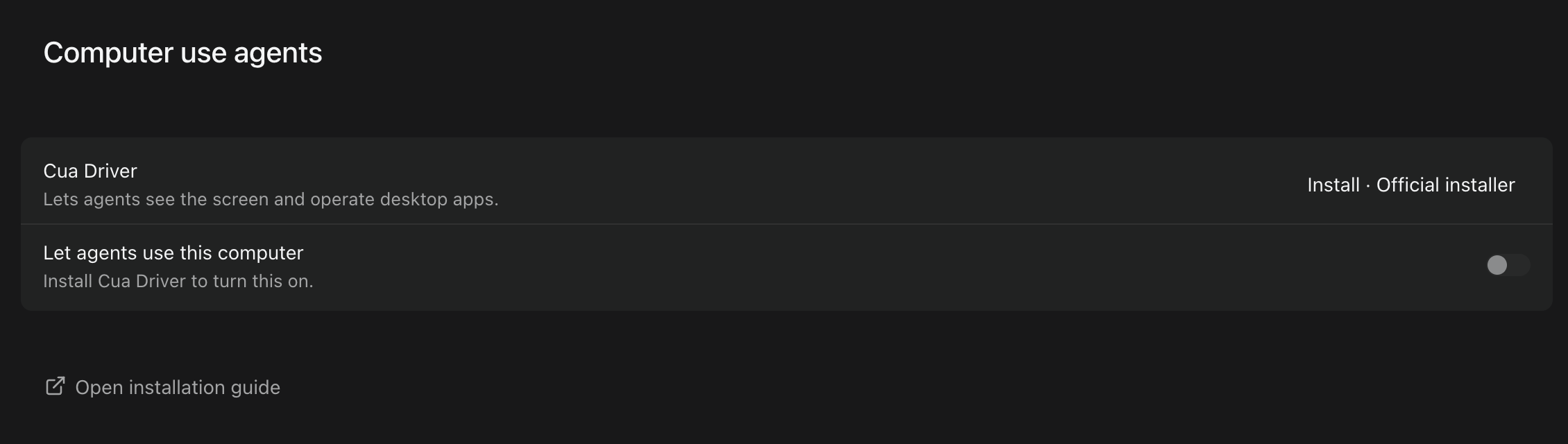
Os agentes de chat agora podem ver janelas de apps e clicar, digitar e pressionar teclas nelas por meio do Cua Driver. Configure tudo em Settings › Computer use agents: instale ou atualize o Cua Driver, inicie o serviço em segundo plano dele e, no macOS, use Grant para permitir Accessibility e Screen Recording. Depois ligue Let agents use this computer, que vem desligado por padrão. As sessões de Chat recebem as ferramentas quando começam ou são retomadas depois que você liga a opção. As sessões de Terminal não as recebem, e celulares pareados não podem usá-las nem mudar a configuração. Cada ação mira uma janela de app específica e envia ao agente uma captura de tela dessa janela. O Orchestrator recusa ações na área de trabalho inteira e não envia entradas para a janela em que você está trabalhando. #7018

Settings › Computer use agents antes da configuração, com Install para o Cua Driver e Let agents use this computer desligado.Settings › Computer use agents antes da configuração, com Install para o Cua Driver e Let agents use this computer desligado.

Peça a um agente de chat que faça algo em um app de desktop e ele clica, digita e pressiona teclas na janela desse app enquanto você continua trabalhando, com o próprio cursor marcando cada ação. Aqui, o Claude Code calcula uma semana de tempo de revisão no Calculator e escreve a resposta no TextEdit.

Envie seleções de código para o chat

Selecione linhas em um arquivo ou em um diff e escolha Add to chat para anexá-las à sua mensagem. Rascunhos e mensagens enviadas mostram uma prévia do código anexado, que fica salva com a mensagem e se mantém após recarregamentos, mensagens na fila e novas tentativas. Clique em um anexo para abrir o arquivo com essas linhas destacadas. Se as mesmas linhas mudaram de lugar, a prévia diz Source moved. e o arquivo abre na nova posição delas. Se o arquivo mudou desde então, a prévia diz Source changed. e o arquivo abre sem destaque, em vez de numa posição adivinhada; se ele não existe mais, a prévia diz Source unavailable. Cada mensagem pode levar até oito anexos, somando seleções de código e trechos de chat. Chats laterais e /compact ainda não aceitam anexos. #6939 #6940

Selecione duas linhas em report.py, adicione-as ao chat e pergunte sobre elas. A mensagem enviada mantém a seleção, e clicar nela abre o arquivo com essas linhas destacadas.

Atualize agentes enquanto as sessões continuam rodando

No macOS e no Linux, mais agentes agora podem ser atualizados enquanto as sessões deles estão rodando, incluindo Codex, OpenCode, Kimi, Goose, Qwen, Amp, Droid e OMP instalados com os instaladores oficiais, e Claude Code, GitHub Copilot e Droid instalados como casks do Homebrew. As sessões em andamento continuam com a versão antiga e passam para a nova quando ficam ociosas. Para os agentes que ainda não podem ser atualizados junto com as sessões, o Orchestrator agora espera as sessões ocupadas, para e atualiza as ociosas e depois as retoma, em vez de recusar a atualização. No Windows nada muda. #6934

Na build de preview, instalar ou atualizar um agente em Settings › Harness mostra o progresso ao vivo: uma barra embaixo de Installation com a última linha de saída do instalador, e a etapa, como Downloading 19%, Installing… ou Verifying…, no botão e na lista. Instaladores que não informam uma porcentagem mostram uma barra em movimento. Agentes que o Orchestrator não consegue instalar para você, como Codewhale e Unreal Agent, não mostram progresso. #7473

Também na build de preview, atualizar o Codex não falha mais com um erro dizendo que não foi possível confirmar como o Codex foi instalado quando o launcher do Codex do Orchestrator aponta para uma cópia que você mesmo instalou; a atualização instala uma cópia separada gerenciada pelo Orchestrator e não mexe na sua. No macOS e no Linux, atualizar um OMP instalado pelo Bun não falha mais quando o Bun do sistema é antigo demais, e uma atualização que falha mantém a versão que funciona. #7462 #7463

Orchestrator em russo

Na build de preview, o Orchestrator está disponível em russo. Escolha Русский em Settings › General › Language. Tempos relativos como "5m ago" na Home e nas prévias de links de sessão agora seguem o idioma do app em vez do idioma do seu sistema operacional. #7484 #7527 #6871

Melhorias

Sessões e barra lateral

  • Os menus do botão direito fazem mais. Linhas de sessão e cartões do quadro oferecem Open in, Copy path, Rename, Pin session e Archive session, além de Resume agent, Open PR, Copy PR URL e Copy branch name quando se aplicam. Rename e Pin session não aparecem para sessões na nuvem. Linhas de projeto ganham Open orchestrator (Spawn orchestrator quando nenhum está rodando), Open dashboard e Copy path, e o cabeçalho do Scratchpad ganha Open a new agent e Archived sessions. Open in e Copy path só aparecem para sessões neste computador. #7372
  • Escolha seu editor com Default editor em Settings › General › Sessions, que lista os editores instalados no seu computador. O submenu Open in lista primeiro o seu editor padrão, depois outros editores, o seu gerenciador de arquivos e os terminais; escolher outro editor ali o torna o seu padrão. #7373 #7374
  • As abas no topo de uma sessão têm o mesmo visual. Cada aba se ajusta ao título e mostra o nome completo ao passar o mouse, os botões de fechar e os menus aparecem ao passar o mouse ou com o foco do teclado, reordenar abas não as faz mais pular, e a roda do mouse rola a fileira de abas. #7371
  • Deslize ou arraste uma linha do painel de notificações para a direita para limpá-la; um deslize curto volta ao lugar. Você também pode arrastar o aviso de atualização de agentes para dispensá-lo. #7368 #7367
  • O realce de sintaxe em Files e nos diffs ficou muito mais rápido em arquivos grandes, e um arquivo grande aberto em uma aba em segundo plano não deixa mais a troca de abas lenta. Alguns tipos de arquivo, incluindo Prisma, .env e INI, agora aparecem ali como texto simples. Os blocos de código no chat não mudam. #7369
  • A barra lateral lembra quais seções entre Pinned, Projects e Scratchpad você recolheu, mesmo depois de reiniciar. Seções abertas automaticamente para mostrar a sessão que você está vendo não são salvas. #7360

Chat e artefatos

  • Os turnos dos agentes no Chat ficaram mais consistentes. Enquanto um agente trabalha, o fim do turno mostra a etapa atual e um cronômetro, e as chamadas de ferramentas rolam em uma janela curta que acompanha a etapa mais recente, enquanto a resposta continua em tamanho normal. Role para cima ou clique na janela para ela parar de acompanhar. Quando o turno termina, ele se recolhe em Worked for. Turnos interrompidos ou com falha agora terminam com as mesmas ações de tentar de novo, copiar e reverter de uma resposta concluída, com o erro mostrado por completo. As novas tentativas do provedor aparecem como Reconnecting… com o número da tentativa e o motivo. O painel Plan mostra o nome da etapa atual quando está recolhido, mantém a etapa ativa visível e se recolhe quando todas as etapas terminam. #6884
  • Artefatos em Markdown têm a mesma aparência nas miniaturas da galeria, nas prévias expandidas e na barra lateral da sessão, seguem o tema do app e não piscam mais com uma fonte alternativa enquanto carregam. Os cartões de prévia de artefatos de texto mostram um trecho para mais formatos, incluindo JSON, YAML, TOML, INI, logs, XML, diffs e arquivos de código como Python, Go e TypeScript. #7104

Agentes

  • Na build de preview, Settings › Harness detecta um login do Gemini CLI que já existe no seu computador, como uma GEMINI_API_KEY ou credenciais do Google em cache, e mostra o Gemini como Configured. Isso significa que as credenciais foram encontradas, não verificadas. Uma GOOGLE_API_KEY sozinha não é detectada. #6433
  • Na build de preview, o menu de login do Claude Code tem a opção Setup token: rode claude setup-token em outro terminal e cole o token. As sessões neste computador passam a usá-lo. O token fica salvo sem criptografia em um arquivo que só a sua conta de usuário pode ler, e ele não funciona com recursos que exigem um login completo do Claude, como o Remote Control. Fazer login de novo com outra opção apaga o token. #6734
  • Na build de preview, entrar nos provedores do OMP abre a configuração do próprio OMP já com o login do provedor primeiro, em vez de digitar um comando de login que podia entrar em conflito com o assistente de primeira execução do OMP. #6424
  • Na build de preview, um agente que recebeu o pedido de criar um artefato pode abrir um pull request para esse trabalho se você, ou o orquestrador agindo por você, pedir um depois na mesma sessão. Ele continua não abrindo um por padrão, e é orientado a não tratar texto em arquivos, issues ou saídas de ferramentas como permissão. #7474

App desktop

  • No macOS, o .dmg baixado abre em uma janela compacta com uma seta mostrando para onde arrastar o app em Applications, e o disco montado se chama Orchestrator. #7418
  • Na build de preview, deslizar com dois dedos volta e avança por padrão. Desligue isso com Navigation gestures em Settings › General; se você já tinha desligado antes, continua desligado. #7505
  • Na build de preview, clicar em Connect mobile na barra lateral liga o Connect Mobile e já prepara o código de pareamento, sem precisar clicar em Generate. Uma chave Connect mobile embaixo do código desliga o recurso. Abrir a página Mobile a partir de Settings continua esperando por Generate. #7507
  • Na build de preview no macOS, os botões da janela, o nome na barra lateral e o título da página ficam alinhados, e recolher a barra lateral não redimensiona mais o painel principal. A barra lateral agora mostra Orchestrator em vez de Orchestrator.inc em todas as plataformas. #7509

Privacidade

  • As estatísticas de uso agora contam as mensagens que você envia em chats de projeto, além dos pull requests vinculados a sessões de workers e quantos deles foram mesclados. Pull requests que já estavam vinculados a workers são contados uma vez após a atualização. As contagens são agrupadas por um ID aleatório por projeto e não incluem nomes de repositórios, branches, caminhos, links ou títulos de pull requests, nem o conteúdo das mensagens. Os relatórios de erro do serviço em segundo plano não incluem mais nomes de projetos ou sessões, nomes de repositórios, caminhos de arquivos nem o texto do erro. Desligar Share usage analytics interrompe as contagens. #7304 #7221
  • O Orchestrator agora apaga todos os registros locais de telemetria mais antigos que o período de retenção, 30 dias por padrão, e libera o espaço em disco. Você pode mudar o período com AO_TELEMETRY_RETENTION. A primeira inicialização depois da atualização reescreve uma vez o banco de dados local do Orchestrator, o que pode demorar mais e exige espaço livre temporário em disco em instalações grandes. #5178
  • Na build de preview, o app desktop envia relatórios de erro por padrão, inclusive no Windows, para ajudar a corrigir travamentos. Os relatórios incluem o tipo do erro, os nomes de funções e números de linha do próprio Orchestrator, a versão do app e um ID de instalação aleatório, sem caminhos de arquivos nem mensagens de erro. Desligue isso com Share error events em Settings › General › Privacy; se você já tinha desligado antes, continua desligado, e desligar apaga os relatórios que estavam esperando para ser enviados. A caixa de diálogo que pedia para renovar o compartilhamento de erros foi removida. #7437
  • Na build de preview, as estatísticas de uso também incluem o seu sistema operacional e a versão dele, a arquitetura da CPU, o canal de release, como o Orchestrator foi instalado, a data de instalação (só o dia), se ele roda em CI ou em um contêiner e se foi iniciado pelo app desktop ou pela CLI. Um evento único marca a primeira vez que o Orchestrator abre em uma instalação, e os eventos de sessão e de projeto indicam se são os primeiros nessa instalação. Desligar Share usage analytics interrompe esses dados. #7417

CLI

  • Na build de preview, um projeto pode carregar instruções do orquestrador a partir de um arquivo no próprio repositório com ao project set-config <project> --orchestrator-rules-file <path>. O arquivo é adicionado depois de quaisquer regras inline do orquestrador. Ele precisa estar dentro do repositório, e o orquestrador não inicia se o arquivo estiver faltando. #7448

Correções de bugs

Chat e artefatos

  • Na build de preview, um worker iniciado pelo chat aparece uma vez em vez de duas, e cada worker mostra o estado real, como trabalhando, aguardando uma resposta ou com falha, sem um indicador de carregamento que nunca para. #7475
  • Na build de preview, quando o Qwen Code faz uma pergunta no Chat, você pode respondê-la, inclusive no YOLO mode, em que antes ela era respondida automaticamente com nada. #6777
  • Na build de preview, respostas longas transmitidas com código, como type hints de Python, não ficam mais lentas a cada atualização. #7504
  • O compositor do Scratchpad não mostra mais o erro "Project id failed storage-path validation" antes de você enviar qualquer coisa. #7321
  • Na build de preview, as anotações do Browser que você já enviou não são enviadas de novo no próximo lote. #7456
  • Na build de preview, os artefatos não mostram mais um indicador de carregamento só porque o agente da sessão está ocupado; cartões e linhas sempre mostram o ícone do tipo de arquivo. #7480

Sessões e orquestradores

  • O terminal de uma sessão encerrada agora diz o que aconteceu, como Session terminated ou Session failed to start com o erro, ao lado de um botão Restore session. Se só o agente parou, ele diz Agent exited e oferece Resume agent. A prévia do navegador da sessão diz que está indisponível em vez de mostrar controles que parecem ativos. #5242
  • Sessões arquivadas não aparecem mais em Needs attention no ⌘K. Você ainda pode encontrá-las pesquisando. #7414
  • Na build de preview, o relatório de um worker travado não pressiona mais Ctrl-C em um orquestrador de Terminal, o que cancelava o turno em andamento ou uma mensagem que você tinha acabado de enviar. #7435
  • Na build de preview, abrir o orquestrador de um projeto não expande mais uma seção do Scratchpad que você tinha recolhido. #7460
  • Na build de preview no Windows, os comandos de Setup e Cleanup de projetos com aspas duplas, como o caminho de um programa entre aspas, rodam corretamente. #7246
  • No macOS, quando o serviço em segundo plano do Orchestrator é iniciado fora do app desktop, por exemplo pelo launchd, ele agora encontra o tmux instalado com o Homebrew ou o MacPorts mesmo que ele não esteja no PATH desse serviço. As sessões de Terminal iniciam em vez de falhar com um erro de tmux ausente, e ao doctor informa o tmux que encontrou. #7345

Agentes

  • Entrar no Codex por Settings › Subscriptions não falha mais com env: node: No such file or directory quando o Codex foi instalado com npm e o Node vem do nvm, do fnm ou do Volta, ou quando o app foi aberto pelo Finder. Nesse caso, o status do Codex ali também não mostra mais Unknown. #6371

Hosts remotos e app desktop

  • No macOS, um erro de atualização Not enough disk space não interrompe mais as verificações de atualização até você reiniciar o Orchestrator. As verificações continuam, Settings › Updates mostra qual versão mais nova está disponível e, assim que houver espaço, a atualização continua. What's new mostra as notas da build oferecida, não de uma que já tinha sido baixada. #6609
  • Na build de preview, quando a conexão com um host remoto por HTTPS cai, por exemplo depois de entrar em suspensão ou de uma mudança de rede, o app não mostra mais uma série de caixas de diálogo de erro de JavaScript. Ele abre uma nova conexão na próxima requisição. #7515
  • Na build de preview, o seletor de pastas do host remoto lista pastas com links simbólicos, para que você possa abrir projetos por elas. #6347
  • Na build de preview, o app desktop reinicia o serviço em segundo plano do Orchestrator se ele fechar inesperadamente. Se você mesmo o parar, isso continua sendo respeitado. #6197
  • Na build de preview no macOS, preparar uma atualização não falha mais porque o Mac entrou em suspensão no meio do processo. Se a preparação ainda falhar, o botão mostra Relaunch AO em vez de Retry. #7061

CLI

  • Na build de preview, ao review trigger encontra um pull request que você acabou de abrir a partir do branch do worker, em vez de falhar até a próxima verificação. Se o pull request aberto nesse branch for de outra pessoa, o erro diz para você passar --pr. #6956
  • Na build de preview, ao send para uma sessão de Chat cujo agente não está rodando diz "the agent controller for this session is not running" em vez de Internal server error. #7476

Saiba mais

As mudanças não marcadas como preview estão na versão stable v0.14.8, lançada em 30 de outubro, que também leva para a versão stable os itens de preview da atualização de 25 a 27 de outubro. Os itens de preview exigem a build de preview de 31 de outubro.

Comece tarefas em uma página de chat, navegue pelos artefatos como prévias e pesquise arquivos e chats pelo ⌘K

Comece novas tarefas em uma página de chat completa, navegue pelos artefatos em uma galeria de prévias, pesquise o conteúdo de arquivos e chats anteriores pela paleta de comandos e use hosts remotos sem o Developer mode.

Comece uma tarefa digitando a primeira mensagem em uma página de chat, veja seus artefatos como prévias agrupadas por projeto, encontre um arquivo ou uma conversa antiga pelo ⌘K e conecte hosts remotos sem ligar o Developer mode.

Comece tarefas em uma página de chat

New task agora abre uma página de chat completa em vez de uma caixa de diálogo. Escolha o projeto, o agente, o modelo e o effort embaixo do compositor e depois digite a primeira mensagem; a sessão começa quando você envia, e a página vira o chat dessa sessão. Em um projeto, assim que o workspace estiver pronto, você pode mencionar arquivos com @ e anexar imagens e arquivos antes de enviar, e / oferece as skills que o agente listou nas suas sessões anteriores. A escolha entre Chat e Terminal em cada tarefa foi removida: novas sessões usam a sua Default session interface de Settings › General. Projetos na nuvem continuam usando a caixa de diálogo New Task. #6733

Comece uma tarefa na nova página de chat: escolha o effort, mencione data/prs.csv com @ e envie. A página vira o chat da sessão enquanto o Codex trabalha.

Na build de preview, você pode colar, soltar ou escolher imagens e arquivos na nova página de chat logo de cara, inclusive no Scratchpad. Eles são enviados com a sua primeira mensagem e se perdem se a página recarregar antes de você enviar. #7313

A página Artifacts agora é uma galeria de prévias agrupadas por projeto, com as seções Recent e Pinned, uma visualização em lista compacta e um filtro por projeto ou Scratchpad. Clique em um artefato para ver a prévia e depois escolha Open in session para ir até a sessão que o criou. Você pode fixar, mostrar, copiar e excluir um artefato sem abrir a sessão dele; a exclusão pede confirmação antes. A aba Artifacts de uma sessão usa os mesmos cartões de prévia, e artefatos HTML abrem no visualizador de artefatos em vez do Browser. #7098 #7101 #7102

Fixe um relatório, ordene uma prévia de CSV por área, abra um diagrama Mermaid e depois vá para a sessão que o criou.

Arquivos PDF, CSV e TSV e Mermaid agora têm prévia, em vez de mostrar texto bruto ou um aviso de arquivo binário. PDFs mostram suas páginas, arquivos CSV e TSV aparecem como uma tabela que você pode ordenar por coluna, e arquivos Mermaid são renderizados como diagramas. Você pode selecionar texto em um PDF ou em uma tabela para deixar feedback para o agente. PDFs também têm prévia em Files. PDFs de sessões na nuvem ainda não têm prévia. #7278

Os agentes agora são orientados a salvar como artefatos só o trabalho finalizado e a deixar rascunhos, frames, downloads e logs fora da lista. Se o Claude Code tentar usar a própria ferramenta Artifact, cuja saída o Orchestrator não consegue mostrar, o Orchestrator o direciona para a pasta de artefatos da sessão. #7162

Pesquise arquivos e chats pelo ⌘K

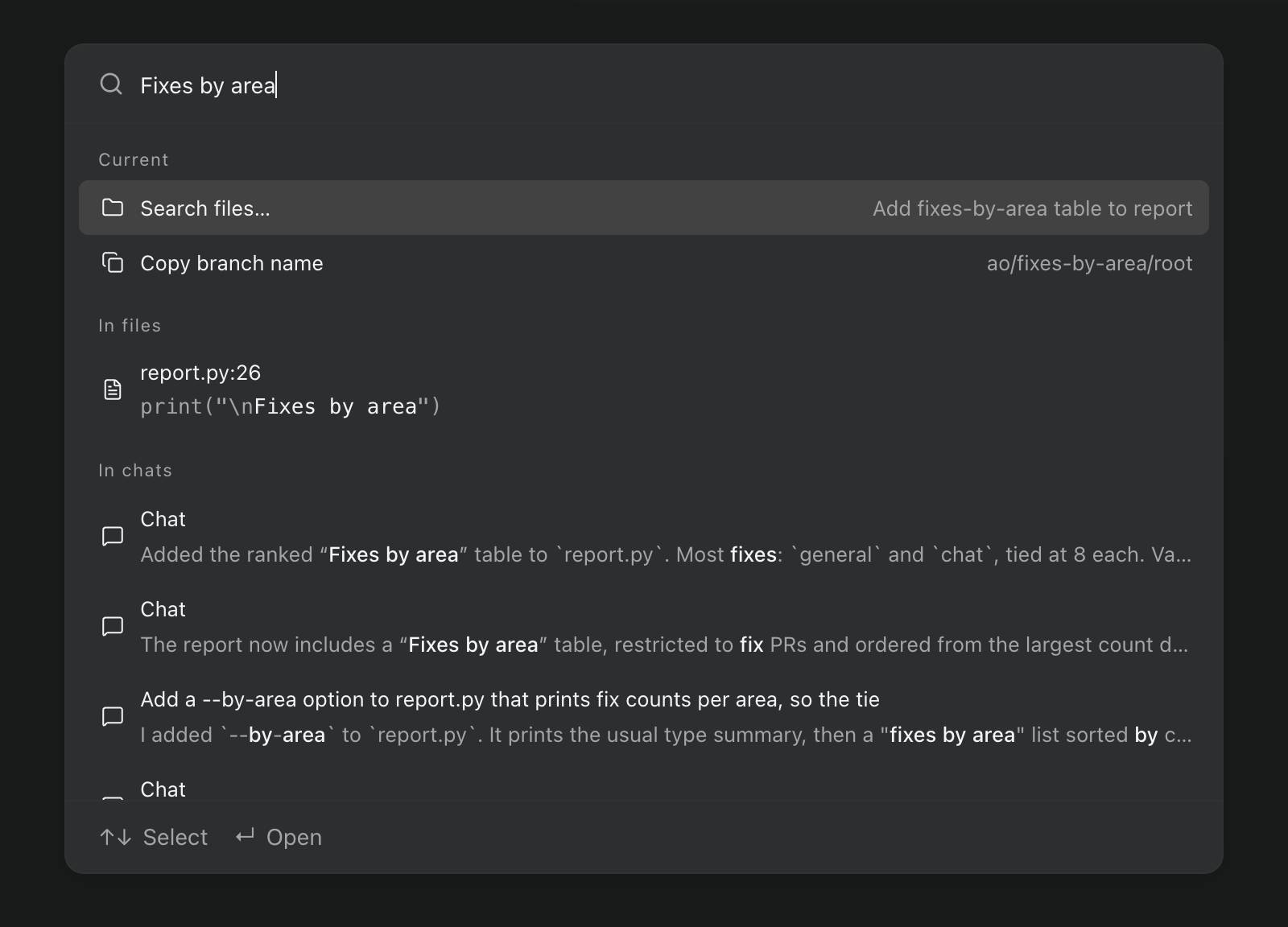
A paleta de comandos agora pesquisa o conteúdo dos arquivos da sua sessão e os seus chats neste computador. Pressione Enter para abrir um arquivo na linha correspondente ou um chat rolado até a mensagem correspondente. Configurações e atalhos também podem ser pesquisados, por palavras relacionadas e com pequenos erros de digitação, então "dark mode" encontra Theme e "toggle sidbar" encontra Toggle sidebar. #7185

A paleta ⌘K pesquisando "Fixes by area", com um resultado em report.py na linha 26 e resultados em três chats.A paleta ⌘K pesquisando "Fixes by area", com um resultado em report.py na linha 26 e resultados em três chats.

Na build de preview, a paleta também tem um novo layout. Os resultados continuam na tela enquanto você digita, com os comandos primeiro e as correspondências de arquivos e chats embaixo deles. Enter abre uma sessão diretamente, e ⌘↵ mostra as ações dela. #7244

Matemática nas respostas do chat

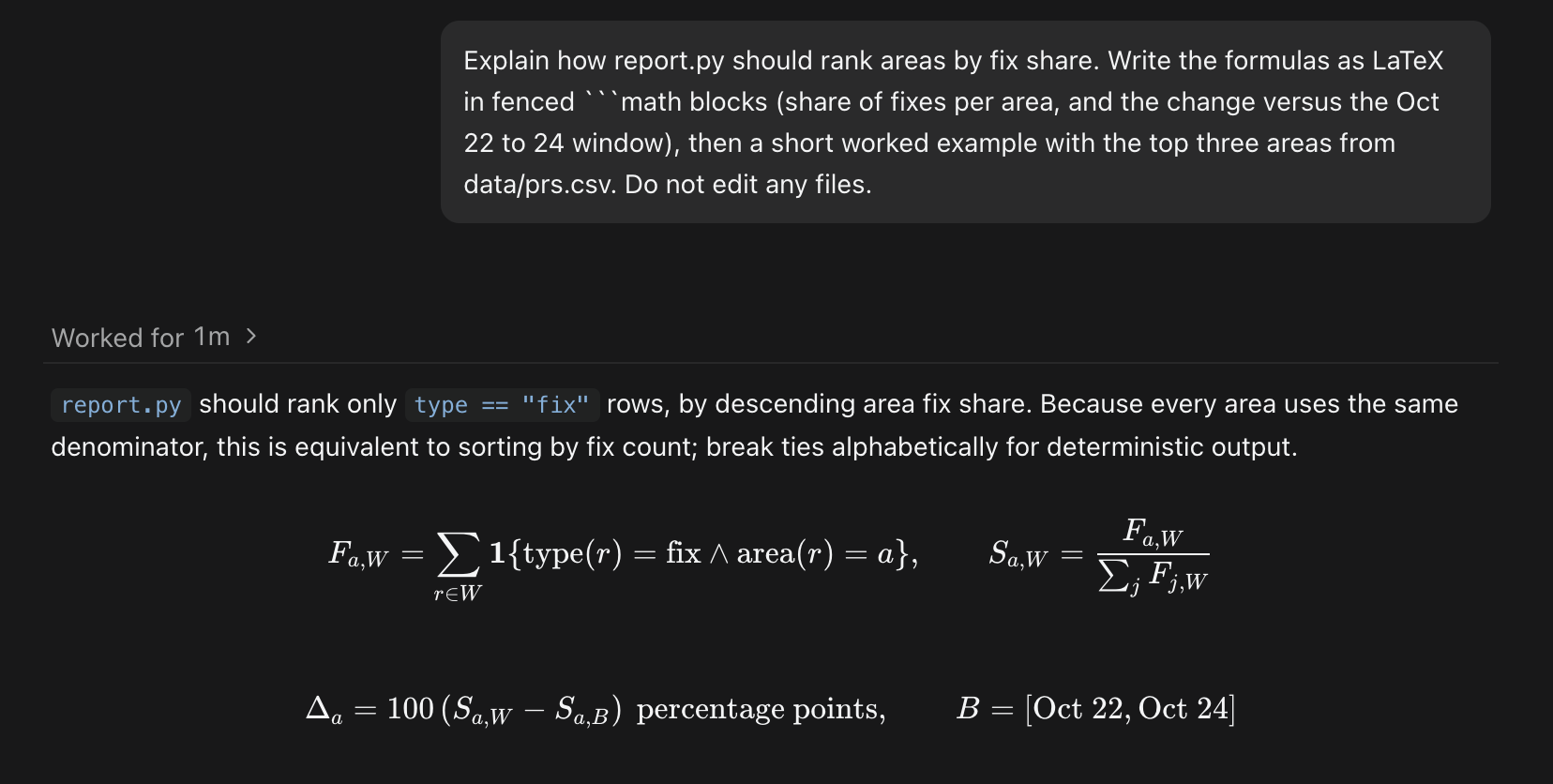
Respostas do chat e prévias de Markdown podem mostrar matemática em LaTeX. Blocos de código math sempre são renderizados; matemática inline como $…$ vem desligada por padrão, e você pode ligá-la com Render math em Settings › General. Com ela ligada, um preço escrito com $ pode aparecer como matemática. #7251

Uma resposta do Codex no chat com as fórmulas de participação das correções renderizadas a partir de blocos de código math.Uma resposta do Codex no chat com as fórmulas de participação das correções renderizadas a partir de blocos de código math.

Melhorias

Chat

  • Na build de preview, as mensagens que você coloca na fila enquanto um agente trabalha são entregues juntas, em ordem, quando o turno termina ou junto com um direcionamento. Cada uma continua aparecendo separada no chat, e Retry em um turno que falhou reenvia tudo o que esse turno recebeu, inclusive anexos. #6504
  • As mensagens que o Orchestrator envia a um agente por você agora mostram o que realmente são. Comentários em arquivos, instruções no diff e ações dos botões de Git aparecem como mensagens suas, e as atualizações do GitHub aparecem como linhas compactas: checks com falha têm link para os logs, comentários de revisão mostram o revisor, o arquivo e a linha, e conflitos de merge ganham uma linha própria. #7230
  • Em mensagens entre agentes, caminhos de arquivo abrem em Files e IDs de sessão viram links com um cartão ao passar o mouse. #7223
  • Quando um agente faz uma pergunta a você, o cartão lista opções numeradas: pressione de 1 a 9 para escolher uma, 0 para escrever sua própria resposta em Other e Enter para enviar. Cartões com várias perguntas mostram seu progresso e deixam você voltar a uma pergunta anterior. #7117
  • Respostas longas são transmitidas com mais fluidez e usando muito menos CPU: as partes já finalizadas não são redesenhadas a cada atualização, e o código é destacado conforme chega. #7226 #7231 #7287
  • Os chats do Claude Code começam mais rápido, e um chat ocioso fica pronto por 90 segundos em vez de 30, então uma pergunta rápida de acompanhamento não espera o agente reiniciar. Um turno do Claude Code também termina assim que a resposta acaba; o medidor de contexto pode atualizar um instante depois. #7218 #7305
  • Os chats abrem com turnos inteiros, incluindo o prompt que os iniciou, e carregam o histórico anterior conforme você rola para cima. Voltar a um chat sem mudanças neste computador não o recarrega mais. #7165
  • Na build de preview, os menus de permissões e de modelos no compositor ficam no lugar quando as opções mudam, e você pode mudar o modelo, o effort e o Fast mode um depois do outro sem esperar cada um ser salvo. #7309

Agentes e automações

  • Quando você passa uma sessão para outro agente, a nota de passagem lista os artefatos da sessão, então o novo agente continua os seus arquivos em vez de começar do zero. #7161
  • Os menus de agentes não mostram mais os selos Auth unknown ou Unverified. Conexões do MiMo e do Hermes pelo Z.AI só mostram Connected depois que o Orchestrator verifica as credenciais com uma requisição de um token, o que pode consumir uma pequena parte da cota do seu plano. #7118
  • As automações podem usar um modelo e um nível de effort específicos em cada execução agendada. As automações existentes mantêm os padrões atuais. #7113
  • Na build de preview, quando o revisor do Orchestrator envia uma revisão em um pull request, os comentários dele chegam ao agente que está trabalhando na hora, em vez de esperar a próxima sincronização agendada do Orchestrator com o GitHub. #7060
  • Na build de preview, ao session get <id> --transcript N imprime as últimas N mensagens e atividades de uma sessão de Chat. Use --before para voltar páginas e --cap para limitar campos longos. Funciona com sessões de Chat neste computador, não com sessões de Terminal, na nuvem ou em hosts remotos. #6501

App desktop

  • Settings › Remote hosts agora está disponível para todos, então você pode rodar sessões em outra máquina sem ligar o Developer mode. A barra lateral também mostra Sign in to cloud e as opções da sua conta e de sair sempre que o login estiver disponível. #7152
  • Você pode deslizar com dois dedos para voltar e avançar entre páginas e seções de Settings. Vem desligado por padrão; ligue Navigation gestures em Settings › General. #6858
  • Settings › Shortcuts ficou mais fácil de percorrer, com os comandos agrupados por categoria, uma pesquisa e um filtro All commands ou Modified que ficam no topo, e botões para editar ou remover um atalho. A lista de atalhos do ⌘/ usa o mesmo visual. #7196
  • O aviso de atualização de agentes fica no canto superior direito do painel principal, junta várias atualizações em um só cartão, mostra datas de build em vez de longos números de versão e pode ser dispensado deslizando. #7268
  • A gaveta de notificações tem linhas mais claras, com horários e detalhes da sessão consistentes, e sessões arquivadas mostram um link para restaurar. #7200
  • Menus, caixas de diálogo e seletores agora têm o mesmo visual, e Browser, Files e Artifacts usam os mesmos controles Maximize e Return to panel. O menu da aba da sessão usa pontos verticais, e sair de um tema em Settings não deixa mais a prévia dele aplicada. #7202 #7199 #7219
  • Na build de preview, o painel Connect mobile em Settings mostra os downloads para iOS e Android como botões em que você pode passar o mouse para ver o QR code de cada loja, e informa se o acesso remoto está ligado ou ainda iniciando. #7323
  • Na build de preview, o painel Browser apresenta uma identidade consistente do Chromium, com um user agent no estilo do Chrome, client hints correspondentes e um cabeçalho de idioma que corresponde aos idiomas da página. #6876

Correções de bugs

Chat

  • As sessões do Claude Code voltam a poder trocar de Terminal para Chat depois que você enviou uma mensagem enquanto o Claude estava ocupado. #6924
  • Quando um agente faz várias perguntas de uma vez, o painel de perguntas fica dentro da janela e rola. #6975
  • Os chats do Claude Code mantêm os status reais das tarefas quando um turno termina, e o plano aparece uma vez só, no turno mais recente, em vez de embaixo de cada turno. #7173
  • Um login de agente expirado agora mostra um único aviso curto com Log in again, que abre as configurações desse agente na máquina certa, inclusive em um host remoto. #7147
  • A próxima mensagem sugerida volta depois que você limpa o compositor; Escape continua escondendo a sugestão. #7288
  • Na build de preview, um chat do Claude Code que atinge o limite de uso mantém o aviso Usage limit reached depois de entrar em suspensão e acordar, e Auto-resume at reset é executado em vez de falhar. #7293
  • Na build de preview, o resumo que o Claude faz depois de compactar uma conversa longa não aparece mais como uma mensagem sua. Os resumos já mostrados continuam no chat. #7328

Orquestradores e sessões

  • Depois que você muda o agente do orquestrador de um projeto e reinicia o Orchestrator, o novo agente é retomado em vez de parar com The agent controller stopped. Um orquestrador que já quebrou dessa forma mostra um erro legível; mude o agente dele de novo e reinicie para corrigir. #7276 #7124 #7187
  • Substituir um orquestrador de Terminal enquanto o branch dele está em checkout em outra worktree não mostra mais Internal server error. #7245
  • Quando o Orchestrator não consegue reiniciar um agente, ele informa qual etapa falhou em vez de Internal server error. #7252
  • Um chat em suspensão agora recebe avisos sobre checks com falha, revisões ou conflitos de merge. Eles ficam na fila enquanto o agente acorda, as mensagens que você envia nesse meio-tempo não falham mais com could not wake the agent, e as atualizações de pull requests das outras sessões continuam chegando. #7209 #7197
  • Um pull request não aparece mais duas vezes no inspetor da sessão depois que o repositório dele é renomeado ou transferido. #7206
  • Se o Cursor rejeitar a configuração Fast que você escolheu, a sessão não inicia e mostra um erro, em vez de usar silenciosamente o padrão do Cursor. O aviso FX sobre listas de modelos só cita as conexões que você configurou. #7080 #6971

App desktop

  • Na build de preview, revisões com milhares de arquivos alterados continuam responsivas. Os arquivos são mostrados 96 por página, com Previous files e Next files, a contagem total é exibida, e escolher qualquer arquivo pula para a página dele. #7290
  • Show in Finder (File Explorer no Windows) e Show in Terminal de um artefato, os botões da pasta de artefatos e o menu Open in de uma sessão voltaram a funcionar. Eles tinham parado de funcionar na v0.14.6. #7271
  • O painel Browser volta a se conectar depois que você reinicia o app enquanto o serviço em segundo plano do Orchestrator continua rodando. Antes, ele ficava inutilizável até a próxima abertura. #6525
  • Na build de preview, quando o Orchestrator está conectado a um serviço em segundo plano que ele não iniciou e esse serviço para, o aviso de serviço inacessível aparece na hora. #5694
  • Um projeto que você adiciona, clona ou cria agora aparece primeiro na barra lateral e continua lá depois de reiniciar. #7178
  • No macOS, a barra lateral é redimensionada corretamente depois de sair da tela cheia ou mudar o zoom. Com a transparência de janela ligada, os fundos do terminal também ficam transparentes. #7184 #7195

Saiba mais

As mudanças não marcadas como preview estão na versão stable v0.14.7, lançada em 28 de outubro, que também leva para a versão stable os itens de preview da atualização de 22 a 24 de outubro. Os itens de preview exigem a build de preview de 27 de outubro.

Atualizações anteriores

Troca de agente para todos, atualizações dos workers no chat do orquestrador e chats que se reconectam sozinhos

Passe uma sessão para outro agente sem o Developer mode, acompanhe os workers pelo chat do orquestrador, volte ao trabalho mais rápido depois de reiniciar e comece tarefas sem esperar por um nome.

Retomada após limites de uso, revisão de branches no Files e atualizações de agentes sem interrupção

Continue de onde parou quando um limite de uso é redefinido, revise branches e commits escolhidos sem fazer checkout, atualize os CLIs dos agentes enquanto as sessões seguem trabalhando e mantenha o seu Mac acordado pelo AO.

Artifacts, sugestões no Chat e atualizações de agentes nas Configurações

Encontre e revise o que os agentes produzem, retome conversas mais rápido, mantenha os CLIs dos agentes atualizados pelas Configurações e navegue pelo AO usando o teclado.

Páginas no Chat, feedback em arquivos e scripts de projeto

Veja resultados interativos na conversa, discuta código sem copiá-lo e prepare cada workspace com comandos salvos.

Cues reutilizáveis, busca de arquivos e terminais mais rápidos

Salve tarefas repetíveis, escolha entre mais agentes e espere menos por arquivos e pela saída do terminal.

AO Mobile v2.0.0, automações agendadas e limites de contexto visíveis

O AO Mobile v2.0.0 já está disponível, junto com tarefas recorrentes de agentes, limites de contexto mais claros e um trabalho no navegador mais inteligente.

Sessões avulsas, inicialização mais rápida e configuração de projetos mais clara

Inicie sessões de agentes focadas sem um repositório, abra as ferramentas do navegador só quando precisar e entre nos projetos mais rápido.

Chat durável, diffs grandes rápidos e importação de projetos mais fluida

O chat sobrevive a reinicializações do daemon, arquivos grandes continuam responsivos e criar ou importar um repositório leva você ao quadro mais cedo.

Troca de contas, perfis do navegador e permissões padrão

As contas dos agentes podem ser trocadas de forma centralizada, os perfis do navegador persistem e as permissões do projeto podem ser lembradas.

Estimativas de custo, chat editável e todos os arquivos do workspace

O AO ganhou estimativa de custo de uso, conversas editáveis com o Claude e um navegador de arquivos de todo o workspace ao lado dos arquivos alterados.

Onboarding por URL Git, revisões mais completas e mais provedores de chat

Projetos podem começar a partir de uma URL Git, o feedback de revisão aparece inline e mais provedores de agentes funcionam pelo chat estruturado.

Suporte ao GitLab, chat mobile melhor e revisões automáticas

O AO passou a aceitar repositórios do GitLab, melhorou a experiência de chat no celular e tornou as revisões de pull requests mais fáceis de iniciar e controlar.

Oito idiomas, sessões fixadas e recuperação mais segura

O app desktop ganhou oito idiomas, sessões importantes podem ficar fixadas e falhas de recuperação não limpam mais o quadro.

Visibilidade do uso, documentação dedicada e inicialização mais rápida

Os cards de sessão passaram a mostrar o uso de tokens, a documentação foi para um site próprio e a inicialização ganhou um estado de carregamento claro.

Alertas no celular, terminais independentes e um navegador mais capaz

Notificações push chegam ao seu celular, terminais de shell funcionam independentemente das sessões de agentes e os fluxos de navegador e arquivos ficaram mais fáceis de usar.

Criação de sessões mais rápida, arrastar arquivos nativamente e controles de atualização

Novas sessões ficaram mais fáceis de iniciar, os terminais passaram a aceitar arquivos arrastados de forma nativa e as atualizações ficaram visíveis na barra lateral.

Connect Mobile, feedback no navegador do app e troca de agentes

O app para celular pode se conectar com segurança pela rede local, os previews do navegador aceitam feedback visual e uma sessão pode trocar de agente sem perder o worktree.

Seleção de agentes mais segura, entrada de issues do GitHub e revisões com vários PRs

O AO consegue verificar a disponibilidade dos agentes, puxar trabalho de issues do GitHub e mostrar o estado de revisão de mais de um pull request.

Atualizações automáticas no desktop e uma base de configurações mais clara

O app desktop ganhou atualizações assinadas e por canal, além da primeira versão das configurações globais de atualização.

A reescrita de arquitetura do AO, que durou um mês

Uma nota histórica sobre a base do daemon em Go e do desktop em Electron construída durante a reescrita do AO em junho.

Dados de pull request mais limpos e enriquecimento mais confiável

Associações duplicadas de pull requests são removidas antes de chegarem às visualizações de sessão e ao enriquecimento.

Uma semana de manutenção focada em preparar a release

Nenhuma funcionalidade separada voltada aos clientes foi anunciada nesta semana.

Seleção de pastas no Windows além do diretório home

Usuários do Windows podem selecionar pastas de projeto fora do diretório home.

Notificações mais confiáveis e suporte ao Grok

As notificações ganharam entrega mais robusta e ferramentas de configuração, o Grok entrou no catálogo de agentes e a atividade ficou visível no CLI e no app.

Atualizações semanais, navegação mais clara e melhor recuperação da CI

O fluxo de releases ficou previsível, a navegação foi refinada e os agentes passaram a receber um contexto mais útil sobre falhas de CI.

Suporte nativo ao Windows e pipelines programáveis

O AO se tornou um aplicativo de primeira classe no Windows e ganhou pipelines de agentes em etapas e em paralelo pelo CLI.

Suporte ao Kimi Code e uma linha do tempo de atividades durável

O Kimi Code chegou ao AO, e a atividade das sessões e do sistema ganhou um histórico de eventos durável.

Nomes de sessão baseados na tarefa e limpeza automática após o merge

As sessões ficaram mais fáceis de identificar, e o trabalho de pull requests concluído passou a poder se encerrar sozinho, sem poluir a visualização ativa.

Um workspace de terminal mais rápido e atualizações mais seguras

A navegação no terminal ficou mais imediata, o AO ganhou atualizações que reconhecem o tipo de instalação e o macOS passou a poder ficar acordado enquanto o trabalho roda.

Suporte ao Cursor, sessões a partir de prompts e um dashboard mais leve

O Cursor entrou no catálogo de agentes, as sessões passaram a poder começar só com um prompt e o dashboard passou a carregar muito menos JavaScript.

Um só dashboard para todos os projetos

Um dashboard multiprojeto unificado, orquestradores isolados e títulos ao vivo no navegador facilitaram o gerenciamento de setups maiores do AO.

Notificações do OpenClaw e do Discord, temas e dados de PR mais rápidos

Novas integrações e temas chegaram, enquanto os dados de pull request e o tempo de resposta dos comandos ficaram mais rápidos e confiáveis.

Configuração com um só comando e menos ajustes

O AO agora pode inicializar um projeto, encontrar uma porta disponível e iniciar com menos etapas manuais de configuração.

Dashboards por projeto, automação de fluxos e verificações de saúde

A navegação por projeto chegou junto com controles automatizados do ciclo de vida das tarefas e ferramentas práticas de manutenção.

Monitoramento pelo celular, ciclo de vida do OpenCode e reivindicação de PRs

O AO ganhou uma visualização de sessões para celular, suporte mais completo ao ciclo de vida do OpenCode e responsabilidade sobre o trabalho em pull requests.

Sessões do Codex mais robustas e um dashboard ao vivo

O Codex chegou a uma paridade de funcionalidades mais completa, o dashboard passou a atualizar ao vivo e listas grandes de sessões ficaram muito mais rápidas para carregar.

Configuração mais rápida, sessões mais claras e recuperação após crashes

A configuração ficou mais simples, e as sessões ganharam nomes mais claros, atividade ao vivo e recuperação depois que um agente encerra.

O primeiro dashboard, CLI e runtime de agentes do AO

A primeira semana do AO estabeleceu o dashboard, o fluxo de trabalho pela linha de comando, as integrações com agentes e a base de sessões gerenciadas.