更新日志

新功能

新的工作流、实质性的改进,以及你能感受到的修复。每周更新。技术版本说明和下载请前往版本归档。

v0.15.1: 迁入旧聊天、与团队共享,以及原生移动应用

Orchestrator v0.15.1 可以导入你之前的 Claude Code 和 Codex 聊天,把 Cloud 会话和项目共享给用户和团队,把所有 artifact 放进一个列表并支持一键发布,还推出了支持 Orchestrator Cloud 的原生移动应用。预览版新增了分叉会话和回滚文件。

稳定版 v0.15.1 已发布。它在 11 月 13 日的 v0.15.0 之上修复了一个问题,因此本篇同时涵盖这两个版本。现在你可以把之前与 Claude Code 或 Codex 的聊天迁入 Orchestrator,与团队共享 Cloud 会话和项目,并在同一个列表中找到所有 artifact,一键发布。iOS 和 Android 版 Orchestrator 已用原生控件重新构建,可以在手机上运行 Orchestrator Cloud 会话。在预览版中,你可以在任意回合分叉会话,并让文件随聊天一起回滚。

把之前的聊天迁入 Orchestrator

你在这台电脑上与 Claude Code 或 Codex 的聊天现在可以迁入 Orchestrator,让你从上次停下的地方继续,而不必从头开始。可以从主页上的 Bring your earlier chats into Orchestrator、项目设置中的 Import chats…、空项目看板上的提示开始,单个聊天则可以在 设置 › Harness 中导入。在 Mac 上,导入还能找到其他桌面编程应用保存的 Claude Code 和 Codex 聊天,包括已归档的工作区;只要你开口,智能体还可以把那个应用的项目设置迁移过来。较长的导入列表可以滚动,导入错误会显示在“导入”旁边。 #6364 #8059 #8185

一个空项目在其文件夹中找到 4 个早先的对话。查看它们,去掉一个,导入另外三个,然后打开一个导入的 Claude Code 对话继续:智能体仍记得之前的对话。

与团队共享 Cloud 会话和项目

Orchestrator Cloud 会话和项目现在可以共享给用户和团队,而不只是通过链接。“共享”会打开一个对话框:按姓名或邮箱添加用户,或添加整个团队,选择他们的权限,并查看谁有访问权限以及原因,从所有者一直到团队和受邀邮箱。General access 用一句话说明链接允许哪些人进入。链接默认是 Can watch,Can write 会先征求确认,Link settings 可以设置新链接的有效期并撤销旧链接。设置 › 团队 列出你的团队,你可以在那里重命名团队、管理成员,并查看与团队共享了哪些内容。 #7511 #7888

在 Cloud 会话中,“共享”只是一个按钮,Cloud 项目设置中还有一个面向整个项目的 Sharing 页面。其他成员会话中的文件为只读:你可以打开和阅读,但不能编辑、删除、下载或复制。在共享项目的编排智能体中,它的 pull request 和 merge request 放在“共享”旁边的顶栏控件中,而不再浮在对话上方。 #8124 #7665 #7810

与团队共享 Cloud 会话:以“可观看”权限添加团队,然后开启链接访问并复制链接。

统一的 Artifacts 列表,一键发布

Artifacts 页面现在是单个列表,最新的排在最前,每一行都标明所属的项目和会话。你可以按“全部”、On this machine 或“云端”筛选,也可以按项目、类型或共享状态筛选,切换到列表视图,或选择“选择”一次删除多个 artifact。“分享”现在变成了“发布”:点一下就会发布 artifact 并显示链接;文件有改动时,按钮会变成“重新发布”,更新的仍是同一个链接。 #8148 #8073 #8093

当一个回合创建或编辑了 artifact,聊天会在回复下方显示预览卡片,并标注 Created 或 Edited;新的 artifact 会在会话的 Artifacts 标签页中打开,而不会占用浏览器。列表现在只包含智能体用 ao artifact add 登记为交付成果的文件,因此一个页面和它的 50 张图片只算一个 artifact,编排智能体写出的文件也会显示出来。 #8120 #8174 #7855 #8118
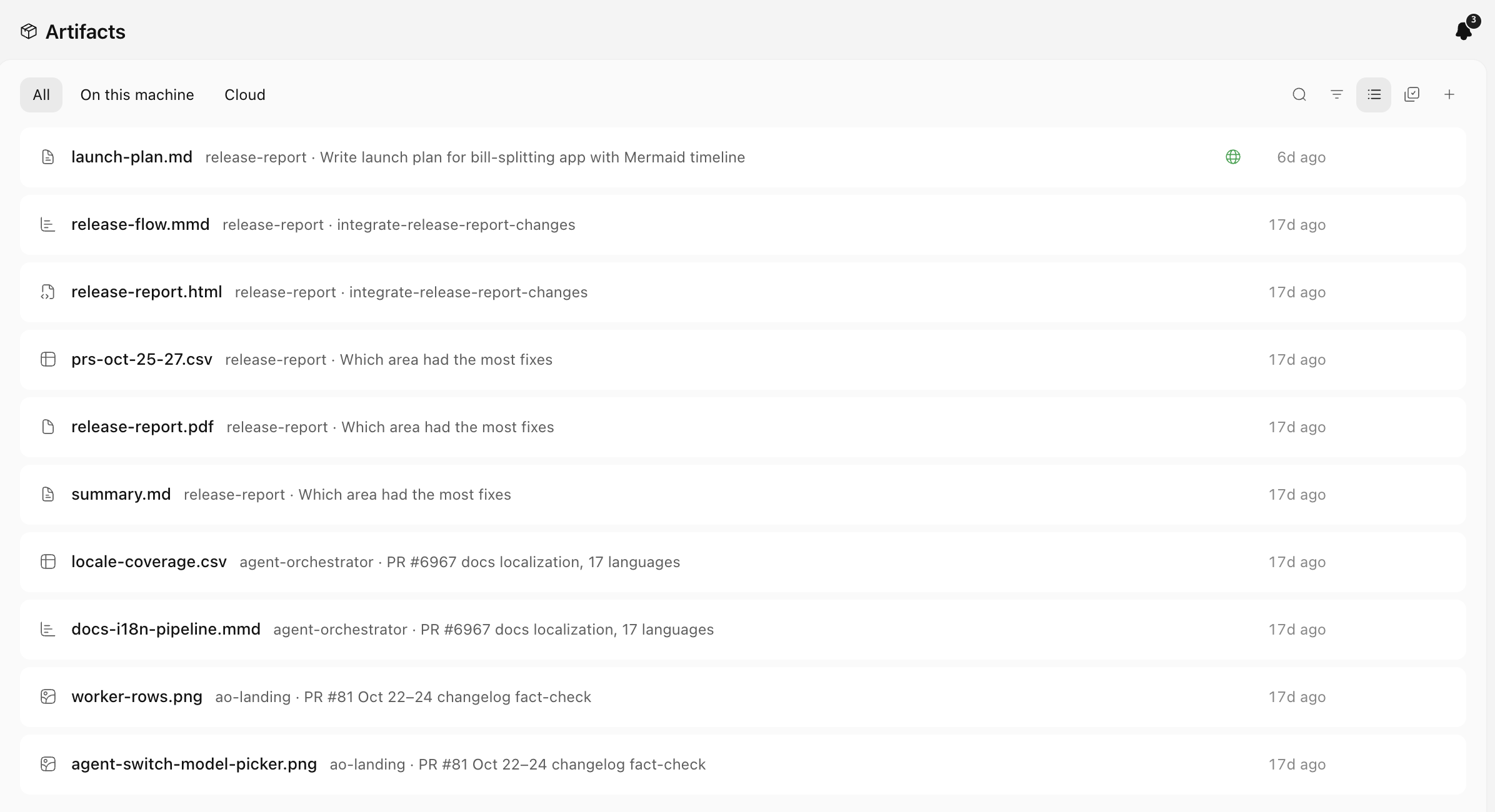
合并为一个列表的 Artifacts 页面,最新的在前,带有全部、本机和 Cloud 筛选。已发布的发布计划带有地球图标。合并为一个列表的 Artifacts 页面,最新的在前,带有全部、本机和 Cloud 筛选。已发布的发布计划带有地球图标。

原生移动应用,把 Orchestrator Cloud 装进手机

iOS 和 Android 版 Orchestrator 2.4.0 已用原生控件重新构建:标签页、“工作代理”看板、“新建任务”、聊天、设置、Machines、终端、文件和预览。在 设置 › Machines 中登录后,你可以在已配对的电脑旁边启动 Orchestrator Cloud 会话,与之聊天,或重命名、置顶和停止它们;把 Claude 和 ChatGPT 连接到 Cloud 时,只需在浏览器中登录,而不必复制代码。 #7838 #7839 #8085 #8086

配对现在使用一次性代码,10 分钟内只能使用一次,因此每台手机或电脑都有自己独立的访问权限,可以单独撤销。在桌面端的“连接手机”中,Regenerate 现在变成了 Revoke all devices,添加远程主机时也可以使用配对代码。2.4.0 版已在 App Store 和 Google Play 上架。 #8081 #8083 #8082
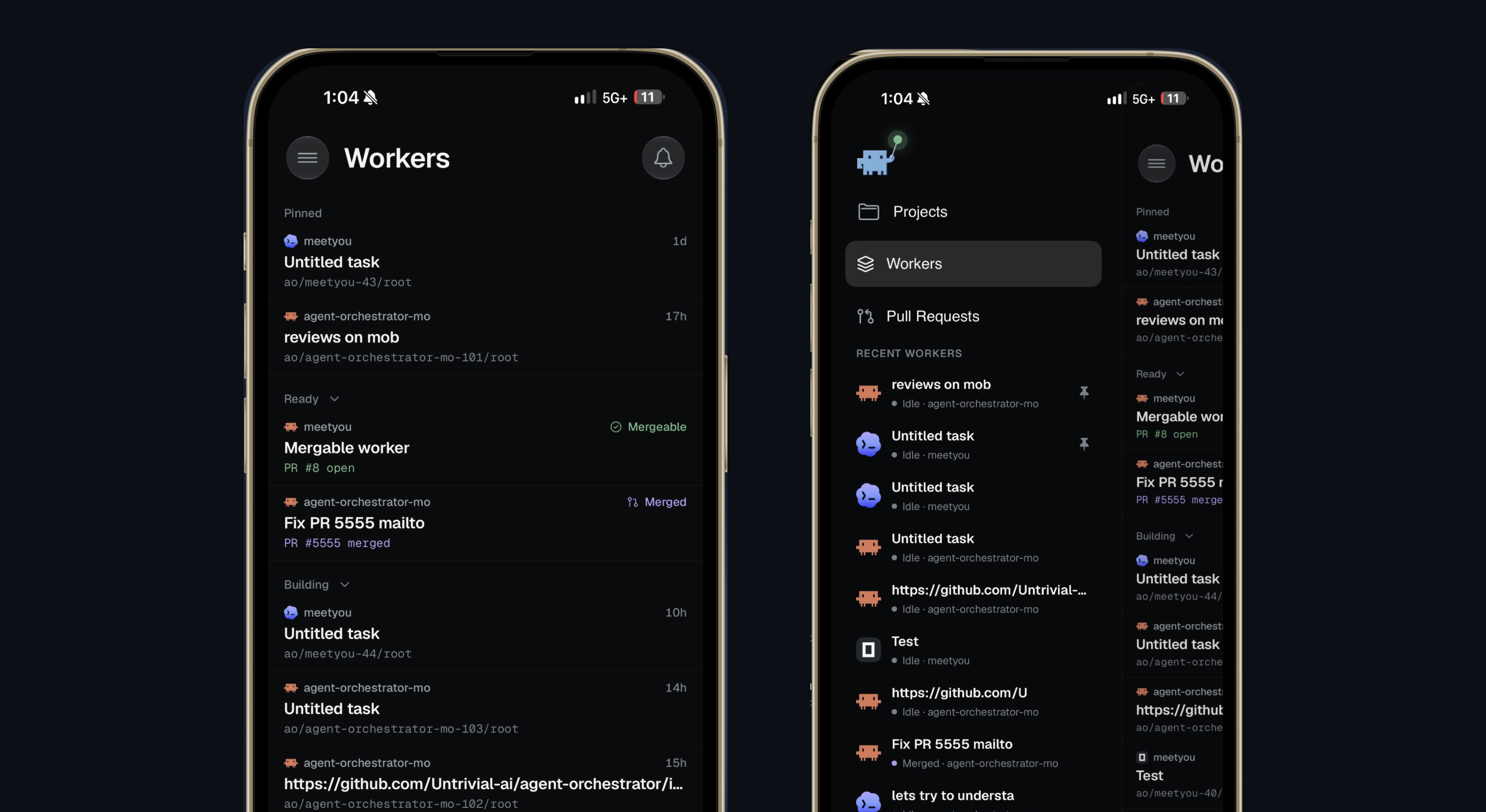
iPhone 上的 Orchestrator 2.4.0:原生 Workers 看板,以及包含 Projects、Workers 和 Pull Requests 的菜单。iPhone 上的 Orchestrator 2.4.0:原生 Workers 看板,以及包含 Projects、Workers 和 Pull Requests 的菜单。

改进

现已进入稳定版

以下功能上周还在预览版中,现已进入稳定版 v0.15.0。

  • 在 设置 › Harness › Claude Code 或 Codex › 账户 中添加多个 Claude Code 或 Codex 账户,选择默认账户,并查看每个账户的使用限额。编排智能体有一个带相同账户选择器的“摘要”标签页,因此达到限额的编排智能体可以换一个账户继续工作。 #7899 #7978
  • artifact 查看器支持缩放和平移,图片、PDF、视频和音频 artifact 有了可以预览和恢复的版本历史。 #7814 #7875
  • 对 MCP 服务器的工具调用会用通俗的话显示,例如“Previewed the page”或“Clicked”,而不是原始的工具名称。 #7956
  • 远程主机上的聊天可在一秒内打开,主机离线时仍可阅读;重新打开 Cloud 聊天会立即显示对话。 #7789 #7935
  • 设置 › 通用 › 会话 › 终端 Shell 用于为新终端选择 shell。右键点击会话标签栏中的任意标签,会显示适合它的操作;它的 ⋮ 菜单列出相同的选项。 #7874 #7877 #7955
  • 当编排智能体已回复而你还没看时,编排智能体按钮会显示一个小圆点。在 macOS 上,顶栏的命令也加入了菜单栏,并带有快捷键。 #7969 #7971
  • “克隆 Git 仓库”对话框会显示实时进度,已归档的聊天提供“恢复会话”,取代了之前会失败的“恢复代理”。 #7860 #7898
  • 单个任务最多可达 100 KiB;智能体改变 pull request 后,其状态会在几秒内更新;被取消的检查不再算作 CI 失败。 #7298 #7964 #8000

Chat

  • 聊天内查找(macOS 上为 Cmd+F,Windows 和 Linux 上为 Ctrl+F)会搜索整段对话,包括屏幕上尚未加载的消息,并提供匹配计数和上一个、下一个。你可以在 设置 › 快捷键 中修改快捷键。 #7684
  • 聊天步骤会说明每一步做了什么,例如“Read README.md”“Ran tests”或“Created branch feat/x”,而不是大多显示“Ran command”;工具调用在你展开前保持折叠。启动、重命名和归档智能体会归入“工作用时”,Agent Reports 会折叠成一行,统计报告数量以及需要你处理的报告。 #7840 #8052 #7822
  • 智能体不再在聊天中显示 Orchestrator 自己的 CLI 命令;步骤会显示它们做了什么,例如“Previewed hello.html”。 #8156
  • 你自己的消息支持轻量 Markdown:列表、任务复选框、粗体和斜体、代码、链接和引用。在输入框中,Shift+Return 会延续列表,Tab 会缩进列表项,你发送的 skill 和文件会以强调色显示。 #8064 #8062
  • 编辑已发送的消息会在它自己的气泡中进行,页面上的其他内容不会移动;已发送消息的附件会在气泡上方显示为一排小卡片。 #7858 #8056
  • “添加到聊天”会准确捕获你选中的内容,包括带格式的文本、代码和图表;会话流式输出时,差异查看器中的选区也不会再消失。 #7850 #7512
  • 重新打开聊天时会回到你上次在历史中停留的位置,而不是跳到底部;闲置过的聊天恢复得更快。 #8261 #8101
  • 智能体在聊天中展示的页面里的图片可以按原尺寸打开,聊天图片查看器也会占满整个窗口。 #7901
  • 智能体知道你的本地时区,会用本地时间告诉你时间,而不是复述 UTC 时间戳。 #8152
  • 在预览版中,“回滚到此处”还会把 worktree 文件恢复到该回合之前的状态,确认框会列出所有将要变化的文件。你还可以在任意回合分叉会话:回合上的 Fork 或会话菜单中的 Fork session 会开启一个新会话,它有自己的 worktree,并带有截至该处的对话。 #7585 #8111
  • 在预览版中,在聊天中选中文本会打开内联评论框,带编号的标记会标出每一处批注的选区;评论会连同所指的文本一起发给智能体。Add selection to chat 可以在键盘快捷键窗口中重新绑定。 #8340 #8435 #8284
  • 在预览版中,你可以引导 Qwen Code、Kimchi、OMP、Antigravity 和 Hermes 上正在运行的回合:回合进行中发送的消息会加入该回合,而不是在队列中等待。 #7702 #8016 #8022
  • 在预览版中,如果消息因智能体已退出登录而发送失败,聊天框上方的提示条会提供“登录”,登录后你的消息会自动发出。 #7769
  • 在预览版中,/ 和 @ 菜单更紧凑,skill 以易读的名称和一行描述显示,网页链接会显示网站图标。 #8313 #8409 #8332
  • 在预览版中,Resolve conflicts 和 Update from base 会在聊天中显示为你自己的操作,并列出有冲突的文件。 #8404

会话与侧边栏

  • 看板上的“归档”会在当前页面上方打开一个可搜索的归档:输入即可按标题、分支、PR 编号、项目或智能体筛选,用方向键移动。侧边栏中项目的 ⋮ 菜单也有“归档”。 #8065 #8092 #8133 #8234
  • 看板状态与实际情况一致:Orchestrator 自己的审查停留在“验证中”,“评审中”只放等待人工处理的 PR,“就绪”只放可以合并的 PR。 #7503
  • 终端会话和 shell 标签页会采用其中程序设置的标题,因此运行 Claude Code 或 Codex 的标签页会显示任务主题。你自己设置的名称仍然优先。 #8018
  • 侧边栏底部合为一行:左侧是你的账户,右侧是“移动端”菜单(“连接手机”、Stay Awake)和“设置”。 #8161
  • 在预览版中,Cmd+K 会搜索所有过去的会话,并打开会话、滚动到匹配的消息,智能体也可以用 ao search 执行同样的搜索。Cmd+K 还会以更简短的形式打开,聚焦当前项目或会话。 #7362 #8410
  • 在预览版中,侧边栏的“草稿区”部分改名为“会话”并移到“项目”上方,始终显示 + 按钮;归档在各处都统一称为“已归档会话”。 #8323 #8318 #8294
  • 在预览版中,会话卡片按主题显示分支,移除项目后它会立即从侧边栏消失,开始审查时你会停留在当前标签页。 #8301 #8275 #8347

Artifact

  • “摘要”标签页会以缩略图预览你最新的 artifact,其余的按从新到旧列出;worker 的检查器在有 artifact 时总会显示其 Artifacts 标签页。 #8044 #8032 #8011
  • 你发布 artifact 后,智能体可以找到它的公开链接,例如把它加到 pull request 中。在移动端,已发布的 artifact 会显示其链接,并提供“共享链接”和“复制链接”。 #7966 #8028
  • 视频 artifact 会显示预览帧而不是灰色占位图,图库预览在首次查看后加载更快。 #7671 #8071
  • artifact 预览窗口的标题栏更窄,并可以从中共享草稿区文件。 #8043
  • 在预览版中,发布面板会立即打开,每个列表都会标明链接是公开还是受限,已发布的 artifact 有改动时,其标题栏只显示一个“重新发布”按钮。 #8302 #8349
  • 在预览版中,即使有数百个 artifact,Artifacts 页面和会话的 Artifacts 标签页也能保持流畅。 #8339

桌面应用

  • 新的标签栏已向所有人开放:胶囊形标签、最后一个标签后用于新建终端的 +,以及更低调的操作按钮。会话标签始终显示其 ⋮ 菜单,中键点击可以关闭终端和文件标签。 #8077 #8079
  • 终端中的点击会传给使用鼠标的程序,例如 Claude Code 的面板。按住 Option(macOS 以外为 Shift)即可选择文本,或选择 设置 › 通用 › Terminal clicks › Always select text。终端标签会显示其中运行的智能体及其实时状态。 #8141 #8276
  • Automations 页面已重新设计:入门模板保留在顶部,你的列表有带计数的“全部”“已启用”和“已暂停”筛选,还有搜索、项目筛选和排序。计划会以通俗的语言显示。 #8088
  • 整个应用采用了一套全新、统一的图标和控件样式,应用图标也重新绘制,并在 macOS 26 上提供 Liquid Glass 版本。 #7903 #7999 #7970 #8069
  • 侧边栏中的更新行会显示下载进度、链接到版本说明,并在更新失败时提供重试。应用启动也更快,不再等待网络检查。 #8020 #8165
  • 应用、CLI 帮助、智能体提示词、错误信息和托盘在全部九种语言中统一使用 Orchestrator 这个名称。 #7685
  • 在预览版中,“报告问题”会打开与智能体的聊天,由它和你一起撰写错误报告,而不是填写表单。 #6984
  • 在预览版中,你没在查看的会话中闲置的浏览器标签页会被限流,残留的临时浏览器配置文件会被清理,ao-app://sessions/<project>/<session> 链接会在该会话上打开应用。 #8400 #8407 #8047

智能体与账户

  • 新的 Claude Code 审查在可用时会以聊天方式运行,并且这个审查者是只读的,无法写入 worker 的分支。 #7253
  • 输入框中的账户标签会在你接近使用限额时提示,限额现在会显示你已用了多少,例如“Session 78% used”。 #8231 #8272
  • 在项目设置中,每个智能体行显示为 Agent · Model · Effort,推理强度有单独的选择器。如果终端运行的 ao 与应用自带的 CLI 不同,设置 › 通用 › 高级 会提示你,点击 Use this app's ao 即可修复。 #7952 #7783 #8039
  • 在预览版中,Claude Code 和 Codex 的聊天会话达到使用限额时可以切换到另一个已登录的账户:在智能体的“账户”设置中开启 Move to another account at a usage limit。 #7534
  • 在预览版中,订阅账户可以在远程主机上使用,智能体选择器中有一行“账户”,ao account 可以列出和切换账户。 #8253 #8355
  • 在预览版中,每个智能体的“账户”标签页会分别列出登录方式和 API 密钥,提供商 API 密钥只需保存一次并会经过校验,账户检查失败时会用通俗的话说明原因。 #7312 #8365
  • 在预览版中,Grok Build 可以作为聊天会话运行,支持模型和推理强度控制、权限提示和会话续接。 #8298 #8278

远程主机与 Cloud

  • 远程主机离线时,它的看板会保留最后一次保存的内容,并显示 Offline、上次更新时间和“重试”。 #8222
  • 远程主机密码会加密存储,在浏览器中打开主机的隧道地址也不会再把你的手机锁在外面。 #8038 #8027
  • 在预览版中,Cloud 会话获得了更多本地会话的功能:从标签菜单归档、终端恢复、重启后仍记住 shell 标签页、文件标签页、自动化、通知以及 PR 冲突处理。 #8341
  • 在预览版中,“共享”对话框去掉了 Workspace members 一行,在编排智能体会话中“共享”会共享整个项目。 #8307

移动应用

  • artifact 会在可滑动浏览的查看器中打开,并带有会话 artifact 的胶片条;查看器可以预览视频和音频、Android 上的 PDF、CSV 和 TSV 表格以及 Mermaid 图表。一个回合的 artifact 会在回复下方显示为预览卡片。 #7681 #8098 #8235
  • “文件”可以与其他分支或 PR 比较,并显示未提交、已暂存、未暂存或单个提交的改动。 #8224
  • 可以从“新建项目”向已配对的电脑添加本地项目,“新建任务”会以你上次工作的项目打开。 #8240 #8140
  • Android 使用与 iOS 相同的看板布局,“拉取请求”是一个分组列表,每个 PR 只显示一个状态。 #8154 #8218
  • 附加的照片和文件会在输入框中显示为缩略图,把图片粘贴到“新建任务”中即可附加。 #8153 #8226
  • 没有任务运行时,“工作代理”看板会显示空闲界面,并固定显示“归档”和“新建代理”按钮。在连接了硬件键盘的 iPad 上,Return 发送消息,Cmd+Return 引导正在运行的回合。 #7506 #7666

开发者模式预览

这些功能需要开启 设置 › 通用 › 高级 › 开发者模式。

  • “用量”页面会显示智能体会话的花费、所用的 token,以及每个订阅还剩多少额度。从侧边栏的“用量”打开。 #7148 #8097 #8112
  • 新项目可以替你选择 worker 和编排智能体,优先选择已安装并已登录的智能体。 #8252
  • 在很长的对话中,/btw 会打开侧边聊天,而不是失败。 #6599
  • 在预览版中,开启 PR view 后,pull request 会在聊天旁边的独立标签页中打开,包含描述、评论、检查、审查者和堆栈,以及“合并”。 #7394 #8336
  • 在预览版中,开启 Split panes 后,每个面板都有可拖动的标题栏,智能体可以用 ao pane 排列你的标签页。 #8273 #7873
  • 在预览版中,在 Chrome 模式下,即使 Chrome 窗口被遮挡或最小化,智能体也能在它们的 Chrome 标签页中工作。 #8396

问题修复

Chat

  • Claude 聊天又能识别 Claude Code 新的使用限额消息,因此会显示限额提示并在限额重置后继续,而不是显示通用错误。 #7991
  • 等待问题回答的聊天在 Orchestrator 重启后不再卡住。 #7919
  • 智能体在回合中途停止时,回合会以“The agent stopped before this turn finished”结束,而不是一直转圈。 #8171
  • 智能体回复时,聊天的工作量大幅减少,长对话保持流畅,切换会话也不再让侧边栏卡住。 #7988 #8013
  • 在聊天之间切换时,已经显示过的内容不再重放淡入和滚动效果。 #8067 #8233
  • 引导一条排队中的消息会立即把它移出队列,被引导的消息不再看似消失,附件会在你发送的那一刻显示在消息中。 #7963 #8049 #8184 #8063
  • 聊天切换到另一个 Claude 账户时你可以继续输入,Claude 登录过期时会提示你重新登录,而不是显示原始错误。 #7992 #7993
  • 链接悬停卡片会在约 3 秒内加载完成,指向智能体保存为 artifact 的文件的聊天链接会打开该 artifact。 #8001 #8045
  • 转发到聊天中的审查评论会渲染 GitHub 的 HTML,而不是把标签原样打印出来;对于按预期解析的模型别名,不再出现“Answered by … instead of …”一行。 #8150 #8214
  • 在远程主机上的聊天中,“复制图片”“保存图片”和 Open in Orchestrator Browser 都能正常使用。 #8151 #8239
  • 在预览版中,智能体工作时快速连续发送的消息都会发出,排在卡住的回合后面的消息会在该回合超时后运行。 #8248 #8297
  • 在预览版中,Claude Code 会话丢失的聊天会显示为已退出并可以恢复,Claude 聊天从第一个回合起就显示模型真实的上下文窗口。 #8195 #8041
  • 在预览版中,把聊天从 Claude Code 切换到 Codex 后,输入框会显示 Codex 的模型。 #7790 #8320
  • 在预览版中,编排智能体聊天中的消息保持正确顺序,macOS 上第一条消息不再跳动,点击浏览器或终端后,你的输入也不会再进入聊天框。 #8384 #8324 #8418
  • 在预览版中,打开会话时模型选择器下方不再闪现错误,OpenCode Go 模型也保持可选。 #8394 #7307

会话与 pull request

  • 启动会话更可靠了:设置最多有 120 秒,过期的模型设置可以重置,自动启动在连续三次相同的失败后会暂停。 #8119
  • 已压缩过的 Claude Code 会话又可以从终端切换到聊天,有消息的 Hermes 聊天也可以切换到终端。 #8026 #7740
  • 即使远程主机离线,你也可以取消置顶它的会话。 #8094
  • 在预览版中,编排智能体会确认 Claude Code 包装成粘贴内容的 worker 报告,因此同一份报告不会再次出现。 #6387
  • 在预览版中,仅因运行被取消而失败的 CI 作业会算作已取消。 #8149

智能体

  • 自动审查在 tmux 3.5 及更新版本上恢复正常,用新设置再次运行 Claude Code 审查也不再失败。 #7315 #8212
  • 通过 npm、nvm、fnm 或 Volta 安装的智能体,在从 Dock 打开应用时不再显示“Installation check failed”。 #7922
  • 使用自定义模型提供商的 Codex 不再显示为已退出登录。 #7959
  • 在 OpenCode 1 中,回答提示后会立即清除“需要你处理”,OpenCode 子智能体也不再接管其父会话。 #7596 #7597
  • Antigravity 会话遵循“自动”和“接受编辑”权限模式,Command Code 会话会保留符号链接背后的条件式 git 配置。 #8066 #8144
  • 在预览版中,设置中不再重复列出同一个 Claude Code 登录。 #7674

桌面应用与远程主机

  • 从“设置你的第一个项目”克隆 GitHub 仓库又能正常工作了。 #7927
  • 稳定版的更新说明会显示该版本自己的说明,其中的链接会在你的浏览器中打开。 #8110 #8183
  • 菜单打开时浏览器面板不再变成空白,最大化的浏览器会铺满整个边缘。 #8173 #8074
  • 中央面板不会再被挤到一边,归档有未提交改动的会话时,顶栏中也不再留下被截断的错误。 #8024 #8055
  • 粘贴到“在终端中查找”会把文本放进搜索框,Add feedback 可以用于渲染后的 HTML artifact,Cloud artifact 又可以打开 Edit file。 #7882 #8012 #8048
  • ao remote-host link 会改用临时隧道地址,而不是直接失败。 #7977
  • 在预览版中,远程主机重新连接期间,其聊天框保持打开,失败的文件流也不再让会话卡住。 #7431 #8304 #8176
  • 在预览版中,在 Cloud 聊天中,审批菜单可以更改审批模式,“新建任务”会列出 Cloud 自己的模型,向上滚动时发送消息会带你回到你的消息。 #8287 #8288 #8292
  • 在预览版中,内置的 ACP Node 运行时已更新到 22.23.5,以获得 Node 的安全修复。 #8196

移动应用

  • 切换应用时,打开的聊天会保留在屏幕上;在聊天和终端之间切换时只显示一个加载指示;Android 上的滚动更流畅。 #7688 #7908 #7950
  • 在 iOS 上,Connect manually 会保持键盘打开,并接受带有自定义端口的主机。 #7906 #7995
  • 较长的审批命令会在卡片内滚动,Android 上的麦克风按钮不再变成空白,在 Android 上保存机器名称也不再崩溃。 #7797 #7887 #7943
  • 机器重命名无需退出登录即可同步,多路由的 Cloud 机器不再每 30 秒重新连接一次,使用默认模型的任务可以正常启动,失败的 MCP 服务器会显示为一条简短说明。 #7990 #7794 #7996 #8037

了解更多

未标注为预览的变更已包含在 11 月 14 日发布的稳定版 v0.15.1 中,它基于 v0.15.0。预览内容需要 11 月 14 日预览版。移动应用的变更包含在 iOS 和 Android 版 Orchestrator 2.4.0 中。
v0.14.10: 人人可用的 Orchestrator Cloud、全新侧边栏和自动化模板

Orchestrator v0.14.10 向所有人开放 Orchestrator Cloud,重新设计了侧边栏,支持置顶项目并采用更清爽的浅色主题,还新增了自动化模板、公开分享链接和 Hermes Agent。预览版让任何人都能切换 Claude Code 和 Codex 账户。

稳定版 v0.14.10 已发布,Orchestrator Cloud 也向所有人开放了:登录后,你的智能体会在各自的托管工作区中运行,而不是在你的电脑上。侧边栏经过重新设计并支持置顶项目,浅色主题更清爽,Automations 也可以从现成的模板开始,智能体生成的任何文件都能通过公开链接分享。在预览版中,任何人都可以添加多个 Claude Code 或 Codex 账户,并在某个账户达到限额时把工作转到另一个账户。

人人都能用 Orchestrator Cloud

你的智能体不再需要你的电脑。在 Orchestrator Cloud 中,每个任务都有自己的托管工作区,仓库已经克隆好,因此你可以:

  • 合上笔记本,照常交付。 即使你的电脑进入睡眠,云端智能体也会继续工作,它们的会话会显示在你登录的任何一台电脑上。
  • 运行超出本机承载能力的智能体。 每个智能体都在自己的工作区中构建、测试和运行你的项目,因此多个智能体可以同时工作,上限取决于你的套餐,而且不会拖慢你的电脑。
  • 在云端从任务直达 pull request。 智能体在自己的工作区中创建 pull request、修复失败的 CI 并审查改动。你的电脑上不会克隆或安装任何东西。

使用 Orchestrator Cloud 不再需要开发者模式。点击侧边栏底部的“登录 Orchestrator Cloud”,再在主屏幕上点击“新建云端项目”。设置页面的打开速度也更快了,因为它的请求不再排在实时更新之后等待。 #7615

将 GitHub 仓库克隆到云端,同时开始三个任务。每个 Claude Code 智能体都在自己的托管工作区中工作,几分钟后三个智能体都创建了草稿 pull request。智能体工作期间的视频已加速。

全新的侧边栏,支持置顶项目

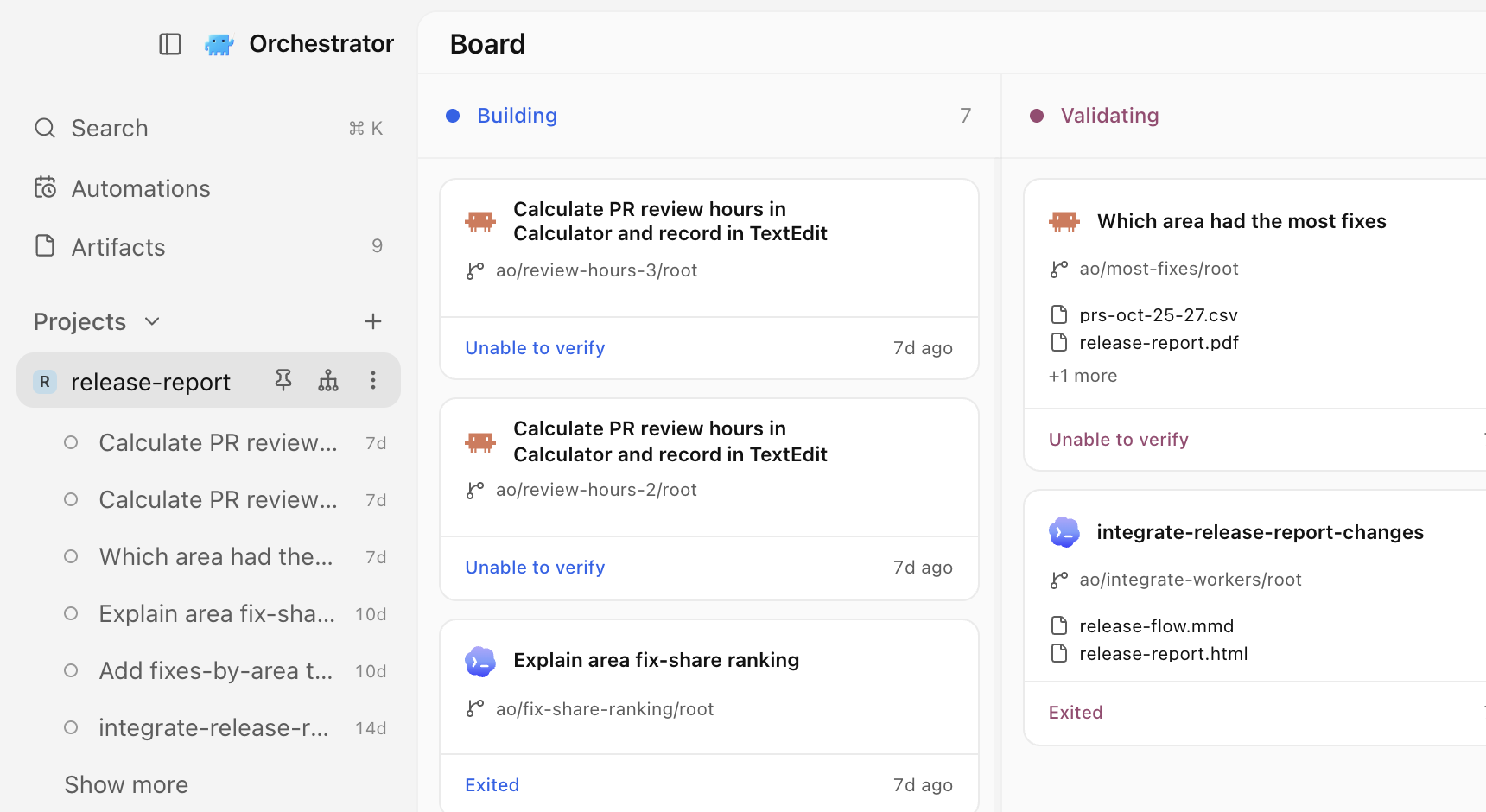
左侧侧边栏已重新设计。会话行平时保持安静,只在需要你时才提醒:智能体工作时显示加载图标,需要输入或 CI、评审需要处理时显示提醒,另有 pull request 和已合并图标。草稿区会话与项目会话显示相同的状态。项目会显示其仓库所有者的头像,你可以在 设置 › 通用 › 外观 › 仓库头像 中关闭。 #7365 #7819

把你最常用的项目放在顶部:在项目的右键菜单或 ⋯ 菜单中选择 Pin to top,选择 Unpin 即可放回原位。 #7752

重新设计的侧边栏:release-report 项目置顶,其下列出它的会话,旁边是该项目的看板。重新设计的侧边栏:release-report 项目置顶,其下列出它的会话,旁边是该项目的看板。

默认的浅色主题更清爽、更简洁。在 macOS 上,窗口现在默认是半透明的,除非你之前关闭了窗口透明度,浅色模式配合透明效果看起来像原生的浅色应用。切换主题会立即生效。 #7807 #7862 #7647

从模板开始一个自动化

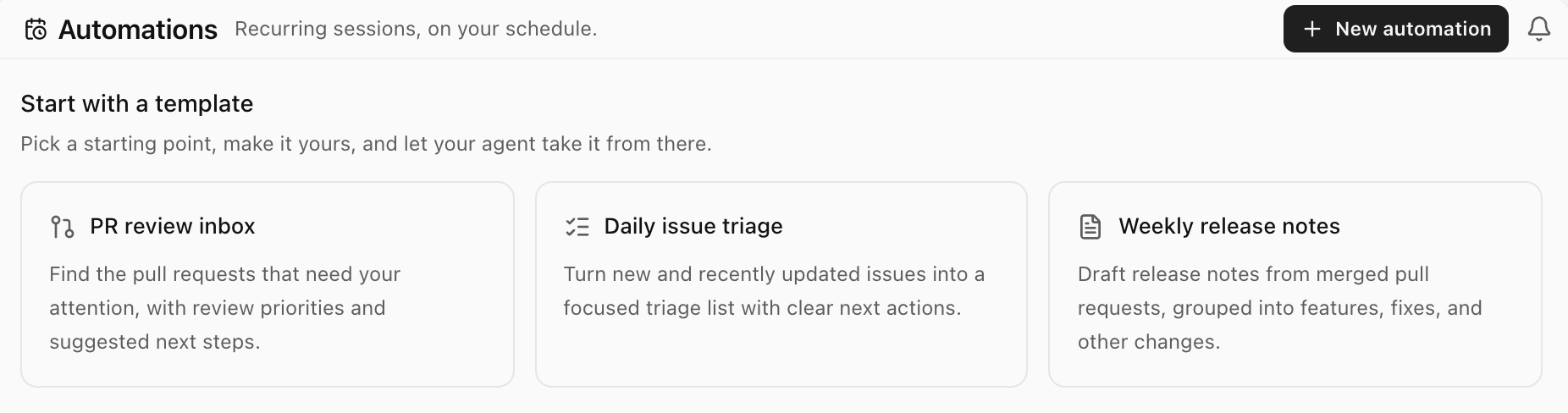
Automations 页面现在会先展示三个入门模板:PR 审查收件箱、每日问题分流和每周发布说明。选一个模板,Create automation 对话框就会打开,并已填好名称、提示词和计划,例如 PR 审查收件箱默认在工作日运行。你可以随意修改;在你选择 Create automation 之前不会保存任何内容。这些模板会让你的智能体生成只读的 GitHub 报告,并且需要对所选项目拥有 GitHub 读取权限。 #6800

Automations 页面显示三个入门模板:PR 审查收件箱、每日问题分流和每周发布说明。Automations 页面显示三个入门模板:PR 审查收件箱、每日问题分流和每周发布说明。

用公开链接分享文件

把智能体做好的成果直接发给别人,而不是发一个要下载的文件。从会话中打开一个文件,比如计划或图表,选择“分享”,再选择“发布”,然后复制链接:任何拿到链接的人都能在 orchestrator.inc 上阅读这个页面,无需安装应用或注册账户。文件有改动时,“分享”会提供“重新发布”,更新的仍是同一个链接;“取消发布”则会下线该页面。发布需要先登录 Orchestrator Cloud。免费版同时最多有 3 个有效链接,付费版没有限制。如果文件看起来包含凭据,Orchestrator 会在你发布前提醒你;视频无法分享。 #7479 #7758

Orchestrator 中的智能体写出一页上线计划,通过“分享”“发布”和“复制链接”把它放到公开页面上。选中一行并点击“发送反馈”,智能体会更新计划,“重新发布”后链接保持不变。

改进

会话与侧边栏

  • 当你把指针移向会话预览卡片时,它会保持打开,即使你是斜着穿过其他行。 #7828
  • 在预览版中,当编排智能体已回复而你还没看时,侧边栏和顶栏中的编排智能体按钮会显示一个小圆点,工作时则有柔和的脉动效果。 #7969
  • 在预览版中,当智能体合并、关闭、创建 pull request 或向其推送时,会话的 pull request 状态会在几秒内更新,而不是等到下一次检查。 #7964

Chat

  • 你发送的长消息会折叠到约十行,并提供“展开”和“收起”。 #7784
  • 一条一直没有得到回应的消息(例如远程连接中断后)不会再锁住输入框。它会移到“未发送”栏,并提供“重试”和“丢弃”,丢弃后五秒内可以撤销。 #7751
  • 在聊天中右键点击文件路径,可以在 Orchestrator 中打开、复制路径、在 Finder 或你的文件管理器中显示,或用你已安装的编辑器打开。 #6927
  • 输入框中的权限按钮带有下拉箭头,选择“绕过权限”后它的盾牌会变成琥珀色,让你一眼就能看出智能体在行动前不会询问。 #7742
  • 每个完成的回合都以“工作用时”开头,包括简短的回答,而且回合结束时聊天不再跳动。 #7806
  • 编辑消息时只显示一行“将开始新的对话分支。文件保持不变。”,取代了之前更长的提示。 #7835
  • 长聊天旁边的滚动条更柔和,当前屏幕上消息的标记更长、更亮,方便你看清自己在哪里。 #7736
  • 在输入框菜单中选择模型、智能体或推理强度时,只会关闭那个子菜单,方便你继续调整下一项设置。 #7715
  • 输入框控件略微变大,回复操作在每条回复中位置固定,你的消息下方不再有空白间隙,整个应用的按钮也统一了悬停样式。 #7743 #7735 #7733 #7710
  • 在预览版中,对 MCP 服务器的工具调用会用通俗的话显示,例如“Previewed the page”“Clicked”或“Pressed ⌘S”,而不是原始的工具名称。 #7956
  • 在预览版中,已完成的回复里包含链接时,Orchestrator 不会再自动打开浏览器。点击链接仍会打开。 #7946

Artifact

  • 你打开的 artifact 会在其文件变化时自动刷新。 #7662
  • 在预览版中,artifact 查看器支持缩放和平移:双指捏合、使用缩放控件,或按 ⌘ =、⌘ − 和 ⌘ 0(Windows 和 Linux 上用 Ctrl)。编辑、反馈、历史和文件操作已移到文件名的菜单中,该菜单里还有“在浏览器中打开”。 #7814
  • 在预览版中,图片、PDF、视频和音频 artifact 有了版本历史:打开“版本历史”,预览更早的版本,然后恢复它,或返回当前版本。 #7875

智能体

  • 现已支持 Hermes Agent,可在聊天或终端中使用。安装 Hermes 后,像选择其他智能体一样选择它,或运行 ao spawn --harness hermes。在聊天中,“默认”模式会在编辑文件前询问,“自动”和“绕过权限”则不会询问。 #6635
  • 完全退出 Orchestrator 现在会停止它启动的智能体,不会再有智能体在后台继续运行。它们的历史记录和 worktree 会保留,随时可以恢复。关闭窗口并最小化到托盘不会停止它们。 #7183
  • 在预览版中,任何人都可以添加多个 Claude Code 或 Codex 账户。在 设置 › Harness › Claude Code 或 Codex › 账户 中,你可以添加账户、选择默认账户,并查看每个账户的使用限额。单独的“订阅”页面已移除,“No agent is ready”现在会带你前往 Harness。在旧版“订阅”页面添加的 Codex 账户不会被迁移,请在新位置重新添加。 #7899
  • 同样在预览版中,编排智能体在右侧面板的浏览器旁边多了一个摘要标签页。它会显示编排智能体的活动情况和同样的账户选择器,因此达到限额的编排智能体可以换一个账户继续工作。对于 Cloud 编排智能体,摘要还会列出它们的 worker。 #7978
  • 在 macOS 预览版中,授予电脑操作权限有了引导:在 设置 › 电脑操作智能体 中,一个小助手窗口会停靠在系统设置旁边,方便你把 CuaDriver 拖入辅助功能和屏幕录制,两项都授予后它会自动关闭。 #7562
  • 在预览版中,单个任务最多可达 100 KiB(此前为 16 KiB),因此粘贴很长的任务说明不会再失败。 #7298

桌面应用

  • 工具提示会显示对应操作的键盘快捷键,包括你修改过的快捷键,显而易见的图标也不再有多余的工具提示。 #7707
  • 在预览版中,顶栏的命令现已加入 macOS 菜单栏并带有快捷键:File 下有 New Task、New Terminal、Open in Editor、Open in Finder 和 Archive Session,View 下有侧边栏和检查器的开关,还新增了 Go 菜单,包含 Back、Forward、Orchestrator 和 Notifications。 #7971
  • 在预览版中,右键点击会话标签栏中的任意标签,会显示适合它的操作,例如“重命名”“固定”“复制路径”和“关闭标签页”。标签的 ⋮ 菜单列出相同的操作。 #7877 #7955
  • 在预览版中,通过 设置 › 通用 › 会话 › 终端 Shell,你可以在所有平台上为新终端选择 shell:系统默认、任何检测到的 shell,或自定义路径。 #7874
  • 在预览版中,“克隆 Git 仓库”对话框会在克隆时显示实时进度,并在重试断开的连接时给出提示。 #7860
  • 在预览版中,如果没有安装代码编辑器,顶栏的打开按钮和 ⌘O 会在 Finder、文件资源管理器或你的文件管理器中打开 worktree。 #7880
  • 在预览版中,分屏面板可以让你把终端或文件放在智能体聊天旁边。开启开发者模式,再开启 Split panes,然后把标签拖到中央面板的边缘。在 macOS 上,“切换差异”的快捷键对所有人都从 ⌘⇧D 改为 ⌥⇧D。 #7791

远程主机与 Cloud

  • 在预览版中,远程主机上的聊天可在一秒内打开,而不是在网速慢时最多等 20 秒,并且最近读过的聊天在主机离线时仍可阅读。 #7789
  • 在预览版中,重新打开 Cloud 聊天时会立即显示对话,而不是空白的新聊天界面。 #7935
  • 在预览版中,Cloud 的模型选择器只列出 Cloud 能运行的模型,新的 Cloud 任务默认使用其编排智能体的模型。 #7815 #7896
  • 在预览版中,Cloud 会话聊天中的链接会在该会话的浏览器标签页中打开。 #7933

开发者模式预览

这些功能需要开启 设置 › 通用 › 高级 › 开发者模式。

  • 在 macOS 上,可以向输入框听写:点击发送按钮旁边的麦克风并说话,你的话会实时流入消息。首次使用时,Orchestrator 会请求麦克风和语音识别权限。 #7611 #7732
  • 在终端标签页中启动 Claude Code、Codex 或其他智能体后,标签会采用它的标志和名称,工作时显示加载图标,需要你时显示提醒,在后台完成时显示小圆点。 #7787
  • 一个简化的顶栏悬浮在中央面板上方,控件更少,标签为胶囊形。可通过“简化顶栏”关闭。 #7708
  • 通过“侧边聊天”开启的侧边聊天会根据你的第一条消息命名,描述也更简短。 #7616 #7675

CLI

  • 在预览版中,ao session claim-pr 支持在 GitHub 上已重命名或转移的仓库中的 pull request。 #7951

问题修复

Chat

  • 崩溃的回合在聊天恢复后仍会显示失败,而不是显示为你中断了它。 #7589
  • 在 Claude 聊天重启后,你引导到正在运行的回合中的消息不再被显示为从更早的会话中恢复。 #7817
  • Plan 卡片只显示一个当前计划,已停止回合中未完成的步骤也不再一直转圈。 #7413
  • 即使智能体的消息是在回合之外到达的(例如在后台任务之后),你也可以把它添加到聊天中。 #6629
  • 过长的工具标签(例如完整的文件路径)会在聊天栏内缩短显示,悬停时显示完整内容。 #7809
  • 模型选择器旁边的橙色指示不再出现在普通的模型名称上。 #7709
  • 智能体生成的 HTML 和 Markdown 会在浏览器面板中打开,而不是被拒绝,HTML 文件和 artifact 也有了在其中打开它们的按钮。 #7590
  • 在预览版中,智能体可以再次先预览 HTML 页面,然后再在聊天中展示。 #7920
  • 在预览版中,已归档的聊天提供“恢复会话”,它会恢复其 worktree 并继续同一段对话,取代了之前会失败的“恢复代理”。 #7898
  • 在预览版中,Claude Code 聊天在 Orchestrator 重启后仍保留完整的斜杠命令菜单,包括你的 skill 和插件命令。 #7892
  • 在预览版中,“在外部浏览器中打开”对 HTML artifact 卡片可以正常工作,而不是显示错误页面。 #7891

会话与 pull request

  • 检查被取消或重新运行的 pull request,在 GitHub 显示通过时不再显示“检查失败”。在预览版中,被更新的推送取消的检查显示为“进行中”,由你取消的检查显示为“已取消”。 #7831 #8000
  • 终端编排智能体在崩溃、退出、重启或更新后会以已停止、可恢复的状态回来,而不是消失。 #7818
  • 会话预览卡片不再遮住归档确认。 #7829
  • 分支检查被中断时,有效的分支名不再被报告为无效。 #7574
  • 在预览版中,删除旧的已归档会话不再导致应用卡死,包含已编辑或已重试回合的聊天也可以删除了。 #7928
  • 在预览版中,一旦会话的 pull request 被合并,检查器就不再提供“创建 PR”,直到你推送新的提交。 #7934
  • 在预览版中,当 Claude 在一个回合结束后自行继续工作时,会话会显示工作中的加载图标。 #7953
  • 在预览版中,用 ao spawn 启动的 worker 会像从“新建任务”启动的任务一样打开,带有它们的提示词和设置步骤,而不是显示为已停止。 #7957
  • 在预览版中,仓库在 GitHub 上被重命名或转移的项目会显示其真实头像。 #7947
  • 在预览版中,通过右键菜单重命名会话后,会话悬停卡片又可以正常工作了。 #7894

智能体与登录

  • 登录 Claude Code 后,登录终端会关闭,新任务会立即开始。 #7853
  • 当你保存的登录已过期但仍可续期时,Claude Code 任务可以启动,而不是被拒绝。 #6738
  • 已保存的账户登录后,Claude 模型选择器不再加载模型失败,也不再重复列出 Opus 5.5。 #7774 #7370
  • 登录 Codex 账户时使用与你的会话相同的 Codex,因此系统其他位置损坏的 Codex 不再影响它。 #7577
  • Kimi 会以它支持的权限模式启动,选择器也只显示这些模式。 #7593
  • 在 Intel Mac 上,Claude Code 聊天不再因为内置的 Node 而无法启动。 #7676
  • 新的 OpenCode 2 会话不再因为设置过程中某个旧文件消失而失败。 #7716
  • 在预览版中,OpenCode 聊天可以在内含 worktree 的工作区中启动和恢复,OpenCode 2 压缩失败时会显示为失败。 #7559 #7869

桌面应用

  • 在 macOS 上,“重启并安装”会完成更新,而不会因为应用仍在运行而中止,卡住的更新提示也会自行清除。 #7620 #7557
  • 在 macOS 上,Stay Awake 按钮会立即响应,并在低电量暂停后充电时自动恢复。在预览版中,它与设置中的“保持这台 Mac 唤醒”保持同步。 #7686 #7870
  • 终端中新的 fish shell 启动时不再有 2 秒的等待。 #7864
  • 切换会话时,浏览器不再自动打开,并且可以通过 Cloudflare 和 Google 登录检查。你添加的第一个浏览器配置文件会成为默认配置。 #7861 #7728 #7565
  • 在远程机器上的会话中,⌘T 会打开终端,远程主机徽章也能适应较窄的侧边栏。 #7683 #7717
  • 顶栏中的“后退”和后退快捷键会关闭设置并让你回到之前的位置。 #7746
  • 当只安装了 Cursor Agent 命令行工具时,“在编辑器中打开”不再列出 Cursor,启动失败也会以通知形式显示。 #7730
  • 窗口右边缘不再会意外打开检查器,请使用工具栏按钮或快捷键。 #7741
  • 文件标签在你点击后会保留其图标。 #7537
  • 在 macOS 上,菜单不再让窗口发生偏移,标题栏区域的宽度与侧边栏一致,启动画面也与应用背景一致。 #7749 #7768 #7772
  • Windows 安装程序、macOS 修复安装程序和 Linux 软件包都使用 Orchestrator 这个名称。 #7578
  • 在预览版中,滚动边缘在窗口透明时以及在每个主题下都能干净地渐隐。 #7893
  • 在预览版中,Windows 上显示缩放为 125% 时,手机配对二维码能正确绘制,手机可以扫描。 #7949

了解更多

未标注为预览的变更已包含在 11 月 6 日发布的稳定版 v0.14.10 中。预览内容需要 11 月 8 日预览版。

v0.14.9: instant terminals, session cleanup, and Stay Awake in the menu bar

Orchestrator v0.14.9 starts new terminals right away, lets you delete finished sessions or clear them out automatically, shows Stay Awake in the macOS menu bar, and handles long chats with less CPU and memory.

Stable v0.14.9 is out. New terminals show their prompt right away, finished sessions can be deleted by hand or cleared out on a schedule, the macOS menu bar shows when Orchestrator is keeping your Mac awake, and long chats cost less CPU and memory.

New terminals start right away

A new terminal in a session now starts its shell as soon as the tab is created, instead of waiting for the tab to attach, so the prompt appears sooner. Terminals now live only in a session's tab strip: the standalone Terminals page is gone, and ⌘T outside a session does nothing. #7587

Delete finished sessions, or clear them out automatically

Archived session cards now have a trash button. It asks before deleting, cleans up a worktree that's still on disk first, and keeps the session if the cleanup is refused, showing why in the dialog. To clear old sessions automatically, choose 7, 30 or 90 days under Settings › Sessions › Delete archived sessions; the default is Never. From the CLI, ao session delete [--cleanup] does the same, and ao session cleanup no longer revisits sessions it already cleaned. A skipped workspace now says why, for example that a worktree is locked by git and how to unlock it. #7440

See when Orchestrator is keeping your Mac awake

While Stay Awake is on, the Orchestrator icon in the macOS menu bar shows the same coffee symbol as the sidebar, next to its attention counts. The separate idle and closed-lid wake controls in the mobile settings are now one Keep this Mac awake switch that also covers a closed lid, and it no longer depends on mobile access being on. #7130

Lighter on long chats

Sessions with large saved histories and long streaming replies now use less CPU and daemon memory, and typing stays responsive. A very large command output shows its last part with a short note instead of laying out the whole log, which could freeze the window. The model menu opens without lag even for agents with hundreds of models, such as OpenCode. #7335 #7526

Improvements

Chat

  • The model picker shows a Claude model as unavailable when your installed Claude Code is too old to run it, with the version it needs and a reminder to run claude update, instead of letting the first turn fail with an API error. #7136
  • Queued Browser annotations can be steered into the running turn or cancelled, like any other queued message. #7458
  • While a turn runs, its steps draw in the conversation again instead of in a small scroll box, and you keep your place when the turn finishes. #7528
  • Answered question cards show only the question and the answer you picked. #7535
  • Select text in a chat and press ⌘L (Ctrl+L on Windows and Linux) to add it to your message. The selection toolbar stays above the first selected line while you scroll. #7489
  • Clicking the hover card on a session link opens that session. #7508
  • /btw is now the only side-chat command. Typing /side still suggests it, and choosing it lets you write your question before anything is sent. #7501
  • Confirming a Japanese or other IME candidate with Enter no longer sends the message. To send with ⌘Enter (Ctrl+Enter) and use Enter for a new line, change Settings › General › Sessions › Chat send key. #6242
  • A DeepSeek chat with no API key explains what's missing and offers Set up DeepSeek. #7303

Desktop

  • The desktop app is now called Orchestrator everywhere you see its name, matching mobile. #7438
  • A cleaner Diagnostics panel, with the memory light next to the Orchestrator button. #7576
  • Every page shares one top bar, with notifications on every page. #7397
  • On macOS, ⌘Backspace in a terminal deletes to the start of the line. #5202
  • The branch menu in Files offers search once it lists two branches, and shows a cut-off branch name in full on hover. #7497
  • Text in the inspector's Summary and Reviews, rendered Markdown in Files, and error messages can now be selected and copied. #7575
  • A failed update check, download or install shows one short sentence in your language instead of the raw updater error. #7427
  • Settings describes what the linked ao command does instead of showing a version string. #7099
  • Installed builds can no longer reload the app window or open DevTools on it; browser pages still can. #7558

Agents and CLI

  • OpenCode 2 now installs beside OpenCode 1 with every install method, so OpenCode 1 sessions keep working. #7066
  • ao project set-config --pre-remove "<command>" sets a project's Cleanup scripts. #7531

Cloud

These need Cloud turned on under Settings › Advanced › Developer Mode.

  • Cloud sessions match local ones in the desktop app, and Cloud chat streams smoothly instead of updating once a second. #7543
  • New project asks first whether agents should work on this computer or in Cloud, then lists the sources for that choice. #7554
  • Cloud PDF artifacts preview like local ones, in the viewer and on their cards. #7466
  • Delete a cloud artifact from a session's artifact cards, and preview .jsonl, .ini, .conf, .diff and .patch cloud files. #7465

Bug fixes

Chat

  • The expired-login banner clears as soon as you sign in again, instead of only after a later turn finishes. #7544
  • Codex questions that ask for a choice or free text can be answered in chat and stay in the history. #7186
  • Chat no longer jumps up and down while the sidebar or inspector opens or closes. #7586
  • Selection toolbars stay available while content refreshes in the background, and Escape closes them without interrupting the agent. #7327
  • Retrying a lost side-chat request no longer creates a duplicate side chat. #7560

Desktop

  • Fixed several recovery paths that kept retrying a missing workspace, failed update checks or link previews, or left you without a next step. #7553
  • Activity no longer shows Conflict or Changes Requested for a pull request that was closed or merged. #7539
  • The inspector no longer shows a pull request twice after its repository was renamed. #7563
  • A failed manual review shows its reason in Review controls, even with Auto review off. #7540
  • The Browser page keeps its width while the inspector slides open or closed. #7561
  • The theme you pick stays applied when the pointer passes over another theme as the picker closes. #7584
  • On macOS, the open sidebar lines up with the center panel's edge again. #7552
  • Tooltips wrap naturally instead of leaving empty space. #7612

Agents and CLI

  • Agents, reviewers and terminals run Orchestrator's own ao even when a shell startup file puts another one first on PATH. #7429
  • Cline sessions resume with their saved conversation instead of starting over. #2904
  • ao project set-config no longer drops a project's effort or Cleanup scripts when you change other fields. #7318

Mobile

  • On Android, signing in to Orchestrator Cloud no longer leaves an Unmatched Route screen on top of the app. #7542

Learn more

Everything on this page is in stable v0.14.9, released on November 3, which also brings the preview items from the October 28–31 update to stable.

让聊天智能体使用你的电脑、把代码选区发送到聊天,以及在智能体工作时更新它们

为聊天智能体提供电脑操作工具,把文件和 diff 中的选区附加到聊天消息,无需停止会话即可更新更多智能体,并在预览版中试用俄语版 Orchestrator。

让聊天智能体查看并操作你电脑上的应用,把文件或 diff 中的指定行发送到聊天,在会话继续运行的同时更新智能体,并在预览版中以俄语使用 Orchestrator。

让聊天智能体使用你的电脑

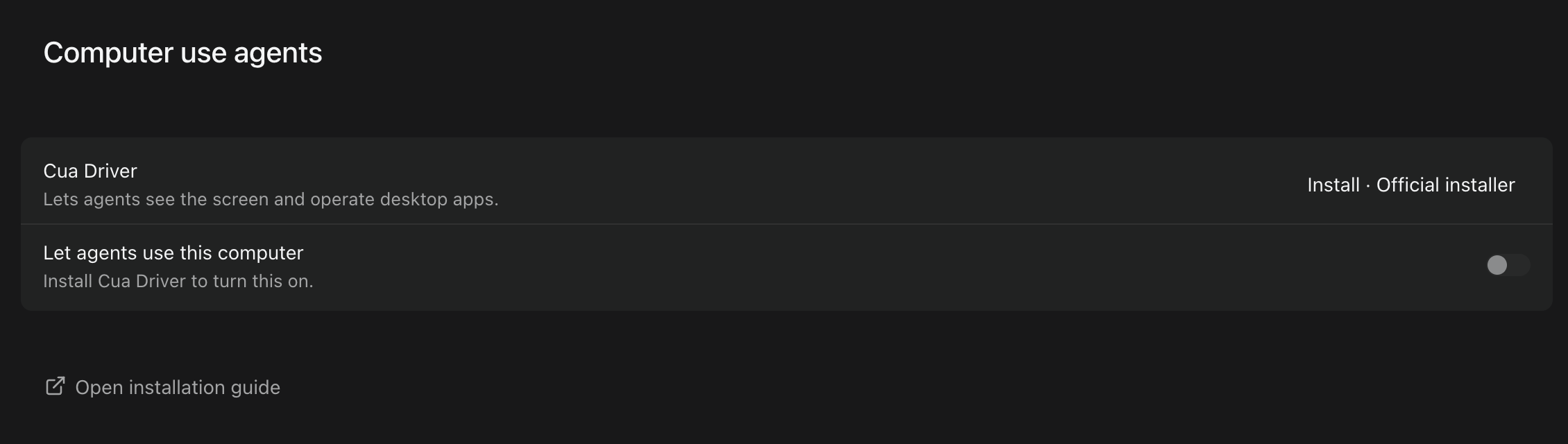
聊天智能体现在可以通过 Cua Driver 查看应用窗口,并在其中点击、输入和按键。请在 Settings › Computer use agents 中进行设置:安装或更新 Cua Driver,启动它的后台服务,在 macOS 上使用 Grant 授予辅助功能和屏幕录制权限。然后开启 Let agents use this computer,它默认处于关闭状态。开启后启动或恢复的 Chat 会话才会获得这些工具。Terminal 会话不会获得这些工具,已配对的手机也无法使用它们或更改此设置。每个操作都针对一个特定的应用窗口,并把该窗口的截图发送给智能体。Orchestrator 会拒绝针对整个桌面的操作,也不会向你正在使用的窗口发送输入。 #7018

设置前的 Settings › Computer use agents:Cua Driver 显示 Install,Let agents use this computer 处于关闭状态。设置前的 Settings › Computer use agents:Cua Driver 显示 Install,Let agents use this computer 处于关闭状态。

让聊天智能体在某个桌面应用中做点事,它会在该应用的窗口里点击、输入和按键,你可以继续工作,智能体自己的光标会标出每一步操作。这里,Claude Code 用计算器算出一周的评审时间,并把答案写进文本编辑。

把代码选区发送到聊天

在文件或 diff 中选中几行,然后选择 Add to chat,即可把它们附加到你的消息中。草稿和已发送的消息会显示所附代码的预览;这些代码随消息一起保存,在重新加载、排队消息和重试后都会保留。点击附件会打开该文件并高亮这些行。如果这些行移动了位置,预览会显示 Source moved.,文件会在新位置打开。如果文件此后有改动,预览会显示 Source changed.,文件会直接打开且不加高亮,而不是打开在一个猜测的位置;如果文件已不存在,预览会显示 Source unavailable.。每条消息最多可以携带八个附件,代码选区和聊天摘录合并计算。侧边聊天和 /compact 暂不支持附件。 #6939 #6940

在 report.py 中选中两行,添加到聊天并就它们提问。已发送的消息保留了选区,点击它会打开该文件并高亮这两行。

在会话继续运行时更新智能体

在 macOS 和 Linux 上,现在有更多智能体可以在会话运行时更新,包括通过官方安装程序安装的 Codex、OpenCode、Kimi、Goose、Qwen、Amp、Droid 和 OMP,以及以 Homebrew cask 安装的 Claude Code、GitHub Copilot 和 Droid。正在运行的会话会继续使用旧版本,空闲后再切换到新版本。对于仍无法在会话运行时更新的智能体,Orchestrator 现在会等待忙碌的会话,停止并更新空闲的会话,然后恢复它们,而不是拒绝更新。Windows 上没有变化。 #6934

在预览版中,从 Settings › Harness 安装或更新智能体时会显示实时进度:Installation 下方会出现一个进度条和安装程序最新的一行输出,按钮和列表中会显示当前阶段,例如 Downloading 19%、Installing… 或 Verifying…。不报告百分比的安装程序会显示一个持续滚动的进度条。Orchestrator 无法替你安装的智能体(例如 Codewhale 和 Unreal Agent)不会显示进度。 #7473

同样在预览版中,当 Orchestrator 的 Codex 启动器指向你自己安装的副本时,更新 Codex 不会再因无法确认 Codex 的安装方式而报错失败;更新会安装一个由 Orchestrator 管理的独立副本,你的副本保持不变。在 macOS 和 Linux 上,即使系统的 Bun 版本过旧,通过 Bun 安装的 OMP 也不会再更新失败,而且更新失败时会保留可用的版本。 #7462 #7463

俄语版 Orchestrator

在预览版中,Orchestrator 已支持俄语。请在 Settings › General › Language 中选择 Русский。Home 和会话链接预览中的相对时间(例如“5m ago”)现在会跟随应用语言,而不是操作系统的语言。 #7484 #7527 #6871

改进

会话与侧边栏

  • 右键菜单能做的事更多了。会话行和看板卡片提供 Open in、Copy path、Rename、Pin session 和 Archive session,在适用时还会提供 Resume agent、Open PR、Copy PR URL 和 Copy branch name。云端会话不提供 Rename 和 Pin session。项目行新增 Open orchestrator(没有运行中的编排智能体时为 Spawn orchestrator)、Open dashboard 和 Copy path,Scratchpad 标题新增 Open a new agent 和 Archived sessions。Open in 和 Copy path 只对这台电脑上的会话显示。 #7372
  • 在 Settings › General › Sessions 中通过 Default editor 选择你的编辑器,列表会列出你电脑上已安装的编辑器。Open in 子菜单会先列出默认编辑器,然后是其他编辑器、文件管理器和终端;在这里选择另一个编辑器会把它设为默认。 #7373 #7374
  • 会话顶部的标签页采用统一的外观。每个标签页的宽度与标题相符,悬停时显示完整名称;关闭按钮和菜单在悬停或获得键盘焦点时出现;重新排序标签页时不会再跳动;鼠标滚轮可以滚动标签栏。 #7371
  • 在通知面板中向右轻扫或拖动一行即可清除它;轻扫幅度较小时会弹回原位。智能体更新提示也可以拖走。 #7368 #7367
  • Files 和 diff 中的语法高亮在大文件上快了很多,在后台标签页中打开的大文件也不会再拖慢标签页切换。部分文件类型(包括 Prisma、.env 和 INI 文件)现在在这些地方以纯文本显示。聊天中的代码块不受影响。 #7369
  • 侧边栏会记住你折叠了 Pinned、Projects 和 Scratchpad 中的哪些分区,重启后依然有效。为显示你正在查看的会话而自动展开的分区不会被记住。 #7360

Chat 与 artifact

  • Chat 中智能体每一轮的显示更加一致。智能体工作时,这一轮底部会显示当前步骤和计时器,工具调用在一个跟随最新步骤的小窗口中滚动,而回复保持完整大小。向上滚动或在窗口内点击即可停止跟随。这一轮结束后会折叠为 Worked for。已停止和失败的轮次现在也会以与完成的回答相同的重试、复制和回滚操作结尾,并完整显示错误。服务商重试会显示为 Reconnecting…,并附带尝试次数和原因。Plan 面板折叠时会显示当前步骤的名称,让进行中的步骤保持在视野内,并在所有步骤完成后折叠。 #6884
  • Markdown artifact 在画廊缩略图、展开的预览和会话侧边栏中外观一致,跟随应用主题,加载时也不会再闪现备用字体。文本 artifact 的预览卡片可以为更多格式显示内容片段,包括 JSON、YAML、TOML、INI、日志、XML、diff,以及 Python、Go 和 TypeScript 等源文件。 #7104

智能体

  • 在预览版中,Settings › Harness 会检测你电脑上已有的 Gemini CLI 登录信息,例如 GEMINI_API_KEY 或缓存的 Google 凭据,并将 Gemini 显示为 Configured。这表示找到了凭据,但并未验证。仅有 GOOGLE_API_KEY 时不会被检测到。 #6433
  • 在预览版中,Claude Code 登录菜单新增 Setup token 选项:在另一个终端中运行 claude setup-token,然后粘贴令牌。之后这台电脑上的会话都会使用它。令牌以未加密形式保存在只有你的用户账户可以读取的文件中,并且不能用于需要完整 Claude 登录的功能,例如 Remote Control。使用其他选项重新登录会删除该令牌。 #6734
  • 在预览版中,登录 OMP 的服务商时会打开 OMP 自带的设置流程并先进行服务商登录,而不是输入可能与 OMP 首次运行向导冲突的登录命令。 #6424
  • 在预览版中,被要求制作 artifact 的智能体,如果之后你或代你操作的编排智能体在同一会话中提出要求,也可以为这项工作打开 pull request。它默认仍不会打开 pull request,并且被告知不要把文件、issue 或工具输出中的文字当作许可。 #7474

桌面应用

  • 在 macOS 上,下载的 .dmg 会以紧凑的窗口打开,用箭头指示把应用拖到 Applications 的位置,挂载的磁盘名为 Orchestrator。 #7418
  • 在预览版中,双指轻扫默认即可后退和前进。你可以在 Settings › General 中通过 Navigation gestures 关闭它;如果你之前关闭过,它会保持关闭。 #7505
  • 在预览版中,点击侧边栏中的 Connect mobile 会开启 Connect Mobile 并立即准备配对码,无需再单独点击 Generate。配对码下方的 Connect mobile 开关可以将其关闭。从 Settings 打开 Mobile 页面时,仍需点击 Generate。 #7507
  • 在 macOS 预览版中,窗口按钮、侧边栏名称和页面标题彼此对齐,折叠侧边栏也不会再改变主面板的大小。在所有平台上,侧边栏现在都显示 Orchestrator,而不是 Orchestrator.inc。 #7509

隐私

  • 使用情况分析现在会统计你在项目聊天中发送的消息,以及关联到工作智能体会话的 pull request 数量和其中已合并的数量。已关联到工作智能体的 pull request 会在更新后统计一次。统计数据按每个项目的随机 ID 分组,不包含仓库名称、分支、路径、pull request 链接或标题,也不包含消息内容。后台服务的错误报告不再包含项目或会话名称、仓库名称、文件路径或错误文本。关闭 Share usage analytics 即可停止这些统计。 #7304 #7221
  • Orchestrator 现在会删除超过保留期限(默认 30 天)的所有本地遥测记录,并释放所占用的磁盘空间。你可以通过 AO_TELEMETRY_RETENTION 更改保留期限。更新后首次启动时,Orchestrator 会重写一次本地数据库;在大型安装中这可能耗时更长,并需要临时的可用磁盘空间。 #5178
  • 在预览版中,桌面应用默认会发送错误报告(在 Windows 上也是如此),以帮助修复崩溃。报告包含错误类型、Orchestrator 自身的函数名和行号、应用版本以及一个随机的安装 ID,文件路径和错误消息会被移除。你可以在 Settings › General › Privacy 中通过 Share error events 关闭此功能;如果你之前关闭过,它会保持关闭,关闭后还会删除等待发送的报告。要求你续期错误共享的对话框已移除。 #7437
  • 在预览版中,使用情况分析还会包含你的操作系统及版本、CPU 架构、发布渠道、Orchestrator 的安装方式、安装日期(仅日期)、是否在 CI 或容器中运行,以及是从桌面应用还是 CLI 启动的。Orchestrator 在某次安装后首次打开时会记录一个一次性事件,会话和项目事件会注明它们是否为该安装中的第一个。关闭 Share usage analytics 即可停止这些数据。 #7417

CLI

  • 在预览版中,项目可以通过 ao project set-config <project> --orchestrator-rules-file <path> 从仓库中的文件加载编排智能体指令。该文件会添加在所有内联编排智能体规则之后。文件必须位于仓库内,如果文件缺失,编排智能体将无法启动。 #7448

问题修复

Chat 与 artifact

  • 在预览版中,从聊天启动的工作智能体只会显示一次而不是两次,每个工作智能体都会显示其真实状态,例如工作中、等待输入或失败,而不会出现一直转个不停的加载图标。 #7475
  • 在预览版中,当 Qwen Code 在 Chat 中提问时,你可以作答,在 YOLO 模式下也一样,此前它会被自动以空内容回答。 #6777
  • 在预览版中,包含 Python 类型提示等代码的长流式回复不会再随着每次更新而变慢。 #7504
  • Scratchpad 输入框不会再在你发送任何内容之前显示“Project id failed storage-path validation”错误。 #7321
  • 在预览版中,你已经发送过的 Browser 批注不会随下一批再次发送。 #7456
  • 在预览版中,artifact 不会再仅仅因为会话的智能体正在忙而显示加载图标;卡片和行始终显示文件类型图标。 #7480

会话与编排智能体

  • 已结束会话的终端现在会说明发生了什么,例如 Session terminated,或附带错误信息的 Session failed to start,旁边有一个 Restore session 按钮。如果只是智能体停止了,会显示 Agent exited 并提供 Resume agent。会话的浏览器预览会说明它不可用,而不是显示看似仍在运行的控件。 #5242
  • 已归档的会话不会再出现在 ⌘K 的 Needs attention 中。你仍可以通过搜索找到它们。 #7414
  • 在预览版中,关于工作智能体卡住的报告不会再在 Terminal 编排智能体中按下 Ctrl-C,此前这会取消它正在运行的一轮或你刚发送的消息。 #7435
  • 在预览版中,打开项目的编排智能体不会再展开你已折叠的 Scratchpad 分区。 #7460
  • 在 Windows 预览版中,包含双引号的项目 Setup 和 Cleanup 命令(例如带引号的程序路径)可以正确运行。 #7246
  • 在 macOS 上,当 Orchestrator 的后台服务在桌面应用之外启动时(例如由 launchd 启动),即使 tmux 不在该服务的 PATH 中,它现在也能找到通过 Homebrew 或 MacPorts 安装的 tmux。Terminal 会话会正常启动,不会再因找不到 tmux 而报错失败,ao doctor 也会报告它找到的 tmux。 #7345

智能体

  • 当 Codex 通过 npm 安装且 Node 来自 nvm、fnm 或 Volta,或者应用是从 Finder 打开时,从 Settings › Subscriptions 登录 Codex 不会再因 env: node: No such file or directory 而失败。在这种情况下,那里的 Codex 状态也不会再显示 Unknown。 #6371

远程主机与桌面应用

  • 在 macOS 上,出现 Not enough disk space 更新错误后,更新检查不会再停止直到你重启 Orchestrator。检查会继续进行,Settings › Updates 会显示可用的新版本,空间足够后更新会继续。What's new 会显示当前提供的构建版本的说明,而不是已下载的那个版本的说明。 #6609
  • 在预览版中,当通过 HTTPS 连接远程主机的连接断开时(例如在休眠或网络变化后),应用不会再弹出一连串 JavaScript 错误对话框,而是在下一次请求时建立新连接。 #7515
  • 在预览版中,远程主机文件夹选择器会列出符号链接的文件夹,因此你可以通过它们打开项目。 #6347
  • 在预览版中,如果 Orchestrator 的后台服务意外退出,桌面应用会重新启动它。你主动停止服务的操作仍会被尊重。 #6197
  • 在 macOS 预览版中,准备更新不会再因 Mac 中途休眠而失败。如果准备仍然失败,按钮会显示 Relaunch AO 而不是 Retry。 #7061

CLI

  • 在预览版中,ao review trigger 能找到你刚从工作智能体的分支打开的 pull request,而不会在下一次检查前一直失败。如果该分支上打开的 pull request 属于其他人,错误信息会提示你传入 --pr。 #6956
  • 在预览版中,对智能体未运行的 Chat 会话执行 ao send 时,会显示“the agent controller for this session is not running”,而不是 Internal server error。 #7476

了解更多

未标注为预览的变更已包含在 10 月 30 日发布的稳定版 v0.14.8 中,该版本也将 10 月 25 日至 27 日更新中的预览内容带入了稳定版。预览内容需要 10 月 31 日预览版。

从聊天页面开始任务、以预览方式浏览 artifact,以及在 ⌘K 中搜索文件和聊天

从完整的聊天页面开始新任务,以预览画廊的形式浏览 artifact,在命令面板中搜索文件内容和过往聊天,并且无需 Developer mode 即可使用远程主机。

在聊天页面输入第一条消息即可开始任务,以按项目分组的预览查看 artifact,在 ⌘K 中找到文件或以前的对话,并且无需开启 Developer mode 即可连接远程主机。

从聊天页面开始任务

New task 现在会打开一个完整的聊天页面,而不是对话框。在输入框下方选择项目、智能体、模型和 effort,然后输入第一条消息;会话在你发送时开始,该页面随即成为这个会话的聊天。在项目中,工作区就绪后,你可以在发送前用 @ 提及文件、附加图片和文件,输入 / 时会列出智能体在你之前的会话中列出的技能。每个任务的 Chat 或 Terminal 选项已移除:新会话使用 Settings › General 中的 Default session interface。云端项目仍使用 New Task 对话框。 #6733

从新的聊天页面开始任务:选择 effort,用 @ 提及 data/prs.csv,然后发送。Codex 工作时,页面会成为该会话的聊天。

在预览版中,你可以立即在新的聊天页面上粘贴、拖放或选择图片和文件,在 Scratchpad 中也可以。它们会随第一条消息一起发送,如果在发送前重新加载页面则会丢失。 #7313

以预览方式浏览 artifact

Artifacts 页面现在是按项目分组的预览画廊,带有 Recent 和 Pinned 分区、紧凑的列表视图,以及按项目或 Scratchpad 筛选。点击 artifact 即可预览,然后选择 Open in session 转到创建它的会话。无需打开其会话,即可固定、显示位置、复制和删除 artifact;删除前会先请求确认。会话的 Artifacts 标签页使用相同的预览卡片,HTML artifact 会在 artifact 查看器中打开,而不是在 Browser 中打开。 #7098 #7101 #7102

固定一份报告,按领域对 CSV 预览排序,打开 Mermaid 图表,然后跳转到创建它的会话。

PDF、CSV 和 TSV 以及 Mermaid 文件现在会显示预览,而不是显示原始文本或二进制文件提示。PDF 会显示其页面,CSV 和 TSV 文件会显示为可按列排序的表格,Mermaid 文件会渲染为图表。你可以选中 PDF 或表格中的文字,给智能体留下反馈。PDF 也可以在 Files 中预览。云端会话中的 PDF 暂不支持预览。 #7278

现在会告诉智能体只把完成的工作保存为 artifact,不要把草稿、帧、下载内容和日志放进列表。如果 Claude Code 尝试使用它自己的 Artifact 工具(Orchestrator 无法显示其输出),Orchestrator 会改为引导它使用会话的 artifact 文件夹。 #7162

在 ⌘K 中搜索文件和聊天

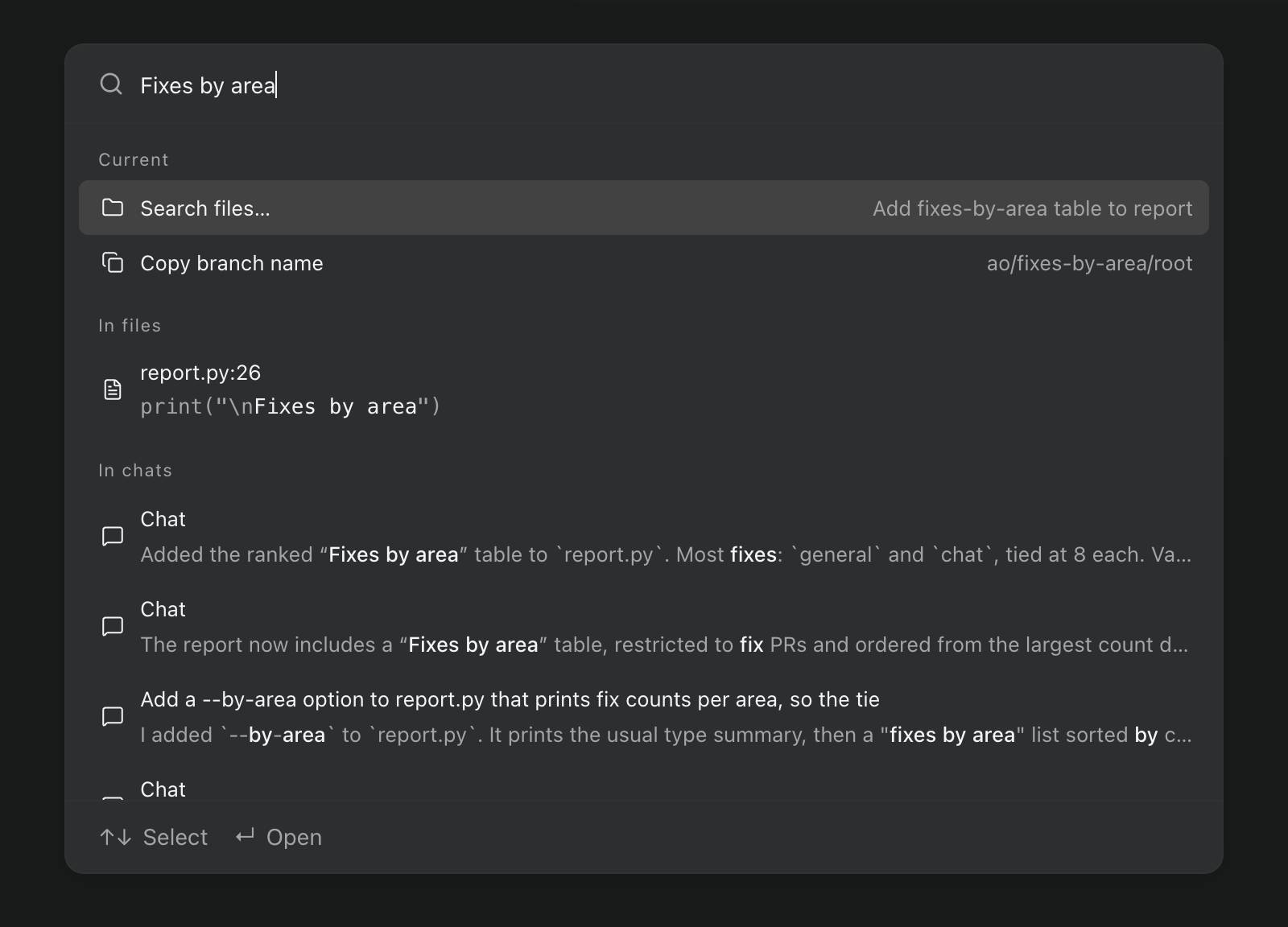
命令面板现在可以搜索会话文件的内容以及这台电脑上的聊天。按 Enter 会在匹配的行打开文件,或打开聊天并滚动到匹配的消息。设置和快捷键也可以通过相关词语搜索,并容忍小的拼写错误,因此“dark mode”能找到 Theme,“toggle sidbar”能找到 Toggle sidebar。 #7185

⌘K 命令面板正在搜索 Fixes by area,在 report.py 第 26 行有一处匹配,另有三个聊天中的匹配。⌘K 命令面板正在搜索 Fixes by area,在 report.py 第 26 行有一处匹配,另有三个聊天中的匹配。

在预览版中,面板还采用了新的布局。输入时结果会保留在屏幕上,命令排在最前,文件和聊天的匹配结果排在下方。按 Enter 会直接打开会话,按 ⌘↵ 会显示它的操作。 #7244

在聊天回复中显示数学公式

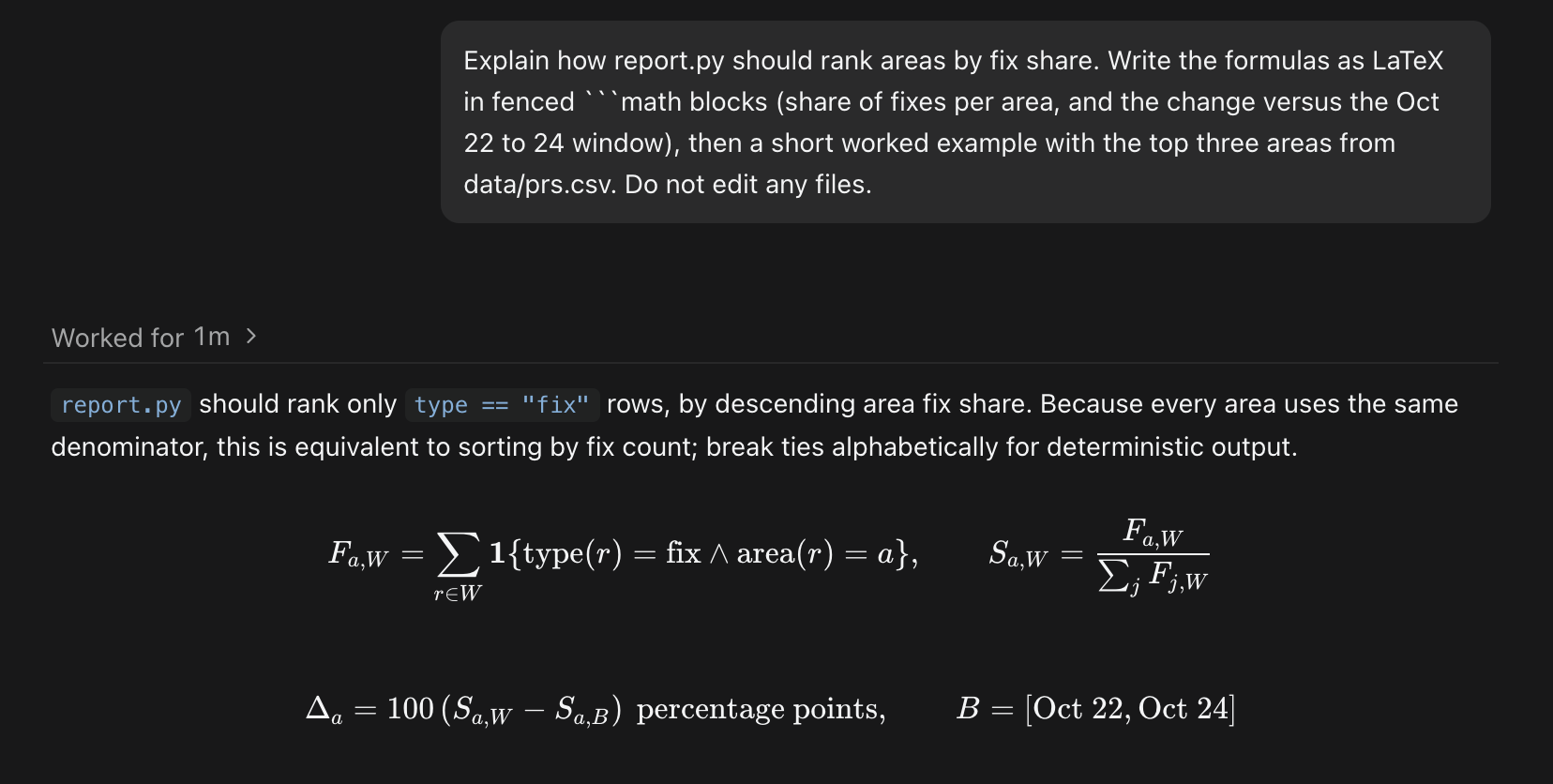
聊天回复和 Markdown 预览可以显示 LaTeX 数学公式。math 代码块始终会渲染;$…$ 等行内公式默认关闭,你可以在 Settings › General 中通过 Render math 开启。开启后,用 $ 书写的价格可能会显示为数学公式。 #7251

聊天中的一条 Codex 回复,其中的修复占比公式由 math 代码块渲染。聊天中的一条 Codex 回复,其中的修复占比公式由 math 代码块渲染。

改进

Chat

  • 在预览版中,智能体工作时你排队的消息会在这一轮结束时或随一条引导消息一起,按顺序一并送达。每条消息在聊天中仍单独显示,在失败的一轮上点击 Retry 会重新发送这一轮收到的所有内容,包括附件。 #6504
  • Orchestrator 代你发送给智能体的消息现在会按其实际性质显示。文件评论、diff 指令和 Git 按钮操作会显示为你自己的消息,GitHub 更新会显示为紧凑的行:失败的检查会链接到其日志,审阅评论会显示审阅者、文件和行,合并冲突会有单独的一行。 #7230
  • 在智能体之间的消息中,文件路径会在 Files 中打开,会话 ID 会变成带悬停卡片的链接。 #7223
  • 当智能体向你提问时,卡片会列出带编号的选项:按 1 到 9 选择其中一项,按 0 在 Other 下写下你自己的回答,按 Enter 发送。包含多个问题的卡片会显示你的进度,并允许你返回之前的问题。 #7117
  • 长回复的流式输出更流畅,CPU 占用也大大降低:已完成的部分不会在每次更新时重绘,代码会在到达时高亮显示。 #7226 #7231 #7287
  • Claude Code 聊天启动更快,空闲聊天保持就绪的时间从 30 秒延长到 90 秒,因此快速的后续消息不必等待智能体重启。Claude Code 的一轮对话也会在回复完成后立即结束;上下文用量指示器可能会稍后才更新。 #7218 #7305
  • 聊天打开时会显示完整的轮次,包括开启它们的提示词,并在你向上滚动时加载更早的记录。在这台电脑上回到没有变化的聊天时不会再重新加载。 #7165
  • 在预览版中,输入框中的权限菜单和模型菜单会在选项变化时保持位置不动,你可以连续更改模型、effort 和 Fast mode,而无需等待每项保存完成。 #7309

智能体与自动化

  • 当你把会话切换到另一个智能体时,交接说明会列出该会话的 artifact,这样新的智能体会继续处理你的文件,而不是从头开始。 #7161
  • 智能体菜单不再显示 Auth unknown 或 Unverified 标记。通过 Z.AI 的 MiMo 和 Hermes 连接只有在 Orchestrator 用一次单 token 请求验证凭据后才会显示 Connected,该请求可能会消耗你套餐中的少量额度。 #7118
  • 自动化可以为每次计划运行使用指定的模型和 effort 级别。现有的自动化会保留当前的默认设置。 #7113
  • 在预览版中,当 Orchestrator 的审阅者在 pull request 上提交审阅时,其评论会立即送达正在工作的智能体,而不必等待 Orchestrator 下一次计划的 GitHub 同步。 #7060
  • 在预览版中,ao session get <id> --transcript N 会输出某个 Chat 会话最近的 N 条消息和活动。使用 --before 向前翻页,使用 --cap 限制较长的字段。它适用于这台电脑上的 Chat 会话,不适用于 Terminal、云端或远程主机会话。 #6501

桌面应用

  • Settings › Remote hosts 现已向所有人开放,因此无需开启 Developer mode 就能在另一台机器上运行会话。只要可以登录,侧边栏还会显示 Sign in to cloud,以及你的账户和退出登录选项。 #7152
  • 你可以用双指轻扫在页面和 Settings 各分区之间后退和前进。此功能默认关闭;请在 Settings › General 中开启 Navigation gestures。 #6858
  • Settings › Shortcuts 更易于浏览:命令按类别分组,搜索框和 All commands 或 Modified 筛选器固定在顶部,并提供编辑或移除绑定的按钮。⌘/ 快捷键列表也采用相同的外观。 #7196
  • 智能体更新提示位于主面板右上角,会把多个更新合并到一张卡片中,显示构建日期而不是冗长的版本字符串,并且可以轻扫关闭。 #7268
  • 通知抽屉中的行更清晰,时间和会话详情的显示保持一致,已归档的会话会显示恢复链接。 #7200
  • 菜单、对话框和选择器现在采用统一的外观,Browser、Files 和 Artifacts 使用相同的 Maximize 和 Return to panel 控件。会话标签页菜单使用竖向三点图标,在 Settings 中移开某个主题后,不会再保留该主题的预览效果。 #7202 #7199 #7219
  • 在预览版中,Settings 中的 Connect mobile 面板会以按钮形式显示 iOS 和 Android 下载,将指针悬停在按钮上即可看到对应应用商店的二维码,并会说明远程访问是已开启还是仍在启动中。 #7323
  • 在预览版中,Browser 面板会呈现一致的 Chromium 身份,使用 Chrome 风格的用户代理、相匹配的客户端提示,以及与页面语言一致的语言标头。 #6876

问题修复

Chat

  • 在 Claude 忙碌时发送消息后,Claude Code 会话又可以从 Terminal 切换到 Chat 了。 #6924
  • 当智能体一次提出多个问题时,问题面板会保持在窗口内并可滚动。 #6975
  • Claude Code 聊天在一轮结束时会保留真实的任务状态,计划只在最新一轮显示一次,而不是在每一轮下方都显示。 #7173
  • 智能体登录过期时,现在只会显示一条带有 Log in again 的简短提示,它会在正确的机器(包括远程主机)上打开该智能体的设置。 #7147
  • 清空输入框后,建议的下一条消息会重新出现;按 Escape 仍可隐藏它。 #7288
  • 在预览版中,达到用量上限的 Claude Code 聊天在休眠并唤醒后会保留 Usage limit reached 提示,Auto-resume at reset 也会正常运行而不是失败。 #7293
  • 在预览版中,Claude 在压缩长对话后生成的摘要不再显示为你发送的消息。已经显示的摘要会保留在聊天中。 #7328

编排智能体与会话

  • 更改项目的编排智能体所用的智能体并重启 Orchestrator 后,新的编排智能体会恢复运行,而不是停在 The agent controller stopped。已经因此出错的编排智能体会显示一条易读的错误;再次更改其智能体并重启即可修复。 #7276 #7124 #7187
  • 当 Terminal 编排智能体的分支已在另一个工作树中检出时,替换它不再显示 Internal server error。 #7245
  • 当 Orchestrator 无法重新启动智能体时,会说明是哪一步失败,而不是显示 Internal server error。 #7252
  • 休眠中的聊天现在也会收到有关检查失败、审阅或合并冲突的提示。这些提示会在智能体唤醒期间排队,在此期间你发送的消息不会再因 could not wake the agent 而失败,其他会话的 pull request 更新也会继续送达。 #7209 #7197
  • 仓库重命名或转移后,会话检查器中不会再重复显示同一个 pull request。 #7206
  • 如果 Cursor 拒绝你选择的 Fast 设置,会话会报错并启动失败,而不是悄悄使用 Cursor 的默认设置。关于模型列表的 FX 警告只会列出你已设置的连接。 #7080 #6971

桌面应用

  • 在预览版中,包含数千个已更改文件的审阅也能保持流畅响应。文件以每页 96 个显示,并提供 Previous files 和 Next files,同时显示总数,选择任意文件都会跳转到其所在页面。 #7290
  • artifact 的 Show in Finder(在 Windows 上为 File Explorer)和 Show in Terminal、artifact 文件夹按钮,以及会话的 Open in 菜单又能正常使用了。它们在 v0.14.6 中失效。 #7271
  • 在 Orchestrator 的后台服务保持运行的情况下重启应用后,Browser 面板会重新连接。以前它会一直无法使用,直到下次启动。 #6525
  • 在预览版中,当 Orchestrator 连接到一个不是由它启动的后台服务而该服务停止时,无法连接的提示会立即出现。 #5694
  • 你添加、克隆或创建的项目现在会显示在侧边栏最上方,并在重启后保持在那里。 #7178
  • 在 macOS 上,退出全屏或更改缩放后,侧边栏会正确调整大小。开启窗口透明效果时,终端背景也会变为透明。 #7184 #7195

了解更多

未标注为预览的变更已包含在 10 月 28 日发布的稳定版 v0.14.7 中,该版本也将 10 月 22 日至 24 日更新中的预览内容带入了稳定版。预览内容需要 10 月 27 日预览版。

更早的更新

人人可用的智能体切换、编排智能体聊天中的工作智能体动态,以及自动重连的聊天

无需 Developer mode 即可把会话交给另一个智能体,在编排智能体聊天中跟进工作智能体,重启后更快回到工作中,并且无需等待命名即可开始任务。

用量上限后恢复、在 Files 中审阅分支,以及不打断工作的智能体更新

用量上限重置后接着工作,无需检出即可审阅分支和选定的提交,在会话继续工作的同时更新智能体 CLI,并在 AO 中让 Mac 保持唤醒。

Artifacts、Chat 建议,以及在设置中更新智能体

查找并审阅智能体的产出,更快地接续对话,在设置中保持智能体 CLI 为最新版本,并用键盘在 AO 中快速导航。

Chat 中的页面、文件反馈与项目脚本

在对话中查看交互式结果,无需复制代码即可讨论代码,并用保存的命令准备好每个工作区。

可复用的 Cues、文件搜索与更快的终端

保存可重复执行的任务,从更多智能体中选择,减少等待文件和终端输出的时间。

AO Mobile v2.0.0、定时自动化与可见的上下文限额

AO Mobile v2.0.0 现已发布,同时带来周期性智能体任务、更清晰的上下文限额提示,以及更智能的浏览器操作。

独立会话、更快的启动与更清晰的项目配置

无需仓库即可启动专注的智能体会话,只在需要时打开浏览器工具,更快地进入项目。

持久化聊天、快速加载大型 diff 与更顺畅的项目导入

聊天在守护进程重启后依然可用,大文件保持流畅,创建或导入仓库后也能更快进入看板。

账号切换、浏览器配置文件与权限默认值

智能体账号可以集中切换,浏览器配置文件可以持久保存,项目权限也能被记住。

费用估算、可编辑的聊天与完整的工作区文件

AO 新增用量费用估算、可编辑的 Claude 对话,以及与变更文件并列的完整工作区文件浏览器。

通过 Git URL 接入项目、更丰富的审查与更多聊天提供方

项目可以从 Git URL 开始创建,审查反馈直接内联显示,更多智能体提供方也能通过结构化聊天使用。

GitLab 支持、更好的移动端聊天与自动审查

AO 新增对 GitLab 仓库的支持,改进了手机上的聊天体验,并让 Pull Request 审查更容易发起和控制。

八种语言、置顶会话与更安全的恢复

桌面应用支持八种语言,重要会话可以置顶,恢复失败也不会再清空看板。

用量可见、独立文档站与更快的启动

会话卡片开始显示 token 用量,文档迁移到专门的站点,启动过程也有了清晰的加载状态。

移动端提醒、独立终端与更强大的浏览器

推送通知可以发到你的手机,Shell 终端可以独立于智能体会话运行,浏览器和文件工作流也更易用。

更快地创建会话、原生文件拖放与更新控制

新会话更容易启动,终端支持原生文件拖放,侧边栏也能直接看到更新。

Connect Mobile、应用内浏览器反馈与智能体切换

手机应用可以在局域网内安全连接,浏览器预览支持可视化反馈,会话也能在不丢失 worktree 的情况下更换智能体。

更安全的智能体选择、GitHub issue 导入与多 PR 审查

AO 可以校验智能体是否可用、从 GitHub issue 拉取工作,并显示多个 Pull Request 的审查状态。

桌面端自动更新与更清晰的设置基础

桌面应用支持经过签名、区分渠道的更新,并推出了第一版全局更新设置。

AO 历时一个月的架构重写

关于 AO 六月重写期间打下的 Go 守护进程与 Electron 桌面端基础的历史说明。

更干净的 Pull Request 数据与更可靠的信息补全

重复的 Pull Request 关联会在进入会话视图和信息补全之前被移除。

专注于发布准备的维护周

本周没有单独发布面向用户的新功能。

Windows 上可选择主目录以外的文件夹

Windows 用户可以选择主目录以外的项目文件夹。

更可靠的通知与 Grok 支持

通知的投递和配置工具更加完善,Grok 加入智能体目录,活动记录在 CLI 和应用中都清晰可见。

每周发布、更清晰的导航与更好的 CI 恢复

发布流程变得可预期,导航更加精致,智能体也能拿到更有用的 CI 失败上下文。

原生 Windows 支持与可编程流水线

AO 成为 Windows 上的一等应用,并可通过 CLI 构建分阶段、可并行的智能体流水线。

支持 Kimi Code,并提供持久化活动时间线

Kimi Code 加入 AO,会话和系统活动也有了持久保存的事件历史。

按任务命名会话,合并后自动清理

会话更容易辨认,完成的 Pull Request 工作也能自行收尾,不会挤占活跃视图。

更快的终端工作区与更安全的更新

终端导航更加即时,AO 的更新能识别安装方式,macOS 也能在工作运行期间保持唤醒。

支持 Cursor、由提示词驱动的会话,以及更轻量的仪表盘

Cursor 加入智能体目录,会话可以只凭一条提示词启动,仪表盘下发的 JavaScript 也大幅减少。

一个仪表盘管理所有项目

统一的多项目仪表盘、相互隔离的编排智能体和实时浏览器标题,让大型 AO 配置更易于管理。

OpenClaw 与 Discord 通知、主题,以及更快的 PR 数据

新的集成和主题上线,Pull Request 数据和命令响应也变得更快、更可靠。

一条命令完成配置,所需设置更少

AO 现在可以初始化项目、查找可用端口并直接启动,手动配置步骤更少。

项目仪表盘、工作流自动化与健康检查

按项目划分的导航上线,同时带来自动化的任务生命周期控制和实用的维护工具。

移动端监控、OpenCode 生命周期与 PR 认领

AO 新增移动端会话视图、更深入的 OpenCode 生命周期支持,以及 Pull Request 工作的归属认领。

更强大的 Codex 会话与实时仪表盘

Codex 的功能进一步与其他智能体看齐,仪表盘开始实时更新,大型会话列表的加载速度也大幅提升。

更快的配置、更清晰的会话与崩溃恢复

配置变得更简单,会话也有了更清晰的名称、实时活动状态,以及智能体退出后的恢复能力。

首个 AO 仪表盘、CLI 与智能体运行时

AO 的第一周奠定了仪表盘、命令行工作流、智能体集成和受管会话的基础。