Nhật ký thay đổi

Có gì mới

Quy trình mới, cải tiến đáng kể và các bản sửa lỗi bạn sẽ nhận ra. Cập nhật hằng tuần. Để xem ghi chú phát hành kỹ thuật và tải xuống, hãy dùng kho lưu trữ bản phát hành.

v0.15.1: mang chat cũ sang, chia sẻ với nhóm và ứng dụng di động native

Orchestrator v0.15.1 nhập các cuộc chat Claude Code và Codex trước đây của bạn, chia sẻ phiên và dự án Cloud với từng người và cả nhóm, gom mọi artifact vào một danh sách với Publish chỉ một cú nhấp, và ra mắt ứng dụng di động native có Orchestrator Cloud. Bản build preview thêm tính năng fork phiên và khôi phục tệp.

Bản ổn định v0.15.1 đã phát hành. Bản này nối tiếp v0.15.0 ra ngày 13 tháng 11 với một bản sửa lỗi, nên mục này bao gồm cả hai. Giờ bạn có thể mang các cuộc chat đã có với Claude Code hoặc Codex vào Orchestrator, chia sẻ phiên và dự án Cloud với nhóm của mình, và tìm mọi artifact trong một danh sách duy nhất với Publish chỉ một cú nhấp. Orchestrator cho iOS và Android được xây dựng lại với các điều khiển native và chạy phiên Orchestrator Cloud ngay trên điện thoại. Trong bản build preview, bạn có thể fork một phiên tại bất kỳ lượt nào và khôi phục tệp cùng với cuộc chat.

Mang các cuộc chat trước đây vào Orchestrator

Các cuộc chat bạn đã có với Claude Code hoặc Codex trên máy tính này giờ có thể chuyển vào Orchestrator, để bạn làm tiếp từ chỗ đã dừng thay vì bắt đầu lại. Bắt đầu từ Bring your earlier chats into Orchestrator trên Home, Import chats… trong cài đặt dự án, lời mời trên bảng dự án trống, hoặc Settings › Harness cho từng cuộc chat. Trên Mac, tính năng nhập còn tìm thấy các cuộc chat Claude Code và Codex được lưu bởi một ứng dụng lập trình desktop khác, kể cả các workspace đã lưu trữ, và agent của bạn có thể chuyển cài đặt dự án của ứng dụng đó sang khi bạn yêu cầu. Danh sách nhập dài có thể cuộn, và lỗi khi nhập hiển thị cạnh Import. #6364 #8059 #8185

Một dự án trống tìm thấy bốn cuộc trò chuyện cũ trong thư mục của nó. Xem lại, bỏ một cuộc, nhập ba cuộc còn lại, rồi mở một cuộc trò chuyện Claude Code đã nhập và tiếp tục: agent vẫn nhớ cuộc trò chuyện trước.

Chia sẻ phiên và dự án Cloud với nhóm của bạn

Phiên và dự án Orchestrator Cloud giờ có thể chia sẻ với từng người và cả nhóm, không chỉ qua liên kết. Share mở một hộp thoại duy nhất: thêm người theo tên hoặc email, hoặc cả một nhóm, chọn quyền truy cập của họ, và xem ai có quyền truy cập và vì sao, từ chủ sở hữu cho tới các nhóm và email được mời. General access cho biết trong một câu ai có thể vào bằng liên kết. Liên kết bắt đầu ở mức Can watch, Can write sẽ hỏi trước, và Link settings đặt thời hạn cho liên kết mới và thu hồi liên kết cũ. Settings › Teams liệt kê các nhóm của bạn, nơi bạn có thể đổi tên, quản lý thành viên và xem những gì đã được chia sẻ với họ. #7511 #7888

Trong một phiên Cloud, Share là một nút duy nhất, và cài đặt dự án Cloud có trang Sharing cho toàn bộ dự án. Tệp trong phiên của thành viên khác chỉ có thể xem: bạn có thể mở và đọc, nhưng không thể sửa, xóa, tải về hay sao chép. Trên orchestrator của một dự án được chia sẻ, các pull request và merge request nằm trong một nút điều khiển ở header cạnh Share thay vì nổi trên cuộc hội thoại. #8124 #7665 #7810

Chia sẻ một phiên Cloud với nhóm: thêm nhóm với quyền Có thể xem, sau đó bật quyền truy cập bằng liên kết và sao chép liên kết.

Một danh sách Artifacts, và Publish chỉ một cú nhấp

Trang Artifacts giờ là một danh sách duy nhất, mới nhất ở trên, mỗi dòng ghi rõ dự án và phiên của nó. Lọc theo All, On this machine hoặc Cloud, theo dự án, loại hoặc trạng thái chia sẻ, chuyển sang chế độ danh sách, hoặc chọn Select để xóa nhiều artifact cùng lúc. Share giờ là Publish: một cú nhấp sẽ xuất bản artifact và hiển thị liên kết của nó, và khi tệp thay đổi, nút chuyển thành Republish và cập nhật chính liên kết đó. #8148 #8073 #8093

Khi một lượt tạo hoặc sửa artifact, chat hiển thị một thẻ xem trước bên dưới câu trả lời, đánh dấu Created hoặc Edited, và artifact mới mở trong tab Artifacts của phiên thay vì chiếm Browser. Danh sách giờ chỉ chứa các tệp mà agent đăng ký làm sản phẩm bàn giao bằng ao artifact add, nên một trang cùng 50 ảnh của nó chỉ tính là một artifact, và các tệp do orchestrator ghi ra cũng xuất hiện. #8120 #8174 #7855 #8118
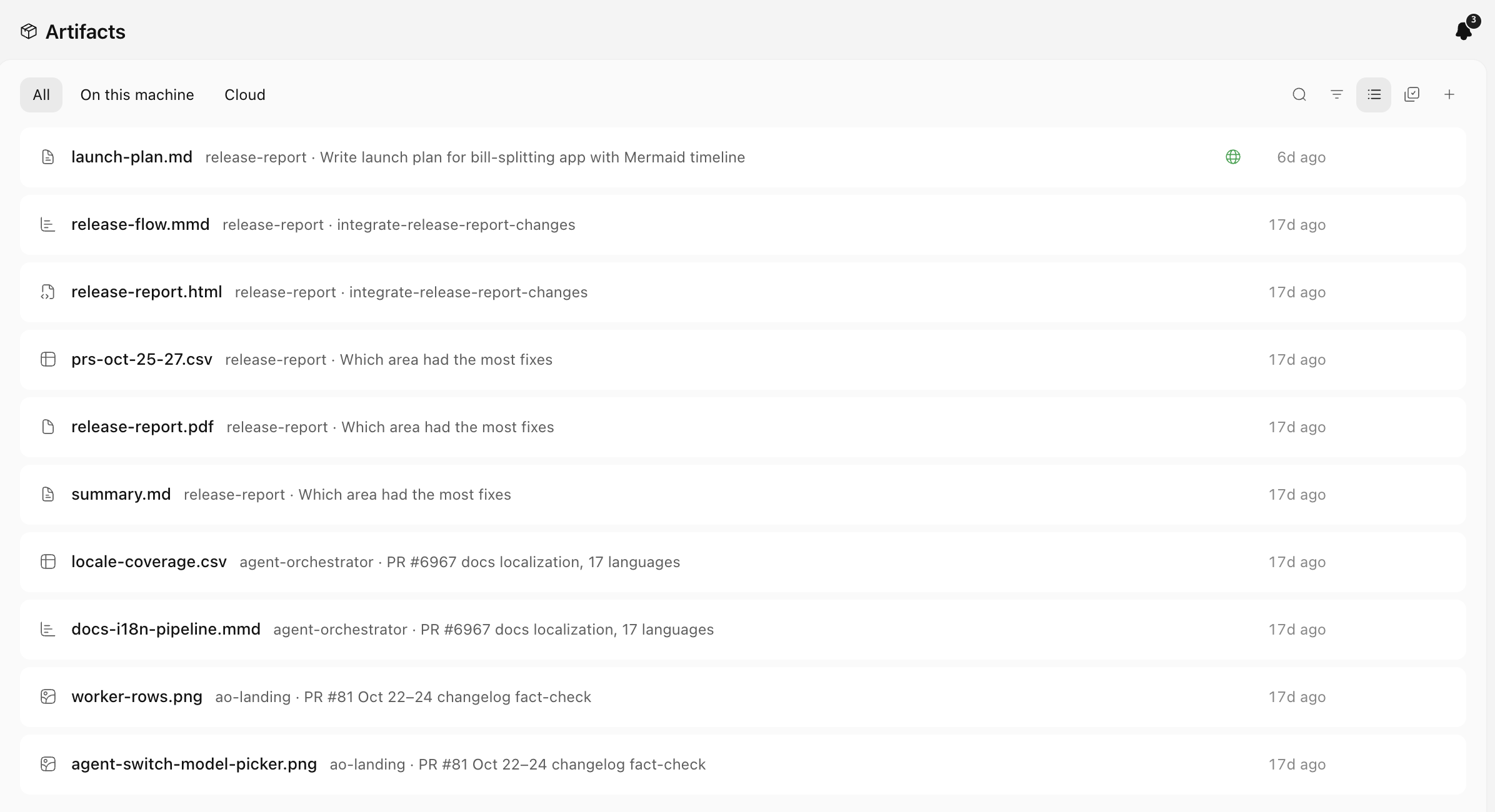
Trang Artifacts dưới dạng một danh sách, mới nhất ở trên, với bộ lọc Tất cả, Trên máy này và Cloud. Kế hoạch ra mắt đã xuất bản có biểu tượng quả địa cầu.Trang Artifacts dưới dạng một danh sách, mới nhất ở trên, với bộ lọc Tất cả, Trên máy này và Cloud. Kế hoạch ra mắt đã xuất bản có biểu tượng quả địa cầu.

Ứng dụng di động native, với Orchestrator Cloud trên điện thoại

Orchestrator 2.4.0 cho iOS và Android được xây dựng lại với các điều khiển native: tab, bảng Workers, New task, chat, Settings, Machines, terminal, Files và bản xem trước. Đăng nhập trong Settings › Machines để bắt đầu, chat, đổi tên, ghim và dừng các phiên Orchestrator Cloud bên cạnh các máy tính đã ghép nối, và kết nối Claude và ChatGPT với Cloud bằng cách đăng nhập qua trình duyệt thay vì sao chép mã. #7838 #7839 #8085 #8086

Việc ghép nối giờ dùng mã một lần, chỉ dùng được một lần trong vòng 10 phút, nên mỗi điện thoại hoặc máy tính có quyền truy cập riêng mà bạn có thể thu hồi riêng lẻ. Trong Connect mobile trên desktop, Regenerate giờ là Revoke all devices, và việc thêm remote host cũng chấp nhận mã ghép nối. Phiên bản 2.4.0 đã có trên App Store và Google Play. #8081 #8083 #8082
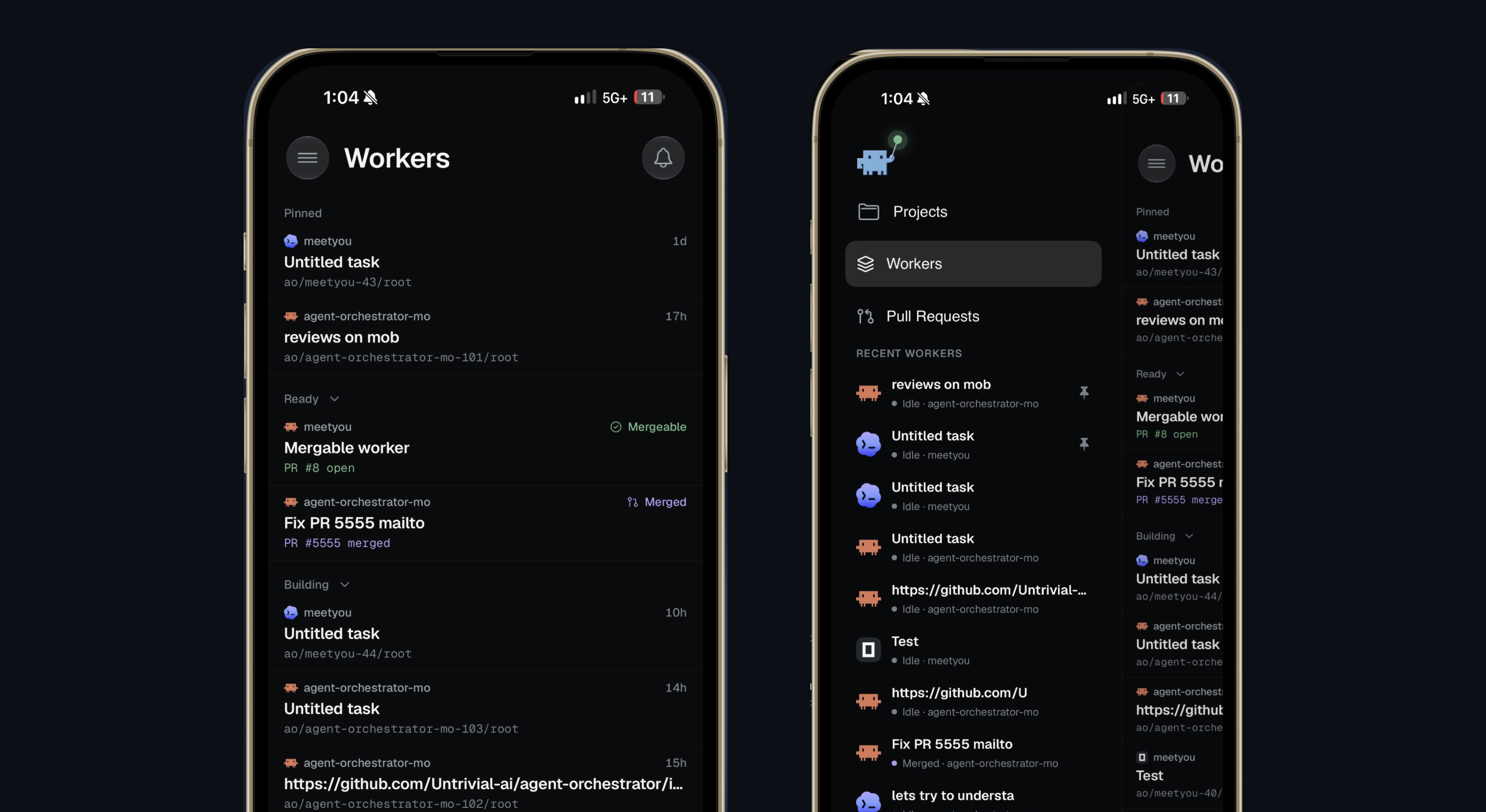
Orchestrator 2.4.0 trên iPhone: bảng Workers gốc và menu với Projects, Workers và Pull Requests.Orchestrator 2.4.0 trên iPhone: bảng Workers gốc và menu với Projects, Workers và Pull Requests.

Cải tiến

Đã có trong bản ổn định

Các thay đổi này có trong bản build preview tuần trước và nay đã có trong bản ổn định v0.15.0.

  • Thêm nhiều tài khoản Claude Code hoặc Codex trong Settings › Harness › Claude Code hoặc Codex › Account, chọn tài khoản mặc định và xem giới hạn sử dụng của từng tài khoản. Orchestrator có tab Summary với cùng bộ chọn tài khoản, nên một orchestrator chạm giới hạn có thể tiếp tục bằng tài khoản khác. #7899 #7978
  • Trình xem artifact hỗ trợ thu phóng và kéo, và artifact dạng ảnh, PDF, video và âm thanh có lịch sử phiên bản để xem trước và khôi phục. #7814 #7875
  • Các lệnh gọi công cụ tới máy chủ MCP được hiển thị bằng lời dễ hiểu, như "Previewed the page" hoặc "Clicked", thay vì tên công cụ thô. #7956
  • Các cuộc chat trên remote host mở trong chưa đầy một giây và vẫn đọc được khi host ngoại tuyến, và mở lại một cuộc chat Cloud sẽ hiển thị cuộc hội thoại ngay lập tức. #7789 #7935
  • Settings › General › Sessions › Terminal shell chọn shell cho terminal mới. Nhấp chuột phải vào bất kỳ tab nào trong dải tab của phiên để có các thao tác phù hợp với tab đó; menu ⋮ của tab liệt kê các dòng giống vậy. #7874 #7877 #7955
  • Các nút orchestrator hiển thị một chấm khi orchestrator đã trả lời mà bạn chưa xem. Trên macOS, các lệnh trên thanh trên cùng cũng có trong thanh menu cùng phím tắt. #7969 #7971
  • Hộp thoại Clone a Git repository hiển thị tiến độ trực tiếp, và một chat đã lưu trữ có Restore session thay cho Resume agent bị lỗi. #7860 #7898
  • Một tác vụ có thể dài tới 100 KiB, trạng thái pull request cập nhật trong vài giây khi agent của nó thay đổi pull request, và các check bị hủy không còn bị tính là CI thất bại. #7298 #7964 #8000

Chat

  • Find in chat (Cmd+F trên macOS, Ctrl+F trên Windows và Linux) tìm trong toàn bộ cuộc hội thoại, kể cả các tin nhắn chưa được tải lên màn hình, với bộ đếm kết quả và nút tiếp theo, trước đó. Bạn có thể đổi phím tắt trong Settings › Shortcuts. #7684
  • Các bước trong chat cho biết mỗi bước đã làm gì, như "Read README.md", "Ran tests" hoặc "Created branch feat/x", thay vì "Ran command" cho hầu hết mọi thứ, và các lệnh gọi công cụ được thu gọn cho đến khi bạn mở. Việc khởi chạy, đổi tên và lưu trữ agent được gộp vào Worked for, và Agent Reports thu gọn thành một dòng đếm số báo cáo và số báo cáo cần bạn. #7840 #8052 #7822
  • Agent không còn hiển thị các lệnh CLI của chính Orchestrator trong chat; các bước được mô tả theo việc chúng đã làm, như "Previewed hello.html". #8156
  • Tin nhắn của bạn hiển thị markdown nhẹ: danh sách, ô công việc, in đậm và in nghiêng, mã, liên kết và trích dẫn. Trong ô soạn thảo, Shift+Return tiếp tục danh sách và Tab lùi một mục vào trong, và skill cùng tệp bạn gửi hiển thị bằng màu nhấn. #8064 #8062
  • Sửa một tin nhắn đã gửi diễn ra ngay trong bong bóng của nó, nên không có gì trên trang bị xê dịch, và tệp đính kèm của tin nhắn đã gửi hiển thị thành một hàng ô nhỏ phía trên bong bóng. #7858 #8056
  • Add to chat lấy đúng những gì bạn đã chọn, kể cả văn bản có định dạng, mã và sơ đồ, và vùng chọn trong trình xem diff không còn biến mất khi phiên đang stream. #7850 #7512
  • Một cuộc chat mở lại đúng chỗ bạn đã dừng trong lịch sử thay vì nhảy xuống cuối, và các cuộc chat đang nhàn rỗi tải lại nhanh hơn. #8261 #8101
  • Ảnh trong một trang mà agent hiển thị trong chat mở ở kích thước đầy đủ, và trình xem ảnh của chat dùng toàn bộ cửa sổ. #7901
  • Agent biết múi giờ địa phương của bạn và báo giờ theo múi giờ đó thay vì lặp lại dấu thời gian UTC. #8152
  • Trong bản build preview, Roll back to here còn khôi phục các tệp trong worktree về trạng thái trước lượt đó, và hộp xác nhận liệt kê mọi tệp sẽ thay đổi. Bạn cũng có thể fork một phiên tại bất kỳ lượt nào: Fork trên một lượt hoặc Fork session trong menu của phiên sẽ bắt đầu một phiên mới với worktree riêng và cuộc hội thoại tính đến thời điểm đó. #7585 #8111
  • Trong bản build preview, chọn văn bản trong chat sẽ mở một ô bình luận ngay tại chỗ, và các huy hiệu đánh số đánh dấu từng vùng chọn đã chú thích; bình luận được gửi tới agent cùng với đoạn văn bản mà chúng nhắc tới. Có thể gán lại phím tắt cho Add selection to chat trong cửa sổ phím tắt. #8340 #8435 #8284
  • Trong bản build preview, bạn có thể điều hướng một lượt đang chạy trên Qwen Code, Kimchi, OMP, Antigravity và Hermes: tin nhắn gửi giữa lượt sẽ nhập vào lượt đó thay vì chờ trong hàng đợi. #7702 #8016 #8022
  • Trong bản build preview, khi một tin nhắn thất bại vì agent đã đăng xuất, một thanh phía trên ô chat sẽ đề xuất Log in, và tin nhắn của bạn được gửi ngay khi bạn đăng nhập. #7769
  • Trong bản build preview, menu / và @ gọn hơn, skill hiển thị bằng tên dễ đọc kèm mô tả một dòng, và liên kết web hiển thị favicon của trang. #8313 #8409 #8332
  • Trong bản build preview, Resolve conflicts và Update from base hiển thị trong chat như thao tác của chính bạn, kèm danh sách các tệp xung đột. #8404

Phiên và thanh bên

  • Archive của bảng mở một kho lưu trữ có thể tìm kiếm ngay trên trang bạn đang xem: gõ để lọc theo tiêu đề, nhánh, số PR, dự án hoặc agent, và dùng phím mũi tên để di chuyển. Menu ⋮ của dự án trong thanh bên cũng có Archive. #8065 #8092 #8133 #8234
  • Trạng thái Kanban khớp với những gì đang diễn ra: các lượt review của chính Orchestrator ở lại Validating, In review chỉ chứa PR đang chờ một người, và Ready chỉ chứa PR có thể merge. #7503
  • Phiên terminal và tab shell lấy tiêu đề do chương trình của chúng đặt, nên một tab chạy Claude Code hoặc Codex hiển thị chủ đề của tác vụ. Tên bạn tự đặt vẫn được ưu tiên. #8018
  • Chân thanh bên giờ là một hàng: tài khoản của bạn ở bên trái, menu Mobile (Connect mobile, Stay Awake) và Settings ở bên phải. #8161
  • Trong bản build preview, Cmd+K tìm trong mọi phiên trước đây và mở phiên đã cuộn tới đúng tin nhắn khớp, và agent có thể chạy cùng tìm kiếm đó bằng ao search. Cmd+K cũng mở gọn hơn, tập trung vào dự án hoặc phiên hiện tại. #7362 #8410
  • Trong bản build preview, mục Scratchpad của thanh bên được gọi là Sessions và nằm trên Projects, luôn có nút +, và kho lưu trữ được gọi là Archived sessions ở mọi nơi. #8323 #8318 #8294
  • Trong bản build preview, thẻ phiên hiển thị nhánh theo chủ đề của nó, gỡ một dự án sẽ đưa nó ra khỏi thanh bên ngay lập tức, và bắt đầu một lượt review giữ bạn ở tab hiện tại. #8301 #8275 #8347

Artifact

  • Tab Summary hiển thị các artifact mới nhất dưới dạng ảnh thu nhỏ, liệt kê phần còn lại theo thứ tự mới nhất trước, và inspector của worker luôn hiển thị tab Artifacts khi worker có artifact. #8044 #8032 #8011
  • Sau khi bạn xuất bản một artifact, agent của bạn có thể tìm thấy liên kết công khai của nó, ví dụ để thêm vào pull request. Trên di động, artifact đã xuất bản hiển thị liên kết cùng Share link và Copy link. #7966 #8028
  • Artifact video hiển thị một khung hình xem trước thay vì ô xám giữ chỗ, và bản xem trước trong thư viện tải nhanh hơn sau lần xem đầu tiên. #7671 #8071
  • Cửa sổ xem trước artifact có header gọn hơn, và có thể chia sẻ tệp Scratchpad từ đó. #8043
  • Trong bản build preview, bảng xuất bản mở ngay lập tức, mọi danh sách đều đánh dấu liên kết là công khai hay bị giới hạn, và một artifact đã xuất bản có thay đổi hiển thị một nút Republish duy nhất ở header. #8302 #8349
  • Trong bản build preview, trang Artifacts và tab Artifacts của phiên vẫn nhanh khi có hàng trăm artifact. #8339

Ứng dụng desktop

  • Thanh tab mới được bật cho mọi người: tab hình viên thuốc, nút + để mở terminal mới sau tab cuối cùng, và bộ thao tác gọn gàng hơn. Tab phiên luôn hiển thị menu ⋮, và nhấp chuột giữa sẽ đóng tab terminal và tab tệp. #8077 #8079
  • Các cú nhấp trong terminal được chuyển tới những chương trình dùng chuột, như các bảng của Claude Code. Giữ Option (Shift trên hệ điều hành khác macOS) để chọn văn bản, hoặc chọn Settings › General › Terminal clicks › Always select text. Tab terminal hiển thị agent đang chạy trong đó cùng trạng thái trực tiếp. #8141 #8276
  • Trang Automations được thiết kế lại: các mẫu khởi đầu nằm ở trên cùng, và danh sách của bạn có bộ lọc All, Enabled và Paused kèm số lượng, tìm kiếm, bộ lọc dự án và sắp xếp. Lịch chạy được mô tả bằng ngôn ngữ dễ hiểu. #8088
  • Bộ biểu tượng và kiểu điều khiển mới, nhất quán trên toàn ứng dụng, cùng biểu tượng ứng dụng được vẽ lại với phiên bản Liquid Glass trên macOS 26. #7903 #7999 #7970 #8069
  • Dòng cập nhật trên thanh bên hiển thị tiến độ tải về, liên kết tới ghi chú phát hành, và cho phép thử lại khi cập nhật thất bại. Ứng dụng cũng mở nhanh hơn, không phải chờ kiểm tra mạng. #8020 #8165
  • Ứng dụng, phần trợ giúp CLI, prompt của agent, thông báo lỗi và khay hệ thống đều dùng tên Orchestrator ở mọi nơi, trong cả chín ngôn ngữ. #7685
  • Trong bản build preview, Report a problem mở một cuộc chat với agent để cùng bạn viết báo cáo lỗi, thay vì một biểu mẫu. #6984
  • Trong bản build preview, các tab Browser nhàn rỗi của những phiên bạn không xem sẽ bị giới hạn tài nguyên, các hồ sơ trình duyệt tạm còn sót lại được dọn dẹp, và liên kết ao-app://sessions/<project>/<session> mở ứng dụng tại đúng phiên đó. #8400 #8407 #8047

Agent và tài khoản

  • Các lượt review Claude Code mới chạy trong Chat khi có thể, và reviewer đó chỉ có quyền đọc, nên không thể ghi vào nhánh của worker. #7253
  • Chip tài khoản trong ô soạn thảo hiển thị khi bạn sắp chạm giới hạn sử dụng, và giới hạn giờ cho biết bạn đã dùng bao nhiêu, ví dụ "Session 78% used". #8231 #8272
  • Trong cài đặt dự án, mỗi dòng agent hiển thị Agent · Model · Effort, với mức nỗ lực suy luận có bộ chọn riêng. Nếu terminal chạy một ao khác với CLI của chính ứng dụng, Settings › General › Advanced sẽ báo và Use this app's ao sẽ khắc phục. #7952 #7783 #8039
  • Trong bản build preview, phiên Chat của Claude Code và Codex có thể chuyển sang một tài khoản khác đã đăng nhập khi chạm giới hạn sử dụng: bật Move to another account at a usage limit trong cài đặt Account của agent. #7534
  • Trong bản build preview, tài khoản gói đăng ký hoạt động trên remote host, với dòng Account trong bộ chọn agent, và ao account liệt kê và chuyển đổi tài khoản. #8253 #8355
  • Trong bản build preview, tab Account của mỗi agent liệt kê riêng phương thức đăng nhập và API key, lưu API key của nhà cung cấp một lần và kiểm tra nó, và giải thích lỗi kiểm tra tài khoản bằng lời dễ hiểu. #7312 #8365
  • Trong bản build preview, Grok Build có thể chạy như một phiên Chat, với điều khiển model và mức nỗ lực, lời nhắc cấp quyền và tiếp tục phiên. #8298 #8278

Remote host và Cloud

  • Khi một remote host ngoại tuyến, bảng của nó giữ bản sao đã lưu gần nhất và hiển thị Offline, thời điểm cập nhật gần nhất, cùng Retry. #8222
  • Mật khẩu remote host được lưu ở dạng mã hóa, và mở địa chỉ tunnel của host trong trình duyệt không còn khóa điện thoại của bạn ra ngoài. #8038 #8027
  • Trong bản build preview, phiên Cloud có thêm nhiều tính năng của phiên cục bộ: lưu trữ từ menu tab, Restore cho terminal, tab shell được ghi nhớ qua các lần khởi động lại, tab tệp, automation, thông báo và xử lý xung đột PR. #8341
  • Trong bản build preview, hộp thoại Share bỏ dòng Workspace members, và Share trong phiên orchestrator sẽ chia sẻ toàn bộ dự án. #8307

Ứng dụng di động

  • Artifact mở trong một trình xem có thể vuốt qua lại, với dải ảnh các artifact của phiên, và trình xem hỗ trợ xem trước video và âm thanh, PDF trên Android, bảng CSV và TSV, và sơ đồ Mermaid. Artifact của một lượt hiển thị thành các ô xem trước bên dưới câu trả lời. #7681 #8098 #8235
  • Files có thể so sánh với một nhánh khác hoặc với PR, và hiển thị thay đổi chưa commit, đã staged, chưa staged hoặc của một commit. #8224
  • Thêm dự án cục bộ vào một máy tính đã ghép nối từ New project, và New task mở với dự án bạn làm việc gần nhất. #8240 #8140
  • Android dùng cùng bố cục bảng với iOS, và Pull Requests là một danh sách được nhóm với một trạng thái cho mỗi PR. #8154 #8218
  • Ảnh và tệp đính kèm hiển thị dạng ảnh thu nhỏ trong ô soạn thảo, và dán một ảnh vào New task sẽ đính kèm nó. #8153 #8226
  • Bảng Workers khi không có gì đang chạy hiển thị màn hình chờ với Archive được ghim và nút New agent. Trên iPad có bàn phím vật lý, Return để gửi và Cmd+Return để điều hướng một lượt đang chạy. #7506 #7666

Bản xem trước Developer mode

Các tính năng này cần bật Settings › General › Advanced › Developer mode.

  • Trang Usage cho biết chi phí của các phiên agent, số token đã dùng và mức còn lại của từng gói đăng ký. Mở từ Usage trên thanh bên. #7148 #8097 #8112
  • Dự án mới có thể tự chọn agent worker và orchestrator cho bạn, ưu tiên một agent đã cài và đã đăng nhập. #8252
  • /btw mở side chat với các cuộc hội thoại rất dài thay vì thất bại. #6599
  • Trong bản build preview, khi bật PR view, một pull request mở trong tab riêng bên cạnh chat, với mô tả, bình luận, check, reviewer và stack, cùng nút Merge. #7394 #8336
  • Trong bản build preview, khi bật Split panes, mỗi pane có thanh tiêu đề để kéo, và agent có thể sắp xếp tab của bạn bằng ao pane. #8273 #7873
  • Trong bản build preview, ở chế độ Chrome, agent có thể làm việc trong tab Chrome của chúng khi cửa sổ bị che hoặc thu nhỏ. #8396

Sửa lỗi

Chat

  • Chat Claude lại nhận ra các thông báo giới hạn sử dụng mới của Claude Code, nên hiển thị thông báo giới hạn và tiếp tục khi giới hạn được đặt lại thay vì báo lỗi chung chung. #7991
  • Một cuộc chat đang chờ câu hỏi không còn bị kẹt sau khi Orchestrator khởi động lại. #7919
  • Khi agent dừng giữa lượt, lượt đó kết thúc với "The agent stopped before this turn finished" thay vì xoay mãi. #8171
  • Chat xử lý ít hơn nhiều khi agent đang trả lời, nên các cuộc hội thoại dài vẫn mượt, và chuyển phiên không còn làm treo thanh bên. #7988 #8013
  • Chuyển giữa các cuộc chat không còn phát lại hiệu ứng hiện dần và cuộn cho nội dung đã có sẵn. #8067 #8233
  • Điều hướng bằng một tin nhắn trong hàng đợi sẽ đưa nó ra khỏi hàng đợi ngay, tin nhắn điều hướng không còn có vẻ biến mất, và tệp đính kèm hiển thị trong tin nhắn ngay khi bạn gửi. #7963 #8049 #8184 #8063
  • Trong khi một cuộc chat chuyển sang tài khoản Claude khác, bạn vẫn có thể tiếp tục gõ, và phiên đăng nhập Claude hết hạn sẽ yêu cầu bạn đăng nhập lại thay vì hiển thị lỗi thô. #7992 #7993
  • Thẻ hiển thị khi di chuột lên liên kết tải xong trong khoảng 3 giây, và liên kết trong chat tới một tệp mà agent đã lưu thành artifact sẽ mở artifact đó. #8001 #8045
  • Bình luận review được chuyển tới chat hiển thị HTML của GitHub thay vì in ra các thẻ, và dòng "Answered by … instead of …" không còn xuất hiện với các bí danh model được phân giải đúng như mong đợi. #8150 #8214
  • Copy image, Save image và Open in Orchestrator Browser hoạt động trong các cuộc chat trên remote host. #8151 #8239
  • Trong bản build preview, các tin nhắn gửi liên tiếp nhanh khi agent đang làm việc đều được gửi, và tin nhắn xếp hàng sau một lượt bị treo sẽ chạy khi lượt đó hết thời gian chờ. #8248 #8297
  • Trong bản build preview, một cuộc chat bị mất phiên Claude Code hiển thị là đã thoát và có thể tiếp tục, và Claude Chat hiển thị đúng cửa sổ ngữ cảnh thật của model ngay từ lượt đầu tiên. #8195 #8041
  • Trong bản build preview, sau khi chuyển một cuộc chat từ Claude Code sang Codex, ô soạn thảo hiển thị model của Codex. #7790 #8320
  • Trong bản build preview, chat của orchestrator giữ đúng thứ tự tin nhắn, tin nhắn đầu tiên không còn nhảy trên macOS, và nhấp vào Browser hoặc terminal không còn gửi nội dung bạn gõ vào ô chat. #8384 #8324 #8418
  • Trong bản build preview, mở một phiên không còn hiện thoáng lỗi dưới bộ chọn model, và các model OpenCode Go vẫn chọn được. #8394 #7307

Phiên và pull request

  • Khởi động phiên đáng tin cậy hơn: bước thiết lập có tối đa 120 giây, cài đặt model lỗi thời có thể được đặt lại, và việc tự động khởi động tạm dừng sau ba lần thất bại giống nhau. #8119
  • Phiên Claude Code đã compact lại có thể chuyển từ Terminal sang Chat, và một chat Hermes đã có tin nhắn có thể chuyển sang Terminal. #8026 #7740
  • Bạn có thể bỏ ghim phiên của một remote host ngay cả khi host đó ngoại tuyến. #8094
  • Trong bản build preview, orchestrator xác nhận các báo cáo worker mà Claude Code bọc dưới dạng nội dung được dán, nên cùng một báo cáo không còn quay lại. #6387
  • Trong bản build preview, một CI job thất bại chỉ vì lần chạy của nó bị hủy được tính là cancelled. #8149

Agent

  • Auto review hoạt động trở lại trên tmux 3.5 trở lên, và chạy lại một lượt review Claude Code với cài đặt mới không còn thất bại. #7315 #8212
  • Agent được cài bằng npm, nvm, fnm hoặc Volta không còn hiển thị "Installation check failed" khi mở ứng dụng từ Dock. #7922
  • Codex dùng nhà cung cấp model tùy chỉnh không còn hiển thị là đã đăng xuất. #7959
  • Với OpenCode 1, trả lời một lời nhắc sẽ xóa Needs You ngay lập tức, và subagent OpenCode không còn chiếm phiên cha của chúng. #7596 #7597
  • Phiên Antigravity tuân theo các chế độ quyền Auto và Accept edits, và phiên Command Code giữ được git config có điều kiện nằm sau symlink. #8066 #8144
  • Trong bản build preview, Settings không còn liệt kê cùng một lần đăng nhập Claude Code hai lần. #7674

Ứng dụng desktop và remote host

  • Clone một repository GitHub từ "Let's set up your first project" hoạt động trở lại. #7927
  • Ghi chú cập nhật của một bản ổn định hiển thị đúng ghi chú của bản đó, và liên kết trong đó mở bằng trình duyệt của bạn. #8110 #8183
  • Bảng Browser không còn bị trống khi một menu đang mở, và Browser khi phóng to sẽ tràn hết hai cạnh. #8173 #8074
  • Bảng giữa không còn bị đẩy lệch sang bên, và lưu trữ một phiên có thay đổi chưa commit không còn để lại thông báo lỗi bị cắt trên thanh trên cùng. #8024 #8055
  • Dán vào Find in terminal sẽ đưa văn bản vào ô tìm kiếm, Add feedback hoạt động trên artifact HTML đã render, và Edit file mở lại được với artifact Cloud. #7882 #8012 #8048
  • ao remote-host link chuyển sang một địa chỉ tunnel tạm thời thay vì thất bại. #7977
  • Trong bản build preview, ô chat của remote host vẫn mở trong khi host kết nối lại, và một luồng tệp bị lỗi không còn làm kẹt các phiên. #7431 #8304 #8176
  • Trong bản build preview, trong Cloud Chat, menu phê duyệt thay đổi được chế độ phê duyệt, New Task liệt kê các model riêng của Cloud, và gửi tin nhắn khi đang cuộn lên trên sẽ đưa bạn tới tin nhắn của mình. #8287 #8288 #8292
  • Trong bản build preview, ACP Node runtime đi kèm được cập nhật lên 22.23.5 để có các bản sửa lỗi bảo mật của Node. #8196

Ứng dụng di động

  • Cuộc chat đang mở vẫn ở trên màn hình khi bạn chuyển ứng dụng, chuyển giữa Chat và Terminal chỉ hiển thị một biểu tượng tải, và cuộn trên Android mượt hơn. #7688 #7908 #7950
  • Connect manually giữ bàn phím mở trên iOS và chấp nhận host có cổng riêng. #7906 #7995
  • Một lệnh phê duyệt dài sẽ cuộn bên trong thẻ của nó, nút micro trên Android không còn bị trống, và lưu tên máy không còn gây crash trên Android. #7797 #7887 #7943
  • Tên máy đổi xong được đồng bộ mà không cần đăng xuất, một máy Cloud nhiều tuyến không còn kết nối lại mỗi 30 giây, một tác vụ dùng Default model khởi động được, và các máy chủ MCP bị lỗi hiển thị thành một ghi chú ngắn. #7990 #7794 #7996 #8037

Tìm hiểu thêm

Các thay đổi không được đánh dấu là preview có trong bản ổn định v0.15.1, phát hành ngày 14 tháng 11, xây dựng trên v0.15.0. Các mục preview cần bản build preview ngày 14 tháng 11. Các thay đổi của ứng dụng di động có trong Orchestrator 2.4.0 cho iOS và Android.
v0.14.10: Orchestrator Cloud cho mọi người, thanh bên mới và mẫu automation

Orchestrator v0.14.10 mở Orchestrator Cloud cho mọi người, thiết kế lại thanh bên với dự án được ghim và giao diện sáng nhẹ hơn, đồng thời thêm mẫu automation, liên kết chia sẻ công khai và Hermes Agent. Bản build preview cho phép ai cũng chuyển đổi tài khoản Claude Code và Codex.

Bản ổn định v0.14.10 đã phát hành, và Orchestrator Cloud đã mở cho mọi người: chỉ cần đăng nhập, agent của bạn sẽ chạy trong workspace được lưu trữ riêng thay vì trên máy tính của bạn. Thanh bên được thiết kế lại và cho phép ghim dự án, giao diện sáng nhẹ hơn, Automations bắt đầu từ các mẫu có sẵn, và mọi tệp agent của bạn tạo ra đều có thể chia sẻ bằng một liên kết công khai. Trong bản build preview, ai cũng có thể thêm nhiều tài khoản Claude Code hoặc Codex và chuyển công việc sang tài khoản khác khi một tài khoản chạm giới hạn.

Orchestrator Cloud cho mọi người

Agent của bạn không còn cần đến máy tính của bạn. Trong Orchestrator Cloud, mỗi tác vụ có một workspace được lưu trữ riêng với repository đã được clone sẵn, nên bạn có thể:

  • Gập laptop lại mà vẫn tiếp tục ship. Agent trên Cloud vẫn tiếp tục làm việc khi máy tính của bạn ở chế độ ngủ, và các session của chúng hiển thị trên mọi máy tính mà bạn đã đăng nhập.
  • Chạy nhiều agent hơn mức máy của bạn chịu được. Mỗi agent build, test và chạy dự án của bạn trong workspace riêng, nên nhiều agent có thể làm việc cùng lúc, tối đa theo giới hạn gói của bạn, mà không làm chậm máy tính của bạn.
  • Đi từ tác vụ đến pull request ngay trên cloud. Agent mở pull request, sửa CI bị lỗi và review thay đổi từ workspace của chúng. Không có gì được clone hay cài đặt trên máy của bạn.

Orchestrator Cloud không còn cần Developer mode. Chọn Sign in to cloud ở cuối thanh bên, rồi chọn Clone to the cloud trên màn hình chính. Settings cũng mở nhanh hơn, vì các yêu cầu của nó không còn phải chờ sau các cập nhật trực tiếp. #7615

Clone một repository GitHub lên cloud và bắt đầu ba tác vụ cùng lúc. Mỗi agent Claude Code làm việc trong workspace được lưu trữ riêng, và vài phút sau cả ba đều đã mở pull request nháp. Video được tua nhanh trong lúc các agent làm việc.

Thanh bên mới, với dự án được ghim

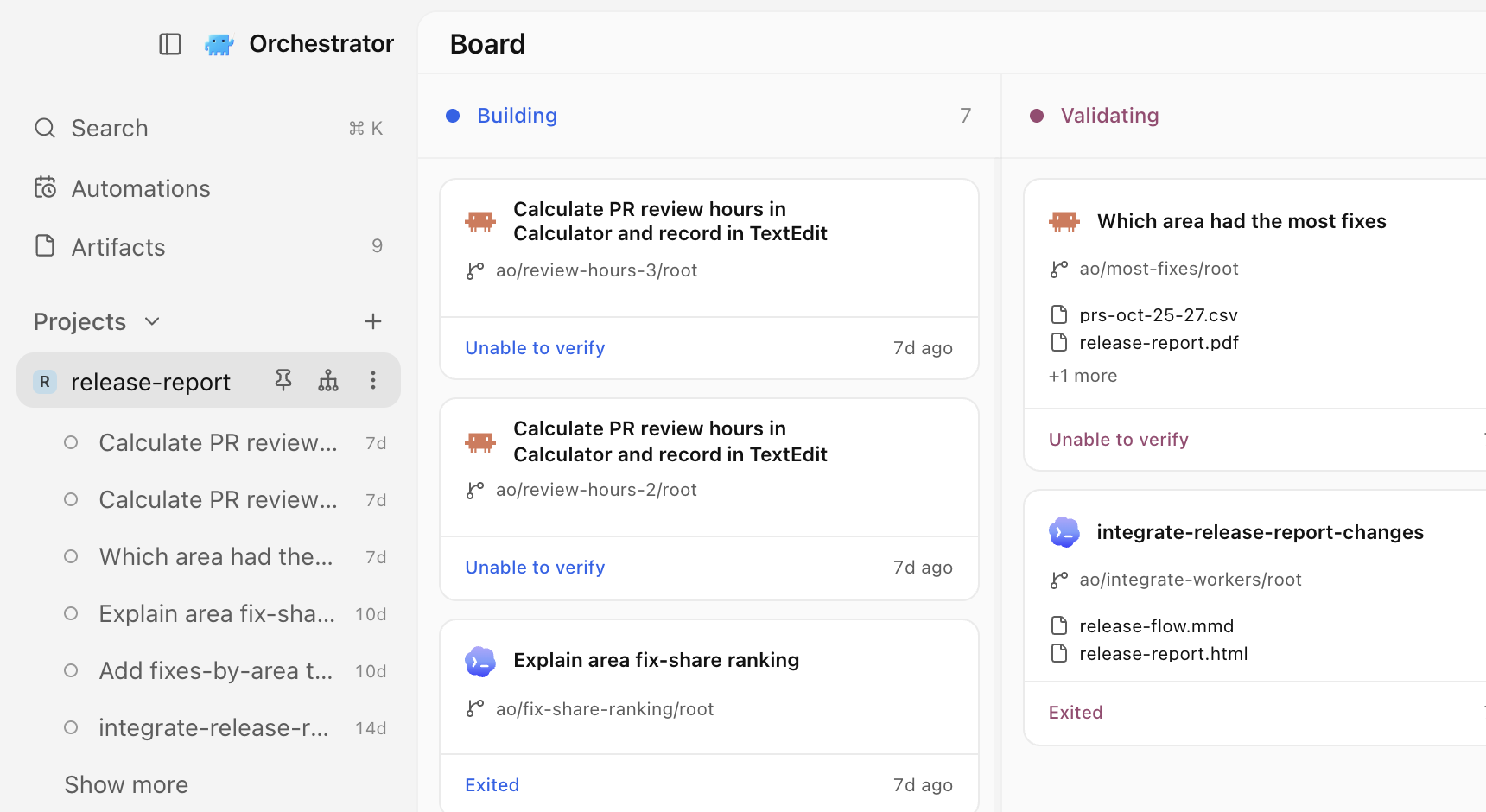
Thanh bên trái đã được thiết kế lại. Các dòng phiên giữ yên lặng cho đến khi có việc cần bạn: biểu tượng xoay khi agent đang làm việc, cảnh báo khi agent cần nhập liệu hoặc khi CI hay một lượt review cần chú ý, cùng biểu tượng pull request và đã merge. Phiên Scratchpad hiển thị trạng thái giống như phiên của dự án. Dự án hiển thị ảnh đại diện của chủ sở hữu repository, bạn có thể tắt trong Settings › General › Appearance › Repository avatars. #7365 #7819

Giữ các dự án bạn dùng nhiều nhất ở trên cùng: chọn Pin to top từ menu chuột phải hoặc menu ⋯ của dự án, và chọn Unpin để đưa nó về chỗ cũ. #7752

Thanh bên được thiết kế lại với dự án release-report được ghim lên trên cùng, các phiên của nó liệt kê bên dưới, và bảng của dự án nằm bên cạnh.Thanh bên được thiết kế lại với dự án release-report được ghim lên trên cùng, các phiên của nó liệt kê bên dưới, và bảng của dự án nằm bên cạnh.

Giao diện sáng mặc định nay sáng và gọn hơn. Trên macOS, cửa sổ giờ mặc định trong mờ, trừ khi trước đó bạn đã tắt Window transparency, và chế độ sáng kèm độ trong suốt trông như một ứng dụng sáng bản địa. Đổi giao diện có hiệu lực ngay lập tức. #7807 #7862 #7647

Bắt đầu một automation từ mẫu

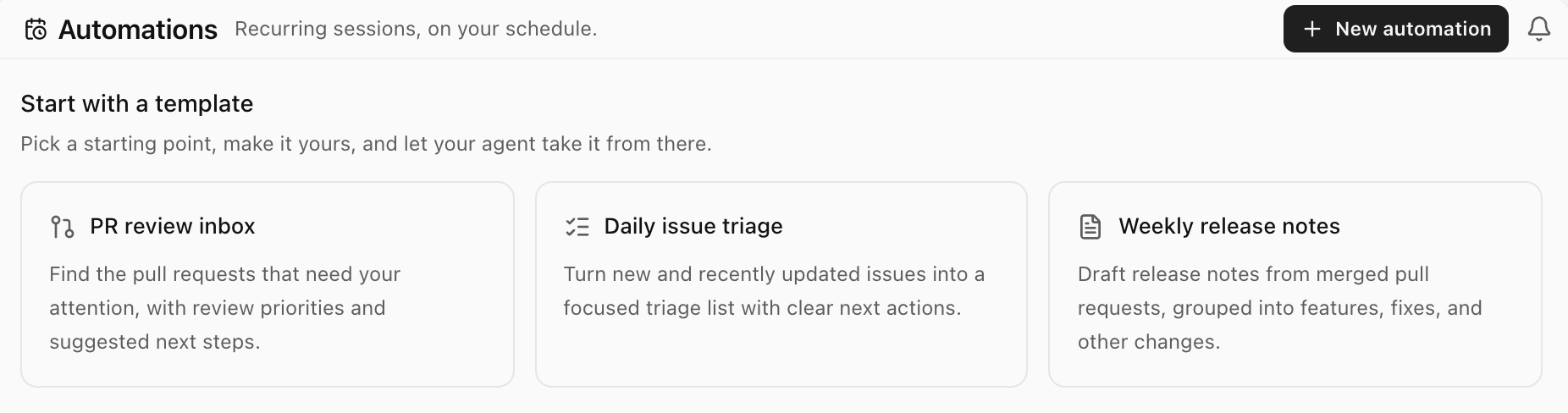
Trang Automations giờ mở ra với ba mẫu khởi đầu: PR review inbox, Daily issue triage và Weekly release notes. Chọn một mẫu và hộp thoại Create automation sẽ mở với tên, prompt và lịch đã điền sẵn, ví dụ các ngày trong tuần cho PR review inbox. Bạn có thể đổi bất kỳ thứ gì; không có gì được lưu cho đến khi bạn chọn Create automation. Các mẫu yêu cầu agent của bạn tạo báo cáo GitHub chỉ đọc và cần quyền đọc GitHub cho dự án đã chọn. #6800

Trang Automations với ba mẫu khởi đầu: PR review inbox, Daily issue triage và Weekly release notes.Trang Automations với ba mẫu khởi đầu: PR review inbox, Daily issue triage và Weekly release notes.

Chia sẻ tệp bằng liên kết công khai

Gửi cho mọi người thứ agent của bạn đã làm, thay vì một tệp để tải về. Mở một tệp từ phiên, chẳng hạn một kế hoạch hay một sơ đồ, chọn Share, rồi Publish, và sao chép liên kết: bất kỳ ai có liên kết đều có thể đọc trang trên orchestrator.inc mà không cần ứng dụng hay tài khoản. Khi tệp thay đổi, Share sẽ có Republish để cập nhật chính liên kết đó, còn Unpublish sẽ gỡ trang xuống. Để xuất bản, bạn cần đăng nhập Orchestrator Cloud. Gói miễn phí có tối đa 3 liên kết đang hoạt động cùng lúc, còn các gói trả phí không giới hạn. Orchestrator sẽ cảnh báo trước khi bạn xuất bản một tệp có vẻ chứa thông tin đăng nhập, và không thể chia sẻ video. #7479 #7758

Một agent trong Orchestrator viết một kế hoạch ra mắt dài một trang, rồi Share, Publish và Copy link đưa nó lên một trang công khai. Chọn một dòng và gửi góp ý, agent cập nhật kế hoạch, và Republish giữ nguyên liên kết đó.

Cải tiến

Phiên và thanh bên

  • Thẻ xem trước phiên vẫn mở khi bạn di chuyển con trỏ tới nó, kể cả khi đi chéo qua các dòng khác. #7828
  • Trong bản build preview, các nút orchestrator trên thanh bên và thanh trên cùng hiển thị một chấm khi orchestrator đã trả lời mà bạn chưa xem, và nhấp nháy nhẹ khi nó đang làm việc. #7969
  • Trong bản build preview, khi một agent merge, đóng, tạo hoặc push lên một pull request, trạng thái pull request của phiên được cập nhật trong vài giây thay vì chờ lần kiểm tra tiếp theo. #7964

Chat

  • Tin nhắn dài bạn gửi được thu gọn còn khoảng mười dòng, kèm Show more và Show less. #7784
  • Một tin nhắn không bao giờ nhận được phản hồi, ví dụ sau khi kết nối từ xa bị ngắt, không còn khóa ô soạn thảo. Nó chuyển sang một thanh Not sent với Retry và Discard, và có thể hoàn tác Discard trong năm giây. #7751
  • Nhấp chuột phải vào đường dẫn tệp trong chat để mở nó trong Orchestrator, sao chép, hiện trong Finder hoặc trình quản lý tệp của bạn, hoặc mở bằng một trình soạn thảo đã cài. #6927
  • Nút quyền trong ô soạn thảo có mũi tên thả xuống, và biểu tượng khiên chuyển sang màu hổ phách khi bạn chọn Bypass permissions, để bạn thấy ngay agent sẽ không hỏi trước khi hành động. #7742
  • Mọi lượt đã hoàn tất đều bắt đầu bằng "Worked for", kể cả các câu trả lời nhanh, và chat không còn giật khi lượt kết thúc. #7806
  • Khi sửa một tin nhắn chỉ hiện một dòng, "Starts a new conversation branch. Files stay as they are.", thay cho thông báo dài hơn. #7835
  • Thanh cuộn bên cạnh một cuộc chat dài dịu hơn, và dấu cho tin nhắn đang hiển thị dài hơn và sáng hơn, để bạn thấy mình đang ở đâu. #7736
  • Chọn model, agent hoặc mức nỗ lực trong menu ô soạn thảo chỉ đóng menu con đó, nên bạn có thể chỉnh tiếp thiết lập kế tiếp. #7715
  • Các nút điều khiển trong ô soạn thảo lớn hơn một chút, các thao tác trả lời giữ nguyên vị trí ở mọi câu trả lời, không còn khoảng trống bên dưới tin nhắn của bạn, và các nút trong toàn ứng dụng dùng chung một kiểu khi di chuột qua. #7743 #7735 #7733 #7710
  • Trong bản build preview, các lệnh gọi công cụ tới máy chủ MCP được hiển thị bằng lời dễ hiểu, như "Previewed the page", "Clicked" hoặc "Pressed ⌘S", thay vì tên công cụ thô. #7956
  • Trong bản build preview, Orchestrator không còn tự mở Browser khi một câu trả lời đã hoàn tất chứa liên kết. Nhấp vào liên kết vẫn mở như trước. #7946

Artifact

  • Một artifact bạn đang mở tự làm mới khi tệp của nó thay đổi. #7662
  • Trong bản build preview, trình xem artifact hỗ trợ thu phóng và kéo: chụm hai ngón, dùng các nút thu phóng, hoặc nhấn ⌘ = , ⌘ − và ⌘ 0 (Ctrl trên Windows và Linux). Edit, phản hồi, lịch sử và các thao tác tệp được chuyển vào menu của tên tệp, nơi cũng có Open in browser. #7814
  • Trong bản build preview, artifact dạng ảnh, PDF, video và âm thanh có lịch sử phiên bản: mở History, xem trước một phiên bản cũ hơn, rồi khôi phục nó hoặc quay lại phiên bản hiện tại. #7875

Agent

  • Hỗ trợ Hermes Agent, trong chat hoặc trong terminal. Cài Hermes, rồi chọn nó như bất kỳ agent nào khác, hoặc chạy ao spawn --harness hermes. Trong chat, Default sẽ hỏi trước khi sửa tệp, còn Auto và Bypass permissions thì không hỏi. #6635
  • Thoát hẳn Orchestrator giờ sẽ dừng các agent mà nó đã khởi chạy, nên không agent nào còn chạy ngầm. Lịch sử và worktree của chúng vẫn còn, sẵn sàng để tiếp tục. Đóng cửa sổ xuống khay hệ thống không dừng chúng. #7183
  • Trong bản build preview, ai cũng có thể thêm nhiều tài khoản Claude Code hoặc Codex. Trong Settings › Harness › Claude Code hoặc Codex › Account, hãy thêm tài khoản, chọn tài khoản mặc định và xem giới hạn sử dụng của từng tài khoản. Trang Subscriptions riêng đã bị bỏ, và "No agent is ready" giờ đưa bạn tới Harness. Các tài khoản Codex được thêm trên trang Subscriptions cũ không được chuyển sang, nên hãy thêm lại ở đó. #7899
  • Cũng trong bản build preview, orchestrator có thêm tab Summary ở bảng bên phải, cạnh Browser. Tab này hiển thị hoạt động của orchestrator và cùng bộ chọn tài khoản, nên một orchestrator chạm giới hạn có thể tiếp tục bằng tài khoản khác. Với orchestrator trên Cloud, Summary còn liệt kê các worker của chúng. #7978
  • Trong bản build preview trên macOS, việc cấp quyền sử dụng máy tính giờ có hướng dẫn: trong Settings › Computer use agents, một cửa sổ trợ giúp nhỏ gắn bên cạnh System Settings để bạn kéo CuaDriver vào Accessibility và Screen Recording, và tự đóng khi cả hai quyền đã được cấp. #7562
  • Trong bản build preview, một tác vụ có thể dài tới 100 KiB, tăng từ 16 KiB, nên một bản brief dài được dán vào không còn bị lỗi. #7298

Ứng dụng desktop

  • Tooltip hiển thị phím tắt cho thao tác của chúng, kể cả các phím tắt bạn đã đổi, và những biểu tượng quá rõ nghĩa không còn tooltip thừa. #7707
  • Trong bản build preview, các lệnh trên thanh trên cùng nằm trong thanh menu macOS cùng phím tắt: New Task, New Terminal, Open in Editor, Open in Finder và Archive Session trong File, các nút bật tắt thanh bên và inspector trong View, và một menu Go mới với Back, Forward, Orchestrator và Notifications. #7971
  • Trong bản build preview, nhấp chuột phải vào bất kỳ tab nào trong dải tab của phiên để có các thao tác phù hợp với tab đó, như Rename, Pin, Copy path và Close tab. Menu ⋮ của tab liệt kê các thao tác giống vậy. #7877 #7955
  • Trong bản build preview, Settings › General › Sessions › Terminal shell cho phép bạn chọn shell cho terminal mới trên mọi nền tảng: mặc định của hệ thống, bất kỳ shell nào được phát hiện, hoặc một đường dẫn tùy chọn. #7874
  • Trong bản build preview, hộp thoại Clone a Git repository hiển thị tiến độ trực tiếp khi clone và cho biết khi nó thử lại một kết nối bị ngắt. #7860
  • Trong bản build preview, khi chưa cài trình soạn thảo mã nào, nút mở trên thanh trên cùng và ⌘O mở worktree trong Finder, File Explorer hoặc trình quản lý tệp của bạn. #7880
  • Trong bản build preview, split pane cho phép bạn giữ một terminal hoặc tệp bên cạnh chat của agent. Bật Developer mode rồi bật Split panes, và kéo một tab tới cạnh của bảng giữa. Phím tắt Toggle diff trên macOS chuyển từ ⌘⇧D sang ⌥⇧D cho mọi người. #7791

Remote host và Cloud

  • Trong bản build preview, các cuộc chat trên remote host mở trong chưa đầy một giây thay vì tới 20 giây qua kết nối chậm, và các cuộc chat vừa đọc vẫn đọc được khi host ngoại tuyến. #7789
  • Trong bản build preview, mở lại một cuộc chat Cloud sẽ hiển thị ngay cuộc hội thoại thay vì màn hình chat mới trống. #7935
  • Trong bản build preview, bộ chọn model của Cloud chỉ liệt kê các model Cloud có thể chạy, và một tác vụ Cloud mới mặc định dùng model của orchestrator của nó. #7815 #7896
  • Trong bản build preview, các liên kết trong chat của một phiên Cloud mở trong tab Browser của phiên đó. #7933

Bản xem trước Developer mode

Các tính năng này cần bật Settings › General › Advanced › Developer mode.

  • Trên macOS, đọc chính tả vào ô soạn thảo: nhấp micro cạnh nút gửi, nói, và lời của bạn hiện dần vào tin nhắn. Orchestrator xin quyền truy cập Microphone và Speech Recognition lần đầu tiên. #7611 #7732
  • Khởi chạy Claude Code, Codex hoặc agent khác trong một tab terminal và tab sẽ lấy logo và tên của nó, với biểu tượng xoay khi đang làm việc, cảnh báo khi cần bạn, và một chấm khi nó đã xong ở chế độ nền. #7787
  • Một thanh trên cùng đơn giản nổi phía trên bảng giữa, với ít nút điều khiển hơn và các tab hình viên thuốc. Tắt bằng Simplified top bar. #7708
  • Side chat, bật bằng Side chats, được đặt tên từ tin nhắn đầu tiên của bạn và có mô tả ngắn hơn. #7616 #7675

CLI

  • Trong bản build preview, ao session claim-pr chấp nhận pull request trên repository đã bị đổi tên hoặc chuyển giao trên GitHub. #7951

Sửa lỗi

Chat

  • Một lượt bị crash vẫn hiển thị là đã thất bại sau khi chat tiếp tục, thay vì báo là bạn đã ngắt nó. #7589
  • Một tin nhắn bạn đã chèn vào lượt đang chạy không còn quay lại dưới dạng được khôi phục từ phiên trước sau khi một chat Claude khởi động lại. #7817
  • Thẻ Plan hiển thị một kế hoạch hiện tại duy nhất, và bước chưa xong của một lượt đã dừng không còn xoay mãi. #7413
  • Bạn có thể thêm tin nhắn của agent vào chat ngay cả khi nó đến ngoài một lượt, chẳng hạn sau một tác vụ nền. #6629
  • Các nhãn công cụ dài, như đường dẫn tệp đầy đủ, được rút gọn trong cột chat và hiện đầy đủ khi di chuột qua. #7809
  • Dấu chấm màu cam bên cạnh bộ chọn model không còn xuất hiện với các tên model thông thường. #7709
  • HTML và Markdown do agent tạo ra mở trong bảng Browser thay vì bị từ chối, và tệp HTML cùng artifact có nút để mở chúng ở đó. #7590
  • Trong bản build preview, agent lại có thể xem trước các trang HTML trước khi hiển thị chúng trong chat. #7920
  • Trong bản build preview, một chat đã lưu trữ có Restore session, giúp khôi phục worktree và tiếp tục cùng cuộc hội thoại, thay cho Resume agent bị lỗi. #7898
  • Trong bản build preview, chat Claude Code giữ nguyên menu lệnh gạch chéo đầy đủ, gồm skill và lệnh plugin của bạn, sau khi Orchestrator khởi động lại. #7892
  • Trong bản build preview, Open in external browser hoạt động với thẻ artifact HTML thay vì hiển thị trang lỗi. #7891

Phiên và pull request

  • Pull request có check bị hủy hoặc chạy lại không còn hiển thị Checks failing khi GitHub hiển thị chúng đã qua. Trong bản build preview, các check bị hủy bởi một lần push mới hơn hiển thị là pending, và các check do bạn hủy hiển thị là cancelled. #7831 #8000
  • Orchestrator dạng terminal quay lại ở trạng thái đã dừng và sẵn sàng tiếp tục sau khi crash, thoát, khởi động lại hoặc cập nhật, thay vì biến mất. #7818
  • Thẻ xem trước phiên không còn che hộp xác nhận lưu trữ. #7829
  • Một tên nhánh hợp lệ không còn bị báo là không hợp lệ khi việc kiểm tra nhánh bị gián đoạn. #7574
  • Trong bản build preview, xóa các phiên cũ đã lưu trữ không còn làm treo ứng dụng, và các cuộc chat có lượt đã sửa hoặc thử lại cũng xóa được. #7928
  • Trong bản build preview, inspector ngừng đề xuất Create PR khi pull request của phiên đã được merge, cho đến khi bạn push commit mới. #7934
  • Trong bản build preview, một phiên hiển thị biểu tượng đang làm việc khi Claude tự tiếp tục làm việc sau một lượt. #7953
  • Trong bản build preview, worker khởi chạy bằng ao spawn mở giống tác vụ từ New task, với prompt và các bước thiết lập của chúng, thay vì hiển thị là đã dừng. #7957
  • Trong bản build preview, các dự án có repository bị đổi tên hoặc chuyển giao trên GitHub hiển thị đúng ảnh đại diện thật. #7947
  • Trong bản build preview, thẻ hiển thị khi di chuột của phiên hoạt động trở lại sau khi bạn đổi tên phiên từ menu chuột phải. #7894

Agent và đăng nhập

  • Sau khi bạn đăng nhập Claude Code, terminal đăng nhập tự đóng và các tác vụ mới bắt đầu ngay. #7853
  • Tác vụ Claude Code bắt đầu được khi phiên đăng nhập đã lưu của bạn hết hạn nhưng vẫn có thể gia hạn, thay vì bị từ chối. #6738
  • Bộ chọn model Claude không còn lỗi tải model khi một tài khoản đã lưu đang đăng nhập, và không còn liệt kê Opus 5.5 hai lần. #7774 #7370
  • Đăng nhập tài khoản Codex dùng cùng Codex với các phiên của bạn, nên một Codex hỏng ở nơi khác trên hệ thống không còn làm hỏng nó. #7577
  • Kimi khởi động với các chế độ quyền mà nó hỗ trợ, và bộ chọn chỉ hiển thị các chế độ đó. #7593
  • Trên Mac Intel, chat Claude Code không còn lỗi khởi động vì Node đi kèm. #7676
  • Một phiên OpenCode 2 mới không còn lỗi khi một tệp cũ biến mất trong lúc thiết lập. #7716
  • Trong bản build preview, chat OpenCode khởi động và tiếp tục được trong các workspace có worktree bên trong, và một lần compaction OpenCode 2 thất bại hiển thị là thất bại. #7559 #7869

Ứng dụng desktop

  • Trên macOS, Restart & install hoàn tất việc cập nhật thay vì dừng vì ứng dụng vẫn đang chạy, và một đề nghị cập nhật bị kẹt tự xóa. #7620 #7557
  • Trên macOS, nút Stay Awake phản hồi ngay và tự tiếp tục sau khi tạm dừng do pin yếu khi bạn sạc. Trong bản build preview, nó luôn đồng bộ với Keep this Mac awake trong Settings. #7686 #7870
  • Shell fish mới trong terminal khởi động mà không phải chờ 2 giây. #7864
  • Browser không còn tự mở khi bạn chuyển phiên, và nó vượt qua được các bước kiểm tra đăng nhập của Cloudflare và Google. Hồ sơ trình duyệt đầu tiên bạn thêm trở thành mặc định. #7861 #7728 #7565
  • ⌘T mở terminal trong các phiên trên máy từ xa, và huy hiệu remote host vừa với thanh bên hẹp. #7683 #7717
  • Back trên thanh trên cùng và phím tắt quay lại đóng Settings và đưa bạn về chỗ cũ. #7746
  • Open in editor không còn liệt kê Cursor khi chỉ cài công cụ dòng lệnh Cursor Agent, và lỗi khi khởi chạy hiển thị dưới dạng thông báo. #7730
  • Cạnh phải của cửa sổ không còn vô tình mở inspector; hãy dùng nút trên thanh công cụ hoặc phím tắt. #7741
  • Tab tệp giữ biểu tượng của chúng sau khi bạn nhấp. #7537
  • Trên macOS, menu không còn làm cửa sổ bị xê dịch, dải thanh tiêu đề khớp với độ rộng của thanh bên, và màn hình khởi động khớp với nền của ứng dụng. #7749 #7768 #7772
  • Trình cài đặt Windows, trình cài đặt sửa chữa macOS và gói Linux đều dùng tên Orchestrator. #7578
  • Trong bản build preview, các cạnh cuộn mờ dần gọn gàng với độ trong suốt của cửa sổ và ở mọi giao diện. #7893
  • Trong bản build preview trên Windows với tỷ lệ hiển thị 125%, mã QR ghép nối di động được vẽ đúng để điện thoại quét được. #7949

Tìm hiểu thêm

Các thay đổi không được đánh dấu là preview có trong bản ổn định v0.14.10, phát hành ngày 6 tháng 11. Các mục preview cần bản build preview ngày 8 tháng 11.

v0.14.9: instant terminals, session cleanup, and Stay Awake in the menu bar

Orchestrator v0.14.9 starts new terminals right away, lets you delete finished sessions or clear them out automatically, shows Stay Awake in the macOS menu bar, and handles long chats with less CPU and memory.

Stable v0.14.9 is out. New terminals show their prompt right away, finished sessions can be deleted by hand or cleared out on a schedule, the macOS menu bar shows when Orchestrator is keeping your Mac awake, and long chats cost less CPU and memory.

New terminals start right away

A new terminal in a session now starts its shell as soon as the tab is created, instead of waiting for the tab to attach, so the prompt appears sooner. Terminals now live only in a session's tab strip: the standalone Terminals page is gone, and ⌘T outside a session does nothing. #7587

Delete finished sessions, or clear them out automatically

Archived session cards now have a trash button. It asks before deleting, cleans up a worktree that's still on disk first, and keeps the session if the cleanup is refused, showing why in the dialog. To clear old sessions automatically, choose 7, 30 or 90 days under Settings › Sessions › Delete archived sessions; the default is Never. From the CLI, ao session delete [--cleanup] does the same, and ao session cleanup no longer revisits sessions it already cleaned. A skipped workspace now says why, for example that a worktree is locked by git and how to unlock it. #7440

See when Orchestrator is keeping your Mac awake

While Stay Awake is on, the Orchestrator icon in the macOS menu bar shows the same coffee symbol as the sidebar, next to its attention counts. The separate idle and closed-lid wake controls in the mobile settings are now one Keep this Mac awake switch that also covers a closed lid, and it no longer depends on mobile access being on. #7130

Lighter on long chats

Sessions with large saved histories and long streaming replies now use less CPU and daemon memory, and typing stays responsive. A very large command output shows its last part with a short note instead of laying out the whole log, which could freeze the window. The model menu opens without lag even for agents with hundreds of models, such as OpenCode. #7335 #7526

Improvements

Chat

  • The model picker shows a Claude model as unavailable when your installed Claude Code is too old to run it, with the version it needs and a reminder to run claude update, instead of letting the first turn fail with an API error. #7136
  • Queued Browser annotations can be steered into the running turn or cancelled, like any other queued message. #7458
  • While a turn runs, its steps draw in the conversation again instead of in a small scroll box, and you keep your place when the turn finishes. #7528
  • Answered question cards show only the question and the answer you picked. #7535
  • Select text in a chat and press ⌘L (Ctrl+L on Windows and Linux) to add it to your message. The selection toolbar stays above the first selected line while you scroll. #7489
  • Clicking the hover card on a session link opens that session. #7508
  • /btw is now the only side-chat command. Typing /side still suggests it, and choosing it lets you write your question before anything is sent. #7501
  • Confirming a Japanese or other IME candidate with Enter no longer sends the message. To send with ⌘Enter (Ctrl+Enter) and use Enter for a new line, change Settings › General › Sessions › Chat send key. #6242
  • A DeepSeek chat with no API key explains what's missing and offers Set up DeepSeek. #7303

Desktop

  • The desktop app is now called Orchestrator everywhere you see its name, matching mobile. #7438
  • A cleaner Diagnostics panel, with the memory light next to the Orchestrator button. #7576
  • Every page shares one top bar, with notifications on every page. #7397
  • On macOS, ⌘Backspace in a terminal deletes to the start of the line. #5202
  • The branch menu in Files offers search once it lists two branches, and shows a cut-off branch name in full on hover. #7497
  • Text in the inspector's Summary and Reviews, rendered Markdown in Files, and error messages can now be selected and copied. #7575
  • A failed update check, download or install shows one short sentence in your language instead of the raw updater error. #7427
  • Settings describes what the linked ao command does instead of showing a version string. #7099
  • Installed builds can no longer reload the app window or open DevTools on it; browser pages still can. #7558

Agents and CLI

  • OpenCode 2 now installs beside OpenCode 1 with every install method, so OpenCode 1 sessions keep working. #7066
  • ao project set-config --pre-remove "<command>" sets a project's Cleanup scripts. #7531

Cloud

These need Cloud turned on under Settings › Advanced › Developer Mode.

  • Cloud sessions match local ones in the desktop app, and Cloud chat streams smoothly instead of updating once a second. #7543
  • New project asks first whether agents should work on this computer or in Cloud, then lists the sources for that choice. #7554
  • Cloud PDF artifacts preview like local ones, in the viewer and on their cards. #7466
  • Delete a cloud artifact from a session's artifact cards, and preview .jsonl, .ini, .conf, .diff and .patch cloud files. #7465

Bug fixes

Chat

  • The expired-login banner clears as soon as you sign in again, instead of only after a later turn finishes. #7544
  • Codex questions that ask for a choice or free text can be answered in chat and stay in the history. #7186
  • Chat no longer jumps up and down while the sidebar or inspector opens or closes. #7586
  • Selection toolbars stay available while content refreshes in the background, and Escape closes them without interrupting the agent. #7327
  • Retrying a lost side-chat request no longer creates a duplicate side chat. #7560

Desktop

  • Fixed several recovery paths that kept retrying a missing workspace, failed update checks or link previews, or left you without a next step. #7553
  • Activity no longer shows Conflict or Changes Requested for a pull request that was closed or merged. #7539
  • The inspector no longer shows a pull request twice after its repository was renamed. #7563
  • A failed manual review shows its reason in Review controls, even with Auto review off. #7540
  • The Browser page keeps its width while the inspector slides open or closed. #7561
  • The theme you pick stays applied when the pointer passes over another theme as the picker closes. #7584
  • On macOS, the open sidebar lines up with the center panel's edge again. #7552
  • Tooltips wrap naturally instead of leaving empty space. #7612

Agents and CLI

  • Agents, reviewers and terminals run Orchestrator's own ao even when a shell startup file puts another one first on PATH. #7429
  • Cline sessions resume with their saved conversation instead of starting over. #2904
  • ao project set-config no longer drops a project's effort or Cleanup scripts when you change other fields. #7318

Mobile

  • On Android, signing in to Orchestrator Cloud no longer leaves an Unmatched Route screen on top of the app. #7542

Learn more

Everything on this page is in stable v0.14.9, released on November 3, which also brings the preview items from the October 28–31 update to stable.

Cho agent chat dùng máy tính của bạn, gửi đoạn code đã chọn vào chat và cập nhật agent khi đang làm việc

Cấp cho agent chat công cụ điều khiển máy tính, đính kèm vùng chọn từ tệp và diff vào tin nhắn chat, cập nhật thêm nhiều agent mà không phải dừng phiên, và dùng thử Orchestrator bằng tiếng Nga trong bản build preview.

Cho phép agent chat nhìn thấy và thao tác các ứng dụng trên máy tính của bạn, gửi chính xác các dòng từ một tệp hoặc diff vào chat, cập nhật agent trong khi các phiên vẫn chạy, và trong bản build preview, dùng Orchestrator bằng tiếng Nga.

Cho agent chat dùng máy tính của bạn

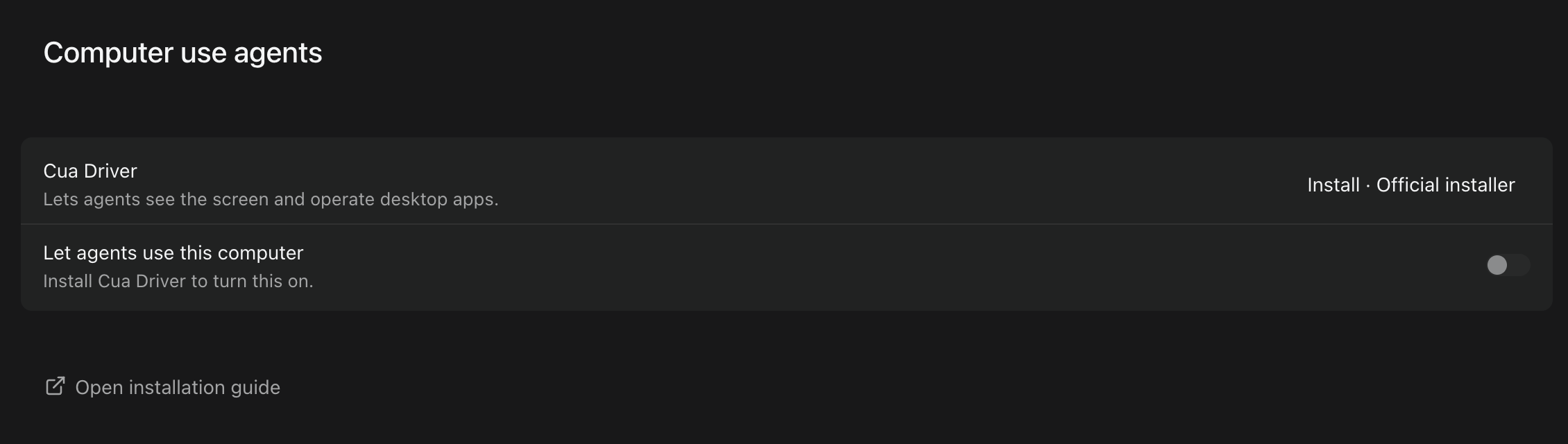
Agent chat giờ có thể nhìn thấy cửa sổ ứng dụng và nhấp, gõ, nhấn phím trong đó thông qua Cua Driver. Thiết lập trong Settings › Computer use agents: cài đặt hoặc cập nhật Cua Driver, khởi động dịch vụ nền của nó, và trên macOS dùng Grant để cho phép Accessibility và Screen Recording. Sau đó bật Let agents use this computer, vốn tắt theo mặc định. Phiên Chat nhận được các công cụ này khi bắt đầu hoặc tiếp tục sau khi bạn bật tùy chọn. Phiên Terminal không nhận được chúng, và điện thoại đã ghép nối không thể dùng chúng hay thay đổi thiết lập này. Mỗi thao tác nhắm vào một cửa sổ ứng dụng cụ thể và gửi ảnh chụp màn hình của cửa sổ đó cho agent. Orchestrator từ chối các thao tác trên toàn bộ desktop và không gửi thao tác nhập vào cửa sổ bạn đang làm việc. #7018

Settings › Computer use agents trước khi thiết lập, với nút Install cho Cua Driver và Let agents use this computer đang tắt.Settings › Computer use agents trước khi thiết lập, với nút Install cho Cua Driver và Let agents use this computer đang tắt.

Nhờ một agent chat làm việc gì đó trong một ứng dụng desktop, agent sẽ nhấp, gõ và nhấn phím trong cửa sổ của ứng dụng đó trong khi bạn vẫn tiếp tục làm việc, với con trỏ riêng đánh dấu từng thao tác. Ở đây, Claude Code tính thời gian review trong một tuần bằng Calculator rồi viết câu trả lời vào TextEdit.

Gửi đoạn code đã chọn vào chat

Chọn các dòng trong một tệp hoặc diff rồi chọn Add to chat để đính kèm chúng vào tin nhắn. Bản nháp và tin nhắn đã gửi hiển thị bản xem trước của đoạn code đính kèm; bản xem trước này được lưu cùng tin nhắn và vẫn còn sau khi tải lại trang, khi tin nhắn đang xếp hàng và khi thử lại. Nhấn vào tệp đính kèm để mở tệp với các dòng đó được tô sáng. Nếu chính các dòng đó đã di chuyển, bản xem trước ghi Source moved. và tệp mở tại vị trí mới của chúng. Nếu tệp đã thay đổi kể từ đó, bản xem trước ghi Source changed. và tệp mở mà không tô sáng thay vì mở ở một vị trí đoán chừng; nếu tệp không còn, bản xem trước ghi Source unavailable. Mỗi tin nhắn có thể kèm tối đa tám tệp đính kèm, tính chung cả đoạn code đã chọn và trích đoạn chat. Side chat và /compact chưa nhận chúng. #6939 #6940

Chọn hai dòng trong report.py, thêm vào chat và hỏi về chúng. Tin nhắn đã gửi giữ nguyên vùng chọn, và nhấn vào đó sẽ mở tệp với các dòng này được tô sáng.

Cập nhật agent trong khi các phiên vẫn chạy

Trên macOS và Linux, giờ có thêm nhiều agent cập nhật được trong khi phiên của chúng đang chạy, gồm Codex, OpenCode, Kimi, Goose, Qwen, Amp, Droid và OMP cài bằng trình cài đặt chính thức, cùng Claude Code, GitHub Copilot và Droid cài dưới dạng Homebrew cask. Phiên đang chạy giữ phiên bản cũ và chuyển sang phiên bản mới khi rảnh. Với những agent vẫn chưa thể cập nhật song song với phiên, Orchestrator giờ chờ các phiên đang bận, dừng và cập nhật các phiên đang rảnh, rồi tiếp tục chúng, thay vì từ chối cập nhật. Windows không thay đổi. #6934

Trong bản build preview, cài đặt hoặc cập nhật một agent từ Settings › Harness sẽ hiển thị tiến độ trực tiếp: một thanh tiến độ bên dưới Installation kèm dòng output mới nhất của trình cài đặt, và giai đoạn hiện tại, như Downloading 19%, Installing… hoặc Verifying…, trên nút và trong danh sách. Trình cài đặt không báo phần trăm sẽ hiển thị thanh chạy liên tục. Các agent mà Orchestrator không thể cài thay bạn, như Codewhale và Unreal Agent, không hiển thị tiến độ. #7473

Cũng trong bản build preview, khi trình khởi chạy Codex của Orchestrator trỏ tới một bản Codex bạn tự cài, việc cập nhật Codex không còn thất bại với lỗi báo không xác nhận được Codex đã được cài như thế nào; bản cập nhật sẽ cài một bản riêng do Orchestrator quản lý và không đụng tới bản của bạn. Trên macOS và Linux, cập nhật OMP cài qua Bun không còn thất bại khi Bun của hệ thống quá cũ, và một lần cập nhật thất bại vẫn giữ lại phiên bản đang hoạt động. #7462 #7463

Orchestrator bằng tiếng Nga

Trong bản build preview, Orchestrator đã có tiếng Nga. Chọn Русский trong Settings › General › Language. Thời gian tương đối như "5m ago" trên Home và trong bản xem trước liên kết phiên giờ theo ngôn ngữ của ứng dụng thay vì ngôn ngữ của hệ điều hành. #7484 #7527 #6871

Cải tiến

Phiên và thanh bên

  • Menu chuột phải làm được nhiều hơn. Dòng phiên và thẻ trên bảng có Open in, Copy path, Rename, Pin session và Archive session, cùng Resume agent, Open PR, Copy PR URL và Copy branch name khi phù hợp. Rename và Pin session không có cho phiên Cloud. Dòng dự án có thêm Open orchestrator (Spawn orchestrator khi chưa có orchestrator nào chạy), Open dashboard và Copy path, còn tiêu đề Scratchpad có thêm Open a new agent và Archived sessions. Open in và Copy path chỉ xuất hiện với phiên trên máy này. #7372
  • Chọn trình soạn thảo bằng Default editor trong Settings › General › Sessions, nơi liệt kê các trình soạn thảo đã cài trên máy của bạn. Menu con Open in liệt kê trình soạn thảo mặc định của bạn trước, rồi tới các trình soạn thảo khác, trình quản lý tệp và terminal; chọn một trình soạn thảo khác ở đó sẽ đặt nó làm mặc định. #7373 #7374
  • Các tab ở đầu phiên giờ có chung một giao diện. Mỗi tab vừa với tiêu đề và hiển thị tên đầy đủ khi di chuột qua, nút đóng và menu xuất hiện khi di chuột qua hoặc khi focus bằng bàn phím, sắp xếp lại tab không còn làm chúng nhảy vị trí, và con lăn chuột cuộn được hàng tab. #7371
  • Vuốt hoặc kéo một dòng trong panel thông báo sang phải để xóa nó; vuốt ngắn thì dòng bật trở lại. Bạn cũng có thể kéo thông báo cập nhật agent đi để ẩn. #7368 #7367
  • Tô sáng cú pháp trong Files và diff nhanh hơn nhiều với tệp lớn, và một tệp lớn để mở ở tab nền không còn làm chậm việc chuyển tab. Một số loại tệp, gồm Prisma, .env và INI, giờ hiển thị dưới dạng văn bản thuần ở đó. Khối code trong chat không thay đổi. #7369
  • Thanh bên ghi nhớ bạn đã thu gọn mục nào trong Pinned, Projects và Scratchpad, kể cả sau khi khởi động lại. Các mục tự mở ra để hiển thị phiên bạn đang xem thì không được lưu. #7360

Chat và artifact

  • Lượt của agent trong Chat giờ hiển thị nhất quán hơn. Khi agent đang làm việc, cuối lượt hiển thị bước hiện tại và đồng hồ đếm giờ, còn các lệnh gọi công cụ cuộn trong một khung nhỏ luôn theo bước mới nhất trong khi câu trả lời vẫn hiển thị đủ kích thước. Cuộn lên hoặc nhấn vào khung để nó ngừng theo. Khi lượt kết thúc, nó thu gọn vào Worked for. Lượt bị dừng và lượt thất bại giờ kết thúc với cùng các thao tác thử lại, sao chép và hoàn tác như một câu trả lời hoàn chỉnh, với lỗi hiển thị đầy đủ. Các lần thử lại của nhà cung cấp hiển thị là Reconnecting… kèm số lần thử và lý do. Panel Plan nêu tên bước hiện tại khi thu gọn, giữ bước đang chạy trong tầm nhìn, và thu gọn khi mọi bước đã xong. #6884
  • Artifact Markdown trông giống nhau trong ảnh thu nhỏ của thư viện, bản xem trước mở rộng và thanh bên của phiên, theo theme của ứng dụng, và không còn chớp font dự phòng khi đang tải. Thẻ xem trước của artifact dạng văn bản hiển thị đoạn trích cho nhiều định dạng hơn, gồm JSON, YAML, TOML, INI, log, XML, diff và tệp mã nguồn như Python, Go và TypeScript. #7104

Agent

  • Trong bản build preview, Settings › Harness phát hiện thông tin đăng nhập Gemini CLI đã có sẵn trên máy của bạn, như GEMINI_API_KEY hoặc thông tin xác thực Google đã lưu trong bộ nhớ đệm, và hiển thị Gemini là Configured. Điều đó nghĩa là đã tìm thấy thông tin xác thực, chưa phải đã kiểm tra. Riêng GOOGLE_API_KEY thì không được phát hiện. #6433
  • Trong bản build preview, menu đăng nhập Claude Code có tùy chọn Setup token: chạy claude setup-token trong một terminal khác rồi dán token vào. Các phiên trên máy này sau đó sẽ dùng token đó. Token được lưu không mã hóa trong một tệp mà chỉ tài khoản người dùng của bạn đọc được, và không dùng được các tính năng cần đăng nhập Claude đầy đủ, như Remote Control. Đăng nhập lại bằng một tùy chọn khác sẽ xóa token này. #6734
  • Trong bản build preview, đăng nhập vào các nhà cung cấp của OMP sẽ mở phần thiết lập riêng của OMP với bước đăng nhập nhà cung cấp trước tiên, thay vì gõ một lệnh đăng nhập có thể xung đột với trình hướng dẫn lần chạy đầu của OMP. #6424
  • Trong bản build preview, một agent được yêu cầu tạo artifact có thể mở pull request cho công việc đó nếu sau đó bạn, hoặc orchestrator thay mặt bạn, yêu cầu trong cùng phiên. Theo mặc định nó vẫn không mở pull request, và được dặn không coi văn bản trong tệp, issue hay output của công cụ là sự cho phép. #7474

Ứng dụng desktop

  • Trên macOS, tệp .dmg đã tải về mở ra thành một cửa sổ gọn với mũi tên chỉ chỗ kéo ứng dụng vào Applications, và ổ đĩa được gắn có tên Orchestrator. #7418
  • Trong bản build preview, vuốt hai ngón để lùi và tiến được bật theo mặc định. Tắt bằng Navigation gestures trong Settings › General; nếu trước đây bạn đã tắt thì nó vẫn tắt. #7505
  • Trong bản build preview, nhấn Connect mobile trên thanh bên sẽ bật Connect Mobile và chuẩn bị mã ghép nối ngay, không cần nhấn Generate riêng. Công tắc Connect mobile bên dưới mã dùng để tắt tính năng này. Mở trang Mobile từ Settings thì vẫn chờ bạn nhấn Generate. #7507
  • Trong bản build preview trên macOS, các nút cửa sổ, tên trên thanh bên và tiêu đề trang thẳng hàng, và thu gọn thanh bên không còn làm thay đổi kích thước panel chính. Thanh bên giờ ghi Orchestrator thay vì Orchestrator.inc trên mọi nền tảng. #7509

Quyền riêng tư

  • Phân tích sử dụng giờ đếm số tin nhắn bạn gửi trong chat của dự án, cùng các pull request liên kết với phiên worker và số pull request trong đó đã được merge. Các pull request đã liên kết với worker từ trước được đếm một lần sau khi cập nhật. Số liệu được nhóm theo một ID ngẫu nhiên cho mỗi dự án và không chứa tên repository, branch, đường dẫn, liên kết hay tiêu đề pull request, hoặc nội dung tin nhắn. Báo cáo lỗi của dịch vụ nền không còn chứa tên dự án hay tên phiên, tên repository, đường dẫn tệp hoặc nội dung lỗi. Tắt Share usage analytics sẽ dừng việc đếm. #7304 #7221
  • Orchestrator giờ xóa mọi bản ghi telemetry cục bộ cũ hơn thời hạn lưu giữ, mặc định là 30 ngày, và trả lại dung lượng đĩa đã giải phóng. Bạn có thể đổi thời hạn bằng AO_TELEMETRY_RETENTION. Lần khởi động đầu tiên sau khi cập nhật sẽ ghi lại cơ sở dữ liệu cục bộ của Orchestrator một lần; với các bản cài lớn, việc này có thể lâu hơn và cần thêm dung lượng trống tạm thời. #5178
  • Trong bản build preview, ứng dụng desktop gửi báo cáo lỗi theo mặc định, kể cả trên Windows, để giúp khắc phục sự cố crash. Báo cáo gồm loại lỗi, tên hàm và số dòng của chính Orchestrator, phiên bản ứng dụng và một ID cài đặt ngẫu nhiên, đã loại bỏ đường dẫn tệp và thông báo lỗi. Tắt tính năng này bằng Share error events trong Settings › General › Privacy; nếu trước đây bạn đã tắt thì nó vẫn tắt, và khi tắt, các báo cáo đang chờ gửi sẽ bị xóa. Hộp thoại yêu cầu bạn gia hạn chia sẻ lỗi đã được bỏ. #7437
  • Trong bản build preview, phân tích sử dụng còn gồm hệ điều hành và phiên bản, kiến trúc CPU, kênh phát hành, cách Orchestrator được cài đặt, ngày cài đặt (chỉ đến ngày), việc nó chạy trong CI hay container, và việc nó được khởi động từ ứng dụng desktop hay CLI. Một sự kiện chỉ gửi một lần đánh dấu lần đầu Orchestrator mở trên một bản cài, và các sự kiện phiên và dự án ghi chú liệu chúng có phải là lần đầu trên bản cài đó không. Tắt Share usage analytics sẽ dừng các dữ liệu này. #7417

CLI

  • Trong bản build preview, một dự án có thể tải chỉ dẫn cho orchestrator từ một tệp trong repository của nó bằng ao project set-config <project> --orchestrator-rules-file <path>. Tệp này được thêm sau các quy tắc orchestrator viết trực tiếp, nếu có. Tệp phải nằm trong repository, và orchestrator sẽ không khởi động nếu thiếu tệp. #7448

Sửa lỗi

Chat và artifact

  • Trong bản build preview, worker được khởi động từ chat chỉ xuất hiện một lần thay vì hai lần, và mỗi worker hiển thị trạng thái thực của nó, như đang làm việc, đang chờ nhập hoặc thất bại, không còn biểu tượng xoay mãi không dừng. #7475
  • Trong bản build preview, khi Qwen Code đặt câu hỏi trong Chat, bạn có thể trả lời, kể cả ở chế độ YOLO, nơi trước đây câu hỏi tự động được trả lời bằng nội dung trống. #6777
  • Trong bản build preview, các câu trả lời stream dài có chứa code như type hint của Python không còn chậm dần sau mỗi lần cập nhật. #7504
  • Khung soạn thảo Scratchpad không còn hiển thị lỗi "Project id failed storage-path validation" trước khi bạn gửi bất cứ thứ gì. #7321
  • Trong bản build preview, các chú thích Browser bạn đã gửi sẽ không bị gửi lại cùng đợt tiếp theo. #7456
  • Trong bản build preview, artifact không còn hiển thị biểu tượng xoay chỉ vì agent của phiên đang bận; thẻ và dòng luôn hiển thị biểu tượng loại tệp. #7480

Phiên và orchestrator

  • Terminal của một phiên đã kết thúc giờ cho biết điều gì đã xảy ra, như Session terminated hoặc Session failed to start kèm lỗi, bên cạnh nút Restore session. Nếu chỉ agent dừng, terminal ghi Agent exited và đề xuất Resume agent. Bản xem trước trình duyệt của phiên cho biết không khả dụng thay vì hiển thị các điều khiển trông như vẫn hoạt động. #5242
  • Phiên đã lưu trữ không còn xuất hiện trong Needs attention ở ⌘K. Bạn vẫn có thể tìm thấy chúng bằng tìm kiếm. #7414
  • Trong bản build preview, báo cáo worker bị kẹt không còn nhấn Ctrl-C trong orchestrator Terminal, việc này từng hủy lượt đang chạy của nó hoặc tin nhắn bạn vừa gửi. #7435
  • Trong bản build preview, mở orchestrator của một dự án không còn mở rộng mục Scratchpad mà bạn đã thu gọn. #7460
  • Trong bản build preview trên Windows, các lệnh Setup và Cleanup của dự án có dấu ngoặc kép, như đường dẫn chương trình đặt trong ngoặc kép, chạy đúng. #7246
  • Trên macOS, khi dịch vụ nền của Orchestrator được khởi động bên ngoài ứng dụng desktop, chẳng hạn bởi launchd, nó giờ tìm thấy tmux cài bằng Homebrew hoặc MacPorts ngay cả khi tmux không nằm trong PATH của dịch vụ đó. Phiên Terminal khởi động thay vì thất bại với lỗi thiếu tmux, và ao doctor báo cáo tmux mà nó tìm thấy. #7345

Agent

  • Đăng nhập Codex từ Settings › Subscriptions không còn thất bại với env: node: No such file or directory khi Codex được cài bằng npm và Node đến từ nvm, fnm hoặc Volta, hoặc khi ứng dụng được mở từ Finder. Trạng thái của Codex ở đó cũng không còn hiển thị Unknown trong trường hợp này. #6371

Remote host và ứng dụng desktop

  • Trên macOS, lỗi cập nhật Not enough disk space không còn làm dừng việc kiểm tra cập nhật cho tới khi bạn khởi động lại Orchestrator. Việc kiểm tra vẫn tiếp tục, Settings › Updates nêu tên phiên bản mới hơn đang có, và khi đủ dung lượng thì quá trình cập nhật tiếp tục. What's new hiển thị ghi chú cho bản build đang được đề xuất, không phải cho bản đã tải về trước đó. #6609
  • Trong bản build preview, khi kết nối tới remote host qua HTTPS bị ngắt, ví dụ sau khi máy ngủ hoặc đổi mạng, ứng dụng không còn hiển thị một loạt hộp thoại lỗi JavaScript. Ứng dụng mở kết nối mới ở yêu cầu tiếp theo. #7515
  • Trong bản build preview, bộ chọn thư mục trên remote host liệt kê các thư mục symlink, nên bạn có thể mở dự án thông qua chúng. #6347
  • Trong bản build preview, ứng dụng desktop khởi động lại dịch vụ nền của Orchestrator nếu dịch vụ này thoát bất ngờ. Nếu bạn tự dừng dịch vụ, ứng dụng vẫn tôn trọng điều đó. #6197
  • Trong bản build preview trên macOS, việc chuẩn bị bản cập nhật không còn thất bại vì Mac chuyển sang chế độ ngủ giữa chừng. Nếu việc chuẩn bị vẫn thất bại, nút sẽ ghi Relaunch AO thay vì Retry. #7061

CLI

  • Trong bản build preview, ao review trigger tìm thấy pull request bạn vừa mở từ branch của worker thay vì thất bại cho tới lần kiểm tra tiếp theo. Nếu pull request đang mở trên branch đó thuộc về người khác, thông báo lỗi sẽ bảo bạn truyền --pr. #6956
  • Trong bản build preview, ao send tới một phiên Chat có agent không chạy sẽ báo "the agent controller for this session is not running" thay vì Internal server error. #7476

Tìm hiểu thêm

Các thay đổi không được đánh dấu là preview có trong bản ổn định v0.14.8, phát hành ngày 30 tháng 10, bản này cũng đưa các mục preview từ bản cập nhật ngày 25–27 tháng 10 lên bản ổn định. Các mục preview cần bản build preview ngày 31 tháng 10.

Bắt đầu tác vụ từ trang chat, xem artifact dưới dạng bản xem trước và tìm tệp lẫn chat từ ⌘K

Bắt đầu tác vụ mới từ một trang chat đầy đủ, xem artifact dưới dạng thư viện bản xem trước, tìm nội dung tệp và các chat trước đây từ bảng lệnh, và dùng remote host mà không cần Developer mode.

Bắt đầu một tác vụ bằng cách gõ tin nhắn đầu tiên trên trang chat, xem artifact của bạn dưới dạng bản xem trước được nhóm theo dự án, tìm một tệp hoặc cuộc trò chuyện cũ từ ⌘K, và kết nối remote host mà không cần bật Developer mode.

Bắt đầu tác vụ từ trang chat

New task giờ mở một trang chat đầy đủ thay vì hộp thoại. Chọn dự án, agent, model và effort bên dưới khung soạn thảo, rồi gõ tin nhắn đầu tiên; phiên bắt đầu khi bạn gửi, và trang đó trở thành chat của phiên. Trong một dự án, khi workspace đã sẵn sàng, bạn có thể nhắc tới tệp bằng @ và đính kèm ảnh cùng tệp trước khi gửi, còn / đề xuất các skill mà agent đã liệt kê trong các phiên trước của bạn. Lựa chọn Chat hoặc Terminal cho từng tác vụ đã bị bỏ: phiên mới dùng Default session interface trong Settings › General. Dự án cloud vẫn dùng hộp thoại New Task. #6733

Bắt đầu một tác vụ từ trang chat mới: chọn effort, nhắc tới data/prs.csv bằng @ rồi gửi. Trang đó trở thành chat của phiên trong khi Codex làm việc.

Trong bản build preview, bạn có thể dán, kéo thả hoặc chọn ảnh và tệp trên trang chat mới ngay lập tức, kể cả trong Scratchpad. Chúng được gửi cùng tin nhắn đầu tiên và sẽ mất nếu trang tải lại trước khi bạn gửi. #7313

Xem artifact dưới dạng bản xem trước

Trang Artifacts giờ là một thư viện bản xem trước được nhóm theo dự án, với các mục Recent và Pinned, chế độ xem danh sách gọn, và bộ lọc theo dự án hoặc Scratchpad. Nhấn vào một artifact để xem trước, rồi chọn Open in session để tới phiên đã tạo ra nó. Bạn có thể ghim, hiện vị trí, sao chép và xóa artifact mà không cần mở phiên của nó; thao tác xóa sẽ hỏi xác nhận trước. Tab Artifacts của một phiên dùng cùng các thẻ xem trước, và artifact HTML mở trong trình xem artifact thay vì Browser. #7098 #7101 #7102

Ghim một báo cáo, sắp xếp bản xem trước CSV theo khu vực, mở một sơ đồ Mermaid, rồi chuyển tới phiên đã tạo ra nó.

Tệp PDF, CSV và TSV, cùng Mermaid giờ hiển thị bản xem trước thay vì văn bản thô hoặc thông báo tệp nhị phân. PDF hiển thị các trang của nó, tệp CSV và TSV hiển thị dưới dạng bảng có thể sắp xếp theo cột, và tệp Mermaid được hiển thị thành sơ đồ. Bạn có thể chọn văn bản trong PDF hoặc bảng để để lại phản hồi cho agent. PDF cũng có bản xem trước trong Files. PDF từ phiên Cloud chưa có bản xem trước. #7278

Agent giờ được hướng dẫn chỉ lưu công việc đã hoàn thành thành artifact và không đưa bản nháp, khung hình, tệp tải về và log vào danh sách. Nếu Claude Code thử dùng công cụ Artifact của riêng nó, vốn có output mà Orchestrator không hiển thị được, Orchestrator sẽ hướng nó tới thư mục artifact của phiên. #7162

Tìm tệp và chat từ ⌘K

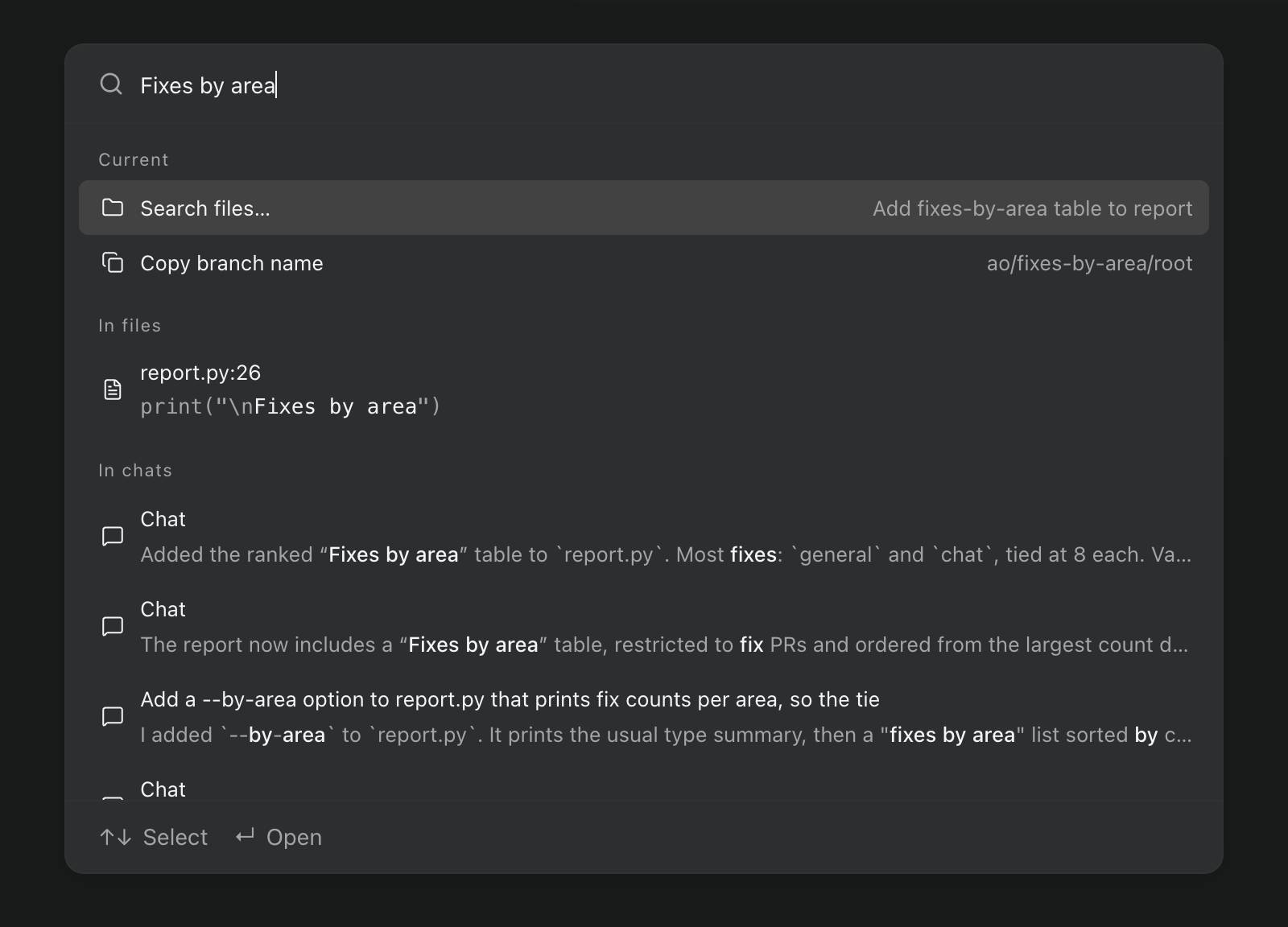
Bảng lệnh giờ tìm kiếm trong nội dung các tệp của phiên và các chat của bạn trên máy này. Nhấn Enter để mở một tệp tại dòng khớp hoặc một chat đã cuộn tới tin nhắn khớp. Cài đặt và phím tắt cũng tìm được, theo từ liên quan và cả khi gõ sai chút ít, nên "dark mode" sẽ tìm ra Theme và "toggle sidbar" sẽ tìm ra Toggle sidebar. #7185

Bảng lệnh ⌘K đang tìm Fixes by area, với một kết quả khớp trong report.py ở dòng 26 và các kết quả khớp trong ba chat.Bảng lệnh ⌘K đang tìm Fixes by area, với một kết quả khớp trong report.py ở dòng 26 và các kết quả khớp trong ba chat.

Trong bản build preview, bảng lệnh còn có bố cục mới. Kết quả vẫn ở trên màn hình khi bạn gõ, với lệnh ở trên cùng và các kết quả khớp tệp và chat bên dưới. Enter mở thẳng một phiên, còn ⌘↵ hiển thị các thao tác của nó. #7244

Công thức toán trong câu trả lời chat

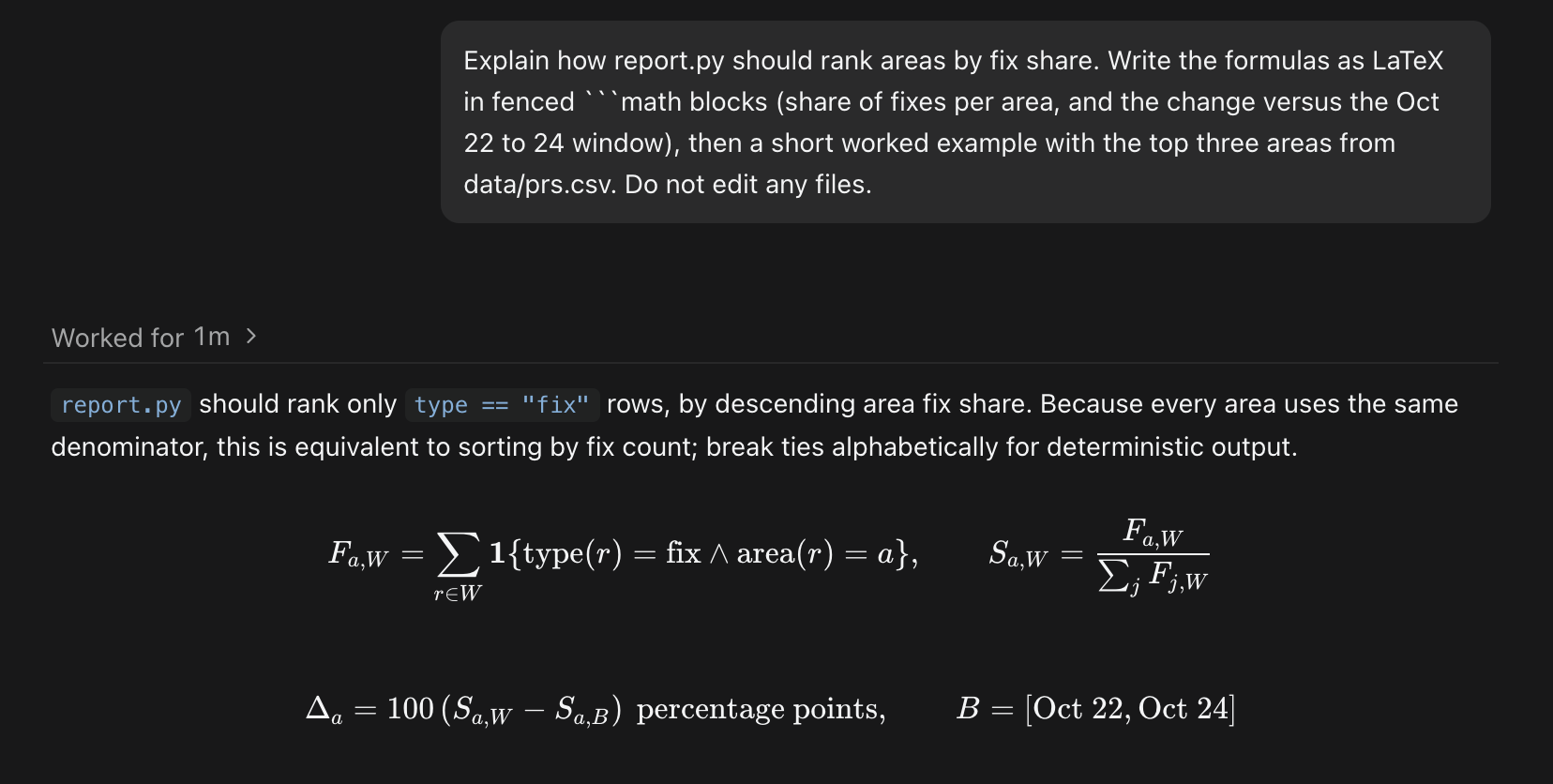
Câu trả lời trong chat và bản xem trước Markdown có thể hiển thị công thức toán LaTeX. Khối code math luôn được hiển thị; công thức inline như $…$ tắt theo mặc định, và bạn có thể bật bằng Render math trong Settings › General. Khi bật, một mức giá viết với $ có thể hiển thị thành công thức toán. #7251

Một câu trả lời của Codex trong chat với các công thức tỷ lệ sửa lỗi được hiển thị từ khối code math.Một câu trả lời của Codex trong chat với các công thức tỷ lệ sửa lỗi được hiển thị từ khối code math.

Cải tiến

Chat

  • Trong bản build preview, các tin nhắn bạn xếp hàng khi agent đang làm việc sẽ được gửi cùng nhau, theo đúng thứ tự, khi lượt kết thúc hoặc cùng với một chỉ dẫn. Mỗi tin nhắn vẫn hiển thị riêng trong chat, và Retry trên một lượt thất bại sẽ gửi lại mọi thứ lượt đó đã nhận, kể cả tệp đính kèm. #6504
  • Tin nhắn mà Orchestrator gửi tới agent thay bạn giờ hiển thị đúng bản chất của chúng. Bình luận tệp, chỉ dẫn diff và thao tác của nút Git hiển thị như tin nhắn của chính bạn, còn cập nhật GitHub hiển thị thành các dòng gọn: check thất bại có liên kết tới log, bình luận review hiển thị người review, tệp và dòng, và xung đột merge có dòng riêng. #7230
  • Trong tin nhắn giữa các agent, đường dẫn tệp mở trong Files và ID phiên trở thành liên kết có thẻ thông tin khi di chuột qua. #7223
  • Khi agent hỏi bạn một câu, thẻ sẽ liệt kê các lựa chọn được đánh số: nhấn 1 đến 9 để chọn một lựa chọn, 0 để tự viết câu trả lời trong Other, và Enter để gửi. Thẻ có nhiều câu hỏi hiển thị tiến độ của bạn và cho phép quay lại câu hỏi trước đó. #7117
  • Câu trả lời dài stream mượt hơn và tốn ít CPU hơn nhiều: các phần đã xong không bị vẽ lại ở mỗi lần cập nhật, và code được tô sáng ngay khi tới. #7226 #7231 #7287
  • Chat Claude Code khởi động nhanh hơn, và chat nhàn rỗi luôn sẵn sàng trong 90 giây thay vì 30, nên một câu hỏi tiếp nối nhanh không phải chờ agent khởi động lại. Một lượt Claude Code cũng kết thúc ngay khi câu trả lời xong; đồng hồ context có thể cập nhật chậm hơn một chút. #7218 #7305
  • Chat mở ra với các lượt đầy đủ, kể cả prompt đã bắt đầu chúng, và tải lịch sử cũ hơn khi bạn cuộn lên. Quay lại một chat không thay đổi trên máy này không còn tải lại nó. #7165
  • Trong bản build preview, menu quyền và menu model trong khung soạn thảo giữ nguyên vị trí khi các tùy chọn thay đổi, và bạn có thể đổi model, effort và Fast mode liên tiếp mà không phải chờ từng thay đổi được lưu. #7309

Agent và tự động hóa

  • Khi bạn chuyển một phiên sang agent khác, ghi chú bàn giao liệt kê các artifact của phiên, nên agent mới tiếp tục với các tệp của bạn thay vì làm lại từ đầu. #7161
  • Menu agent không còn hiển thị huy hiệu Auth unknown hay Unverified. Kết nối MiMo và Hermes qua Z.AI chỉ hiển thị Connected sau khi Orchestrator kiểm tra thông tin xác thực bằng một yêu cầu một token, việc này có thể dùng một lượng nhỏ hạn mức trong gói của bạn. #7118
  • Tự động hóa có thể dùng một model và mức effort cụ thể cho mỗi lần chạy theo lịch. Các tự động hóa hiện có vẫn giữ giá trị mặc định hiện tại. #7113
  • Trong bản build preview, khi reviewer của Orchestrator gửi review cho một pull request, các bình luận của nó tới agent đang làm việc ngay lập tức thay vì chờ lần đồng bộ theo lịch tiếp theo của Orchestrator với GitHub. #7060
  • Trong bản build preview, ao session get <id> --transcript N in ra N tin nhắn và hoạt động gần nhất của một phiên Chat. Dùng --before để lùi trang và --cap để giới hạn các trường dài. Lệnh này hoạt động với phiên Chat trên máy này, không áp dụng cho phiên Terminal, Cloud hay phiên trên remote host. #6501

Ứng dụng desktop

  • Settings › Remote hosts giờ có sẵn cho mọi người, nên bạn có thể chạy phiên trên một máy khác mà không cần bật Developer mode. Thanh bên cũng hiển thị Sign in to cloud, cùng tài khoản và các tùy chọn đăng xuất của bạn, bất cứ khi nào có thể đăng nhập. #7152
  • Bạn có thể vuốt hai ngón để lùi và tiến giữa các trang và các mục trong Settings. Tính năng này tắt theo mặc định; hãy bật Navigation gestures trong Settings › General. #6858
  • Settings › Shortcuts dễ xem hơn, với các lệnh được nhóm theo danh mục, ô tìm kiếm và bộ lọc All commands hoặc Modified luôn ở trên cùng, và các nút để sửa hoặc xóa một phím tắt. Danh sách phím tắt ⌘/ dùng cùng giao diện. #7196
  • Thông báo cập nhật agent nằm ở góc trên bên phải của panel chính, gộp nhiều bản cập nhật vào một thẻ, hiển thị ngày build thay vì chuỗi phiên bản dài, và có thể vuốt để ẩn. #7268
  • Ngăn thông báo có các dòng rõ ràng hơn với thời gian và chi tiết phiên nhất quán, và các phiên đã lưu trữ hiển thị liên kết khôi phục. #7200
  • Menu, hộp thoại và bộ chọn giờ có chung một giao diện, và Browser, Files cùng Artifacts dùng chung các điều khiển Maximize và Return to panel. Menu tab phiên dùng dấu chấm dọc, và rời khỏi một theme trong Settings không còn để bản xem trước của nó vẫn được áp dụng. #7202 #7199 #7219
  • Trong bản build preview, panel Connect mobile trong Settings hiển thị các bản tải iOS và Android dưới dạng nút mà bạn có thể di chuột qua để xem mã QR của từng cửa hàng, và cho biết truy cập từ xa đang bật hay vẫn đang khởi động. #7323
  • Trong bản build preview, panel Browser thể hiện một danh tính Chromium nhất quán, với user agent kiểu Chrome, client hints tương ứng và header ngôn ngữ khớp với ngôn ngữ của trang. #6876

Sửa lỗi

Chat

  • Phiên Claude Code lại có thể chuyển từ Terminal sang Chat sau khi bạn gửi tin nhắn trong lúc Claude đang bận. #6924
  • Khi agent hỏi nhiều câu cùng lúc, panel câu hỏi vẫn nằm trong cửa sổ và có thể cuộn. #6975
  • Chat Claude Code giữ trạng thái tác vụ thực tế khi một lượt kết thúc, và kế hoạch chỉ hiển thị một lần, ở lượt mới nhất, thay vì dưới mọi lượt. #7173
  • Khi đăng nhập của agent hết hạn, giờ chỉ hiện một thông báo ngắn với Log in again, mở phần cài đặt của agent đó trên đúng máy, kể cả remote host. #7147
  • Tin nhắn gợi ý tiếp theo xuất hiện lại sau khi bạn xóa trống khung soạn thảo; Escape vẫn ẩn nó. #7288
  • Trong bản build preview, một chat Claude Code chạm giới hạn sử dụng vẫn giữ thông báo Usage limit reached sau khi ngủ và thức dậy, và Auto-resume at reset chạy thay vì thất bại. #7293
  • Trong bản build preview, bản tóm tắt của Claude sau khi nén một cuộc trò chuyện dài không còn hiển thị như tin nhắn của bạn. Các bản tóm tắt đã hiển thị vẫn ở lại trong chat. #7328

Orchestrator và phiên

  • Sau khi bạn đổi agent orchestrator của một dự án và khởi động lại Orchestrator, agent mới sẽ tiếp tục thay vì dừng với The agent controller stopped. Agent orchestrator đã bị hỏng theo cách này sẽ hiển thị lỗi dễ đọc; hãy đổi agent của nó lần nữa và khởi động lại để khắc phục. #7276 #7124 #7187
  • Thay thế một orchestrator Terminal trong khi branch của nó đang được checkout ở worktree khác không còn hiển thị Internal server error. #7245
  • Khi Orchestrator không thể khởi chạy lại một agent, nó cho biết bước nào thất bại thay vì Internal server error. #7252
  • Một chat đang ngủ giờ nhận được thông báo về check thất bại, review hoặc xung đột merge. Chúng được xếp hàng trong lúc agent thức dậy, tin nhắn bạn gửi trong thời gian đó không còn thất bại với could not wake the agent, và cập nhật pull request của các phiên khác vẫn tiếp tục được chuyển tới. #7209 #7197
  • Một pull request không còn hiển thị hai lần trong trình kiểm tra phiên sau khi repository của nó được đổi tên hoặc chuyển giao. #7206
  • Nếu Cursor từ chối thiết lập Fast bạn đã chọn, phiên sẽ không khởi động được và báo lỗi thay vì lặng lẽ dùng mặc định của Cursor. Cảnh báo FX về danh sách model chỉ nêu tên những kết nối bạn đã thiết lập. #7080 #6971

Ứng dụng desktop

  • Trong bản build preview, các review có hàng nghìn tệp thay đổi vẫn phản hồi nhanh. Tệp được hiển thị 96 tệp mỗi trang với Previous files và Next files, tổng số được hiển thị, và chọn bất kỳ tệp nào sẽ chuyển tới trang của tệp đó. #7290
  • Show in Finder (File Explorer trên Windows) và Show in Terminal của artifact, các nút thư mục artifact, và menu Open in của phiên hoạt động trở lại. Chúng đã ngừng hoạt động trong v0.14.6. #7271
  • Panel Browser kết nối lại sau khi bạn khởi động lại ứng dụng trong lúc dịch vụ nền của Orchestrator vẫn chạy. Trước đây, nó không dùng được cho tới lần mở tiếp theo. #6525
  • Trong bản build preview, khi Orchestrator gắn với một dịch vụ nền mà nó không khởi động và dịch vụ đó dừng, thông báo không thể kết nối sẽ xuất hiện ngay. #5694
  • Dự án bạn thêm, clone hoặc tạo giờ xuất hiện đầu tiên trên thanh bên và vẫn ở đó sau khi khởi động lại. #7178
  • Trên macOS, thanh bên thay đổi kích thước đúng sau khi thoát toàn màn hình hoặc thay đổi mức thu phóng. Khi bật độ trong suốt cửa sổ, nền terminal cũng trong suốt. #7184 #7195

Tìm hiểu thêm

Các thay đổi không được đánh dấu là preview có trong bản ổn định v0.14.7, phát hành ngày 28 tháng 10, bản này cũng đưa các mục preview từ bản cập nhật ngày 22–24 tháng 10 lên bản ổn định. Các mục preview cần bản build preview ngày 27 tháng 10.

Các bản cập nhật trước

Chuyển agent cho mọi người, cập nhật worker trong chat orchestrator và chat tự kết nối lại

Chuyển một phiên cho agent khác mà không cần Developer mode, theo dõi worker từ chat orchestrator, quay lại làm việc sớm hơn sau khi khởi động lại, và bắt đầu tác vụ mà không phải chờ đặt tên.

Tiếp tục sau giới hạn sử dụng, review branch trong Files và cập nhật agent không gián đoạn

Tiếp tục làm việc khi giới hạn sử dụng được đặt lại, review branch và các commit đã chọn mà không cần checkout, cập nhật CLI của agent trong khi các phiên vẫn làm việc, và giữ Mac luôn thức ngay từ AO.

Artifact, gợi ý trong Chat và cập nhật agent trong Cài đặt

Tìm và review những gì agent tạo ra, tiếp tục cuộc hội thoại nhanh hơn, giữ CLI của agent luôn mới từ Cài đặt và di chuyển trong AO bằng bàn phím.

Trang trong Chat, phản hồi trên tệp và script dự án

Xem kết quả tương tác ngay trong cuộc hội thoại, thảo luận code mà không cần sao chép và chuẩn bị từng workspace bằng các lệnh đã lưu.

Cue tái sử dụng, tìm kiếm tệp và terminal nhanh hơn

Lưu các tác vụ lặp lại, chọn từ nhiều agent hơn và bớt thời gian chờ tệp lẫn output terminal.

AO Mobile v2.0.0, tự động hóa theo lịch và giới hạn ngữ cảnh hiển thị rõ

AO Mobile v2.0.0 đã ra mắt, cùng với tác vụ agent định kỳ, giới hạn ngữ cảnh rõ ràng hơn và làm việc với trình duyệt thông minh hơn.

Phiên độc lập, khởi động nhanh hơn và thiết lập dự án rõ ràng hơn

Khởi động phiên agent tập trung mà không cần repo, chỉ mở công cụ trình duyệt khi cần và vào dự án nhanh hơn.

Chat bền vững, diff lớn hiển thị nhanh và import dự án mượt hơn

Chat vẫn còn sau khi daemon khởi động lại, tệp lớn vẫn phản hồi nhanh, và việc tạo hoặc import repo đưa bạn đến bảng sớm hơn.

Chuyển tài khoản, hồ sơ trình duyệt và quyền mặc định

Tài khoản agent có thể được chuyển đổi tập trung, hồ sơ trình duyệt được lưu lại và quyền của dự án có thể được ghi nhớ.

Ước tính chi phí, chat chỉnh sửa được và toàn bộ tệp của workspace

AO bổ sung ước tính chi phí sử dụng, hội thoại Claude có thể chỉnh sửa và trình duyệt tệp toàn bộ workspace bên cạnh các tệp đã thay đổi.

Onboarding từ URL Git, review phong phú hơn và thêm nhà cung cấp chat

Dự án có thể bắt đầu từ một URL Git, phản hồi review hiển thị ngay tại chỗ và nhiều nhà cung cấp agent hơn hoạt động qua chat có cấu trúc.

Hỗ trợ GitLab, chat trên di động tốt hơn và review tự động

AO bổ sung repo GitLab, cải thiện trải nghiệm chat trên điện thoại và giúp việc khởi động, điều khiển review pull request dễ dàng hơn.

Tám ngôn ngữ, ghim phiên và khôi phục an toàn hơn

Ứng dụng desktop hỗ trợ tám ngôn ngữ, các phiên quan trọng có thể được ghim và lỗi khôi phục không còn xóa sạch bảng.

Hiển thị mức sử dụng, trang tài liệu riêng và khởi động nhanh hơn

Thẻ phiên bắt đầu hiển thị lượng token đã dùng, tài liệu chuyển sang một trang chuyên biệt và quá trình khởi động có trạng thái tải rõ ràng.

Cảnh báo trên di động, terminal độc lập và trình duyệt mạnh hơn

Thông báo đẩy có thể đến điện thoại của bạn, terminal shell hoạt động độc lập với phiên agent, còn quy trình trình duyệt và tệp dễ dùng hơn.

Tạo phiên nhanh hơn, thả tệp kiểu native và điều khiển cập nhật

Phiên mới dễ khởi chạy hơn, terminal hỗ trợ thả tệp kiểu native và bản cập nhật hiển thị ngay từ thanh bên.

Connect Mobile, phản hồi trong trình duyệt tích hợp và chuyển đổi agent

Ứng dụng điện thoại có thể kết nối an toàn trong mạng nội bộ, preview trình duyệt nhận phản hồi trực quan và một phiên có thể đổi agent mà không mất worktree.

Chọn agent an toàn hơn, nhận issue GitHub và review nhiều PR

AO có thể kiểm tra agent có sẵn sàng hay không, lấy việc từ issue GitHub và hiển thị trạng thái review trên nhiều pull request.

Tự động cập nhật trên desktop và nền tảng cài đặt rõ ràng hơn

Ứng dụng desktop có bản cập nhật được ký số, theo từng kênh, cùng phiên bản đầu tiên của cài đặt cập nhật toàn cục.

Một tháng viết lại kiến trúc của AO

Ghi chú lịch sử về nền tảng Go daemon và Electron desktop được xây dựng trong đợt viết lại tháng Sáu của AO.

Dữ liệu pull request sạch hơn và bổ sung thông tin ổn định hơn

Các liên kết pull request trùng lặp được loại bỏ trước khi đến giao diện phiên và bước bổ sung thông tin.

Một tuần bảo trì tập trung chuẩn bị cho phát hành

Tuần này không công bố tính năng riêng nào dành cho người dùng.

Chọn thư mục trên Windows ngoài thư mục home

Người dùng Windows có thể chọn thư mục dự án nằm ngoài thư mục home.

Thông báo đáng tin cậy hơn và hỗ trợ Grok

Thông báo có cơ chế gửi và công cụ thiết lập mạnh hơn, Grok gia nhập danh mục agent và hoạt động hiển thị xuyên suốt CLI lẫn ứng dụng.

Cập nhật hằng tuần, điều hướng rõ ràng hơn và khôi phục CI tốt hơn

Quy trình phát hành trở nên dễ đoán, điều hướng được trau chuốt và agent nhận ngữ cảnh lỗi CI hữu ích hơn.

Hỗ trợ Windows native và pipeline có thể lập trình

AO trở thành ứng dụng Windows hạng nhất và bổ sung pipeline agent theo giai đoạn, chạy song song từ CLI.

Hỗ trợ Kimi Code và dòng thời gian hoạt động bền vững

Kimi Code gia nhập AO, trong khi hoạt động của phiên và hệ thống có lịch sử sự kiện được lưu bền vững.

Tên phiên theo tác vụ và tự động dọn dẹp sau khi merge

Các phiên dễ nhận diện hơn và công việc pull request đã hoàn thành có thể tự đóng mà không làm rối giao diện đang hoạt động.

Workspace terminal nhanh hơn và cập nhật an toàn hơn

Điều hướng terminal trở nên tức thì hơn, AO có cơ chế cập nhật theo cách cài đặt và macOS có thể giữ thức khi công việc đang chạy.

Hỗ trợ Cursor, phiên khởi chạy từ prompt và dashboard nhẹ hơn

Cursor gia nhập danh mục agent, phiên có thể khởi động chỉ từ một prompt và dashboard tải ít JavaScript hơn hẳn.

Một dashboard cho mọi dự án

Dashboard đa dự án thống nhất, orchestrator tách biệt và tiêu đề trình duyệt trực tiếp giúp quản lý các thiết lập AO lớn dễ dàng hơn.

Thông báo qua OpenClaw và Discord, giao diện màu và dữ liệu PR nhanh hơn

Các tích hợp và giao diện màu mới ra mắt, trong khi dữ liệu pull request và thời gian phản hồi lệnh trở nên nhanh và ổn định hơn.

Thiết lập bằng một lệnh với ít cấu hình hơn

AO giờ có thể khởi tạo dự án, tìm port trống và khởi động với ít bước thiết lập thủ công hơn.

Dashboard theo dự án, tự động hóa quy trình và kiểm tra tình trạng

Điều hướng theo dự án ra mắt cùng các điều khiển vòng đời tác vụ tự động và công cụ bảo trì thiết thực.

Theo dõi trên di động, vòng đời OpenCode và nhận PR

AO bổ sung giao diện phiên trên di động, hỗ trợ vòng đời OpenCode sâu hơn và quyền sở hữu cho công việc pull request.

Phiên Codex mạnh mẽ hơn và dashboard trực tiếp

Codex tiến gần hơn tới mức tính năng tương đương, dashboard bắt đầu cập nhật trực tiếp và danh sách phiên lớn tải nhanh hơn nhiều.

Thiết lập nhanh hơn, phiên rõ ràng hơn và khôi phục sau sự cố

Việc thiết lập trở nên đơn giản hơn, còn các phiên có tên rõ ràng hơn, hoạt động trực tiếp và khả năng khôi phục sau khi agent thoát.

Dashboard, CLI và runtime agent đầu tiên của AO

Tuần đầu tiên của AO đặt nền móng cho dashboard, quy trình dòng lệnh, tích hợp agent và nền tảng quản lý phiên.