Conductor Cloud chuyển sang chế độ chỉ đọc vào ngày 13 tháng 11 và xóa dữ liệu vào ngày 20 tháng 11. Hướng dẫn này cho biết cần lưu gì và cách chuyển các cuộc trò chuyện, script và cài đặt sang Orchestrator, kèm các màn hình bạn sẽ thấy.
Conductor Cloud chuyển sang chỉ đọc. Vẫn có thể đọc và xuất các cuộc trò chuyện cũ.
Thứ Sáu, 20 tháng 11
Conductor Cloud ngừng hoạt động và Conductor bắt đầu xóa dữ liệu Cloud.
Đầu năm 2027
Ứng dụng Conductor local vẫn hoạt động đến lúc đó, rồi bắt đầu ngừng dần.
Theo thông báo ngày 4 tháng 11, 2026 của Conductor về việc gia nhập Meta. Cloud ngừng hoạt động vào ngày 20 tháng 11, 2026.
01
Cần lưu gì trước ngày 13 tháng 11? Trước 13 tháng 11
“Conductor Cloud sắp ngừng hoạt động. Tôi nên làm gì?
Hãy lưu trong Conductor trước thứ Sáu, ngày 13 tháng 11. Orchestrator không đọc được Conductor Cloud, nên mọi thứ còn lại ở đó sẽ bị xóa từ ngày 20 tháng 11.
1
Push mọi branch, kể cả công việc chưa xong
Trong terminal của từng workspace:
$git add -A && { git diff --cached --quiet || git commit -m "WIP: move from Conductor"; } && git push -u origin HEAD
Git không push các file bị ignore như .env. Hãy sao chép riêng các file đó.
2
Chuyển các workspace bạn muốn tiếp tục làm
Trong ConductorRight-click a Cloud workspaceTransfer to local
Workspace và các cuộc trò chuyện của nó được chuyển về Mac, nơi Orchestrator có thể nhập chúng.
3
Xuất dữ liệu tài khoản
Trong ConductorSettingsAccountExport data
Hãy giữ lại bản lưu trữ.
4
Ghi lại cài đặt Cloud của bạn
Script cài đặt Cloud Computer, biến môi trường Cloud, các thao tác chạy và tác vụ định kỳ của bạn. Conductor ẩn secret sau khi bạn lưu, nên hãy lấy từng cái từ nơi bạn cất giữ.
“Tôi chủ yếu dùng Conductor trên Mac. Tôi có cần vội không?
Không. Ứng dụng Conductor local vẫn hoạt động đến đầu năm 2027 và các file vẫn nằm trên Mac của bạn. Hãy chuyển khi bạn sẵn sàng.
02
Tôi có giữ được các cuộc trò chuyện Conductor không? Mới trong nightly
Mới trong nightlyTính năng nhập cuộc trò chuyện mới có trong bản nightly và chưa có trong bản ổn định. Tải bản nightly từ trang tải xuống; bản này tự cập nhật mỗi đêm. Tải bản nightly
“Làm sao để chuyển repository và cuộc trò chuyện sang?
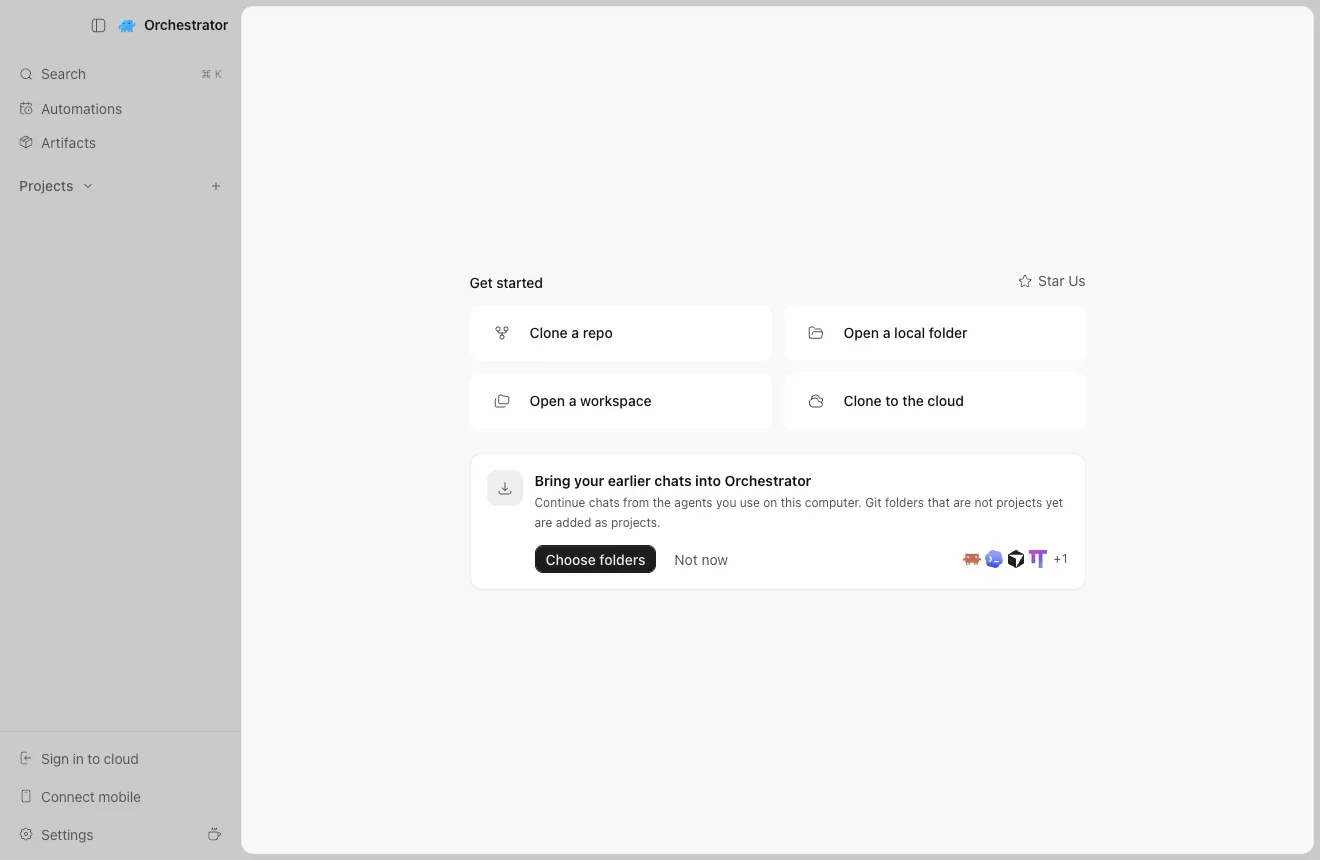
Mở Orchestrator. Ở lần mở đầu tiên, Home đề xuất nhập các cuộc trò chuyện trước đây, và mỗi thư mục bạn chọn sẽ thành một dự án kèm các cuộc trò chuyện từ Conductor, Claude Code và Codex.
1
Nhấn Choose folders
Lần mở đầu tiên: Home đề xuất nhập các cuộc trò chuyện trước đây.
2
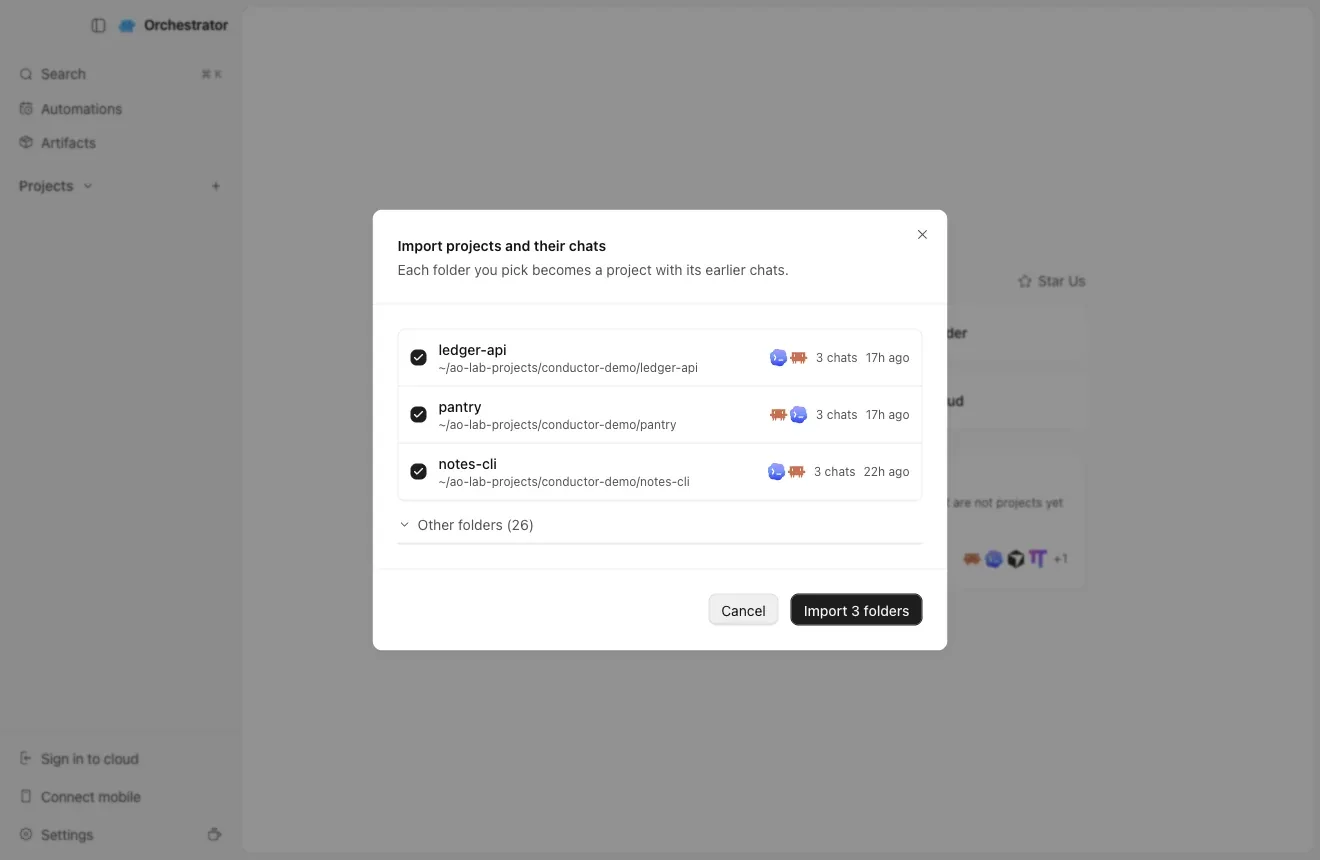
Chọn các repository bạn dùng trong Conductor, rồi nhấn Import
Chọn chính thư mục repository, không phải một thư mục nằm trong ~/conductor/workspaces.
3
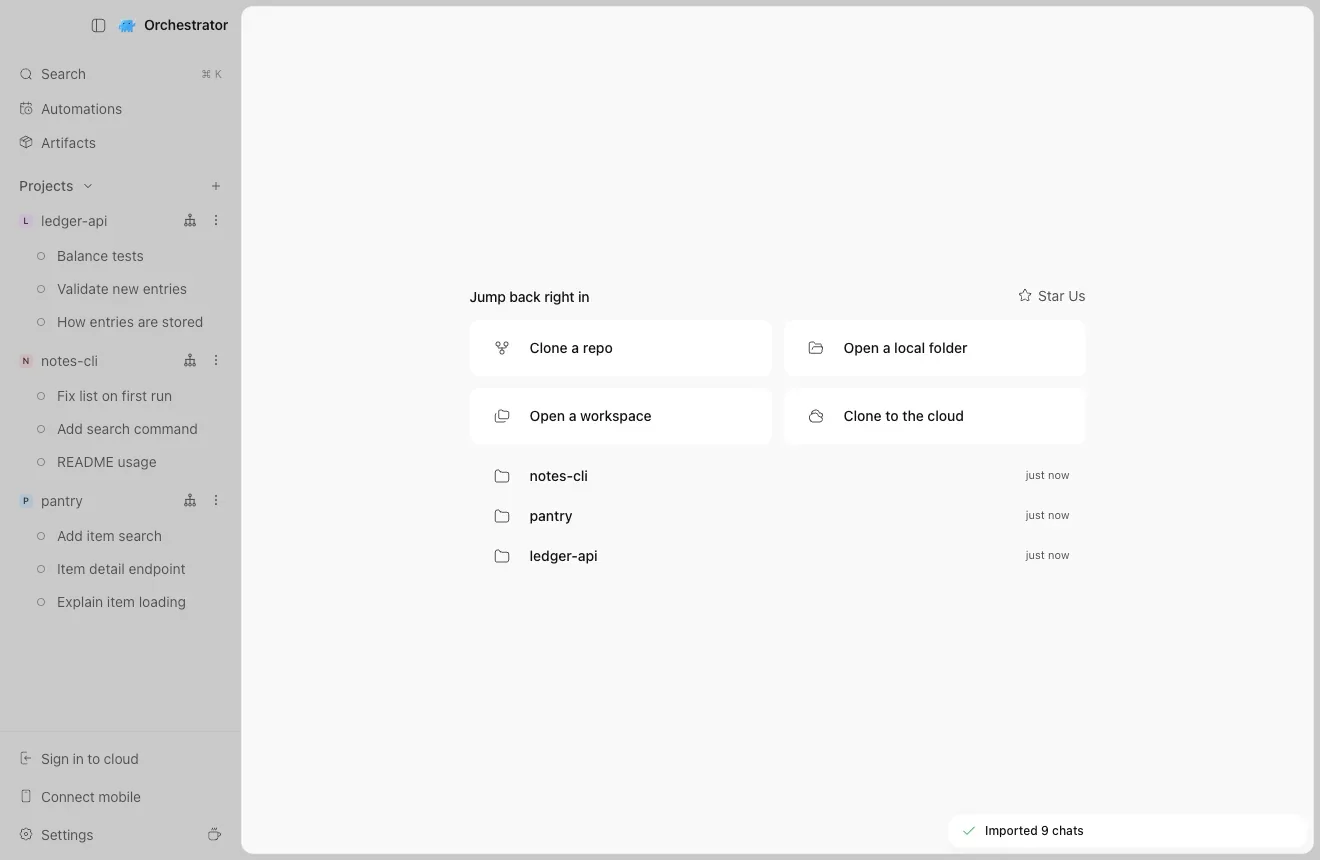
Dự án và cuộc trò chuyện của bạn đã sẵn sàng
Các cuộc trò chuyện giữ nguyên tiêu đề từ Conductor.
Ba repository, chín cuộc trò chuyện.
4
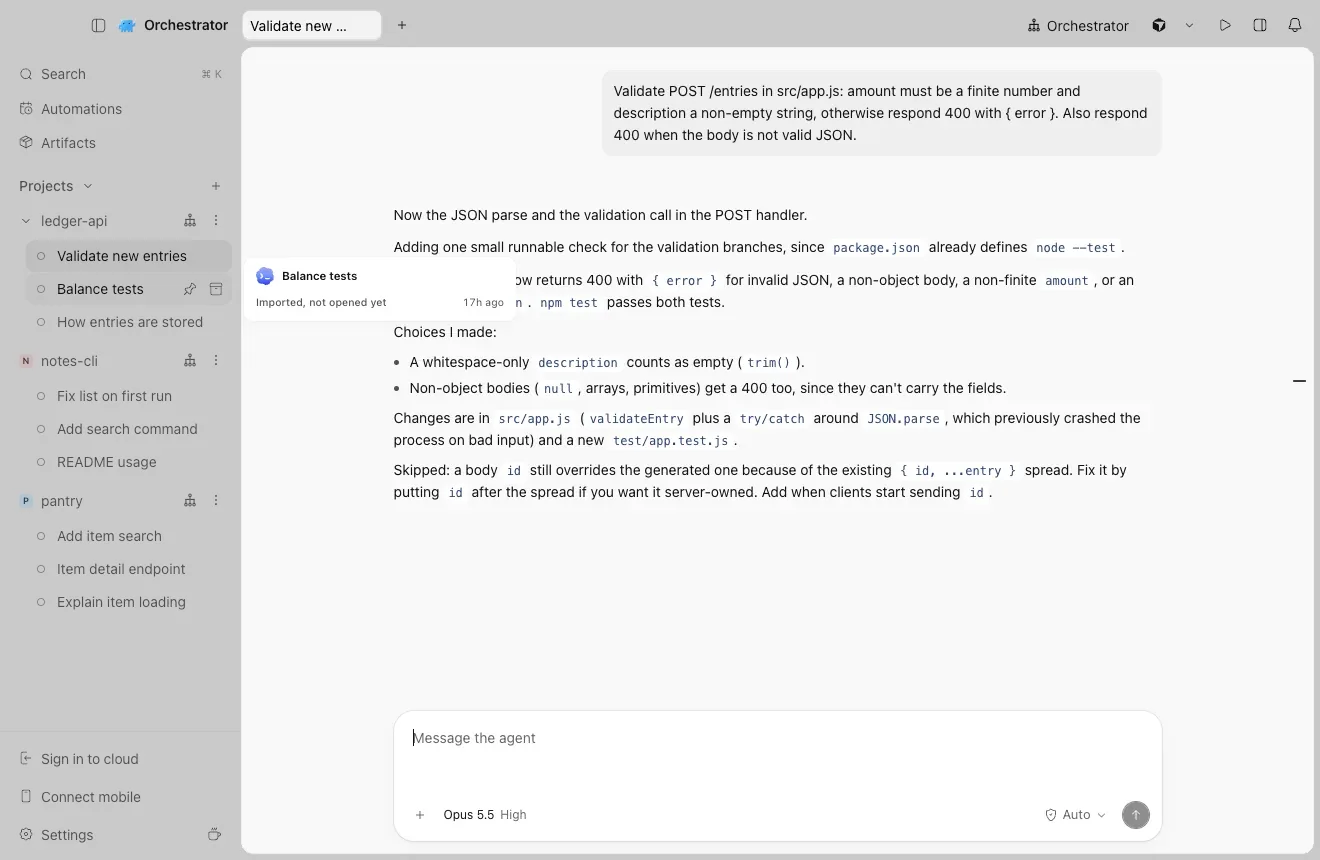
Mở một cuộc trò chuyện và tiếp tục
Toàn bộ lịch sử vẫn còn đó. Gõ để tiếp tục: Claude Code và Codex sẽ tiếp nối đúng cuộc trò chuyện đó.
Một cuộc trò chuyện Claude Code được nhập từ workspace Conductor.
Trước khi archive một workspace trong Conductor, hãy nhập các cuộc trò chuyện của nó và mở từng cuộc một lần. Lần mở đầu tiên sẽ sao chép các thay đổi chưa commit của workspace vào phiên.
“Tôi đã dùng Orchestrator rồi. Tính năng nhập ở đâu?
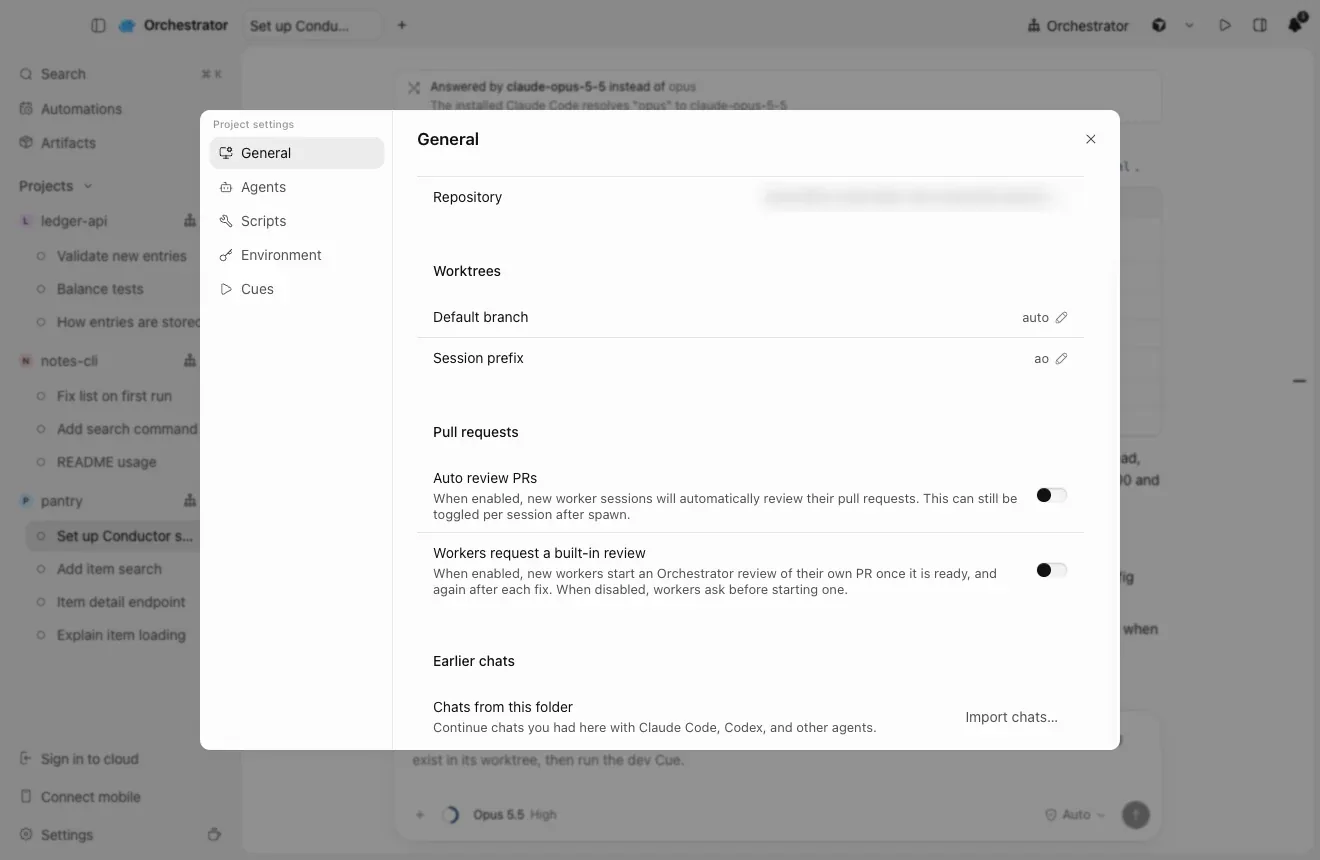
Mở Project settings → General của dự án, rồi trong Earlier chats chọn Import chats…. Để thêm repository mà không kèm cuộc trò chuyện, chọn Open a local folder trên Home.
1
Nhập cuộc trò chuyện vào dự án bạn đã có
Trong OrchestratorProject settingsGeneralEarlier chatsImport chats…
“Những cuộc trò chuyện nào được chuyển sang?
Các cuộc trò chuyện Claude Code và Codex của bạn từ Conductor, dù cũ đến đâu.
Bao gồm cả cuộc trò chuyện từ các workspace đã archive và từ các thư mục workspace bạn đã xóa.
Một cuộc trò chuyện Claude mà Claude Code không có lịch sử trên Mac của bạn, chẳng hạn cuộc trò chuyện được chuyển từ Cloud, sẽ được dựng lại từ lịch sử của chính Conductor.
Không bao gồm: các cuộc trò chuyện bạn đã xóa trong Conductor, và các cuộc trò chuyện Codex mà Codex không còn lịch sử trên Mac của bạn.
03
Script, biến môi trường và cài đặt của tôi sẽ được chuyển đi đâu?
“Còn script setup, nút chạy và biến môi trường của tôi thì sao?
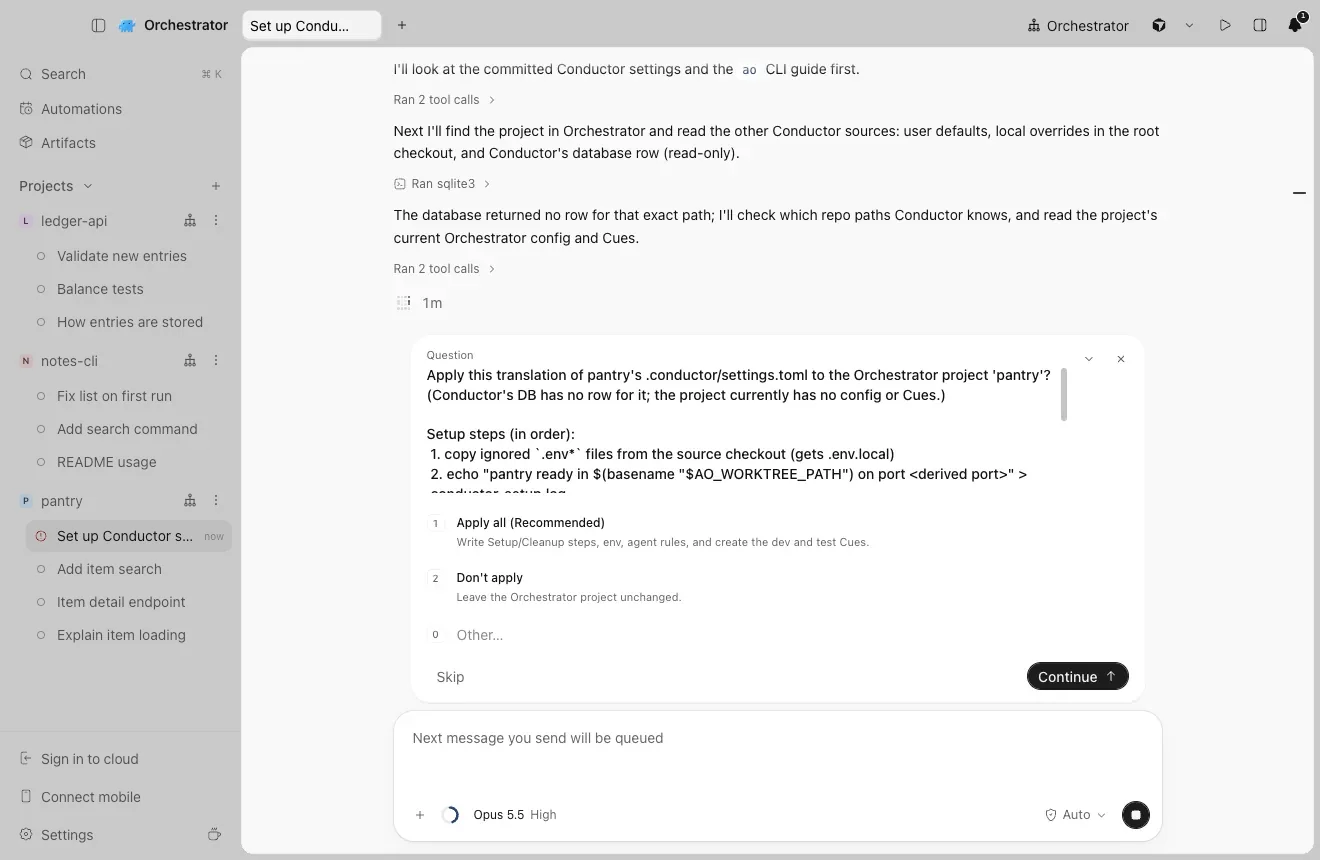
Hỏi agent của bạn. Bắt đầu một cuộc trò chuyện mới trong dự án và gửi prompt bên dưới. Agent sẽ đọc cài đặt Conductor, cho bạn xem kế hoạch và không thay đổi gì cho đến khi bạn chọn Apply.
Mới trong nightlyVới bản nightly, chỉ cần một dòng:
>Set up this project's Conductor settings in Orchestrator.
Với bản ổn định, hãy dán Move my Conductor setup. Nó liệt kê đầy đủ các bước tương tự. Set up Orchestrator sẽ cài ứng dụng desktop cho bạn.
>I'm moving this repository from Conductor to Orchestrator. Set up its Conductor settings in this Orchestrator project. Only read Conductor's files; never change them.
Hiện toàn bộ prompt · dán vào Claude Code, Codex hoặc bất kỳ coding agent nào
I'm moving this repository from Conductor to Orchestrator. Set up its Conductor settings in this Orchestrator project. Only read Conductor's files; never change them.

1. Run `ao project get $AO_PROJECT_ID --json` and `ao cue list --project $AO_PROJECT_ID --json`. Keep everything the project already has.

2. Read these, each later file overriding the earlier ones key by key: ~/.conductor/settings.toml (ignore models), conductor.json in the repository (only if .conductor/settings.toml is missing), .conductor/settings.toml, .conductor/settings.local.toml.

3. Map each setting:
   - scripts.setup -> a Setup step (--post-create)
   - scripts.archive -> a Cleanup step (--pre-remove)
   - each scripts.run action -> a command Cue: ao cue create --project $AO_PROJECT_ID --name <name> --command '<command and its args>' (when cwd is set, work out any port first, then add "cd -- <options.cwd> &&"; skip hidden actions)
   - environment_variables -> --env KEY=VALUE
   - prompts.general -> --agent-rules
   - the ignored files Conductor copies into each workspace (.worktreeinclude, else file_include_globs, else .env*) -> a first Setup step that copies them from "$AO_SOURCE_TREE_PATH" into the new worktree
   - anything else (cloud variables, git branch naming, run mode, other prompts) -> skip it and tell me

4. Orchestrator doesn't set CONDUCTOR_* variables. In Setup and Cleanup steps, replace $CONDUCTOR_ROOT_PATH with $AO_SOURCE_TREE_PATH, $CONDUCTOR_WORKSPACE_PATH with $AO_WORKTREE_PATH and $CONDUCTOR_WORKSPACE_NAME with $(basename "$AO_WORKTREE_PATH"). In a Cue, start the command with WT_ROOT=$PWD (the worktree root) before any cd, and use $WT_ROOT for the workspace path; if the action or the project environment already uses WT_ROOT or WT_PORT, pick other names. Replace $CONDUCTOR_DEFAULT_BRANCH with the branch name written out (the project's default branch; ask me if a command means another one). Replace $CONDUCTOR_PORT with a port worked out from the worktree root: in a Cue, also set WT_PORT=$((10000 + $(printf %s "$WT_ROOT" | cksum | cut -d' ' -f1) % 2270 * 10)) before any cd, and use $WT_PORT where the command used $CONDUCTOR_PORT; in a step, use the same expression with "$AO_WORKTREE_PATH". Both then give the same port for a worktree.

5. Show me the plan first: the Setup and Cleanup steps, Cues, variable names (not their values), agent rules and what you skip. Wait for my OK.

6. --post-create, --pre-remove and --env replace the whole list and --agent-rules the whole text, so pass the existing values together with the new ones in one `ao project set-config $AO_PROJECT_ID` call. Then create the Cues, and tell me to check Project settings -> Scripts, Environment and Cues.
1
Agent cho bạn xem kế hoạch trước
Agent đọc .conductor/settings.toml, settings.local.toml, conductor.json, ~/.conductor/settings.toml và các script đã lưu trong ứng dụng Conductor. Không có gì thay đổi cho đến khi bạn chọn Apply.
Các bước Setup và Cleanup, Cue, biến và quy tắc cho agent, cùng những gì bị bỏ qua.
2
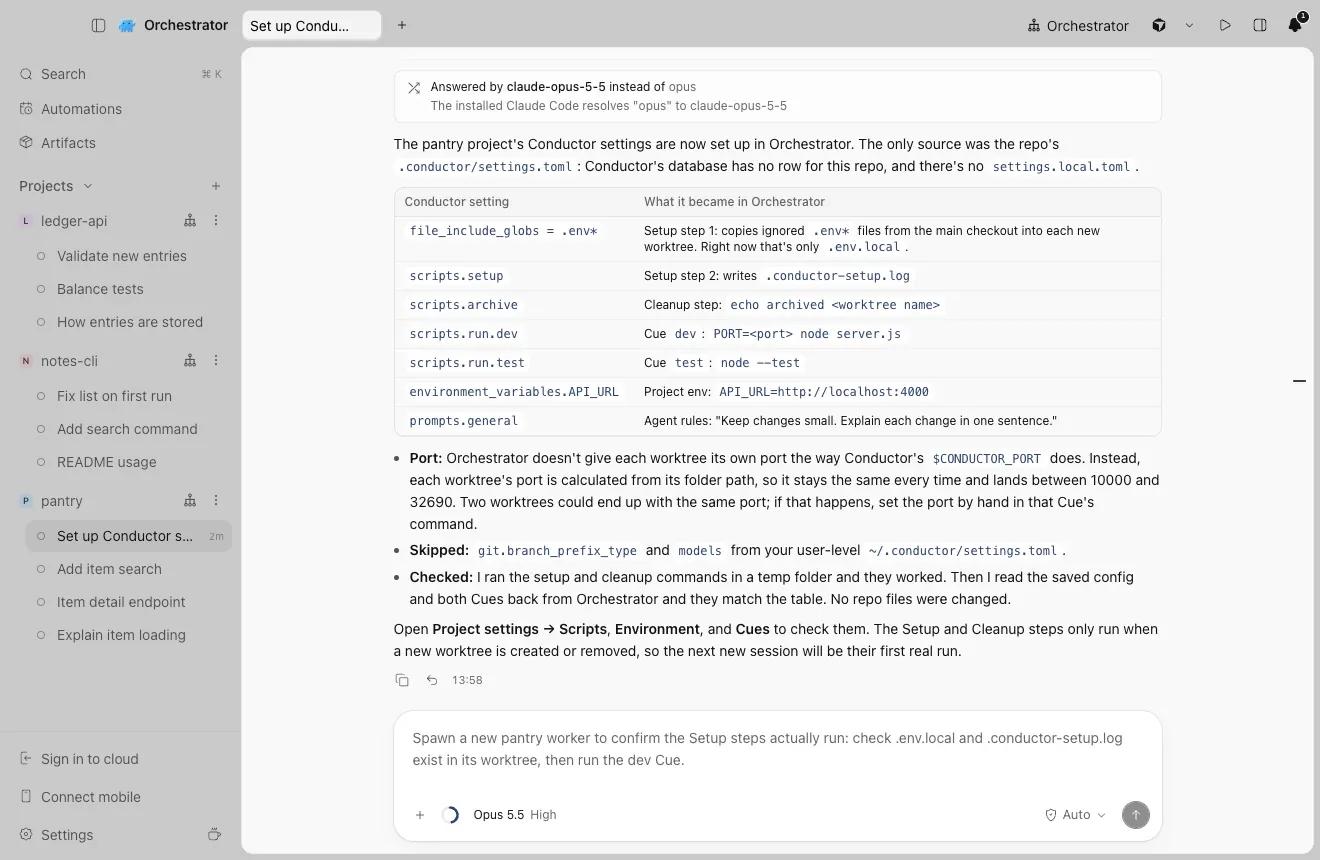
Agent áp dụng kế hoạch và tóm tắt lại
Từng cài đặt Conductor và nơi nó được chuyển tới.
3
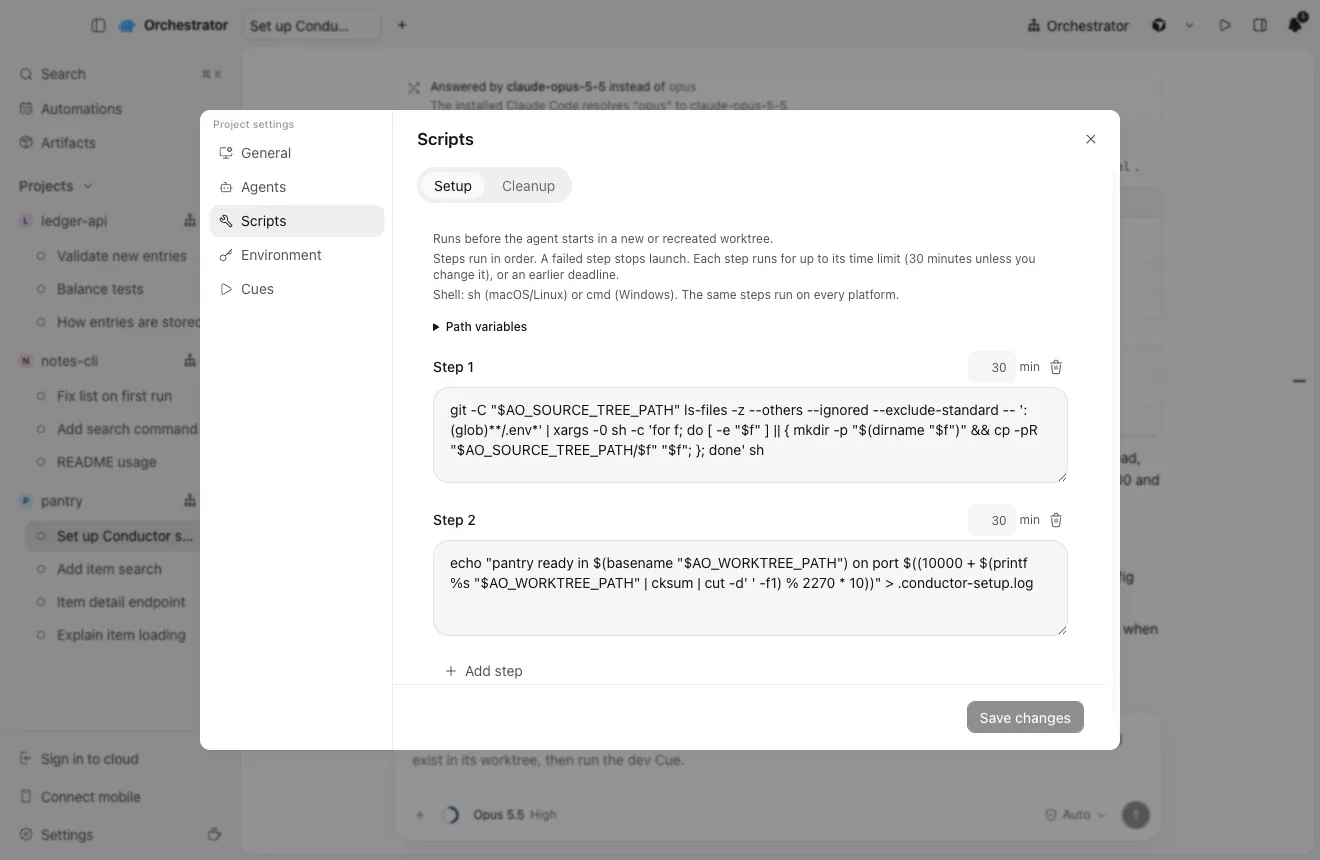
Kiểm tra kết quả trong Project settings
Trong OrchestratorProject settingsScripts · Environment · Cues
“Mỗi cài đặt Conductor được chuyển đi đâu?
Script setup và archive trở thành các bước Setup và Cleanup, mỗi thao tác chạy trở thành một Cue lệnh, biến môi trường chuyển vào Environment của dự án, còn prompt chung trở thành quy tắc cho agent.
Trong Conductor
Trong Orchestrator
Script setup
Một bước Setupao project set-config --post-create
Script archive
Một bước Cleanupao project set-config --pre-remove
Thao tác chạy
Mỗi mục một Cue lệnhao cue create --command
Biến môi trường
Environment của dự ánao project set-config --env KEY=VALUE
Prompt chung
Quy tắc cho agentao project set-config --agent-rules
Các file .env mà Conductor sao chép vào workspace
Một bước Setup sao chép chúng vào mỗi worktree mới
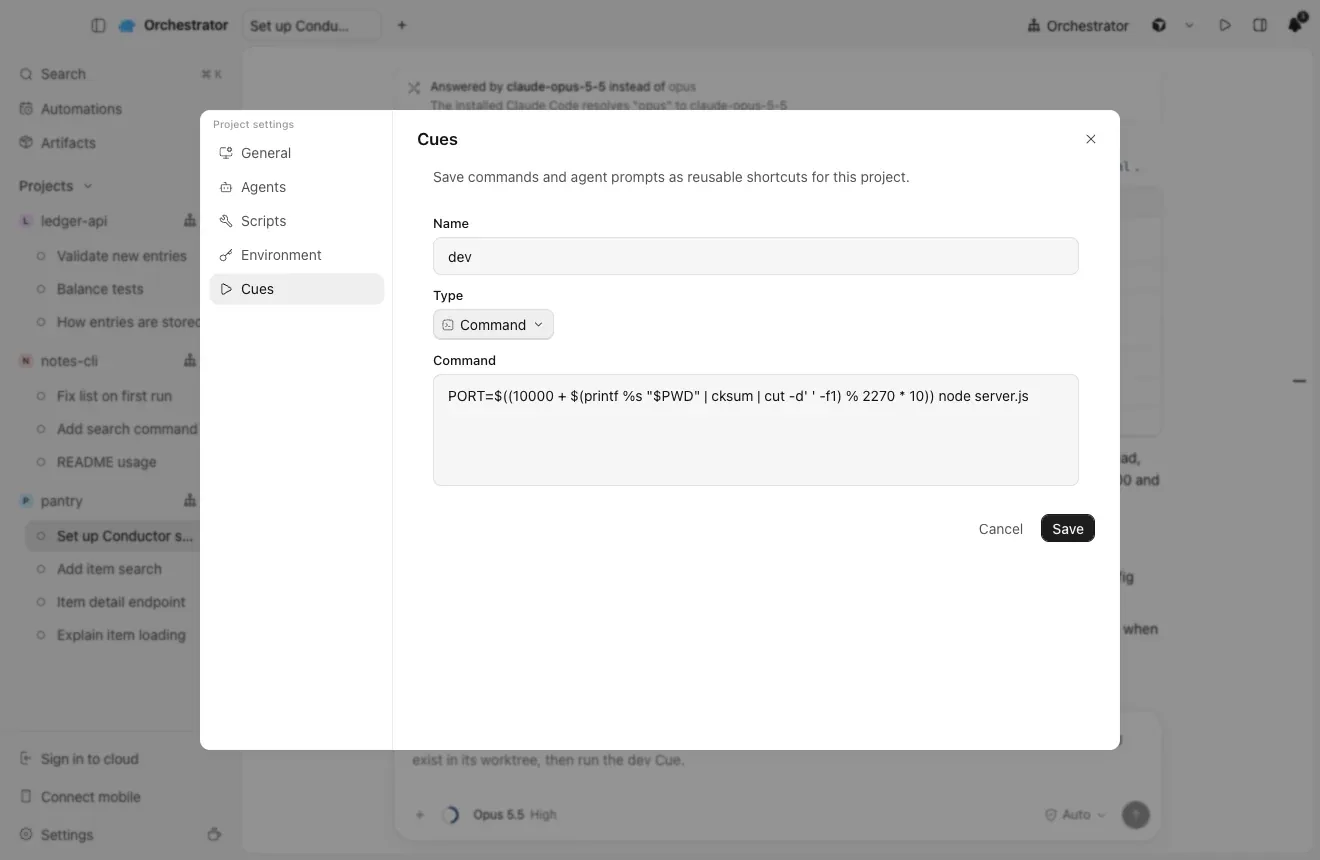
“Script của tôi dùng $CONDUCTOR_PORT và $CONDUCTOR_WORKSPACE_PATH.
Orchestrator không đặt các biến CONDUCTOR_*, nên agent sẽ viết lại chúng. $CONDUCTOR_WORKSPACE_PATH trở thành $AO_WORKTREE_PATH. Với $CONDUCTOR_PORT, agent tính một port cố định từ thư mục của worktree, như trong Cue dev bên dưới. Nếu hai worktree nhận cùng một port, hãy tự đặt port trong lệnh đó.
Trong Conductor
Trong Orchestrator
$CONDUCTOR_ROOT_PATH
$AO_SOURCE_TREE_PATH trong các bước Setup và Cleanup
$CONDUCTOR_WORKSPACE_PATH
$AO_WORKTREE_PATH trong các bước, $PWD trong Cue
$CONDUCTOR_WORKSPACE_NAME
$(basename "$AO_WORKTREE_PATH")
$CONDUCTOR_PORT
Một port cố định được tính từ thư mục của worktree
$CONDUCTOR_DEFAULT_BRANCH
Branch mặc định của dự án, được ghi cụ thể
1
Một Cue với port được tính từ thư mục
04
Làm sao để tiếp tục công việc trên Cloud?
“Còn công việc của tôi trên Conductor Cloud thì sao?
Tạo một dự án Cloud từ cùng repository GitHub, sao chép cài đặt Cloud vào đó và bắt đầu một phiên trên mỗi branch bạn đã push.
1
Tạo một dự án Cloud từ cùng repository GitHub
Trong OrchestratorSign in to cloudClone to the cloud
Đăng nhập Orchestrator, rồi chọn Clone to the cloud. Mỗi phiên có workspace từ xa riêng, giống như trong Conductor Cloud.
Sign in to cloud nằm ở cuối thanh bên.
2
Tự sao chép cài đặt Cloud vào Project settings
Dùng $AO_WORKTREE_PATH thay cho $CONDUCTOR_ROOT_PATH và $CONDUCTOR_WORKSPACE_PATH, và $AO_SESSION_ID thay cho $CONDUCTOR_WORKSPACE_NAME. Conductor Cloud chạy Amazon Linux, nên hãy kiểm tra các lệnh như dnf install.
3
Tiếp tục từ chỗ bạn dừng lại
Bắt đầu một phiên trên mỗi branch bạn đã push. Với các workspace đã chuyển về Mac, hãy nhập cuộc trò chuyện của chúng như ở mục 02. Cuộc trò chuyện còn trên Conductor Cloud thì không thể tiếp tục, nên hãy giữ lại bản xuất.
Mỗi cài đặt Conductor Cloud được chuyển đi đâu
Trong Conductor Cloud
Trong Project settings
Script cài đặt Cloud Computer, sau đó là script setup của repository
Scripts → Setup
Script archive
Scripts → Cleanup
Biến môi trường và secret trên Cloud
Environment
Thao tác chạy
Mỗi mục một Cue
Prompt chung
Instructions
“Orchestrator Cloud mang lại gì cho tôi?
Orchestrator Cloud chạy agent của bạn trong sandbox trên cloud, nên công việc vẫn tiếp tục sau khi bạn gập laptop. Đây là sản phẩm riêng, không phải bản sao của Conductor Cloud.
Agent vẫn chạy khi bạn gập laptop
Mỗi phiên cloud chạy trong sandbox riêng trên Freestyle hoặc Coder, kể cả bản triển khai Coder của riêng bạn. Sandbox nhàn rỗi sẽ tạm dừng và tiếp tục khi bạn quay lại.
Agent của bạn, không có thông tin đăng nhập của bạn trong sandbox
Claude Code, Codex, Cursor và OpenCode chạy trên cloud. Thông tin đăng nhập của agent được giữ trên máy chủ của Orchestrator và các model được truy cập qua proxy, nên các phiên đăng nhập dài hạn không bao giờ nằm trong sandbox.
Một orchestrator trên cloud
Nó khởi chạy, nhắn tin và dừng các phiên worker, rồi mở pull request của chúng, trong lúc bạn vắng mặt.
Từ issue đến merge
Các issue GitHub phù hợp có thể khởi chạy phiên worker. "Automatically fix CI failures" và "Automatically fix review comments" giúp PR tiếp tục tiến triển, còn yêu cầu merge chờ "Approve and merge" hoặc "Reject".
Thiết lập của bạn, cả trên cloud
Các script "Setup" và "Cleanup" giống hệt chạy trong sandbox trên cloud, và một dự án có thể trải trên nhiều repo, hoặc không có repo nào.
“Chúng tôi chia sẻ cuộc trò chuyện trong Conductor, và tôi dùng ứng dụng iOS.
Các phiên Orchestrator Cloud có thể chia sẻ với đồng đội, ứng dụng Orchestrator cho iOS và Android kết nối với máy tính của bạn, còn Automations chạy phiên theo lịch.
Trong Conductor
Trong Orchestrator
Cuộc trò chuyện chia sẻ và trạng thái hiện diện
Share session để xem hoặc cùng viết, hoặc chia sẻ toàn bộ dự án. Đồng đội tìm thấy nó trong Shared with you. Sau khi đăng nhập, nút Share nằm ở phần đầu của phiên Cloud.
Reassign to
Request turn và Take over, ngay trong cuộc trò chuyện được chia sẻ
Ứng dụng iOS
Connect mobile, với ứng dụng Orchestrator cho iOS hoặc Android
Tác vụ định kỳ
Tự động hóa
Tính năng chia sẻ dành cho các phiên Orchestrator Cloud và yêu cầu mọi người đều đăng nhập Orchestrator.
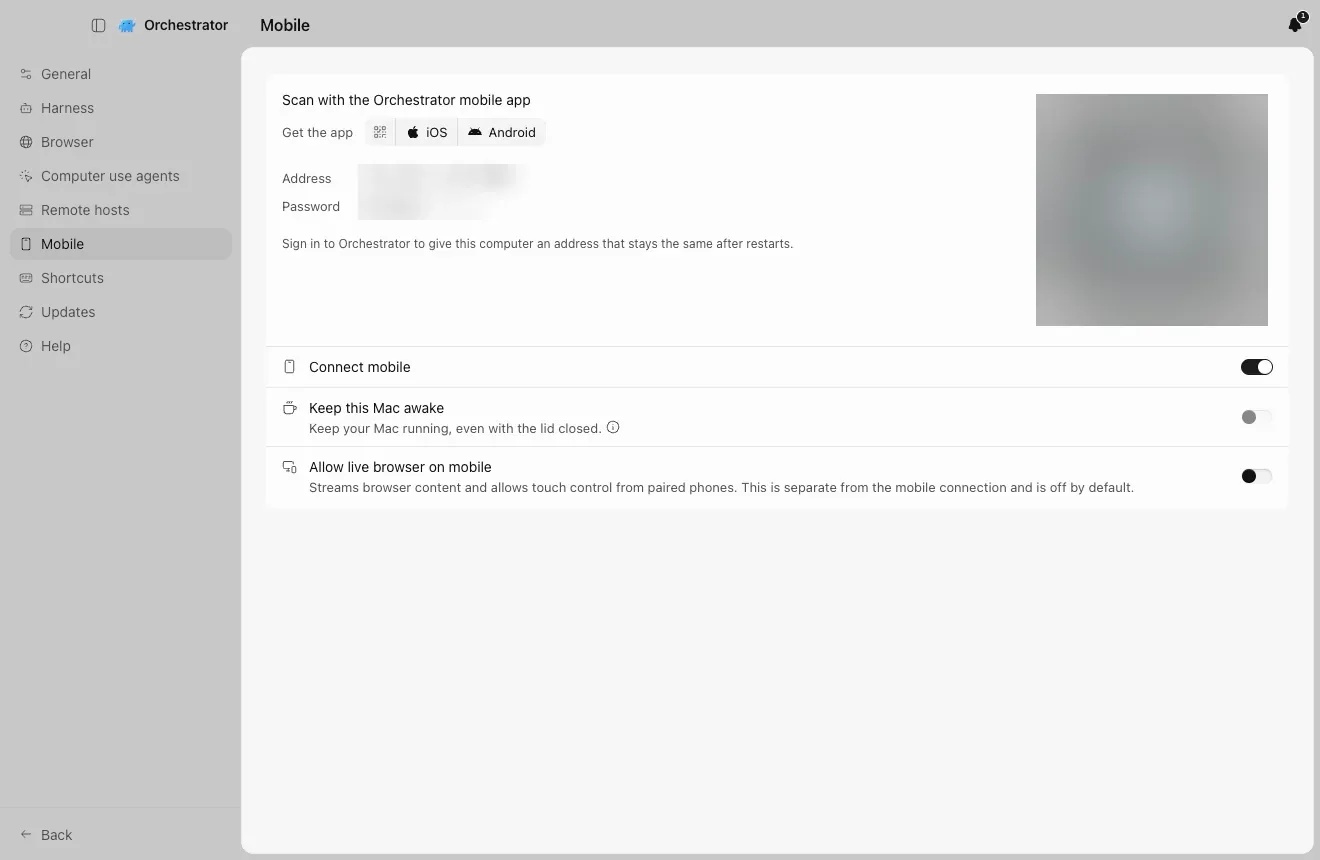
1
Ứng dụng iOS: Connect mobile
Nhấn Connect mobile ở thanh bên và quét mã bằng ứng dụng Orchestrator trên iOS hoặc Android.
Mã, địa chỉ và mật khẩu đã được làm mờ trong ảnh chụp màn hình này.
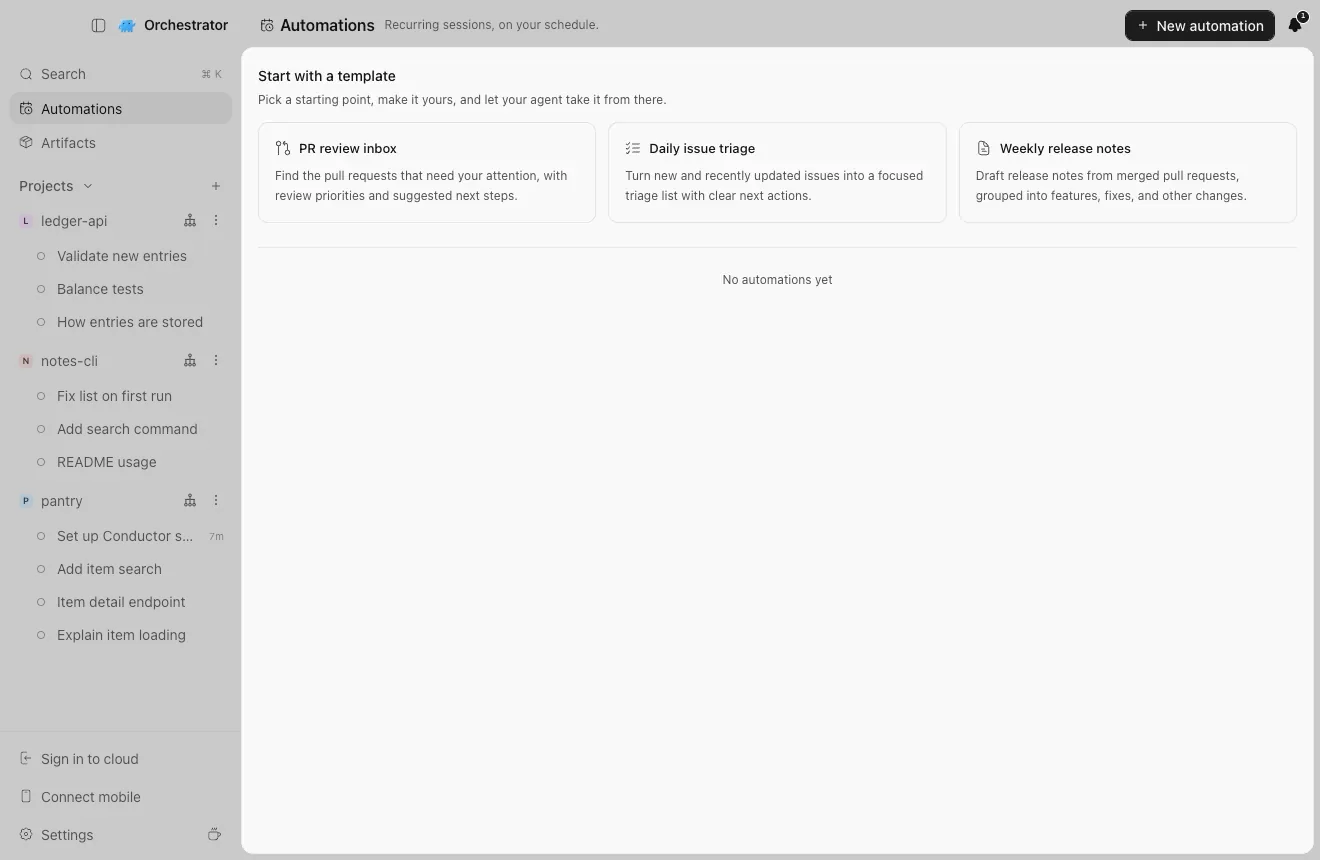
2
Tác vụ định kỳ: Automations
Các phiên lặp lại theo lịch của bạn. Bắt đầu từ một mẫu hoặc New automation.
Automations nằm ở thanh bên.
06
Trả lời nhanh
Conductor có đóng cửa không?
Ngày 4 tháng 11 năm 2026, Conductor thông báo gia nhập Meta. Conductor Cloud chuyển sang chỉ đọc vào ngày 13 tháng 11 và ngừng hoạt động vào ngày 20 tháng 11 năm 2026. Ứng dụng Mac local tạm thời vẫn hoạt động và bắt đầu ngừng dần từ đầu năm 2027.
Khi nào Conductor Cloud ngừng hoạt động và dữ liệu của tôi sẽ ra sao?
Conductor Cloud chuyển sang chế độ chỉ đọc vào thứ Sáu, ngày 13 tháng 11 năm 2026, và ngừng hoạt động vào thứ Sáu, ngày 20 tháng 11, khi Conductor bắt đầu xóa dữ liệu Cloud. Hãy push các branch, chuyển những workspace bạn muốn giữ và xuất dữ liệu trước ngày 13 tháng 11.
Tôi có thể nhập các cuộc trò chuyện từ Conductor không?
Có, trên Mac. Orchestrator nhập các cuộc trò chuyện Claude Code và Codex từ Conductor, dù cũ đến đâu, và mỗi cuộc trò chuyện trở thành một phiên bạn có thể tiếp tục. Tính năng nhập cuộc trò chuyện mới có trong bản nightly. Cuộc trò chuyện Codex sẽ bị bỏ qua nếu Codex không còn lịch sử của nó trên máy Mac của bạn.
Làm sao chuyển setup script và biến môi trường từ Conductor?
Gửi cho agent của bạn prompt trên trang này. Agent sẽ đọc cài đặt Conductor và cho bạn xem kế hoạch. Sau khi bạn đồng ý, các script setup và archive trở thành bước Setup và Cleanup, các hành động run trở thành Cues, còn biến môi trường được đưa vào Environment của dự án.
Orchestrator có chạy trên Windows và Linux không?
Có. Orchestrator chạy trên macOS, Windows và Linux. Tính năng nhập cuộc trò chuyện Conductor dành cho Mac, giống như chính Conductor, nên trên Windows hoặc Linux hãy thiết lập cùng các repository và tiếp tục với các branch đã push.
Orchestrator có miễn phí và mã nguồn mở không?
Ứng dụng desktop miễn phí và mã nguồn mở (Apache-2.0), không giới hạn agent local. Orchestrator Cloud gồm Starter giá $20/tháng hoặc Pro giá $40/tháng, còn Enterprise báo giá theo yêu cầu. Truy cập máy tính từ điện thoại khi ra ngoài qua đường hầm HTTPS được quản lý cần gói Starter trở lên.
Orchestrator có thay đổi file Conductor của tôi không?
Không. Orchestrator chỉ đọc file và cơ sở dữ liệu của Conductor. Agent thiết lập cài đặt cho bạn cũng chỉ đọc chúng.
Workspace Conductor của tôi có bị di chuyển không?
Không. Orchestrator tạo worktree và branch riêng cho mỗi phiên, nên các workspace Conductor của bạn vẫn ở nguyên chỗ cũ.
Agent bỏ qua những gì?
Các cài đặt không có tương đương ở local, như biến chỉ dành cho Cloud, cách đặt tên branch Git, chế độ chạy và các lựa chọn model của Conductor. Agent liệt kê từng mục bị bỏ qua trước khi bạn áp dụng.
Orchestrator có phải là một Claude wrapper không?
Không. Nó chạy 38 coding agent qua các CLI bạn đã cài và đăng nhập, và chi phí sử dụng được tính vào tài khoản nhà cung cấp của chính bạn.
Ảnh chụp màn hình Orchestrator được chụp ngày 11 tháng 11 năm 2026 từ một cơ sở dữ liệu Conductor mẫu gồm ba repository và chín cuộc trò chuyện Claude Code và Codex. Đường dẫn menu của Conductor lấy từ changelog 0.93.0 của Conductor.