Conductor Cloud wordt op 13 november alleen-lezen en wist data op 20 november. Deze gids laat zien wat je moet bewaren en hoe je je chats, scripts en instellingen naar Orchestrator verhuist, met de schermen die je te zien krijgt.
Conductor Cloud wordt alleen-lezen. Oude chats kun je nog lezen en exporteren.
vrijdag 20 november
Conductor Cloud stopt en Conductor begint Cloud-gegevens te verwijderen.
Begin 2027
De lokale Conductor-app blijft tot dan werken en wordt vanaf dan afgebouwd.
Uit de aankondiging van Conductor van 4 november 2026 dat het zich bij Meta aansluit. Cloud stopt op 20 november 2026.
01
Wat moet ik vóór 13 november bewaren? Vóór 13 november
“Conductor Cloud stopt. Wat moet ik doen?
Bewaar het in Conductor vóór vrijdag 13 november. Orchestrator kan Conductor Cloud niet lezen, dus alles wat daar achterblijft, wordt vanaf 20 november verwijderd.
1
Push elke branch, ook onafgemaakt werk
In de terminal van elke workspace:
$git add -A && { git diff --cached --quiet || git commit -m "WIP: move from Conductor"; } && git push -u origin HEAD
Git pusht genegeerde bestanden zoals .env niet. Kopieer die apart.
2
Zet de workspaces over waaraan je wilt blijven werken
In ConductorRight-click a Cloud workspaceTransfer to local
De workspace en zijn chats gaan naar je Mac, waar Orchestrator ze kan importeren.
3
Exporteer je account
In ConductorSettingsAccountExport data
Bewaar het archief.
4
Noteer je Cloud-instellingen
Je installatiescript van Cloud Computer, Cloud-omgevingsvariabelen, run-acties en routines. Conductor verbergt secrets nadat je ze hebt opgeslagen, dus haal ze stuk voor stuk op waar je ze bewaart.
“Ik gebruik Conductor vooral op mijn Mac. Moet ik haast maken?
Nee. De lokale Conductor-app blijft tot begin 2027 werken en de bestanden blijven op je Mac. Stap over wanneer je er klaar voor bent.
02
Kan ik mijn Conductor-chats bewaren? Nieuw in Nightly
Nieuw in NightlyChats importeren is nieuw in de nightly-build en zit nog niet in de stabiele release. Download de nightly via de downloadpagina; die werkt zichzelf elke nacht bij. Nightly-build downloaden
“Hoe zet ik mijn repository's en chats over?
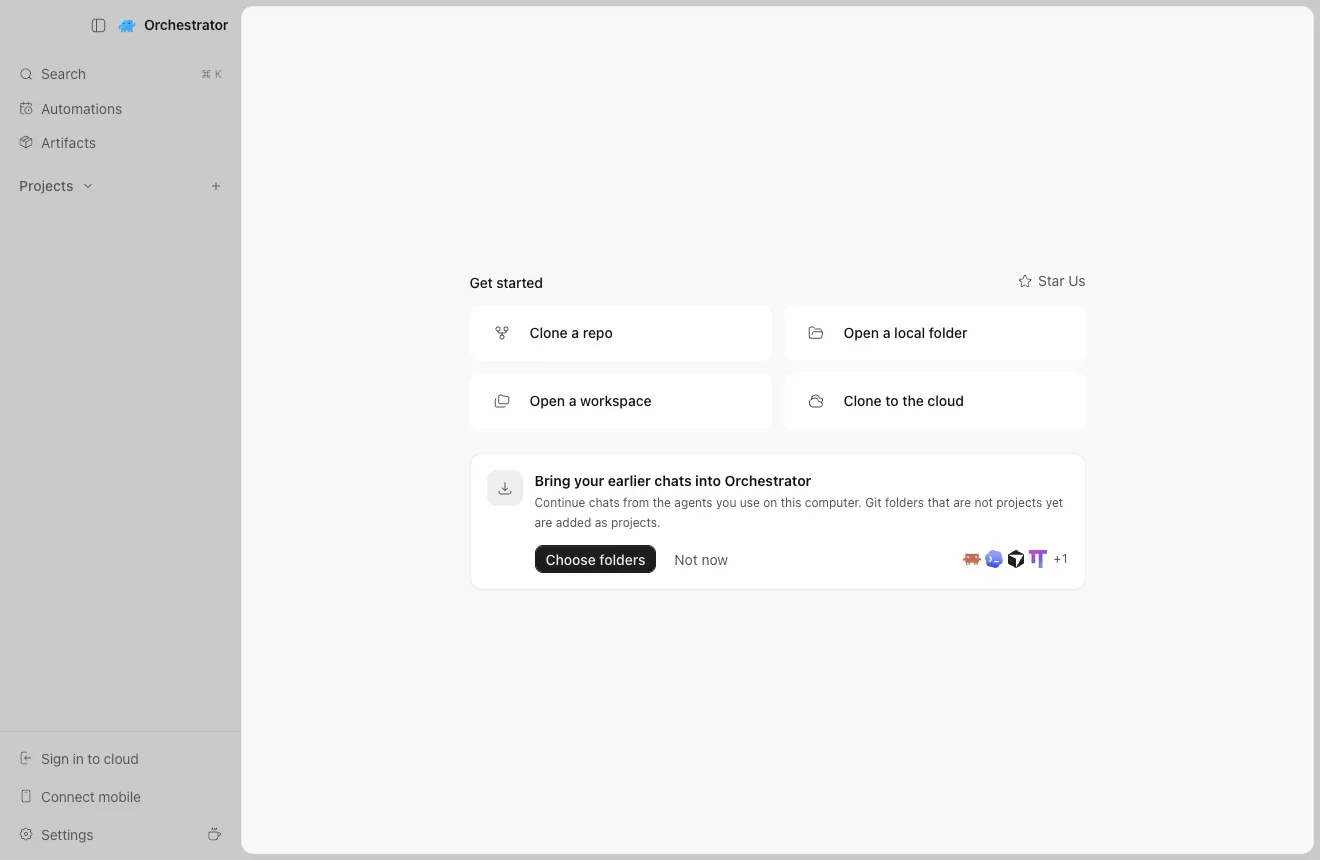
Open Orchestrator. Bij de eerste start biedt Home aan om je eerdere chats binnen te halen. Elke map die je kiest, wordt een project met de chats uit Conductor, Claude Code en Codex.
1
Klik op Choose folders
Eerste start: Home biedt je eerdere chats aan.
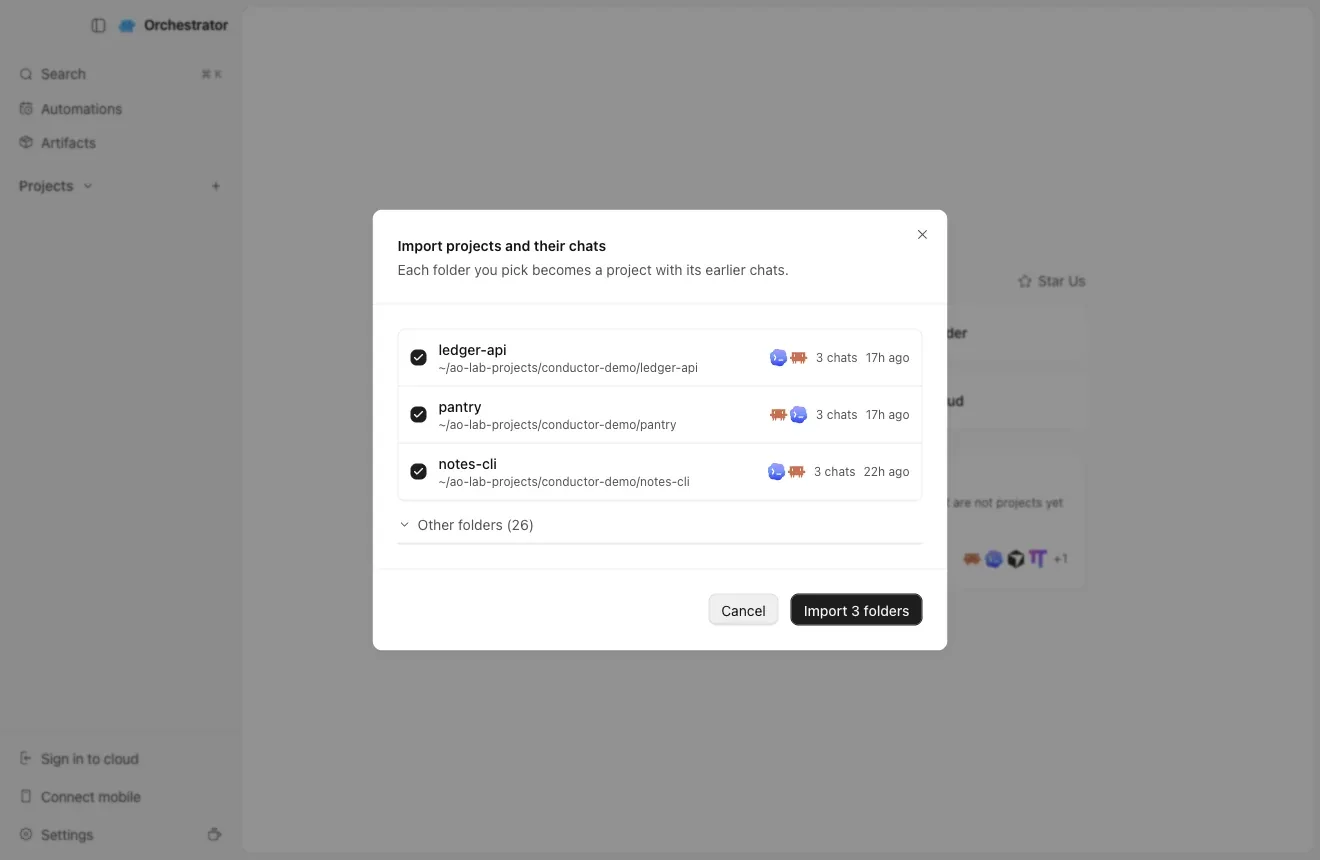
2
Vink de repository's aan die je in Conductor gebruikt en klik op Import
Kies de repositorymap zelf, niet een map onder ~/conductor/workspaces.
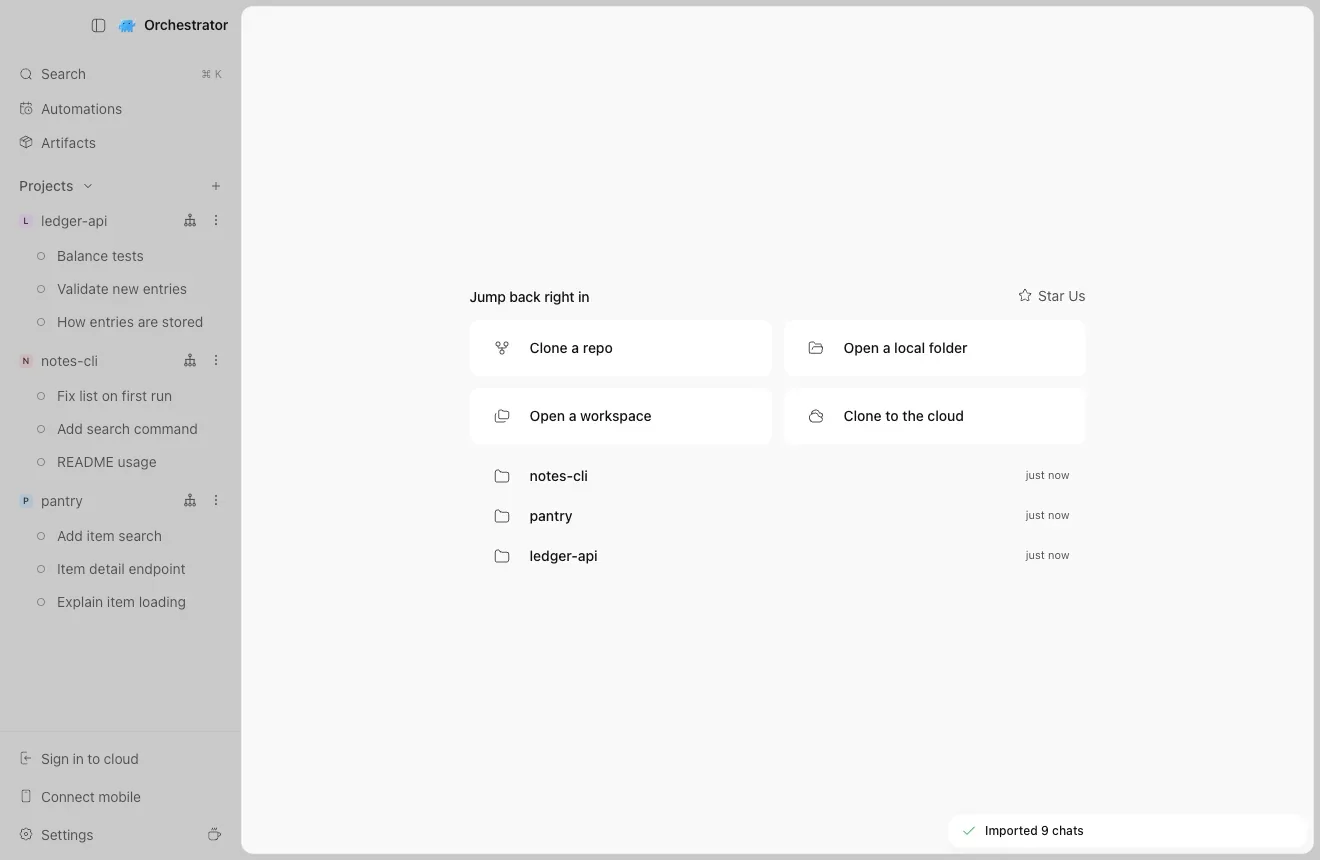
3
Je projecten en chats staan klaar
Chats houden hun titel uit Conductor.
Drie repository's, negen chats.
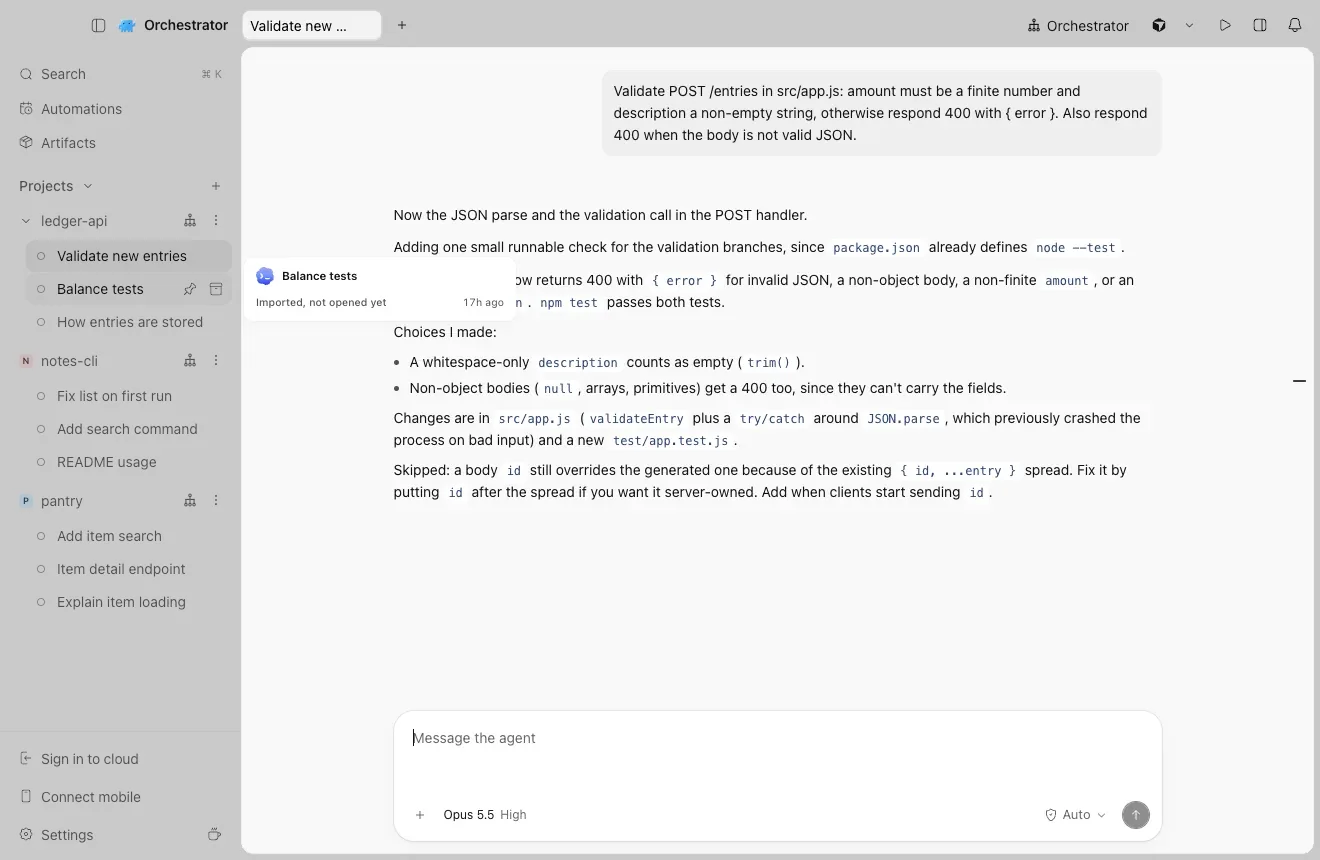
4
Open een chat en ga verder
De volledige geschiedenis staat er. Typ om verder te gaan: Claude Code en Codex pakken hetzelfde gesprek op.
Een geïmporteerde Claude Code-chat uit een Conductor-workspace.
Importeer de chats van een workspace en open elke chat één keer voordat je die workspace in Conductor archiveert. Bij de eerste keer openen worden de niet-gecommitte wijzigingen van de workspace naar de sessie gekopieerd.
“Ik gebruik Orchestrator al. Waar is de import?
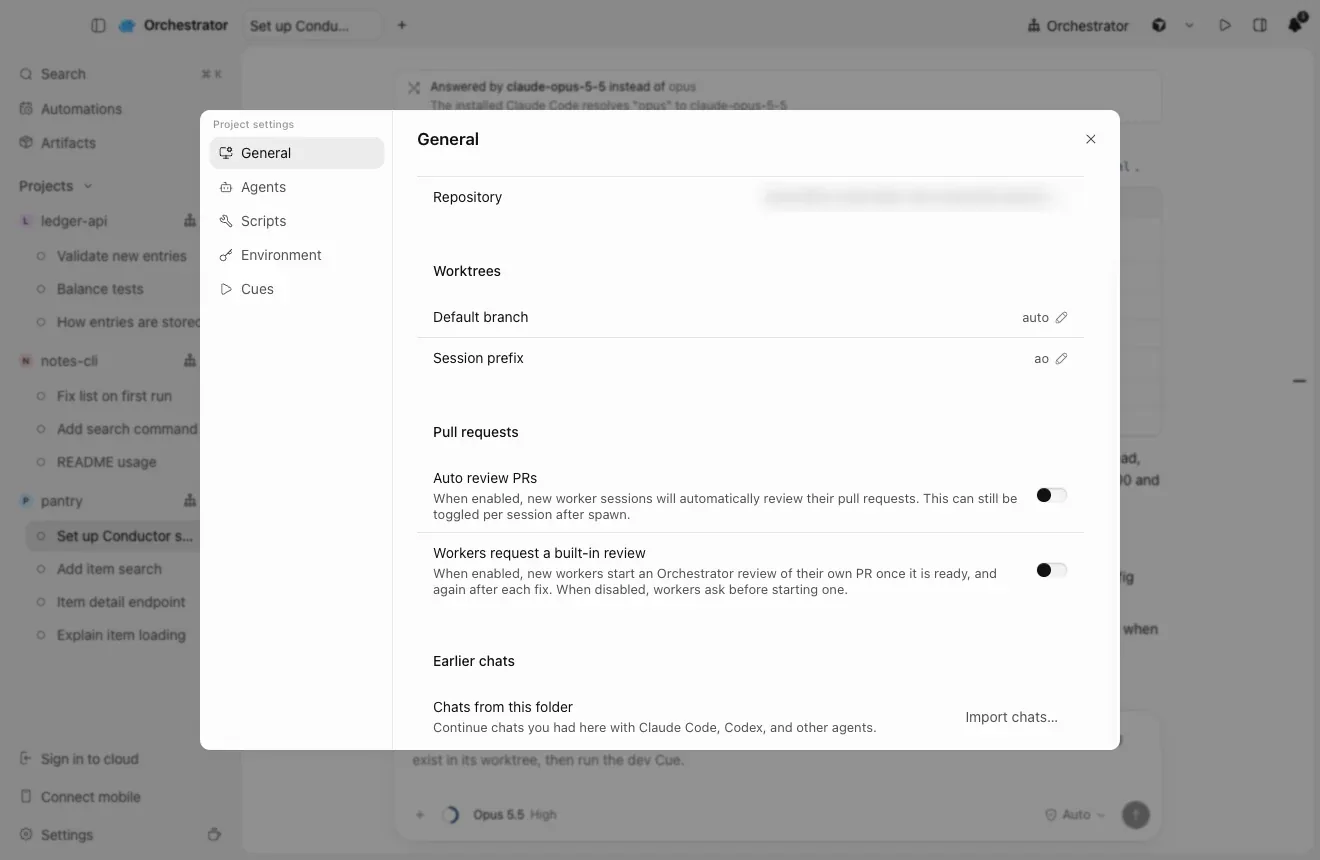
Open Project settings → General van het project en kies onder Earlier chats voor Import chats…. Wil je een repository zonder chats toevoegen, kies dan Open a local folder op Home.
1
Chats importeren in een bestaand project
In OrchestratorProject settingsGeneralEarlier chatsImport chats…
“Welke chats gaan mee?
Je Claude Code- en Codex-chats uit Conductor, hoe oud ook.
Chats uit gearchiveerde workspaces en uit workspacemappen die je hebt verwijderd, gaan ook mee.
Een Claude-chat waarvan Claude Code op je Mac geen geschiedenis heeft, zoals een chat die uit Cloud is overgezet, wordt opnieuw opgebouwd uit de eigen geschiedenis van Conductor.
Niet inbegrepen: chats die je in Conductor hebt verwijderd, en Codex-chats waarvan Codex de geschiedenis niet meer op je Mac heeft.
03
Waar komen mijn scripts, env-variabelen en instellingen terecht?
“Hoe zit het met mijn setupscript, run-knoppen en omgevingsvariabelen?
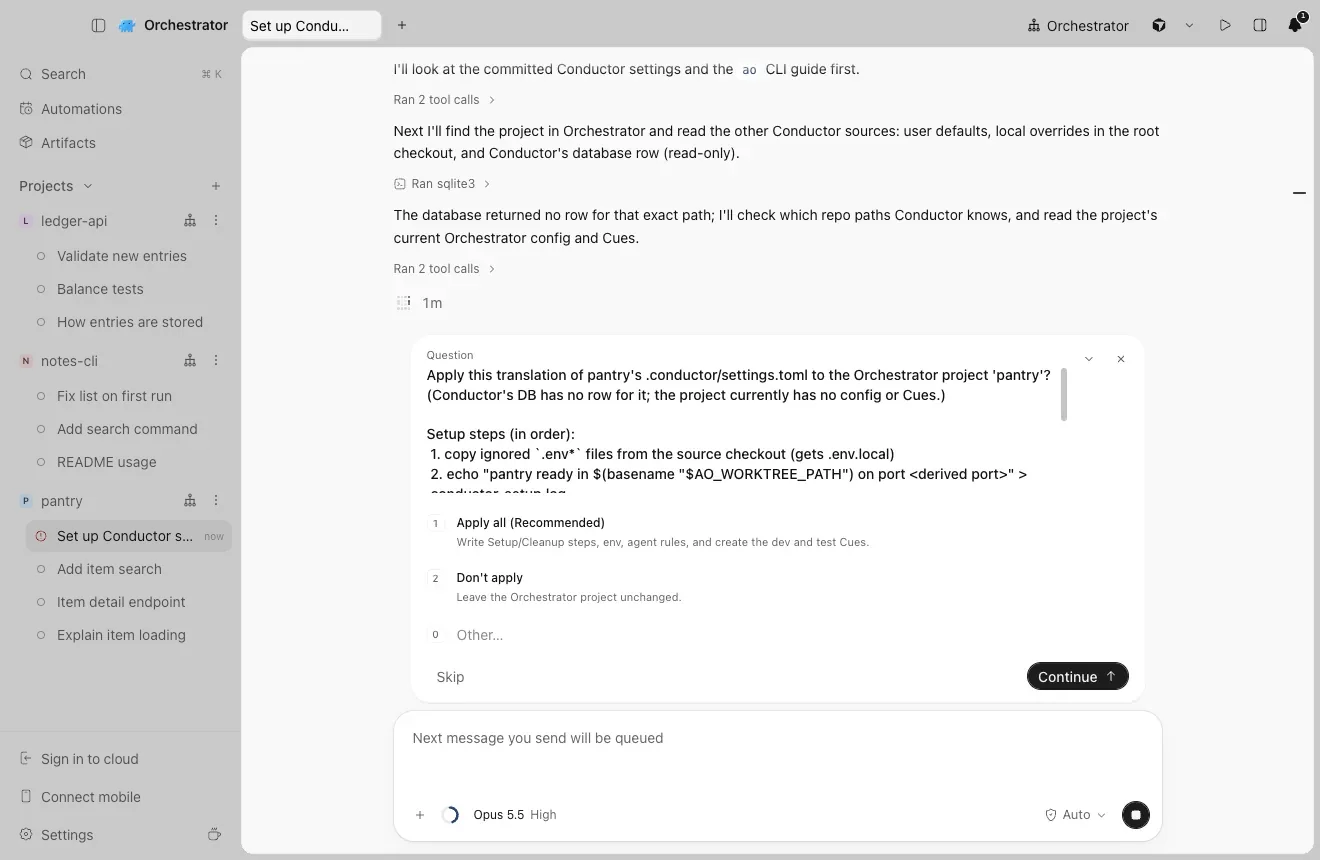
Vraag het je agent. Start een nieuwe chat in het project en stuur de prompt hieronder. De agent leest je Conductor-instellingen, toont zijn plan en verandert niets tot je Apply kiest.
Nieuw in NightlyMet de nightly-build is één regel genoeg:
>Set up this project's Conductor settings in Orchestrator.
Plak met de stabiele release Move my Conductor setup. Daarin staan dezelfde stappen uitgeschreven. Set up Orchestrator installeert de desktop-app voor je.
>I'm moving this repository from Conductor to Orchestrator. Set up its Conductor settings in this Orchestrator project. Only read Conductor's files; never change them.
Volledige prompt tonen · plak in Claude Code, Codex of elke coding agent
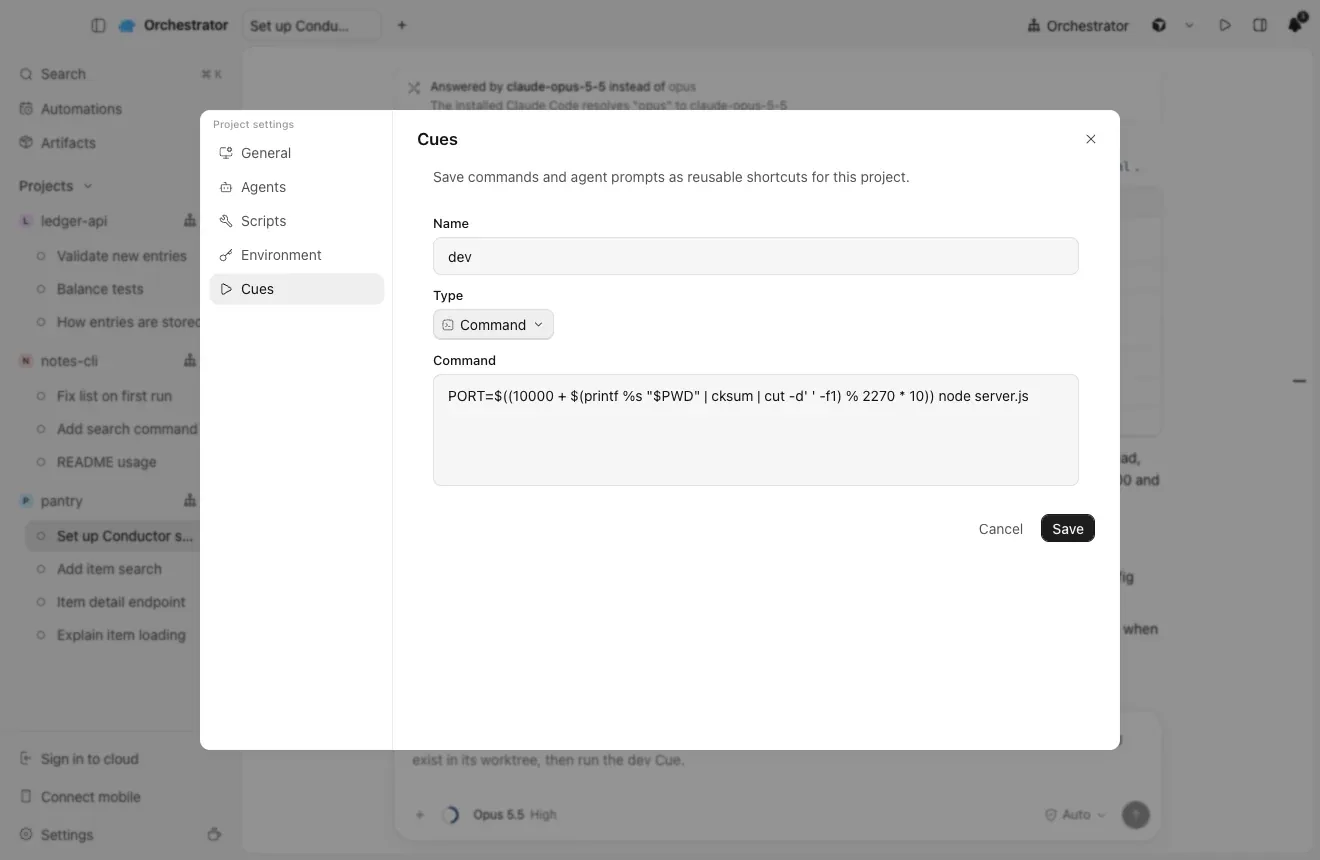
I'm moving this repository from Conductor to Orchestrator. Set up its Conductor settings in this Orchestrator project. Only read Conductor's files; never change them.

1. Run `ao project get $AO_PROJECT_ID --json` and `ao cue list --project $AO_PROJECT_ID --json`. Keep everything the project already has.

2. Read these, each later file overriding the earlier ones key by key: ~/.conductor/settings.toml (ignore models), conductor.json in the repository (only if .conductor/settings.toml is missing), .conductor/settings.toml, .conductor/settings.local.toml.

3. Map each setting:
   - scripts.setup -> a Setup step (--post-create)
   - scripts.archive -> a Cleanup step (--pre-remove)
   - each scripts.run action -> a command Cue: ao cue create --project $AO_PROJECT_ID --name <name> --command '<command and its args>' (when cwd is set, work out any port first, then add "cd -- <options.cwd> &&"; skip hidden actions)
   - environment_variables -> --env KEY=VALUE
   - prompts.general -> --agent-rules
   - the ignored files Conductor copies into each workspace (.worktreeinclude, else file_include_globs, else .env*) -> a first Setup step that copies them from "$AO_SOURCE_TREE_PATH" into the new worktree
   - anything else (cloud variables, git branch naming, run mode, other prompts) -> skip it and tell me

4. Orchestrator doesn't set CONDUCTOR_* variables. In Setup and Cleanup steps, replace $CONDUCTOR_ROOT_PATH with $AO_SOURCE_TREE_PATH, $CONDUCTOR_WORKSPACE_PATH with $AO_WORKTREE_PATH and $CONDUCTOR_WORKSPACE_NAME with $(basename "$AO_WORKTREE_PATH"). In a Cue, start the command with WT_ROOT=$PWD (the worktree root) before any cd, and use $WT_ROOT for the workspace path; if the action or the project environment already uses WT_ROOT or WT_PORT, pick other names. Replace $CONDUCTOR_DEFAULT_BRANCH with the branch name written out (the project's default branch; ask me if a command means another one). Replace $CONDUCTOR_PORT with a port worked out from the worktree root: in a Cue, also set WT_PORT=$((10000 + $(printf %s "$WT_ROOT" | cksum | cut -d' ' -f1) % 2270 * 10)) before any cd, and use $WT_PORT where the command used $CONDUCTOR_PORT; in a step, use the same expression with "$AO_WORKTREE_PATH". Both then give the same port for a worktree.

5. Show me the plan first: the Setup and Cleanup steps, Cues, variable names (not their values), agent rules and what you skip. Wait for my OK.

6. --post-create, --pre-remove and --env replace the whole list and --agent-rules the whole text, so pass the existing values together with the new ones in one `ao project set-config $AO_PROJECT_ID` call. Then create the Cues, and tell me to check Project settings -> Scripts, Environment and Cues.
1
De agent toont eerst zijn plan
De agent leest .conductor/settings.toml, settings.local.toml, conductor.json, ~/.conductor/settings.toml en de scripts die in de Conductor-app zijn opgeslagen. Er verandert niets tot je Apply kiest.
Setup- en Cleanup-stappen, Cues, variabelen en agentregels, plus wat hij overslaat.
2
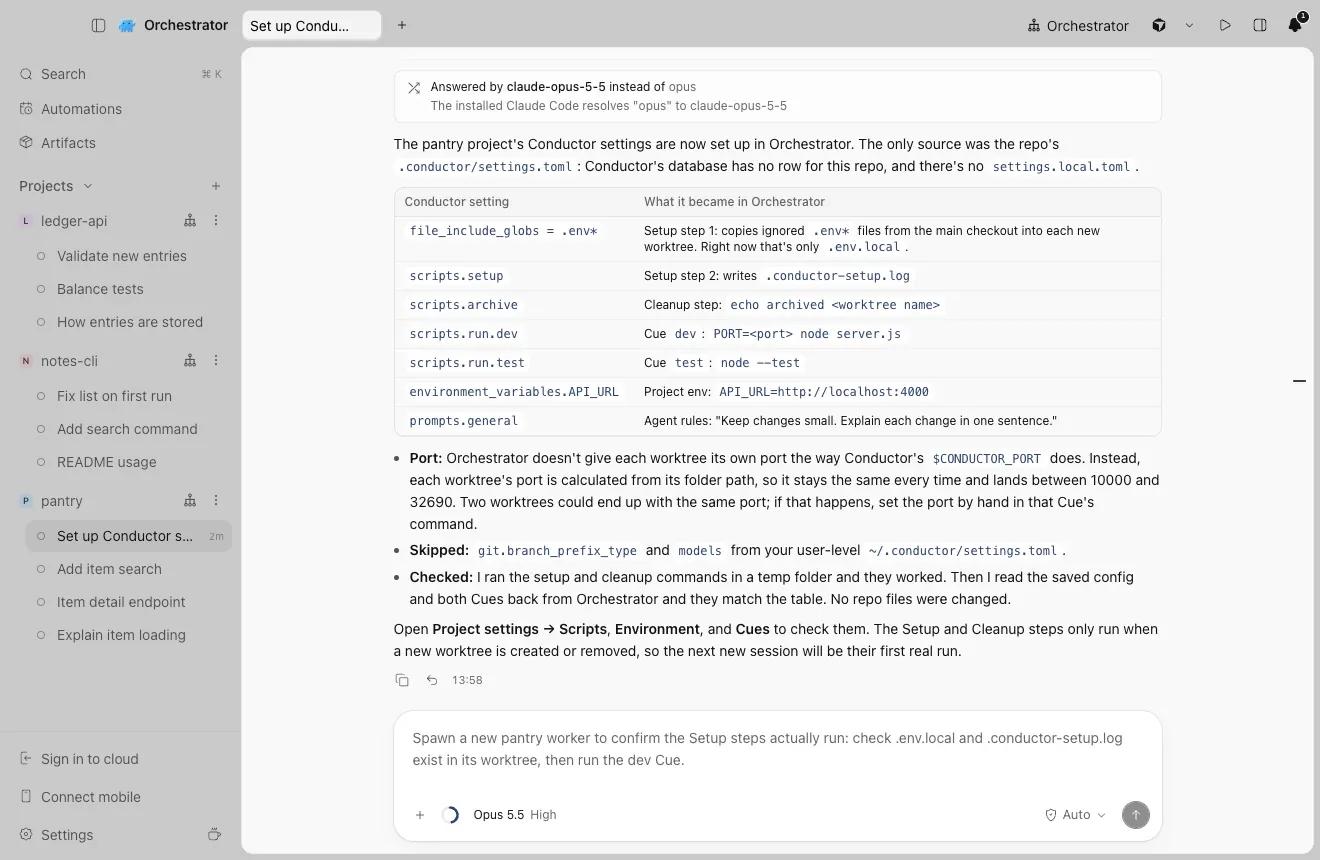
De agent voert het plan uit en vat het samen
Elke Conductor-instelling en wat ervan geworden is.
3
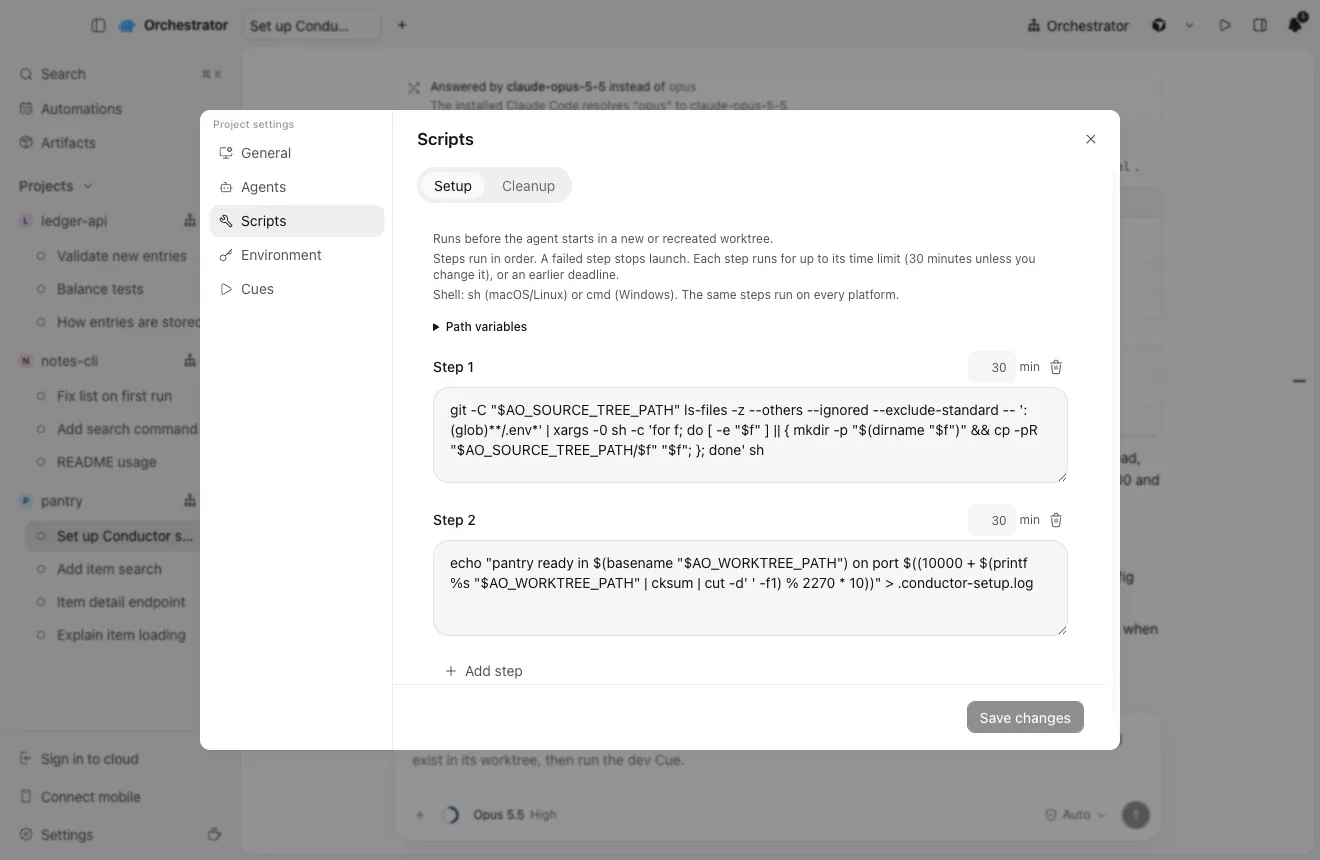
Controleer het resultaat in Project settings
In OrchestratorProject settingsScripts · Environment · Cues
“Waar komt elke Conductor-instelling terecht?
Setup- en archiefscripts worden Setup- en Cleanup-stappen, elke run-actie wordt een command-Cue, omgevingsvariabelen gaan naar Environment van het project en de algemene prompt wordt agentregels.
In Conductor
In Orchestrator
Setupscript
Een Setup-stapao project set-config --post-create
Archiefscript
Een Cleanup-stapao project set-config --pre-remove
Run-acties
Eén command-Cue per actieao cue create --command
Omgevingsvariabelen
Environment van het projectao project set-config --env KEY=VALUE
Algemene prompt
Agentregelsao project set-config --agent-rules
.env-bestanden die Conductor naar workspaces kopieert
Een Setup-stap die ze naar elke nieuwe worktree kopieert
“Mijn scripts gebruiken $CONDUCTOR_PORT en $CONDUCTOR_WORKSPACE_PATH.
Orchestrator zet de CONDUCTOR_*-variabelen niet, dus de agent herschrijft ze. $CONDUCTOR_WORKSPACE_PATH wordt $AO_WORKTREE_PATH. Voor $CONDUCTOR_PORT leidt hij een vaste poort af uit de map van de worktree, zoals in de dev-Cue hieronder. Krijgen twee worktrees dezelfde poort, stel de poort dan met de hand in die opdracht in.
In Conductor
In Orchestrator
$CONDUCTOR_ROOT_PATH
$AO_SOURCE_TREE_PATH in Setup- en Cleanup-stappen
$CONDUCTOR_WORKSPACE_PATH
$AO_WORKTREE_PATH in stappen, $PWD in een Cue
$CONDUCTOR_WORKSPACE_NAME
$(basename "$AO_WORKTREE_PATH")
$CONDUCTOR_PORT
Een vaste poort, afgeleid uit de map van de worktree
$CONDUCTOR_DEFAULT_BRANCH
De standaardbranch van het project, letterlijk uitgeschreven
1
Een Cue met een poort die uit de map wordt afgeleid
04
Hoe houd ik mijn Cloud-werk draaiende?
“Hoe zit het met het werk dat ik in Conductor Cloud had?
Maak een Cloud-project van dezelfde GitHub-repository, neem je Cloud-instellingen erin over en start een sessie op elke branch die je hebt gepusht.
1
Maak een Cloud-project van dezelfde GitHub-repository
In OrchestratorSign in to cloudClone to the cloud
Log in bij Orchestrator en kies Clone to the cloud. Elke sessie krijgt een eigen externe workspace, net als in Conductor Cloud.
Sign in to cloud staat onderaan de zijbalk.
2
Neem je Cloud-instellingen met de hand over in Project settings
Gebruik $AO_WORKTREE_PATH in plaats van $CONDUCTOR_ROOT_PATH en $CONDUCTOR_WORKSPACE_PATH, en $AO_SESSION_ID in plaats van $CONDUCTOR_WORKSPACE_NAME. Conductor Cloud draaide op Amazon Linux, dus controleer opdrachten zoals dnf install.
3
Ga verder waar je gebleven was
Start een sessie op elke branch die je hebt gepusht. Importeer voor workspaces die je naar je Mac hebt overgezet de chats zoals in sectie 02. Een chat die nog in Conductor Cloud staat, kun je niet voortzetten, dus bewaar de export.
Waar elke Conductor Cloud-instelling terechtkomt
In Conductor Cloud
In Project settings
Installatiescript van Cloud Computer, daarna het setupscript van de repository
Scripts → Setup
Archiefscript
Scripts → Cleanup
Omgevingsvariabelen en secrets van Cloud
Environment
Run-acties
Cues, één per actie
Algemene prompt
Instructions
“Wat biedt Orchestrator Cloud me?
Orchestrator Cloud draait je agents in cloud-sandboxes, dus het werk gaat door nadat je je laptop dichtklapt. Het is een eigen product, geen kopie van Conductor Cloud.
Agents werken door als je laptop dicht is
Elke cloudsessie draait in een eigen sandbox op Freestyle of Coder, ook je eigen Coder-installatie. Inactieve sandboxes pauzeren en gaan verder als je terugkomt.
Je agents, zonder je logins in de sandbox
Claude Code, Codex, Cursor en OpenCode draaien in de cloud. Agent-logins worden bewaard op de servers van Orchestrator en modellen worden via een proxy bereikt, dus langlevende logins staan nooit in de sandbox.
Een orchestrator in de cloud
Hij start worker-sessies, stuurt ze berichten, stopt ze en opent hun pull requests terwijl jij weg bent.
Van issue tot merge
Passende GitHub-issues kunnen worker-sessies starten. ‘Automatically fix CI failures’ en ‘Automatically fix review comments’ houden PR's in beweging, en mergeverzoeken wachten op ‘Approve and merge’ of ‘Reject’.
Je setup, ook in de cloud
Dezelfde Setup- en Cleanup-scripts draaien in cloud-sandboxes, en een project kan meerdere repositories omvatten, of geen.
“We deelden chats in Conductor, en ik gebruik de iOS-app.
Orchestrator Cloud-sessies kun je delen met teamgenoten, de mobiele Orchestrator-app voor iOS en Android maakt verbinding met je computer, en Automations starten sessies volgens een schema.
In Conductor
In Orchestrator
Gedeelde chats en aanwezigheid
Share session, om mee te kijken of mee te schrijven, of deel het hele project. Teamgenoten vinden het onder Shared with you. De knop Share staat in de kop van een Cloud-sessie zodra je bent ingelogd.
Reassign to
Request turn en Take over, in een gedeelde chat
iOS-app
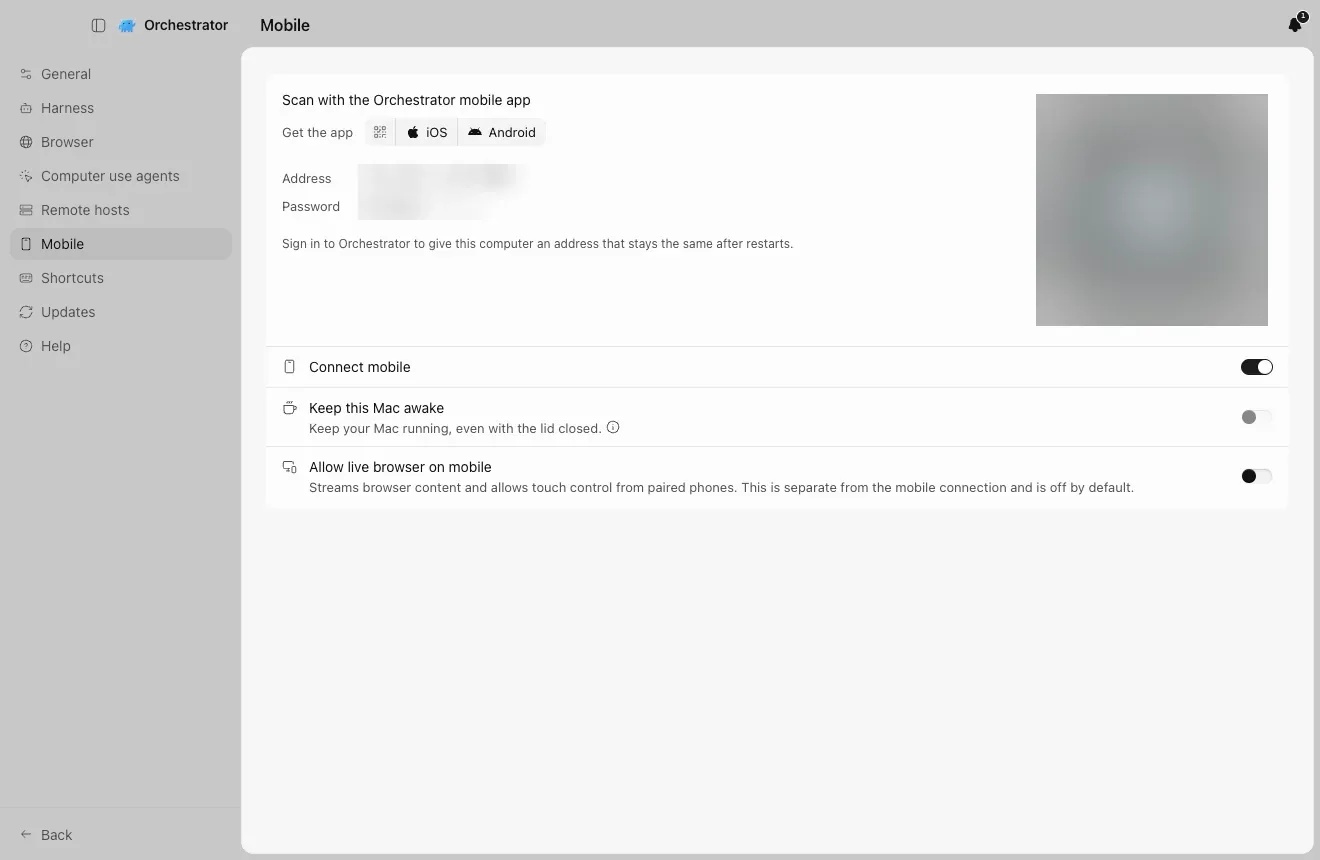
Connect mobile, met de Orchestrator-app voor iOS of Android
Routines
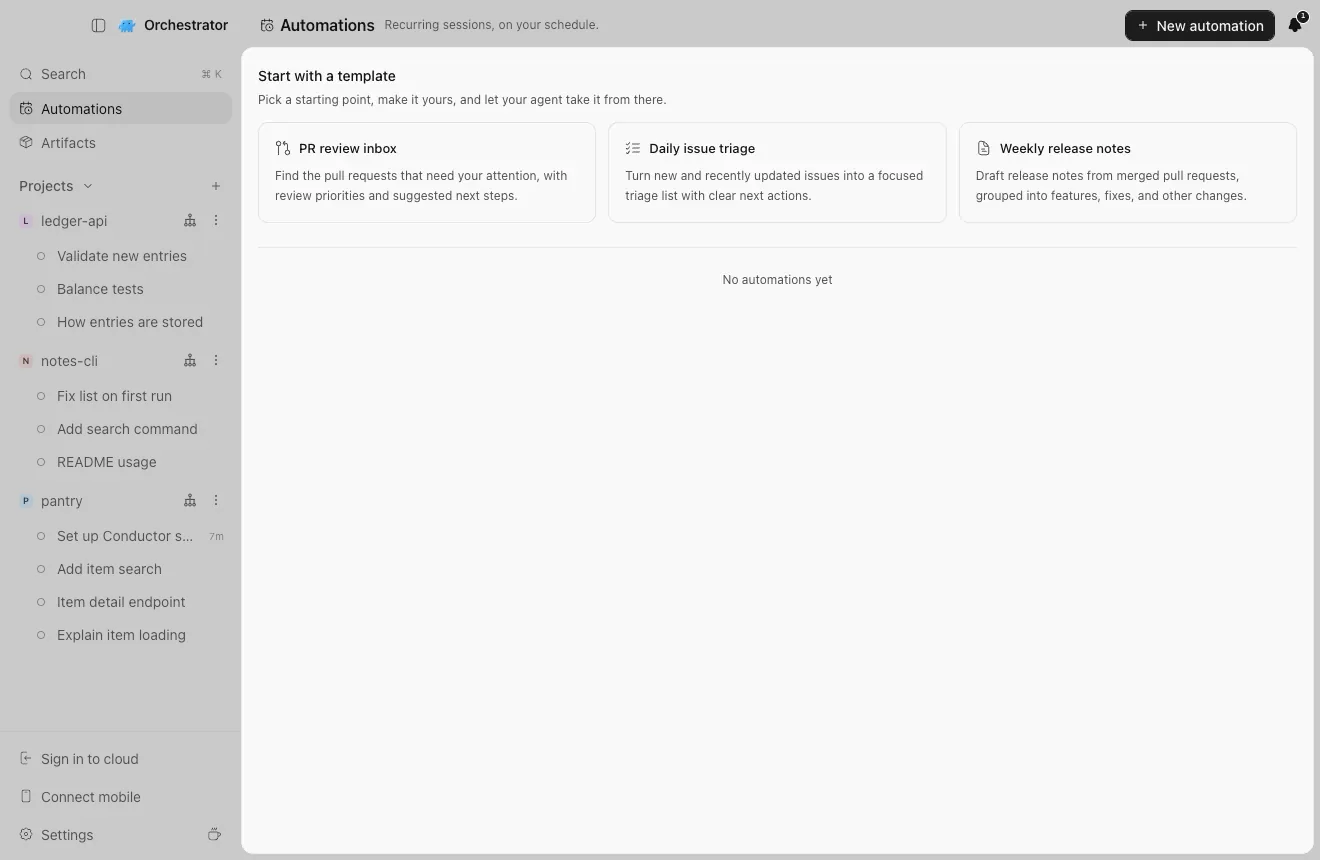
Automatiseringen
Delen werkt voor Orchestrator Cloud-sessies, en iedereen moet bij Orchestrator zijn ingelogd.
1
iOS-app: Connect mobile
Klik op Connect mobile in de zijbalk en scan de code met de mobiele Orchestrator-app voor iOS of Android.
De code, het adres en het wachtwoord zijn in deze screenshot vervaagd.
2
Routines: Automations
Terugkerende sessies volgens jouw schema. Begin met een sjabloon of met New automation.
Automations staat in de zijbalk.
06
Snelle antwoorden
Stopt Conductor ermee?
Conductor maakte op 4 november 2026 bekend dat het zich bij Meta aansluit. Conductor Cloud wordt op 13 november alleen-lezen en stopt op 20 november 2026. De lokale Mac-app blijft voorlopig werken en wordt vanaf begin 2027 afgebouwd.
Wanneer stopt Conductor Cloud en wat gebeurt er met mijn data?
Conductor Cloud wordt op vrijdag 13 november 2026 alleen-lezen en stopt op vrijdag 20 november, wanneer Conductor Cloud-data begint te wissen. Push je branches, zet de workspaces die je wilt houden over en exporteer je data vóór 13 november.
Kan ik mijn Conductor-chats importeren?
Ja, op de Mac. Orchestrator importeert je Claude Code- en Codex-chats uit Conductor, hoe oud ook, en elke chat wordt een sessie die je kunt voortzetten. Chats importeren is nieuw in de nightly-build. Een Codex-chat valt weg als Codex de geschiedenis ervan niet meer op je Mac heeft.
Hoe verhuis ik mijn Conductor-setupscripts en omgevingsvariabelen?
Stuur je agent de prompt op deze pagina. De agent leest je Conductor-instellingen en toont een plan. Na je akkoord worden setup- en archiefscripts Setup- en Cleanup-stappen, run-acties worden Cues en omgevingsvariabelen gaan naar de Environment van het project.
Werkt Orchestrator op Windows en Linux?
Ja. Orchestrator werkt op macOS, Windows en Linux. Conductor-chats importeren kan op de Mac, net als Conductor zelf; zet op Windows of Linux dezelfde repositories op en ga verder met je gepushte branches.
Is Orchestrator gratis en open source?
De desktop-app is gratis en open source (Apache-2.0), met onbeperkt veel lokale agents. Orchestrator Cloud is Starter voor $20/maand of Pro voor $40/maand, en Enterprise heeft een prijs op aanvraag. Om je computer buiten de deur vanaf je telefoon te bereiken via de beheerde HTTPS-tunnel heb je Starter of hoger nodig.
Verandert Orchestrator mijn Conductor-bestanden?
Nee. Het leest alleen de bestanden en database van Conductor. De agent die je instellingen overzet, leest ze ook alleen.
Verhuizen mijn Conductor-workspaces mee?
Nee. Orchestrator maakt voor elke sessie een eigen worktree en branch, dus je Conductor-workspaces blijven waar ze zijn.
Wat slaat de agent over?
Instellingen zonder lokale tegenhanger, zoals variabelen die alleen in Cloud bestaan, naamgeving van Git-branches, run-modus en de modelkeuzes van Conductor. De agent noemt elke instelling die hij overslaat voordat je toepast.
Is Orchestrator een Claude-wrapper?
Nee. Het draait 38 coding agents via de CLI's die je al hebt geïnstalleerd en waarmee je bent ingelogd, en het gebruik wordt gefactureerd via je eigen account bij de provider.
Orchestrator-screenshots gemaakt op 11 november 2026 met een demodatabase van Conductor met drie repository's en negen Claude Code- en Codex-chats. De menupaden van Conductor komen uit de changelog van Conductor 0.93.0.