Conductor Cloud 13 Kasım'da salt okunur olur ve 20 Kasım'da verileri siler. Bu rehber neleri kaydetmeniz gerektiğini ve sohbetlerinizi, betiklerinizi ve ayarlarınızı Orchestrator'a nasıl taşıyacağınızı, göreceğiniz ekranlarla birlikte gösterir.
Conductor Cloud salt okunur olur. Eski sohbetler hâlâ okunabilir ve dışa aktarılabilir.
20 Kasım Cuma
Conductor Cloud kapanır ve Conductor, Cloud verilerini silmeye başlar.
2027'nin başı
Yerel Conductor uygulaması o zamana kadar çalışır, sonra kademeli olarak kapanmaya başlar.
Conductor'ın 4 Kasım 2026 tarihli, Meta'ya katıldığını bildiren duyurusundan. Cloud 20 Kasım 2026 tarihinde kapanıyor.
01
13 Kasım'dan önce neleri kaydetmeliyim? 13 Kasım öncesi
“Conductor Cloud kapanıyor. Ne yapmalıyım?
13 Kasım Cuma'dan önce Conductor'da kaydedin. Orchestrator, Conductor Cloud'u okuyamaz; orada kalan her şey 20 Kasım'dan itibaren silinir.
1
Yarım kalan işler dahil her dalı push edin
Her çalışma alanının terminalinde:
$git add -A && { git diff --cached --quiet || git commit -m "WIP: move from Conductor"; } && git push -u origin HEAD
Git, .env gibi yok sayılan dosyaları push etmez. Bunları ayrıca kopyalayın.
2
Üzerinde çalışmaya devam etmek istediğiniz çalışma alanlarını aktarın
Conductor'daRight-click a Cloud workspaceTransfer to local
Çalışma alanı ve sohbetleri Mac'inize taşınır; Orchestrator onları oradan içe aktarabilir.
3
Hesabınızı dışa aktarın
Conductor'daSettingsAccountExport data
Arşivi saklayın.
4
Cloud ayarlarınızı not edin
Cloud Computer yükleme betiğiniz, Cloud ortam değişkenleriniz, çalıştırma eylemleriniz ve rutinleriniz. Conductor gizli değerleri kaydettikten sonra gizler; bu yüzden her birini sakladığınız yerden alın.
“Conductor'ı çoğunlukla Mac'imde kullanıyorum. Acele etmem gerekiyor mu?
Hayır. Yerel Conductor uygulaması 2027'nin başına kadar çalışmaya devam eder ve dosyaları Mac'inizde kalır. Hazır olduğunuzda geçin.
02
Conductor sohbetlerimi saklayabilir miyim? Nightly'de yeni
Nightly'de yeniSohbet içe aktarma nightly sürümde yeni ve henüz kararlı sürümde yok. Nightly sürümü indirme sayfasından alın; her gece kendini günceller. Nightly sürümü indirin
“Depolarımı ve sohbetlerimi nasıl taşırım?
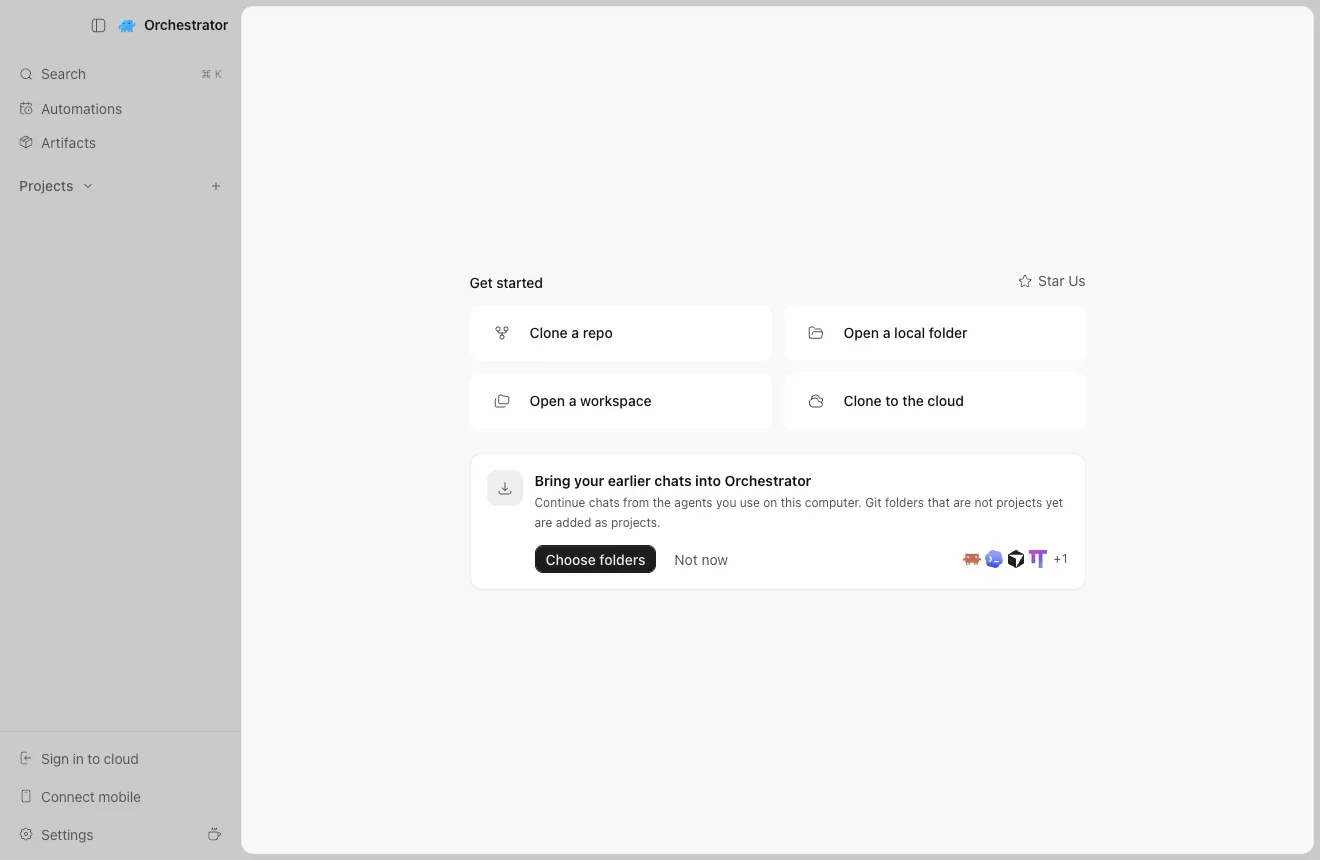
Orchestrator'ı açın. İlk açılışta Home önceki sohbetlerinizi getirmeyi önerir; seçtiğiniz her klasör, Conductor, Claude Code ve Codex'teki sohbetleriyle birlikte bir proje olur.
1
Choose folders'a tıklayın
İlk açılış: Home önceki sohbetlerinizi getirmeyi önerir.
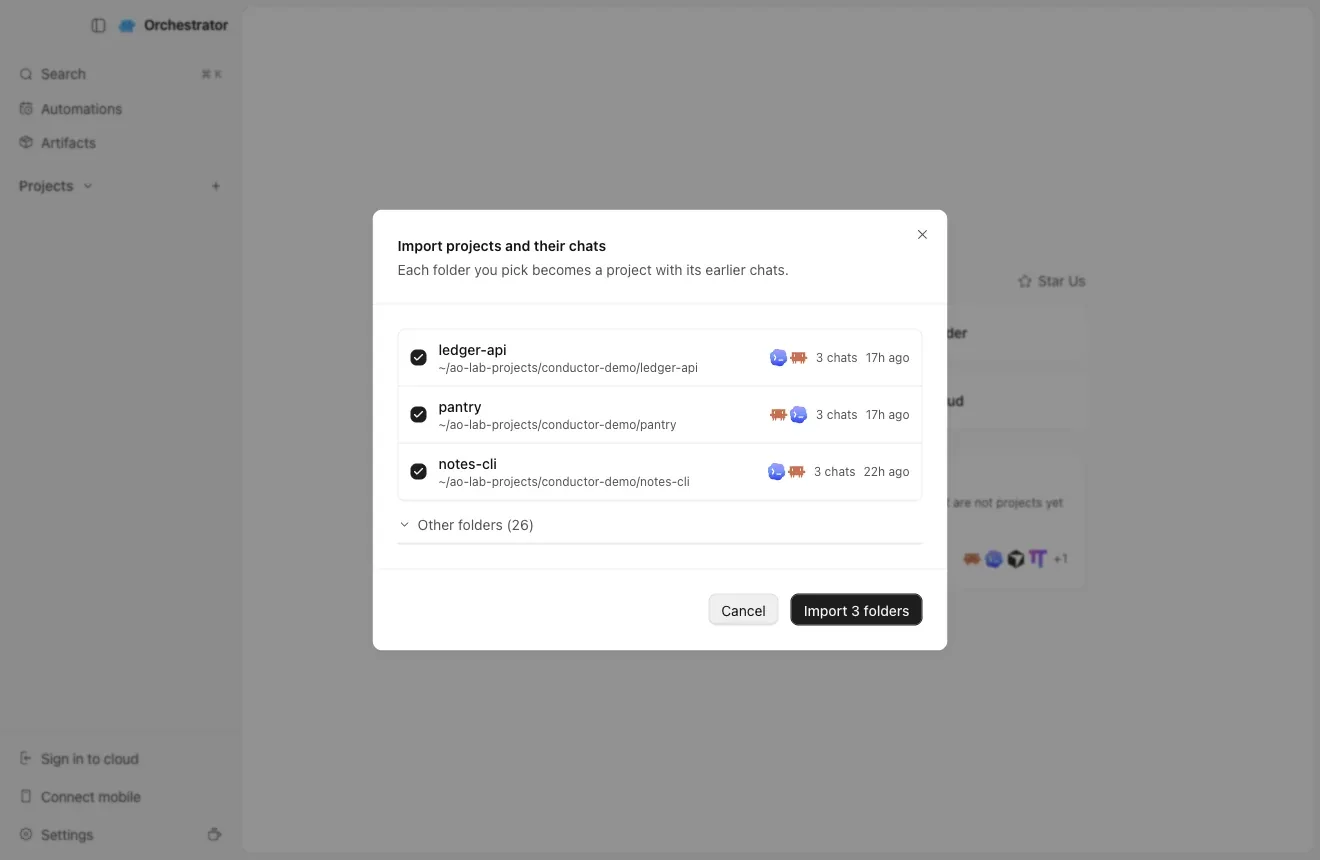
2
Conductor'da kullandığınız depoları işaretleyin, ardından Import'a tıklayın
~/conductor/workspaces altındaki bir klasörü değil, deponun kendi klasörünü seçin.
3
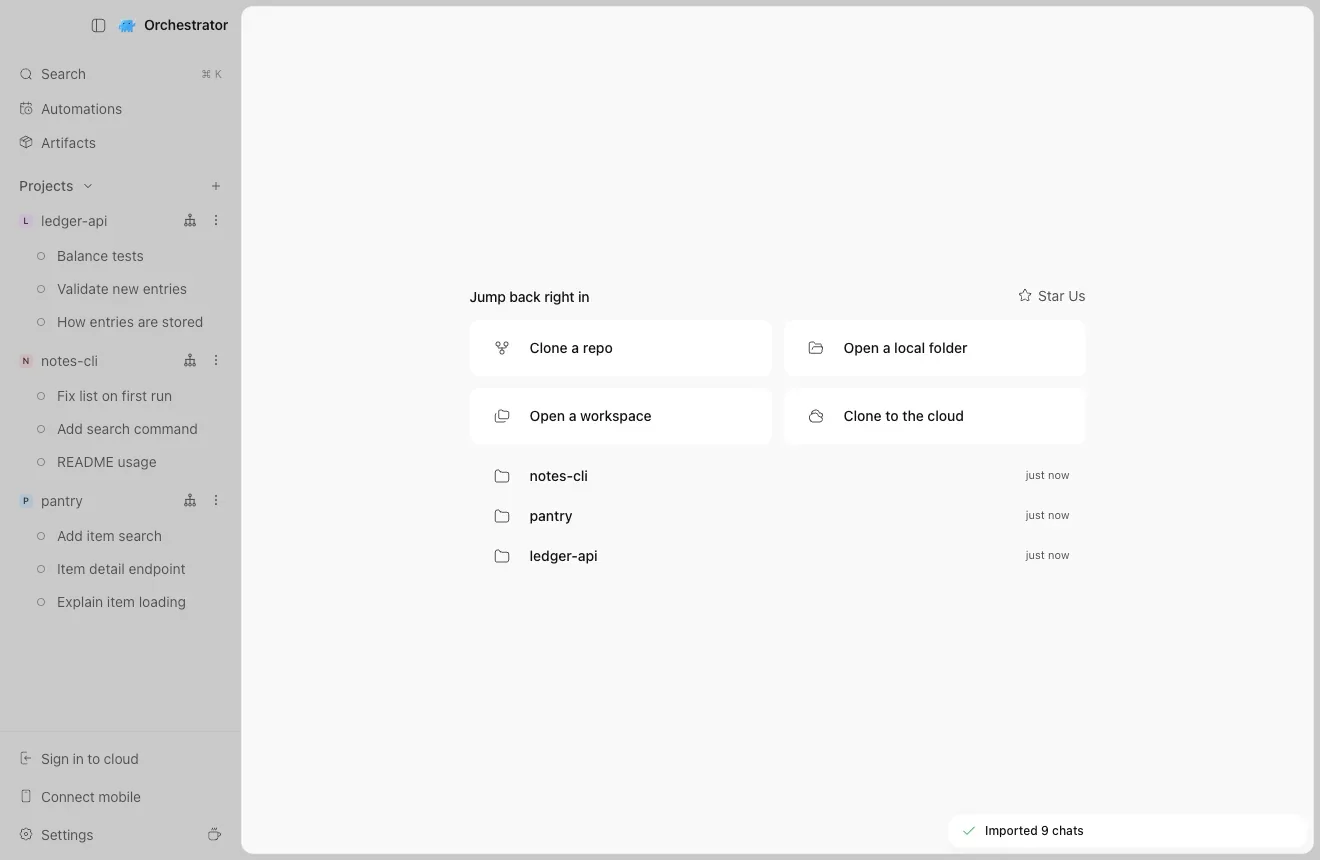
Projeleriniz ve sohbetleriniz hazır
Sohbetler Conductor'daki başlıklarını korur.
Üç depo, dokuz sohbet.
4
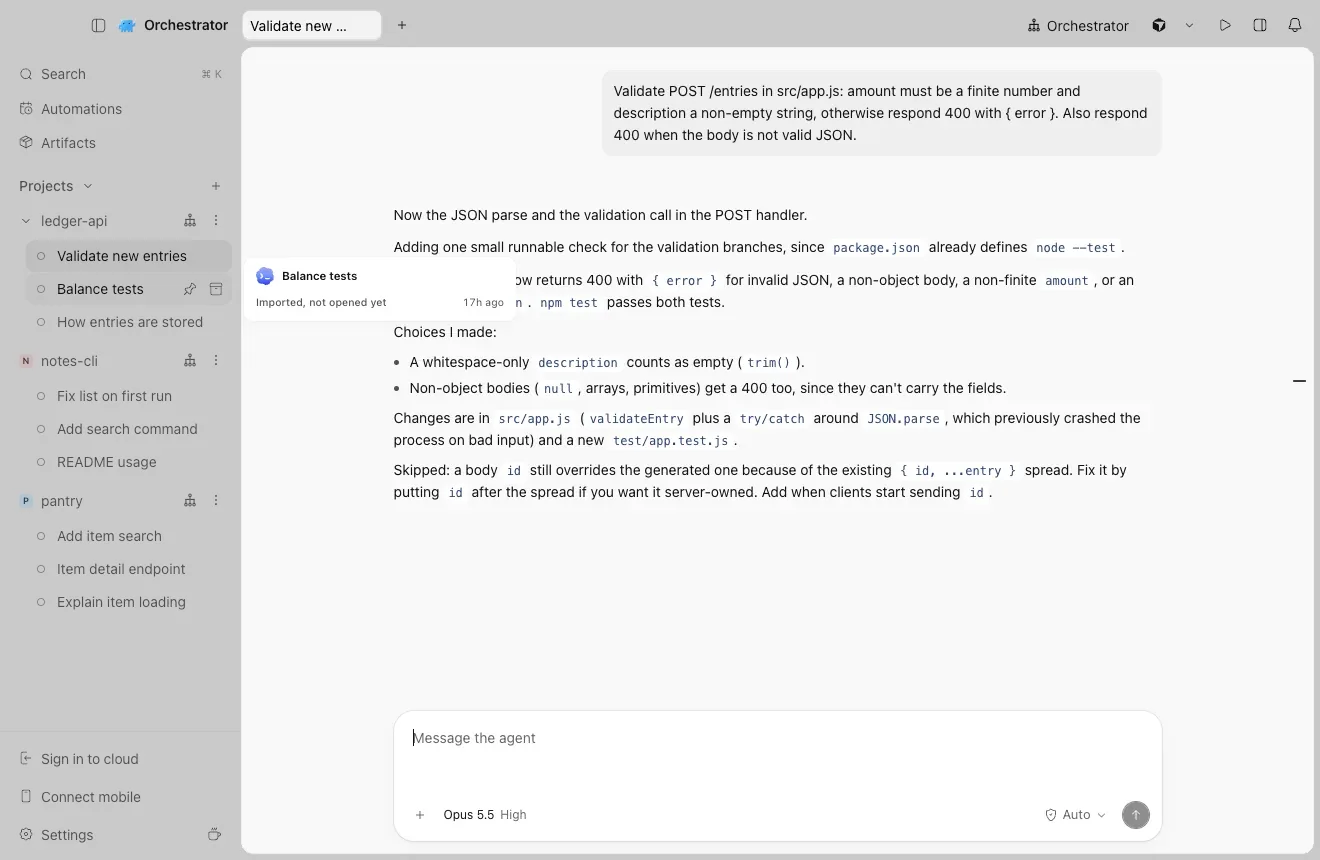
Bir sohbet açın ve devam edin
Tüm geçmiş orada. Devam etmek için yazın: Claude Code ve Codex aynı konuşmayı sürdürür.
Bir Conductor çalışma alanından içe aktarılmış Claude Code sohbeti.
Conductor'da bir çalışma alanını arşivlemeden önce sohbetlerini içe aktarın ve her birini bir kez açın. İlk açılışta çalışma alanındaki commit edilmemiş değişiklikler oturuma kopyalanır.
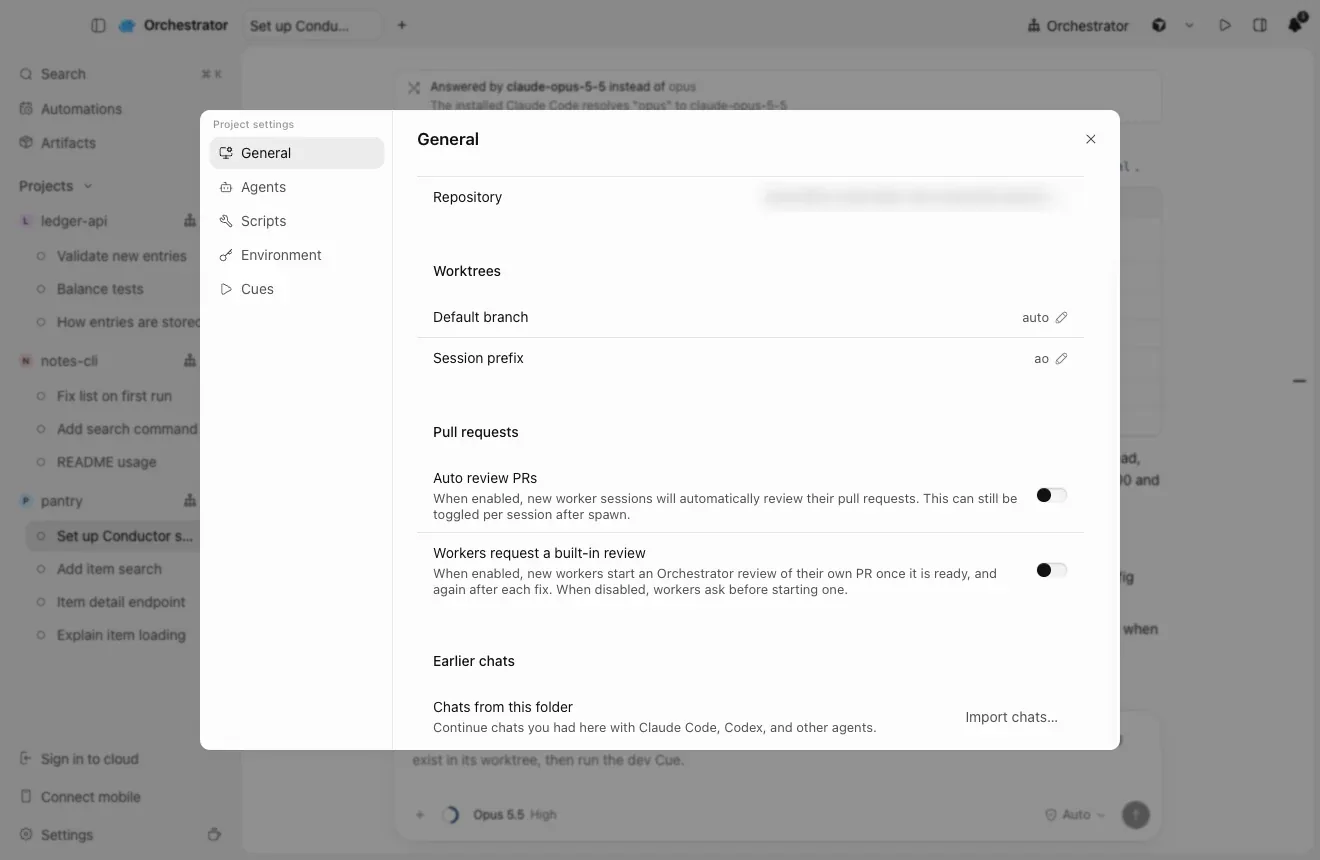
Projenin Project settings → General bölümünü açın ve Earlier chats altında Import chats… seçeneğini seçin. Sohbetsiz bir depo eklemek için Home'da Open a local folder'ı seçin.
Conductor'daki Claude Code ve Codex sohbetleriniz, ne kadar eski olursa olsun.
Arşivlenmiş çalışma alanlarındaki ve sildiğiniz çalışma alanı klasörlerindeki sohbetler de dahildir.
Claude Code'un Mac'inizde geçmişini bulamadığı bir Claude sohbeti (örneğin Cloud'dan aktarılmış bir sohbet), Conductor'ın kendi geçmişinden yeniden oluşturulur.
Dahil olmayanlar: Conductor'da sildiğiniz sohbetler ve geçmişi artık Mac'inizdeki Codex'te bulunmayan Codex sohbetleri.
03
Betiklerim, ortam değişkenlerim ve ayarlarım nereye gidiyor?
“Kurulum betiğim, çalıştırma düğmelerim ve ortam değişkenlerim ne olacak?
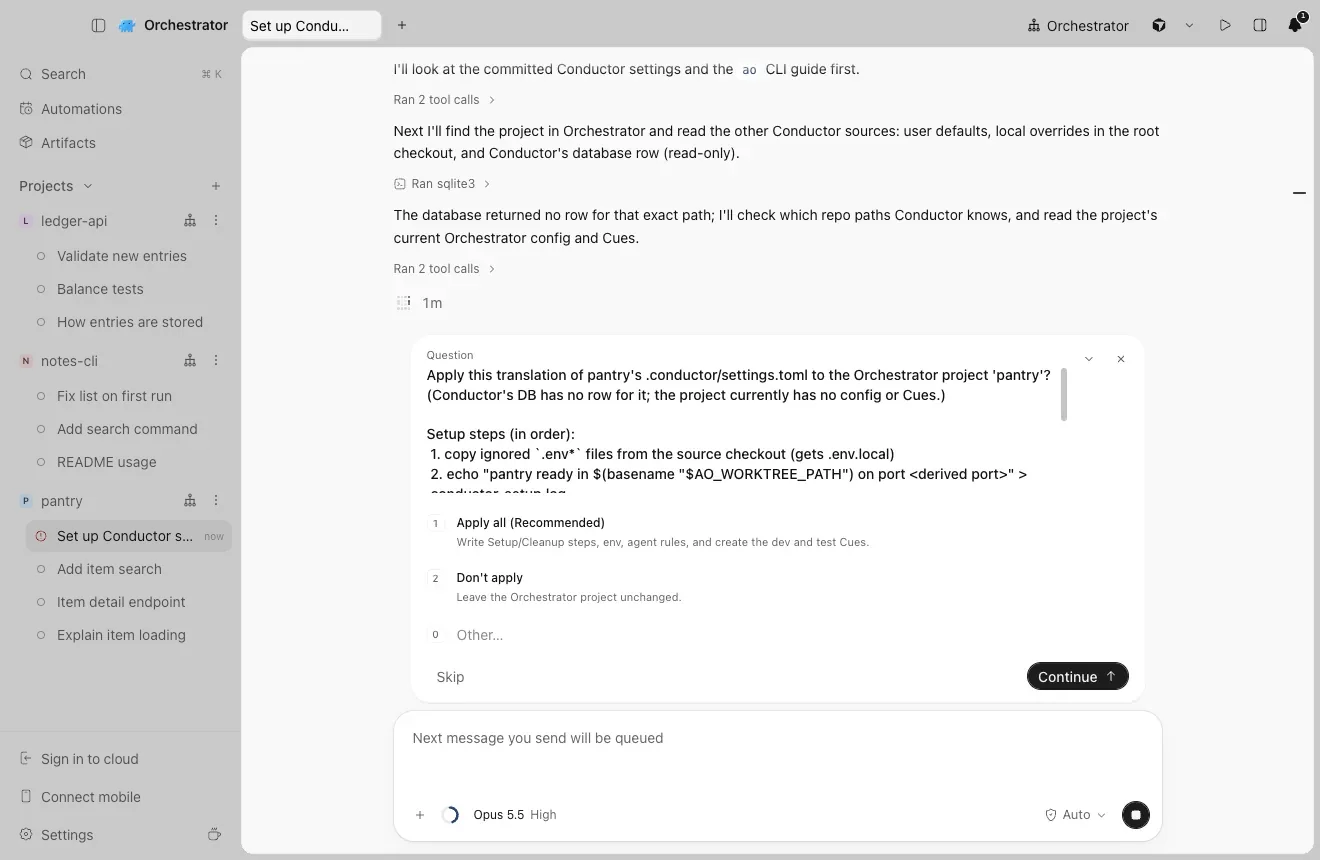
Ajanınıza sorun. Projede yeni bir sohbet başlatın ve aşağıdaki istemi gönderin. Ajan Conductor ayarlarınızı okur, planını gösterir ve siz Apply'ı seçene kadar hiçbir şeyi değiştirmez.
Nightly'de yeniNightly sürümde tek satır yeterli:
>Set up this project's Conductor settings in Orchestrator.
Kararlı sürümde Move my Conductor setup istemini yapıştırın. Aynı adımları tek tek açıklar. Set up Orchestrator masaüstü uygulamasını sizin için kurar.
>I'm moving this repository from Conductor to Orchestrator. Set up its Conductor settings in this Orchestrator project. Only read Conductor's files; never change them.
Prompt'un tamamını göster · Claude Code, Codex veya herhangi bir kodlama ajanına yapıştırın
I'm moving this repository from Conductor to Orchestrator. Set up its Conductor settings in this Orchestrator project. Only read Conductor's files; never change them.

1. Run `ao project get $AO_PROJECT_ID --json` and `ao cue list --project $AO_PROJECT_ID --json`. Keep everything the project already has.

2. Read these, each later file overriding the earlier ones key by key: ~/.conductor/settings.toml (ignore models), conductor.json in the repository (only if .conductor/settings.toml is missing), .conductor/settings.toml, .conductor/settings.local.toml.

3. Map each setting:
   - scripts.setup -> a Setup step (--post-create)
   - scripts.archive -> a Cleanup step (--pre-remove)
   - each scripts.run action -> a command Cue: ao cue create --project $AO_PROJECT_ID --name <name> --command '<command and its args>' (when cwd is set, work out any port first, then add "cd -- <options.cwd> &&"; skip hidden actions)
   - environment_variables -> --env KEY=VALUE
   - prompts.general -> --agent-rules
   - the ignored files Conductor copies into each workspace (.worktreeinclude, else file_include_globs, else .env*) -> a first Setup step that copies them from "$AO_SOURCE_TREE_PATH" into the new worktree
   - anything else (cloud variables, git branch naming, run mode, other prompts) -> skip it and tell me

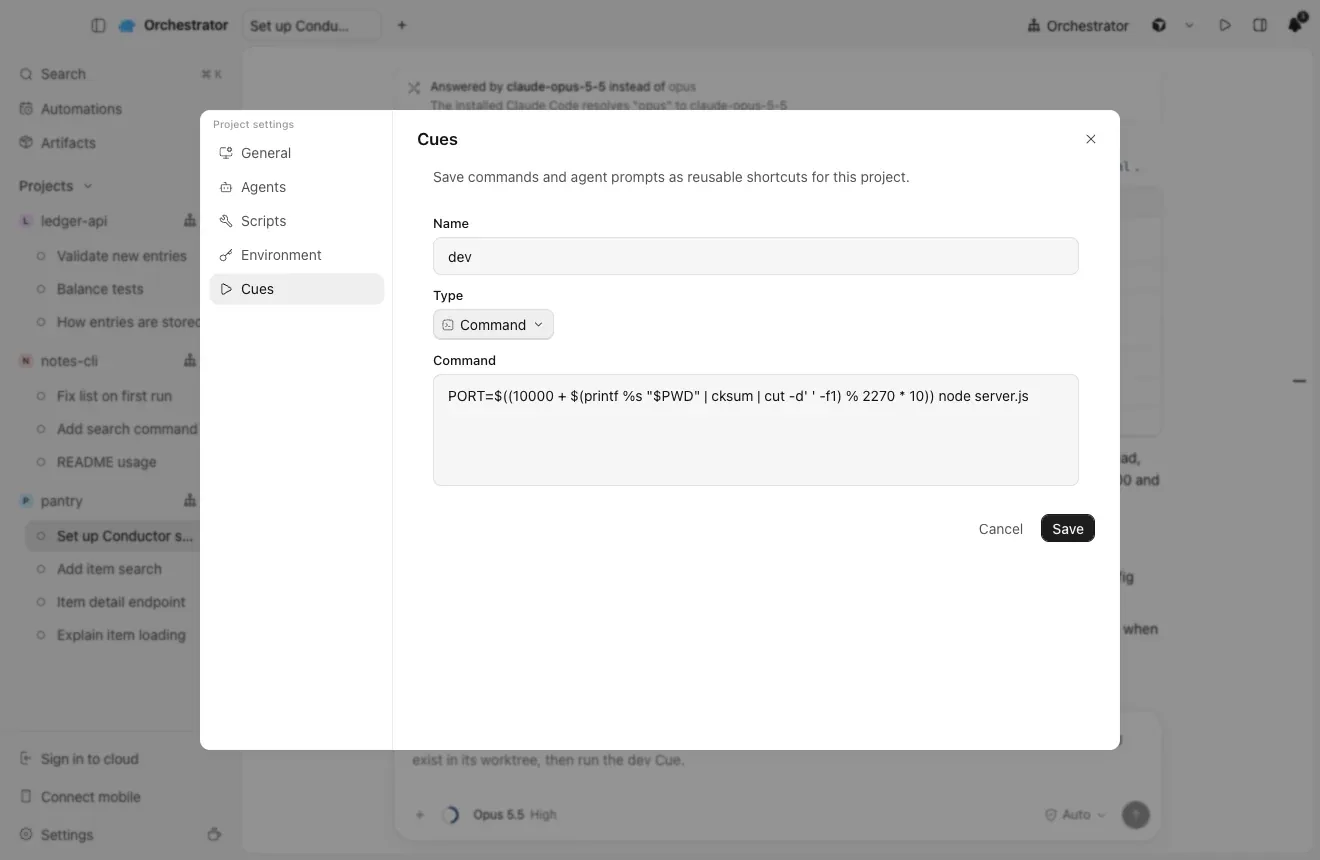
4. Orchestrator doesn't set CONDUCTOR_* variables. In Setup and Cleanup steps, replace $CONDUCTOR_ROOT_PATH with $AO_SOURCE_TREE_PATH, $CONDUCTOR_WORKSPACE_PATH with $AO_WORKTREE_PATH and $CONDUCTOR_WORKSPACE_NAME with $(basename "$AO_WORKTREE_PATH"). In a Cue, start the command with WT_ROOT=$PWD (the worktree root) before any cd, and use $WT_ROOT for the workspace path; if the action or the project environment already uses WT_ROOT or WT_PORT, pick other names. Replace $CONDUCTOR_DEFAULT_BRANCH with the branch name written out (the project's default branch; ask me if a command means another one). Replace $CONDUCTOR_PORT with a port worked out from the worktree root: in a Cue, also set WT_PORT=$((10000 + $(printf %s "$WT_ROOT" | cksum | cut -d' ' -f1) % 2270 * 10)) before any cd, and use $WT_PORT where the command used $CONDUCTOR_PORT; in a step, use the same expression with "$AO_WORKTREE_PATH". Both then give the same port for a worktree.

5. Show me the plan first: the Setup and Cleanup steps, Cues, variable names (not their values), agent rules and what you skip. Wait for my OK.

6. --post-create, --pre-remove and --env replace the whole list and --agent-rules the whole text, so pass the existing values together with the new ones in one `ao project set-config $AO_PROJECT_ID` call. Then create the Cues, and tell me to check Project settings -> Scripts, Environment and Cues.
1
Ajan önce planını gösterir
.conductor/settings.toml, settings.local.toml, conductor.json, ~/.conductor/settings.toml dosyalarını ve Conductor uygulamasında kayıtlı betikleri okur. Siz Apply'ı seçene kadar hiçbir şey değişmez.
Setup ve Cleanup adımları, Cue'lar, değişkenler ve ajan kuralları; ayrıca atladıkları.
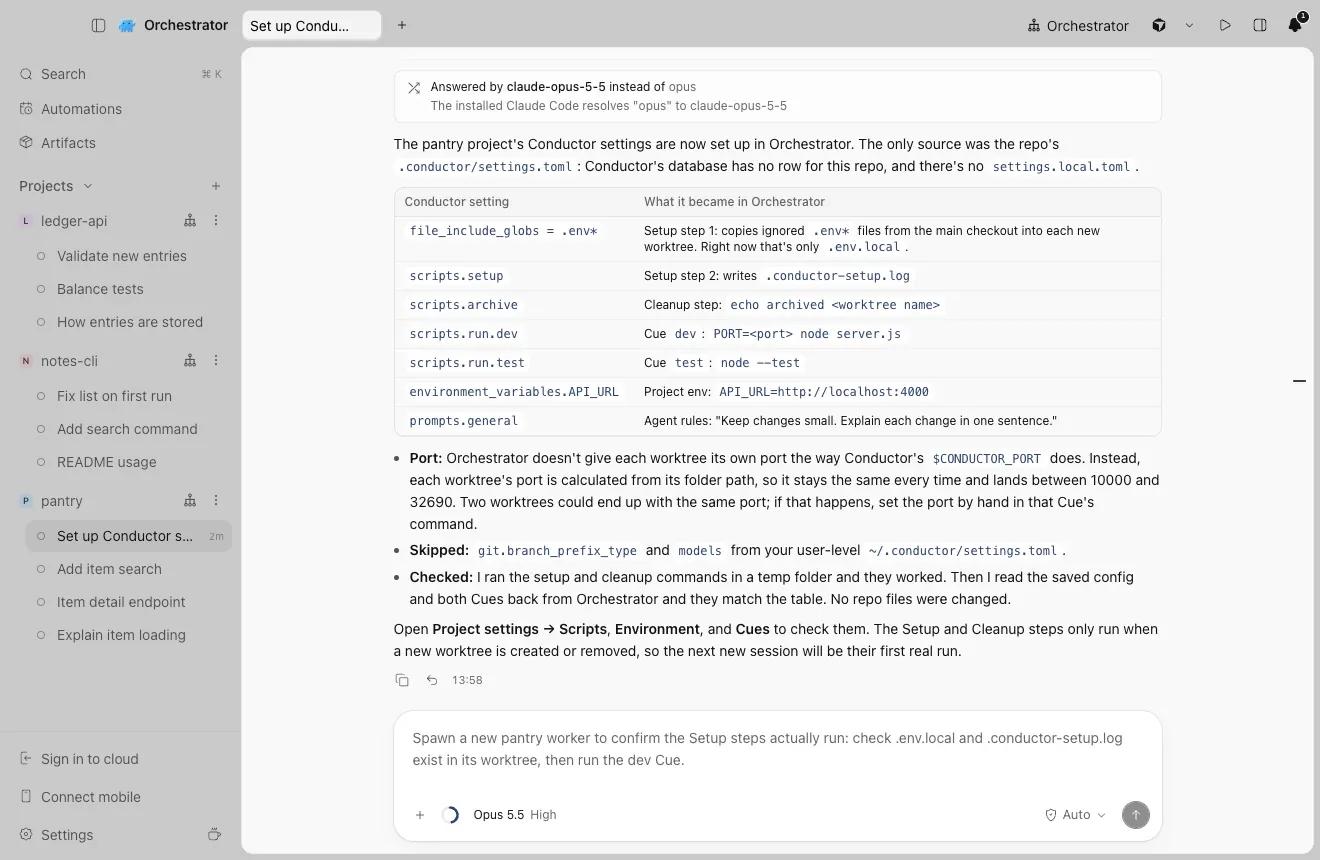
Setup ve arşiv betikleri Setup ve Cleanup adımlarına, her çalıştırma eylemi bir komut Cue'suna dönüşür; ortam değişkenleri projenin Environment bölümüne gider, genel istem de ajan kurallarına dönüşür.
Conductor'da
Orchestrator'da
Kurulum betiği
Bir Setup adımıao project set-config --post-create
Arşiv betiği
Bir Cleanup adımıao project set-config --pre-remove
Çalıştırma eylemleri
Her biri için bir komut Cue'suao cue create --command
Conductor'ın çalışma alanlarına kopyaladığı .env dosyaları
Bunları her yeni worktree'ye kopyalayan bir Setup adımı
“Betiklerim $CONDUCTOR_PORT ve $CONDUCTOR_WORKSPACE_PATH kullanıyor.
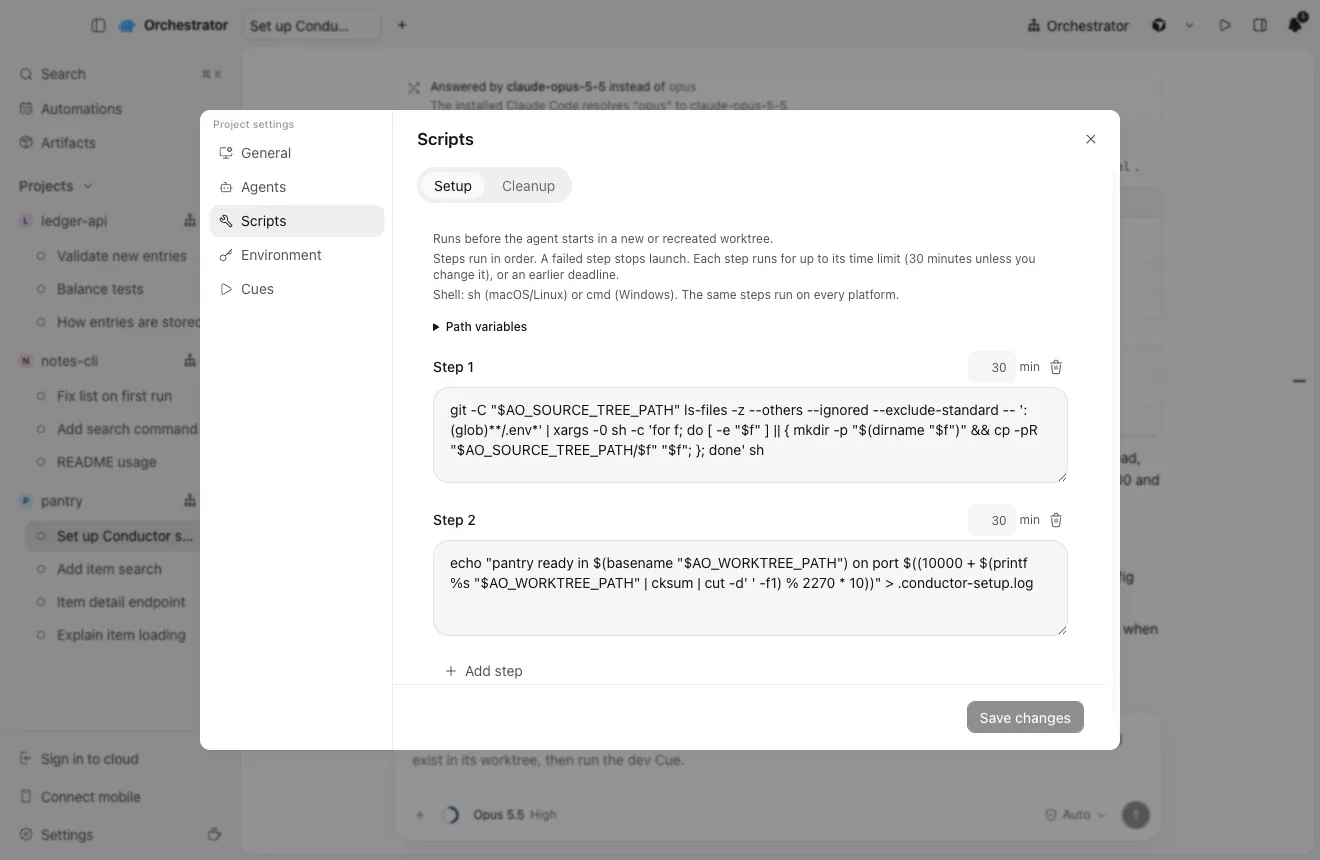
Orchestrator CONDUCTOR_* değişkenlerini ayarlamaz, bu yüzden ajan bunları yeniden yazar. $CONDUCTOR_WORKSPACE_PATH, $AO_WORKTREE_PATH olur. $CONDUCTOR_PORT için, aşağıdaki dev Cue'sunda olduğu gibi worktree klasöründen sabit bir port hesaplar. İki worktree aynı portu alırsa portu o komutta elle ayarlayın.
Conductor'da
Orchestrator'da
$CONDUCTOR_ROOT_PATH
Setup ve Cleanup adımlarında $AO_SOURCE_TREE_PATH
$CONDUCTOR_WORKSPACE_PATH
Adımlarda $AO_WORKTREE_PATH, Cue içinde $PWD
$CONDUCTOR_WORKSPACE_NAME
$(basename "$AO_WORKTREE_PATH")
$CONDUCTOR_PORT
Worktree klasöründen hesaplanan sabit bir port
$CONDUCTOR_DEFAULT_BRANCH
Projenin varsayılan dalı, açıkça yazılmış hâliyle
1
Portu klasörden hesaplanan bir Cue
04
Cloud'daki işime nasıl devam ederim?
“Conductor Cloud'daki işlerim ne olacak?
Aynı GitHub deposundan bir Cloud projesi oluşturun, Cloud ayarlarınızı ona kopyalayın ve push ettiğiniz her dalda bir oturum başlatın.
1
Aynı GitHub deposundan bir Cloud projesi oluşturun
Orchestrator'daSign in to cloudClone to the cloud
Orchestrator'a giriş yapın, ardından Clone to the cloud'u seçin. Conductor Cloud'da olduğu gibi her oturum kendi uzak çalışma alanını alır.
Sign in to cloud kenar çubuğunun altında.
2
Cloud ayarlarınızı Project settings'e elle kopyalayın
$CONDUCTOR_ROOT_PATH ve $CONDUCTOR_WORKSPACE_PATH yerine $AO_WORKTREE_PATH, $CONDUCTOR_WORKSPACE_NAME yerine $AO_SESSION_ID kullanın. Conductor Cloud Amazon Linux üzerinde çalışıyordu, bu yüzden dnf install gibi komutları kontrol edin.
3
Kaldığınız yerden devam edin
Push ettiğiniz her dalda bir oturum başlatın. Mac'inize aktardığınız çalışma alanlarının sohbetlerini 02. bölümdeki gibi içe aktarın. Hâlâ Conductor Cloud'da olan bir sohbete devam edilemez, bu yüzden dışa aktarımı saklayın.
Her Conductor Cloud ayarının gittiği yer
Conductor Cloud'da
Project settings'te
Cloud Computer yükleme betiği, ardından deponun kurulum betiği
Scripts → Setup
Arşiv betiği
Scripts → Cleanup
Cloud ortam değişkenleri ve gizli değerler
Environment
Çalıştırma eylemleri
Her biri için bir Cue
Genel istem
Instructions
“Orchestrator Cloud bana ne sağlar?
Orchestrator Cloud ajanlarınızı bulut sandbox'larında çalıştırır; böylece dizüstünüzü kapattıktan sonra da iş devam eder. Kendi başına bir üründür, Conductor Cloud'un bir kopyası değildir.
Dizüstünüz kapalıyken de ajanlar çalışmaya devam eder
Her bulut oturumu Freestyle veya Coder üzerinde, kendi Coder kurulumunuz dahil, kendi sandbox'ında çalışır. Boştaki sandbox'lar duraklar ve siz geri döndüğünüzde devam eder.
Ajanlarınız, oturum bilgileriniz sandbox'ta olmadan
Claude Code, Codex, Cursor ve OpenCode bulutta çalışır. Ajan oturum açma bilgileri Orchestrator'ın sunucularında tutulur ve modellere bir proxy üzerinden erişilir; böylece uzun ömürlü oturumlar asla sandbox'ta durmaz.
Bulutta bir orkestratör
Siz yokken çalışan oturumlarını başlatır, onlara mesaj gönderir, durdurur ve pull request'lerini açar.
Issue'dan merge'e
Eşleşen GitHub issue'ları çalışan oturumlarını başlatabilir. "Automatically fix CI failures" ve "Automatically fix review comments" PR'ları ilerletir, merge istekleri ise "Approve and merge" ya da "Reject" bekler.
Kurulumunuz bulutta da
Aynı "Setup" ve "Cleanup" betikleri bulut sandbox'larında çalışır ve bir proje birden fazla depoyu kapsayabilir ya da hiçbirini kapsamayabilir.
“Conductor'da sohbetleri paylaşıyorduk ve iOS uygulamasını kullanıyorum.
Orchestrator Cloud oturumları ekip arkadaşlarınızla paylaşılabilir, iOS ve Android için Orchestrator mobil uygulaması bilgisayarınıza bağlanır ve Automations oturumları bir zamanlamaya göre çalıştırır.
Conductor'da
Orchestrator'da
Paylaşılan sohbetler ve çevrimiçi durum
İzlemek ya da yazmak için Share session ile oturumu paylaşın veya projenin tamamını paylaşın. Ekip arkadaşlarınız onu Shared with you altında bulur. Giriş yaptıktan sonra Share düğmesi Cloud oturumunun başlığında yer alır.
Reassign to
Paylaşılan bir sohbetin içinde Request turn ve Take over
iOS uygulaması
Connect mobile, iOS veya Android için Orchestrator uygulamasıyla
Rutinler
Otomasyonlar
Paylaşım Orchestrator Cloud oturumları içindir ve herkesin Orchestrator'a giriş yapmış olmasını gerektirir.
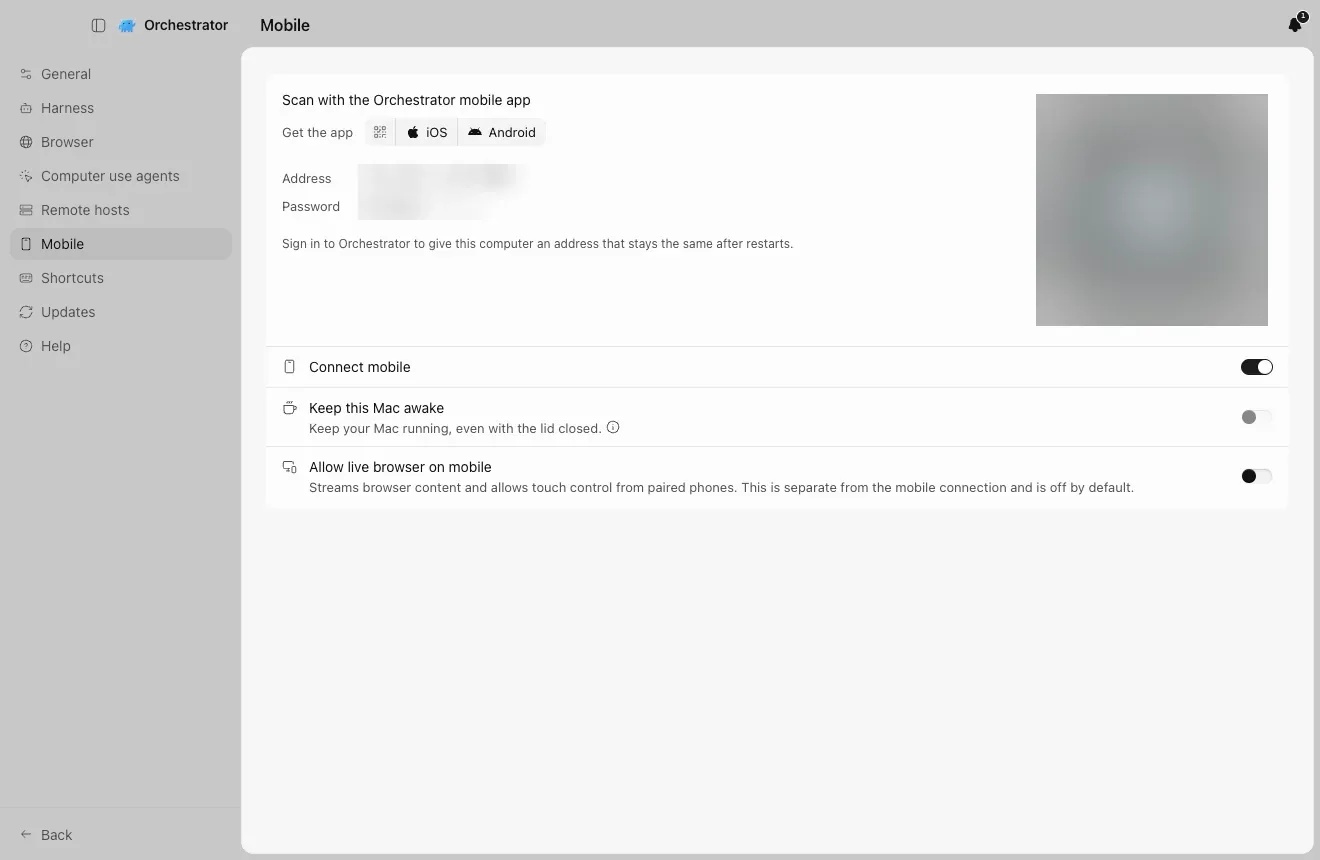
1
iOS uygulaması: Connect mobile
Kenar çubuğunda Connect mobile'a tıklayın ve kodu iOS veya Android için Orchestrator mobil uygulamasıyla tarayın.
Bu ekran görüntüsünde kod, adres ve parola bulanıklaştırılmıştır.
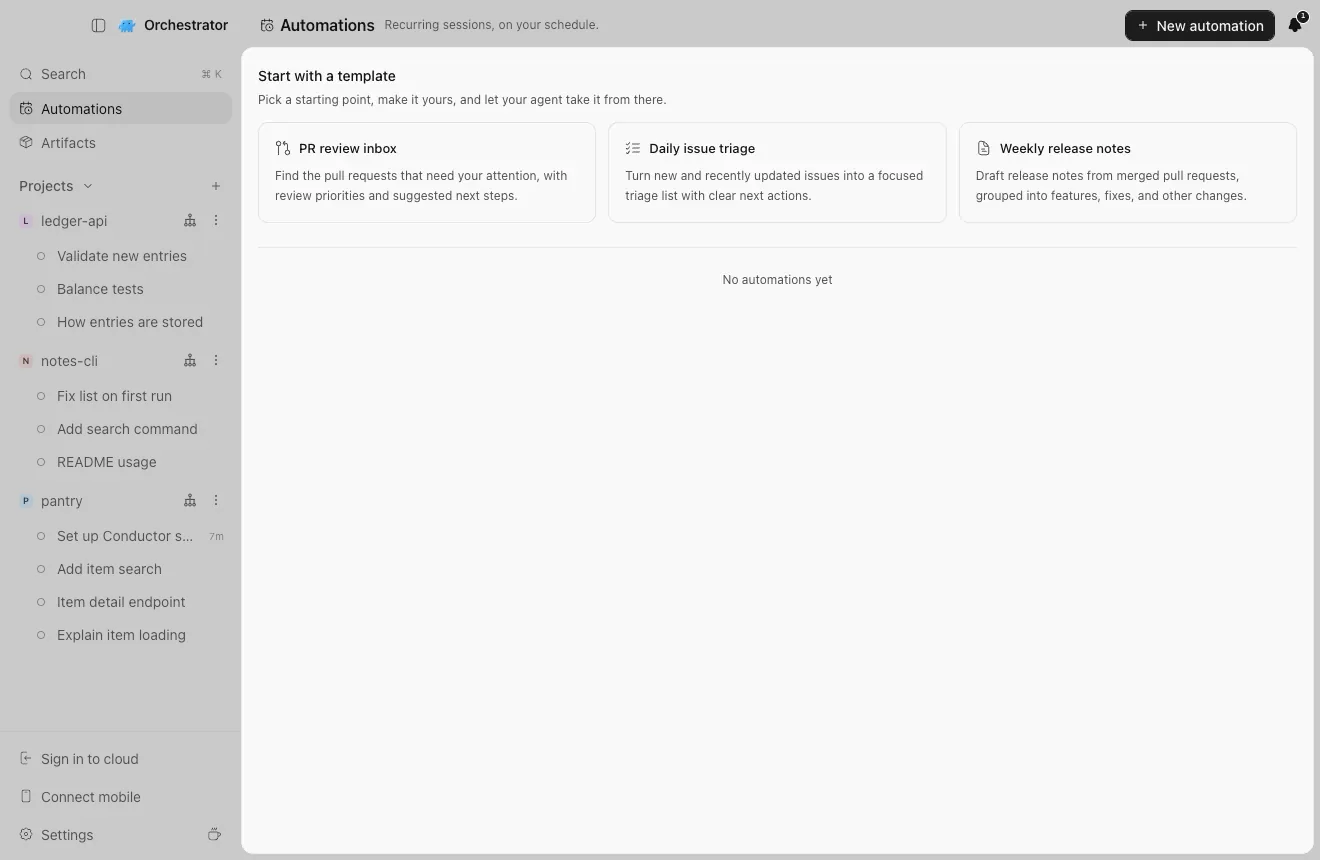
2
Rutinler: Automations
Belirlediğiniz zamanlamayla yinelenen oturumlar. Bir şablondan ya da New automation ile başlayın.
Automations kenar çubuğunda.
06
Kısa yanıtlar
Conductor kapanıyor mu?
Conductor, 4 Kasım 2026'da Meta'ya katıldığını duyurdu. Conductor Cloud 13 Kasım'da salt okunur olur ve 20 Kasım 2026'da kapanır. Yerel Mac uygulaması şimdilik çalışmaya devam ediyor ve 2027'nin başında kademeli olarak kapanmaya başlayacak.
Conductor Cloud ne zaman kapanıyor ve verilerime ne olacak?
Conductor Cloud 13 Kasım 2026 Cuma günü salt okunur olur ve Conductor'ın Cloud verilerini silmeye başlayacağı 20 Kasım Cuma günü kapanır. 13 Kasım'dan önce branch'lerinizi push edin, saklamak istediğiniz çalışma alanlarını aktarın ve verilerinizi dışa aktarın.
Conductor sohbetlerimi içe aktarabilir miyim?
Evet, Mac'te. Orchestrator, Conductor'daki Claude Code ve Codex sohbetlerinizi ne kadar eski olursa olsun içe aktarır ve her biri devam edebileceğiniz bir oturuma dönüşür. Sohbet içe aktarma nightly sürümde yeni. Codex, geçmişini Mac'inizde artık tutmuyorsa o Codex sohbeti dahil edilmez.
Conductor kurulum betiklerimi ve ortam değişkenlerimi nasıl taşırım?
Bu sayfadaki istemi ajanınıza gönderin. Ajan Conductor ayarlarınızı okur ve bir plan gösterir. Onay verdiğinizde kurulum ve arşiv betikleri Setup ve Cleanup adımlarına, çalıştırma eylemleri Cues'a dönüşür, ortam değişkenleri de projenin Environment bölümüne gider.
Orchestrator Windows ve Linux'ta çalışır mı?
Evet. Orchestrator macOS, Windows ve Linux'ta çalışır. Conductor sohbet içe aktarma, Conductor'ın kendisi gibi Mac içindir; Windows veya Linux'ta aynı depoları kurun ve push ettiğiniz branch'lerden devam edin.
Orchestrator ücretsiz ve açık kaynak mı?
Masaüstü uygulaması ücretsiz ve açık kaynaktır (Apache-2.0), yerel ajan sayısı sınırsızdır. Orchestrator Cloud'da Starter $20/ay, Pro $40/ay; Enterprise fiyatı talep üzerine belirlenir. Evden uzaktayken telefonunuzdan yönetilen HTTPS tüneli üzerinden bilgisayarınıza erişmek için Starter veya üstü gerekir.
Orchestrator Conductor dosyalarımı değiştirir mi?
Hayır. Yalnızca Conductor'ın dosyalarını ve veritabanını okur. Ayarlarınızı kuran ajan da onları yalnızca okur.
Conductor çalışma alanlarım taşınıyor mu?
Hayır. Orchestrator her oturum için kendi worktree'sini ve dalını oluşturur; Conductor çalışma alanlarınız olduğu yerde kalır.
Ajan neleri atlar?
Yerelde karşılığı olmayan ayarlar: yalnızca Cloud'a özgü değişkenler, Git dal adlandırma, çalıştırma modu ve Conductor'ın model seçimleri gibi. Uygulamadan önce atladığı her birini listeler.
Orchestrator bir Claude wrapper'ı mı?
Hayır. Zaten kurulu ve oturum açtığınız CLI'lar üzerinden 38 kodlama ajanı çalıştırır; kullanım kendi sağlayıcı hesabınıza faturalandırılır.
Orchestrator ekran görüntüleri 11 Kasım 2026'da, üç depo ve dokuz Claude Code ve Codex sohbeti içeren demo bir Conductor veritabanından alındı. Conductor menü yolları, Conductor'ın 0.93.0 sürüm notlarından alınmıştır.