Conductor Cloud menjadi read-only pada 13 November dan menghapus data pada 20 November. Panduan ini menunjukkan apa yang perlu disimpan dan cara memindahkan chat, skrip, dan pengaturan ke Orchestrator, lengkap dengan layar yang akan Anda lihat.
Conductor Cloud menjadi read-only. Chat lama masih bisa dibaca dan diekspor.
Jumat, 20 November
Conductor Cloud ditutup dan Conductor mulai menghapus data Cloud.
Awal 2027
Aplikasi Conductor lokal tetap berfungsi sampai saat itu, lalu mulai dihentikan bertahap.
Dari pengumuman Conductor pada 4 November 2026 bahwa mereka bergabung dengan Meta. Cloud ditutup pada 20 November 2026.
01
Apa yang harus disimpan sebelum 13 November? Sebelum 13 November
“Conductor Cloud akan ditutup. Apa yang harus saya lakukan?
Simpan di Conductor sebelum Jumat, 13 November. Orchestrator tidak bisa membaca Conductor Cloud, jadi apa pun yang tertinggal di sana akan dihapus mulai 20 November.
1
Push setiap branch, termasuk pekerjaan yang belum selesai
Di terminal setiap workspace:
$git add -A && { git diff --cached --quiet || git commit -m "WIP: move from Conductor"; } && git push -u origin HEAD
Git tidak mem-push file yang diabaikan seperti .env. Salin file tersebut secara terpisah.
2
Transfer workspace yang ingin terus Anda kerjakan
Di ConductorRight-click a Cloud workspaceTransfer to local
Workspace dan chat-nya pindah ke Mac Anda, tempat Orchestrator bisa mengimpornya.
3
Ekspor akun Anda
Di ConductorSettingsAccountExport data
Simpan arsipnya.
4
Catat pengaturan Cloud Anda
Skrip instalasi Cloud Computer, variabel lingkungan Cloud, aksi run, dan routine Anda. Conductor menyembunyikan secret setelah disimpan, jadi ambil masing-masing dari tempat Anda menyimpannya.
“Saya kebanyakan memakai Conductor di Mac. Apakah saya harus buru-buru?
Tidak. Aplikasi Conductor lokal tetap berfungsi hingga awal 2027, dan file-nya tetap ada di Mac Anda. Pindahlah saat Anda siap.
02
Bisakah saya menyimpan chat Conductor saya? Baru di nightly
Baru di nightlyImpor chat baru ada di nightly build dan belum ada di rilis stabil. Unduh nightly dari halaman unduhan; versi ini memperbarui dirinya setiap malam. Unduh nightly build
“Bagaimana cara memindahkan repositori dan chat saya?
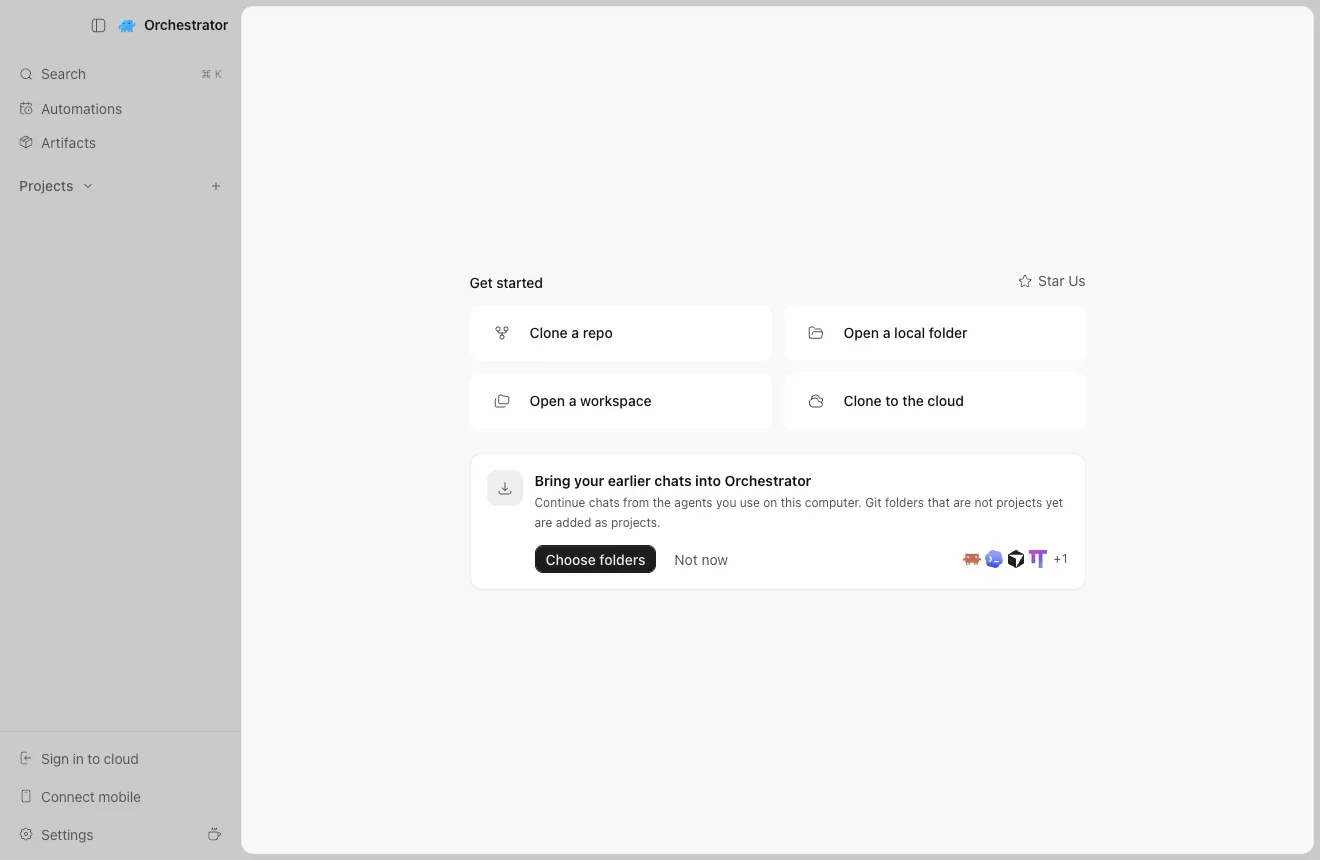
Buka Orchestrator. Saat pertama kali dijalankan, Beranda menawarkan untuk membawa chat Anda sebelumnya, dan setiap folder yang Anda pilih menjadi proyek beserta chat-nya dari Conductor, Claude Code, dan Codex.
1
Klik Choose folders
Peluncuran pertama: Beranda menawarkan chat Anda sebelumnya.
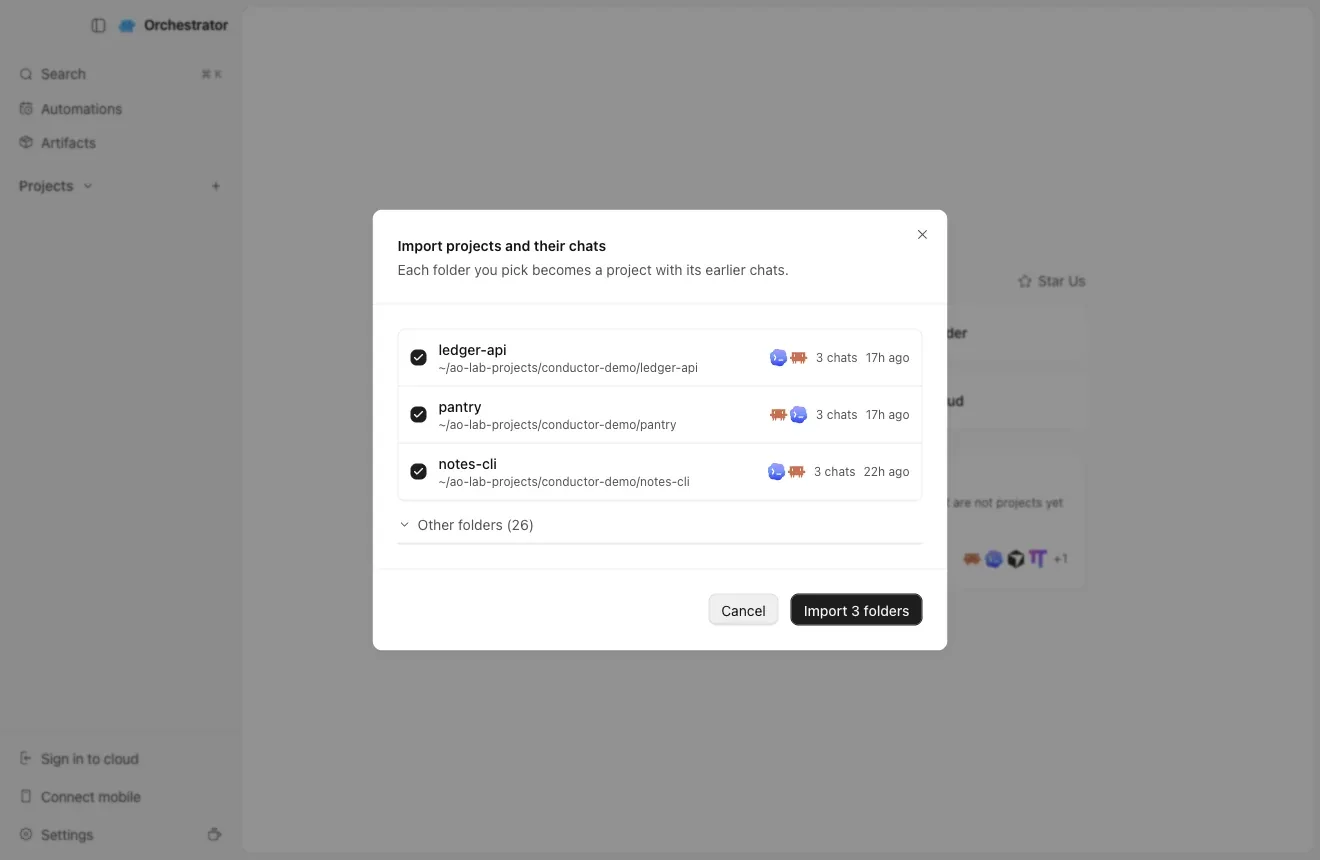
2
Centang repositori yang Anda pakai di Conductor, lalu Import
Pilih folder repositorinya sendiri, bukan folder di dalam ~/conductor/workspaces.
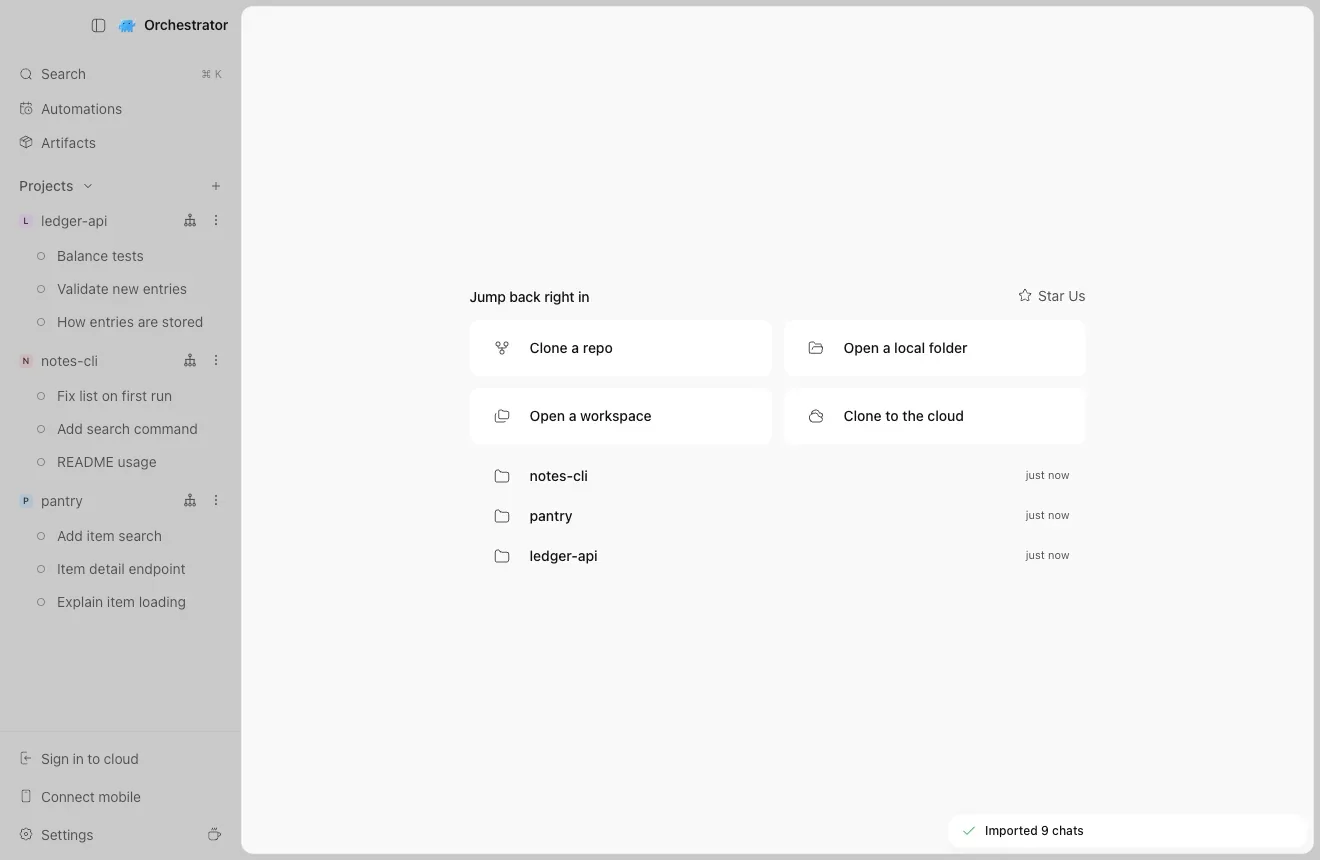
3
Proyek dan chat Anda sudah siap
Chat tetap memakai judul dari Conductor.
Tiga repositori, sembilan chat.
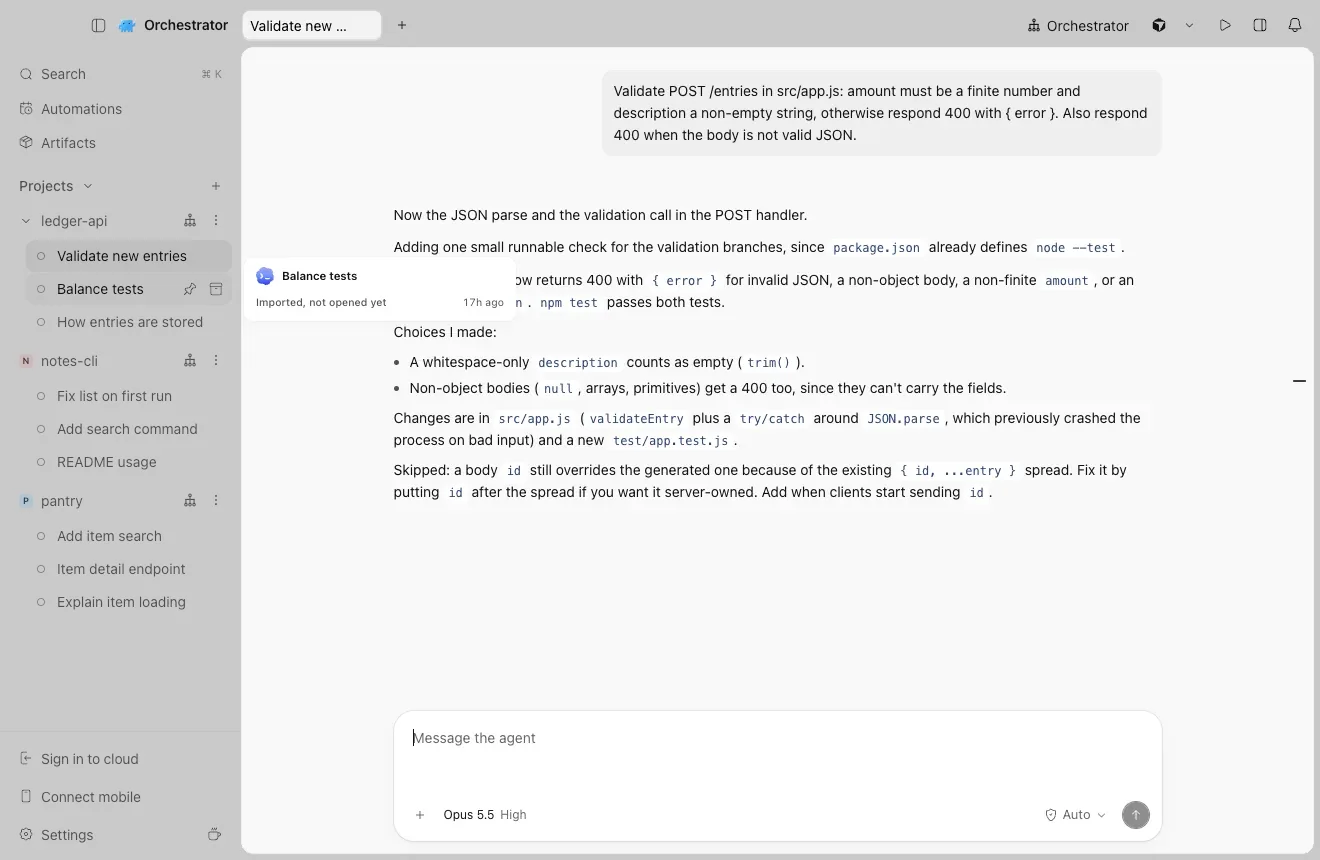
4
Buka chat dan lanjutkan
Seluruh riwayatnya ada. Ketik untuk melanjutkan: Claude Code dan Codex melanjutkan percakapan yang sama.
Chat Claude Code yang diimpor dari workspace Conductor.
Sebelum mengarsipkan workspace di Conductor, impor chat-nya dan buka masing-masing sekali. Pembukaan pertama menyalin perubahan yang belum di-commit dari workspace ke sesi.
“Saya sudah memakai Orchestrator. Di mana fitur impornya?
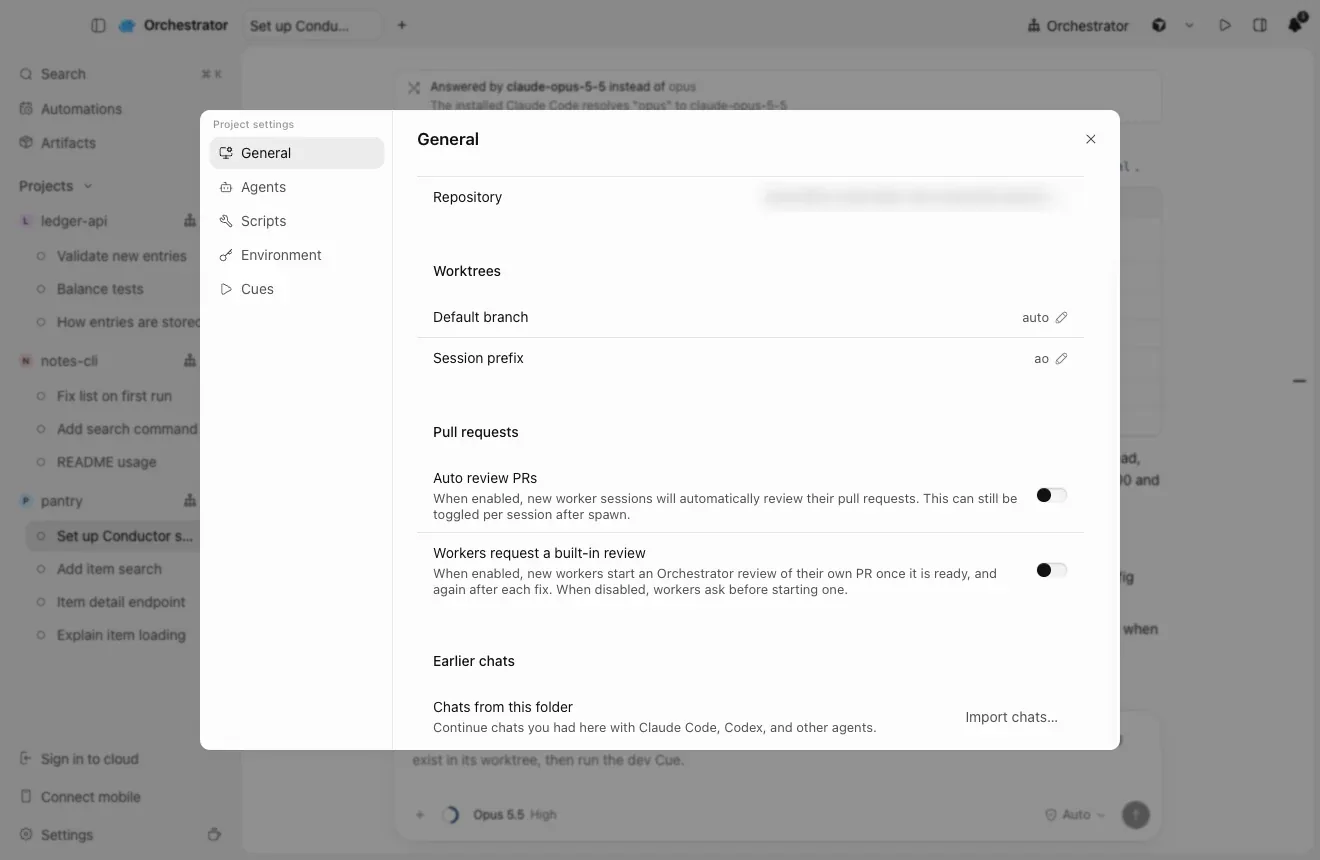
Buka Project settings → General pada proyek, lalu di bawah Earlier chats, pilih Import chats…. Untuk menambahkan repositori tanpa chat, pilih Open a local folder di Beranda.
1
Impor chat ke proyek yang sudah ada
Di OrchestratorProject settingsGeneralEarlier chatsImport chats…
“Chat mana saja yang ikut pindah?
Chat Claude Code dan Codex Anda dari Conductor, selama apa pun usianya.
Chat dari workspace yang diarsipkan dan dari folder workspace yang sudah Anda hapus ikut disertakan.
Chat Claude yang riwayatnya tidak dimiliki Claude Code di Mac Anda, misalnya yang ditransfer dari Cloud, dibangun ulang dari riwayat Conductor sendiri.
Tidak termasuk: chat yang Anda hapus di Conductor, dan chat Codex yang riwayatnya sudah tidak ada lagi di Codex pada Mac Anda.
03
Ke mana skrip, env var, dan pengaturan saya dipindahkan?
“Bagaimana dengan skrip setup, tombol run, dan variabel lingkungan saya?
Minta agen Anda. Mulai chat baru di proyek dan kirim prompt di bawah. Agen membaca pengaturan Conductor Anda, menunjukkan rencananya, dan tidak mengubah apa pun sampai Anda memilih Apply.
Baru di nightlyDengan nightly build, satu baris sudah cukup:
>Set up this project's Conductor settings in Orchestrator.
Dengan rilis stabil, tempel Move my Conductor setup. Prompt ini menjabarkan langkah yang sama. Set up Orchestrator memasang aplikasi desktop untuk Anda.
>I'm moving this repository from Conductor to Orchestrator. Set up its Conductor settings in this Orchestrator project. Only read Conductor's files; never change them.
Tampilkan prompt lengkap · tempel ke Claude Code, Codex, atau agen coding apa pun
I'm moving this repository from Conductor to Orchestrator. Set up its Conductor settings in this Orchestrator project. Only read Conductor's files; never change them.

1. Run `ao project get $AO_PROJECT_ID --json` and `ao cue list --project $AO_PROJECT_ID --json`. Keep everything the project already has.

2. Read these, each later file overriding the earlier ones key by key: ~/.conductor/settings.toml (ignore models), conductor.json in the repository (only if .conductor/settings.toml is missing), .conductor/settings.toml, .conductor/settings.local.toml.

3. Map each setting:
   - scripts.setup -> a Setup step (--post-create)
   - scripts.archive -> a Cleanup step (--pre-remove)
   - each scripts.run action -> a command Cue: ao cue create --project $AO_PROJECT_ID --name <name> --command '<command and its args>' (when cwd is set, work out any port first, then add "cd -- <options.cwd> &&"; skip hidden actions)
   - environment_variables -> --env KEY=VALUE
   - prompts.general -> --agent-rules
   - the ignored files Conductor copies into each workspace (.worktreeinclude, else file_include_globs, else .env*) -> a first Setup step that copies them from "$AO_SOURCE_TREE_PATH" into the new worktree
   - anything else (cloud variables, git branch naming, run mode, other prompts) -> skip it and tell me

4. Orchestrator doesn't set CONDUCTOR_* variables. In Setup and Cleanup steps, replace $CONDUCTOR_ROOT_PATH with $AO_SOURCE_TREE_PATH, $CONDUCTOR_WORKSPACE_PATH with $AO_WORKTREE_PATH and $CONDUCTOR_WORKSPACE_NAME with $(basename "$AO_WORKTREE_PATH"). In a Cue, start the command with WT_ROOT=$PWD (the worktree root) before any cd, and use $WT_ROOT for the workspace path; if the action or the project environment already uses WT_ROOT or WT_PORT, pick other names. Replace $CONDUCTOR_DEFAULT_BRANCH with the branch name written out (the project's default branch; ask me if a command means another one). Replace $CONDUCTOR_PORT with a port worked out from the worktree root: in a Cue, also set WT_PORT=$((10000 + $(printf %s "$WT_ROOT" | cksum | cut -d' ' -f1) % 2270 * 10)) before any cd, and use $WT_PORT where the command used $CONDUCTOR_PORT; in a step, use the same expression with "$AO_WORKTREE_PATH". Both then give the same port for a worktree.

5. Show me the plan first: the Setup and Cleanup steps, Cues, variable names (not their values), agent rules and what you skip. Wait for my OK.

6. --post-create, --pre-remove and --env replace the whole list and --agent-rules the whole text, so pass the existing values together with the new ones in one `ao project set-config $AO_PROJECT_ID` call. Then create the Cues, and tell me to check Project settings -> Scripts, Environment and Cues.
1
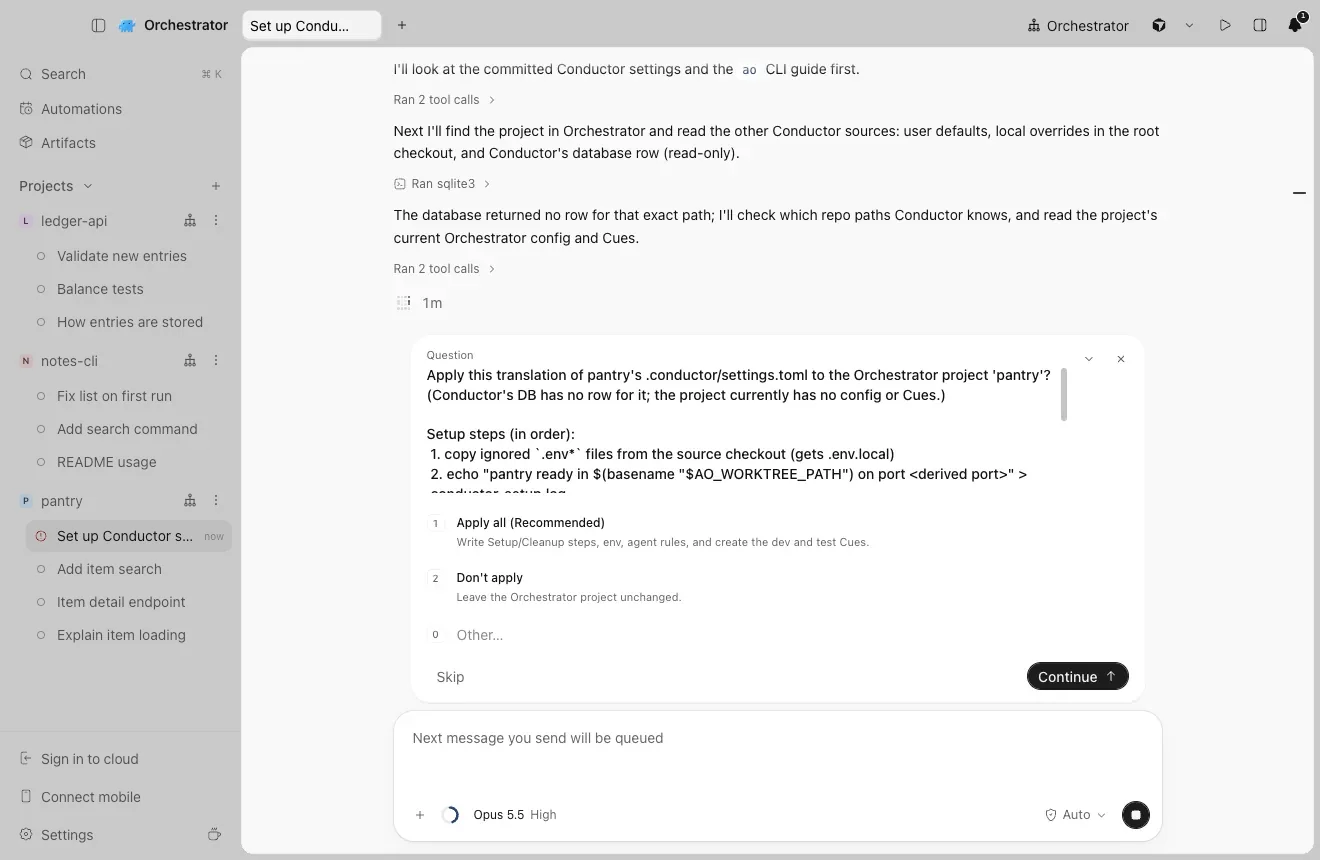
Agen menunjukkan rencananya terlebih dahulu
Agen membaca .conductor/settings.toml, settings.local.toml, conductor.json, ~/.conductor/settings.toml, dan skrip yang disimpan di aplikasi Conductor. Tidak ada yang berubah sampai Anda memilih Apply.
Langkah Setup dan Cleanup, Cues, variabel, dan aturan agen, serta apa yang dilewati.
2
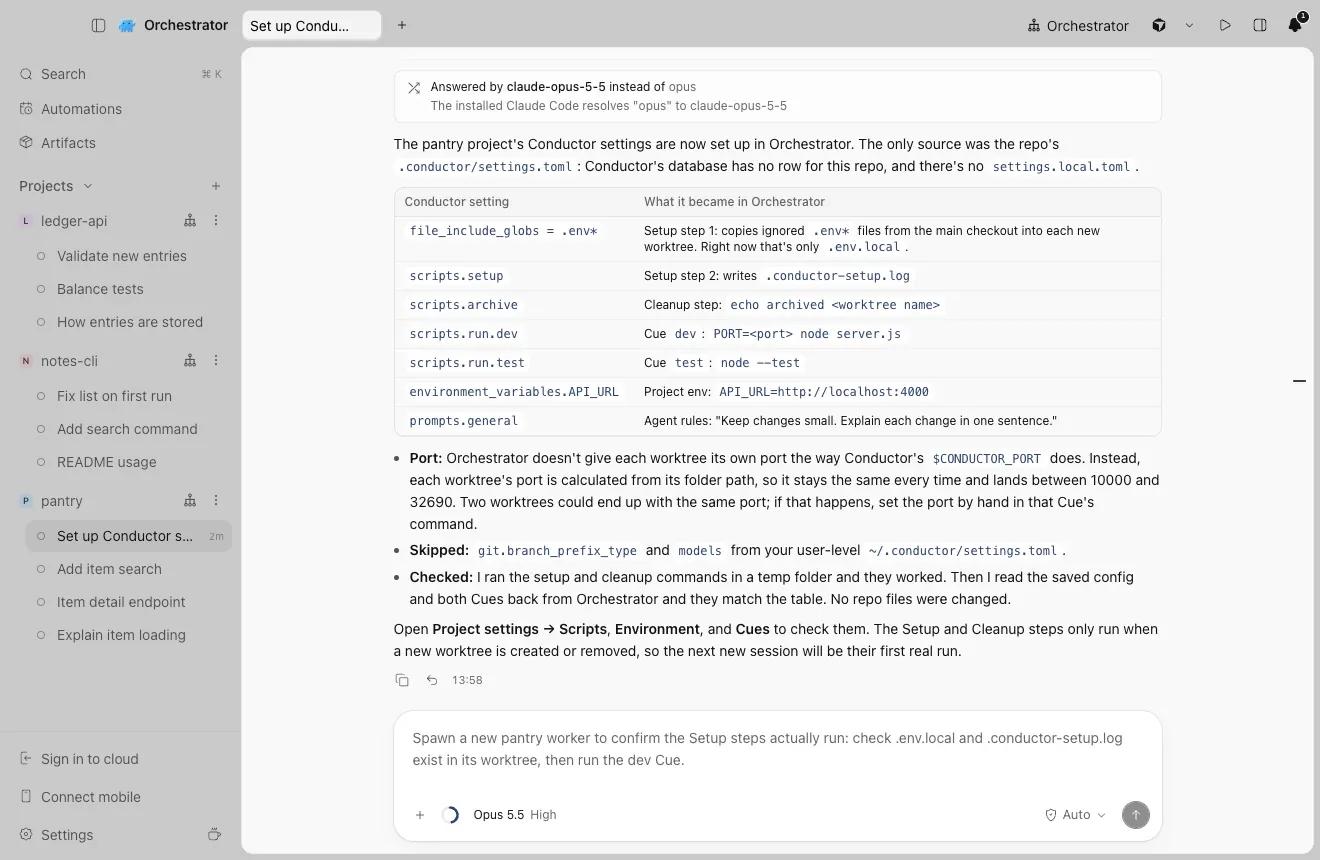
Agen menerapkan rencana dan merangkumnya
Setiap pengaturan Conductor dan hasil pemindahannya.
3
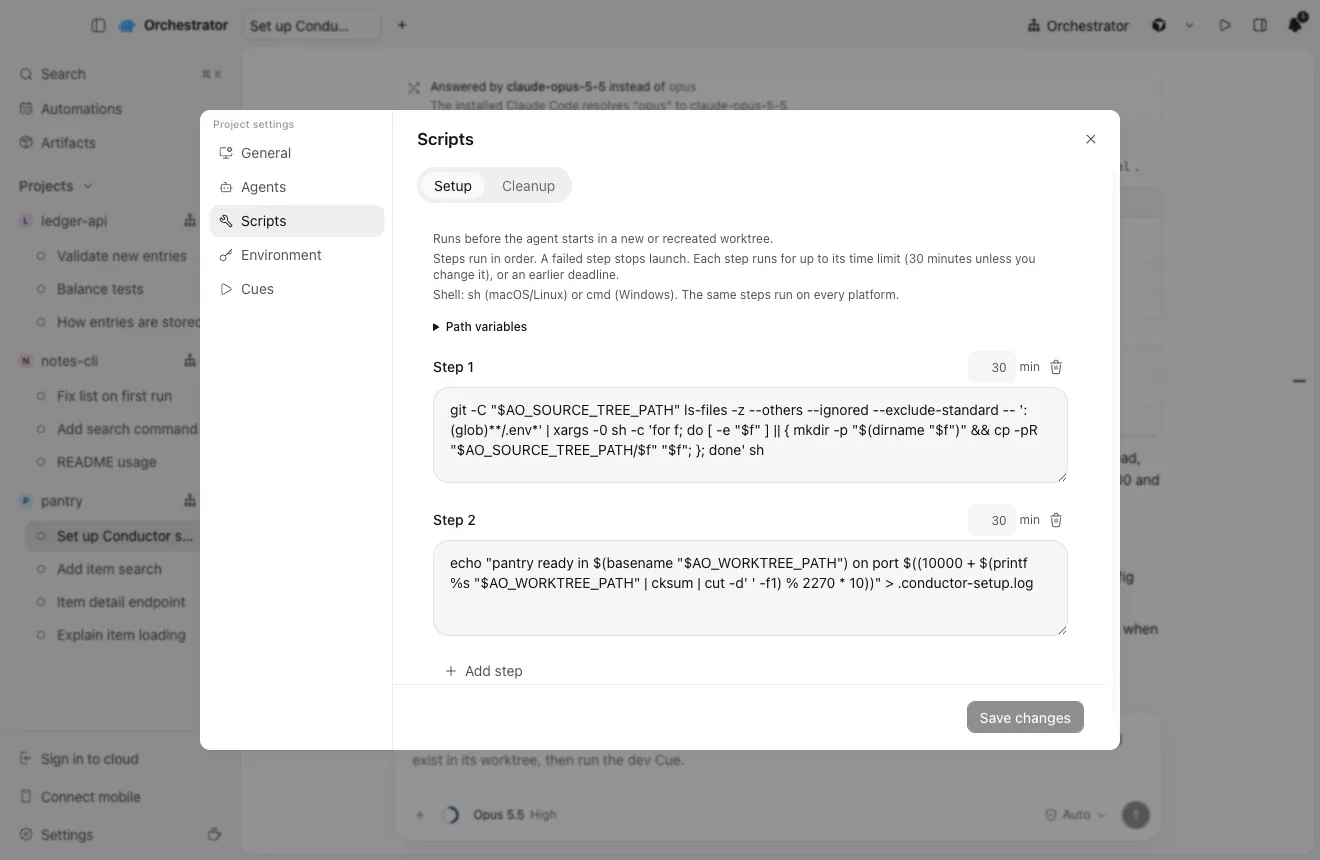
Periksa hasilnya di Project settings
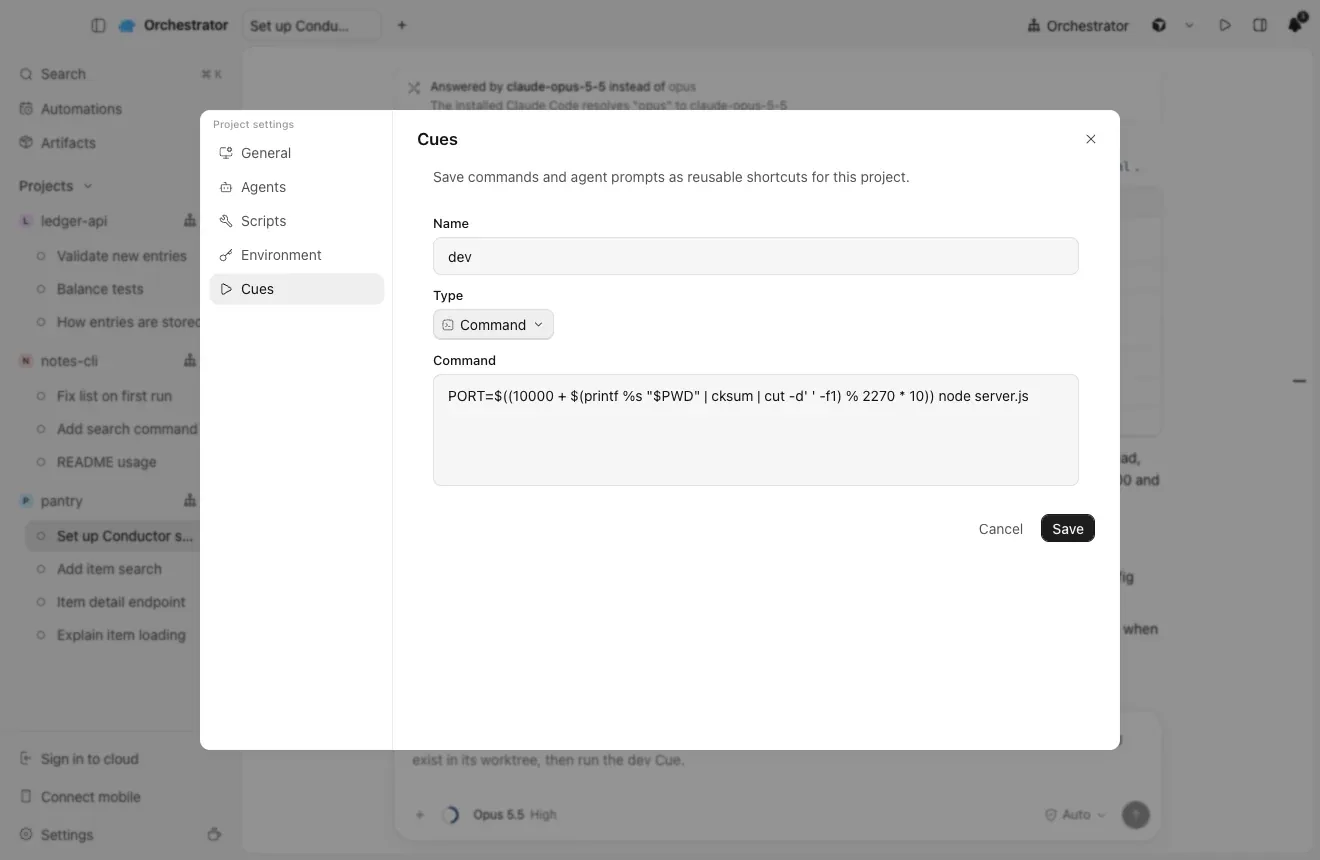
Di OrchestratorProject settingsScripts · Environment · Cues
“Ke mana setiap pengaturan Conductor dipindahkan?
Skrip setup dan arsip menjadi langkah Setup dan Cleanup, setiap aksi run menjadi Cue perintah, variabel lingkungan masuk ke Environment proyek, dan prompt umum menjadi aturan agen.
Di Conductor
Di Orchestrator
Skrip setup
Langkah Setupao project set-config --post-create
Skrip arsip
Langkah Cleanupao project set-config --pre-remove
Aksi run
Satu Cue perintah untuk masing-masingao cue create --command
Langkah Setup yang menyalinnya ke setiap worktree baru
“Skrip saya memakai $CONDUCTOR_PORT dan $CONDUCTOR_WORKSPACE_PATH.
Orchestrator tidak menyetel variabel CONDUCTOR_*, jadi agen menulis ulang variabel tersebut. $CONDUCTOR_WORKSPACE_PATH menjadi $AO_WORKTREE_PATH. Untuk $CONDUCTOR_PORT, agen menghitung port tetap dari folder worktree, seperti pada Cue dev di bawah. Jika dua worktree mendapat port yang sama, setel port secara manual di perintah itu.
Di Conductor
Di Orchestrator
$CONDUCTOR_ROOT_PATH
$AO_SOURCE_TREE_PATH di langkah Setup dan Cleanup
$CONDUCTOR_WORKSPACE_PATH
$AO_WORKTREE_PATH di langkah, $PWD di Cue
$CONDUCTOR_WORKSPACE_NAME
$(basename "$AO_WORKTREE_PATH")
$CONDUCTOR_PORT
Port tetap yang dihitung dari folder worktree
$CONDUCTOR_DEFAULT_BRANCH
Branch default proyek, ditulis secara eksplisit
1
Cue dengan port yang dihitung dari folder
04
Bagaimana agar pekerjaan Cloud tetap berjalan?
“Bagaimana dengan pekerjaan saya di Conductor Cloud?
Buat proyek Cloud dari repositori GitHub yang sama, salin pengaturan Cloud Anda ke dalamnya, lalu mulai sesi di setiap branch yang sudah Anda push.
1
Buat proyek Cloud dari repositori GitHub yang sama
Di OrchestratorSign in to cloudClone to the cloud
Masuk ke Orchestrator, lalu pilih Clone to the cloud. Setiap sesi mendapat workspace jarak jauh sendiri, seperti di Conductor Cloud.
Sign in to cloud ada di bagian bawah sidebar.
2
Salin pengaturan Cloud Anda ke Project settings secara manual
Gunakan $AO_WORKTREE_PATH sebagai pengganti $CONDUCTOR_ROOT_PATH dan $CONDUCTOR_WORKSPACE_PATH, dan $AO_SESSION_ID sebagai pengganti $CONDUCTOR_WORKSPACE_NAME. Conductor Cloud berjalan di Amazon Linux, jadi periksa perintah seperti dnf install.
3
Lanjutkan dari titik terakhir
Mulai sesi di setiap branch yang sudah Anda push. Untuk workspace yang Anda transfer ke Mac, impor chat-nya seperti di bagian 02. Chat yang masih ada di Conductor Cloud tidak bisa dilanjutkan, jadi simpan hasil ekspornya.
Ke mana setiap pengaturan Conductor Cloud dipindahkan
Di Conductor Cloud
Di Project settings
Skrip instalasi Cloud Computer, lalu skrip setup repositori
Scripts → Setup
Skrip arsip
Scripts → Cleanup
Variabel lingkungan dan secret Cloud
Environment
Aksi run
Cues, satu per aksi
Prompt umum
Instructions
“Apa yang saya dapat dari Orchestrator Cloud?
Orchestrator Cloud menjalankan agen Anda di sandbox cloud, sehingga pekerjaan terus berjalan setelah Anda menutup laptop. Ini produk tersendiri, bukan salinan Conductor Cloud.
Agen tetap berjalan saat laptop Anda tertutup
Setiap sesi cloud berjalan di sandbox-nya sendiri di Freestyle atau Coder, termasuk deployment Coder milik Anda sendiri. Sandbox yang menganggur dijeda dan dilanjutkan saat Anda kembali.
Agen Anda, tanpa login Anda di sandbox
Claude Code, Codex, Cursor, dan OpenCode berjalan di cloud. Login agen disimpan di server Orchestrator dan model diakses melalui proxy, sehingga login berumur panjang tidak pernah berada di sandbox.
Orchestrator di cloud
Ia memulai, mengirim pesan ke, dan menghentikan sesi worker serta membuka pull request-nya, selagi Anda pergi.
Dari issue hingga merge
Issue GitHub yang cocok bisa memulai sesi worker. "Automatically fix CI failures" dan "Automatically fix review comments" menjaga PR terus bergerak, dan permintaan merge menunggu "Approve and merge" atau "Reject".
Setup Anda, juga di cloud
Skrip "Setup" dan "Cleanup" yang sama berjalan di sandbox cloud, dan satu proyek bisa mencakup beberapa repositori, atau tidak sama sekali.
“Kami berbagi chat di Conductor, dan saya memakai aplikasi iOS.
Sesi Orchestrator Cloud bisa dibagikan ke rekan tim, aplikasi seluler Orchestrator untuk iOS dan Android terhubung ke komputer Anda, dan Automations menjalankan sesi sesuai jadwal.
Di Conductor
Di Orchestrator
Chat bersama dan kehadiran
Share session, untuk melihat atau menulis, atau bagikan seluruh proyek. Rekan tim menemukannya di Shared with you. Tombol Share ada di header sesi Cloud setelah Anda masuk.
Reassign to
Request turn dan Take over, di dalam chat bersama
Aplikasi iOS
Connect mobile, dengan aplikasi Orchestrator untuk iOS atau Android
Routines
Otomasi
Berbagi tersedia untuk sesi Orchestrator Cloud dan semua orang harus masuk ke Orchestrator.
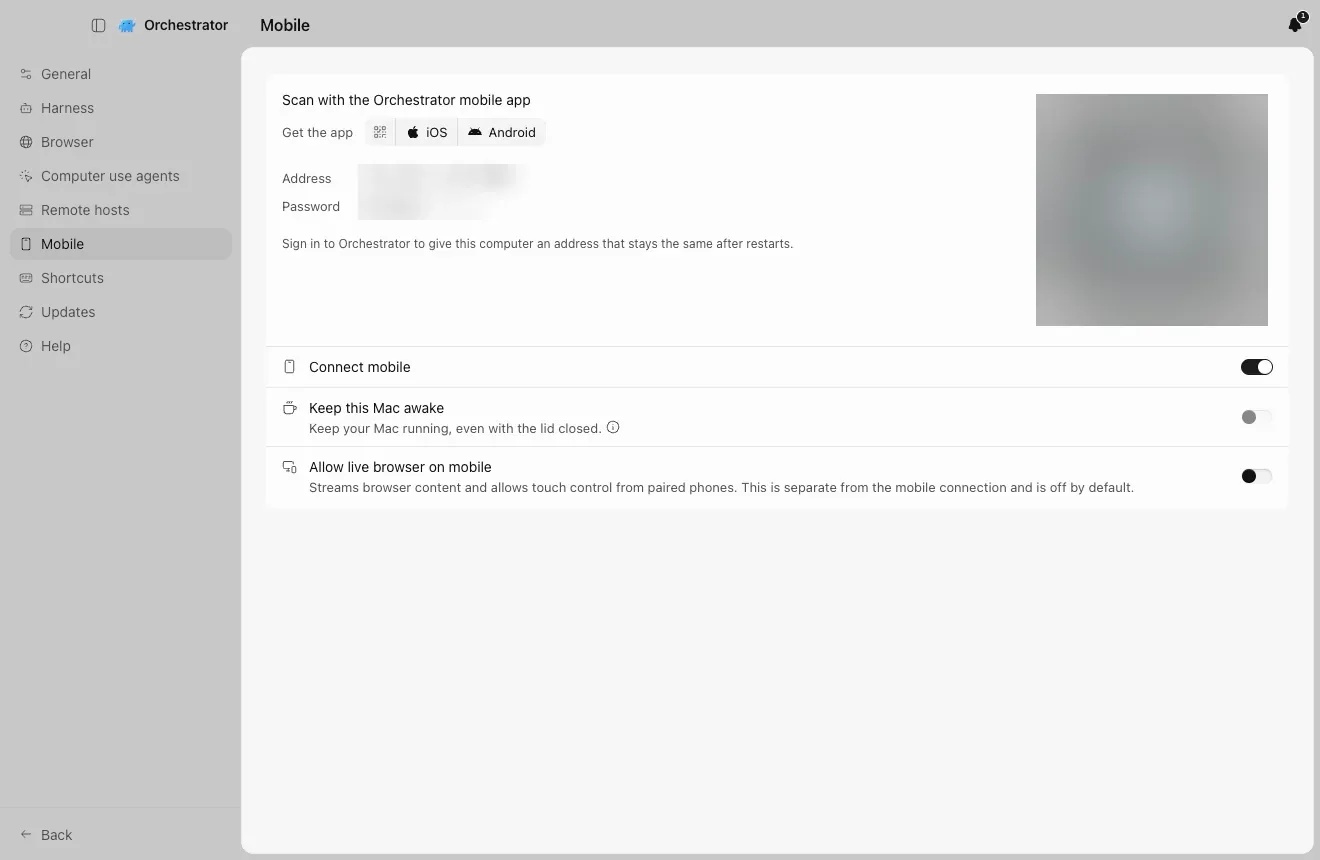
1
Aplikasi iOS: Connect mobile
Klik Connect mobile di sidebar dan pindai kodenya dengan aplikasi seluler Orchestrator untuk iOS atau Android.
Kode, alamat, dan kata sandi diburamkan di tangkapan layar ini.
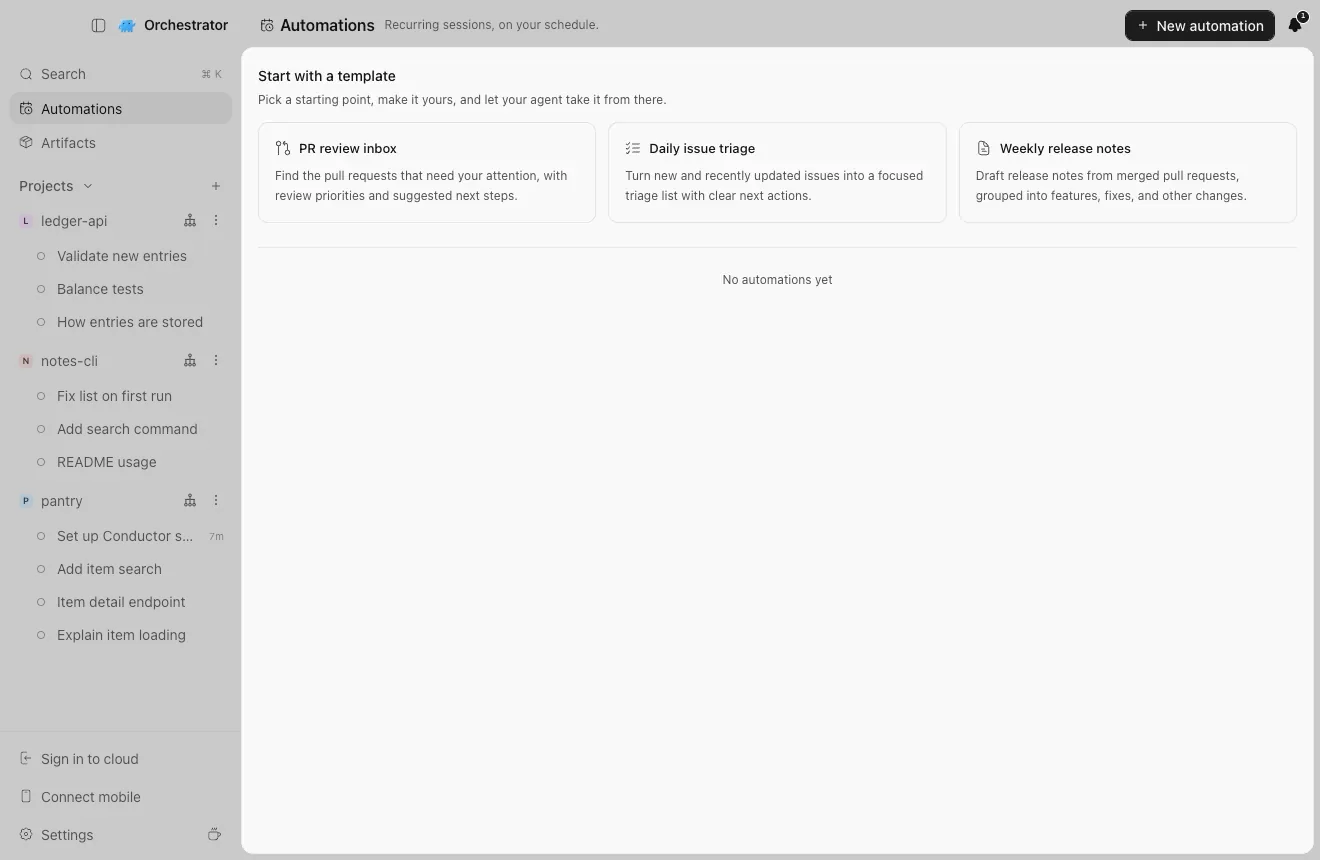
2
Routines: Automations
Sesi berulang sesuai jadwal Anda. Mulai dari template atau New automation.
Automations ada di sidebar.
06
Jawaban singkat
Apakah Conductor akan tutup?
Conductor mengumumkan pada 4 November 2026 bahwa mereka bergabung dengan Meta. Conductor Cloud menjadi read-only pada 13 November dan ditutup pada 20 November 2026. Aplikasi Mac lokal masih berfungsi untuk saat ini dan mulai dihentikan bertahap pada awal 2027.
Kapan Conductor Cloud ditutup, dan apa yang terjadi pada data saya?
Conductor Cloud menjadi read-only pada Jumat, 13 November 2026, dan ditutup pada Jumat, 20 November, saat Conductor mulai menghapus data Cloud. Push branch Anda, transfer workspace yang ingin disimpan, dan ekspor data Anda sebelum 13 November.
Bisakah saya mengimpor chat Conductor saya?
Ya, di Mac. Orchestrator mengimpor chat Claude Code dan Codex Anda dari Conductor, berapa pun usianya, dan masing-masing menjadi sesi yang bisa Anda lanjutkan. Impor chat baru ada di nightly build. Chat Codex dilewati jika Codex tidak lagi menyimpan riwayatnya di Mac Anda.
Bagaimana cara memindahkan skrip setup dan variabel lingkungan Conductor?
Kirim prompt di halaman ini ke agen Anda. Agen membaca pengaturan Conductor Anda dan menunjukkan rencana. Setelah Anda setuju, skrip setup dan archive menjadi langkah Setup dan Cleanup, aksi run menjadi Cues, dan variabel lingkungan masuk ke Environment proyek.
Apakah Orchestrator berjalan di Windows dan Linux?
Ya. Orchestrator berjalan di macOS, Windows, dan Linux. Impor chat Conductor hanya untuk Mac, sama seperti Conductor sendiri, jadi di Windows atau Linux siapkan repositori yang sama dan lanjutkan branch yang sudah Anda push.
Apakah Orchestrator gratis dan open source?
Aplikasi desktop gratis dan open source (Apache-2.0), dengan agen lokal tanpa batas. Orchestrator Cloud tersedia dalam paket Starter seharga $20/bulan atau Pro seharga $40/bulan, dan harga Enterprise sesuai permintaan. Mengakses komputer Anda dari ponsel saat jauh dari rumah melalui tunnel HTTPS terkelola membutuhkan Starter atau lebih tinggi.
Apakah Orchestrator mengubah file Conductor saya?
Tidak. Orchestrator hanya membaca file dan database Conductor. Agen yang menyiapkan pengaturan Anda juga hanya membacanya.
Apakah workspace Conductor saya ikut pindah?
Tidak. Orchestrator membuat worktree dan branch sendiri untuk setiap sesi, jadi workspace Conductor Anda tetap di tempatnya.
Apa yang dilewati agen?
Pengaturan yang tidak punya padanan lokal, seperti variabel khusus Cloud, penamaan branch Git, mode run, dan pilihan model Conductor. Agen mencantumkan setiap pengaturan yang dilewati sebelum Anda menerapkannya.
Apakah Orchestrator sebuah wrapper Claude?
Tidak. Orchestrator menjalankan 38 agen coding melalui CLI yang sudah Anda instal dan login, dan penggunaannya ditagih ke akun provider Anda sendiri.
Tangkapan layar Orchestrator diambil pada 11 November 2026 dari database Conductor demo dengan tiga repositori dan sembilan chat Claude Code dan Codex. Jalur menu Conductor diambil dari changelog Conductor 0.93.0.