Conductor Cloud pasa a solo lectura el 13 de noviembre y borra los datos el 20 de noviembre. Esta guía muestra qué guardar y cómo llevar tus chats, scripts y configuración a Orchestrator, con las pantallas que verás.
Conductor Cloud pasa a solo lectura. Los chats antiguos se pueden seguir leyendo y exportando.
viernes, 20 de noviembre
Conductor Cloud cierra y Conductor empieza a borrar los datos de Cloud.
Principios de 2027
La app local de Conductor sigue funcionando hasta entonces y empieza a retirarse.
Del anuncio de Conductor del 4 de noviembre de 2026 de que se une a Meta. Cloud cierra el 20 de noviembre de 2026.
01
¿Qué debo guardar antes del 13 de noviembre? Antes del 13 de noviembre
“Conductor Cloud va a cerrar. ¿Qué hago?
Guárdalo en Conductor antes del viernes 13 de noviembre. Orchestrator no puede leer Conductor Cloud, así que todo lo que quede allí se borra a partir del 20 de noviembre.
1
Sube cada rama, incluido el trabajo sin terminar
En la terminal de cada workspace:
$git add -A && { git diff --cached --quiet || git commit -m "WIP: move from Conductor"; } && git push -u origin HEAD
Git no sube archivos ignorados como .env. Cópialos aparte.
2
Transfiere los workspaces en los que quieres seguir trabajando
En ConductorRight-click a Cloud workspaceTransfer to local
El workspace y sus chats pasan a tu Mac, donde Orchestrator puede importarlos.
3
Exporta tu cuenta
En ConductorSettingsAccountExport data
Guarda el archivo.
4
Anota tu configuración de Cloud
Tu script de instalación de Cloud Computer, las variables de entorno de Cloud, las acciones de ejecución y las rutinas. Conductor oculta los secretos después de guardarlos, así que recupera cada uno de donde lo tengas guardado.
“Uso Conductor sobre todo en mi Mac. ¿Tengo que darme prisa?
No. La app local de Conductor sigue funcionando hasta principios de 2027 y sus archivos se quedan en tu Mac. Muévete cuando estés listo.
02
¿Puedo conservar mis chats de Conductor? Nuevo en nightly
Nuevo en nightlyLa importación de chats es nueva en la build nightly y aún no está en la versión estable. Descarga la nightly desde la página de descargas; se actualiza sola cada noche. Descargar la build nightly
“¿Cómo traigo mis repositorios y chats?
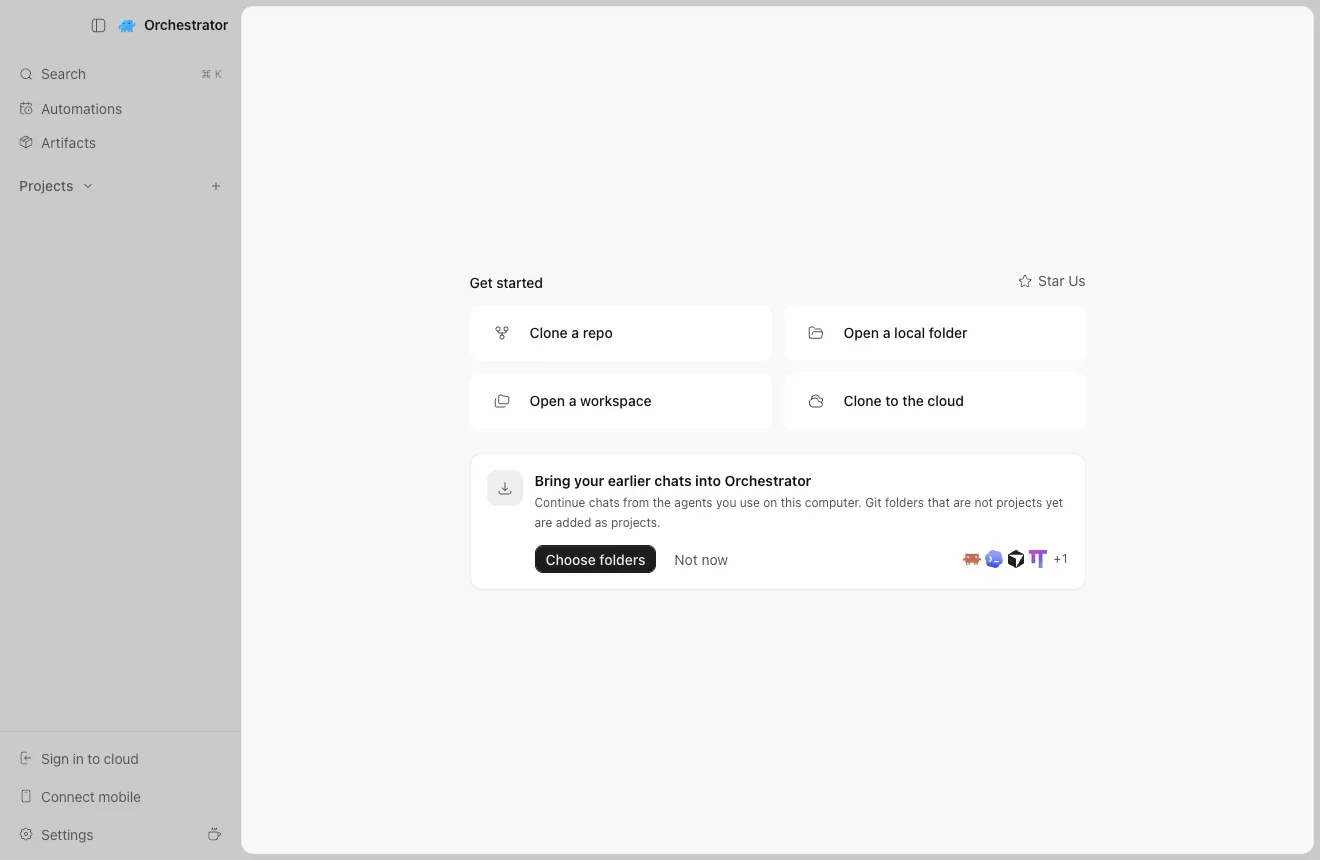
Abre Orchestrator. En el primer inicio, Inicio te ofrece traer tus chats anteriores, y cada carpeta que elijas se convierte en un proyecto con sus chats de Conductor, Claude Code y Codex.
1
Haz clic en Choose folders
Primer inicio: Inicio te ofrece tus chats anteriores.
2
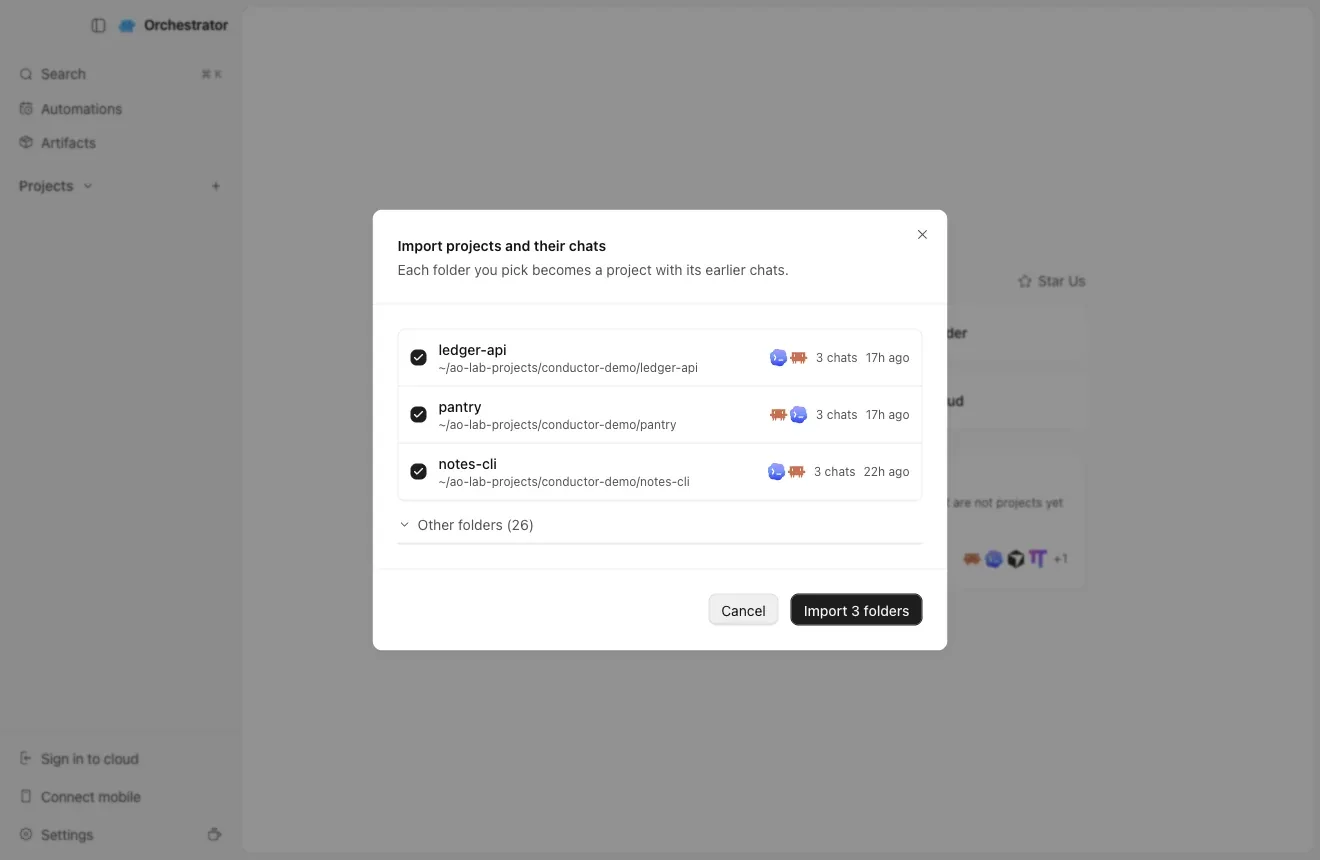
Marca los repositorios que usas en Conductor y luego Import
Elige la carpeta del repositorio, no una carpeta dentro de ~/conductor/workspaces.
3
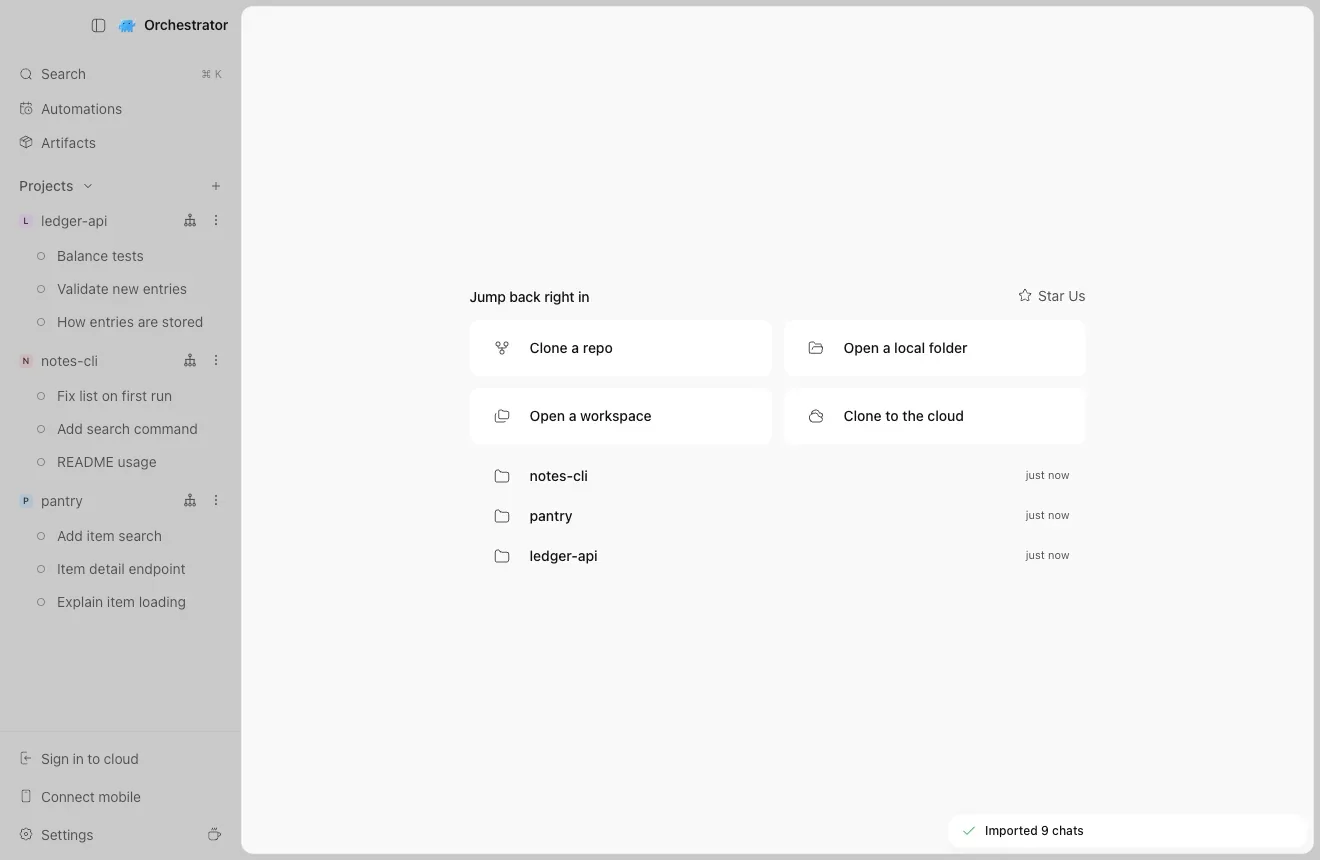
Tus proyectos y chats están listos
Los chats conservan sus títulos de Conductor.
Tres repositorios, nueve chats.
4
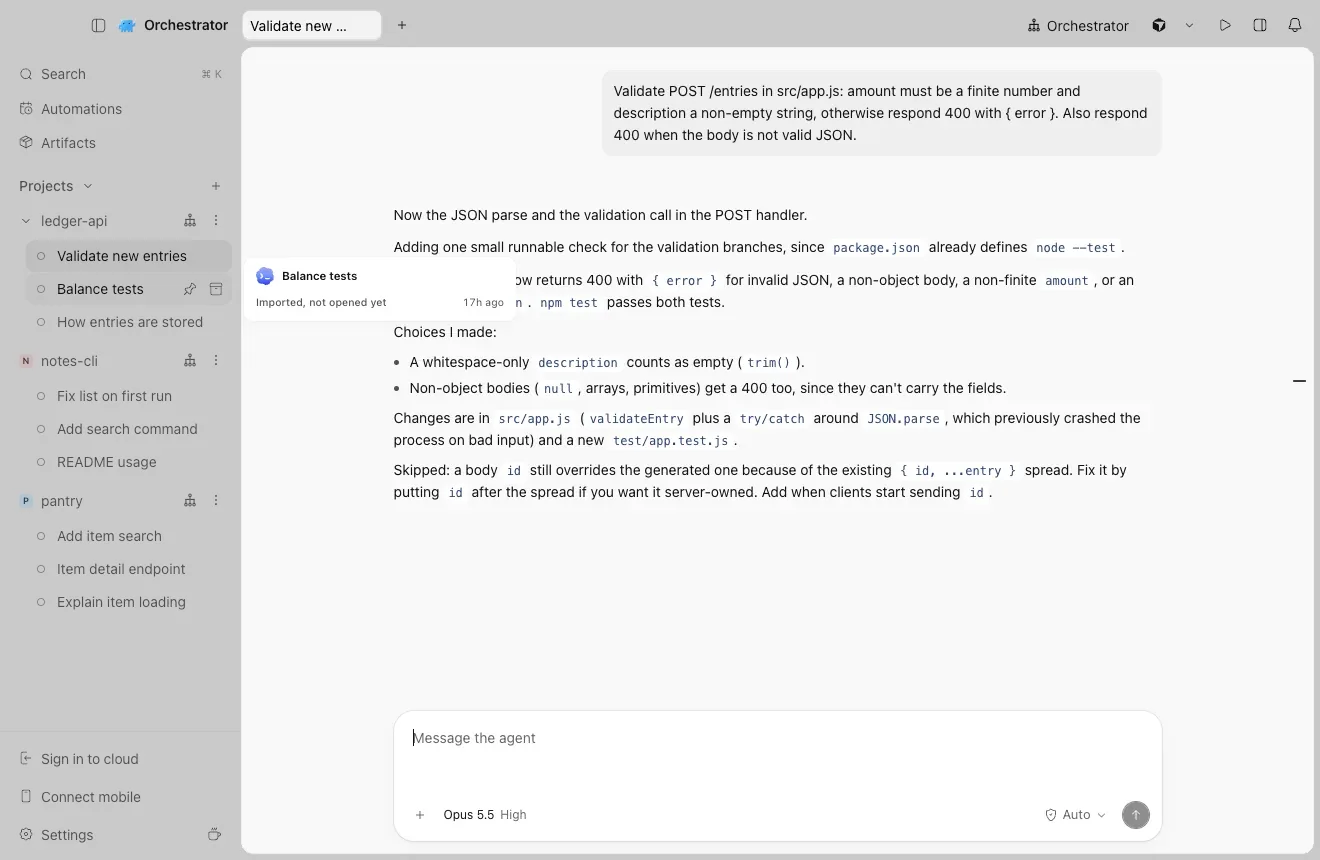
Abre un chat y sigue
El historial completo está ahí. Escribe para continuar: Claude Code y Codex retoman la misma conversación.
Un chat de Claude Code importado desde un workspace de Conductor.
Antes de archivar un workspace en Conductor, importa sus chats y abre cada uno una vez. La primera apertura copia en la sesión los cambios sin commit del workspace.
“Ya uso Orchestrator. ¿Dónde está la importación?
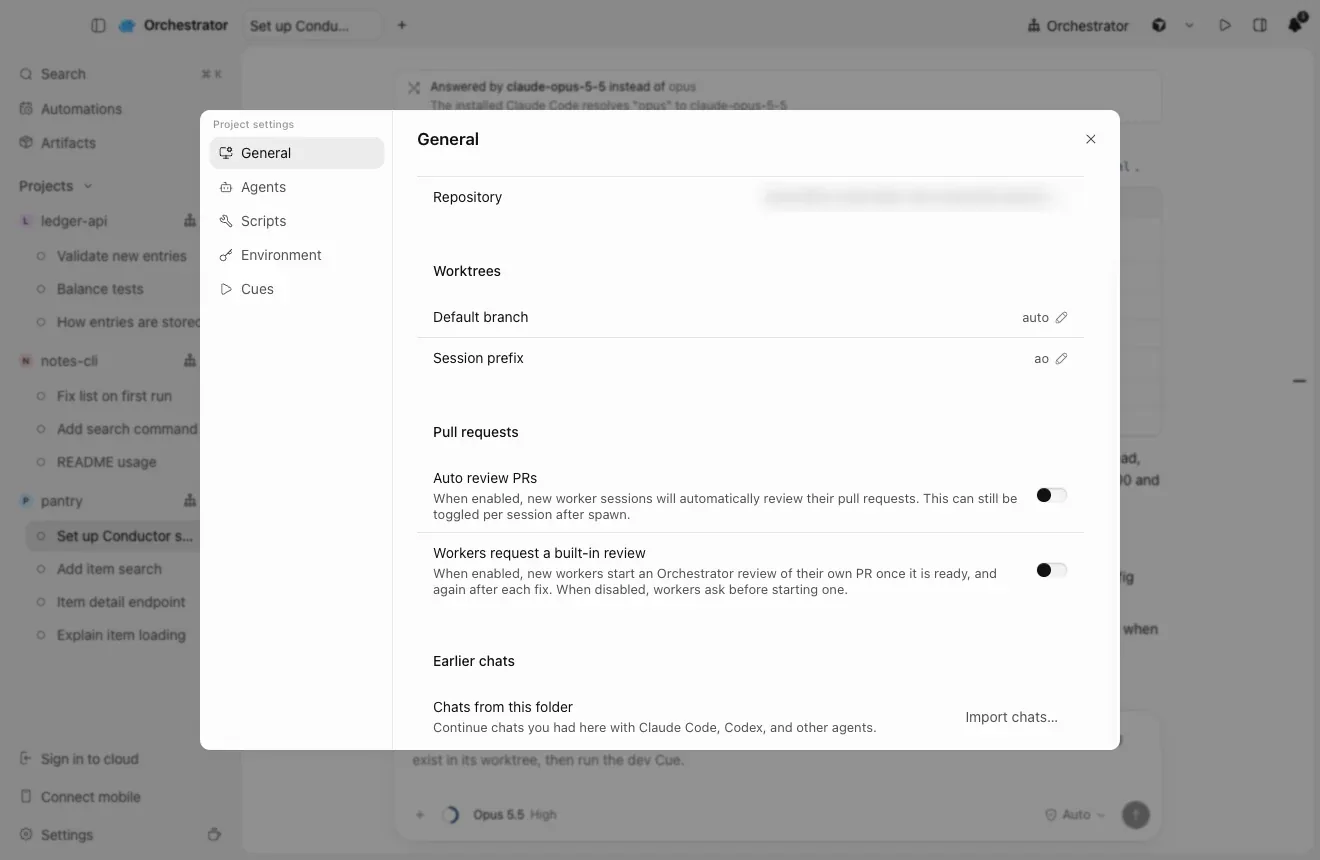
Abre Project settings → General del proyecto y, en Earlier chats, elige Import chats…. Para añadir un repositorio sin chats, elige Open a local folder en Inicio.
1
Importa chats en un proyecto que ya tienes
En OrchestratorProject settingsGeneralEarlier chatsImport chats…
“¿Qué chats se traen?
Tus chats de Claude Code y Codex de Conductor, sin importar su antigüedad.
Se incluyen los chats de workspaces archivados y de carpetas de workspace que borraste.
Un chat de Claude del que Claude Code no tiene historial en tu Mac, como uno transferido desde Cloud, se reconstruye a partir del historial propio de Conductor.
No se incluyen: los chats que borraste en Conductor ni los chats de Codex cuyo historial Codex ya no tiene en tu Mac.
03
¿Adónde van mis scripts, variables de entorno y configuración?
“¿Y mi script de setup, los botones de ejecución y las variables de entorno?
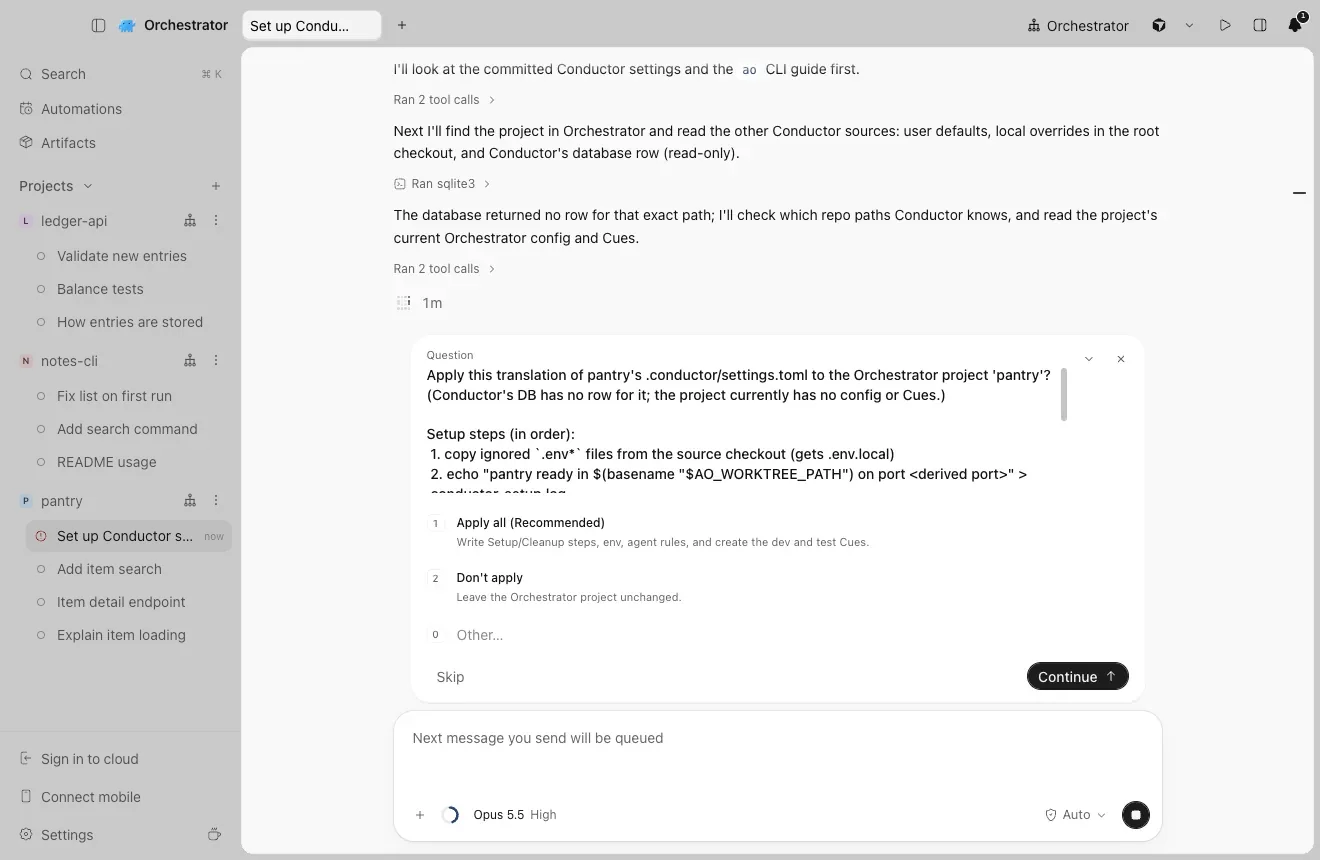
Pregúntale a tu agente. Abre un chat nuevo en el proyecto y envíale el prompt de abajo. Lee tu configuración de Conductor, te muestra su plan y no cambia nada hasta que elijas Apply.
Nuevo en nightlyCon la build nightly basta una línea:
>Set up this project's Conductor settings in Orchestrator.
Con la versión estable, pega Move my Conductor setup. Detalla los mismos pasos. Set up Orchestrator instala la app de escritorio por ti.
>I'm moving this repository from Conductor to Orchestrator. Set up its Conductor settings in this Orchestrator project. Only read Conductor's files; never change them.
Mostrar el prompt completo · pégalo en Claude Code, Codex o cualquier agente de código
I'm moving this repository from Conductor to Orchestrator. Set up its Conductor settings in this Orchestrator project. Only read Conductor's files; never change them.

1. Run `ao project get $AO_PROJECT_ID --json` and `ao cue list --project $AO_PROJECT_ID --json`. Keep everything the project already has.

2. Read these, each later file overriding the earlier ones key by key: ~/.conductor/settings.toml (ignore models), conductor.json in the repository (only if .conductor/settings.toml is missing), .conductor/settings.toml, .conductor/settings.local.toml.

3. Map each setting:
   - scripts.setup -> a Setup step (--post-create)
   - scripts.archive -> a Cleanup step (--pre-remove)
   - each scripts.run action -> a command Cue: ao cue create --project $AO_PROJECT_ID --name <name> --command '<command and its args>' (when cwd is set, work out any port first, then add "cd -- <options.cwd> &&"; skip hidden actions)
   - environment_variables -> --env KEY=VALUE
   - prompts.general -> --agent-rules
   - the ignored files Conductor copies into each workspace (.worktreeinclude, else file_include_globs, else .env*) -> a first Setup step that copies them from "$AO_SOURCE_TREE_PATH" into the new worktree
   - anything else (cloud variables, git branch naming, run mode, other prompts) -> skip it and tell me

4. Orchestrator doesn't set CONDUCTOR_* variables. In Setup and Cleanup steps, replace $CONDUCTOR_ROOT_PATH with $AO_SOURCE_TREE_PATH, $CONDUCTOR_WORKSPACE_PATH with $AO_WORKTREE_PATH and $CONDUCTOR_WORKSPACE_NAME with $(basename "$AO_WORKTREE_PATH"). In a Cue, start the command with WT_ROOT=$PWD (the worktree root) before any cd, and use $WT_ROOT for the workspace path; if the action or the project environment already uses WT_ROOT or WT_PORT, pick other names. Replace $CONDUCTOR_DEFAULT_BRANCH with the branch name written out (the project's default branch; ask me if a command means another one). Replace $CONDUCTOR_PORT with a port worked out from the worktree root: in a Cue, also set WT_PORT=$((10000 + $(printf %s "$WT_ROOT" | cksum | cut -d' ' -f1) % 2270 * 10)) before any cd, and use $WT_PORT where the command used $CONDUCTOR_PORT; in a step, use the same expression with "$AO_WORKTREE_PATH". Both then give the same port for a worktree.

5. Show me the plan first: the Setup and Cleanup steps, Cues, variable names (not their values), agent rules and what you skip. Wait for my OK.

6. --post-create, --pre-remove and --env replace the whole list and --agent-rules the whole text, so pass the existing values together with the new ones in one `ao project set-config $AO_PROJECT_ID` call. Then create the Cues, and tell me to check Project settings -> Scripts, Environment and Cues.
1
El agente muestra primero su plan
Lee .conductor/settings.toml, settings.local.toml, conductor.json, ~/.conductor/settings.toml y los scripts guardados en la app de Conductor. No cambia nada hasta que elijas Apply.
Pasos de Setup y Cleanup, Cues, variables y reglas del agente, además de lo que omite.
2
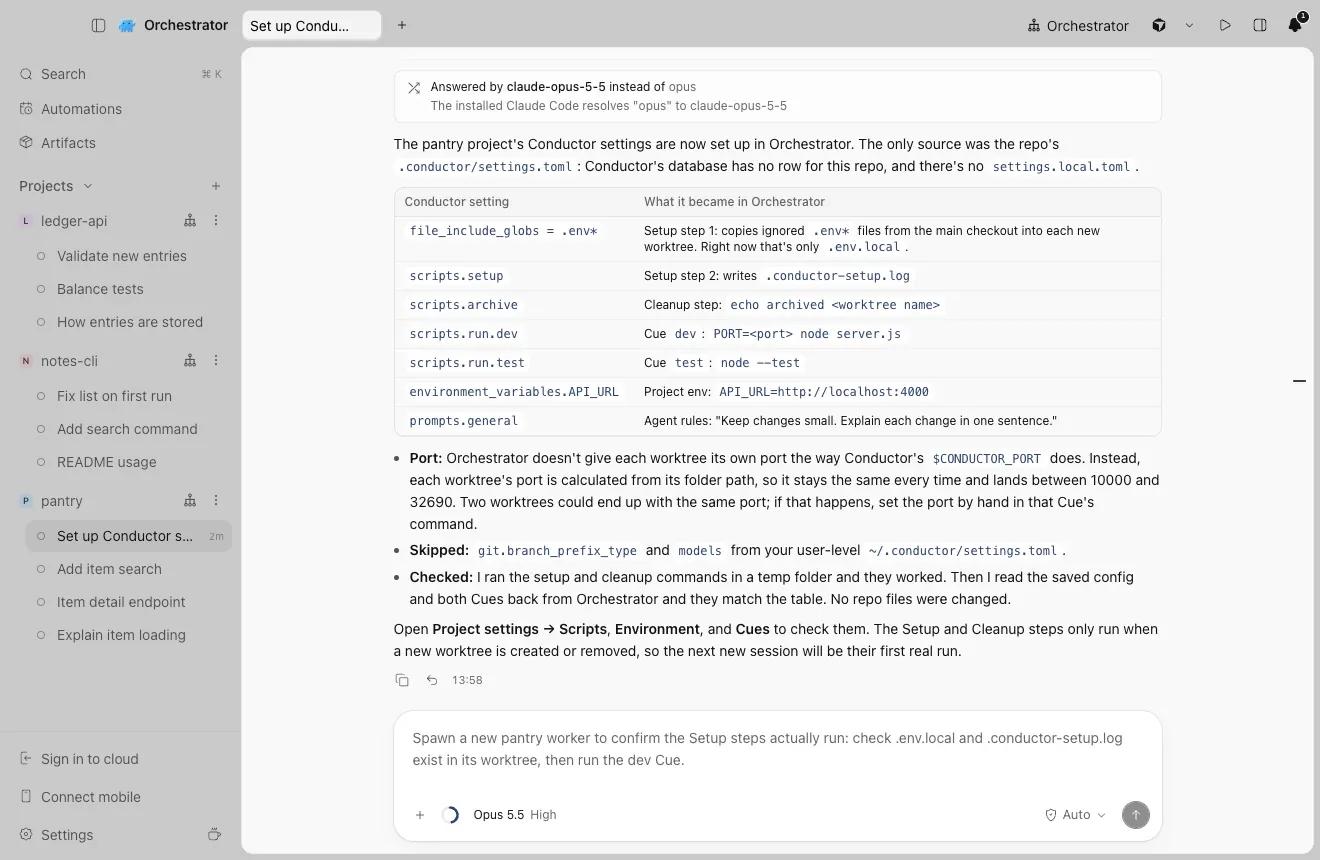
Aplica el plan y lo resume
Cada ajuste de Conductor y en qué se convirtió.
3
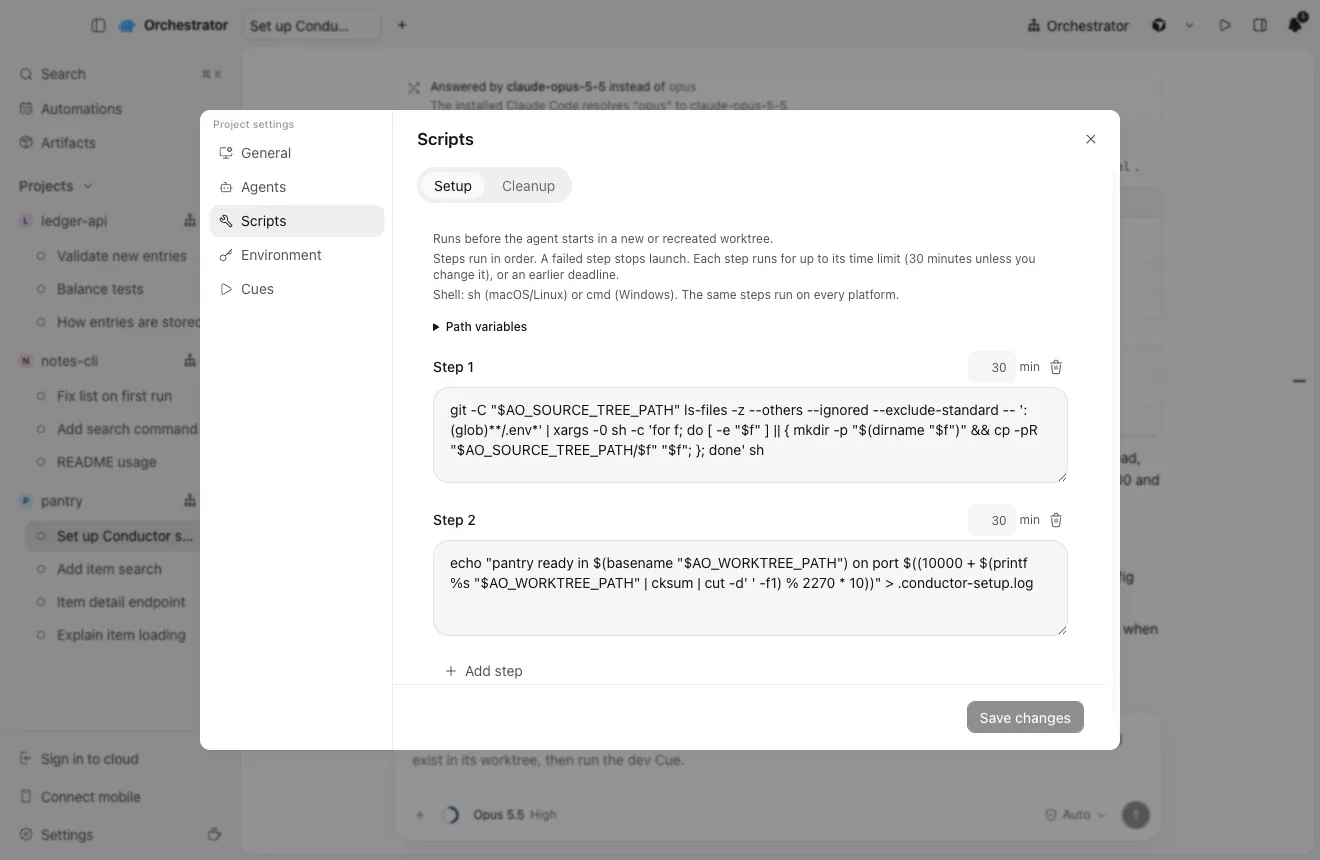
Revisa el resultado en Project settings
En OrchestratorProject settingsScripts · Environment · Cues
“¿Adónde va cada ajuste de Conductor?
Los scripts de setup y de archivado pasan a ser pasos de Setup y Cleanup, cada acción de ejecución se convierte en un Cue de comando, las variables de entorno van al Environment del proyecto y el prompt general pasa a ser reglas del agente.
En Conductor
En Orchestrator
Script de setup
Un paso de Setupao project set-config --post-create
Script de archivado
Un paso de Cleanupao project set-config --pre-remove
Acciones de ejecución
Un Cue de comando por acciónao cue create --command
Variables de entorno
Environment del proyectoao project set-config --env KEY=VALUE
Prompt general
Reglas del agenteao project set-config --agent-rules
Archivos .env que Conductor copia en los workspaces
Un paso de Setup que los copia en cada worktree nuevo
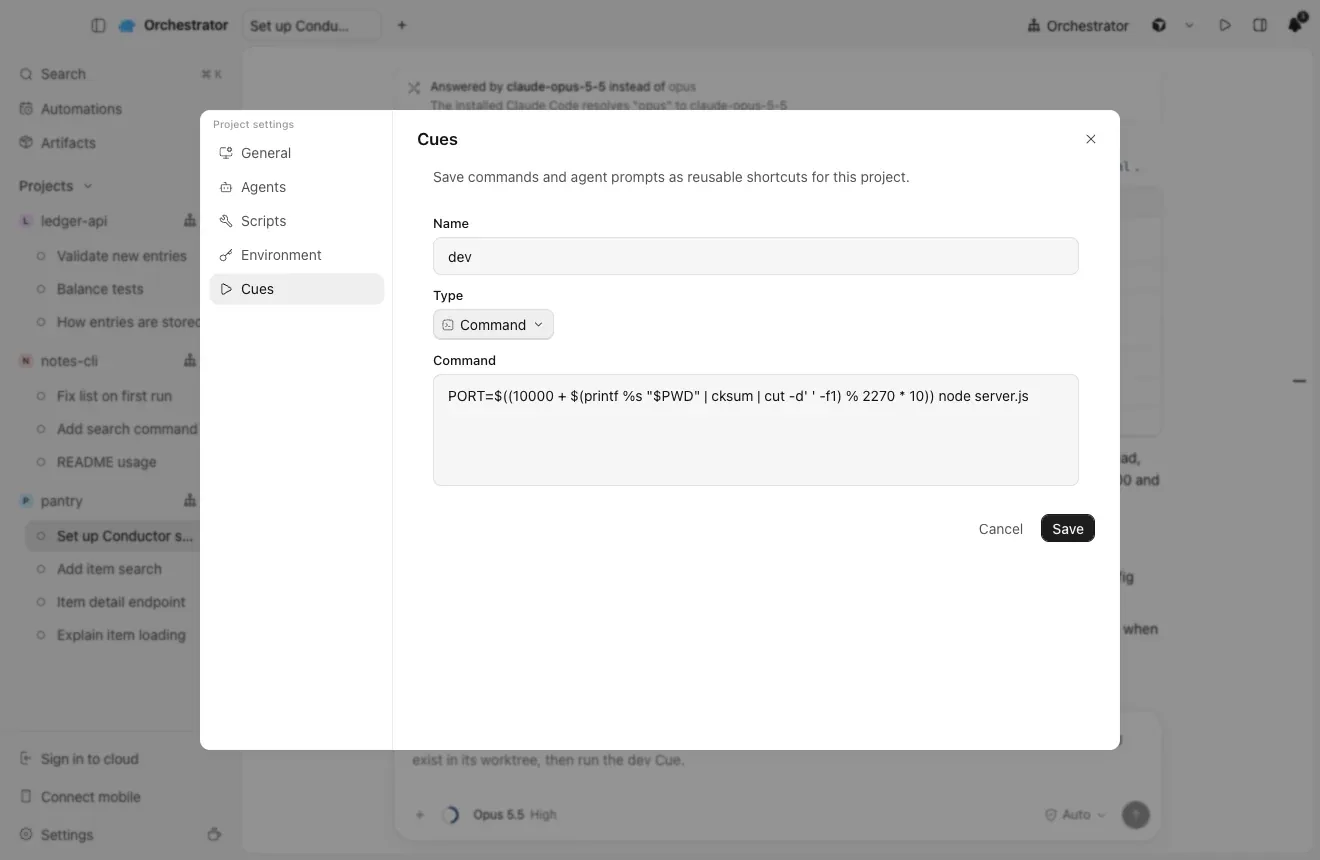
“Mis scripts usan $CONDUCTOR_PORT y $CONDUCTOR_WORKSPACE_PATH.
Orchestrator no define las variables CONDUCTOR_*, así que el agente las reescribe. $CONDUCTOR_WORKSPACE_PATH pasa a ser $AO_WORKTREE_PATH. Para $CONDUCTOR_PORT, calcula un puerto fijo a partir de la carpeta del worktree, como en el Cue dev de abajo. Si dos worktrees obtienen el mismo puerto, fija el puerto a mano en ese comando.
En Conductor
En Orchestrator
$CONDUCTOR_ROOT_PATH
$AO_SOURCE_TREE_PATH en los pasos de Setup y Cleanup
$CONDUCTOR_WORKSPACE_PATH
$AO_WORKTREE_PATH en los pasos, $PWD en un Cue
$CONDUCTOR_WORKSPACE_NAME
$(basename "$AO_WORKTREE_PATH")
$CONDUCTOR_PORT
Un puerto fijo calculado a partir de la carpeta del worktree
$CONDUCTOR_DEFAULT_BRANCH
La rama por defecto del proyecto, escrita tal cual
1
Un Cue con un puerto calculado a partir de la carpeta
04
¿Cómo mantengo en marcha el trabajo de Cloud?
“¿Y el trabajo que tenía en Conductor Cloud?
Crea un proyecto de Cloud a partir del mismo repositorio de GitHub, copia en él tu configuración de Cloud e inicia una sesión en cada rama que subiste.
1
Crea un proyecto de Cloud a partir del mismo repositorio de GitHub
En OrchestratorSign in to cloudClone to the cloud
Inicia sesión en Orchestrator y elige Clone to the cloud. Cada sesión tiene su propio workspace remoto, como en Conductor Cloud.
Sign in to cloud está al final de la barra lateral.
2
Copia a mano tu configuración de Cloud en Project settings
Usa $AO_WORKTREE_PATH en lugar de $CONDUCTOR_ROOT_PATH y $CONDUCTOR_WORKSPACE_PATH, y $AO_SESSION_ID en lugar de $CONDUCTOR_WORKSPACE_NAME. Conductor Cloud usaba Amazon Linux, así que revisa comandos como dnf install.
3
Sigue donde lo dejaste
Inicia una sesión en cada rama que subiste. Para los workspaces que transferiste a tu Mac, importa sus chats como en la sección 02. Un chat que sigue en Conductor Cloud no se puede continuar, así que guarda la exportación.
Adónde va cada ajuste de Conductor Cloud
En Conductor Cloud
En Project settings
Script de instalación de Cloud Computer y luego el script de setup del repositorio
Scripts → Setup
Script de archivado
Scripts → Cleanup
Variables de entorno y secretos de Cloud
Environment
Acciones de ejecución
Cues, uno por acción
Prompt general
Instructions
“¿Qué me ofrece Orchestrator Cloud?
Orchestrator Cloud ejecuta tus agentes en sandboxes en la nube, así que el trabajo sigue después de cerrar la laptop. Es un producto propio, no una copia de Conductor Cloud.
Los agentes siguen con la laptop cerrada
Cada sesión en la nube se ejecuta en su propio sandbox en Freestyle o Coder, incluido tu propio despliegue de Coder. Los sandboxes inactivos se pausan y se reanudan cuando vuelves.
Tus agentes, sin tus logins en el sandbox
Claude Code, Codex, Cursor y OpenCode se ejecutan en la nube. Los inicios de sesión de los agentes los guardan los servidores de Orchestrator y los modelos se alcanzan a través de un proxy, así que los logins de larga duración nunca quedan en el sandbox.
Un orquestador en la nube
Inicia sesiones de worker, les envía mensajes, las detiene y abre sus pull requests mientras no estás.
Del issue al merge
Los issues de GitHub que coincidan pueden iniciar sesiones de worker. «Automatically fix CI failures» y «Automatically fix review comments» mantienen los PR en marcha, y las solicitudes de merge esperan a «Approve and merge» o «Reject».
Tu configuración, también en la nube
Los mismos scripts de Setup y Cleanup se ejecutan en sandboxes en la nube, y un proyecto puede abarcar varios repositorios, o ninguno.
“Compartíamos chats en Conductor y uso la app de iOS.
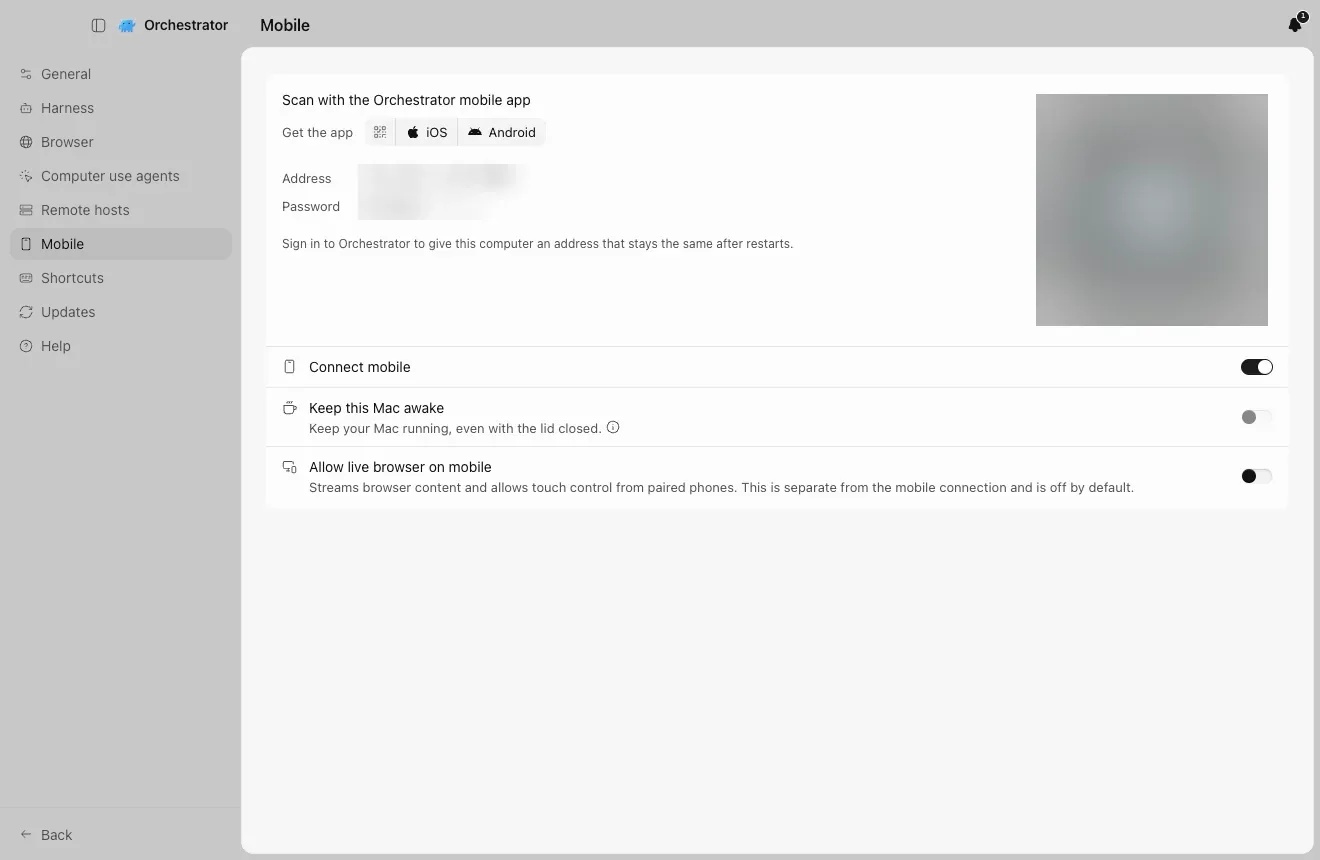
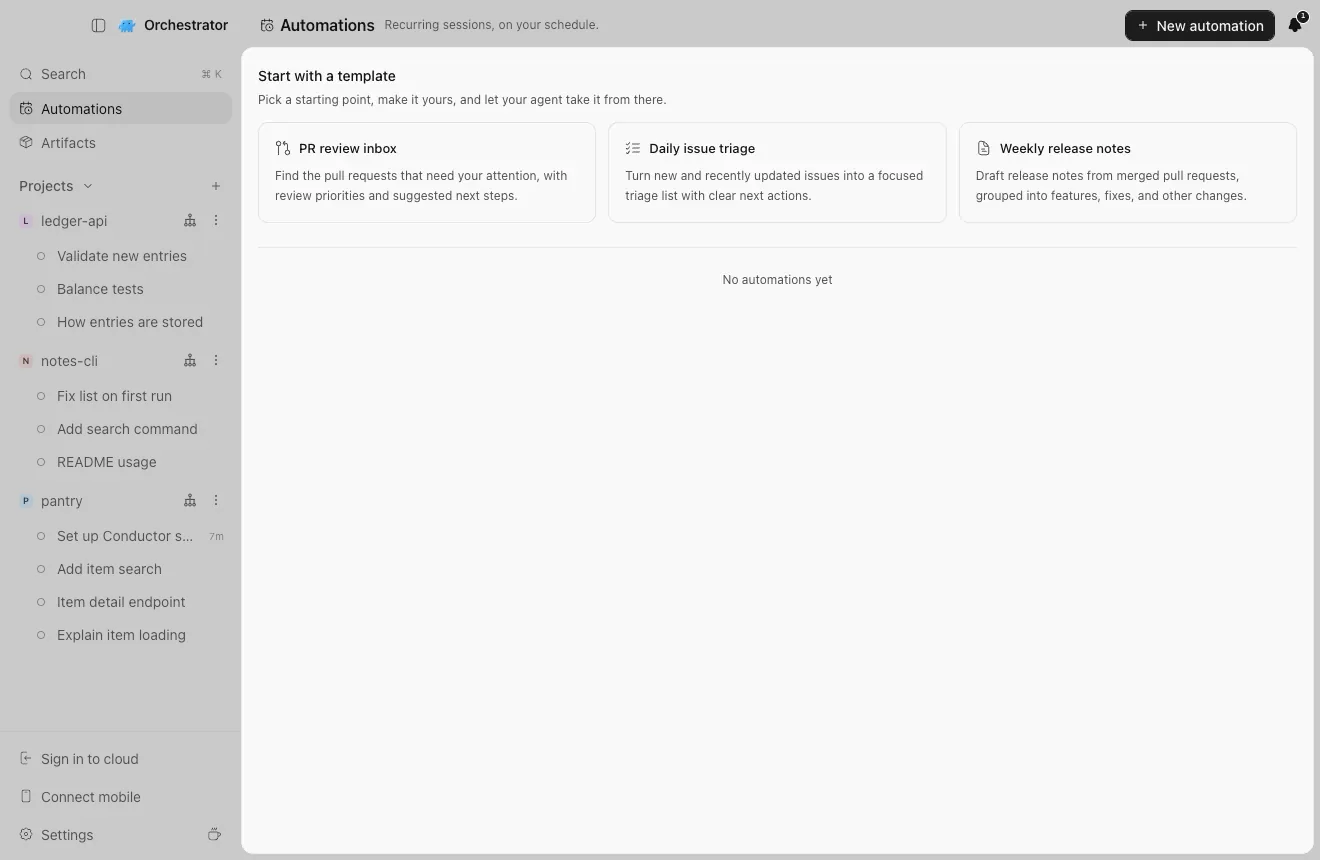
Las sesiones de Orchestrator Cloud se pueden compartir con tu equipo, la app móvil de Orchestrator para iOS y Android se conecta a tu ordenador y Automations ejecuta sesiones según una programación.
En Conductor
En Orchestrator
Chats compartidos y presencia
Share session, para ver o escribir, o comparte el proyecto entero. Tu equipo lo encuentra en Shared with you. El botón Share está en la cabecera de una sesión de Cloud una vez que inicias sesión.
Reassign to
Request turn y Take over, dentro de un chat compartido
App de iOS
Connect mobile, con la app de Orchestrator para iOS o Android
Rutinas
Automatizaciones
Compartir es para sesiones de Orchestrator Cloud y requiere que todos hayan iniciado sesión en Orchestrator.
1
App de iOS: Connect mobile
Haz clic en Connect mobile en la barra lateral y escanea el código con la app móvil de Orchestrator para iOS o Android.
El código, la dirección y la contraseña están difuminados en esta captura.
2
Rutinas: Automations
Sesiones recurrentes según tu programación. Empieza con una plantilla o con New automation.
Automations está en la barra lateral.
06
Respuestas rápidas
¿Conductor va a cerrar?
Conductor anunció el 4 de noviembre de 2026 que se une a Meta. Conductor Cloud pasa a solo lectura el 13 de noviembre y cierra el 20 de noviembre de 2026. La app local para Mac sigue funcionando por ahora y empezará a retirarse a principios de 2027.
¿Cuándo cierra Conductor Cloud y qué pasa con mis datos?
Conductor Cloud pasa a solo lectura el viernes 13 de noviembre de 2026 y se cierra el viernes 20 de noviembre, cuando Conductor empieza a borrar los datos de Cloud. Haz push de tus ramas, transfiere los workspaces que quieras conservar y exporta tus datos antes del 13 de noviembre.
¿Puedo importar mis chats de Conductor?
Sí, en el Mac. Orchestrator importa tus chats de Claude Code y Codex desde Conductor, sin importar su antigüedad, y cada uno se convierte en una sesión que puedes continuar. La importación de chats es nueva en la build nightly. Un chat de Codex se omite si Codex ya no tiene su historial en tu Mac.
¿Cómo muevo mis scripts de setup y variables de entorno de Conductor?
Envía a tu agente el prompt de esta página. Lee tu configuración de Conductor y muestra un plan. Cuando aceptes, los scripts de setup y archive pasan a ser pasos Setup y Cleanup, las acciones de run pasan a ser Cues y las variables de entorno van al Environment del proyecto.
¿Orchestrator funciona en Windows y Linux?
Sí. Orchestrator funciona en macOS, Windows y Linux. La importación de chats de Conductor es para Mac, como el propio Conductor, así que en Windows o Linux configura los mismos repositorios y continúa con tus ramas ya subidas.
¿Orchestrator es gratis y de código abierto?
La app de escritorio es gratuita y de código abierto (Apache-2.0), con agentes locales ilimitados. Orchestrator Cloud ofrece Starter a $20/mes o Pro a $40/mes, y Enterprise tiene precio a consultar. Para llegar a tu ordenador desde el móvil fuera de casa a través del túnel HTTPS gestionado necesitas Starter o superior.
¿Orchestrator cambia mis archivos de Conductor?
No. Solo lee los archivos y la base de datos de Conductor. El agente que configura tus ajustes también se limita a leerlos.
¿Se mueven mis workspaces de Conductor?
No. Orchestrator crea su propio worktree y su propia rama para cada sesión, así que tus workspaces de Conductor se quedan donde están.
¿Qué omite el agente?
Ajustes sin equivalente local, como las variables solo de Cloud, el nombre de las ramas de Git, el modo de ejecución y la elección de modelos de Conductor. Enumera cada uno que omite antes de que apliques los cambios.
¿Orchestrator es un wrapper de Claude?
No. Ejecuta 38 agentes de código a través de las CLI que ya tienes instaladas y con sesión iniciada, y el uso se factura en tu propia cuenta del proveedor.
Capturas de Orchestrator tomadas el 11 de noviembre de 2026 a partir de una base de datos de demostración de Conductor con tres repositorios y nueve chats de Claude Code y Codex. Las rutas de menú de Conductor provienen del changelog 0.93.0 de Conductor.