Novedades

Novedades

Nuevos flujos de trabajo, mejoras importantes y correcciones que vas a notar. Se actualiza cada semana. Para notas de versión técnicas y descargas, consulta el archivo de versiones.

v0.15.1: trae tus chats, comparte con tu equipo y una app móvil nativa

Orchestrator v0.15.1 importa tus chats anteriores de Claude Code y Codex, comparte sesiones y proyectos de Cloud con personas y equipos, reúne todos los artefactos en una lista con Publicar en un clic y estrena una app móvil nativa con Orchestrator Cloud. La build preview añade bifurcar una sesión y revertir archivos.

Ya está disponible la versión estable v0.15.1. Llega después de v0.15.0, del 13 de noviembre, con una corrección, así que esta entrada cubre ambas. Ahora puedes traer a Orchestrator los chats que ya tenías con Claude Code o Codex, compartir sesiones y proyectos de Cloud con tu equipo y encontrar todos los artefactos en una sola lista con Publicar en un clic. Orchestrator para iOS y Android se ha reconstruido con controles nativos y ejecuta sesiones de Orchestrator Cloud desde tu teléfono. En la build preview, puedes bifurcar una sesión en cualquier turno y revertir los archivos junto con el chat.

Trae tus chats anteriores a Orchestrator

Los chats que ya tenías con Claude Code o Codex en este ordenador ahora pueden pasar a Orchestrator, para que sigas donde lo dejaste en lugar de empezar de cero. Empieza desde Bring your earlier chats into Orchestrator en la pantalla de inicio, Import chats… en los ajustes del proyecto, la oferta de un tablero de proyecto vacío o, para un solo chat, Settings › Harness. En Mac, la importación también encuentra chats de Claude Code y Codex guardados por otra app de escritorio para programar, incluidos los espacios de trabajo archivados, y tu agente puede trasladar los ajustes de proyecto de esa app cuando se lo pidas. Las listas de importación largas se desplazan, y los errores de importación aparecen junto a Importar. #6364 #8059 #8185

Un proyecto vacío encuentra cuatro chats anteriores en su carpeta. Revísalos, deja uno fuera, importa los otros tres y luego abre un chat importado de Claude Code y sigue: el agente conserva la conversación anterior.

Comparte sesiones y proyectos de Cloud con tu equipo

Las sesiones y los proyectos de Orchestrator Cloud ahora se pueden compartir con personas y equipos, no solo mediante un enlace. Compartir abre un único diálogo: añade personas por nombre o correo, o un equipo entero, elige su acceso y consulta quién tiene acceso y por qué, desde el propietario hasta los equipos y los correos invitados. General access explica en una frase a quién deja entrar un enlace. Los enlaces empiezan en Can watch, Can write pide confirmación antes, y Link settings define cuánto duran los enlaces nuevos y revoca los antiguos. Settings › Equipos lista tus equipos, donde puedes renombrarlos, gestionar sus miembros y ver qué se ha compartido con ellos. #7511 #7888

En una sesión de Cloud, Compartir es un solo botón, y los ajustes de un proyecto de Cloud tienen una página Sharing para todo el proyecto. Los archivos de la sesión de otro miembro son de solo lectura: puedes abrirlos y leerlos, pero no editarlos, eliminarlos, descargarlos ni copiarlos. En el orquestador de un proyecto compartido, sus pull requests y merge requests están en un control de la cabecera junto a Compartir en lugar de flotar sobre la conversación. #8124 #7665 #7810

Compartir una sesión de Cloud con un equipo: añade el equipo con acceso Puede ver, activa el acceso por enlace y copia el enlace.

Una sola lista de Artifacts y Publicar en un clic

La página de Artifacts ahora es una sola lista, con lo más reciente primero, y cada fila indica su proyecto y su sesión. Filtra por Todas, On this machine o Nube, por proyecto, tipo o uso compartido, cambia a Vista de lista o elige Seleccionar para eliminar varios artefactos a la vez. Compartir ahora es Publicar: un clic publica un artefacto y muestra su enlace, y cuando el archivo cambia el botón pasa a "Volver a publicar" y actualiza el mismo enlace. #8148 #8073 #8093

Cuando un turno crea o edita un artefacto, el chat muestra una tarjeta de vista previa bajo la respuesta, marcada como Created o Edited, y los artefactos nuevos se abren en la pestaña Artifacts de la sesión en lugar de ocupar el Navegador. Las listas ahora solo contienen los archivos que un agente registra como entregables con ao artifact add, así que una página y sus 50 imágenes cuentan como un solo artefacto, y también aparecen los archivos que escribe un orquestador. #8120 #8174 #7855 #8118
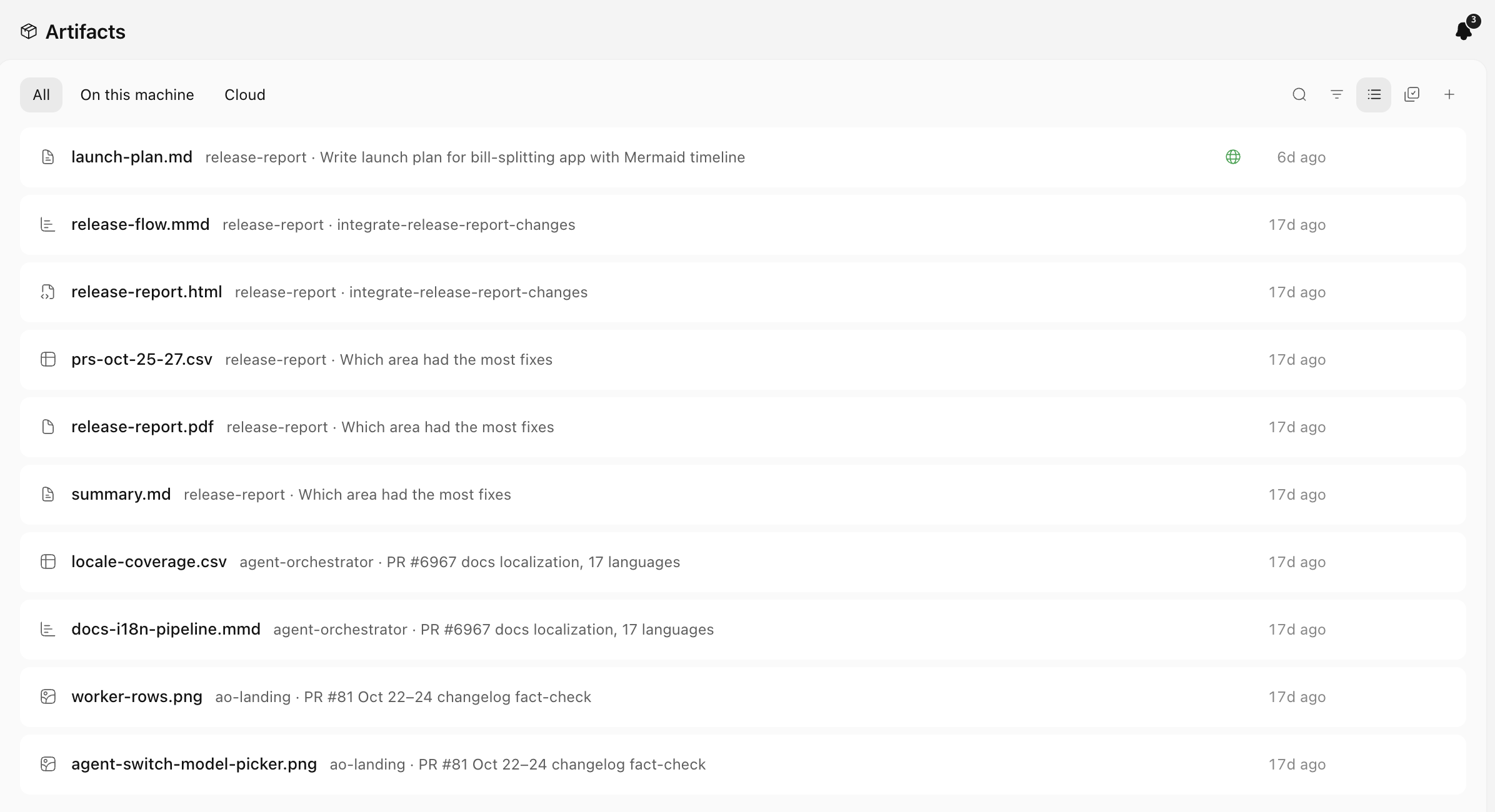
La página Artifacts como una sola lista, lo más reciente primero, con los filtros Todos, En este equipo y Cloud. El plan de lanzamiento publicado lleva un icono de globo.La página Artifacts como una sola lista, lo más reciente primero, con los filtros Todos, En este equipo y Cloud. El plan de lanzamiento publicado lleva un icono de globo.

Una app móvil nativa, con Orchestrator Cloud en tu teléfono

Orchestrator 2.4.0 para iOS y Android se ha reconstruido con controles nativos: pestañas, el tablero de Workers, Nueva tarea, el chat, Settings, Machines, el terminal, Archivos y las vistas previas. Inicia sesión en Settings › Machines para iniciar, chatear con, renombrar, fijar y detener sesiones de Orchestrator Cloud junto a tus ordenadores emparejados, y conecta Claude y ChatGPT a Cloud iniciando sesión en tu navegador en lugar de copiar un código. #7838 #7839 #8085 #8086

El emparejamiento ahora usa un código de un solo uso que funciona una vez en un plazo de 10 minutos, así que cada teléfono u ordenador tiene su propio acceso, que puedes revocar por separado. En Conectar móvil, en el escritorio, Regenerate ahora es Revoke all devices, y al añadir un host remoto también se acepta un código de emparejamiento. La versión 2.4.0 ya está en la App Store y en Google Play. #8081 #8083 #8082
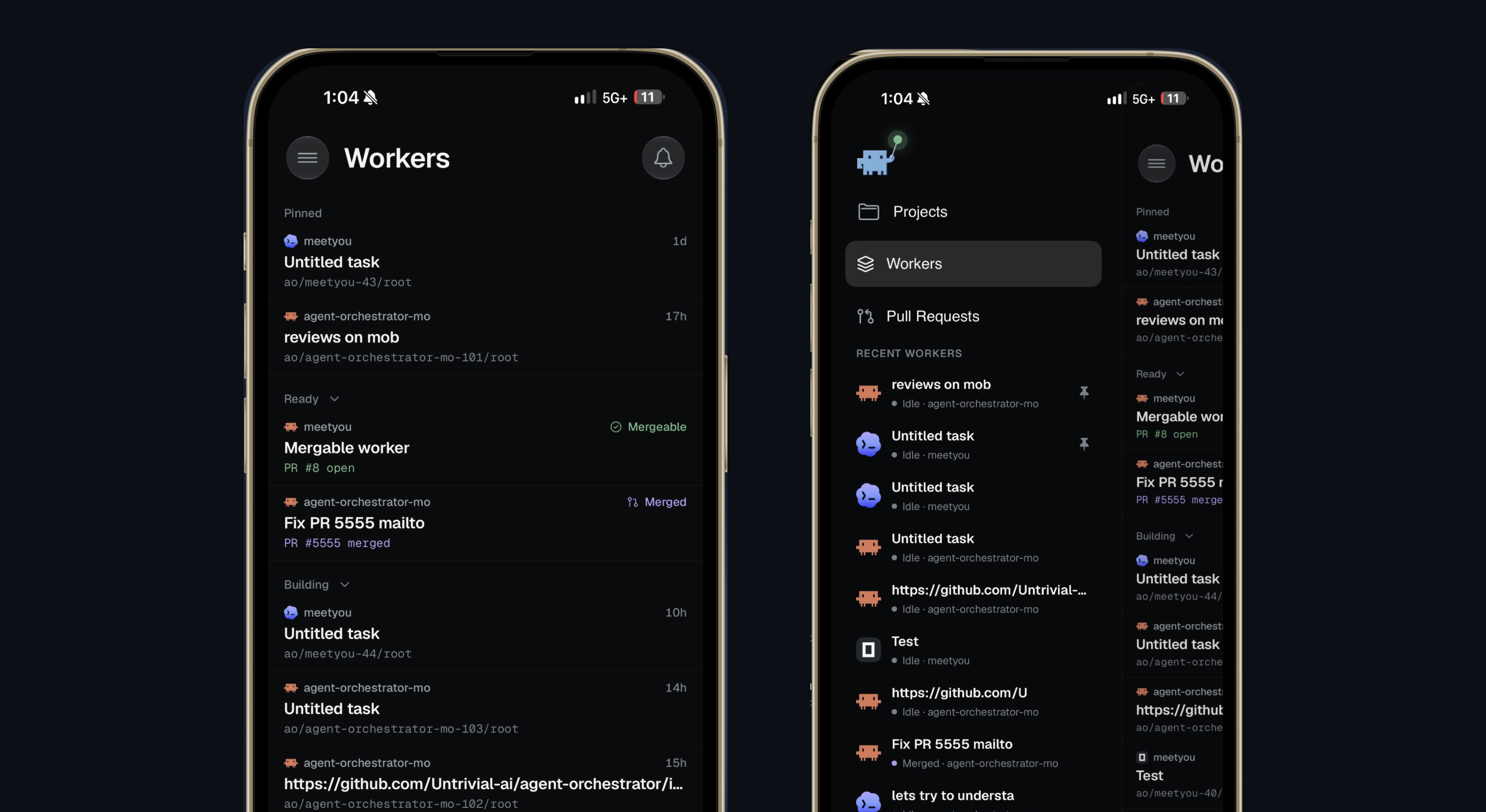
Orchestrator 2.4.0 en iPhone: el tablero nativo de Workers y el menú con Projects, Workers y Pull Requests.Orchestrator 2.4.0 en iPhone: el tablero nativo de Workers y el menú con Projects, Workers y Pull Requests.

Mejoras

Ahora en la versión estable

Estos cambios estaban en la build preview de la semana pasada y ahora están en la versión estable v0.15.0.

  • Añade más de una cuenta de Claude Code o Codex en Settings › Harness › Claude Code o Codex › Cuenta, elige una predeterminada y consulta los límites de uso de cada una. Los orquestadores tienen una pestaña Resumen con el mismo selector de cuenta, de modo que uno que alcanza su límite puede seguir con otra cuenta. #7899 #7978
  • El visor de artefactos permite hacer zoom y desplazarse, y los artefactos de imagen, PDF, vídeo y audio tienen un historial de versiones que puedes previsualizar y restaurar. #7814 #7875
  • Las llamadas de herramientas a servidores MCP se leen en palabras sencillas, como "Previewed the page" o "Clicked", en lugar de nombres de herramienta sin procesar. #7956
  • Los chats en un host remoto se abren en menos de un segundo y siguen siendo legibles mientras el host está desconectado, y al volver a abrir un chat de Cloud la conversación aparece al instante. #7789 #7935
  • Settings › General › Sesiones › Shell del terminal elige el shell para los nuevos terminales. Haz clic derecho en cualquier pestaña de la barra de pestañas de una sesión para ver las acciones que le corresponden; su menú ⋮ muestra las mismas opciones. #7874 #7877 #7955
  • Los botones del orquestador muestran un punto cuando el orquestador ha respondido y aún no lo has mirado. En macOS, los comandos de la barra superior también están en la barra de menús, con sus atajos. #7969 #7971
  • El diálogo "Clonar un repositorio Git" muestra el progreso en vivo, y un chat archivado ofrece "Restaurar sesión" en lugar de un "Reanudar agente" que fallaba. #7860 #7898
  • Una tarea puede ocupar hasta 100 KiB, el estado de un pull request se actualiza en segundos cuando su agente lo cambia, y las comprobaciones canceladas ya no cuentan como CI fallida. #7298 #7964 #8000

Chat

  • Find in chat (Cmd+F en macOS, Ctrl+F en Windows y Linux) busca en toda la conversación, incluidos los mensajes que no están cargados en pantalla, con un contador de coincidencias y botones de siguiente y anterior. Puedes cambiar el atajo en Settings › Atajos. #7684
  • Los pasos del chat dicen qué hizo cada uno, como "Read README.md", "Ran tests" o "Created branch feat/x", en lugar de "Ran command" para casi todo, y las llamadas de herramientas siguen plegadas hasta que las abres. Crear, renombrar y archivar agentes se agrupa en Tiempo de trabajo, y los Agent Reports se pliegan en una sola línea que cuenta los informes y los que te necesitan. #7840 #8052 #7822
  • Los agentes ya no muestran en el chat los comandos de la propia CLI de Orchestrator; los pasos se leen como lo que hicieron, como "Previewed hello.html". #8156
  • Tus propios mensajes muestran markdown ligero: listas, casillas de tareas, negrita y cursiva, código, enlaces y citas. En el compositor, Mayús+Retorno continúa una lista y Tab anida un elemento, y las skills y los archivos que envías aparecen en el color de acento. #8064 #8062
  • Un mensaje enviado se edita dentro de su propia burbuja, así que nada se mueve en la página, y los adjuntos de un mensaje enviado aparecen como una fila de miniaturas sobre la burbuja. #7858 #8056
  • Añadir al chat captura exactamente lo que seleccionaste, incluido texto con formato, código y diagramas, y una selección en el visor de diferencias ya no desaparece mientras la sesión está transmitiendo. #7850 #7512
  • Un chat vuelve a abrirse en el punto de su historial donde lo dejaste en lugar de saltar al final, y los chats que estaban inactivos vuelven más rápido. #8261 #8101
  • Las imágenes de una página que un agente muestra en el chat se abren a tamaño completo, y el visor de imágenes del chat usa toda la ventana. #7901
  • Los agentes conocen tu zona horaria local y dan las horas en ella en lugar de repetir marcas de tiempo en UTC. #8152
  • En la build preview, Revertir hasta aquí también restaura los archivos del worktree tal como estaban antes de ese turno, y la confirmación lista todos los archivos que cambiarán. También puedes bifurcar una sesión en cualquier turno: Fork en un turno o Fork session en el menú de la sesión inicia una sesión nueva con su propio worktree y la conversación hasta ese punto. #7585 #8111
  • En la build preview, al seleccionar texto en un chat se abre un cuadro de comentario en línea, y unas insignias numeradas marcan cada selección anotada; los comentarios llegan al agente junto al texto al que se refieren. Add selection to chat se puede reasignar en la ventana de atajos de teclado. #8340 #8435 #8284
  • En la build preview, puedes dirigir un turno en curso en Qwen Code, Kimchi, OMP, Antigravity y Hermes: un mensaje enviado a mitad de turno se une al turno en lugar de esperar en la cola. #7702 #8016 #8022
  • En la build preview, cuando un mensaje falla porque el agente no tiene la sesión iniciada, una franja sobre el cuadro del chat ofrece Iniciar sesión, y tu mensaje se envía en cuanto inicias sesión. #7769
  • En la build preview, los menús / y @ son compactos, las skills aparecen con un nombre legible y una descripción de una línea, y los enlaces web muestran el favicon del sitio. #8313 #8409 #8332
  • En la build preview, Resolve conflicts y Update from base aparecen en el chat como una acción tuya, con la lista de archivos en conflicto. #8404

Sesiones y barra lateral

  • El botón Archivo del tablero abre un archivo con búsqueda sobre la página en la que estás: escribe para filtrar por título, rama, número de PR, proyecto o agente, y usa las flechas para moverte. El menú ⋮ de un proyecto en la barra lateral también tiene Archivo. #8065 #8092 #8133 #8234
  • Los estados del Kanban reflejan lo que está pasando: las revisiones propias de Orchestrator se quedan en Validando, En revisión solo contiene PR que esperan a una persona, y Listo solo contiene PR que se pueden fusionar. #7503
  • Las sesiones de terminal y las pestañas de shell toman el título que define su programa, así que una pestaña que ejecuta Claude Code o Codex muestra el tema de la tarea. Los nombres que pongas tú siguen teniendo prioridad. #8018
  • El pie de la barra lateral es una sola fila: tu cuenta a la izquierda, y un menú Móvil (Conectar móvil, Stay Awake) y Settings a la derecha. #8161
  • En la build preview, Cmd+K busca en todas las sesiones anteriores y abre una desplazada hasta el mensaje que coincide, y los agentes pueden hacer la misma búsqueda con ao search. Cmd+K también se abre más corto, centrado en el proyecto o la sesión actual. #7362 #8410
  • En la build preview, la sección Bloc de notas de la barra lateral se llama Sesiones y está encima de Proyectos, siempre con su botón +, y el archivo se llama Sesiones archivadas en todas partes. #8323 #8318 #8294
  • En la build preview, las tarjetas de sesión muestran una rama por su tema, quitar un proyecto lo saca de la barra lateral al instante, y empezar una revisión te deja en tu pestaña actual. #8301 #8275 #8347

Artefactos

  • La pestaña Resumen muestra tus artefactos más recientes como miniaturas y lista el resto, del más reciente al más antiguo, y el inspector de un worker siempre muestra su pestaña Artifacts cuando tiene artefactos. #8044 #8032 #8011
  • Después de publicar un artefacto, tu agente puede encontrar su enlace público, por ejemplo para añadirlo a un pull request. En el móvil, un artefacto publicado muestra su enlace con Share link y Copiar enlace. #7966 #8028
  • Los artefactos de vídeo muestran un fotograma de vista previa en lugar de un marcador gris, y las vistas previas de la galería cargan más rápido después de la primera vez. #7671 #8071
  • La ventana de vista previa de artefactos tiene una cabecera más fina, y desde ella se pueden compartir los archivos del Bloc de notas. #8043
  • En la build preview, el panel de publicación se abre al instante, todas las listas marcan un enlace como público o restringido, y un artefacto publicado que ha cambiado muestra un único botón "Volver a publicar" en su cabecera. #8302 #8349
  • En la build preview, la página de Artifacts y la pestaña Artifacts de una sesión siguen siendo rápidas con cientos de artefactos. #8339

Escritorio

  • La nueva barra de pestañas está activada para todos: pestañas con forma de píldora, un + para un terminal nuevo después de la última pestaña y un conjunto de acciones más discreto. La pestaña de la sesión siempre muestra su menú ⋮, y el clic central cierra las pestañas de terminal y de archivo. #8077 #8079
  • Los clics en el terminal llegan a los programas que usan el ratón, como los paneles de Claude Code. Mantén pulsado Opción (Mayús fuera de macOS) para seleccionar texto, o elige Settings › General › Terminal clicks › Always select text. Las pestañas de terminal muestran el agente que se ejecuta en ellas con su estado en vivo. #8141 #8276
  • La página de Automations se ha rediseñado: las plantillas iniciales se quedan arriba, y tu lista gana los filtros Todas, Activadas y Pausadas con contadores, búsqueda, un filtro de proyecto y ordenación. Las programaciones se leen en lenguaje natural. #8088
  • Un conjunto de iconos y un estilo de controles nuevos y coherentes en toda la app, y un icono de la app redibujado con una versión Liquid Glass en macOS 26. #7903 #7999 #7970 #8069
  • La fila de actualización de la barra lateral muestra el progreso de la descarga, enlaza a las notas de la versión y ofrece reintentar cuando una actualización falla. La app también se abre más rápido, sin esperar a una comprobación de red. #8020 #8165
  • La app, la ayuda de su CLI, los prompts de los agentes, los mensajes de error y la bandeja usan el nombre Orchestrator en todas partes, en los nueve idiomas. #7685
  • En la build preview, Informar de un problema abre un chat con un agente que redacta el informe de error contigo, en lugar de un formulario. #6984
  • En la build preview, las pestañas del Navegador inactivas de sesiones que no estás mirando se ralentizan, se limpian los perfiles temporales del navegador que quedaban, y los enlaces ao-app://sessions/<project>/<session> abren la app en esa sesión. #8400 #8407 #8047

Agentes y cuentas

  • Las nuevas revisiones de Claude Code se ejecutan en Chat cuando está disponible, y ese revisor es de solo lectura, así que no puede escribir en la rama del worker. #7253
  • El chip de cuenta del compositor avisa cuando te acercas a un límite de uso, y los límites ahora muestran cuánto has usado, por ejemplo "Session 78% used". #8231 #8272
  • En los ajustes del proyecto, cada fila de agente se lee Agente · Modelo · Esfuerzo, con el esfuerzo de razonamiento en su propio selector. Si un terminal ejecuta un ao distinto de la CLI de la propia app, Settings › General › Avanzado lo indica, y Use this app's ao lo corrige. #7952 #7783 #8039
  • En la build preview, las sesiones de Chat de Claude Code y Codex pueden pasar a otra cuenta con sesión iniciada cuando alcanzan un límite de uso: activa Move to another account at a usage limit en los ajustes de Cuenta del agente. #7534
  • En la build preview, las cuentas de suscripción funcionan en hosts remotos, con una fila Cuenta en el selector de agente, y ao account lista las cuentas y cambia entre ellas. #8253 #8355
  • En la build preview, la pestaña Cuenta de cada agente separa los métodos de inicio de sesión de las claves de API, guarda una vez la clave de API de un proveedor y la comprueba, y explica en palabras sencillas por qué falló la comprobación de una cuenta. #7312 #8365
  • En la build preview, Grok Build puede ejecutarse como una sesión de Chat, con controles de modelo y esfuerzo, solicitudes de permiso y continuación de la sesión. #8298 #8278

Hosts remotos y Cloud

  • Cuando un host remoto está desconectado, su tablero conserva la última copia guardada y muestra Offline, cuándo se actualizó por última vez y Reintentar. #8222
  • Las contraseñas de los hosts remotos se guardan cifradas, y abrir la dirección del túnel de un host en un navegador ya no bloquea el acceso de tu teléfono. #8038 #8027
  • En la build preview, las sesiones de Cloud ganan más de lo que tienen las sesiones locales: archivar desde el menú de la pestaña, Restore en el terminal, pestañas de shell que se recuerdan entre reinicios, pestañas de archivo, Automations, notificaciones y gestión de conflictos de PR. #8341
  • En la build preview, el diálogo Compartir quita su fila Workspace members, y Compartir en una sesión de orquestador comparte todo el proyecto. #8307

App móvil

  • Un artefacto se abre en un visor que puedes deslizar, con una tira de los artefactos de la sesión, y el visor muestra vídeo y audio, PDF en Android, tablas CSV y TSV, y diagramas Mermaid. Los artefactos de un turno aparecen como miniaturas de vista previa bajo la respuesta. #7681 #8098 #8235
  • Archivos puede comparar con otra rama o con el PR, y mostrar cambios sin confirmar, preparados, sin preparar o de un solo commit. #8224
  • Añade proyectos locales a un ordenador emparejado desde Nuevo proyecto, y Nueva tarea se abre con el último proyecto en el que trabajaste. #8240 #8140
  • Android usa el mismo diseño de tablero que iOS, y Pull requests es una lista agrupada con un estado por PR. #8154 #8218
  • Las fotos y archivos adjuntos aparecen como miniaturas en el compositor, y pegar una imagen en Nueva tarea la adjunta. #8153 #8226
  • Un tablero de Workers sin nada en marcha muestra una pantalla de reposo con Archivo fijado y un botón Nuevo agente. En un iPad con teclado físico, Retorno envía y Cmd+Retorno dirige un turno en curso. #7506 #7666

Vistas previas del Modo desarrollador

Requieren Settings › General › Avanzado › Modo desarrollador.

  • Una página de Uso muestra cuánto cuestan tus sesiones de agentes, los tokens que usaron y cuánto queda de cada suscripción. Ábrela desde Uso en la barra lateral. #7148 #8097 #8112
  • Los proyectos nuevos pueden elegir por ti sus agentes de worker y de orquestador, empezando por un agente instalado y con sesión iniciada. #8252
  • /btw abre un chat lateral en conversaciones muy largas en lugar de fallar. #6599
  • En la build preview, con PR view activado, un pull request se abre en su propia pestaña junto al chat, con su descripción, comentarios, comprobaciones, revisores y stack, además de Fusionar. #7394 #8336
  • En la build preview, con Split panes activado, cada panel tiene una barra de título que puedes arrastrar, y los agentes pueden organizar tus pestañas con ao pane. #8273 #7873
  • En la build preview, en el modo Chrome, los agentes pueden trabajar en su pestaña de Chrome aunque su ventana esté tapada o minimizada. #8396

Correcciones de errores

Chat

  • Los chats de Claude vuelven a reconocer los nuevos mensajes de límite de uso de Claude Code, así que muestran el aviso de límite y se reanudan cuando se restablece, en lugar de mostrar un error genérico. #7991
  • Un chat que espera respuesta a una pregunta ya no se queda atascado después de reiniciar Orchestrator. #7919
  • Cuando un agente se detiene a mitad de turno, el turno termina con "The agent stopped before this turn finished" en lugar de quedarse girando para siempre. #8171
  • El chat trabaja mucho menos mientras un agente responde, así que las conversaciones largas siguen respondiendo con fluidez, y cambiar de sesión ya no congela la barra lateral. #7988 #8013
  • Cambiar entre chats ya no repite los fundidos ni el desplazamiento del contenido que ya estaba ahí. #8067 #8233
  • Dirigir un mensaje en cola lo saca de la cola al instante, un mensaje dirigido ya no parece desaparecer, y los adjuntos aparecen en tu mensaje en cuanto lo envías. #7963 #8049 #8184 #8063
  • Mientras un chat pasa a otra cuenta de Claude puedes seguir escribiendo, y un inicio de sesión de Claude caducado te pide volver a iniciar sesión en lugar de mostrar un error sin procesar. #7992 #7993
  • Las tarjetas que aparecen al pasar el puntero por un enlace terminan de cargar en unos 3 segundos, y un enlace del chat a un archivo que un agente guardó como artefacto abre ese artefacto. #8001 #8045
  • Los comentarios de revisión reenviados al chat muestran el HTML de GitHub en lugar de imprimir las etiquetas, y la fila "Answered by … instead of …" ya no aparece con alias de modelo que se resuelven como se esperaba. #8150 #8214
  • Copiar imagen, Guardar imagen y Open in Orchestrator Browser funcionan en los chats de un host remoto. #8151 #8239
  • En la build preview, los mensajes enviados seguidos mientras el agente trabaja se envían todos, y los mensajes en cola detrás de un turno bloqueado se ejecutan cuando este agota el tiempo de espera. #8248 #8297
  • En la build preview, un chat cuya sesión de Claude Code se perdió aparece como finalizado y se puede reanudar, y Claude Chat muestra la ventana de contexto real del modelo desde el primer turno. #8195 #8041
  • En la build preview, después de cambiar un chat de Claude Code a Codex, el compositor muestra el modelo de Codex. #7790 #8320
  • En la build preview, los chats del orquestador mantienen los mensajes en orden, el primer mensaje ya no salta en macOS, y hacer clic en el Navegador o en un terminal ya no envía lo que escribes al cuadro del chat. #8384 #8324 #8418
  • En la build preview, abrir una sesión ya no muestra un error fugaz bajo el selector de modelo, y los modelos de OpenCode Go siguen siendo seleccionables. #8394 #7307

Sesiones y pull requests

  • Iniciar una sesión es más fiable: la preparación tiene hasta 120 segundos, los ajustes de modelo obsoletos se pueden restablecer y los inicios automáticos se pausan tras tres fallos idénticos. #8119
  • Las sesiones de Claude Code que se compactaron pueden volver a pasar de Terminal a Chat, y un chat de Hermes con mensajes puede pasar a Terminal. #8026 #7740
  • Puedes dejar de fijar la sesión de un host remoto aunque ese host esté desconectado. #8094
  • En la build preview, un orquestador confirma los informes de los workers que Claude Code envuelve como contenido pegado, así que el mismo informe ya no vuelve. #6387
  • En la build preview, un trabajo de CI que solo falló porque se canceló su ejecución cuenta como cancelado. #8149

Agentes

  • La revisión automática vuelve a funcionar con tmux 3.5 y posteriores, y volver a ejecutar una revisión de Claude Code con un ajuste nuevo ya no falla. #7315 #8212
  • Los agentes instalados con npm, nvm, fnm o Volta ya no muestran "Installation check failed" cuando la app se abre desde el Dock. #7922
  • Codex con un proveedor de modelos personalizado ya no aparece como sin sesión iniciada. #7959
  • Con OpenCode 1, responder a una solicitud quita Te necesita al instante, y los subagentes de OpenCode ya no toman el control de su sesión principal. #7596 #7597
  • Las sesiones de Antigravity respetan los modos de permiso Automático y Aceptar ediciones, y las sesiones de Command Code conservan la configuración condicional de git detrás de un enlace simbólico. #8066 #8144
  • En la build preview, Settings ya no muestra dos veces el mismo inicio de sesión de Claude Code. #7674

Escritorio y hosts remotos

  • Clonar un repositorio de GitHub desde "Configuremos tu primer proyecto" vuelve a funcionar. #7927
  • Las notas de actualización de una versión estable muestran las notas de esa misma versión, y sus enlaces se abren en tu navegador. #8110 #8183
  • El panel del Navegador ya no se queda en blanco mientras hay un menú abierto, y el Navegador maximizado ocupa todo el ancho. #8173 #8074
  • El panel central ya no se puede desplazar hacia un lado, y archivar una sesión con cambios sin confirmar ya no deja un error cortado en la barra superior. #8024 #8055
  • Pegar en Buscar en el terminal pone el texto en el cuadro, Add feedback funciona en un artefacto HTML renderizado, y Edit file vuelve a abrirse en los artefactos de Cloud. #7882 #8012 #8048
  • ao remote-host link recurre a una dirección de túnel temporal en lugar de fallar. #7977
  • En la build preview, el cuadro del chat de un host remoto sigue abierto mientras el host se vuelve a conectar, y un flujo de archivos que falla ya no deja sesiones atascadas. #7431 #8304 #8176
  • En la build preview, en Cloud Chat, el menú de aprobación cambia el modo de aprobación, Nueva tarea lista los modelos propios de Cloud, y enviar con el chat desplazado hacia arriba te lleva a tu mensaje. #8287 #8288 #8292
  • En la build preview, el runtime de Node de ACP incluido se actualiza a 22.23.5 por las correcciones de seguridad de Node. #8196

App móvil

  • El chat abierto sigue en pantalla cuando cambias de app, cambiar entre Chat y Terminal muestra un solo indicador de carga, y el desplazamiento en Android es más fluido. #7688 #7908 #7950
  • Connect manually mantiene el teclado abierto en iOS y acepta un host con su propio puerto. #7906 #7995
  • Un comando de aprobación largo se desplaza dentro de su tarjeta, el botón del micrófono en Android ya no se queda en blanco, y guardar el nombre de una máquina ya no provoca un cierre en Android. #7797 #7887 #7943
  • Los cambios de nombre de las máquinas se sincronizan sin cerrar sesión, una máquina de Cloud con varias rutas ya no se reconecta cada 30 segundos, una tarea con el modelo Predeterminado se inicia, y los servidores MCP que fallan aparecen como una nota breve. #7990 #7794 #7996 #8037

Más información

Los cambios que no están marcados como preview están en la versión estable v0.15.1, publicada el 14 de noviembre, que se basa en v0.15.0. Los elementos de preview requieren la build preview del 14 de noviembre. Los cambios de la app móvil están en Orchestrator 2.4.0 para iOS y Android.
v0.14.10: Orchestrator Cloud para todos, una barra lateral nueva y plantillas de automatización

Orchestrator v0.14.10 abre Orchestrator Cloud a todos, rediseña la barra lateral con proyectos fijados y un tema más claro, y añade plantillas de automatización, enlaces públicos para compartir y Hermes Agent. En la build preview, cualquiera puede cambiar entre cuentas de Claude Code y Codex.

Ya está disponible la versión estable v0.14.10, y Orchestrator Cloud está abierto a todos: inicia sesión y tus agentes se ejecutan en sus propios espacios de trabajo alojados en lugar de en tu ordenador. La barra lateral se ha rediseñado y permite fijar proyectos, el tema claro es más claro, las Automations parten de plantillas listas para usar y cualquier archivo que cree tu agente se puede compartir como un enlace público. En la build preview, cualquiera puede añadir más de una cuenta de Claude Code o Codex y pasar el trabajo a otra cuenta cuando una alcanza su límite.

Orchestrator Cloud para todos

Tus agentes ya no necesitan tu ordenador. En Orchestrator Cloud, cada tarea tiene su propio espacio de trabajo alojado con tu repositorio ya clonado, así que puedes:

  • Cerrar el portátil y seguir entregando. Los agentes de Cloud siguen trabajando mientras tu ordenador está en reposo, y sus sesiones aparecen en cualquier ordenador en el que hayas iniciado sesión.
  • Ejecutar más agentes de los que tu máquina puede soportar. Cada agente compila, prueba y ejecuta tu proyecto en su propio espacio de trabajo, así que varios pueden trabajar a la vez, hasta el límite de tu plan, sin ralentizar tu ordenador.
  • Pasar de la tarea al pull request en la nube. Los agentes abren pull requests, corrigen la CI que falla y revisan cambios desde su espacio de trabajo. No se clona ni se instala nada en tu máquina.

Orchestrator Cloud ya no requiere el Modo desarrollador. Elige "Iniciar sesión en Orchestrator Cloud" en la parte inferior de la barra lateral y luego "Nuevo proyecto en la nube" en la pantalla de inicio. Además, Settings se abre más rápido, porque sus peticiones ya no esperan detrás de las actualizaciones en vivo. #7615

Clona un repositorio de GitHub en la nube e inicia tres tareas a la vez. Cada agente de Claude Code trabaja en su propio espacio de trabajo alojado y, unos minutos después, los tres han abierto pull requests en borrador. El vídeo está acelerado mientras trabajan los agentes.

Una barra lateral nueva, con proyectos fijados

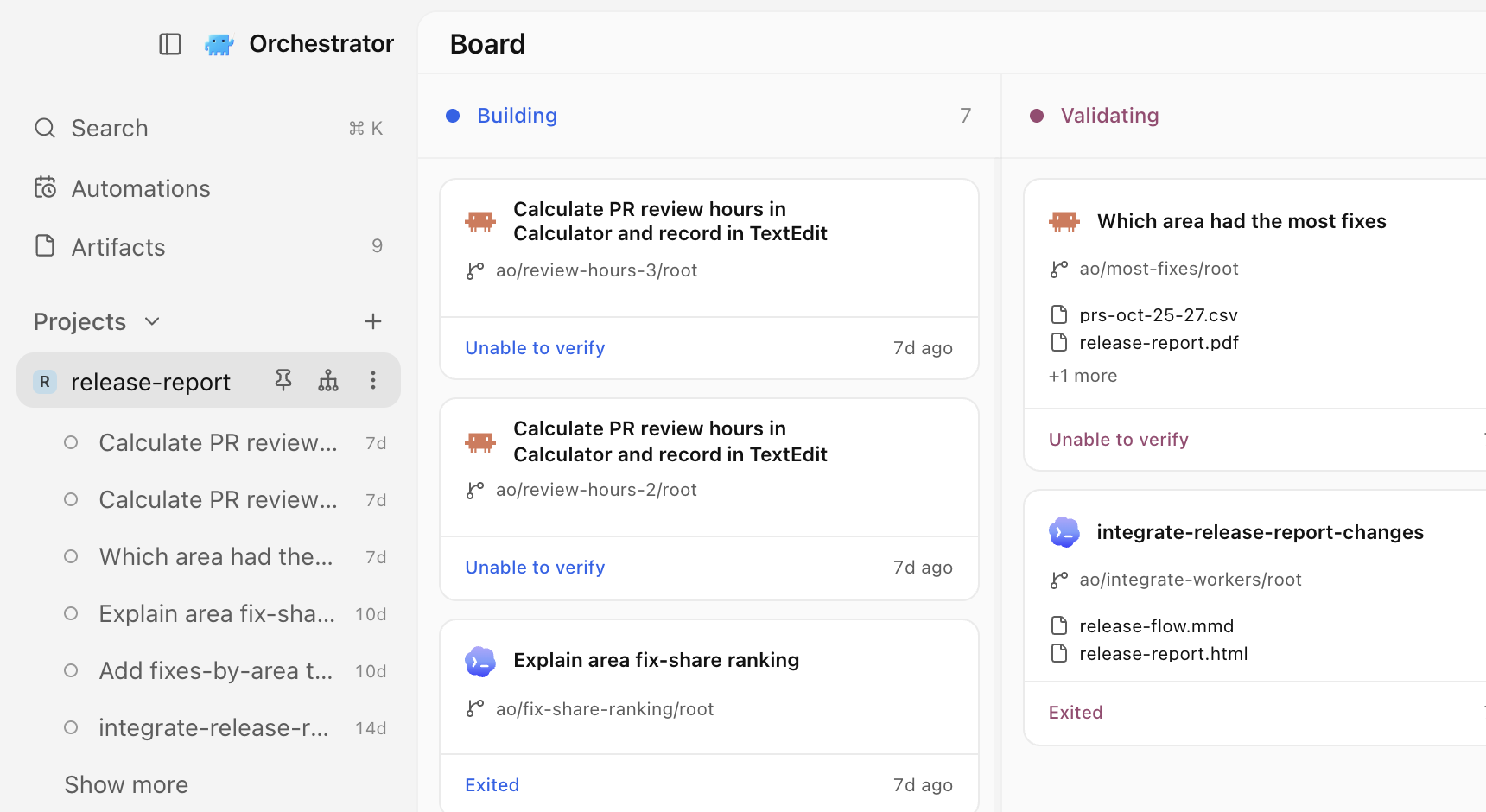
La barra lateral izquierda se ha rediseñado. Las filas de sesión permanecen tranquilas hasta que algo requiere tu atención: un indicador de carga mientras el agente trabaja, una alerta cuando necesita una respuesta o cuando CI o una revisión necesitan atención, y un icono de pull request o de fusionado. Las sesiones del Bloc de notas muestran el mismo estado que las sesiones de proyecto. Los proyectos muestran el avatar del propietario de su repositorio, que puedes desactivar en Settings › General › Appearance › Repository avatars. #7365 #7819

Mantén arriba los proyectos que más usas: elige Pin to top en el menú de clic derecho o ⋯ de un proyecto, y Unpin para devolverlo a su sitio. #7752

La barra lateral rediseñada con el proyecto release-report fijado arriba, sus sesiones listadas debajo y el tablero del proyecto al lado.La barra lateral rediseñada con el proyecto release-report fijado arriba, sus sesiones listadas debajo y el tablero del proyecto al lado.

El tema claro predeterminado es más claro y más limpio. En macOS, la ventana ahora es translúcida de forma predeterminada, salvo que hubieras desactivado antes la Transparencia de la ventana, y el modo claro con transparencia se ve como una app clara nativa. Cambiar de tema se aplica al instante. #7807 #7862 #7647

Empieza una automatización desde una plantilla

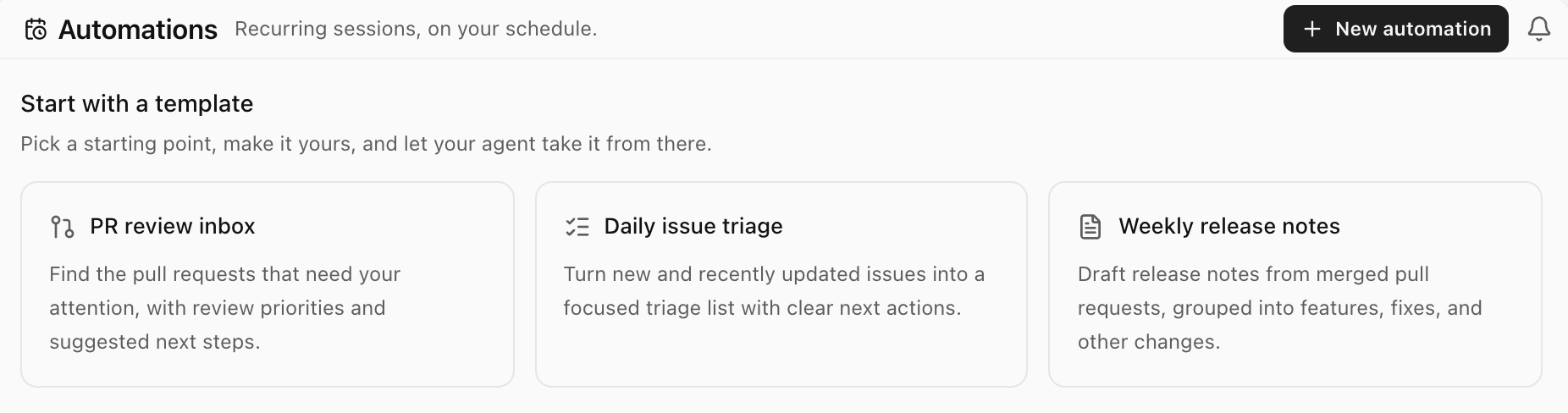
La página de Automations ahora se abre con tres plantillas iniciales: "Bandeja de revisión de PR", "Clasificación diaria de incidencias" y "Notas de versión semanales". Elige una y se abre el diálogo Create automation con su nombre, prompt y programación ya rellenados, por ejemplo los días laborables para la bandeja de revisión de PR. Cambia lo que quieras; no se guarda nada hasta que eliges Create automation. Las plantillas piden a tu agente informes de GitHub de solo lectura y necesitan acceso de lectura a GitHub para el proyecto seleccionado. #6800

La página de Automations con tres plantillas iniciales: Bandeja de revisión de PR, Clasificación diaria de incidencias y Notas de versión semanales.La página de Automations con tres plantillas iniciales: Bandeja de revisión de PR, Clasificación diaria de incidencias y Notas de versión semanales.

Comparte un archivo con un enlace público

Envía a otras personas lo que hizo tu agente, no un archivo para descargar. Abre un archivo de una sesión, como un plan o un diagrama, elige Compartir, luego Publicar, y copia el enlace: cualquiera que lo tenga puede leer la página en orchestrator.inc, sin app ni cuenta. Cuando el archivo cambia, Compartir ofrece "Volver a publicar", que actualiza el mismo enlace, y "Dejar de publicar" retira la página. Para publicar tienes que haber iniciado sesión en Orchestrator Cloud. El plan gratuito permite 3 enlaces activos a la vez, y los planes de pago no tienen límite. Orchestrator te avisa antes de publicar un archivo que parece contener una credencial, y los vídeos no se pueden compartir. #7479 #7758

Un agente en Orchestrator escribe un plan de lanzamiento de una página, y Compartir, Publicar y Copiar enlace lo convierten en una página pública. Selecciona una línea y usa Enviar comentarios, el agente actualiza el plan y Volver a publicar mantiene el mismo enlace.

Mejoras

Sesiones y barra lateral

  • La tarjeta de vista previa de la sesión sigue abierta mientras mueves el puntero hacia ella, incluso en diagonal sobre otras filas. #7828
  • En la build preview, los botones del orquestador en la barra lateral y en la barra superior muestran un punto cuando el orquestador ha respondido y aún no lo has mirado, y un suave pulso mientras trabaja. #7969
  • En la build preview, cuando un agente fusiona, cierra, crea o hace push a un pull request, el estado del pull request de la sesión se actualiza en unos segundos en lugar de en la siguiente comprobación. #7964

Chat

  • Los mensajes largos que envías se pliegan a unas diez líneas, con "Mostrar más" y "Mostrar menos". #7784
  • Un mensaje que nunca recibió respuesta, por ejemplo tras perderse una conexión remota, ya no bloquea el compositor. Pasa a una franja "No enviado" con "Reintentar" y "Descartar", y Descartar se puede deshacer durante cinco segundos. #7751
  • Haz clic derecho en una ruta de archivo en el chat para abrirla en Orchestrator, copiarla, mostrarla en Finder o en tu gestor de archivos, o abrirla en uno de tus editores instalados. #6927
  • El botón de permisos del compositor tiene una flecha desplegable, y su escudo se vuelve ámbar cuando eliges "Omitir permisos", así que ves de un vistazo que el agente no preguntará antes de actuar. #7742
  • Cada turno terminado empieza con "Tiempo de trabajo", incluidas las respuestas rápidas, y el chat ya no salta cuando termina el turno. #7806
  • Al editar un mensaje aparece una sola línea, "Inicia una nueva rama de conversación. Los archivos permanecen como están.", en lugar de un aviso más largo. #7835
  • La barra de desplazamiento junto a un chat largo es más discreta, y la marca del mensaje en pantalla es más larga y brillante, para que veas dónde estás. #7736
  • Elegir un modelo, un agente o el nivel de esfuerzo en el menú del compositor cierra solo ese submenú, para que puedas ajustar el siguiente ajuste. #7715
  • Los controles del compositor son algo más grandes, las acciones de respuesta se mantienen en su sitio en cada respuesta, ya no hay un hueco en blanco bajo tus mensajes y los botones de toda la app comparten un mismo estilo al pasar el puntero. #7743 #7735 #7733 #7710
  • En la build preview, las llamadas de herramientas a servidores MCP se leen en palabras sencillas, como "Previewed the page", "Clicked" o "Pressed ⌘S", en lugar de nombres de herramienta sin procesar. #7956
  • En la build preview, Orchestrator ya no abre el Navegador por sí solo cuando una respuesta terminada contiene un enlace. Al hacer clic en el enlace, se sigue abriendo. #7946

Artefactos

  • Un artefacto que tienes abierto se actualiza solo cuando cambia su archivo. #7662
  • En la build preview, el visor de artefactos permite hacer zoom y desplazarse: pellizca, usa los controles de zoom o pulsa ⌘ = , ⌘ − y ⌘ 0 (Ctrl en Windows y Linux). Editar, comentarios, historial y acciones de archivo se han movido al menú del nombre del archivo, que también incluye "Open in browser". #7814
  • En la build preview, los artefactos de imagen, PDF, vídeo y audio tienen historial de versiones: abre "Historial de versiones", previsualiza una versión anterior y luego restáurala o vuelve a la actual. #7875

Agentes

  • Hermes Agent es compatible, en el chat o en un terminal. Instala Hermes y elígelo como cualquier otro agente, o ejecuta ao spawn --harness hermes. En el chat, Default pregunta antes de editar archivos, y Auto y "Omitir permisos" no preguntan. #6635
  • Cerrar Orchestrator por completo ahora detiene los agentes que inició, así que ninguno sigue ejecutándose en segundo plano. Su historial y sus worktrees se conservan, listos para reanudar. Cerrar la ventana a la bandeja no los detiene. #7183
  • En la build preview, cualquiera puede añadir más de una cuenta de Claude Code o Codex. En Settings › Harness › Claude Code o Codex › Cuenta, añade cuentas, elige una predeterminada y consulta los límites de uso de cada una. La página independiente de Suscripciones ya no existe, y "No agent is ready" ahora te lleva a Harness. Las cuentas de Codex añadidas en la antigua página de Suscripciones no se trasladan, así que vuelve a añadirlas allí. #7899
  • También en la build preview, los orquestadores tienen una pestaña Resumen en el panel derecho, junto a Navegador. Muestra la actividad del orquestador y el mismo selector de cuenta, de modo que un orquestador que alcanza su límite puede seguir con otra cuenta. En los orquestadores de Cloud, Resumen también lista a sus workers. #7978
  • En la build preview en macOS, conceder los permisos de uso del ordenador es guiado: en Settings › Computer use agents, un pequeño asistente se acopla junto a Ajustes del Sistema para que arrastres CuaDriver a Accesibilidad y Grabación de pantalla, y se cierra cuando se conceden ambos. #7562
  • En la build preview, una tarea puede pesar hasta 100 KiB, frente a los 16 KiB anteriores, así que un briefing largo pegado ya no falla. #7298

Escritorio

  • Los tooltips muestran el atajo de teclado de su acción, incluidos los atajos que cambiaste, y los iconos evidentes ya no tienen tooltips redundantes. #7707
  • En la build preview, los comandos de la barra superior están en la barra de menús de macOS con sus atajos: "Nueva tarea", "Nuevo terminal", "Abrir en el editor", "Open in Finder" y "Archivar sesión" en Archivo, los interruptores de la barra lateral y del inspector en Visualización, y un menú Ir nuevo con "Atrás", "Adelante", "Orquestador" y "Notificaciones". #7971
  • En la build preview, haz clic derecho en cualquier pestaña de la barra de pestañas de una sesión para ver acciones adecuadas, como "Renombrar", "Pin", "Copiar ruta" y "Cerrar pestaña". El menú ⋮ de una pestaña lista las mismas acciones. #7877 #7955
  • En la build preview, Settings › General › Sesiones › Shell del terminal te permite elegir el shell para los nuevos terminales en todas las plataformas: el predeterminado del sistema, cualquier shell detectado o una ruta personalizada. #7874
  • En la build preview, el diálogo "Clonar un repositorio Git" muestra el progreso en vivo mientras clona e indica cuándo reintenta una conexión perdida. #7860
  • En la build preview, si no hay ningún editor de código instalado, el botón de abrir de la barra superior y ⌘O abren el worktree en Finder, en el Explorador de archivos o en tu gestor de archivos. #7880
  • En la build preview, los paneles divididos te permiten mantener un terminal o un archivo junto al chat del agente. Activa el Modo desarrollador y luego "Split panes", y arrastra una pestaña a un borde del panel central. "Mostrar u ocultar diferencias" en macOS pasa de ⌘⇧D a ⌥⇧D para todos. #7791

Hosts remotos y Cloud

  • En la build preview, los chats en un host remoto se abren en menos de un segundo en lugar de hasta 20 segundos con una conexión lenta, y los chats leídos recientemente siguen siendo legibles mientras el host está sin conexión. #7789
  • En la build preview, volver a abrir un chat de Cloud muestra la conversación enseguida en lugar de una pantalla vacía de chat nuevo. #7935
  • En la build preview, los selectores de modelo de Cloud listan solo los modelos que Cloud puede ejecutar, y una tarea nueva de Cloud usa por defecto el modelo de su orquestador. #7815 #7896
  • En la build preview, los enlaces del chat de una sesión de Cloud se abren en la pestaña Navegador de esa sesión. #7933

Vistas previas del Modo desarrollador

Requieren Settings › General › Avanzado › Modo desarrollador.

  • En macOS, dicta en el compositor: haz clic en el micrófono junto a enviar, habla y tus palabras aparecen en el mensaje a medida que las dices. Orchestrator pide acceso al Micrófono y al Reconocimiento de voz la primera vez. #7611 #7732
  • Inicia Claude Code, Codex u otro agente en una pestaña de terminal y la pestaña toma su logotipo y su nombre, con un indicador de carga mientras trabaja, una alerta cuando te necesita y un punto cuando terminó en segundo plano. #7787
  • Una barra superior simplificada flota sobre el panel central, con menos controles y pestañas en forma de píldora. Desactívala con "Barra superior simplificada". #7708
  • Los chats laterales, que se activan con "Chats laterales", se nombran a partir de tu primer mensaje y tienen una descripción más corta. #7616 #7675

CLI

  • En la build preview, ao session claim-pr acepta pull requests de un repositorio que se renombró o transfirió en GitHub. #7951

Correcciones de errores

Chat

  • Un turno que falló sigue mostrando que falló después de reanudar el chat, en lugar de decir que lo interrumpiste. #7589
  • Un mensaje que dirigiste a un turno en curso ya no vuelve como recuperado de una sesión anterior después de reiniciar un chat de Claude. #7817
  • La tarjeta Plan muestra un único plan actual, y el paso sin terminar de un turno detenido deja de girar. #7413
  • Puedes añadir al chat el mensaje de un agente aunque haya llegado fuera de un turno, por ejemplo tras una tarea en segundo plano. #6629
  • Las etiquetas largas de herramientas, como rutas de archivo completas, se acortan dentro de la columna del chat y se ven completas al pasar el puntero. #7809
  • El indicador naranja junto al selector de modelo ya no aparece con nombres de modelo normales. #7709
  • El HTML y el Markdown que producen los agentes se abren en el panel Navegador en lugar de rechazarse, y los archivos HTML y los artefactos tienen un botón para abrirlos allí. #7590
  • En la build preview, los agentes vuelven a poder previsualizar páginas HTML antes de mostrarlas en el chat. #7920
  • En la build preview, un chat archivado ofrece "Restaurar sesión", que recupera su worktree y continúa la misma conversación, en lugar de un "Reanudar agente" que fallaba. #7898
  • En la build preview, los chats de Claude Code conservan su menú completo de comandos slash, incluidos tus skills y comandos de plugins, tras reiniciar Orchestrator. #7892
  • En la build preview, "Abrir en el navegador externo" funciona con las tarjetas de artefactos HTML en lugar de mostrar una página de error. #7891

Sesiones y pull requests

  • Los pull requests con comprobaciones canceladas o relanzadas ya no muestran "Comprobaciones fallidas" cuando GitHub las muestra como superadas. En la build preview, las comprobaciones canceladas por un push más reciente aparecen como pendientes, y las que cancelaste tú, como canceladas. #7831 #8000
  • Los orquestadores de terminal vuelven detenidos y listos para reanudar tras un fallo, cierre, reinicio o actualización, en lugar de desaparecer. #7818
  • La tarjeta de vista previa de la sesión ya no tapa la confirmación de archivado. #7829
  • Un nombre de rama válido ya no se informa como no válido cuando se interrumpe una comprobación de rama. #7574
  • En la build preview, borrar sesiones archivadas antiguas ya no congela la app, y también se pueden borrar los chats con turnos editados o reintentados. #7928
  • En la build preview, el inspector deja de ofrecer "Crear PR" cuando el pull request de la sesión está fusionado, hasta que hagas push de nuevos commits. #7934
  • En la build preview, una sesión muestra el indicador de trabajo cuando Claude sigue trabajando por su cuenta después de un turno. #7953
  • En la build preview, los workers iniciados con ao spawn se abren como las tareas de "Nueva tarea", con su prompt y sus pasos de configuración, en lugar de aparecer como detenidos. #7957
  • En la build preview, los proyectos cuyo repositorio se renombró o transfirió en GitHub muestran su avatar real. #7947
  • En la build preview, la tarjeta emergente de la sesión vuelve a funcionar después de renombrar una sesión desde su menú de clic derecho. #7894

Agentes e inicio de sesión

  • Después de iniciar sesión en Claude Code, el terminal de inicio de sesión se cierra y las tareas nuevas empiezan al instante. #7853
  • Las tareas de Claude Code empiezan cuando tu inicio de sesión guardado caducó pero aún se puede renovar, en lugar de rechazarse. #6738
  • El selector de modelos de Claude ya no falla al cargar los modelos cuando hay una cuenta guardada con sesión iniciada, y ya no lista Opus 5.5 dos veces. #7774 #7370
  • Iniciar sesión en una cuenta de Codex usa el mismo Codex que tus sesiones, así que un Codex dañado en otra parte de tu sistema ya no lo rompe. #7577
  • Kimi se inicia con los modos de permisos que admite, y el selector muestra solo esos. #7593
  • En los Mac con Intel, los chats de Claude Code ya no fallan al iniciarse por el Node incluido. #7676
  • Una sesión nueva de OpenCode 2 ya no falla cuando un archivo antiguo desaparece durante la configuración. #7716
  • En la build preview, los chats de OpenCode se inician y se reanudan en espacios de trabajo con worktrees dentro, y una compactación fallida de OpenCode 2 se muestra como fallida. #7559 #7869

Escritorio

  • En macOS, "Reiniciar e instalar" termina la actualización en lugar de detenerse porque la app seguía abierta, y una oferta de actualización atascada se limpia sola. #7620 #7557
  • En macOS, el botón Stay Awake responde al instante y se reanuda solo tras una pausa por batería baja cuando cargas. En la build preview, se mantiene sincronizado con "Mantener este Mac activo" en Settings. #7686 #7870
  • Los nuevos shells fish en los terminales se inician sin esperar 2 segundos. #7864
  • El Navegador ya no se abre solo al cambiar de sesión y supera las comprobaciones de Cloudflare y del inicio de sesión de Google. El primer perfil de navegador que añades pasa a ser el predeterminado. #7861 #7728 #7565
  • ⌘T abre un terminal en las sesiones de una máquina remota, y las insignias de host remoto caben en barras laterales estrechas. #7683 #7717
  • "Atrás" en la barra superior y el atajo de retroceso cierran Settings y te devuelven donde estabas. #7746
  • "Abrir en el editor" ya no lista Cursor cuando solo está instalada la herramienta de línea de comandos Cursor Agent, y los fallos al abrir aparecen como notificación. #7730
  • El borde derecho de la ventana ya no abre el inspector por accidente; usa el botón de la barra de herramientas o el atajo. #7741
  • Las pestañas de archivos conservan su icono después de hacer clic en ellas. #7537
  • En macOS, los menús ya no desplazan la ventana, la franja de la barra de título coincide con el ancho de la barra lateral y la pantalla de inicio coincide con el fondo de la app. #7749 #7768 #7772
  • El instalador de Windows, el instalador de reparación de macOS y el paquete de Linux usan todos el nombre Orchestrator. #7578
  • En la build preview, los bordes de desplazamiento se desvanecen limpiamente con la transparencia de la ventana y en todos los temas. #7893
  • En la build preview, en Windows con escala de pantalla del 125 %, el código QR de vinculación móvil se dibuja correctamente para que los teléfonos puedan escanearlo. #7949

Más información

Los cambios que no están marcados como preview están en la versión estable v0.14.10, publicada el 6 de noviembre. Los elementos de preview requieren la build preview del 8 de noviembre.

v0.14.9: instant terminals, session cleanup, and Stay Awake in the menu bar

Orchestrator v0.14.9 starts new terminals right away, lets you delete finished sessions or clear them out automatically, shows Stay Awake in the macOS menu bar, and handles long chats with less CPU and memory.

Stable v0.14.9 is out. New terminals show their prompt right away, finished sessions can be deleted by hand or cleared out on a schedule, the macOS menu bar shows when Orchestrator is keeping your Mac awake, and long chats cost less CPU and memory.

New terminals start right away

A new terminal in a session now starts its shell as soon as the tab is created, instead of waiting for the tab to attach, so the prompt appears sooner. Terminals now live only in a session's tab strip: the standalone Terminals page is gone, and ⌘T outside a session does nothing. #7587

Delete finished sessions, or clear them out automatically

Archived session cards now have a trash button. It asks before deleting, cleans up a worktree that's still on disk first, and keeps the session if the cleanup is refused, showing why in the dialog. To clear old sessions automatically, choose 7, 30 or 90 days under Settings › Sessions › Delete archived sessions; the default is Never. From the CLI, ao session delete [--cleanup] does the same, and ao session cleanup no longer revisits sessions it already cleaned. A skipped workspace now says why, for example that a worktree is locked by git and how to unlock it. #7440

See when Orchestrator is keeping your Mac awake

While Stay Awake is on, the Orchestrator icon in the macOS menu bar shows the same coffee symbol as the sidebar, next to its attention counts. The separate idle and closed-lid wake controls in the mobile settings are now one Keep this Mac awake switch that also covers a closed lid, and it no longer depends on mobile access being on. #7130

Lighter on long chats

Sessions with large saved histories and long streaming replies now use less CPU and daemon memory, and typing stays responsive. A very large command output shows its last part with a short note instead of laying out the whole log, which could freeze the window. The model menu opens without lag even for agents with hundreds of models, such as OpenCode. #7335 #7526

Improvements

Chat

  • The model picker shows a Claude model as unavailable when your installed Claude Code is too old to run it, with the version it needs and a reminder to run claude update, instead of letting the first turn fail with an API error. #7136
  • Queued Browser annotations can be steered into the running turn or cancelled, like any other queued message. #7458
  • While a turn runs, its steps draw in the conversation again instead of in a small scroll box, and you keep your place when the turn finishes. #7528
  • Answered question cards show only the question and the answer you picked. #7535
  • Select text in a chat and press ⌘L (Ctrl+L on Windows and Linux) to add it to your message. The selection toolbar stays above the first selected line while you scroll. #7489
  • Clicking the hover card on a session link opens that session. #7508
  • /btw is now the only side-chat command. Typing /side still suggests it, and choosing it lets you write your question before anything is sent. #7501
  • Confirming a Japanese or other IME candidate with Enter no longer sends the message. To send with ⌘Enter (Ctrl+Enter) and use Enter for a new line, change Settings › General › Sessions › Chat send key. #6242
  • A DeepSeek chat with no API key explains what's missing and offers Set up DeepSeek. #7303

Desktop

  • The desktop app is now called Orchestrator everywhere you see its name, matching mobile. #7438
  • A cleaner Diagnostics panel, with the memory light next to the Orchestrator button. #7576
  • Every page shares one top bar, with notifications on every page. #7397
  • On macOS, ⌘Backspace in a terminal deletes to the start of the line. #5202
  • The branch menu in Files offers search once it lists two branches, and shows a cut-off branch name in full on hover. #7497
  • Text in the inspector's Summary and Reviews, rendered Markdown in Files, and error messages can now be selected and copied. #7575
  • A failed update check, download or install shows one short sentence in your language instead of the raw updater error. #7427
  • Settings describes what the linked ao command does instead of showing a version string. #7099
  • Installed builds can no longer reload the app window or open DevTools on it; browser pages still can. #7558

Agents and CLI

  • OpenCode 2 now installs beside OpenCode 1 with every install method, so OpenCode 1 sessions keep working. #7066
  • ao project set-config --pre-remove "<command>" sets a project's Cleanup scripts. #7531

Cloud

These need Cloud turned on under Settings › Advanced › Developer Mode.

  • Cloud sessions match local ones in the desktop app, and Cloud chat streams smoothly instead of updating once a second. #7543
  • New project asks first whether agents should work on this computer or in Cloud, then lists the sources for that choice. #7554
  • Cloud PDF artifacts preview like local ones, in the viewer and on their cards. #7466
  • Delete a cloud artifact from a session's artifact cards, and preview .jsonl, .ini, .conf, .diff and .patch cloud files. #7465

Bug fixes

Chat

  • The expired-login banner clears as soon as you sign in again, instead of only after a later turn finishes. #7544
  • Codex questions that ask for a choice or free text can be answered in chat and stay in the history. #7186
  • Chat no longer jumps up and down while the sidebar or inspector opens or closes. #7586
  • Selection toolbars stay available while content refreshes in the background, and Escape closes them without interrupting the agent. #7327
  • Retrying a lost side-chat request no longer creates a duplicate side chat. #7560

Desktop

  • Fixed several recovery paths that kept retrying a missing workspace, failed update checks or link previews, or left you without a next step. #7553
  • Activity no longer shows Conflict or Changes Requested for a pull request that was closed or merged. #7539
  • The inspector no longer shows a pull request twice after its repository was renamed. #7563
  • A failed manual review shows its reason in Review controls, even with Auto review off. #7540
  • The Browser page keeps its width while the inspector slides open or closed. #7561
  • The theme you pick stays applied when the pointer passes over another theme as the picker closes. #7584
  • On macOS, the open sidebar lines up with the center panel's edge again. #7552
  • Tooltips wrap naturally instead of leaving empty space. #7612

Agents and CLI

  • Agents, reviewers and terminals run Orchestrator's own ao even when a shell startup file puts another one first on PATH. #7429
  • Cline sessions resume with their saved conversation instead of starting over. #2904
  • ao project set-config no longer drops a project's effort or Cleanup scripts when you change other fields. #7318

Mobile

  • On Android, signing in to Orchestrator Cloud no longer leaves an Unmatched Route screen on top of the app. #7542

Learn more

Everything on this page is in stable v0.14.9, released on November 3, which also brings the preview items from the October 28–31 update to stable.

Agentes de chat que usan tu computadora, selecciones de código enviadas al chat y actualización de agentes mientras trabajan

Da a los agentes de chat herramientas para usar la computadora, adjunta selecciones de archivos y diffs a los mensajes del chat, actualiza más agentes sin detener las sesiones y prueba Orchestrator en ruso en la build preview.

Deja que un agente de chat vea y maneje las apps de tu computadora, envía al chat líneas exactas de un archivo o un diff, actualiza agentes mientras las sesiones siguen en marcha y, en la build preview, usa Orchestrator en ruso.

Deja que los agentes de chat usen tu computadora

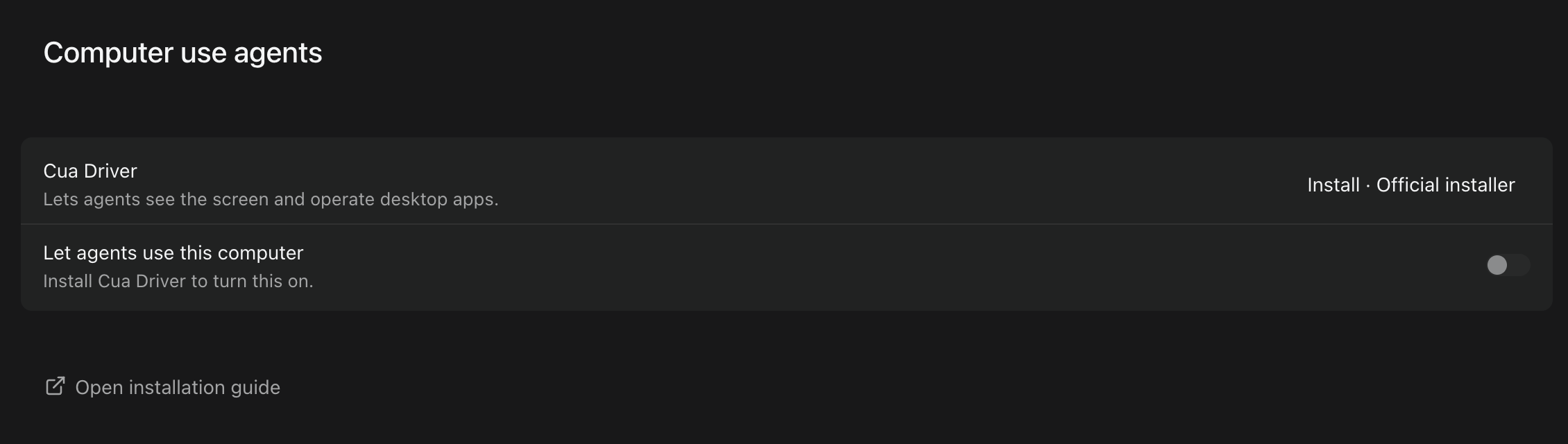
Los agentes de chat ahora pueden ver ventanas de apps y hacer clic, escribir y pulsar teclas en ellas mediante Cua Driver. Configúralo en Settings › Computer use agents: instala o actualiza Cua Driver, inicia su servicio en segundo plano y, en macOS, usa Grant para permitir Accesibilidad y Grabación de pantalla. Después activa Let agents use this computer, que está desactivado de forma predeterminada. Las sesiones de chat reciben las herramientas cuando se inician o se reanudan después de activarlo. Las sesiones de Terminal no las reciben, y los teléfonos vinculados no pueden usarlas ni cambiar el ajuste. Cada acción se dirige a una ventana de app concreta y envía al agente una captura de pantalla de esa ventana. Orchestrator rechaza las acciones sobre todo el escritorio y no envía entradas a la ventana en la que estás trabajando. #7018

Settings › Computer use agents antes de la configuración, con Install para Cua Driver y Let agents use this computer desactivado.Settings › Computer use agents antes de la configuración, con Install para Cua Driver y Let agents use this computer desactivado.

Pide a un agente de chat que haga algo en una app de escritorio y hará clic, escribirá y pulsará teclas en la ventana de esa app mientras sigues trabajando, con su propio cursor marcando cada acción. Aquí, Claude Code calcula el tiempo de revisión de una semana en Calculadora y escribe la respuesta en TextEdit.

Envía selecciones de código al chat

Selecciona líneas en un archivo o un diff y elige Add to chat para adjuntarlas a tu mensaje. Los borradores y los mensajes enviados muestran una vista previa del código adjunto, que se guarda con el mensaje y se conserva al recargar, en la cola de mensajes y en los reintentos. Haz clic en un adjunto para abrir el archivo con esas líneas resaltadas. Si las mismas líneas se movieron, la vista previa dice Source moved. y el archivo se abre en su nueva posición. Si el archivo cambió desde entonces, la vista previa dice Source changed. y el archivo se abre sin resaltado en lugar de en una posición adivinada; si ya no existe, la vista previa dice Source unavailable. Cada mensaje puede llevar hasta ocho adjuntos, contando juntos las selecciones de código y los fragmentos de chat. Los chats laterales y /compact todavía no los aceptan. #6939 #6940

Selecciona dos líneas en report.py, añádelas al chat y pregunta sobre ellas. El mensaje enviado conserva la selección, y al hacer clic en ella se abre el archivo con esas líneas resaltadas.

Actualiza agentes mientras las sesiones siguen en marcha

En macOS y Linux, ahora más agentes pueden actualizarse mientras sus sesiones están en marcha, entre ellos Codex, OpenCode, Kimi, Goose, Qwen, Amp, Droid y OMP instalados con sus instaladores oficiales, y Claude Code, GitHub Copilot y Droid instalados como casks de Homebrew. Las sesiones en marcha mantienen la versión anterior y pasan a la nueva cuando quedan inactivas. Para los agentes que todavía no pueden actualizarse junto a las sesiones, Orchestrator ahora espera a las sesiones ocupadas, detiene y actualiza las inactivas y las reanuda, en lugar de rechazar la actualización. En Windows no cambia nada. #6934

En la build preview, instalar o actualizar un agente desde Settings › Harness muestra el progreso en directo: una barra debajo de Installation con la última línea de salida del instalador, y la fase, como Downloading 19%, Installing… o Verifying…, en el botón y en la lista. Los instaladores que no informan de un porcentaje muestran una barra en movimiento. Los agentes que Orchestrator no puede instalar por ti, como Codewhale y Unreal Agent, no muestran progreso. #7473

También en la build preview, actualizar Codex ya no falla con un error que dice que no se pudo confirmar cómo se instaló Codex cuando el lanzador de Codex de Orchestrator apunta a una copia que instalaste tú; la actualización instala una copia aparte gestionada por Orchestrator y no toca la tuya. En macOS y Linux, actualizar un OMP instalado con Bun ya no falla cuando el Bun del sistema es demasiado antiguo, y una actualización fallida conserva la versión que funciona. #7462 #7463

Orchestrator en ruso

En la build preview, Orchestrator está disponible en ruso. Elige Русский en Settings › General › Language. Los tiempos relativos como "5m ago" en Home y en las vistas previas de enlaces de sesión ahora siguen el idioma de la app en lugar del idioma de tu sistema operativo. #7484 #7527 #6871

Mejoras

Sesiones y barra lateral

  • Los menús del clic derecho hacen más cosas. Las filas de sesión y las tarjetas del tablero ofrecen Open in, Copy path, Rename, Pin session y Archive session, además de Resume agent, Open PR, Copy PR URL y Copy branch name cuando corresponde. Rename y Pin session no se ofrecen para las sesiones en la nube. Las filas de proyecto añaden Open orchestrator (Spawn orchestrator cuando no hay ninguno en marcha), Open dashboard y Copy path, y el encabezado de Scratchpad añade Open a new agent y Archived sessions. Open in y Copy path solo aparecen para las sesiones de esta computadora. #7372
  • Elige tu editor con Default editor en Settings › General › Sessions, que lista los editores instalados en tu computadora. El submenú Open in muestra primero tu editor predeterminado, luego otros editores, tu gestor de archivos y los terminales; si eliges otro editor ahí, pasa a ser el predeterminado. #7373 #7374
  • Las pestañas de la parte superior de una sesión tienen un mismo aspecto. Cada pestaña se ajusta a su título y muestra el nombre completo al pasar el cursor, los botones de cerrar y los menús aparecen al pasar el cursor o con el foco del teclado, reordenar pestañas ya no las hace saltar, y la rueda del mouse desplaza la fila de pestañas. #7371
  • Desliza o arrastra una fila del panel de notificaciones hacia la derecha para descartarla; un deslizamiento corto la devuelve a su sitio. También puedes arrastrar fuera el aviso de actualización de agentes. #7368 #7367
  • El resaltado de sintaxis en Archivos y en los diffs es mucho más rápido con archivos grandes, y un archivo grande abierto en una pestaña en segundo plano ya no ralentiza el cambio de pestaña. Algunos tipos de archivo, como Prisma, .env e INI, ahora se muestran ahí como texto sin formato. Los bloques de código del chat no cambian. #7369
  • La barra lateral recuerda, entre reinicios, cuáles de Pinned, Projects y Scratchpad contrajiste. Las secciones que se abren automáticamente para mostrar la sesión que estás viendo no se guardan. #7360

Chat y artefactos

  • Los turnos de los agentes en Chat se leen de forma más uniforme. Mientras un agente trabaja, la parte inferior del turno muestra el paso actual y un temporizador, y las llamadas a herramientas se desplazan en una ventana pequeña que sigue el paso más reciente mientras la respuesta conserva su tamaño completo. Desplázate hacia arriba o haz clic en la ventana para que deje de seguirlo. Cuando el turno termina, se contrae en Worked for. Los turnos detenidos o fallidos ahora terminan con las mismas acciones de reintentar, copiar y revertir que una respuesta terminada, con el error completo a la vista. Los reintentos del proveedor aparecen como Reconnecting… con el número de intentos y el motivo. El panel Plan indica el paso actual cuando está contraído, mantiene visible el paso activo y se contrae cuando todos los pasos están hechos. #6884
  • Los artefactos Markdown se ven igual en las miniaturas de la galería, las vistas previas ampliadas y la barra lateral de la sesión, siguen el tema de la app y ya no muestran por un instante una fuente alternativa al cargar. Las tarjetas de vista previa de los artefactos de texto muestran un fragmento para más formatos, como JSON, YAML, TOML, INI, logs, XML, diffs y archivos de código fuente como Python, Go y TypeScript. #7104

Agentes

  • En la build preview, Settings › Harness detecta un inicio de sesión de Gemini CLI que ya está en tu computadora, como una GEMINI_API_KEY o credenciales de Google en caché, y muestra Gemini como Configured. Eso significa que se encontraron credenciales, no que se comprobaran. Una GOOGLE_API_KEY por sí sola no se detecta. #6433
  • En la build preview, el menú de inicio de sesión de Claude Code tiene una opción Setup token: ejecuta claude setup-token en otro terminal y pega el token. Las sesiones de esta computadora lo usarán a partir de entonces. El token se guarda sin cifrar en un archivo que solo tu cuenta de usuario puede leer, y no sirve para funciones que necesitan un inicio de sesión completo de Claude, como Remote Control. Iniciar sesión de nuevo con otra opción lo elimina. #6734
  • En la build preview, iniciar sesión en los proveedores de OMP abre la configuración propia de OMP empezando por el inicio de sesión del proveedor, en lugar de escribir un comando de inicio de sesión que podía chocar con el asistente de primer uso de OMP. #6424
  • En la build preview, un agente al que se le pide crear un artefacto puede abrir un pull request para ese trabajo si más adelante, en la misma sesión, lo pides tú o lo pide el orquestador en tu nombre. Sigue sin abrir uno de forma predeterminada, y se le indica que no trate como permiso el texto de archivos, issues o salidas de herramientas. #7474

App de escritorio

  • En macOS, el .dmg descargado se abre como una ventana compacta con una flecha que indica dónde arrastrar la app a Aplicaciones, y el disco montado se llama Orchestrator. #7418
  • En la build preview, deslizar con dos dedos va hacia atrás y hacia delante de forma predeterminada. Desactívalo con Navigation gestures en Settings › General; si ya lo habías desactivado, sigue desactivado. #7505
  • En la build preview, hacer clic en Connect mobile en la barra lateral activa Connect Mobile y prepara el código de vinculación al momento, sin un clic aparte en Generate. Un interruptor Connect mobile debajo del código lo desactiva. Abrir la página Mobile desde Settings sigue esperando a Generate. #7507
  • En la build preview en macOS, los botones de la ventana, el nombre de la barra lateral y el título de la página quedan alineados, y contraer la barra lateral ya no cambia el tamaño del panel principal. La barra lateral ahora muestra Orchestrator en lugar de Orchestrator.inc en todas las plataformas. #7509

Privacidad

  • Las estadísticas de uso ahora cuentan los mensajes que envías en los chats de proyecto, y los pull requests vinculados a sesiones worker y cuántos de ellos se fusionaron. Los pull requests ya vinculados a workers se cuentan una vez después de actualizar. Los recuentos se agrupan por un ID aleatorio por proyecto y no incluyen nombres de repositorios, ramas, rutas, enlaces ni títulos de pull requests, ni contenido de mensajes. Los informes de errores del servicio en segundo plano ya no incluyen nombres de proyectos ni de sesiones, nombres de repositorios, rutas de archivos ni el texto de los errores. Desactivar Share usage analytics detiene los recuentos. #7304 #7221
  • Orchestrator ahora elimina todos los registros de telemetría locales con más antigüedad que el periodo de retención, 30 días de forma predeterminada, y libera el espacio en disco. Puedes cambiar el periodo con AO_TELEMETRY_RETENTION. El primer inicio después de actualizar reescribe una vez la base de datos local de Orchestrator, lo que puede tardar más y requiere espacio libre temporal en disco en instalaciones grandes. #5178
  • En la build preview, la app de escritorio envía informes de errores de forma predeterminada, también en Windows, para ayudar a corregir fallos. Los informes incluyen el tipo de error, los nombres de funciones y números de línea del propio Orchestrator, la versión de la app y un ID de instalación aleatorio, sin rutas de archivos ni mensajes de error. Desactívalo con Share error events en Settings › General › Privacy; si ya lo habías desactivado, sigue desactivado, y al desactivarlo se eliminan los informes pendientes de enviar. Ya no aparece el diálogo que te pedía renovar el envío de errores. #7437
  • En la build preview, las estadísticas de uso también incluyen tu sistema operativo y su versión, la arquitectura de la CPU, el canal de versiones, cómo se instaló Orchestrator, la fecha de instalación (solo el día), si se ejecuta en CI o en un contenedor y si se inició desde la app de escritorio o desde la CLI. Un evento único marca la primera vez que Orchestrator se abre en una instalación, y los eventos de sesión y de proyecto indican si son los primeros en esa instalación. Desactivar Share usage analytics los detiene. #7417

CLI

  • En la build preview, un proyecto puede cargar las instrucciones del orquestador desde un archivo de su repositorio con ao project set-config <project> --orchestrator-rules-file <path>. El archivo se añade después de las reglas del orquestador definidas en línea. Debe estar dentro del repositorio, y el orquestador no se inicia si falta el archivo. #7448

Correcciones de errores

Chat y artefactos

  • En la build preview, un worker iniciado desde el chat aparece una vez en lugar de dos, y cada worker muestra su estado real, como trabajando, esperando una respuesta o fallido, sin un indicador de carga que nunca se detiene. #7475
  • En la build preview, cuando Qwen Code hace una pregunta en Chat, puedes responderla, también en modo YOLO, donde antes se respondía automáticamente con una respuesta vacía. #6777
  • En la build preview, las respuestas largas en streaming que contienen código, como anotaciones de tipo de Python, ya no se ralentizan con cada actualización. #7504
  • El cuadro de redacción de Scratchpad ya no muestra el error "Project id failed storage-path validation" antes de que envíes nada. #7321
  • En la build preview, las anotaciones del Navegador que ya enviaste no se vuelven a enviar con tu siguiente lote. #7456
  • En la build preview, los artefactos ya no muestran un indicador de carga solo porque el agente de la sesión está ocupado; las tarjetas y las filas siempre muestran el icono del tipo de archivo. #7480

Sesiones y orquestadores

  • El terminal de una sesión finalizada ahora indica qué pasó, como Session terminated o Session failed to start con su error, junto a un botón Restore session. Si solo se detuvo el agente, dice Agent exited y ofrece Resume agent. La vista previa del navegador de la sesión indica que no está disponible en lugar de mostrar controles que parecen activos. #5242
  • Las sesiones archivadas ya no aparecen en Needs attention en ⌘K. Puedes seguir encontrándolas buscando. #7414
  • En la build preview, el aviso de un worker atascado ya no pulsa Ctrl-C en un orquestador de Terminal, lo que cancelaba su turno en curso o un mensaje que acababas de enviar. #7435
  • En la build preview, abrir el orquestador de un proyecto ya no expande una sección Scratchpad que habías contraído. #7460
  • En la build preview en Windows, los comandos Setup y Cleanup de un proyecto con comillas dobles, como una ruta de programa entre comillas, se ejecutan correctamente. #7246
  • En macOS, cuando el servicio en segundo plano de Orchestrator se inicia fuera de la app de escritorio, por ejemplo con launchd, ahora encuentra tmux instalado con Homebrew o MacPorts aunque no esté en el PATH de ese servicio. Las sesiones de Terminal se inician en lugar de fallar con un error de tmux no encontrado, y ao doctor informa del tmux que encontró. #7345

Agentes

  • Iniciar sesión en Codex desde Settings › Subscriptions ya no falla con env: node: No such file or directory cuando Codex se instaló con npm y Node viene de nvm, fnm o Volta, o cuando la app se abrió desde el Finder. En ese caso, el estado de Codex ahí ya no muestra Unknown. #6371

Hosts remotos y app de escritorio

  • En macOS, un error de actualización Not enough disk space ya no detiene las comprobaciones de actualizaciones hasta que reinicias Orchestrator. Las comprobaciones siguen en marcha, Settings › Updates indica la versión más reciente disponible y, cuando hay espacio, la actualización continúa. What's new muestra las notas de la build que se ofrece, no las de una que ya se había descargado. #6609
  • En la build preview, cuando se cae la conexión HTTPS con un host remoto, por ejemplo tras la suspensión o un cambio de red, la app ya no muestra una serie de diálogos de error de JavaScript. Abre una conexión nueva en la siguiente solicitud. #7515
  • En la build preview, el selector de carpetas del host remoto muestra las carpetas enlazadas con symlinks, así que puedes abrir proyectos a través de ellas. #6347
  • En la build preview, la app de escritorio reinicia el servicio en segundo plano de Orchestrator si se cierra de forma inesperada. Si lo detienes tú, se sigue respetando. #6197
  • En la build preview en macOS, preparar una actualización ya no falla porque el Mac se suspendiera a mitad del proceso. Si la preparación sigue fallando, el botón dice Relaunch AO en lugar de Retry. #7061

CLI

  • En la build preview, ao review trigger encuentra un pull request que acabas de abrir desde la rama del worker en lugar de fallar hasta la siguiente comprobación. Si el pull request abierto en esa rama pertenece a otra persona, el error te indica que pases --pr. #6956
  • En la build preview, ao send a una sesión de Chat cuyo agente no está en marcha dice "the agent controller for this session is not running" en lugar de Internal server error. #7476

Más información

Los cambios que no están marcados como preview están en la versión estable v0.14.8, publicada el 30 de octubre, que también lleva a la versión estable los elementos preview de la actualización del 25 al 27 de octubre. Los elementos preview requieren la build preview del 31 de octubre.

Tareas desde una página de chat, artefactos como vistas previas y búsqueda de archivos y chats desde ⌘K

Inicia tareas nuevas desde una página de chat completa, explora los artefactos como una galería de vistas previas, busca en el contenido de los archivos y en chats anteriores desde la paleta de comandos y usa hosts remotos sin Developer mode.

Inicia una tarea escribiendo tu primer mensaje en una página de chat, ve tus artefactos como vistas previas agrupadas por proyecto, encuentra un archivo o una conversación antigua desde ⌘K y conecta hosts remotos sin activar Developer mode.

Inicia tareas desde una página de chat

New task ahora abre una página de chat completa en lugar de un diálogo. Elige el proyecto, el agente, el modelo y el esfuerzo debajo del cuadro de redacción y luego escribe tu primer mensaje; la sesión empieza cuando lo envías, y la página se convierte en el chat de esa sesión. En un proyecto, una vez que su workspace está listo, puedes mencionar archivos con @ y adjuntar imágenes y archivos antes de enviar, y / ofrece las skills que el agente listó en tus sesiones anteriores. Ya no se elige entre Chat y Terminal para cada tarea: las sesiones nuevas usan tu Default session interface de Settings › General. Los proyectos en la nube siguen usando el diálogo New Task. #6733

Inicia una tarea desde la nueva página de chat: elige el esfuerzo, menciona data/prs.csv con @ y envía. La página se convierte en el chat de la sesión mientras Codex trabaja.

En la build preview, puedes pegar, soltar o elegir imágenes y archivos en la nueva página de chat desde el primer momento, también en Scratchpad. Se envían con tu primer mensaje y se pierden si la página se recarga antes de enviarlo. #7313

Explora los artefactos como vistas previas

La página Artefactos ahora es una galería de vistas previas agrupadas por proyecto, con las secciones Recent y Pinned, una vista de lista compacta y un filtro por proyecto o Scratchpad. Haz clic en un artefacto para verlo en vista previa y luego elige Open in session para ir a la sesión que lo creó. Puedes fijar, mostrar en su carpeta, copiar y eliminar un artefacto sin abrir su sesión; eliminar pide confirmación primero. La pestaña Artefactos de una sesión usa las mismas tarjetas de vista previa, y los artefactos HTML se abren en el visor de artefactos en lugar del Navegador. #7098 #7101 #7102

Fija un informe, ordena una vista previa CSV por área, abre un diagrama Mermaid y luego salta a la sesión que lo creó.

Los archivos PDF, CSV y TSV, y Mermaid ahora se muestran en vista previa en lugar de mostrar texto sin formato o un aviso de archivo binario. Los PDF muestran sus páginas, los archivos CSV y TSV se muestran como una tabla que puedes ordenar por columna, y los archivos Mermaid se renderizan como diagramas. Puedes seleccionar texto en un PDF o una tabla para dejarle comentarios al agente. Los PDF también se previsualizan en Archivos. Los PDF de las sesiones en la nube todavía no se previsualizan. #7278

Ahora se indica a los agentes que guarden como artefactos solo el trabajo terminado y que dejen fuera de la lista los borradores, fotogramas, descargas y logs. Si Claude Code intenta usar su propia herramienta Artifact, cuya salida Orchestrator no puede mostrar, Orchestrator lo dirige en su lugar a la carpeta de artefactos de la sesión. #7162

Busca archivos y chats desde ⌘K

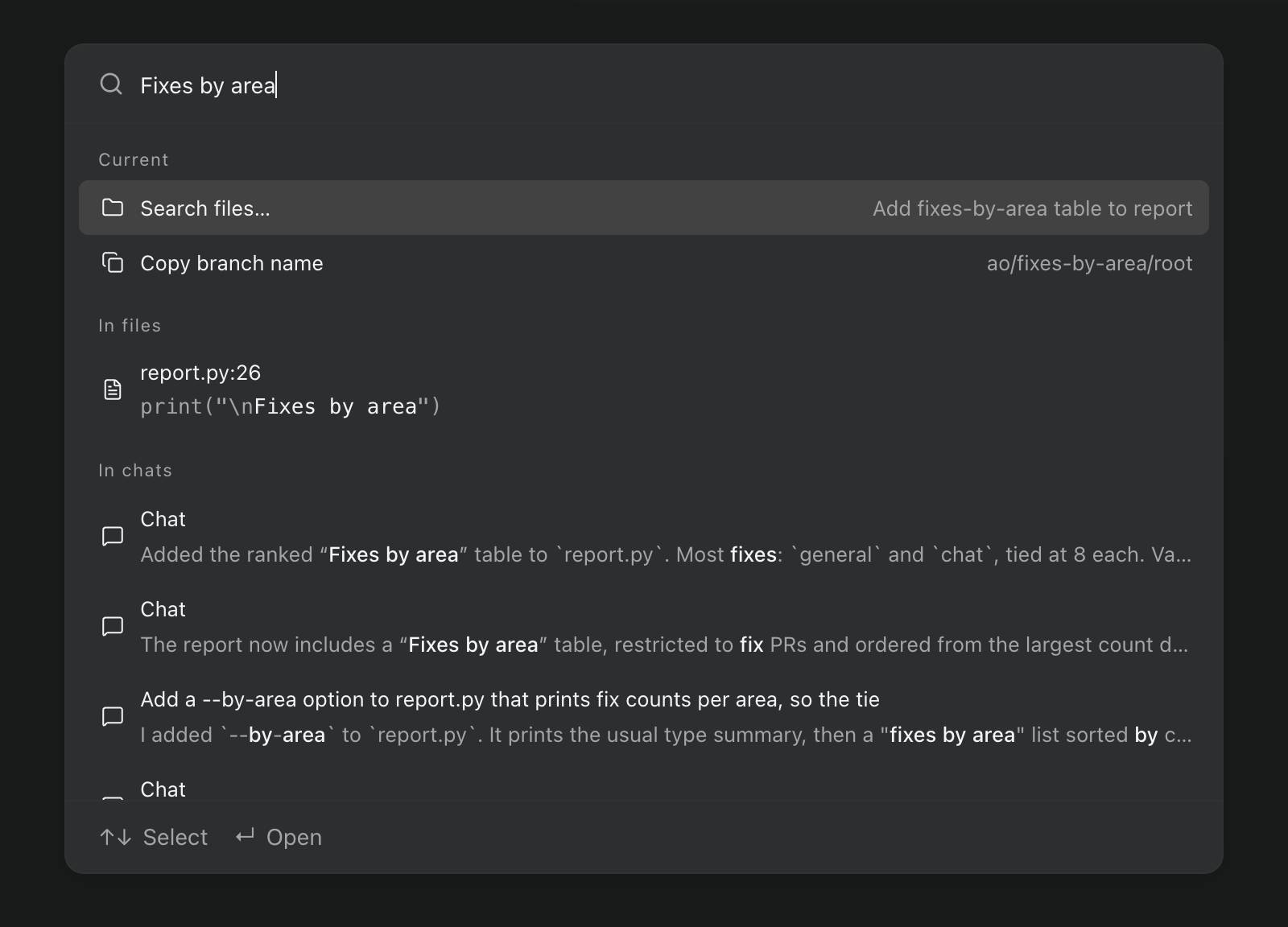
La paleta de comandos ahora busca en el contenido de los archivos de tu sesión y en tus chats en esta computadora. Pulsa Enter para abrir un archivo en la línea coincidente o un chat desplazado hasta el mensaje coincidente. También puedes buscar ajustes y atajos, por palabras relacionadas y con pequeñas erratas, así que "dark mode" encuentra Theme y "toggle sidbar" encuentra Toggle sidebar. #7185

La paleta ⌘K buscando "Fixes by area", con una coincidencia en report.py en la línea 26 y coincidencias en tres chats.La paleta ⌘K buscando "Fixes by area", con una coincidencia en report.py en la línea 26 y coincidencias en tres chats.

En la build preview, la paleta también tiene un diseño nuevo. Los resultados se quedan en pantalla mientras escribes, con los comandos primero y las coincidencias de archivos y chats debajo. Enter abre una sesión directamente, y ⌘↵ muestra sus acciones. #7244

Fórmulas matemáticas en las respuestas del chat

Las respuestas del chat y las vistas previas de Markdown pueden mostrar fórmulas LaTeX. Los bloques de código math siempre se renderizan; las fórmulas en línea como $…$ están desactivadas de forma predeterminada, y puedes activarlas con Render math en Settings › General. Con esa opción activada, un precio escrito con $ puede mostrarse como fórmula. #7251

Una respuesta de Codex en el chat con las fórmulas de proporción de correcciones renderizadas a partir de bloques de código math.Una respuesta de Codex en el chat con las fórmulas de proporción de correcciones renderizadas a partir de bloques de código math.

Mejoras

Chat

  • En la build preview, los mensajes que pones en cola mientras un agente trabaja se entregan juntos, en orden, cuando termina el turno o junto con un mensaje de guía. Cada uno sigue apareciendo por separado en el chat, y Retry en un turno fallido reenvía todo lo que recibió ese turno, incluidos los adjuntos. #6504
  • Los mensajes que Orchestrator envía a un agente por ti ahora se ven como lo que son. Los comentarios de archivos, las instrucciones de diff y las acciones de los botones de Git aparecen como mensajes tuyos, y las novedades de GitHub aparecen como filas compactas: los checks fallidos enlazan a sus logs, los comentarios de revisión muestran el revisor, el archivo y la línea, y los conflictos de merge tienen su propia fila. #7230
  • En los mensajes entre agentes, las rutas de archivo se abren en Archivos y los ID de sesión se convierten en enlaces con una tarjeta al pasar el cursor. #7223
  • Cuando un agente te hace una pregunta, la tarjeta muestra opciones numeradas: pulsa del 1 al 9 para elegir una, 0 para escribir tu propia respuesta en Other y Enter para enviar. Las tarjetas con varias preguntas muestran tu progreso y te permiten volver a una anterior. #7117
  • Las respuestas largas se transmiten con más fluidez y usando mucha menos CPU: las partes terminadas no se vuelven a dibujar en cada actualización, y el código se resalta a medida que llega. #7226 #7231 #7287
  • Los chats de Claude Code empiezan más rápido, y un chat inactivo sigue listo durante 90 segundos en lugar de 30, así que un seguimiento rápido no espera a que el agente se reinicie. Un turno de Claude Code también termina en cuanto acaba la respuesta; el medidor de contexto puede actualizarse un momento después. #7218 #7305
  • Los chats se abren con turnos completos, incluido el prompt que los inició, y cargan el historial anterior a medida que te desplazas hacia arriba. Volver a un chat sin cambios en esta computadora ya no lo recarga. #7165
  • En la build preview, los menús de permisos y de modelos del cuadro de redacción se quedan en su sitio cuando cambian las opciones, y puedes cambiar el modelo, el esfuerzo y Fast mode uno tras otro sin esperar a que se guarde cada cambio. #7309

Agentes y automatizaciones

  • Cuando cambias una sesión a otro agente, la nota de traspaso lista los artefactos de la sesión, así que el nuevo agente continúa con tus archivos en lugar de empezar de cero. #7161
  • Los menús de agentes ya no muestran las insignias Auth unknown ni Unverified. Las conexiones de MiMo y Hermes a través de Z.AI muestran Connected solo después de que Orchestrator comprueba las credenciales con una solicitud de un solo token, lo que puede consumir una pequeña parte de la cuota de tu plan. #7118
  • Las automatizaciones pueden usar un modelo y un nivel de esfuerzo concretos en cada ejecución programada. Las automatizaciones existentes conservan sus valores predeterminados actuales. #7113
  • En la build preview, cuando el revisor de Orchestrator envía una revisión en un pull request, sus comentarios llegan de inmediato al agente que está trabajando, en lugar de esperar a la siguiente sincronización programada de Orchestrator con GitHub. #7060
  • En la build preview, ao session get <id> --transcript N muestra los últimos N mensajes y actividades de una sesión de Chat. Usa --before para retroceder por páginas y --cap para limitar los campos largos. Funciona con sesiones de Chat en esta computadora, no con sesiones de Terminal, en la nube ni en hosts remotos. #6501

App de escritorio

  • Settings › Remote hosts ahora está disponible para todos, así que puedes ejecutar sesiones en otra máquina sin activar Developer mode. La barra lateral también muestra Sign in to cloud, y tu cuenta y las opciones para cerrar sesión, siempre que el inicio de sesión esté disponible. #7152
  • Puedes deslizar con dos dedos para ir hacia atrás y hacia adelante entre páginas y secciones de Configuración. Está desactivado de forma predeterminada; activa Navigation gestures en Settings › General. #6858
  • Settings › Shortcuts es más fácil de recorrer, con los comandos agrupados por categoría, una búsqueda y un filtro All commands o Modified que se quedan arriba, y botones para editar o quitar un atajo. La lista de atajos de ⌘/ usa el mismo aspecto. #7196
  • El aviso de actualización de agentes está en la esquina superior derecha del panel principal, combina varias actualizaciones en una sola tarjeta, muestra fechas de build en lugar de largas cadenas de versión y se puede descartar deslizando. #7268
  • El panel de notificaciones tiene filas más claras con horas y detalles de sesión coherentes, y las sesiones archivadas muestran un enlace para restaurarlas. #7200
  • Los menús, diálogos y selectores ahora comparten un mismo aspecto, y Navegador, Archivos y Artefactos usan los mismos controles Maximize y Return to panel. El menú de la pestaña de sesión usa puntos verticales, y salir de un tema en Configuración ya no deja aplicada su vista previa. #7202 #7199 #7219
  • En la build preview, el panel Connect mobile de Configuración muestra las descargas de iOS y Android como botones sobre los que puedes pasar el cursor para ver el código QR de cada tienda, e indica si el acceso remoto está activado o todavía se está iniciando. #7323
  • En la build preview, el panel Navegador presenta una identidad de Chromium coherente, con un user agent al estilo de Chrome, client hints que coinciden y un encabezado de idioma que coincide con los idiomas de la página. #6876

Correcciones de errores

Chat

  • Las sesiones de Claude Code pueden volver a cambiar de Terminal a Chat después de que enviaras un mensaje mientras Claude estaba ocupado. #6924
  • Cuando un agente hace varias preguntas a la vez, el panel de preguntas se queda dentro de la ventana y se desplaza. #6975
  • Los chats de Claude Code conservan los estados reales de sus tareas cuando termina un turno, y el plan se muestra una sola vez, en el último turno, en lugar de debajo de cada turno. #7173
  • Un inicio de sesión de agente caducado ahora muestra un solo aviso breve con Log in again, que abre la configuración de ese agente en la máquina correcta, incluido un host remoto. #7147
  • El siguiente mensaje sugerido vuelve después de vaciar el cuadro de redacción; Escape sigue ocultándolo. #7288
  • En la build preview, un chat de Claude Code que alcanza su límite de uso conserva el aviso Usage limit reached después de suspenderse y reactivarse, y Auto-resume at reset se ejecuta en lugar de fallar. #7293
  • En la build preview, el resumen de Claude después de compactar una conversación larga ya no aparece como un mensaje tuyo. Los resúmenes que ya se mostraron siguen en el chat. #7328

Orquestadores y sesiones

  • Después de cambiar el agente orquestador de un proyecto y reiniciar Orchestrator, el nuevo agente se reanuda en lugar de detenerse con The agent controller stopped. Un orquestador que ya se rompió de esta forma muestra un error legible; cambia su agente de nuevo y reinicia para arreglarlo. #7276 #7124 #7187
  • Reemplazar un orquestador de Terminal mientras su rama está extraída en otro worktree ya no muestra Internal server error. #7245
  • Cuando Orchestrator no puede volver a lanzar un agente, indica qué paso falló en lugar de Internal server error. #7252
  • Un chat en reposo ahora recibe avisos sobre checks fallidos, revisiones o conflictos de merge. Se ponen en cola mientras el agente se activa, los mensajes que envías mientras tanto ya no fallan con could not wake the agent, y las novedades de pull requests de otras sesiones siguen llegando. #7209 #7197
  • Un pull request ya no aparece dos veces en el inspector de sesión después de que su repositorio se renombre o se transfiera. #7206
  • Si Cursor rechaza el ajuste Fast que elegiste, la sesión no se inicia y muestra un error en lugar de usar sin avisar el valor predeterminado de Cursor. La advertencia FX sobre las listas de modelos solo nombra las conexiones que has configurado. #7080 #6971

App de escritorio

  • En la build preview, las revisiones con miles de archivos modificados siguen respondiendo con fluidez. Los archivos se muestran de 96 en 96 por página con Previous files y Next files, se muestra el total, y elegir cualquier archivo salta a su página. #7290
  • Show in Finder (File Explorer en Windows) y Show in Terminal de un artefacto, los botones de la carpeta de artefactos y el menú Open in de una sesión vuelven a funcionar. Dejaron de funcionar en v0.14.6. #7271
  • El panel Navegador vuelve a conectarse después de reiniciar la app mientras el servicio en segundo plano de Orchestrator sigue en ejecución. Antes, quedaba inutilizable hasta el siguiente inicio. #6525
  • En la build preview, cuando Orchestrator está conectado a un servicio en segundo plano que no inició y ese servicio se detiene, el aviso de servicio inaccesible aparece de inmediato. #5694
  • Un proyecto que añades, clonas o creas ahora aparece primero en la barra lateral y se queda ahí después de reiniciar. #7178
  • En macOS, la barra lateral cambia de tamaño correctamente después de salir de pantalla completa o cambiar el zoom. Con la transparencia de ventana activada, los fondos del terminal también son transparentes. #7184 #7195

Más información

Los cambios que no están marcados como preview están en la versión estable v0.14.7, publicada el 28 de octubre, que también lleva a la versión estable los elementos preview de la actualización del 22 al 24 de octubre. Los elementos preview requieren la build preview del 27 de octubre.

Actualizaciones anteriores

Cambio de agente para todos, novedades de los workers en el chat del orquestador y chats que se reconectan solos

Pasa una sesión a otro agente sin Developer mode, sigue a los workers desde el chat del orquestador, vuelve al trabajo antes tras un reinicio e inicia tareas sin esperar a que tengan nombre.

Recuperación tras límites de uso, revisión de ramas en Archivos y actualizaciones de agentes sin interrupciones

Retoma el trabajo cuando se restablece un límite de uso, revisa ramas y commits elegidos sin hacer checkout, actualiza las CLI de los agentes mientras las sesiones siguen trabajando y mantén tu Mac despierta desde AO.

Artefactos, sugerencias en Chat y actualizaciones de agentes en Configuración

Encuentra y revisa lo que producen los agentes, retoma conversaciones más rápido, mantén al día las CLI de los agentes desde Configuración y muévete por AO con el teclado.

Páginas en Chat, feedback sobre archivos y scripts de proyecto

Ve resultados interactivos en tu conversación, comenta código sin copiarlo y prepara cada workspace con comandos guardados.

Cues reutilizables, búsqueda de archivos y terminales más rápidos

Guarda tareas repetibles, elige entre más agentes y pasa menos tiempo esperando archivos y la salida del terminal.

AO Mobile v2.0.0, automatizaciones programadas y límites de contexto visibles

AO Mobile v2.0.0 ya está disponible, junto con tareas recurrentes para agentes, límites de contexto más claros y un trabajo más inteligente en el navegador.

Sesiones independientes, arranque más rápido y configuración de proyectos más clara

Inicia sesiones de agente enfocadas sin un repositorio, abre las herramientas del navegador solo cuando las necesites y entra más rápido a tus proyectos.

Chat duradero, diffs grandes rápidos e importaciones de proyectos más fluidas

El chat sobrevive a los reinicios del daemon, los archivos grandes siguen respondiendo y crear o importar un repositorio te lleva antes al tablero.

Cambio de cuenta, perfiles del navegador y permisos predeterminados

Las cuentas de los agentes se pueden cambiar desde un solo lugar, los perfiles del navegador persisten y los permisos de cada proyecto se pueden recordar.

Estimaciones de costo, chat editable y todos los archivos del workspace

AO sumó el costo estimado de uso, conversaciones de Claude editables y un explorador completo de archivos del workspace junto a los archivos modificados.

Onboarding desde una URL de Git, revisiones más completas y más proveedores de chat

Los proyectos pueden empezar desde una URL de Git, el feedback de revisión aparece en línea y más proveedores de agentes funcionan con el chat estructurado.

Soporte para GitLab, mejor chat móvil y revisiones automáticas

AO sumó repositorios de GitLab, mejoró la experiencia de chat en el teléfono y facilitó iniciar y controlar las revisiones de pull requests.

Ocho idiomas, sesiones fijadas y una recuperación más segura

La app de escritorio ahora está en ocho idiomas, las sesiones importantes pueden quedar fijadas y los fallos de recuperación ya no vacían el tablero.

Visibilidad del uso, documentación propia y un arranque más rápido

Las tarjetas de sesión empezaron a mostrar el uso de tokens, la documentación pasó a un sitio dedicado y el arranque ganó un estado de carga claro.

Alertas en el móvil, terminales independientes y un navegador más capaz

Las notificaciones push pueden llegar a tu teléfono, los terminales de shell funcionan sin depender de sesiones de agentes y los flujos del navegador y de archivos son más fáciles de usar.

Creación de sesiones más rápida, arrastre nativo de archivos y controles de actualización

Las sesiones nuevas son más fáciles de lanzar, los terminales aceptan arrastrar archivos de forma nativa y las actualizaciones se ven desde la barra lateral.

Connect Mobile, feedback desde el navegador integrado y cambio de agente

La app para teléfono puede conectarse de forma segura en la red local, las previews del navegador aceptan feedback visual y una sesión puede cambiar de agente sin perder su worktree.

Selección de agentes más segura, entrada de issues de GitHub y revisiones de varios PRs

AO puede verificar la disponibilidad de los agentes, tomar trabajo de issues de GitHub y mostrar el estado de revisión de más de un pull request.

Actualizaciones automáticas en escritorio y una base de configuración más clara

La app de escritorio ganó actualizaciones firmadas que respetan el canal elegido y la primera versión de la configuración global de actualizaciones.

La reescritura de la arquitectura de AO durante un mes

Una nota histórica sobre el daemon en Go y la base de escritorio en Electron construidos durante la reescritura de AO en junio.

Datos de pull requests más limpios y un enriquecimiento más fiable

Las asociaciones duplicadas de pull requests se eliminan antes de llegar a las vistas de sesión y al enriquecimiento.

Una semana de mantenimiento centrada en preparar la versión

Esta semana no se anunció ninguna funcionalidad nueva para usuarios.

Selección de carpetas en Windows más allá del directorio personal

En Windows ahora puedes seleccionar carpetas de proyecto fuera de tu directorio personal.

Notificaciones más fiables y soporte para Grok

Las notificaciones ganaron una entrega más sólida y herramientas de configuración, Grok se sumó al catálogo de agentes y la actividad es visible en la CLI y en la app.

Actualizaciones semanales, navegación más clara y mejor recuperación de CI

El flujo de versiones se volvió predecible, la navegación se pulió y los agentes reciben un contexto más útil cuando falla la CI.

Soporte nativo para Windows y pipelines programables

AO se convirtió en una aplicación de primera clase en Windows y sumó pipelines de agentes por etapas y en paralelo desde la CLI.

Soporte para Kimi Code y una línea de tiempo de actividad duradera

Kimi Code se sumó a AO y la actividad de las sesiones y del sistema ganó un historial de eventos duradero.

Nombres de sesión según la tarea y limpieza automática tras fusionar

Las sesiones son más fáciles de identificar y el trabajo de pull requests terminado puede cerrarse solo sin saturar la vista activa.

Un workspace de terminales más rápido y actualizaciones más seguras

La navegación entre terminales se volvió más inmediata, AO ganó actualizaciones que reconocen el tipo de instalación y macOS puede mantenerse activo mientras hay trabajo en curso.

Soporte para Cursor, sesiones a partir de un prompt y un dashboard más liviano

Cursor se sumó al catálogo de agentes, las sesiones pueden empezar solo con un prompt y el dashboard envía mucho menos JavaScript.

Un solo dashboard para todos los proyectos

Un dashboard multiproyecto unificado, orquestadores aislados y títulos en vivo en el navegador facilitaron la gestión de configuraciones de AO más grandes.

Notificaciones de OpenClaw y Discord, temas y datos de PR más rápidos

Llegaron nuevas integraciones y temas, mientras que los datos de pull requests y los tiempos de respuesta de los comandos ganaron velocidad y fiabilidad.

Configuración con un solo comando y menos ajustes

AO ahora puede inicializar un proyecto, encontrar un puerto disponible y arrancar con menos pasos manuales.

Dashboards por proyecto, automatización de flujos y comprobaciones de estado

Llegó la navegación por proyecto junto con controles automáticos del ciclo de vida de las tareas y herramientas prácticas de mantenimiento.

Monitoreo móvil, ciclo de vida de OpenCode y asignación de PRs

AO agregó una vista de sesiones para móvil, soporte más completo del ciclo de vida de OpenCode y propiedad del trabajo en pull requests.

Sesiones de Codex más sólidas y un dashboard en vivo

Codex alcanzó una paridad de funciones más completa, el dashboard empezó a actualizarse en vivo y las listas grandes de sesiones cargan mucho más rápido.

Configuración más rápida, sesiones más claras y recuperación ante fallos

La configuración se simplificó y las sesiones ganaron nombres más claros, actividad en vivo y recuperación cuando un agente termina.

El primer dashboard, CLI y runtime de agentes de AO

La primera semana de AO sentó las bases del dashboard, el flujo de trabajo en la línea de comandos, las integraciones con agentes y las sesiones gestionadas.